
Auf Gespräche antworten
Sobald ein Chat im CRM-Chat geöffnet ist, kannst du der Kundschaft antworten, von der KI übernehmen, Fotos, Dateien, Produkte oder Schnellantworten senden und alles rund um die Kundin oder den Kunden – Labels, Pipeline, Bestellungen, Follow-ups und Termine – über den Bereich Kontaktinfos rechts verwalten, ohne die Seite zu verlassen.
Diese Seite knüpft an CRM-Chat (Posteingang) an. Klicke in der linken Liste auf ein beliebiges Gespräch, um es zu öffnen.
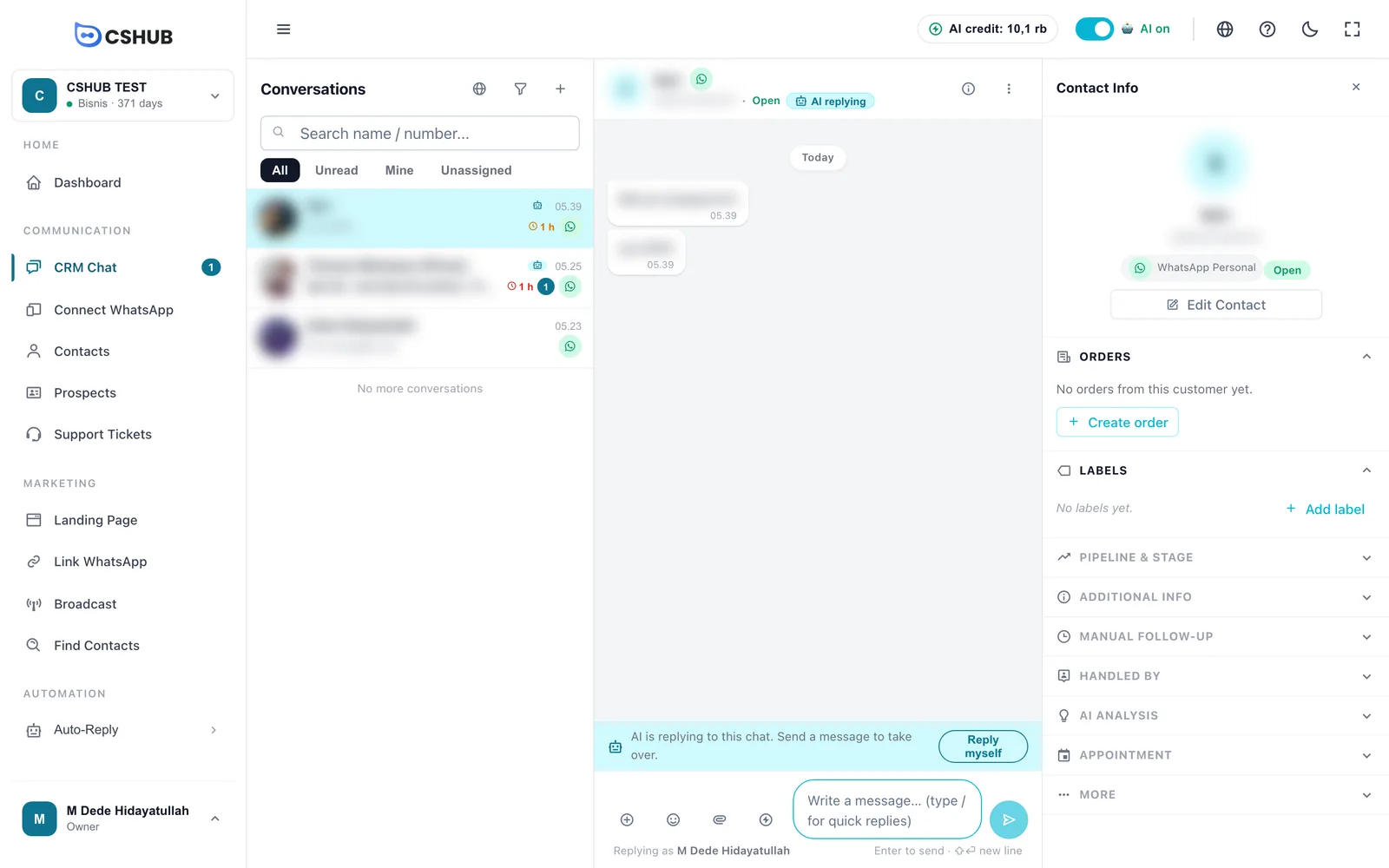
Kopfbereich des Gesprächs
| Teil | Beschreibung |
|---|---|
| Name & Nummer | Wer die Kundin oder der Kunde ist, dazu das Symbol des Kanals, aus dem der Chat kam |
| Status | Offen, Gelöst oder Blockiert |
| KI-Markierung | Wer gerade in diesem Chat antwortet (siehe Tabelle unten). Zum Wechseln anklicken |
| Button ⓘ | Öffnet oder schließt den Bereich Kontaktinfos |
| Button ⋮ | Das Menü mit den Gesprächsaktionen |
Die Markierung im Kopfbereich hat drei Zustände:
| Markierung | Bedeutung | Ein Klick darauf |
|---|---|---|
| KI antwortet | Auto-Antworten (AI Agent oder Schlüsselwörter) sind für diesen Chat aktiv | Pausiert die KI für diesen Chat, damit du antwortest |
| Du antwortest | Ein Mensch hat übernommen; Auto-Antworten sind gestoppt | Lässt die KI wieder antworten |
| KI pausiert (gesamtes Unternehmen) | Alle Auto-Antworten des Unternehmens wurden mit dem Schalter KI aktiv oben auf dem Bildschirm ausgeschaltet | – schalte den KI-Schalter oben wieder ein |
Von der KI übernehmen
Solange die KI einen Chat bearbeitet, steht über dem Antwortfeld das Banner Die KI antwortet in diesem Chat. Sende eine Nachricht, um zu übernehmen.
Es gibt drei Wege zur Übernahme:
- Schick einfach eine Nachricht. In dem Moment, in dem du eine Antwort sendest, wird die KI für diesen Chat pausiert – du siehst KI für diesen Chat pausiert. Du antwortest jetzt.
- Klicke im Banner auf Selbst antworten.
- Öffne das Menü ⋮ → Übernehmen.
Um den Chat wieder an die KI zu geben, öffne ⋮ → KI wieder antworten lassen oder klicke im Kopfbereich auf die Markierung Du antwortest.
Warum übernehmen?
Ohne Übernahme könnten du und die KI dieselbe Nachricht beantworten. Mit der Übernahme stellst du sicher, dass die Kundschaft genau eine Antwort bekommt – deine.
Aktionsmenü (⋮)
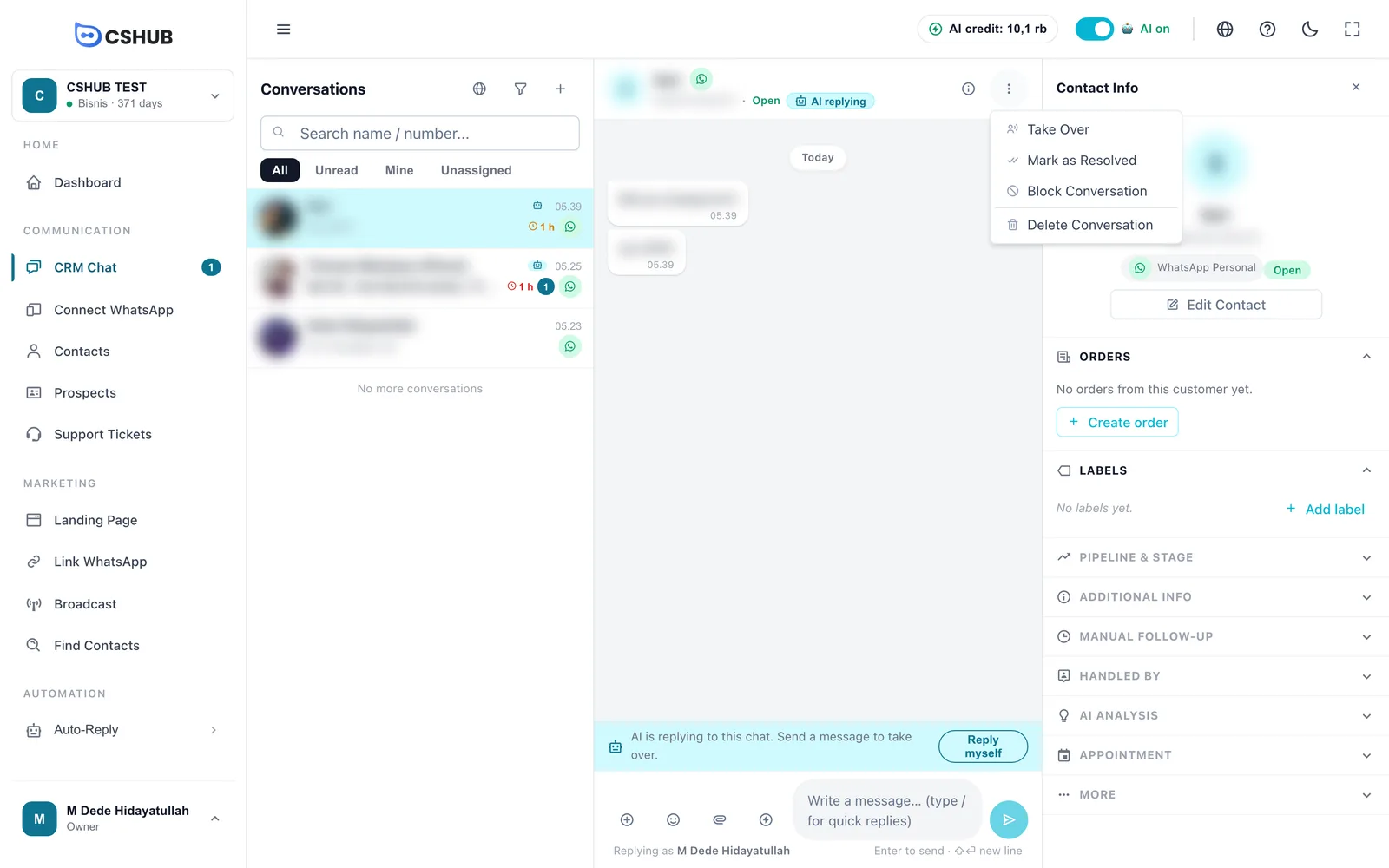
| Aktion | Was sie tut |
|---|---|
| Übernehmen / KI wieder antworten lassen | Schaltet die Auto-Antworten für diesen Chat aus oder wieder ein |
| Als gelöst markieren | Setzt den Chat auf Gelöst – ein Zeichen, dass das Anliegen dieser Kundschaft erledigt ist |
| Unterhaltung blockieren / Entblockieren | Markiert den Chat in der Liste als Blockiert – nützlich bei Spam oder Scherznummern. Du kannst die Blockierung jederzeit aufheben |
| Unterhaltung löschen | Verweist dich auf den rechten Bereich → Weitere Aktionen → Unterhaltung löschen, um es zu bestätigen |
Nachrichten
Nachrichten der Kundschaft stehen links, die Nachrichten deines Unternehmens (einschließlich KI-Antworten) rechts. Nachrichten sind nach Datum gruppiert (Heute, Gestern, dann das Datum). Scrolle nach oben, um ältere Nachrichten zu laden.
Gesendete Nachrichten tragen einen Status:
| Status | Bedeutung |
|---|---|
| Wird gesendet... | Wird verarbeitet |
| Gesendet | Hat cshub verlassen |
| Zugestellt | Ist auf dem Handy der Kundschaft angekommen |
| Gelesen | Die Kundschaft hat sie gelesen |
| Senden fehlgeschlagen | Nicht zugestellt – fahre mit der Maus über die Nachricht und wähle Erneut versuchen oder Löschen |
Fahre mit der Maus über eine Nachricht, um ihre Aktionen zu sehen:
- Antworten – zitiert diese Nachricht. Das Zitat erscheint über dem Antwortfeld; klicke auf ×, um es zu verwerfen.
- Löschen – entfernt die Nachricht aus dem Gespräch in cshub. Auf dem Handy der Kundschaft wird sie nicht entfernt.
Klicke auf ein Bild, um es in voller Größe zu sehen.
Das Antwortfeld
Schreibe in Nachricht schreiben… (/ für Schnellantworten). Drücke Enter zum Senden und Shift + Enter für eine neue Zeile. Unter dem Feld zeigt Antworten als mit deinem Namen, wer sendet.
Die Buttons links neben dem Antwortfeld:
| Button | Was er tut |
|---|---|
| + | Ein Produkt, einen Zahlungslink senden oder eine Bestellung anlegen |
| Emoji | Ein Emoji einfügen |
| Datei anhängen | Ein Foto oder eine Datei senden |
| Schnellantworten | Eine gespeicherte Antwortvorlage wählen |
Ein Produkt, einen Zahlungslink oder eine Bestellung senden
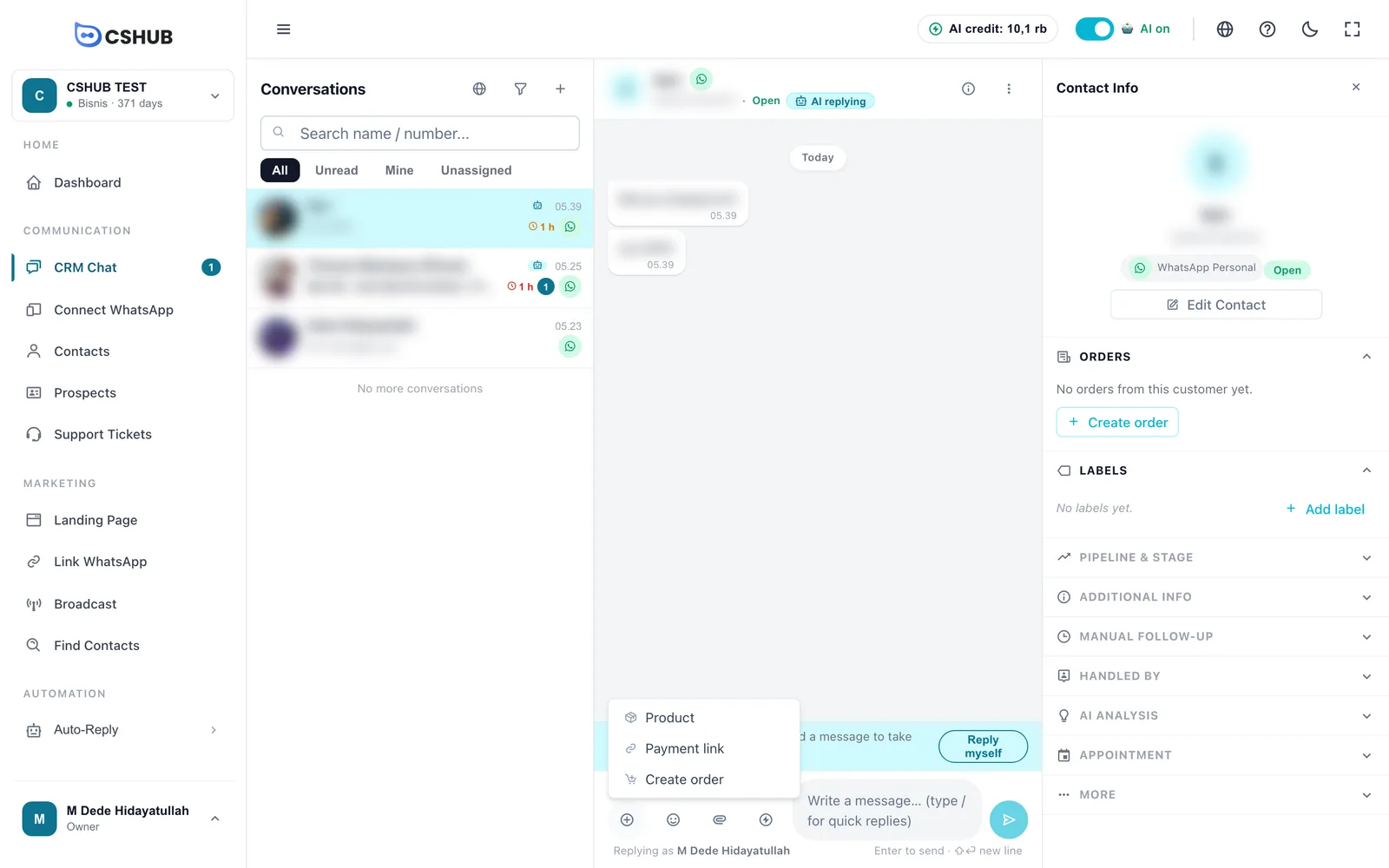
| Option | Was passiert |
|---|---|
| Produkt | Öffnet Produkte senden. Suche und wähle bis zu 5 Produkte; jedes wird als Foto mit Name und Preis gesendet. Die Produkte kommen aus Produkte & Bestand |
| Zahlungslink | Öffnet den rechten Bereich bei Bestellungen. Wähle die Bestellung und klicke auf Zahlungslink senden |
| Bestellung anlegen | Öffnet in einem neuen Tab ein Formular für eine neue Bestellung, in dem die Kundschaft dieses Chats schon eingetragen ist. Siehe Bestellungen |
Fotos & Dateien senden
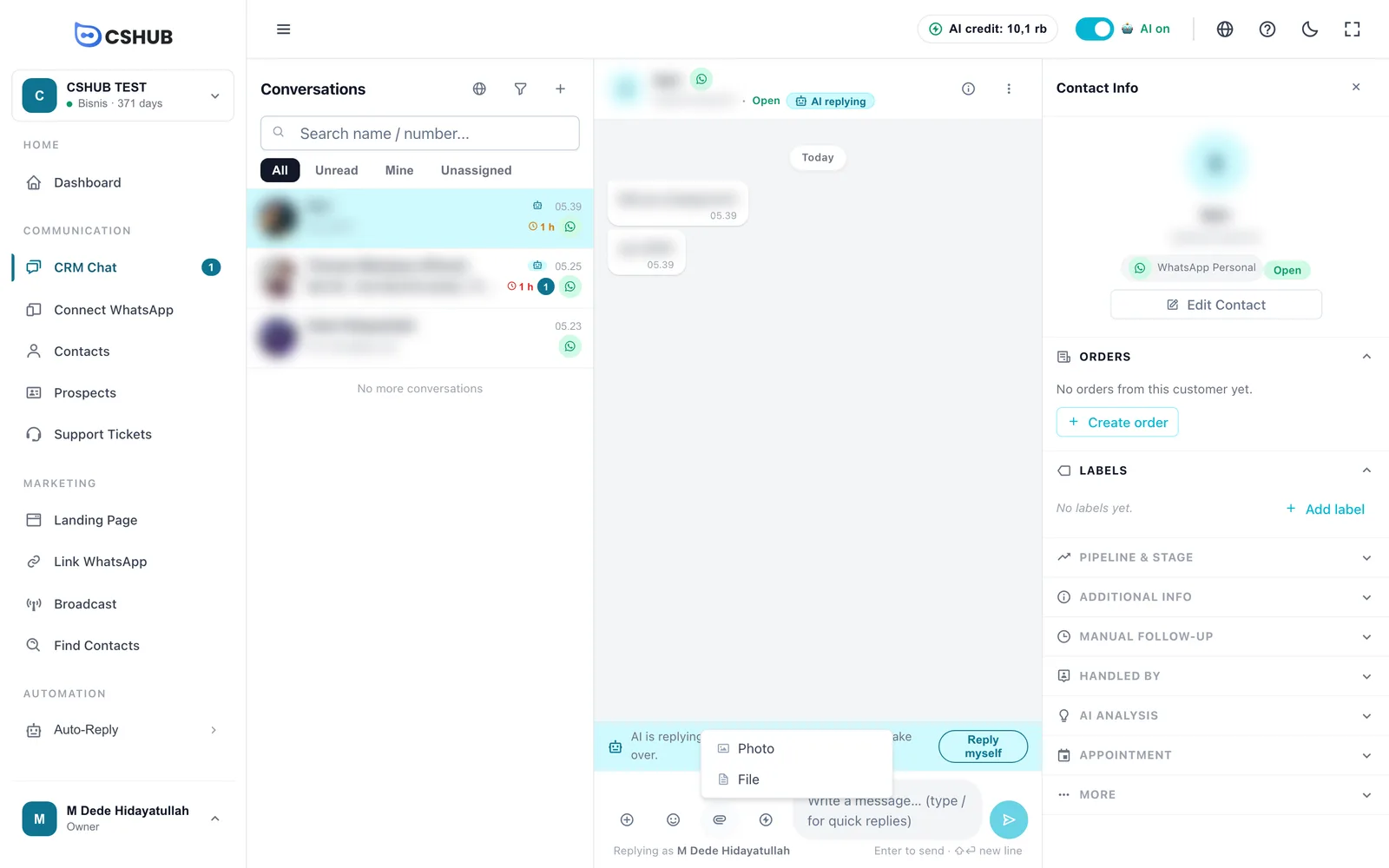
- Foto – wähle ein Bild (jpg, png, gif, webp), füge bei Bedarf eine Bildunterschrift hinzu und klicke dann auf Senden.
- Datei – jeder Dateityp, z. B. ein PDF-Katalog oder eine Rechnung. Du kannst eine Bildunterschrift (optional) hinzufügen.
Jeder Anhang darf bis zu 25 MB groß sein.
Schnellantworten
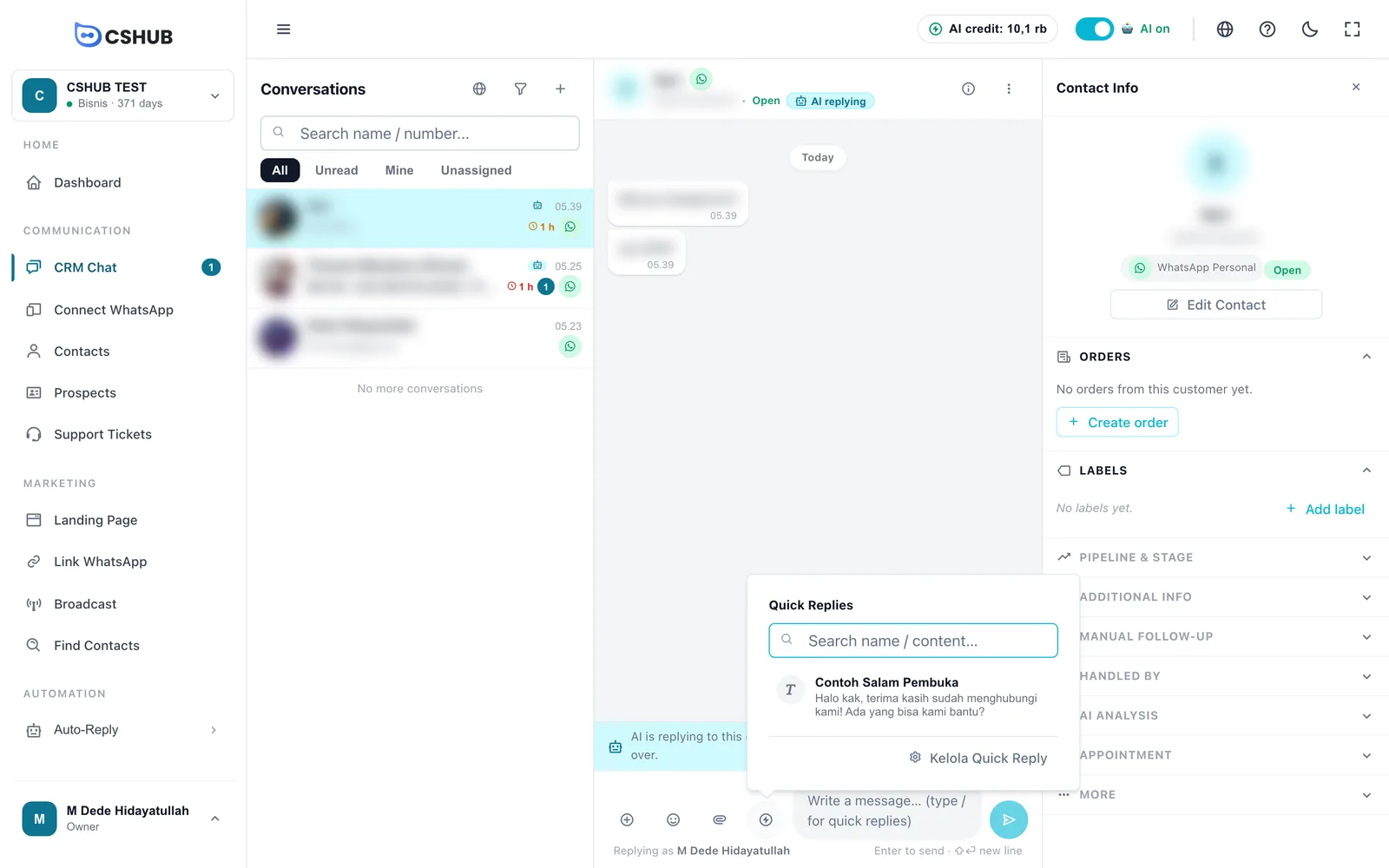
Klicke auf das Symbol Schnellantworten oder tippe / ins Nachrichtenfeld, um deine Schnellantworten aufzurufen. Tippe ein paar Buchstaben zum Filtern und wähle dann eine aus:
- Eine Text-Antwort wird ins Nachrichtenfeld eingefügt – du kannst sie vor dem Senden noch bearbeiten.
- Eine Antwort mit Medien öffnet eine Vorschau Schnellantwort senden; klicke auf Senden.
Der Verwaltungslink unten führt zur Bibliothek der Schnellantworten. Siehe Schnellantworten.
Der Bereich Kontaktinfos
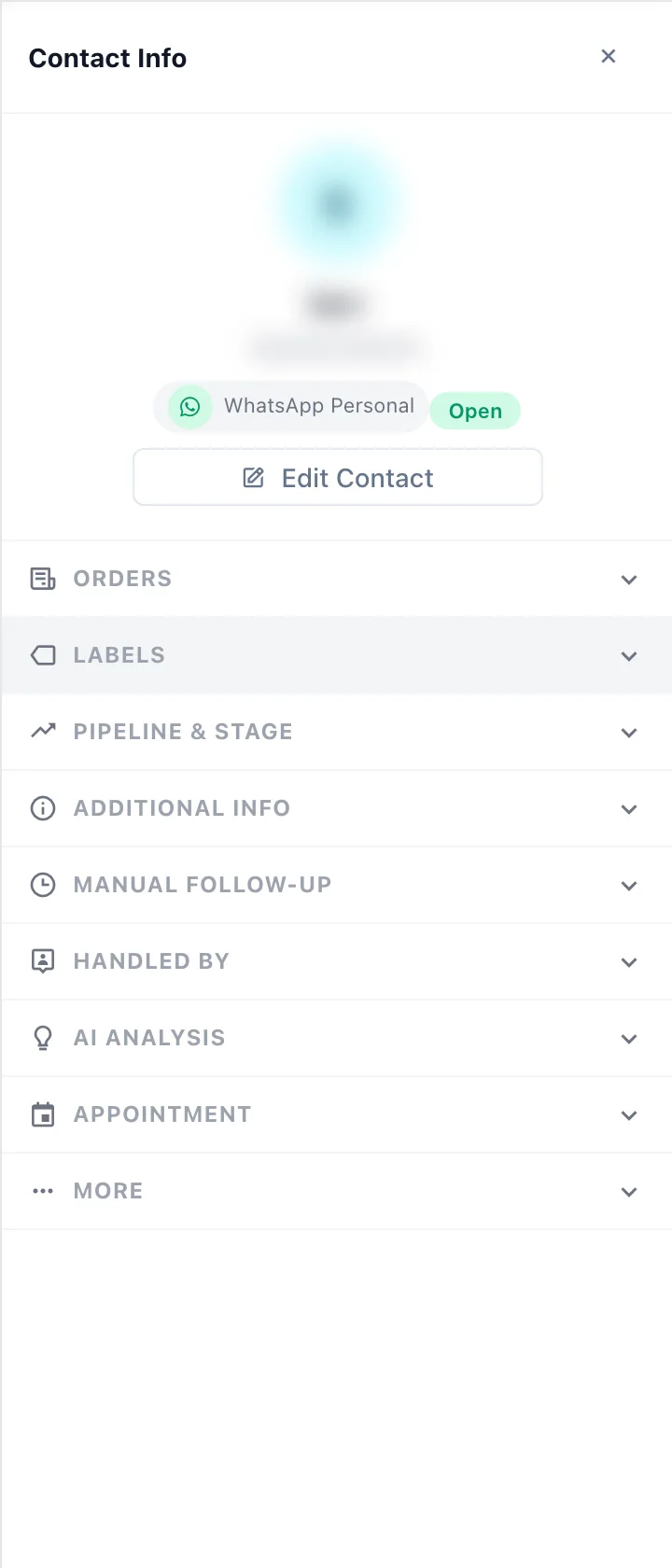
Der rechte Bereich enthält alles über die Kundschaft im geöffneten Chat. Klicke auf den Titel eines Abschnitts, um ihn auf- oder zuzuklappen.
Profil & Kontakt bearbeiten
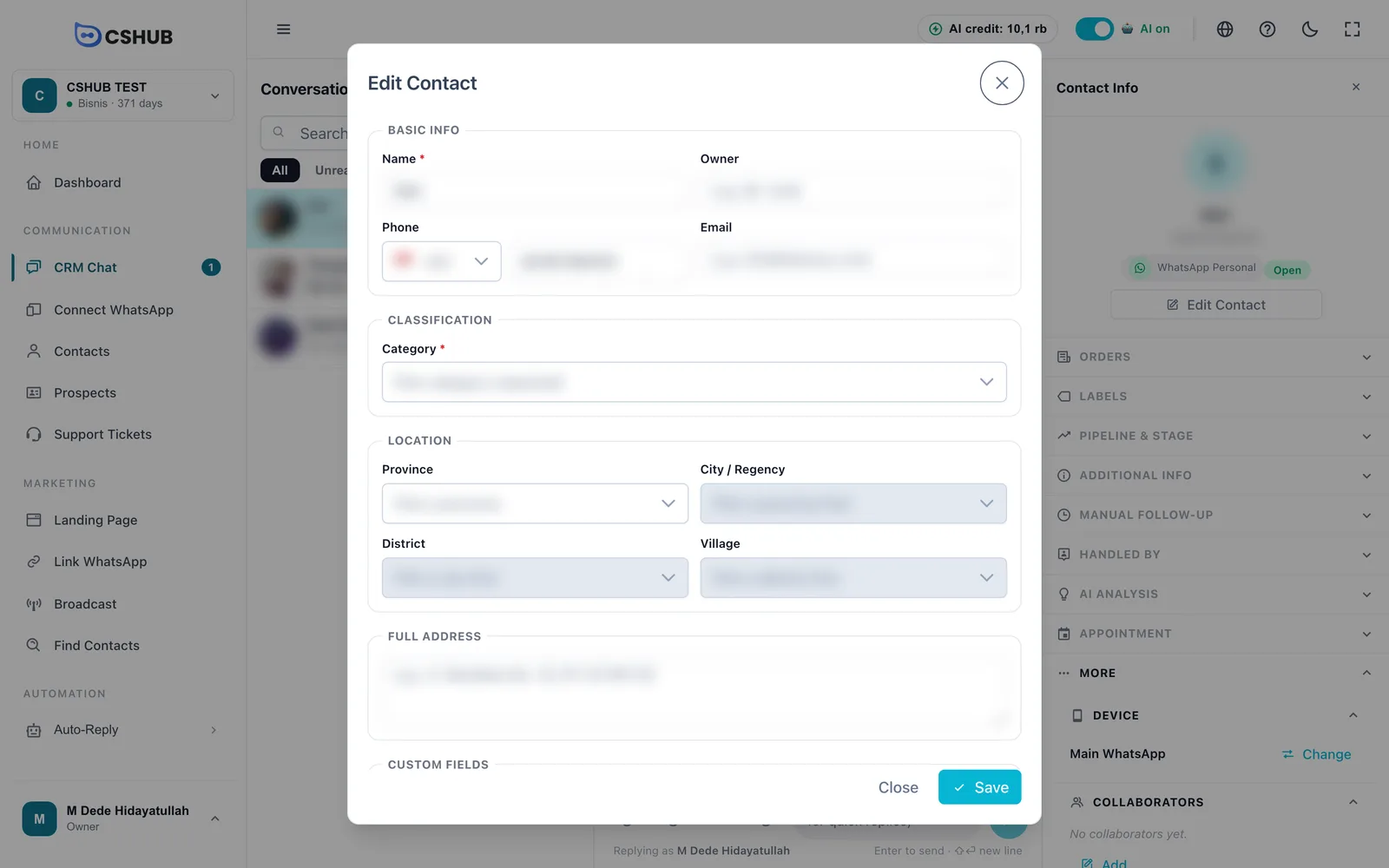
Oben stehen Foto, Name, Nummer, Kanal und Chatstatus. Kontakt bearbeiten öffnet das vollständige Kontaktformular – Name, Inhaber, Telefon, E-Mail, Kategorie, Standort, Adresse und benutzerdefinierte Felder. Jedes Feld wird unter Kontakte erklärt.
Bestellungen
Listet die Bestellungen dieser Kundschaft auf. Gibt es noch keine, steht dort Noch keine Bestellungen dieses Kunden. mit dem Button Bestellung anlegen.
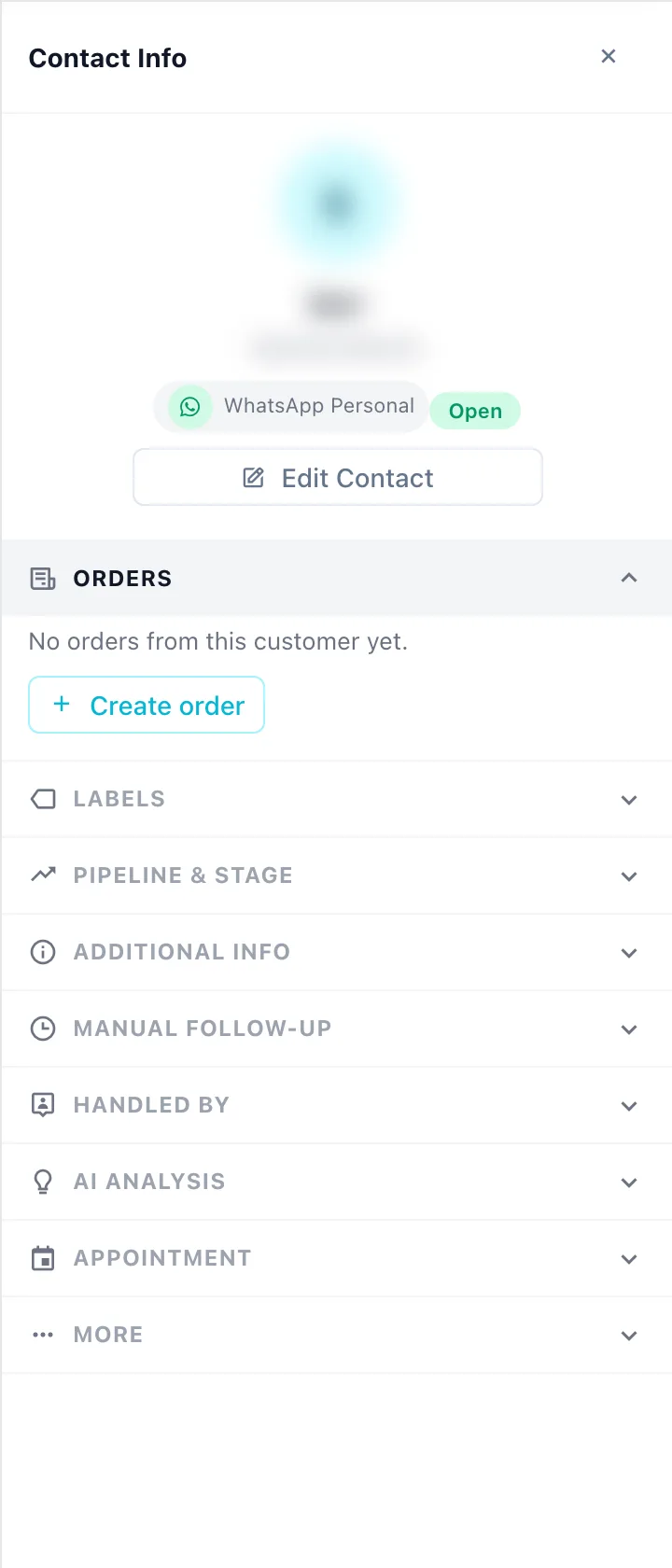
Bei einer bestehenden Bestellung fügt Zahlungslink senden einen Satz mit dem Zahlungslink ins Antwortfeld ein – prüfe ihn und sende ihn dann. Alle ansehen öffnet die vollständige Bestellliste.
Labels
Labels markieren ein Gespräch, z. B. Beschwerde, VIP oder Preisfrage. Klicke auf Label hinzufügen, um Label auswählen zu öffnen.
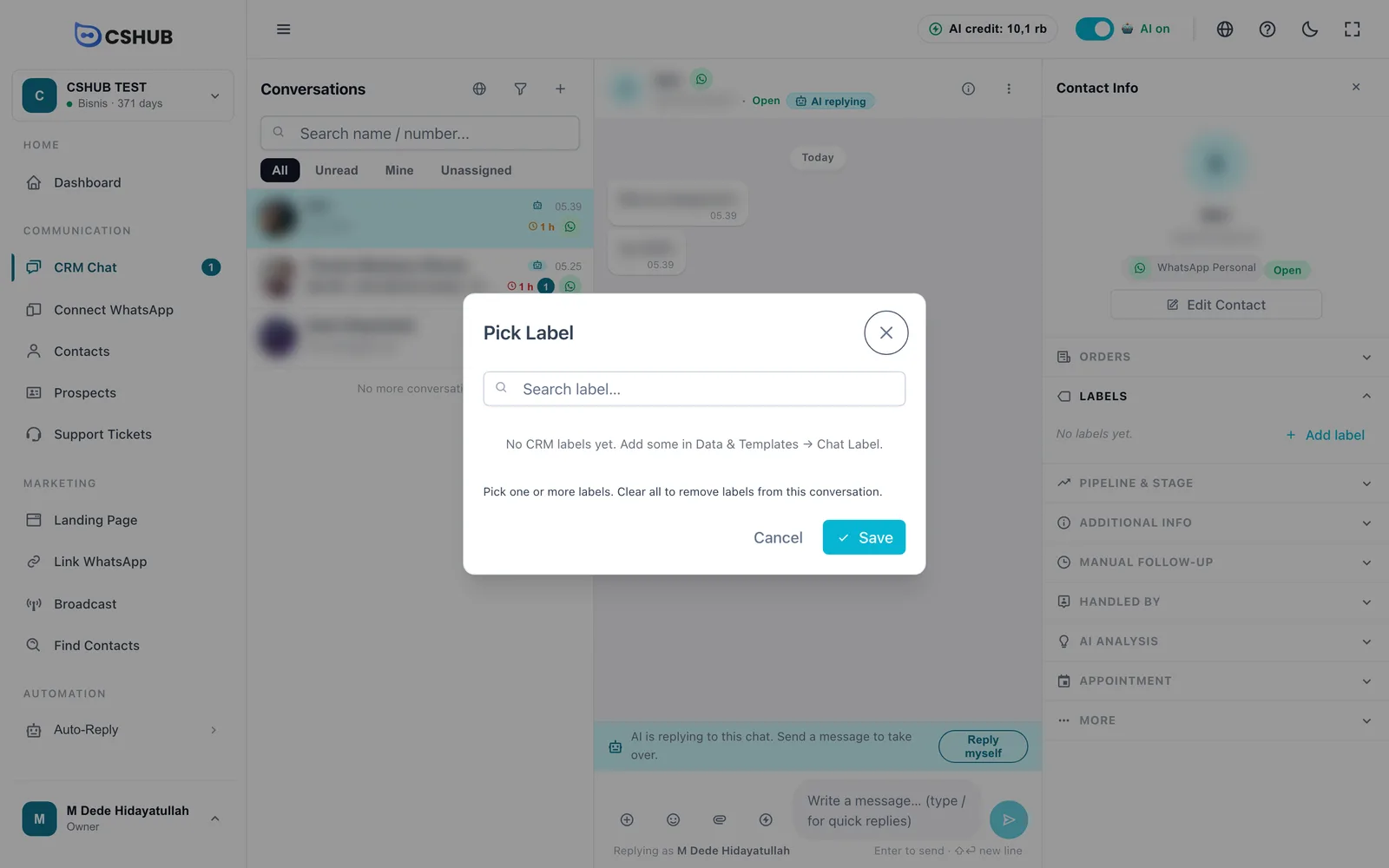
Wähle ein oder mehrere Labels und klicke auf Speichern. Um alle Labels vom Gespräch zu entfernen, hebe alle Auswahlen auf und speichere. Neue Labels werden unter Daten & Vorlagen → Chat-Labels angelegt.
Pipeline & Phase
Ordnet den Kontakt einer Verkaufsphase zu. Klicke auf Pipeline festlegen, wähle die Pipeline und dann die Phase und klicke auf Speichern. Leeren nimmt den Kontakt aus der Pipeline heraus.
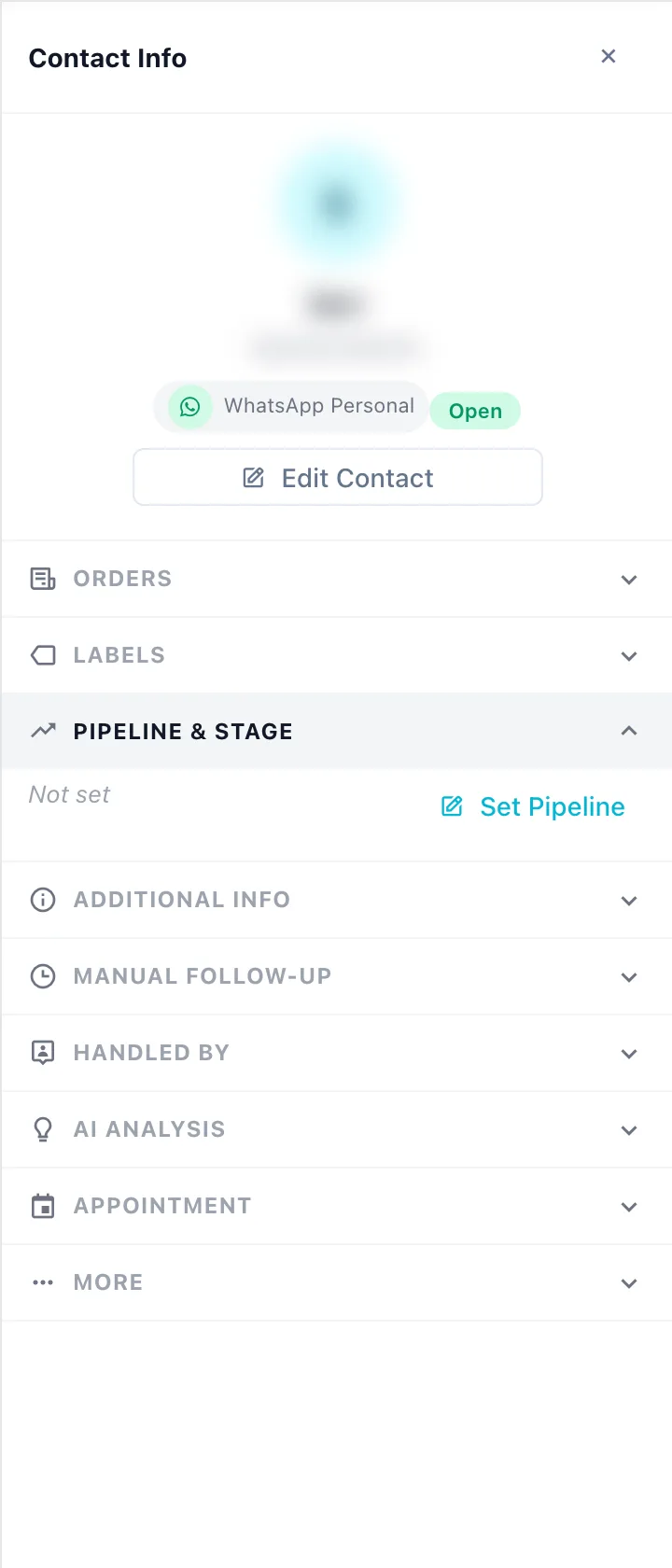
Änderungen hier erscheinen sofort auf dem Board Interessenten & Pipeline – und umgekehrt.
Zusätzliche Infos
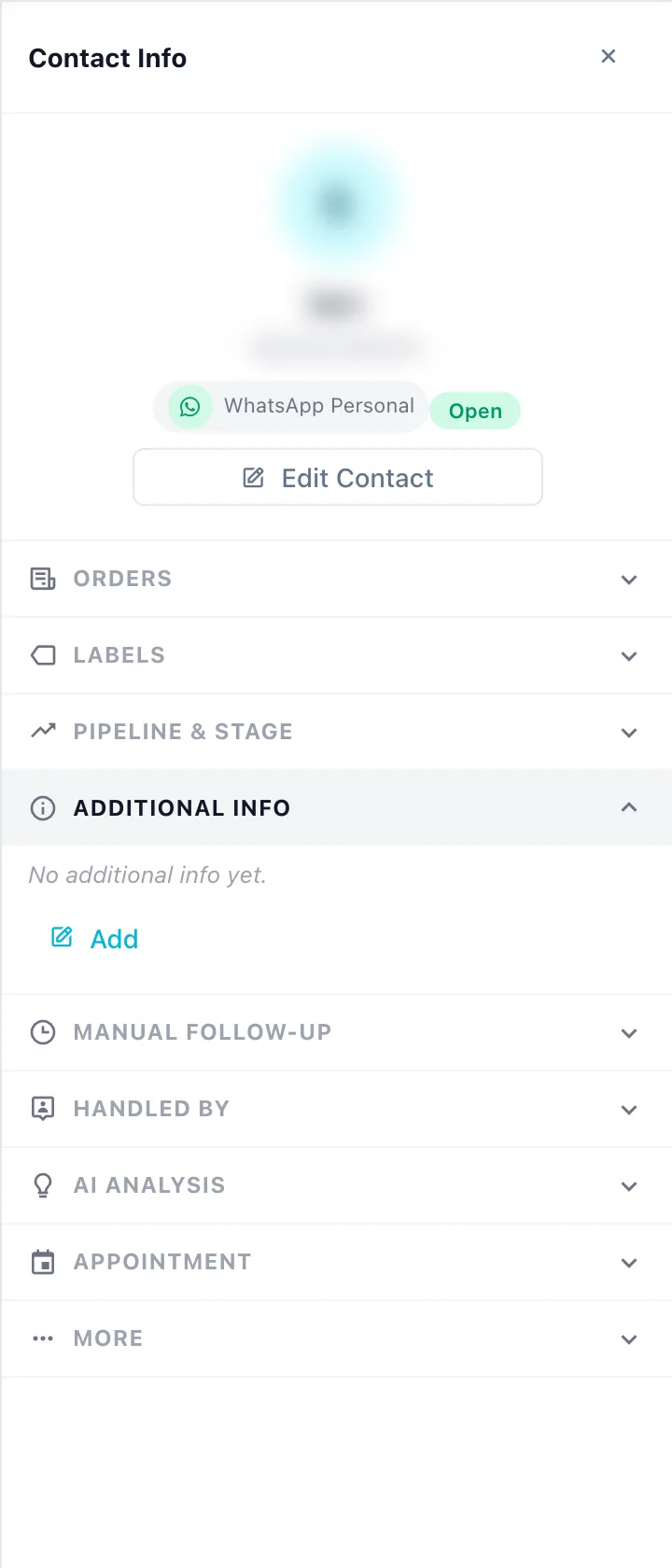
Freie Notizen nur für diesen Kontakt, zusätzlich zu den benutzerdefinierten Feldern, die alle Kontakte teilen. Klicke auf Hinzufügen und dann auf Feld hinzufügen.
| Feld | Beschreibung |
|---|---|
| Feldname | Worum es bei der Info geht, z. B. Schuhgröße |
| Typ | Text, Zahl, Datum oder Optionen |
| Wert | Der Inhalt. Bei Optionen schreibst du die Auswahlmöglichkeiten durch Kommas getrennt (z. B. Gold, Silber, Bronze) und wählst den Wert |
| Hinweis | Eine interne Notiz (optional) |
Feldnamen dürfen sich nicht wiederholen, und ein Feld vom Typ Optionen braucht mindestens eine Auswahlmöglichkeit.
Manuelle Nachverfolgung
Plane eine Follow-up-Nachricht für diese Kundschaft – zum Beispiel eine Zahlungserinnerung morgen früh. Klicke auf Hinzufügen.
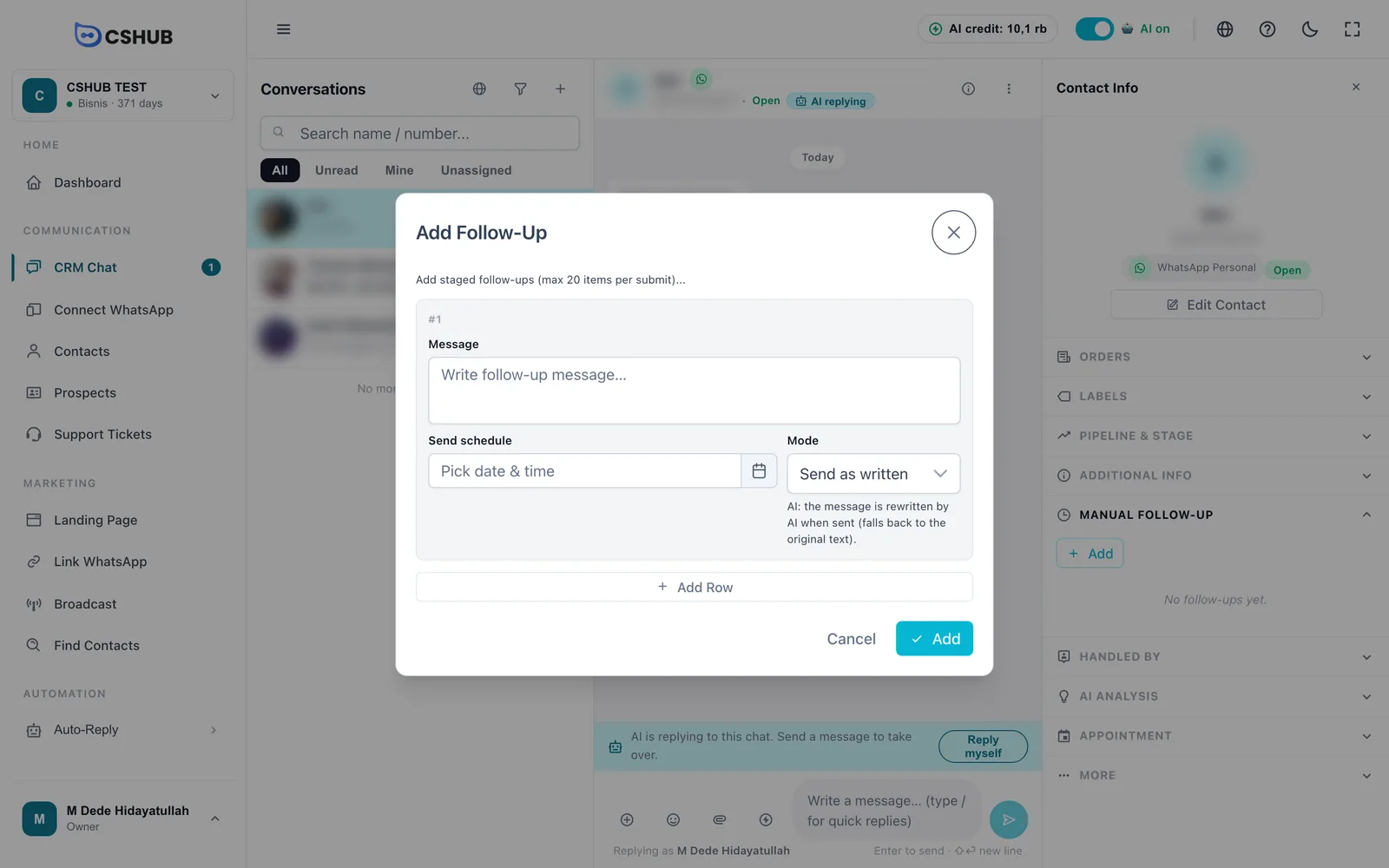
| Feld | Beschreibung |
|---|---|
| Nachricht | Der Text des Follow-ups. Pflicht |
| Zeitplan senden | Datum und Uhrzeit des Versands. Muss in der Zukunft liegen |
| Modus | Unverändert senden – wird genau so gesendet, wie du es getippt hast. Von KI umformuliert – zum Zeitpunkt formuliert die KI die Nachricht anhand des Chatverlaufs neu; schlägt das fehl, wird dein Originaltext gesendet |
Klicke auf Zeile hinzufügen, um mehrere gestaffelte Nachrichten auf einmal zu planen (bis zu 20 pro Speichern).
Gespeicherte Follow-ups werden in Warten, Gesendet, Fehlgeschlagen und Abgebrochen gruppiert. Nur wartende lassen sich bearbeiten oder löschen. Alle abbrechen bricht jedes noch wartende Follow-up ab.
Manuell vs. automatisch
Follow-ups hier werden einzeln für eine Kundin oder einen Kunden angelegt. Für automatische Follow-ups an viele Kunden nutze Automatische Follow-ups.
Bearbeitet von
Zeigt die CS-Person, die für diesen Chat zuständig ist. Klicke auf Agent festlegen, wähle ein Teammitglied und speichere – der Chat wandert in den Tab Meine dieser Person.
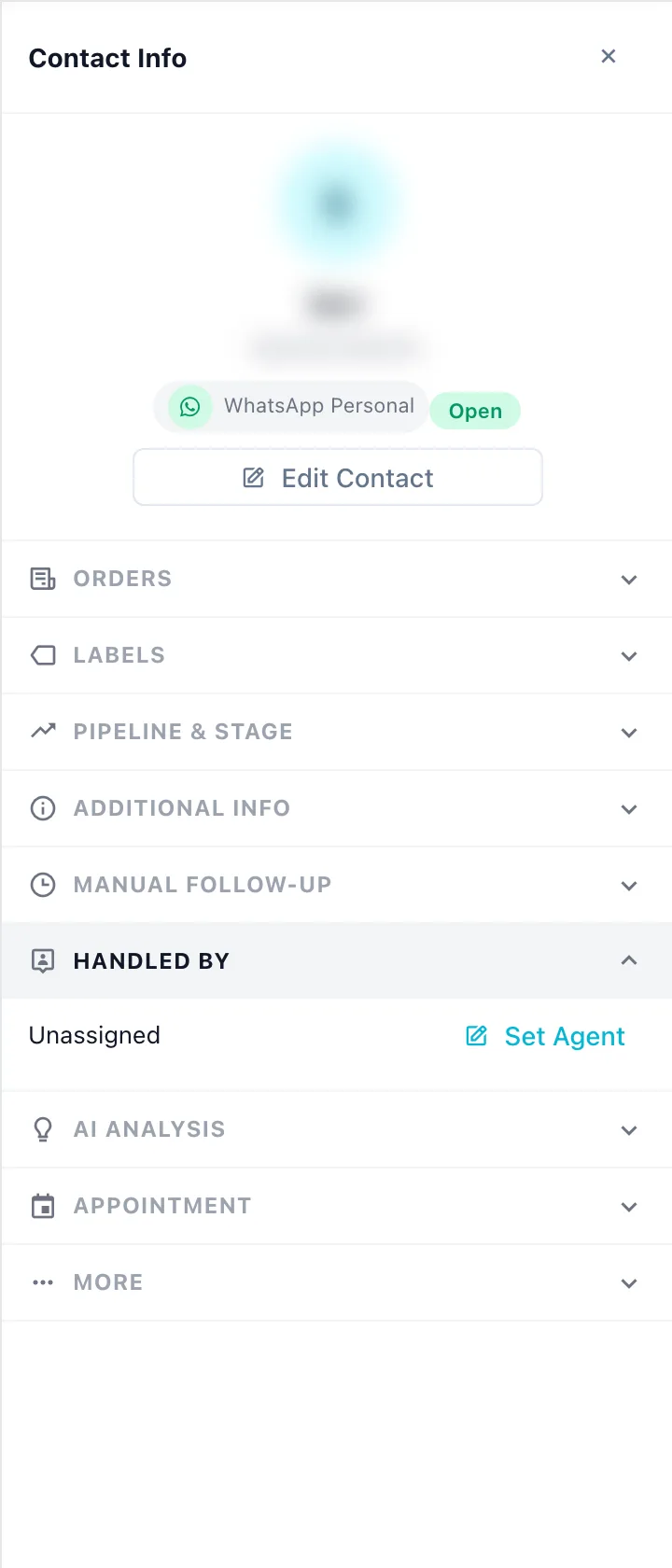
Ist die Liste der Agenten leer, füge zuerst Teammitglieder unter Team, CS & Rollen hinzu.
AI-Analyse
Die KI liest das Gespräch und fasst zusammen, wo die Kundschaft gerade steht. Klicke auf Jetzt analysieren, um zu starten.
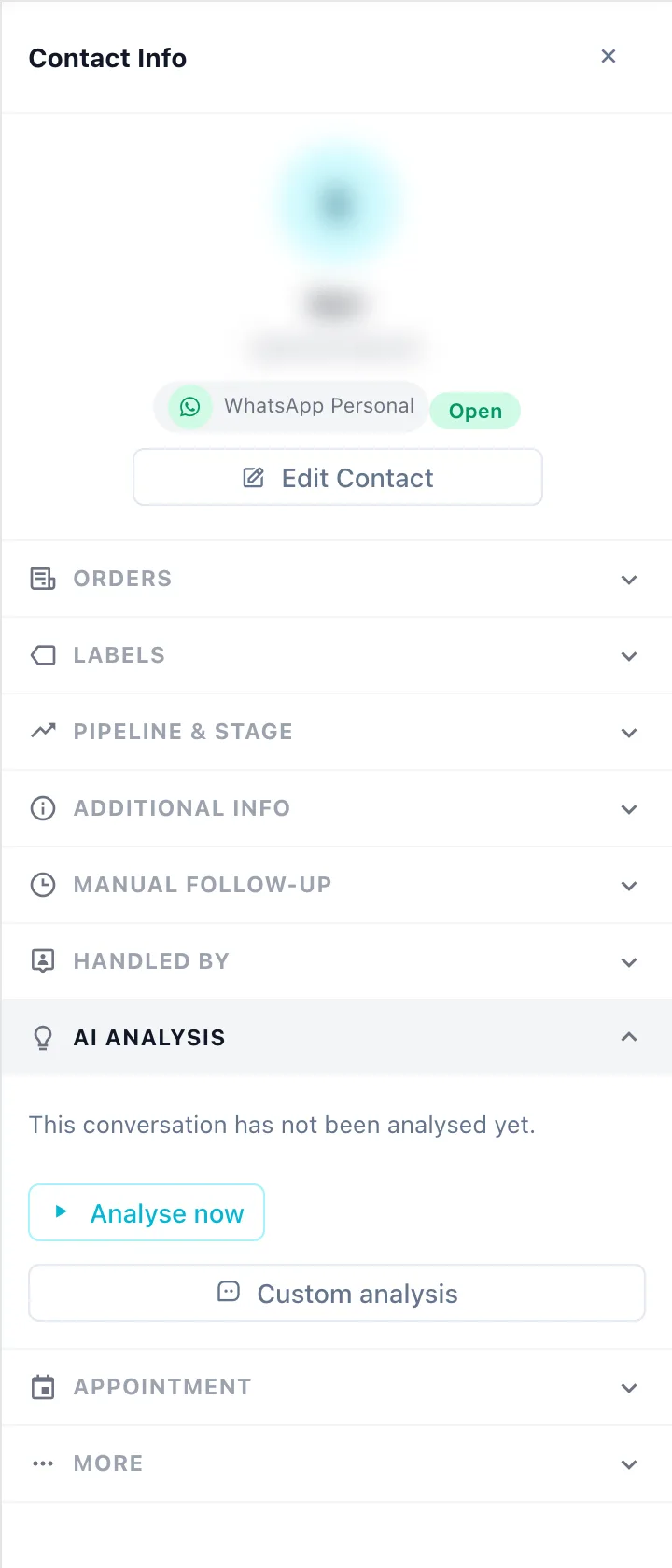
Das Ergebnis enthält:
| Teil | Was er zeigt |
|---|---|
| Lead-Score | Wie wahrscheinlich die Kundschaft kauft |
| Phase | Erstkontakt, Abwägend, Kaufbereit, Gekauft oder Abwanderungsgefahr |
| Eigenschaften | Stil und Charakter der Kundschaft |
| Bedürfnisse | Wonach die Kundschaft sucht |
| Unbeantwortet | Fragen der Kundschaft, die noch nicht beantwortet wurden |
| Einwände | Warum die Kundschaft zögert |
| Nächster Schritt | Eine vorgeschlagene Aktion mit einem Antwortentwurf. Diesen Entwurf nutzen setzt ihn ins Antwortfeld |
Meint die KI, der Kontakt sollte in eine andere Pipeline-Phase wechseln, siehst du Empfohlen: …. Klicke nach neuen Nachrichten auf Erneut analysieren.
Eigene Analyse öffnet einen Dialog, in dem du alles zu diesem Chat fragen kannst, etwa Warum hat dieser Kunde noch nicht gekauft? Wähle Zu analysierende Nachrichten (die letzten Nachrichten oder alle Nachrichten) und tippe dann deine Frage.
Verbraucht KI-Guthaben
Jede Analyse und jede Frage in der Eigenen Analyse verbraucht KI-Guthaben. Ist es aufgebraucht, wird die Analyse übersprungen. Der Frage-Antwort-Verlauf der Eigenen Analyse wird beim Schließen des Dialogs gelöscht. Sehr kurze Gespräche lassen sich noch nicht analysieren.
Um viele Chats auf einmal zu analysieren, siehe AI Insight & Analyst.
Termin
Zeigt die Termine dieser Kundschaft und einen Button, um einen neuen anzulegen. Der Kontakt muss bereits in deiner Kontaktdatenbank gespeichert sein.
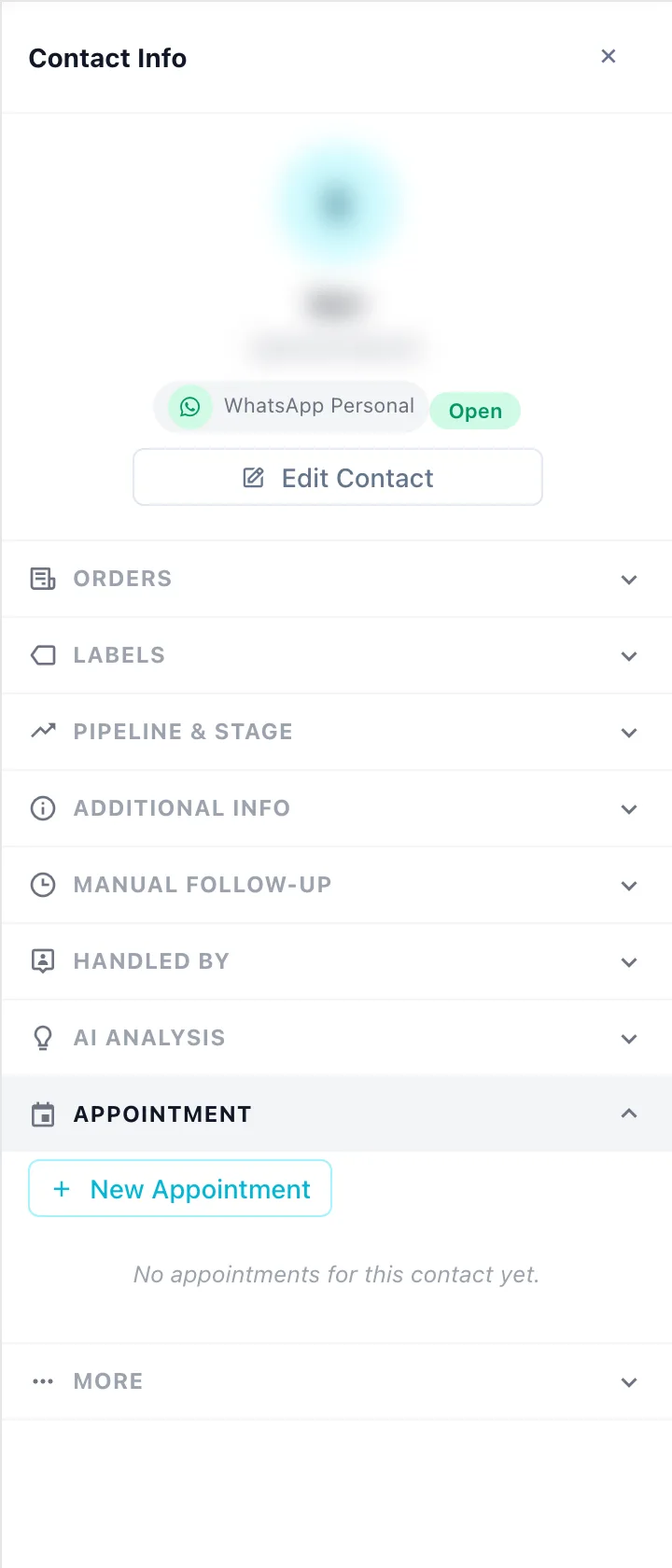
Die Felder findest du unter Termine.
Mehr
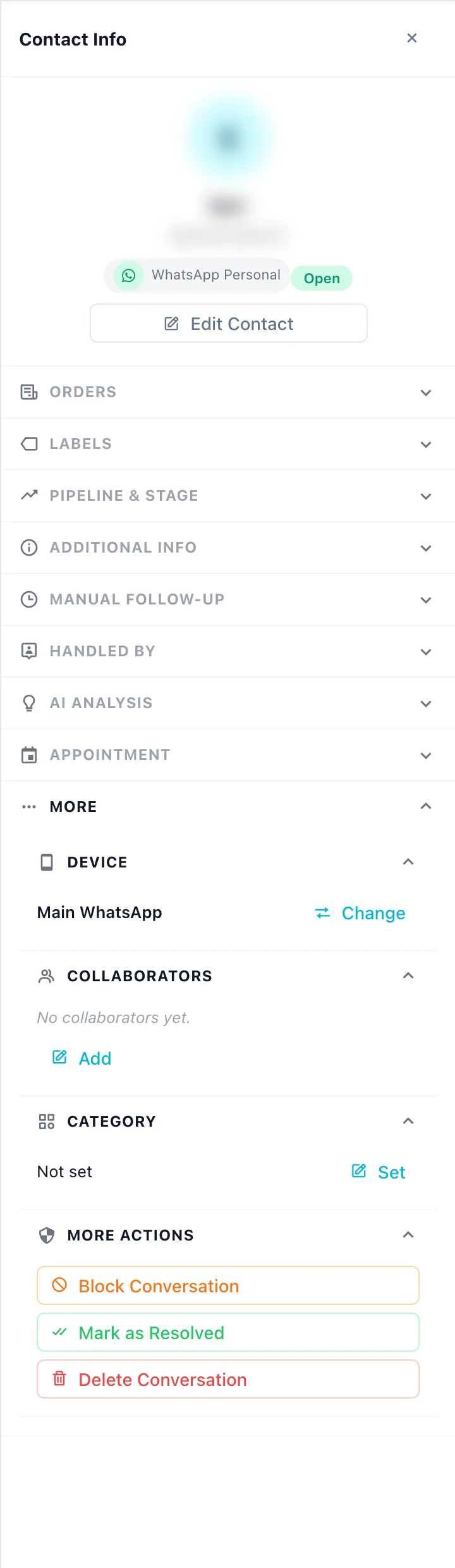
| Abschnitt | Was er tut |
|---|---|
| Gerät | Die Nummer bzw. das Konto, mit dem in diesem Chat geantwortet wird. Ändern verschiebt das Gespräch auf ein anderes Gerät desselben Kanals |
| Mitarbeiter | Füge neben der zuständigen CS-Person weitere Teammitglieder hinzu, die bei diesem Chat helfen |
| Kategorie | Gruppiert Gespräche. Kategorien werden unter Daten & Vorlagen → Kategorien angelegt |
| Weitere Aktionen | Unterhaltung blockieren (oder Entblockieren), Als gelöst markieren und Unterhaltung löschen |
Ein Gespräch löschen
Unterhaltung löschen entfernt dauerhaft alle Nachrichten, Notizen und Anhänge dieses Gesprächs. Tippe zur Bestätigung den Kontaktnamen genau so ein, wie er angezeigt wird, und klicke dann auf Dauerhaft löschen.
Das lässt sich nicht rückgängig machen
Ein gelöschtes Gespräch kann nicht wiederhergestellt werden. Wenn du nur die Liste aufräumen willst, nutze Als gelöst markieren.