
Abrechnung & Pakete
Im Menü Abrechnung verwaltest du das Abo eines Unternehmens: Du siehst das aktuelle Paket und wann es endet, verlängerst oder wechselst das Paket, kaufst ein Lifetime-Paket, das du nur einmal bezahlst, löst einen Gutscheincode ein, bezahlst (auch mit einer ausländischen Karte) und siehst dir den Zahlungsverlauf an – alles direkt in diesem Unternehmen. Hier kaufst du außerdem zusätzliches AI-Guthaben, Kontingent für monatlich aktive Nutzer und Speicherplatz.
Pakete gelten in cshub pro Unternehmen. Hast du zwei Unternehmen, hat jedes sein eigenes Paket, seine eigene Laufzeit und seine eigenen Kontingente.
Abrechnung öffnen
Klicke in der Seitenleiste auf Abrechnung. Die Hauptseite zeigt diese Karten:
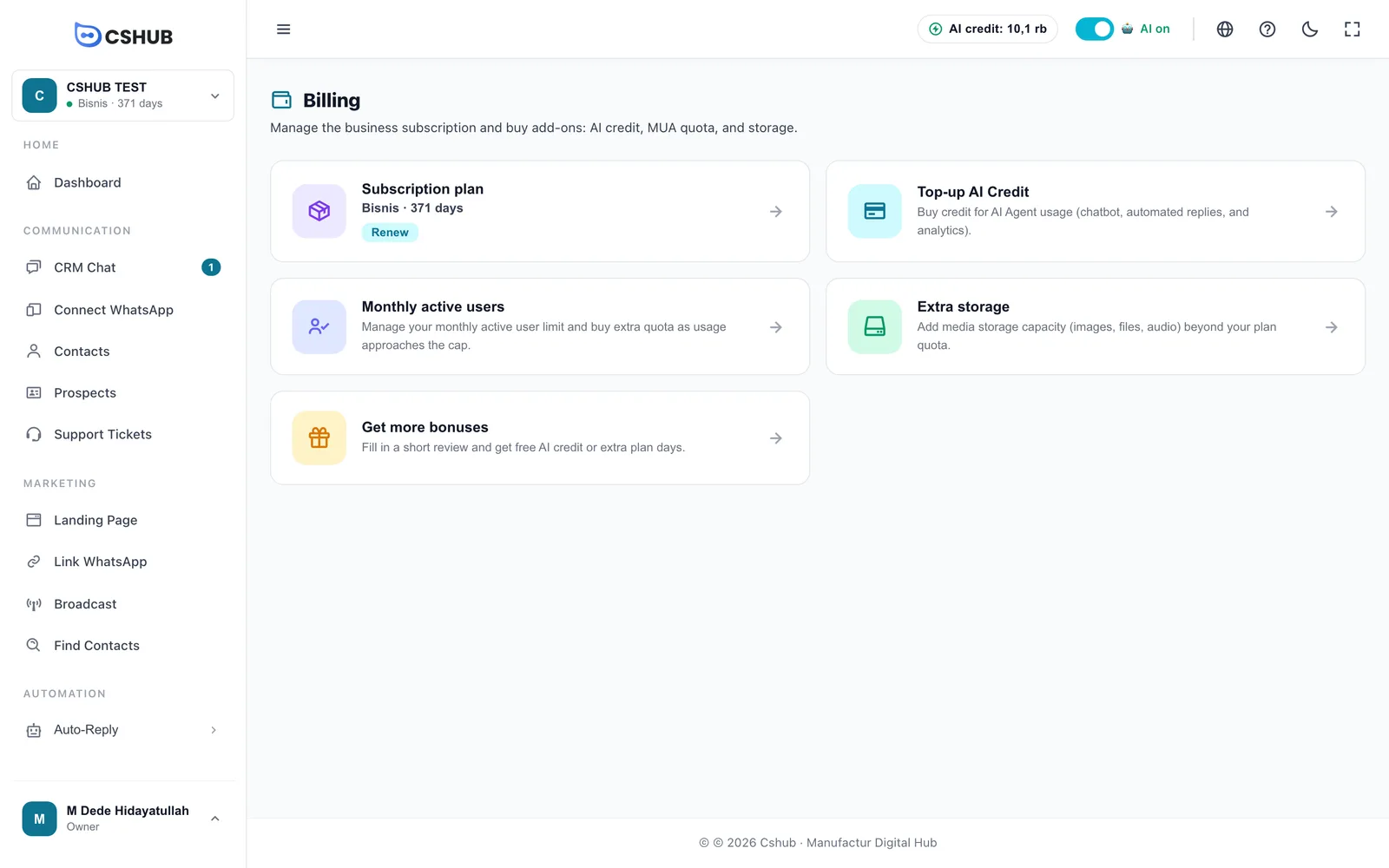
| Karte | Was sie enthält |
|---|---|
| Abo-Paket | Das Paket dieses Unternehmens, die verbleibenden Tage und eine Schaltfläche Verlängern |
| AI-Guthaben aufladen | Guthaben für den AI Agent kaufen. Siehe AI-Guthaben & Aufladungen |
| Monatlich aktive Nutzer | Kontingent für monatlich aktive Kontakte (MUA). Siehe AI-Guthaben & Aufladungen |
| Zusätzlicher Speicher | Mehr Platz für Medien. Siehe AI-Guthaben & Aufladungen |
| Weitere Boni erhalten | Fülle eine kurze Bewertung aus und erhalte AI-Guthaben oder zusätzliche Pakettage. Siehe Boni erhalten |
Auf jeder Abrechnungsseite erscheinen diese Karten auch als Tab-Reihe oben, sodass du zwischen ihnen wechseln kannst, ohne zurückzugehen.
Wer kann ein Paket kaufen?
Nur der Inhaber des Unternehmens oder Teammitglieder mit Zahlungsberechtigung können kaufen. Andere Teammitglieder können das Paket ansehen, aber die Zahlungsschaltflächen stehen ihnen nicht zur Verfügung. Berechtigungen legst du unter Team & Rollen fest.
Die Seite Abo-Paket
Klicke auf die Karte Abo-Paket.
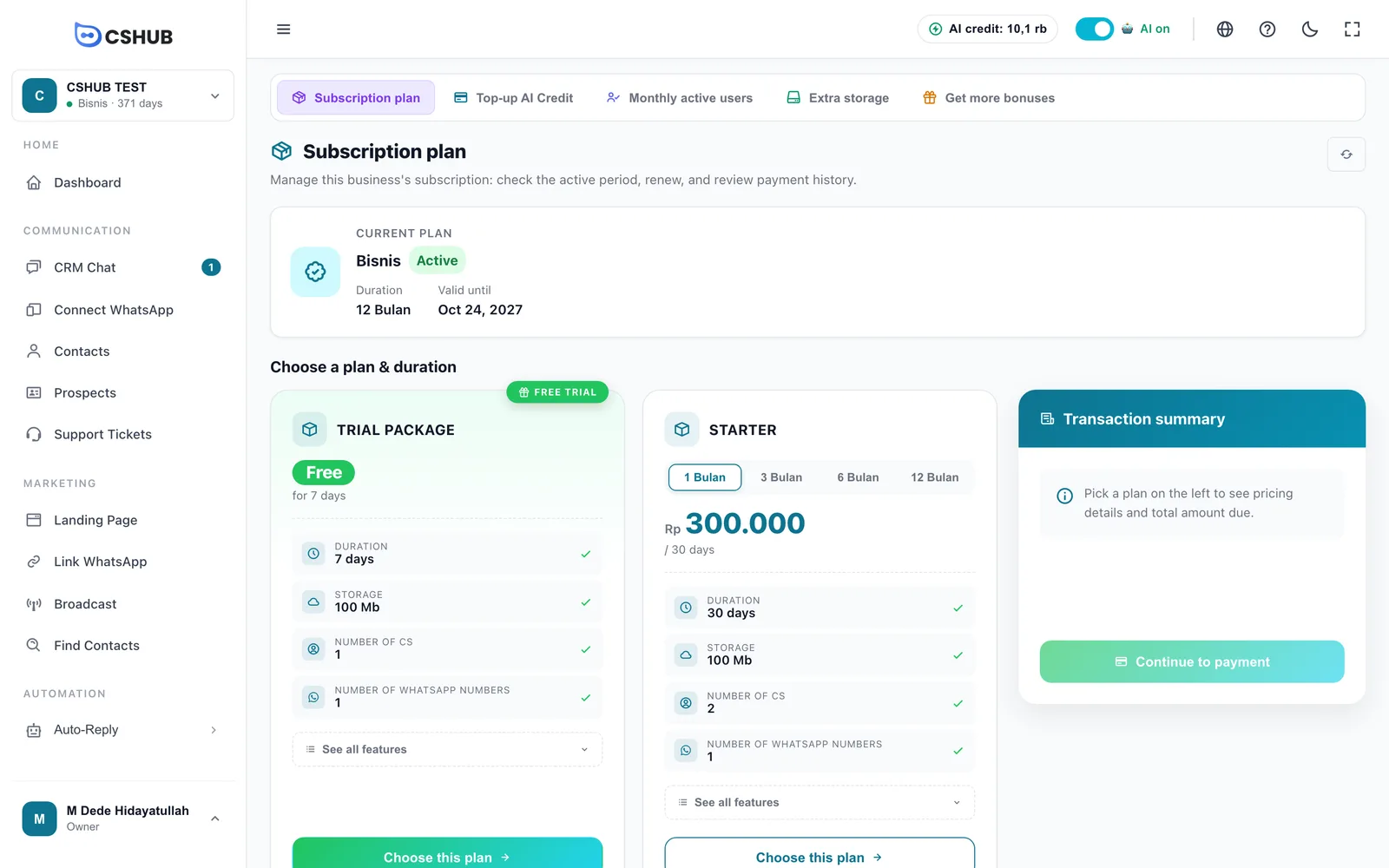
Von oben nach unten enthält diese Seite:
- Zahlung fortsetzen – eine gelbe Karte, die nur erscheint, wenn eine Transaktion noch unbezahlt ist.
- Aktuelles Paket – Paketname, Status (Aktiv / Paket abgelaufen), Laufzeit und Gültig bis (bzw. Abgelaufen am, wenn das Datum vorbei ist). Lifetime-Pakete tragen das Badge Lebenslang und zeigen als Datum Läuft nie ab.
- Paket & Laufzeit wählen – Karten für alle Pakete, die du kaufen kannst. Solange Lifetime-Pakete im Verkauf sind, hat dieser Bereich zwei Tabs: Abo und Lifetime (LTD).
- Transaktionsübersicht – die Preisaufstellung für das gewählte Paket sowie ein Feld für Gutscheine.
- Paketverlauf dieses Unternehmens – alle Pakettransaktionen dieses Unternehmens, auch solche, die unter Mein Konto erstellt wurden.
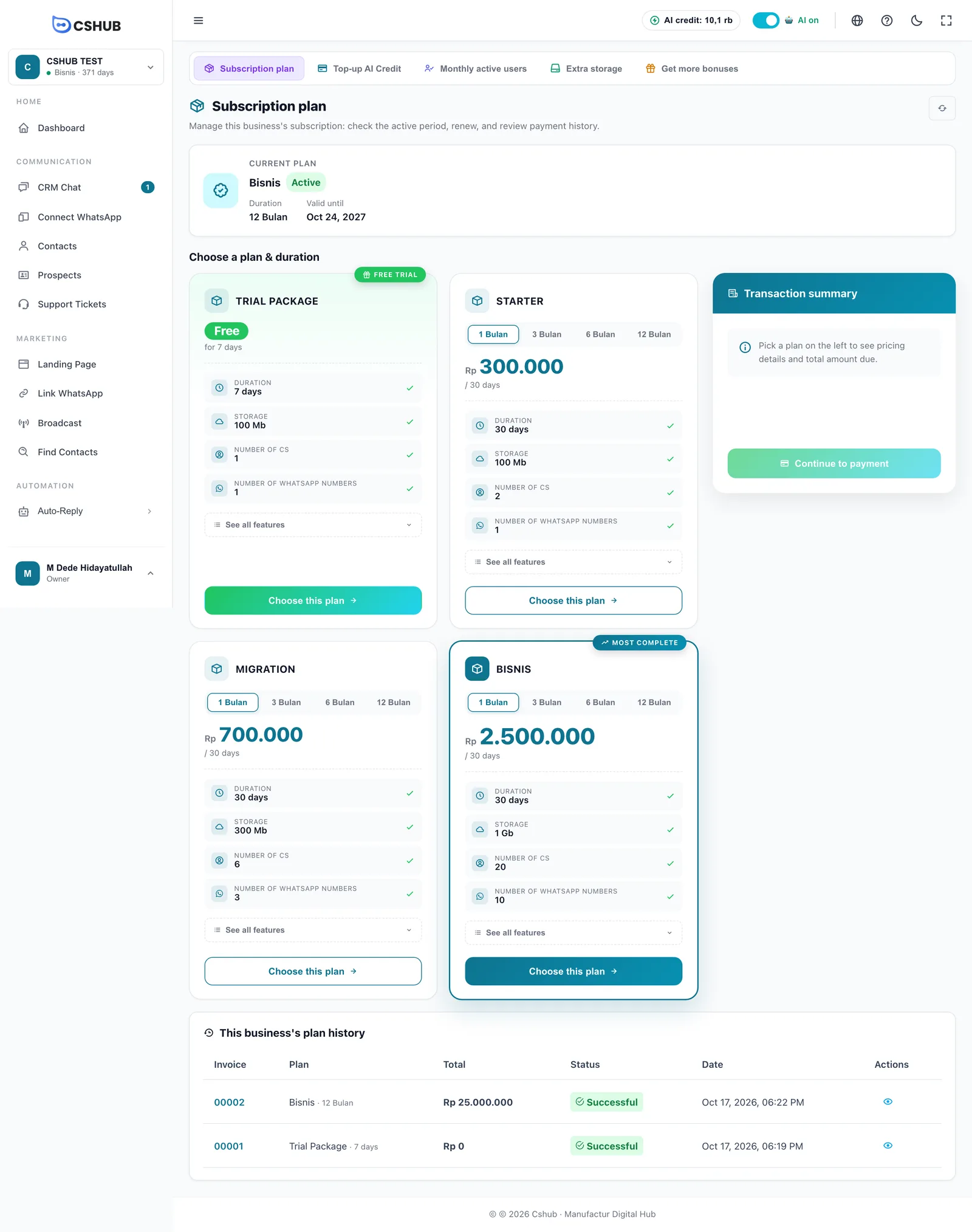
Was auf einer Paketkarte steht
| Teil | Beschreibung |
|---|---|
| Laufzeit-Tabs (1 / 3 / 6 / 12 Monate) | Wie lange du abonnierst. Der Preis ändert sich mit der Laufzeit |
| Preis | Preis für die gewählte Laufzeit, z. B. „/ 30 Tage“ |
| Laufzeit, Speicher, Anzahl CS, Anzahl WhatsApp-Nummern | Die wichtigsten Kontingente des Pakets |
| Alle Funktionen anzeigen | Öffnet die vollständige Liste: Guthaben für KI-Antworten, WhatsApp Official (WABA), Instagram, Messenger, Telegram, Broadcasts, AI Agent, Shop-Funktionen, Produkt- und Transaktionslimits, Landing Pages, Termine und mehr |
| Kostenlose Testversion | Ein kostenloses Testpaket. Die Testversion kann nur einmal genutzt werden – sie lässt sich nicht erneut kaufen |
| Am umfangreichsten | Das Paket mit den meisten Funktionen |
Aktuelle Preise
Preise und Inhalte der Pakete können sich ändern. Prüfe die Zahlen immer auf der Seite Abo-Paket oder in der Vergleichstabelle unter Mein Konto.
Ein Paket kaufen oder verlängern
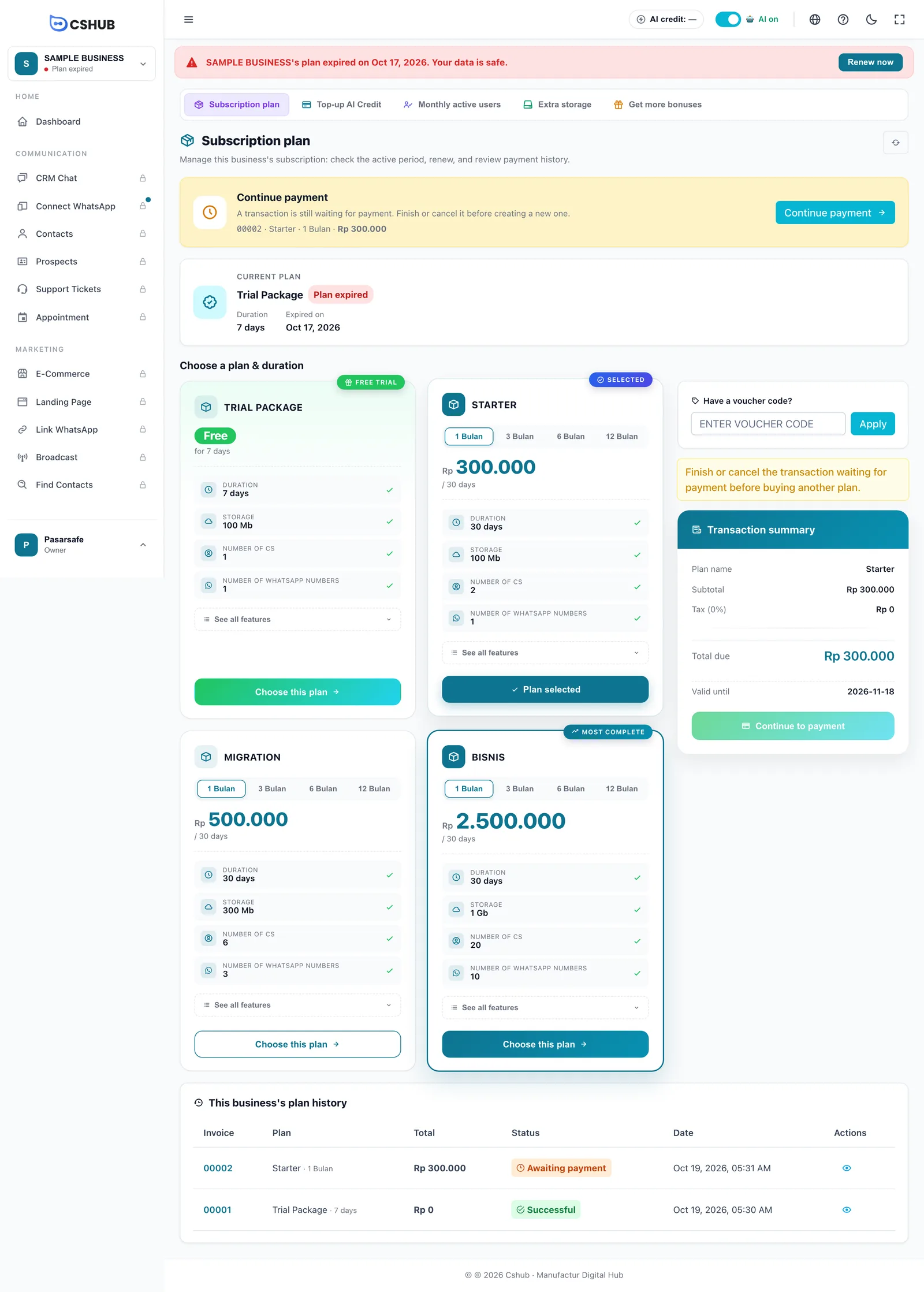
- Wähle unter Paket & Laufzeit wählen auf dem gewünschten Paket einen Laufzeit-Tab.
- Klicke auf Diesen Plan wählen. Die Karte wird als Ausgewählt markiert, und die Schaltfläche wechselt zu Plan ausgewählt.
- Prüfe rechts die Transaktionsübersicht: Planname, Zwischensumme, Steuer, Gesamtbetrag und Gültig bis.
- (Optional) Gib unter Hast du einen Gutscheincode? einen Code ein und klicke auf Anwenden.
- Klicke auf Weiter zur Zahlung. Die Transaktion wird erstellt, und du gelangst zur Zahlungsseite.
Frühzeitig verlängern verschenkt keine Tage
Ist dein Paket beim Verlängern noch aktiv, wird die neue Laufzeit nach dem aktuellen Enddatum angehängt – deine verbleibenden Tage gehen nicht verloren. Prüfe vor dem Bezahlen Gültig bis in der Übersicht.
Gutscheincodes
Ein Gutschein senkt den Preis vor Steuern. Sobald er angewendet ist, zeigt die Übersicht eine Zeile Gutscheinrabatt (CODE) und den reduzierten Gesamtbetrag. Klicke auf Ändern, um einen anderen Code zu verwenden.
Ein Gutschein kann abgelehnt werden, wenn der Code nicht existiert, nicht mehr aktiv ist, noch nicht begonnen hat oder abgelaufen ist, nicht für das gewählte Paket gilt, der Preis unter dem Mindestkaufwert liegt oder sein Nutzungslimit ausgeschöpft ist. Der Grund erscheint unter dem Gutscheinfeld.
Immer nur eine ausstehende Transaktion
Solange eine Transaktion auf Warte auf Zahlung steht, wird oben die gelbe Karte Zahlung fortsetzen angezeigt, und Weiter zur Zahlung ist deaktiviert. Schließe diese Zahlung ab oder öffne die Transaktion und klicke auf Transaktion löschen, bevor du eine neue erstellst.
Lifetime-Pakete (LTD)
Ein Lifetime-Paket (Lifetime Deal, kurz LTD) bezahlst du einmal, und es bleibt für immer aktiv – keine monatlichen Rechnungen, nichts zu verlängern. Es ist ein begrenztes Angebot: Du kannst es nur kaufen, solange das cshub-Team den Verkauf geöffnet hat.
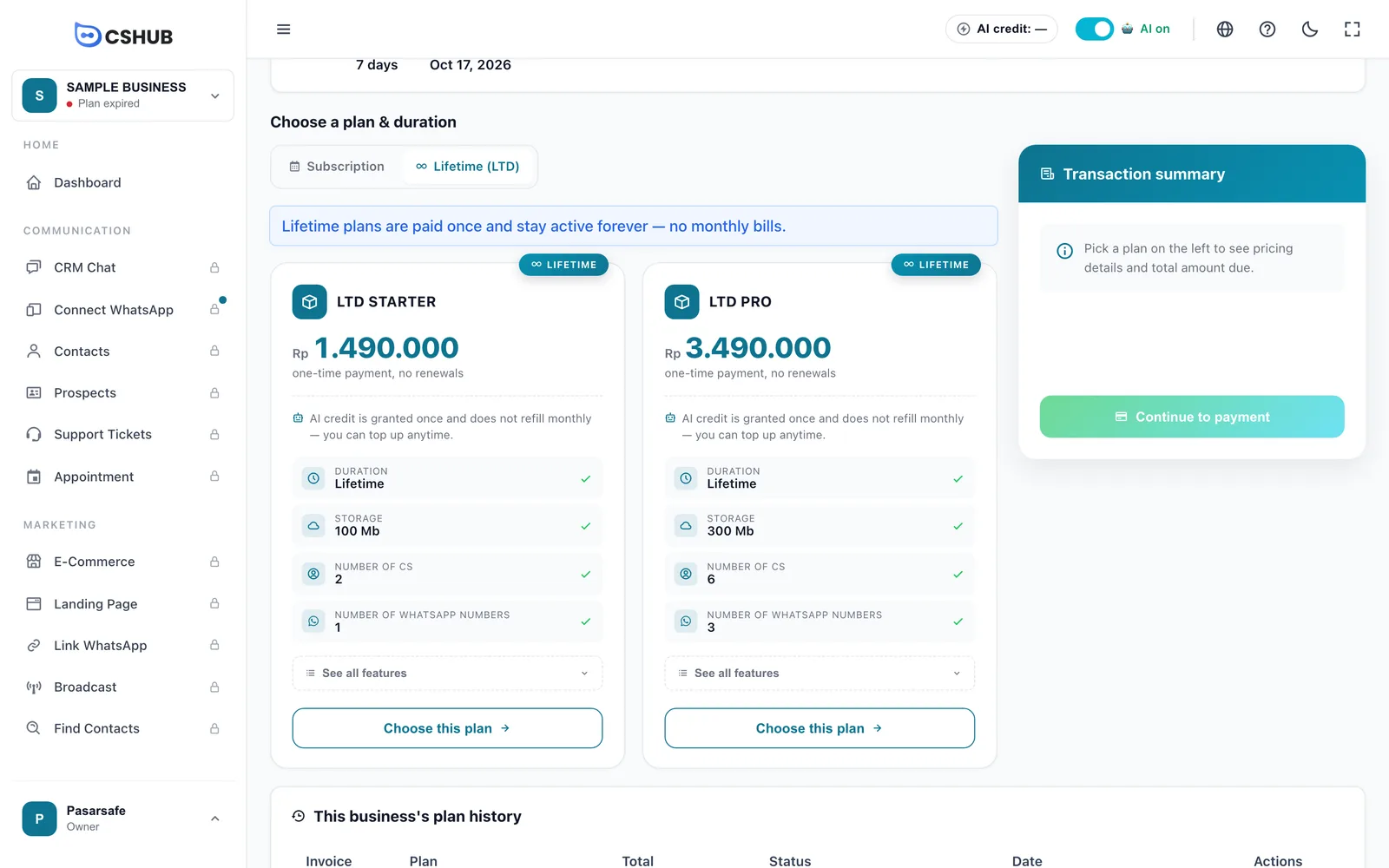
Der Tab Lifetime (LTD) erscheint nur, solange der Lifetime-Verkauf geöffnet ist. Siehst du ihn nicht, werden Lifetime-Pakete gerade nicht verkauft – wähle wie gewohnt ein Paket im Tab Abo.
Der Unterschied zum Abo
| Abo-Paket | Lifetime-Paket | |
|---|---|---|
| Zahlung | Pro Laufzeit (1 / 3 / 6 / 12 Monate), manuell verlängert | Einmalige Zahlung, keine Verlängerung |
| Laufzeit | Bis zum Datum Gültig bis | Für immer – läuft nie ab |
| KI-Guthaben aus dem Paket | Wird jeden Monat aufgefüllt | Wird beim Kauf einmalig vergeben, nicht monatlich aufgefüllt |
| Aufladungen (KI-Guthaben, MUA, Speicher) | Ja | Ja, jederzeit |
| Gutscheine | Ja | Ja |
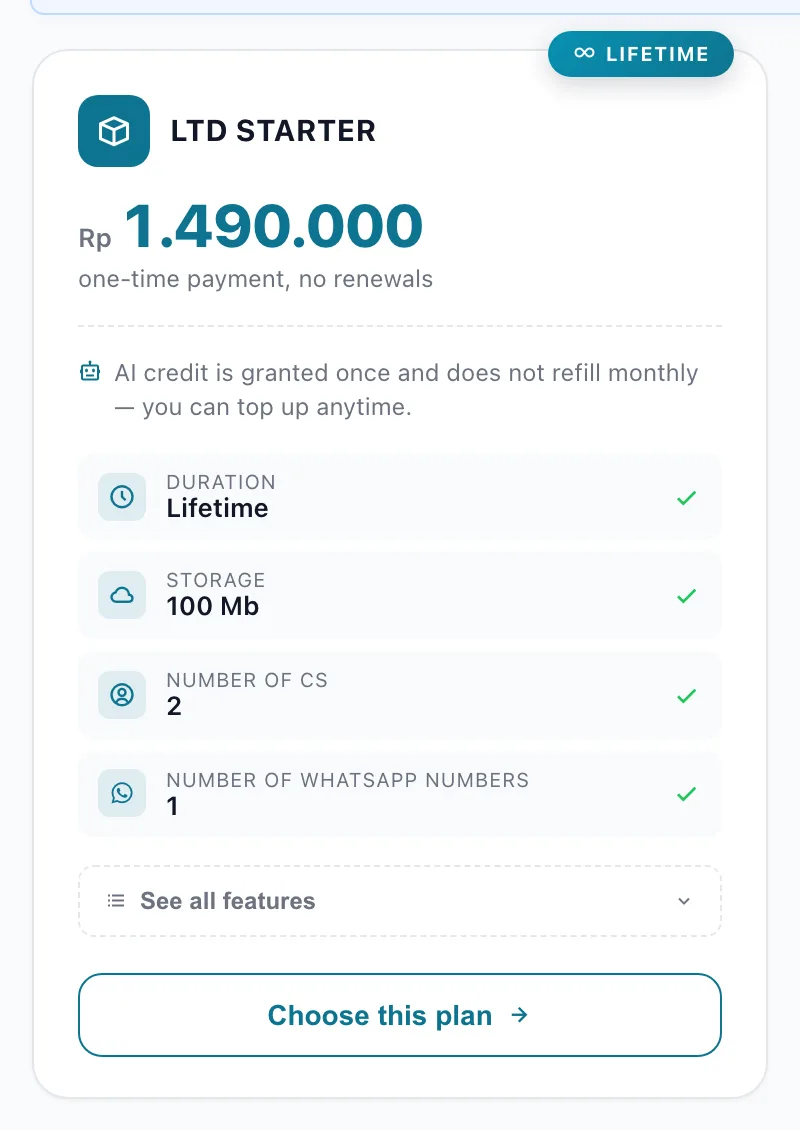
Lifetime-KI-Guthaben wird nicht aufgefüllt
Bei einem Abo-Paket wird das KI-Guthaben des Pakets jeden Monat wiederhergestellt. Bei einem Lifetime-Paket wird das KI-Guthaben des Pakets nur einmal vergeben. Ist es aufgebraucht, kaufst du über AI-Guthaben aufladen nach – jederzeit und ohne das Paket zu wechseln.
Ein Lifetime-Paket kaufen
- Klicke unter Paket & Laufzeit wählen auf den Tab Lifetime (LTD).
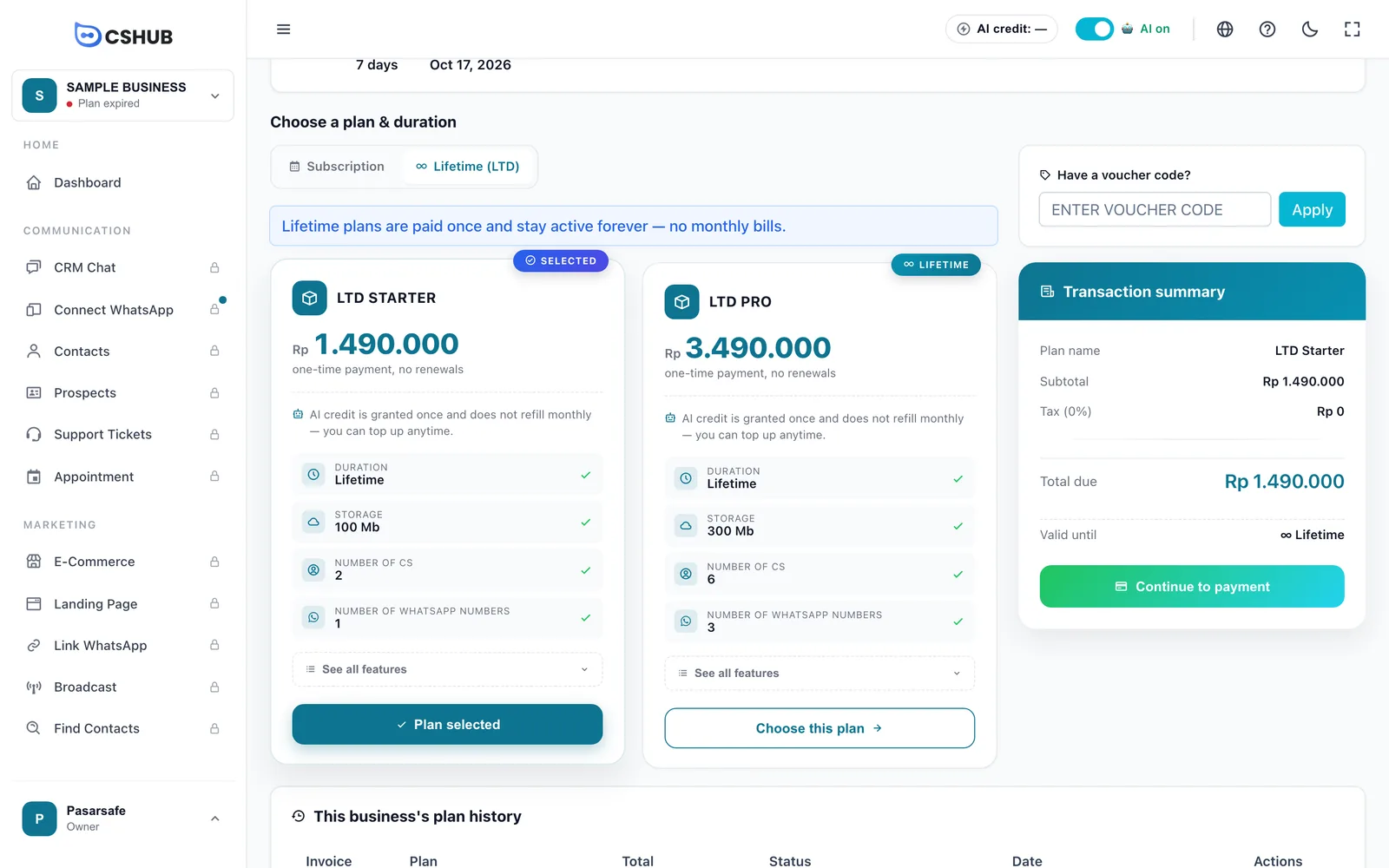
- Klicke auf der gewünschten Stufe auf Diesen Plan wählen. Lifetime-Pakete haben keine Laufzeit-Tabs – es gibt nur einen Preis.
- Prüfe die Transaktionsübersicht: Gültig bis zeigt ∞ Lebenslang.
- (Optional) Gib einen Gutscheincode ein und klicke auf Anwenden.
- Klicke auf Weiter zur Zahlung und bezahle wie bei jeder anderen Transaktion (siehe Eine Transaktion bezahlen).
Sobald die Zahlung Erfolgreich ist, zeigt die Karte Aktuelles Paket das Badge Lebenslang und Läuft nie ab. Verlängerungserinnerungen und Banner für abgelaufene Pakete erscheinen für dieses Unternehmen nicht mehr.
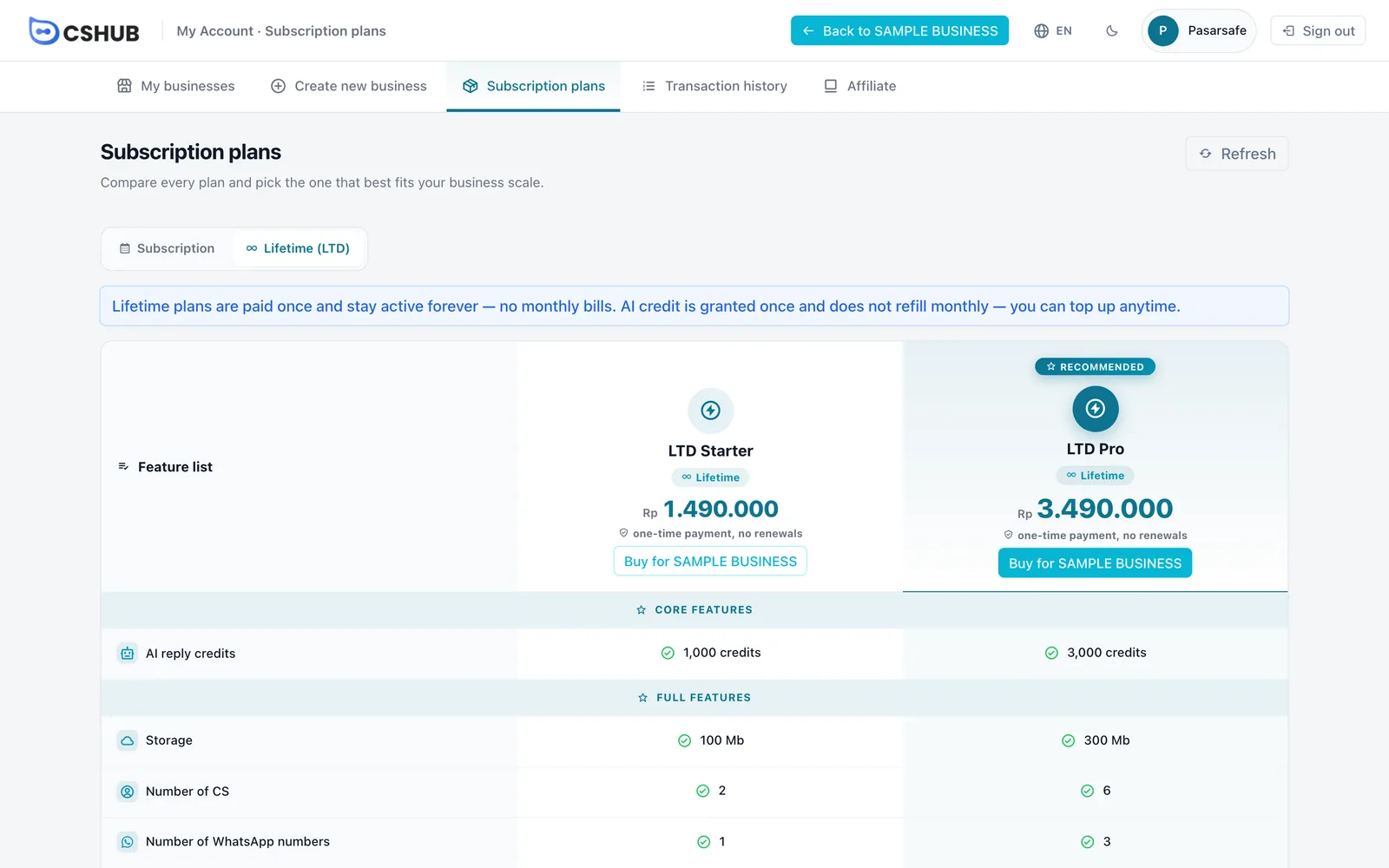
Du kannst Lifetime-Pakete auch unter Mein Konto → Abonnementpläne im Tab Lifetime (LTD) vergleichen. Die Schaltfläche Für <Unternehmensname> kaufen dort bringt dich auf diese Seite.
Auf eine höhere Lifetime-Stufe upgraden
Du hast schon ein Lifetime-Paket und brauchst größere Kontingente? Du zahlst nur die Preisdifferenz.
- Öffne Abrechnung → Abo-Paket. Die Karte Aktuelles Paket hat einen Bereich Lifetime upgraden mit den höheren Stufen, jeweils mit Differenz zahlen: Rp … und dem zusätzlichen KI-Guthaben (+N KI-Guthaben).
- Klicke auf der gewünschten Stufe auf Upgraden. Die Stufe wird im Tab Lifetime (LTD) ausgewählt, und die Übersicht zeigt die Differenz mit dem Hinweis Der Preis in der Übersicht ist die Differenz zu deinem aktuellen Lifetime-Paket.
- Klicke auf Weiter zur Zahlung und bezahle.
Du kannst auch direkt in den Tab Lifetime (LTD) gehen: Karten höherer Stufen zeigen die Differenz und das zusätzliche Guthaben, und du klickst wie gewohnt auf Diesen Plan wählen.
Nach einem erfolgreichen Upgrade:
- Das Paket wechselt auf die neue Stufe und bleibt für immer aktiv.
- Dein restliches KI-Guthaben bleibt erhalten, dazu kommt die Guthabendifferenz zwischen den Stufen. Beispiel: Die alte Stufe enthält 1.000 Guthaben, die neue 3.000, und du hast noch 400 – nach dem Upgrade hast du 400 + 2.000 = 2.400.
Im Tab Lifetime (LTD) ist deine aktuelle Stufe mit Das ist dein aktuelles Paket markiert und niedrigere Stufen mit Diese Stufe liegt unter deinem Paket – beide lassen sich nicht wählen. Upgrades sind nur möglich, solange der Lifetime-Verkauf geöffnet ist.
Regeln für Lifetime-Pakete
- Ein Unternehmen mit Lifetime-Paket kann keine monatlichen Abo-Pakete kaufen. Der Tab Abo ist gesperrt mit der Meldung Dieses Unternehmen hat bereits ein Lifetime-Paket und braucht kein Abo. Aufladungen für KI-Guthaben, MUA und Speicher kannst du weiterhin jederzeit kaufen.
- Nur im Verkauf, solange der Verkauf geöffnet ist. Ist der Verkauf geschlossen, wenn du auf Kaufen klickst, siehst du Der Verkauf von Lifetime-Paketen ist geschlossen. Du kannst weiterhin ein Abo wählen.
- Bestehende Käufer sind sicher. Wird der Verkauf geschlossen, bleiben bereits gekaufte Lifetime-Pakete für immer aktiv. Eine Lifetime-Transaktion, die erstellt, aber noch nicht bezahlt wurde, kann noch abgeschlossen werden.
- Lifetime-Pakete gelten wie jedes andere Paket pro Unternehmen. Hast du zwei Unternehmen, braucht jedes sein eigenes Paket.
Eine Transaktion bezahlen
Nachdem du auf Weiter zur Zahlung (oder Zahlung fortsetzen) geklickt hast, öffnet sich die Detailseite der Transaktion.
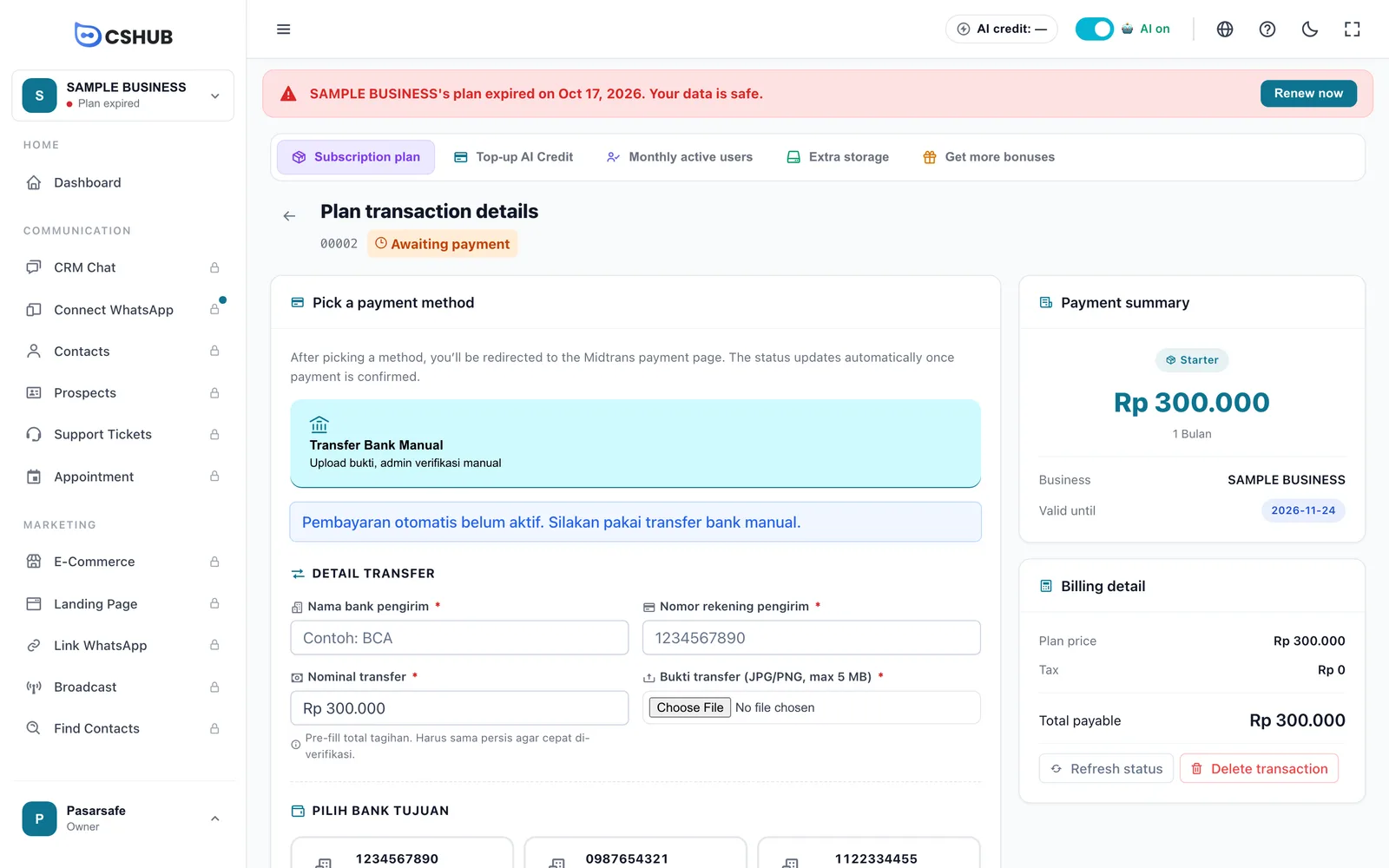
Je nachdem, was aktiviert ist, gibt es bis zu drei Zahlungswege:
| Methode | So funktioniert sie |
|---|---|
| E-Wallet & Weitere (Bayar via E-wallet & Lainnya) | GoPay, OVO, DANA, QRIS, virtuelles Bankkonto oder Karte. Es öffnet sich ein Zahlungsfenster; sobald die Zahlung bestätigt ist, wird der Status automatisch aktualisiert. Wird nur angezeigt, wenn die automatische Zahlung aktiviert ist |
| Manuelle Banküberweisung (Transfer Bank Manual) | Überweise auf ein cshub-Konto und lade den Beleg hoch. Das cshub-Team prüft innerhalb von 1×24 Arbeitsstunden |
| Internationale Karte (USD) | Visa, Mastercard, Amex und andere ausländische Karten, bezahlt in US-Dollar auf der Checkout-Seite von Polar. Der Status wird nach der Zahlung automatisch aktualisiert. Wird nur angezeigt, wenn die internationale Zahlung aktiviert ist. Siehe unten |
Ist die automatische Zahlung nicht verfügbar, siehst du einen Hinweis, dass derzeit nur die manuelle Banküberweisung möglich ist.
Bezeichnungen auf Indonesisch
Die Namen der Zahlungsmethoden E-Wallet und manuelle Überweisung sowie ihre Hinweise werden derzeit auch in den anderen Sprachversionen der App auf Indonesisch angezeigt. Die indonesischen Namen stehen oben in Klammern.
Manuelle Banküberweisung
- Wähle unter Wähle die Zielbank das cshub-Konto, auf das du überweist.
- Überweise den Gesamtbetrag von deinem Konto.
- Fülle die Überweisungsdetails aus:
| Feld | Beschreibung |
|---|---|
| Name der Senderbank | Die Bank, von der du überwiesen hast, z. B. BCA |
| Kontonummer des Senders | Deine Kontonummer |
| Überweisungsbetrag | Mit dem fälligen Gesamtbetrag vorausgefüllt. Lass ihn unverändert, damit die Prüfung schnell geht |
| Überweisungsbeleg | Ein Foto oder Screenshot des Belegs, JPG/PNG, bis 5 MB |
- Klicke auf Überweisungsbeleg senden. Der Status wechselt zu Admin-Verifizierung, und die Seite zeigt Zahlung wird bearbeitet.
- Nach der Prüfung wird der Status zu Erfolgreich, und das Paket ist sofort aktiv. Klicke auf Status aktualisieren, um nachzusehen, ohne die Seite neu zu laden.
Nach 24 Arbeitsstunden noch nicht geprüft?
Kontaktiere das cshub-Team und nenne die Rechnungsnummer. Achte außerdem darauf, dass der überwiesene Betrag mit dem fälligen Gesamtbetrag übereinstimmt.
Internationale Karte (USD)
Diese Option ist für Käuferinnen und Käufer gedacht, die nicht mit indonesischen E-Wallets oder Banken bezahlen können – zum Beispiel, weil sie im Ausland leben. Die Zahlung wird von Polar abgewickelt, einem internationalen Zahlungsanbieter. Polar tritt als Merchant of Record auf: Polar stellt die Rechnung aus und kümmert sich um die digitale Umsatzsteuer in deinem Land.
- Wähle auf der Detailseite der Transaktion den Tab Internationale Karte (USD).
- Prüfe den Voraussichtlichen Betrag in USD. Er wird aus dem Rupiah-Gesamtbetrag (nach Gutschein und Steuer) zum heutigen Kurs umgerechnet. Der endgültige Betrag steht auf der Checkout-Seite von Polar – Polar kann für dein Land lokale Steuern hinzufügen.
- Klicke auf Mit Polar bezahlen. Du wirst zur sicheren Zahlungsseite von Polar weitergeleitet.
- Gib deine Kartendaten ein und schließe die Zahlung ab.
- Du wirst automatisch zu cshub zurückgeleitet und siehst Zahlung wird bestätigt…. Die Seite aktualisiert sich selbst; meist dauert es nur ein paar Sekunden, bis der Status auf Erfolgreich wechselt und das Paket aktiv ist.
Du musst keinen Beleg hochladen – die Bestätigung kommt automatisch von Polar. Erscheint nach einer Weile Noch keine Bestätigung, klicke auf Status erneut prüfen. Hast du die Zahlung doch nicht abgeschlossen, klicke auf Andere Methode wählen.
Funktioniert für jede Art von Kauf
Die Option internationale Karte kannst du für Abo-Pakete, Lifetime-Pakete (einschließlich Upgrades) und Aufladungen für KI-Guthaben, MUA und Speicher nutzen – sofern sie aktiviert ist. Fehlt der Tab, nutze eine andere Methode.
Status von Pakettransaktionen
| Status | Bedeutung | Was du tun kannst |
|---|---|---|
| Warte auf Zahlung | Erstellt, noch nicht bezahlt | Bezahlen oder Transaktion löschen |
| Admin-Verifizierung | Der Überweisungsbeleg wird geprüft | Abwarten; auf Status aktualisieren klicken |
| Erfolgreich | Das Paket ist aktiv | Auf Unternehmen betreten klicken |
| Abgelehnt | Der Überweisungsbeleg wurde abgelehnt | Neue Transaktion erstellen |
| Abgelaufen | Das Zahlungsfenster ist verstrichen | Neue Transaktion erstellen |
Nur unbezahlte Transaktionen können gelöscht werden. Wird eine Transaktion mit Gutschein gelöscht, wird die Nutzung dieses Gutscheins wieder freigegeben.
Paketverlauf dieses Unternehmens
Die Tabelle unten auf der Seite Abo-Paket listet Rechnung, Plan (mit Laufzeit), Gesamt, Status und Datum auf. Klicke auf die Rechnungsnummer oder das Augensymbol, um die Details zu öffnen – von dort aus kannst du eine ausstehende Zahlung fortsetzen.
Dieser Verlauf umfasst nur das Unternehmen, in dem du dich befindest. Um die Transaktionen all deiner Unternehmen auf einmal zu sehen, öffne Mein Konto → Transaktionshistorie.
Testzeitraum
Dein erstes Unternehmen erhält beim Anlegen in der Regel ein kostenloses Testpaket. Während des Testzeitraums erscheint oben in der App ein Banner Noch N Tage deiner Testversion mit der Schaltfläche Jetzt upgraden. Wähle ein kostenpflichtiges Paket, bevor die Testversion endet, damit deine Funktionen weiterlaufen.
Nächste Schritte
- AI-Guthaben & Aufladungen
- Boni erhalten – AI-Guthaben oder zusätzliche Pakettage für Bewertungen
- Wenn dein Paket abläuft
- Mein Konto & alle Unternehmen