
Eskalation an dein Team
Die Eskalation (SLA) schickt deinem CS-Team eine WhatsApp-Erinnerung, wenn ein Kundenchat zu lange auf eine menschliche Antwort wartet – etwa mehr als 5 Minuten –, und kann eine Leiter von Ersatz-CS hinaufsteigen, wenn auch die erste Person nicht antwortet, damit keine Kundin und kein Kunde vergessen wird.
Die KI kann der Kundschaft beim Warten Gesellschaft leisten; die Eskalation ist das Sicherheitsnetz, das dafür sorgt, dass am Ende ein Mensch antwortet. Die Regeln werden als Richtlinie gespeichert, und diese Richtlinie hängst du an die Kanäle, die überwacht werden sollen.
Du siehst das Menü Eskalation nicht?
Das Menü erscheint beim Geschäftsfokus Kundenservice. Fehlt es, wähle in der Seitenleiste Alle Funktionen zeigen oder ändere deinen Geschäftsfokus.
So funktioniert die Eskalation
- Eine Kundin oder ein Kunde schickt eine Nachricht, und noch hat kein Mensch geantwortet – der Timer startet.
- Hat bis zum Ende der Dauer ohne Antwort niemand aus CS geantwortet, schickt cshub eine WhatsApp-Erinnerung an CS.
- Mit Gestaffelte Ersatz-CS wandert die Erinnerung an die nächste CS-Person auf der Liste, wenn der Chat nach einer weiteren vollen Dauer immer noch unbeantwortet ist, und so weiter.
- Sobald jemand aus dem Team in diesem Chat antwortet – über den CRM-Chat oder direkt vom Handy –, stoppt der Timer und der Zyklus endet. Schreibt die Kundschaft erneut und muss wieder warten, beginnt der Timer von vorn.
- Wurden alle auf der Liste erinnert und antwortet trotzdem niemand, hören die Erinnerungen für diesen Chat auf, bis ein Mensch antwortet.
Gut zu wissen:
| Regel | Details |
|---|---|
| KI-Antworten | Stoppen den Timer nicht – es zählt eine menschliche Antwort. Es sei denn, du schaltest KI-Antwort setzt den Timer zurück ein |
| Eine Nachricht pro CS | Warten mehrere Chats gleichzeitig, bekommt jede CS-Person eine Nachricht, die alle auflistet, den am längsten wartenden zuerst, mit einem Link zum Öffnen |
| Versand über WhatsApp | Erinnerungen werden immer von der aktiven WhatsApp-Nummer (QR-Scan) deines Unternehmens gesendet, auch wenn der Kundenchat über Instagram, Telegram oder einen anderen Kanal läuft |
| Telefonnummern der CS | Werden aus der Telefonnummer im Profil jedes Teammitglieds übernommen. Stelle sicher, dass sie unter Team, CS & Rollen eingetragen ist |
| Guthaben | Jede Erinnerungsnachricht verbraucht 1 KI-Guthaben. Ist das Guthaben aufgebraucht, werden keine Erinnerungen gesendet |
| Uhrzeiten | Die Eskalation läuft rund um die Uhr, unabhängig vom Auto-Antwort-Zeitplan des Kanals |
| Gelöste Chats | Wird ein Chat im CRM-Chat als gelöst markiert, endet auch seine Eskalation |
Nicht auf die Erinnerung antworten
Erinnerungen kommen im WhatsApp der CS-Person von deiner Geschäftsnummer an. Bitte dein Team, den Chat über den Link in der Erinnerung zu öffnen, statt auf die Erinnerung selbst zu antworten.
Liste der Richtlinien
Öffne in der Seitenleiste die Gruppe Automatisierung → Auto-Reply → Eskalation.
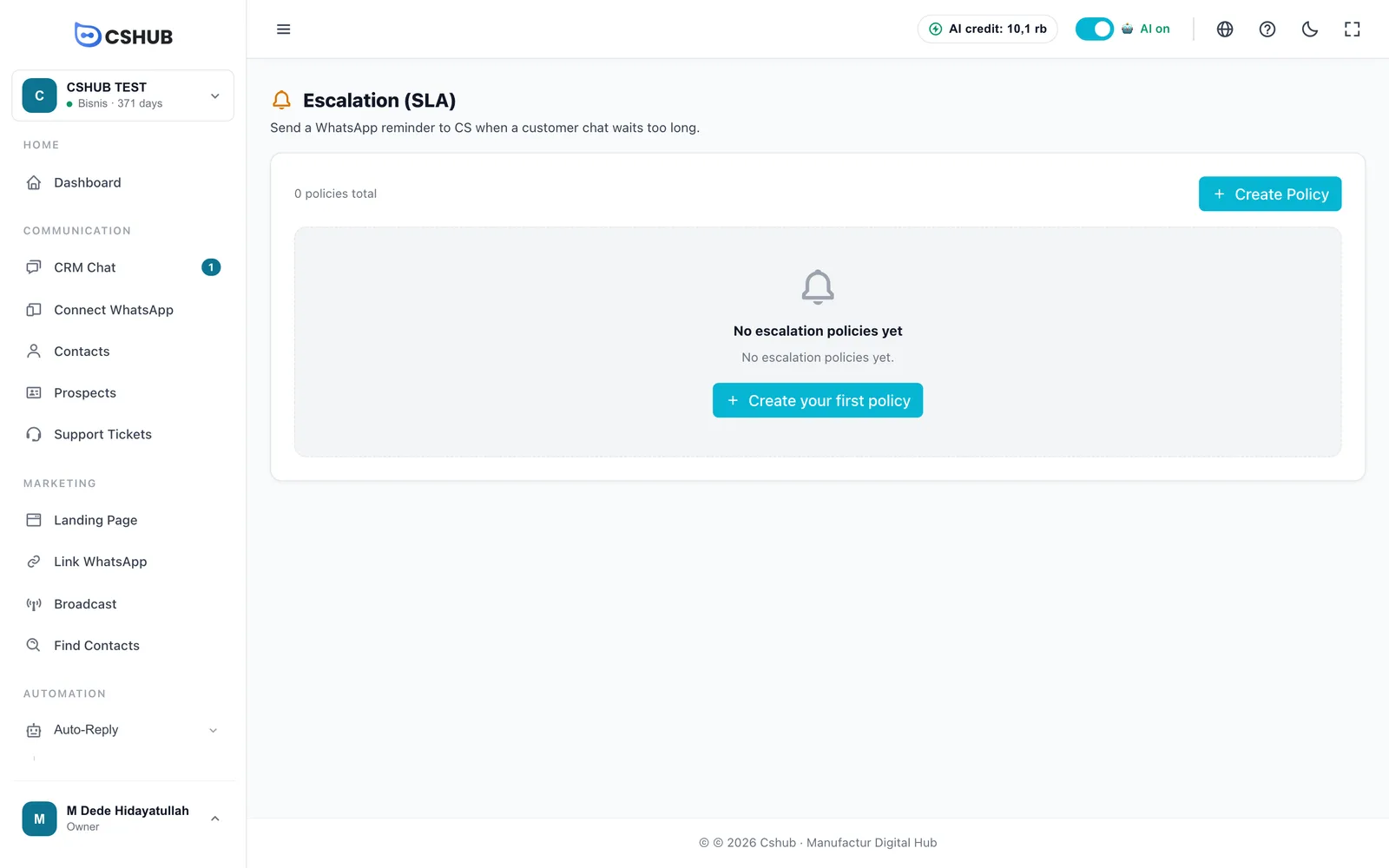
| Spalte | Inhalt |
|---|---|
| Name | Der Name der Richtlinie |
| Dauer | Wie lange ein Chat warten darf, in Minuten |
| Ziel | Zuständige CS oder Gestaffelte Ersatz-CS |
| Mitglieder | Anzahl der CS auf der gestaffelten Liste |
| Status | Aktiv oder Inaktiv |
| Aktionen | Richtlinie bearbeiten oder Richtlinie löschen |
Eine Richtlinie anlegen
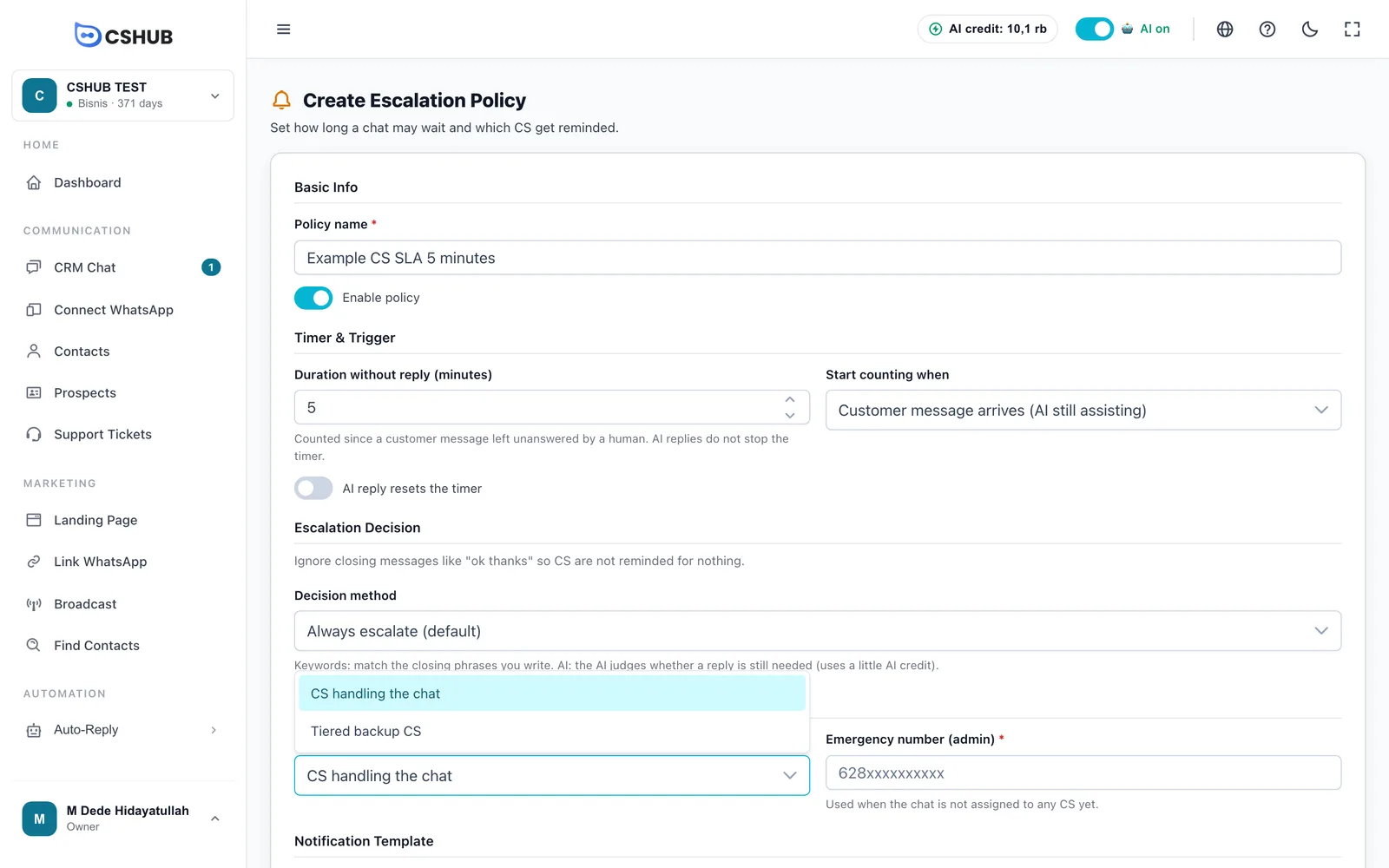
Klicke auf Richtlinie erstellen.
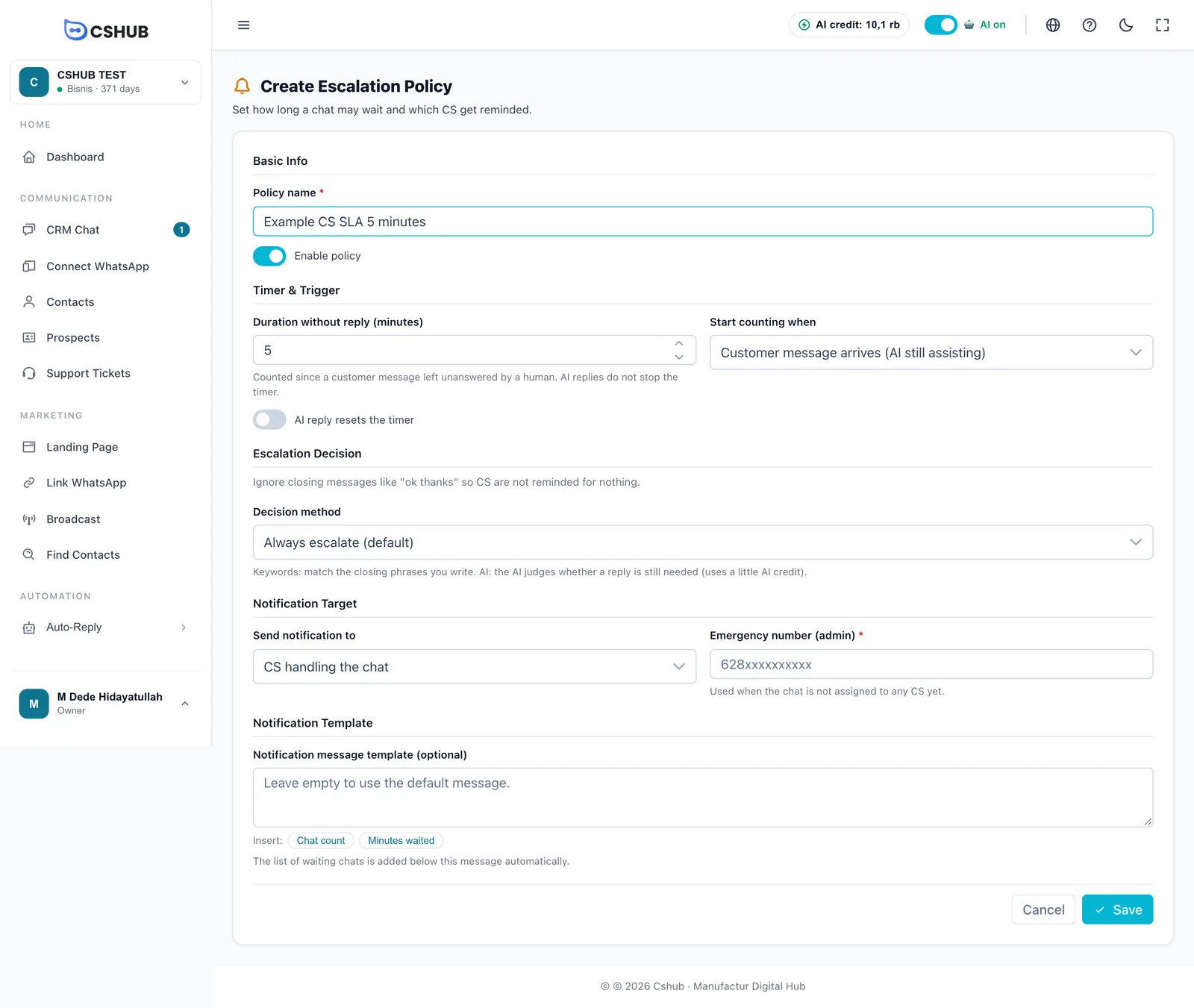
Basisinformationen
| Feld | Details |
|---|---|
| Richtlinienname (Pflicht) | Ein beliebiger Name, z. B. Verkaufs-SLA 5 Min |
| Richtlinie aktivieren | Ausschalten, um sie zu pausieren, ohne sie zu löschen |
Timer & Auslöser
| Feld | Details |
|---|---|
| Dauer ohne Antwort (Minuten) | 1–1.440 Minuten. Gezählt ab dem Moment, in dem eine Kundenmeldung von keinem Menschen beantwortet wurde. Dieselbe Dauer ist auch der Abstand zwischen den Stufen der Ersatz-CS |
| Zählen beginnen, wenn | Wann der Timer startet (siehe Tabelle unten) |
| KI-Antwort setzt den Timer zurück | Ist es an, startet jede KI-Antwort den Timer neu bei null. Lass es aus, wenn ein Mensch auch nach einer KI-Antwort innerhalb der Frist antworten muss |
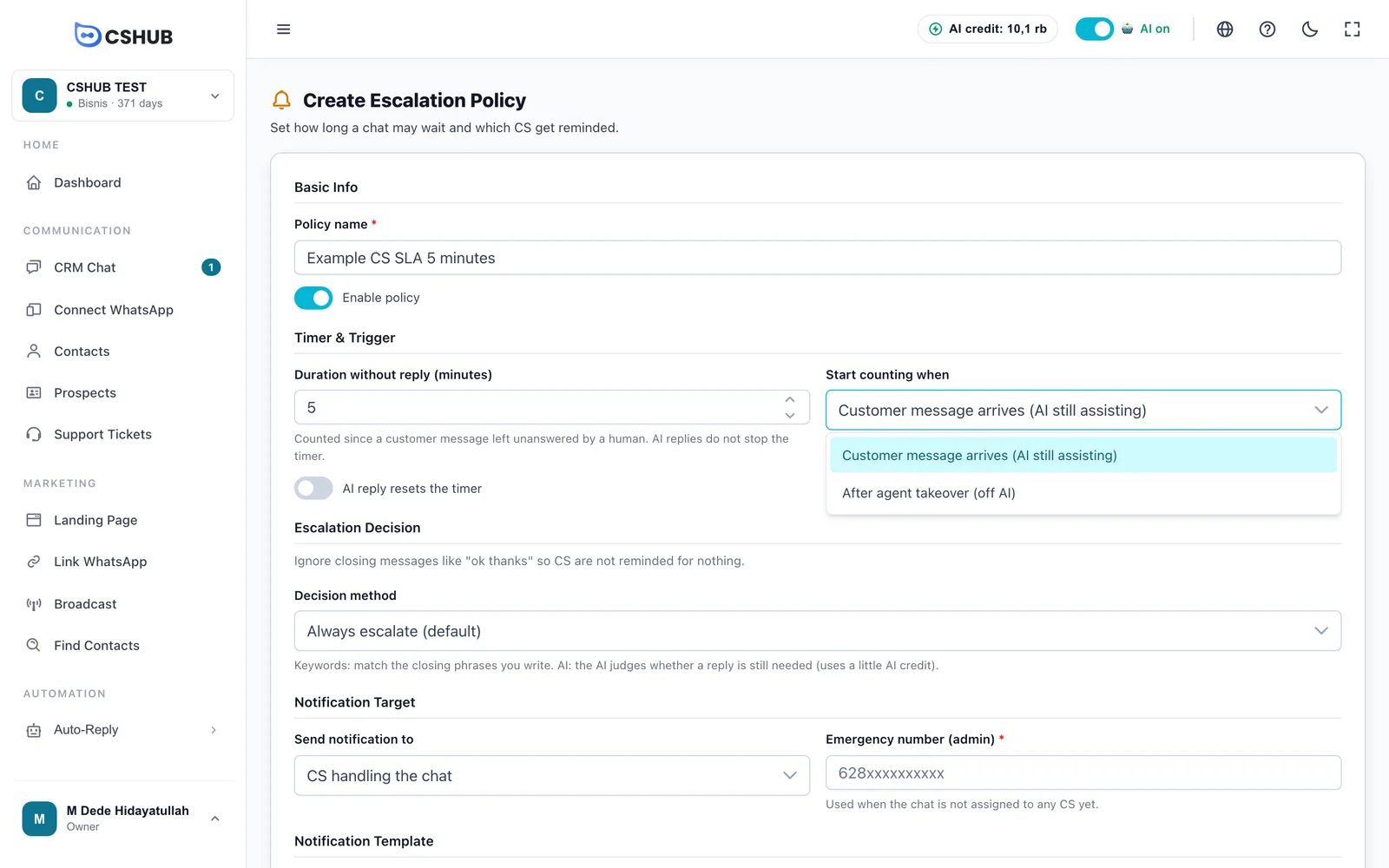
| Option | Wann du sie nutzt |
|---|---|
| Kundenmeldung eintrifft (KI hilft weiterhin) | Der Timer läuft bei jeder Kundenmeldung, auch während die KI antwortet. Gut, wenn jeder Chat von einem Menschen berührt werden muss |
| Nach Agentenübernahme (KI aus) | Der Timer läuft nur für Chats, die die KI verlassen haben – zum Beispiel, nachdem die KI an CS übergeben hat. Gut, wenn die KI ohnehin die meisten Chats bearbeitet |
Eskalationsentscheidung
Dieser Bereich verhindert, dass CS wegen Abschlussnachrichten wie „ok danke“ erinnert wird, die eigentlich keine Antwort brauchen.
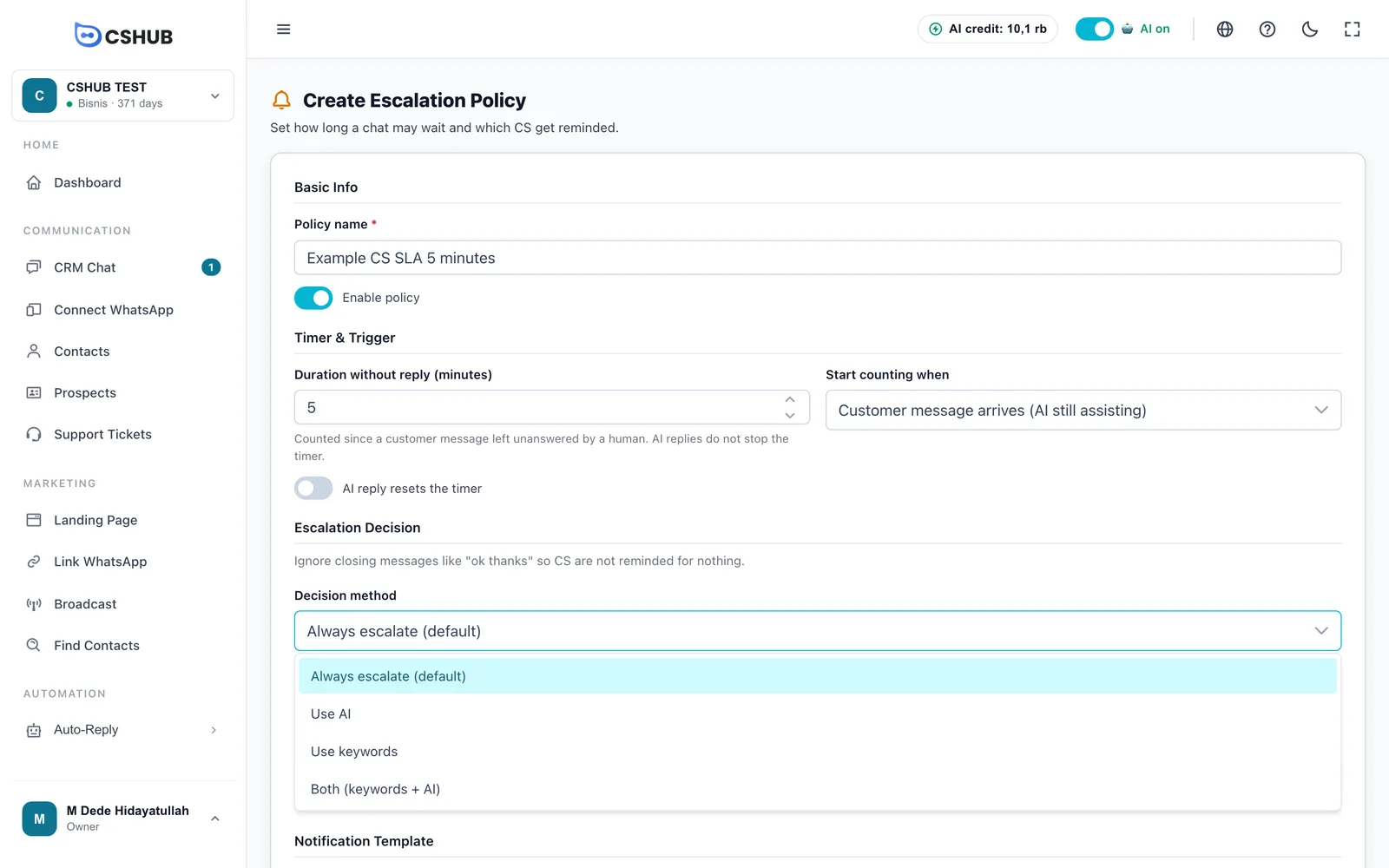
| Methode | Verhalten |
|---|---|
| Immer eskalieren (Standard) | Jede Nachricht, die kein Mensch beantwortet, wird eskaliert |
| Schlüsselwörter verwenden | Passt die Kundenmeldung zu einem deiner Abschlussworte/-phrasen, wird die Eskalation abgebrochen |
| AI verwenden | Die KI beurteilt, ob die Nachricht noch eine Antwort braucht. Verbraucht etwas KI-Guthaben |
| Beides (Schlüsselwörter + AI) | Schlüsselwörter und das Urteil der KI werden gemeinsam genutzt |
Bei der Schlüsselwort-Methode tippst du ein Abschlusswort oder eine Abschlussphrase ein (z. B. danke, ok verstanden) und klickst auf Hinzufügen. Schlüsselwörter passen auf ganze Wörter oder Phrasen, ohne Unterscheidung von Groß- und Kleinschreibung. Für Schlüsselwörter verwenden und Beides ist mindestens ein Schlüsselwort nötig.
Benachrichtigungsziel
| Benachrichtigung senden an | Verhalten |
|---|---|
| Zuständige CS | Die Erinnerung geht an die CS-Person, die als zuständig für den Chat eingetragen ist. Fülle Notrufnummer (Admin) aus (Pflicht) – sie wird genutzt, wenn der Chat noch niemandem zugewiesen ist. Mit Ländervorwahl, z. B. 628123456789 |
| Gestaffelte Ersatz-CS | Stelle die CS-Liste (gestaffelt) zusammen: Wähle eine CS-Person, klicke auf Hinzufügen und wiederhole das. Die Reihenfolge der Liste ist die Reihenfolge der Erinnerungen; mit dem Pfeil-Button rückst du jemanden nach oben. Mindestens 1 CS |
Beispiel für eine Leiter
Dauer 5 Minuten, Liste: Rina → Budi → Supervisor. Ein Chat wartet 5 Minuten → Rina wird erinnert. Nach weiteren 5 Minuten immer noch keine Antwort → Budi. Weitere 5 Minuten → Supervisor. Danach hören die Erinnerungen auf, bis jemand antwortet.
Benachrichtigungsvorlage
Benachrichtigungsnachricht Vorlage (optional) – der einleitende Text der Erinnerung. Lass das Feld leer, um die Standardnachricht zu nutzen. Klicke auf Anzahl Chats oder Wartezeit (Min.), um diese Zahlen automatisch einzufügen. Die Liste der wartenden Chats wird immer unter deiner Nachricht angefügt.
Klicke auf Speichern. Die Richtlinie ist gespeichert, überwacht aber nichts, bis du sie an einen Kanal hängst.
Eine Richtlinie an einen Kanal hängen
Richtlinien werden in den Einstellungen des jeweiligen Kanals angehängt:
- Öffne die Einstellungen des Kanals, zum Beispiel Bearbeiten bei einem Gerät unter WhatsApp (QR scannen).
- Schalte Eskalation (SLA) ein.
- Wähle die Eskalationsrichtlinie.
- Speichere die Kanaleinstellungen.
Die Eskalation funktioniert bei WhatsApp (QR scannen), der WhatsApp Business API, Telegram, Instagram, Messenger und dem Website-Livechat. Eine Richtlinie kann von vielen Kanälen genutzt werden.
Richtlinien bearbeiten & löschen
- Klicke in der Liste auf Richtlinie bearbeiten, nimm deine Änderungen vor und klicke dann auf Speichern. Die Änderungen gelten für alle Kanäle, die sie nutzen.
- Richtlinie löschen fragt nach einer Bestätigung. Kanäle, die sie nutzen, werden automatisch getrennt – die Eskalation auf diesen Kanälen endet.
Tipps
- Beginne mit einer realistischen Dauer für dein Team, etwa 10–15 Minuten zu Stoßzeiten. Zu kurze Fristen überschwemmen CS mit Erinnerungen.
- Prüfe die Telefonnummer jeder CS-Person im Profil und halte mindestens eine geschäftliche WhatsApp-Nummer (QR-Scan) verbunden.
- Nutze die Schlüsselwort-Methode, um in deinem Geschäft übliche Abschlussnachrichten zu ignorieren.
- Kombiniere sie mit KI: Lass die KI schnell antworten und nutze die Eskalation, damit Chats, die einen Menschen brauchen, auch einen bekommen. Siehe auch KI-Lead-Qualifizierung, um heiße Leads an CS zu übergeben.