
Schnellstart: KI antwortet auf WhatsApp
Mit dieser Anleitung verbindest du deine WhatsApp-Nummer mit cshub, legst deinen ersten AI Agent an, gibst ihm Wissen über dein Unternehmen und siehst zu, wie er einen echten Kundenchat beantwortet – alles in etwa 15 Minuten.
Bevor du loslegst, stelle sicher:
- Du hast bereits ein cshub-Konto und ein Unternehmen. Falls nicht, folge Registrierung & Onboarding.
- Das Handy mit WhatsApp (Messenger oder Business) für die Nummer, die du verbinden willst, liegt griffbereit.
- Du hast eine weitere WhatsApp-Nummer, um als Kunde einen Testchat zu schicken.
- Dein Paket hat noch KI-Guthaben. Das Testpaket enthält bereits ein Guthaben.
| Schritt | Was du tust | Ungefähre Dauer |
|---|---|---|
| 1 | Eine WhatsApp-Nummer verbinden | 2 Minuten |
| 2 | Einen AI Agent anlegen | 3 Minuten |
| 3 | AI-Wissen hinzufügen | 5 Minuten |
| 4 | Die Antworten der KI testen | 3 Minuten |
| 5 | Prüfen, ob die KI mit WhatsApp verbunden ist | 1 Minute |
| 6 | Von einem anderen Handy ausprobieren & im CRM-Chat mitverfolgen | 2 Minuten |
Schritt 1: Eine WhatsApp-Nummer verbinden
- Öffne in der Seitenleiste WhatsApp verbinden (in der Gruppe Kommunikation). Ist noch kein Kanal verbunden, kannst du auch auf dem Dashboard auf WhatsApp verbinden klicken oder beim Checklisten-Schritt WhatsApp / Kanal verbinden auf Starten.
- Klicke auf Gerät hinzufügen.
- Gib einen Gerätenamen ein (z. B. Haupt-WhatsApp) und die Telefonnummer, die du scannen wirst, und klicke dann auf Weiter zum QR-Scan.
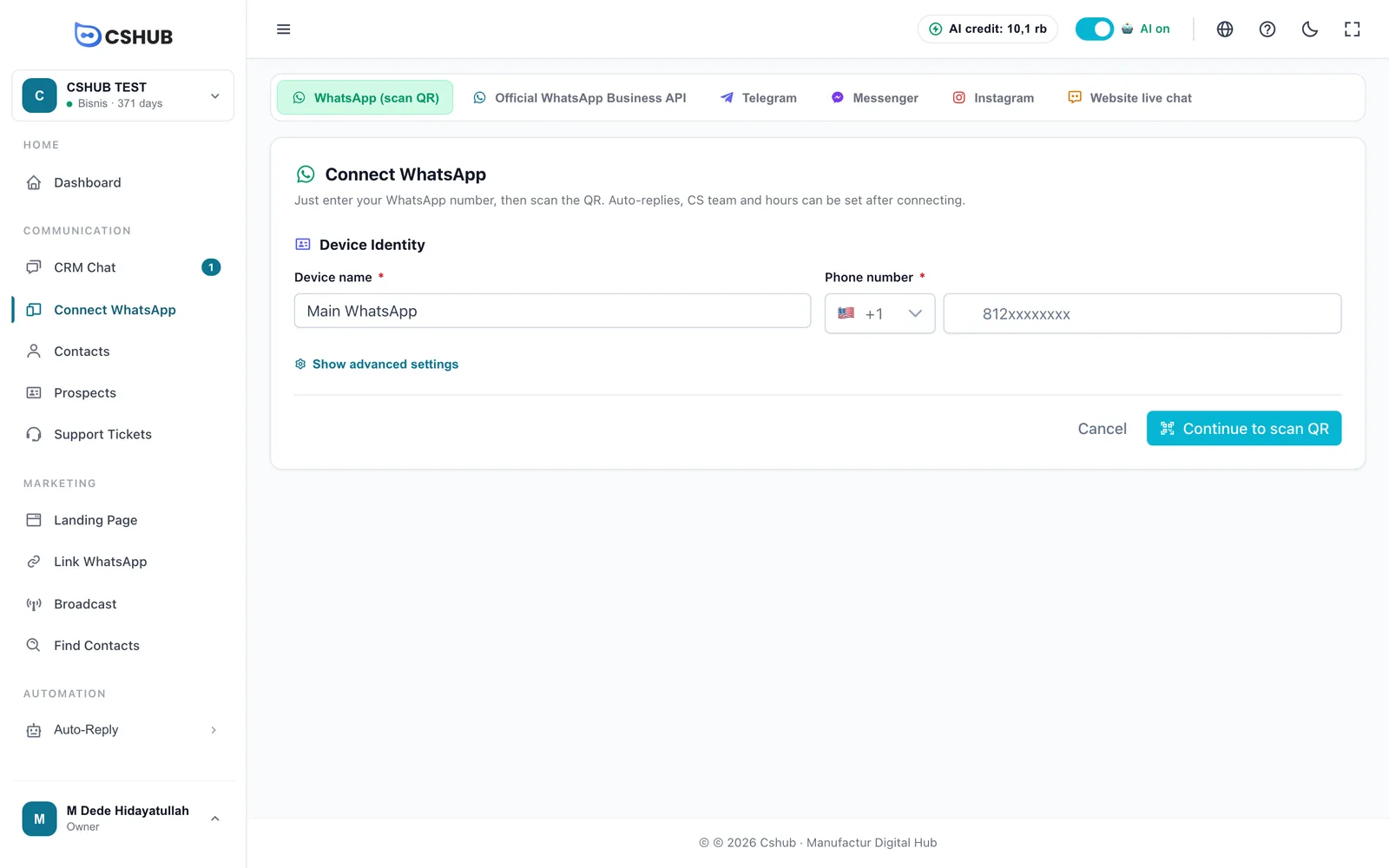
- Wird kein QR-Code angezeigt, klicke auf QR generieren.
- Auf deinem Handy: Öffne WhatsApp → ⋮ (Android) oder Einstellungen (iPhone) → Verknüpfte Geräte → Gerät verknüpfen und richte die Kamera auf den QR-Code.

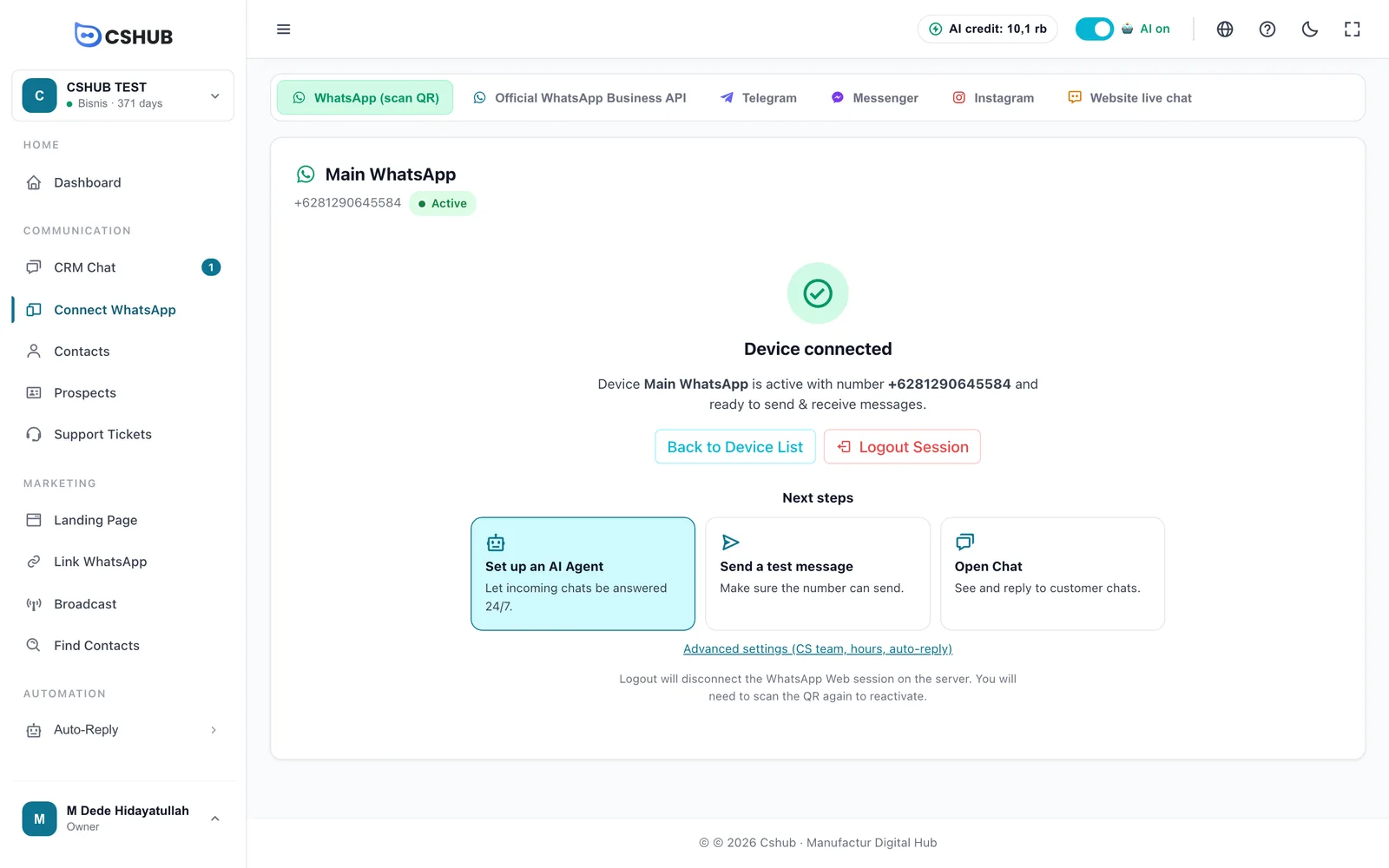
- Warte ein paar Sekunden, bis Gerät verbunden erscheint.
Du hast nur ein Handy?
Nutze den Tab Code verwenden (ohne Scan): cshub erstellt einen 8-stelligen Code, den du in WhatsApp über Stattdessen mit Telefonnummer verknüpfen eingibst. Alle Details und Lösungen für fehlgeschlagene Scans findest du unter WhatsApp (QR scannen).
Schritt 2: Einen AI Agent anlegen
Klicke auf dem Bildschirm Gerät verbunden auf die Karte AI Agent einrichten. Das ist der einfachste Weg: Der AI Agent, den du anlegst, wird automatisch mit der gerade verknüpften Nummer verbunden.
Andere Wege hierher
- Das Pop-up Noch ein Schritt: richte deine KI ein, das nach dem Verbinden deines ersten Kanals erscheint → Selbst einrichten.
- Seitenleiste Automatisierung → Auto-Reply → AI Agent → AI-Agent hinzufügen. Auf diesem Weg verbindest du den Agent in Schritt 5 selbst mit einem Kanal.
Einen Charakter wählen
Der Charakter legt den Tonfall der KI fest. Wähle den, der deinen Bedürfnissen am nächsten kommt, und klicke auf Diesen Charakter auswählen.
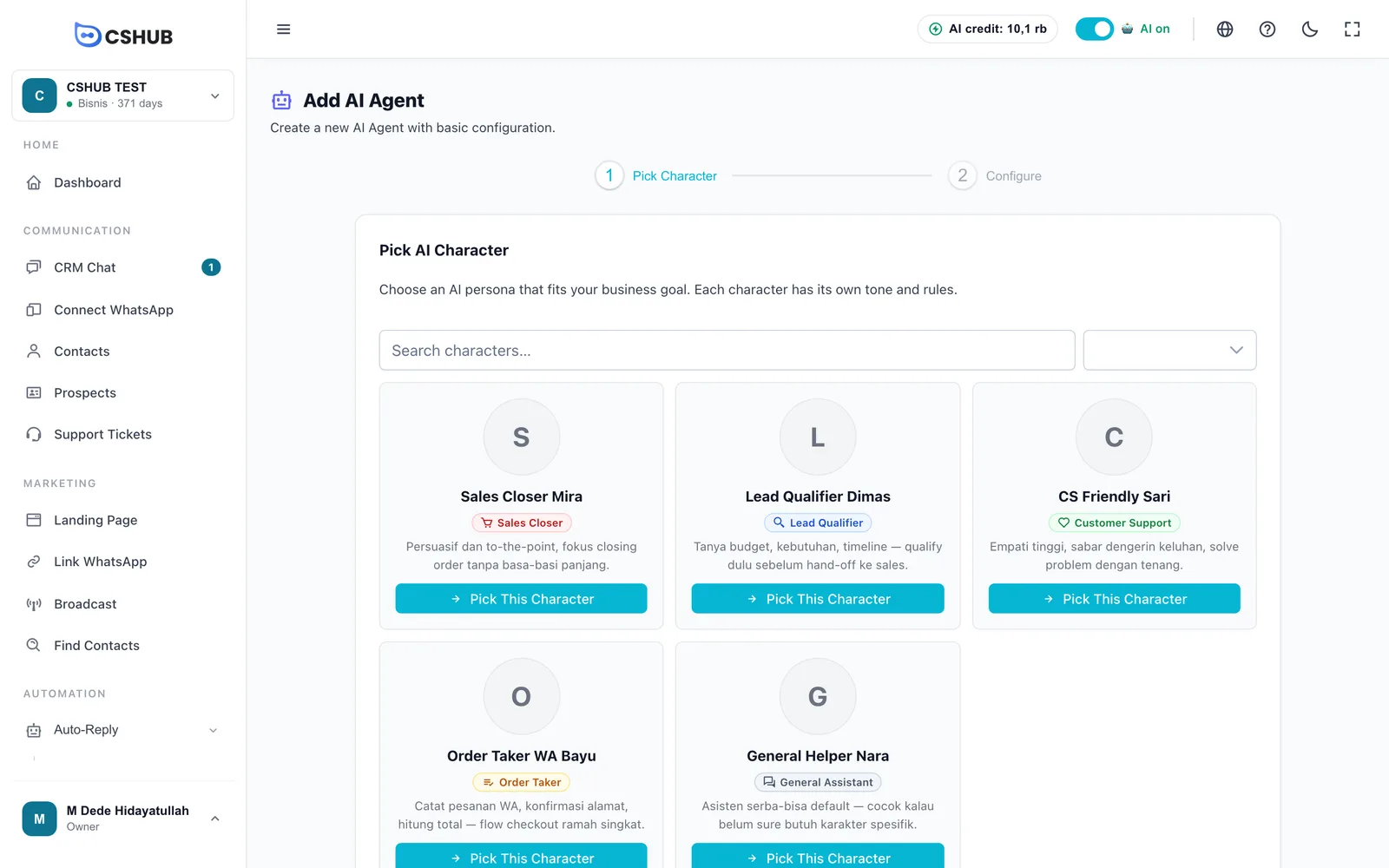
| Wenn dein Unternehmen… | Wähle die Rolle |
|---|---|
| möchte, dass die KI aktiv anpreist und Verkäufe abschließt | Verkaufsschluss |
| möchte, dass die KI erst herausfindet, was die Kundschaft braucht, bevor sie an den Vertrieb übergibt | Lead-Qualifizierer |
| vor allem Fragen und Beschwerden beantwortet | Kundensupport |
| Bestellungen per Chat annimmt | Bestellannahme |
| sich noch nicht sicher ist | Allgemeiner Assistent |
Konfigurieren
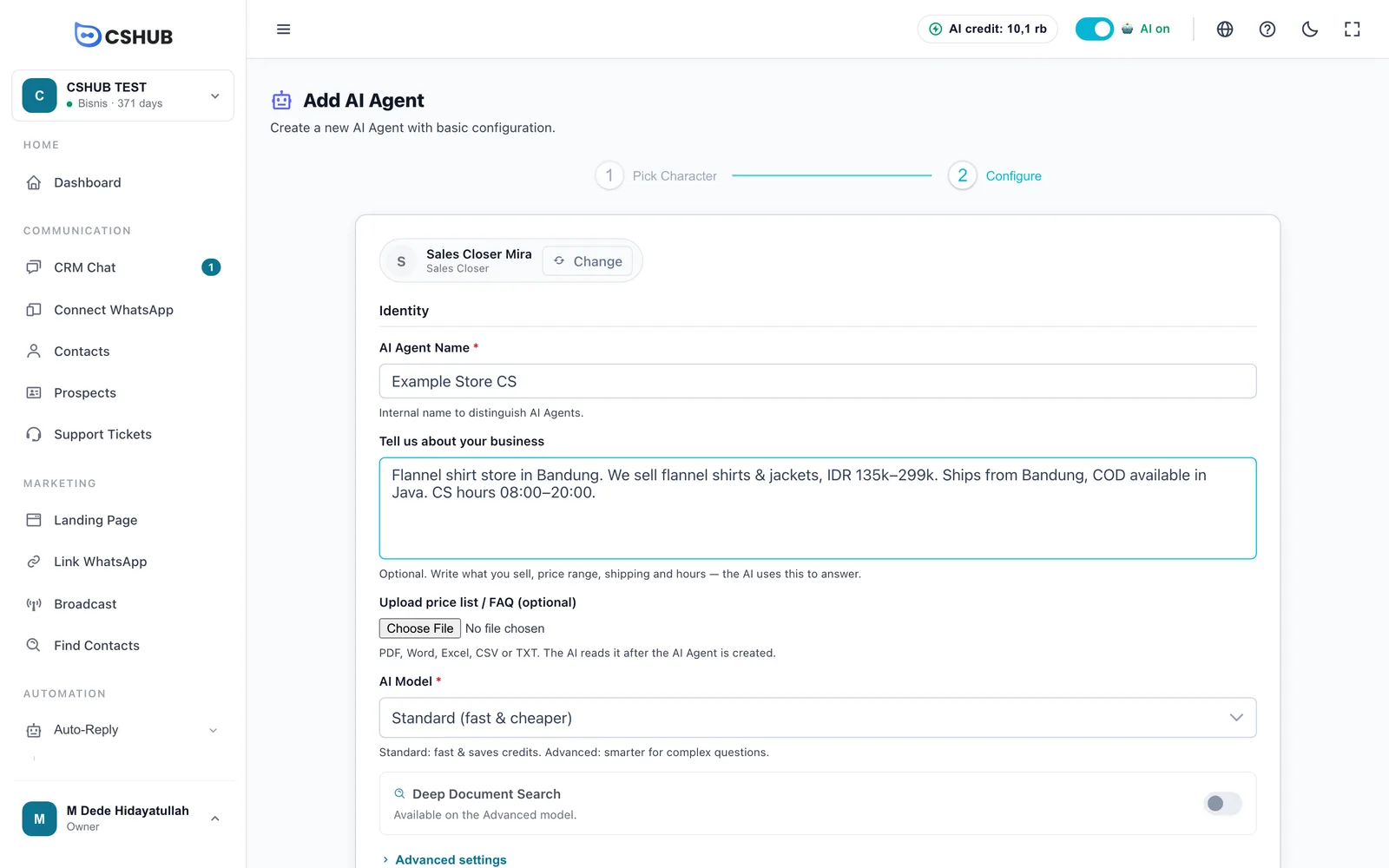
Name des AI-Agenten: ein interner Name, z. B. CS Rinas Laden. Die Kundschaft sieht ihn nie.
Erzähl von deinem Geschäft: Schreib kurz, was du verkaufst, die Preisspanne, wohin du lieferst und deine Öffnungszeiten. Zum Beispiel:
Rinas Laden verkauft Hijabs und Kleider zu Preisen von 75.000 bis 350.000 Rp. Wir liefern in ganz Indonesien mit JNE und J&T und bieten in Jakarta Nachnahme an. Das Team ist Montag bis Samstag von 8 bis 20 Uhr online. Bezahlung per BCA-Überweisung oder QRIS.
Preisliste / FAQ hochladen (optional): Lade eine PDF-, Word-, Excel-, CSV- oder TXT-Datei hoch, falls du eine hast.
AI-Modell: Starte mit Standard (schnell & günstig). Wechsle später zu Erweitert, wenn deine Kundschaft komplexe Fragen stellt.
Klicke auf Erstellen & Fortfahren.
Wenn du über AI Agent einrichten gekommen bist, öffnet sich die Bearbeitungsseite des Agents direkt im Tab Testen.
Schritt 3: AI-Wissen hinzufügen
Die KI weiß nur, was du aufschreibst. Öffne den Tab AI-Wissen in der Gruppe Grundlagen.
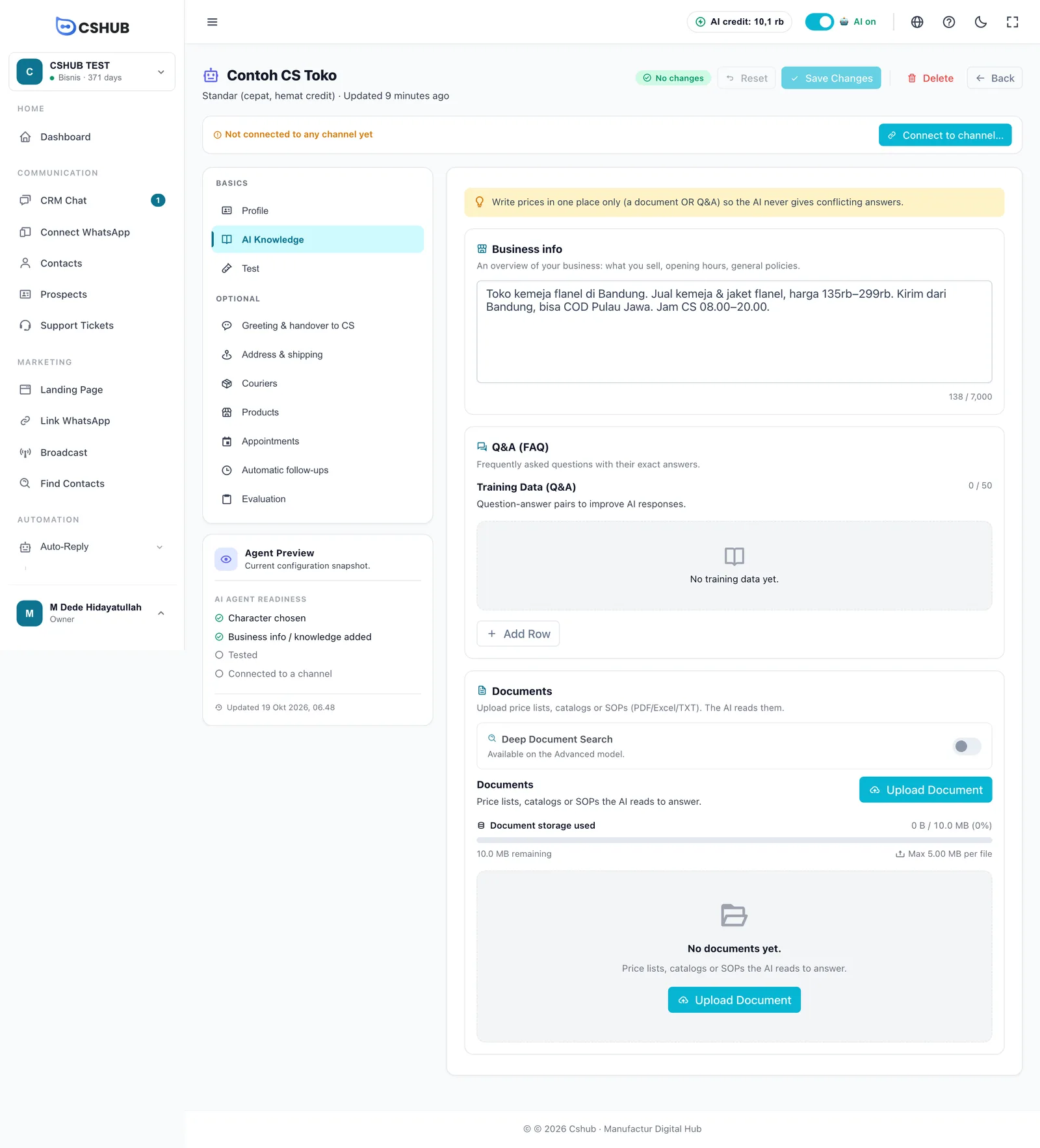
| Bereich | Minimum für den Start |
|---|---|
| Geschäftsinfo | Schon aus Erzähl von deinem Geschäft ausgefüllt. Ergänze wichtige Regeln, etwa zu Rückgabe oder Garantie |
| Fragen & Antworten (FAQ) | Die 5–10 Fragen, die du am häufigsten bekommst, mit genauen Antworten. Zum Beispiel: Adresse des Ladens, ob du Nachnahme anbietest, wie man bezahlt |
| Dokumente | Deine aktuelle Preisliste oder dein Katalog (optional) |
Klicke oben auf der Seite auf Änderungen speichern. Hochgeladene Dokumente werden sofort gespeichert.
Preise nur an einer Stelle notieren
Steht ein Preis in einem Dokument und in den Fragen & Antworten mit unterschiedlichen Zahlen, nennt die KI womöglich den falschen. Tipps für gutes Wissen findest du unter AI-Wissen.
Schritt 4: Die Antworten der KI testen
Öffne den Tab Testen. Hier spielst du die Kundschaft, und es wird nichts an irgendwen gesendet.
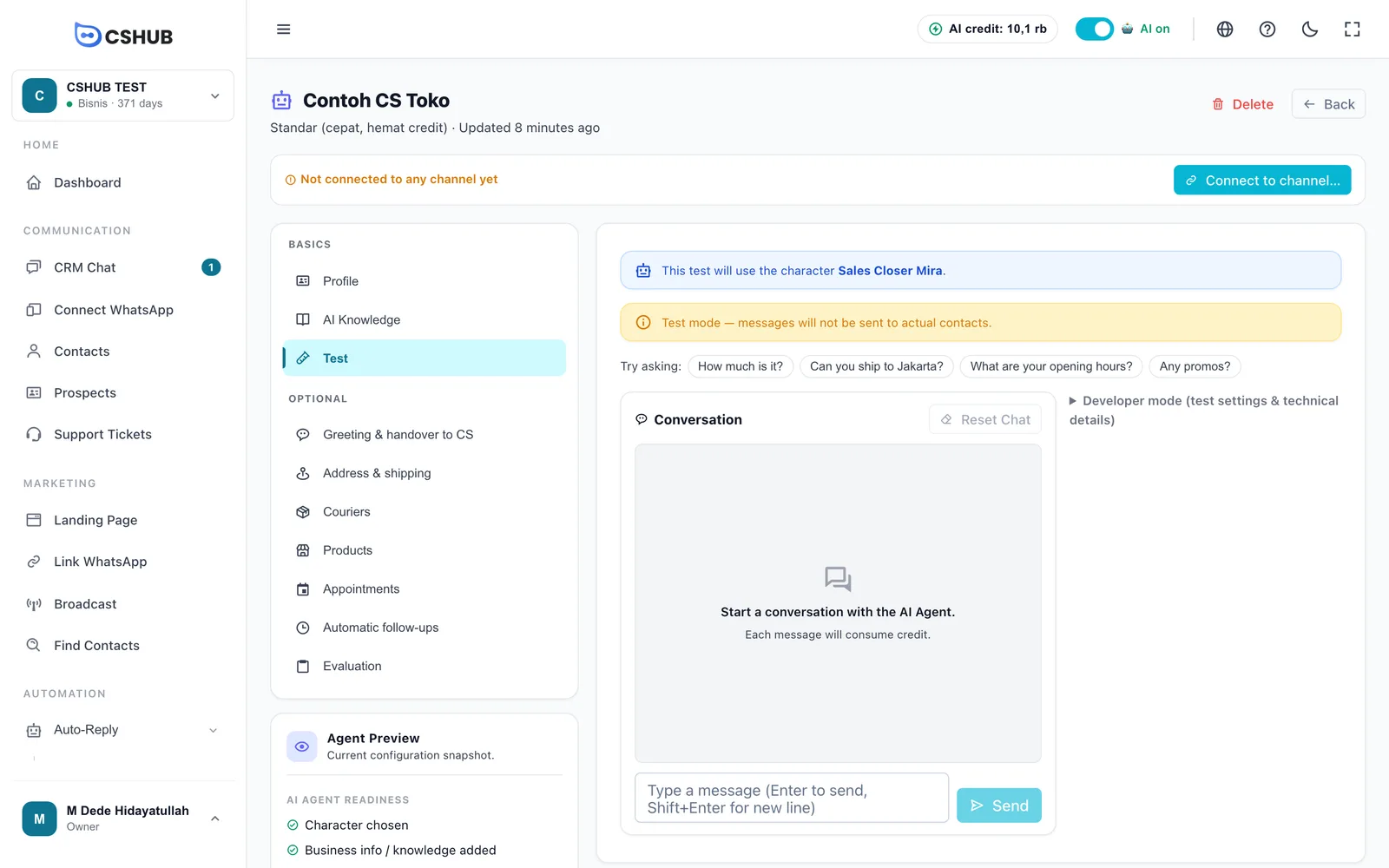
- Klicke auf eine Beispielfrage oder tippe etwas, das deine Kundschaft oft fragt, und dann auf Senden.
- Stimmt eine Antwort nicht, wähle Antwort nicht richtig → Zu Q&A hinzufügen, gib die richtige Antwort ein und klicke auf Änderungen speichern.
- Wiederhole das mit 3–5 Fragen, bis du zufrieden bist. Chat zurücksetzen startet ein neues Gespräch.
Jede Testnachricht verbraucht KI-Guthaben, genau wie ein echter Chat.
Schritt 5: Prüfen, ob die KI mit WhatsApp verbunden ist
Sieh dir den Streifen oben auf der Bearbeitungsseite des Agents an:
- Steht dort Noch mit keinem Kanal verbunden, klicke auf Mit Kanal verbinden….
- Bist du in Schritt 2 über AI Agent einrichten gekommen, ist der Agent schon verbunden. Du kannst Mit Kanal verbinden… trotzdem öffnen, um den Antwortmodus zu prüfen.
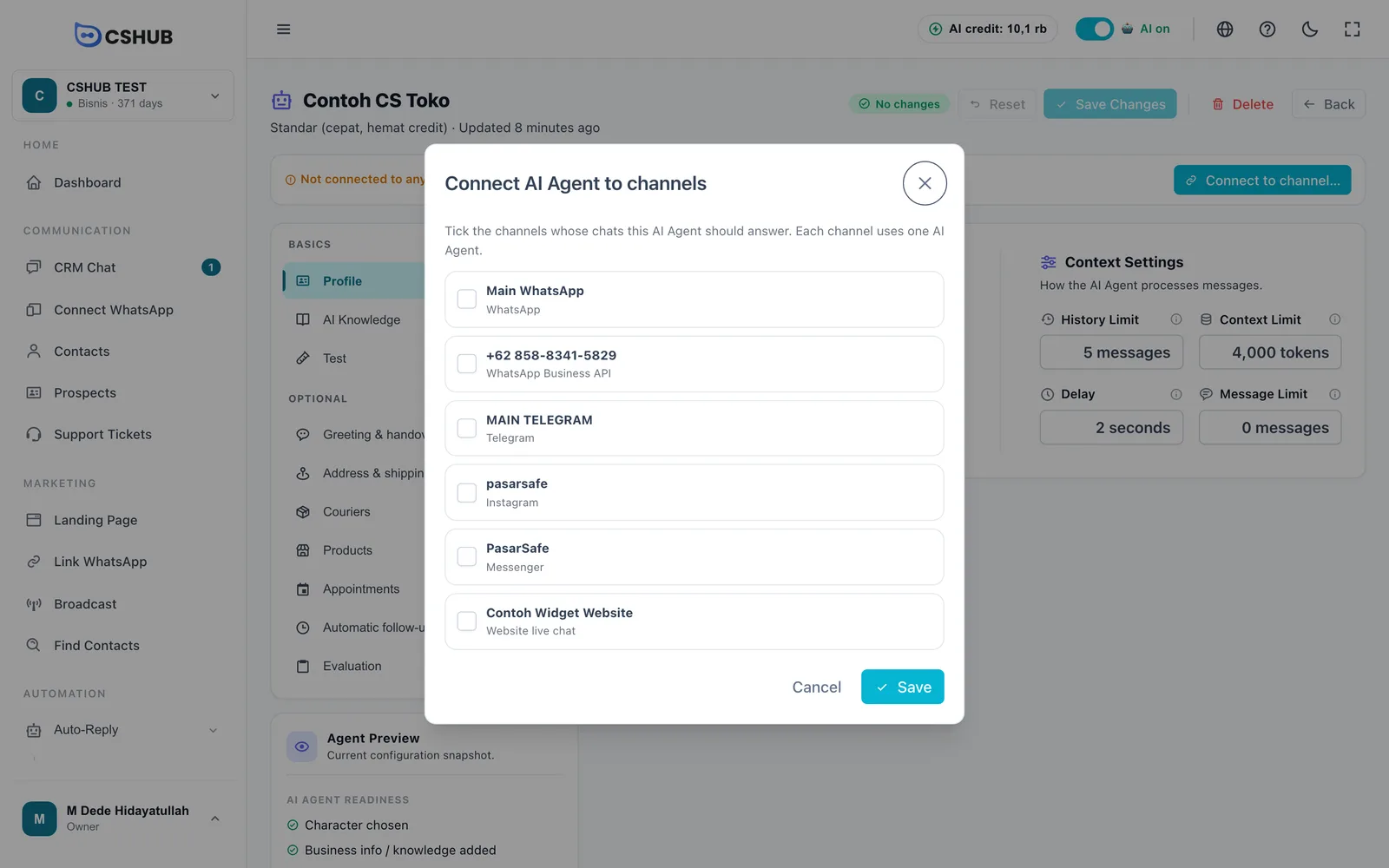
- Hake die WhatsApp-Nummer an, die du gerade verbunden hast.
- Wähle einen Modus:
- AI beantwortet alle Chats: Jede Nachricht wird von der KI beantwortet.
- Erst Schlüsselwörter, dann AI: Nachrichten, die zu deinen Schlüsselwort-Antworten passen, bekommen deinen festen Text, alles andere geht an die KI.
- Klicke auf Speichern.
Prüfe außerdem, ob der Schalter in der oberen Leiste KI aktiv anzeigt. Steht dort KI pausiert, klicke darauf, um ihn wieder einzuschalten.
Schritt 6: Von einem anderen Handy ausprobieren & im CRM-Chat mitverfolgen
- Schick von einer anderen WhatsApp-Nummer eine Nachricht an die verbundene Nummer, z. B. „Hallo, gibt es das Kleid in Größe L?“.
- Nach einer kurzen Verzögerung (standardmäßig 2 Sekunden) antwortet die KI auf WhatsApp.
- Öffne in cshub den CRM-Chat. Das neue Gespräch erscheint in der Liste, und im Kopfbereich steht die Markierung KI antwortet.
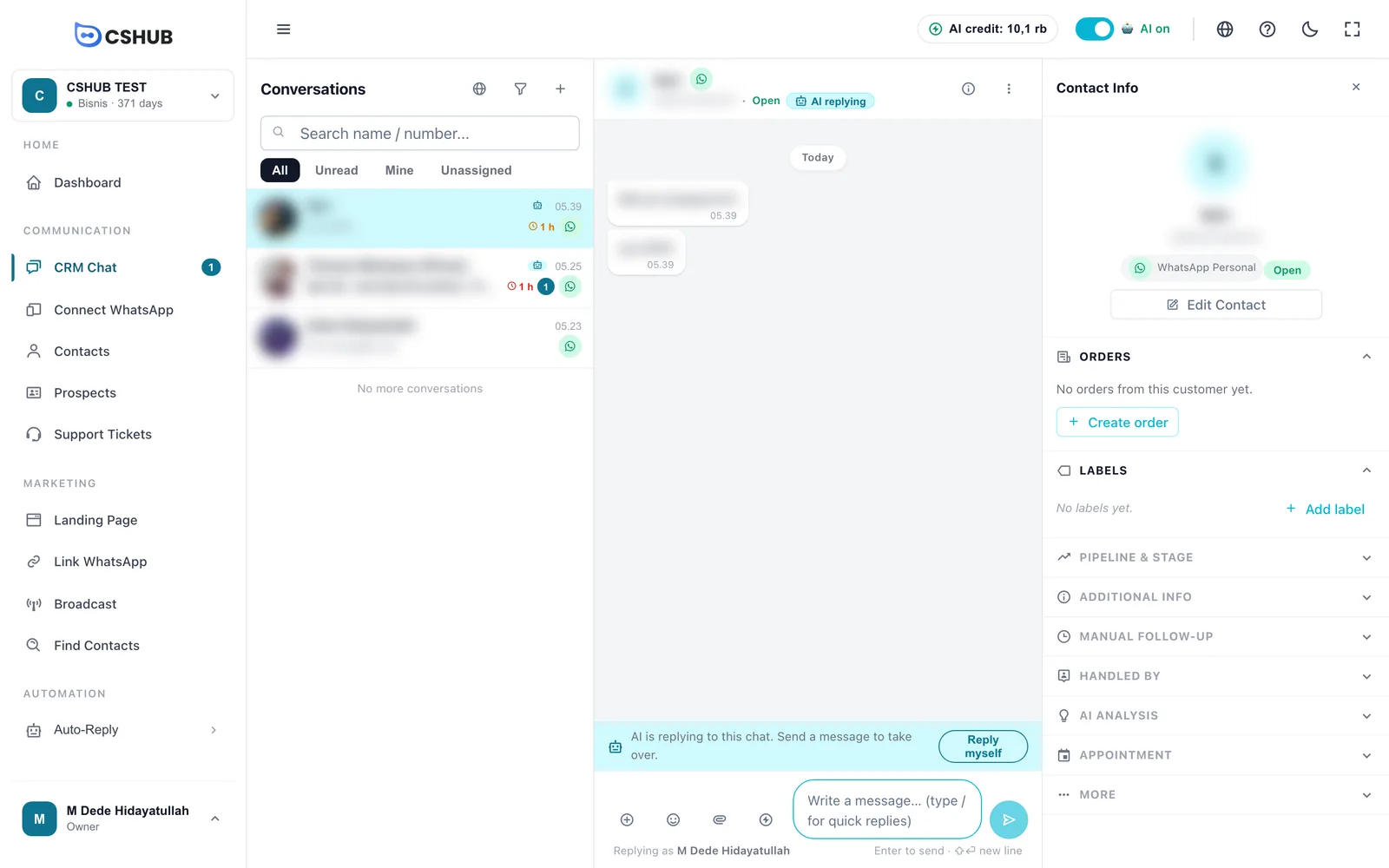
Um selbst zu antworten, schick einfach eine Nachricht aus dem CRM-Chat oder klicke auf Selbst antworten. Die KI hört in diesem Chat automatisch auf zu antworten. Siehe Auf Gespräche antworten.
Die KI antwortet nicht?
Prüfe in dieser Reihenfolge:
- Das Gerät ist unter WhatsApp verbinden Aktiv.
- Der Schalter in der oberen Leiste zeigt KI aktiv.
- Der AI Agent ist mit dieser Nummer verbunden (der Streifen Noch mit keinem Kanal verbunden ist weg).
- Du hast noch KI-Guthaben.
- Du schreibst von einer anderen Nummer als der verbundenen.
- Hat das Gerät einen Auto-Antwort Zeitplan, liegt die aktuelle Uhrzeit innerhalb dieses Zeitplans.
Kommst du trotzdem nicht weiter? Siehe Fehlerbehebung.
Wie es weitergeht
| Wenn du… | Lies |
|---|---|
| möchtest, dass die KI Chats bei Bedarf an dein Team übergibt | AI Agent, Tab Begrüßung & Übergabe an CS |
| möchtest, dass die KI Bestellungen anlegt und Versandkosten berechnet | KI-Verkauf & Chat-Checkout |
| möchtest, dass die KI Termine bucht | KI-Terminbuchung |
| dein CS-Team einladen willst | Team, CS & Rollen |
| benachrichtigt werden willst, wenn Chats zu lange warten | Eskalation an dein Team |
| viele Kontakte auf einmal anschreiben willst | WhatsApp-Broadcast |