
AI Agent
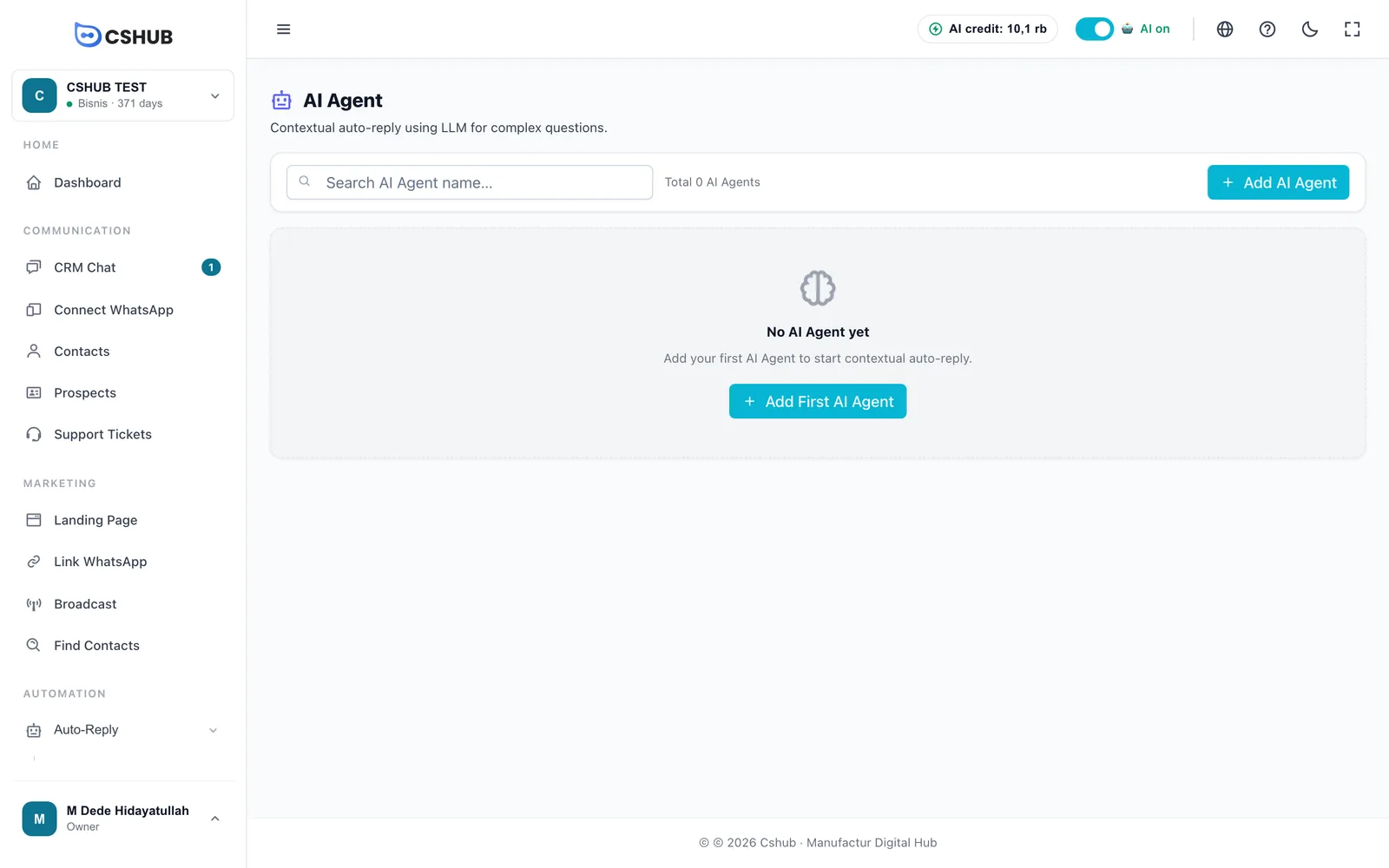
Ein AI Agent ist ein KI-Assistent, der deiner Kundschaft rund um die Uhr auf WhatsApp, Instagram, Messenger, Telegram und im Livechat deiner Website antwortet – mit dem Geschäftswissen, das du ihm gibst, im Stil des gewählten Charakters und mit Übergabe an dein CS-Team, wenn es nötig ist.
Ein AI Agent kann mit mehreren Kanälen gleichzeitig verbunden sein, und du kannst mehr als einen haben – zum Beispiel einen für den Vertrieb und einen für den Support nach dem Kauf. Jede KI-Antwort verbraucht KI-Guthaben.
Der schnellste Weg zu einer funktionierenden KI
- Lege einen AI Agent an und wähle seinen Charakter.
- Fülle sein AI-Wissen aus – mindestens die Geschäftsinfo.
- Probier ihn im Tab Testen aus.
- Verbinde ihn mit einem Kanal.
Die Bearbeitungsseite zeigt diese vier Schritte als Checkliste Bereitschaft des AI Agent.
AI Agent öffnen
Öffne in der Seitenleiste die Gruppe Automatisierung → Auto-Reply → AI Agent.
Sobald du Agents hast, erscheint jeder als Karte.
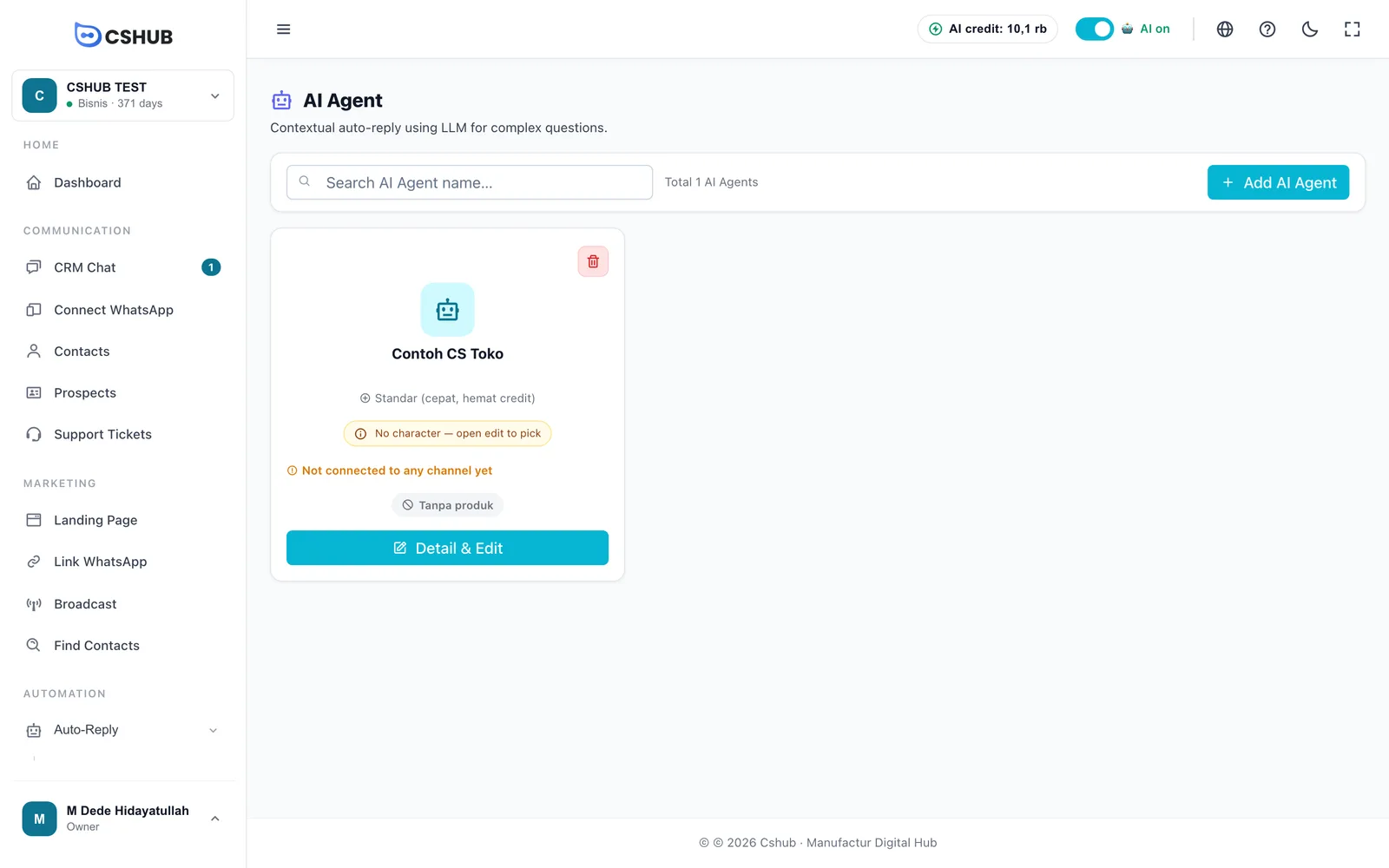
| Kartenelement | Bedeutung |
|---|---|
| Modell | Das KI-Modell des Agents: Standard oder Erweitert |
| Charakter | Die Persona, die der Agent nutzt |
| Kanäle | Wo der Agent aktiv ist, oder Noch mit keinem Kanal verbunden |
| Produktmodus | Ob der Agent Produkte anbieten darf (siehe KI-Verkauf & Chat-Checkout) |
| Detail & Bearbeiten | Öffnet die vollständige Einstellungsseite |
Einen AI Agent anlegen
Klicke auf KI-Agent hinzufügen. Das Anlegen hat zwei Schritte: Charakter auswählen, dann Konfigurieren.
1. Einen Charakter wählen
Der Charakter bestimmt, wie die KI spricht und sich verhält – ob sie auf den Abschluss drängt, Beschwerden geduldig bearbeitet oder Bestellungen ordentlich aufnimmt.
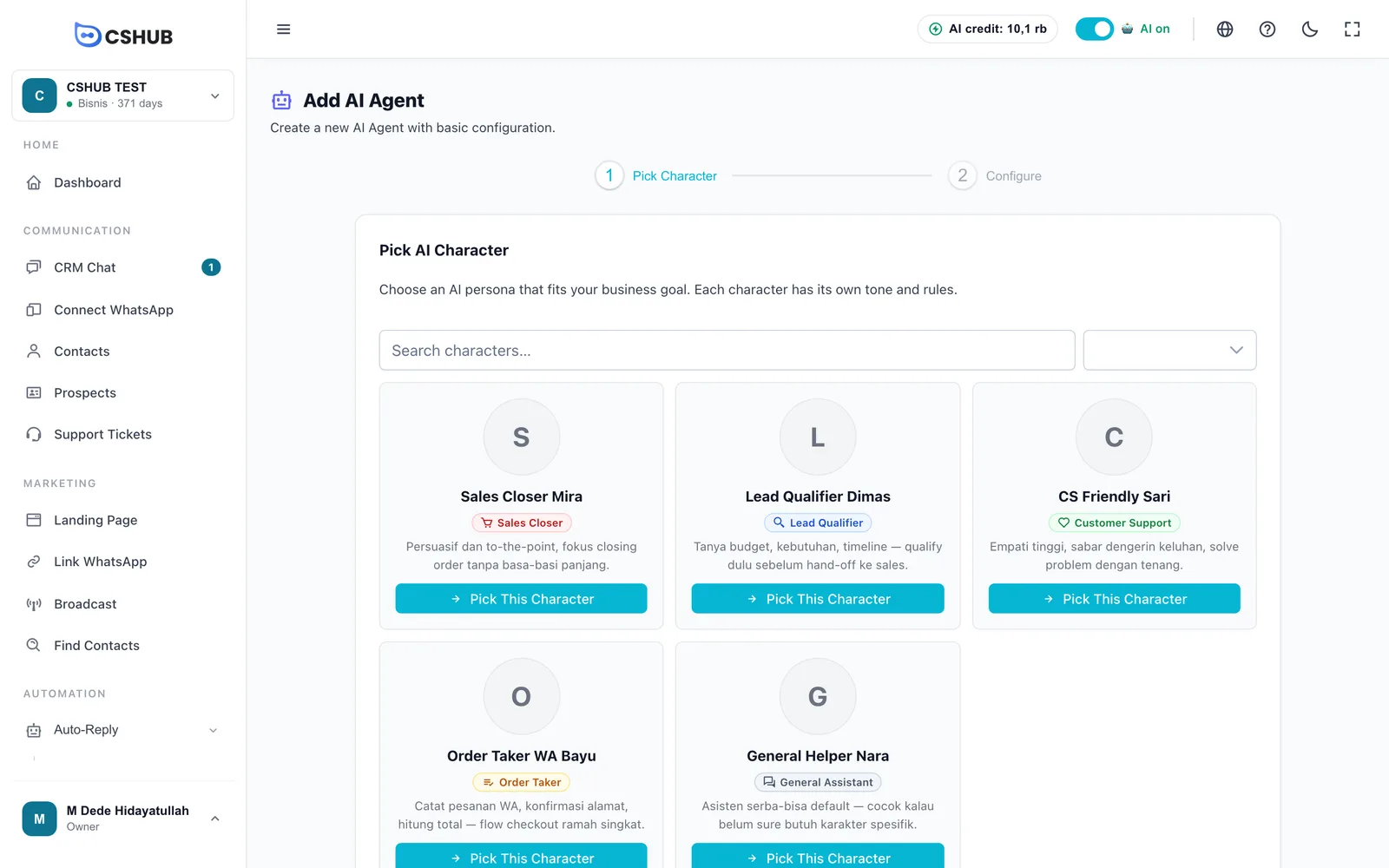
| Rolle | Ideal für |
|---|---|
| Verkaufsschluss | Shops, in denen die KI aktiv anbieten und Verkäufe abschließen soll |
| Lead-Qualifizierer | Unternehmen, in denen die KI erst den Bedarf erfragen soll, bevor der Lead an den Vertrieb geht |
| Kundensupport | Kundenservice, Beschwerden und Fragen nach dem Kauf |
| Bestellannahme | Bestellungen per Chat aufnehmen: Adresse bestätigen, Summe berechnen |
| Allgemeiner Assistent | Ein Allrounder, wenn du noch nicht weißt, welchen Charakter du brauchst |
Grenze die Liste mit dem Suchfeld oder dem Rollenfilter ein und klicke dann auf Diesen Charakter auswählen. Du gelangst direkt zum nächsten Schritt.
2. Konfigurieren
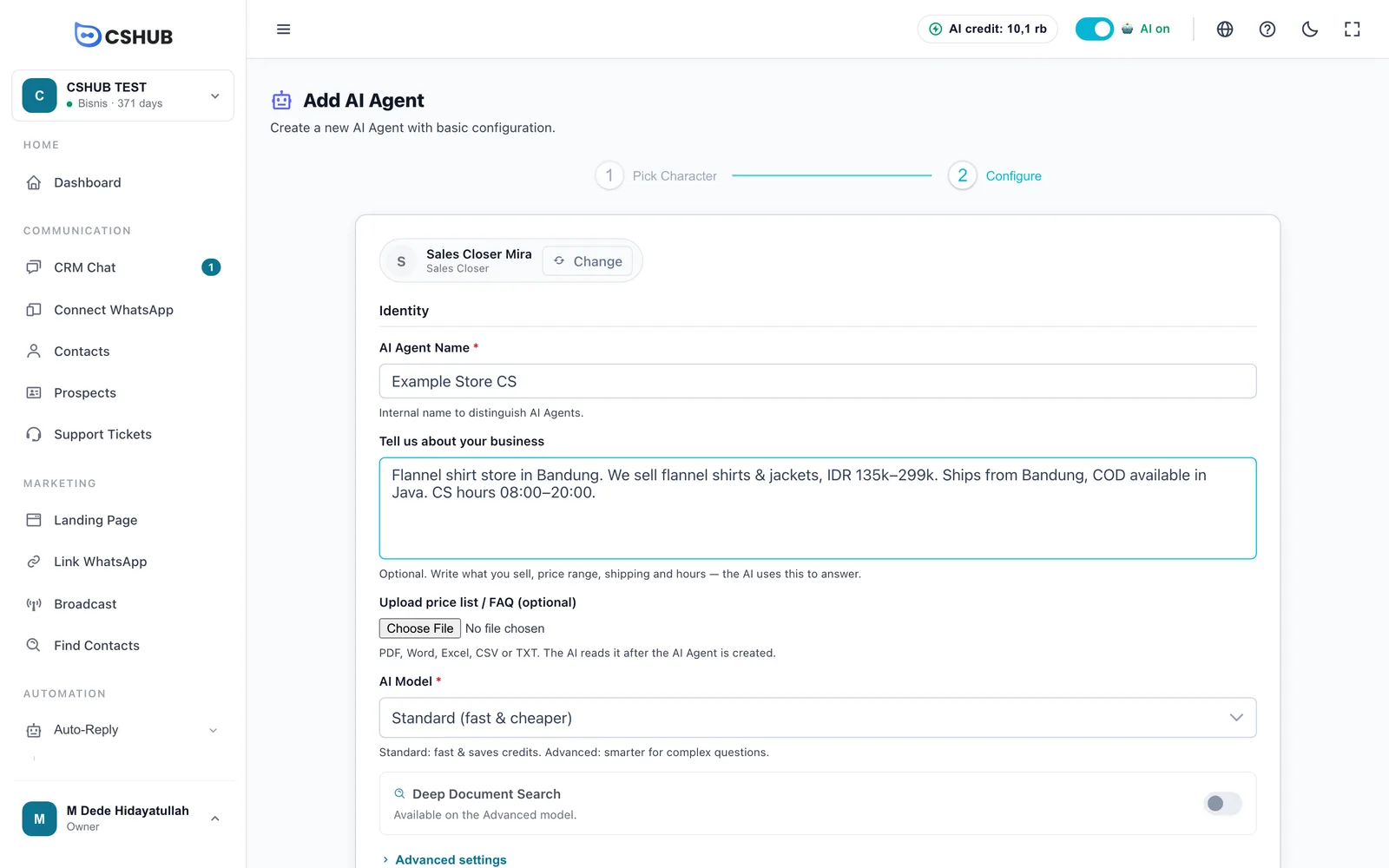
| Feld | Details |
|---|---|
| Name des AI-Agenten (Pflicht) | Ein interner Name, um Agents zu unterscheiden, z. B. Vertriebs-Agent. Bis zu 100 Zeichen. Die Kundschaft sieht ihn nie |
| Erzähl von deinem Geschäft | Optional. Was du verkaufst, Preisspanne, Versand und Öffnungszeiten. Wird als Geschäftsinfo im AI-Wissen gespeichert |
| Preisliste / FAQ hochladen | Optional. PDF, Word, Excel, CSV oder TXT. Wird direkt nach dem Anlegen des Agents hochgeladen und dann von der KI gelesen |
| AI-Modell (Pflicht) | Standard (schnell & günstig) oder Advanced (schlauer) für komplexe Fragen. Advanced verbraucht mehr Guthaben |
| Tiefe Dokumentsuche | Nur beim Modell Advanced. Die KI durchsucht deine Dokumente Schritt für Schritt, bevor sie antwortet – genauer bei vielen oder langen Dokumenten, aber etwas langsamer und mit mehr Guthabenverbrauch |
Klicke auf Erweiterte Einstellungen, um die technischen Werte einzublenden. Für den Anfang passen die Standardwerte.
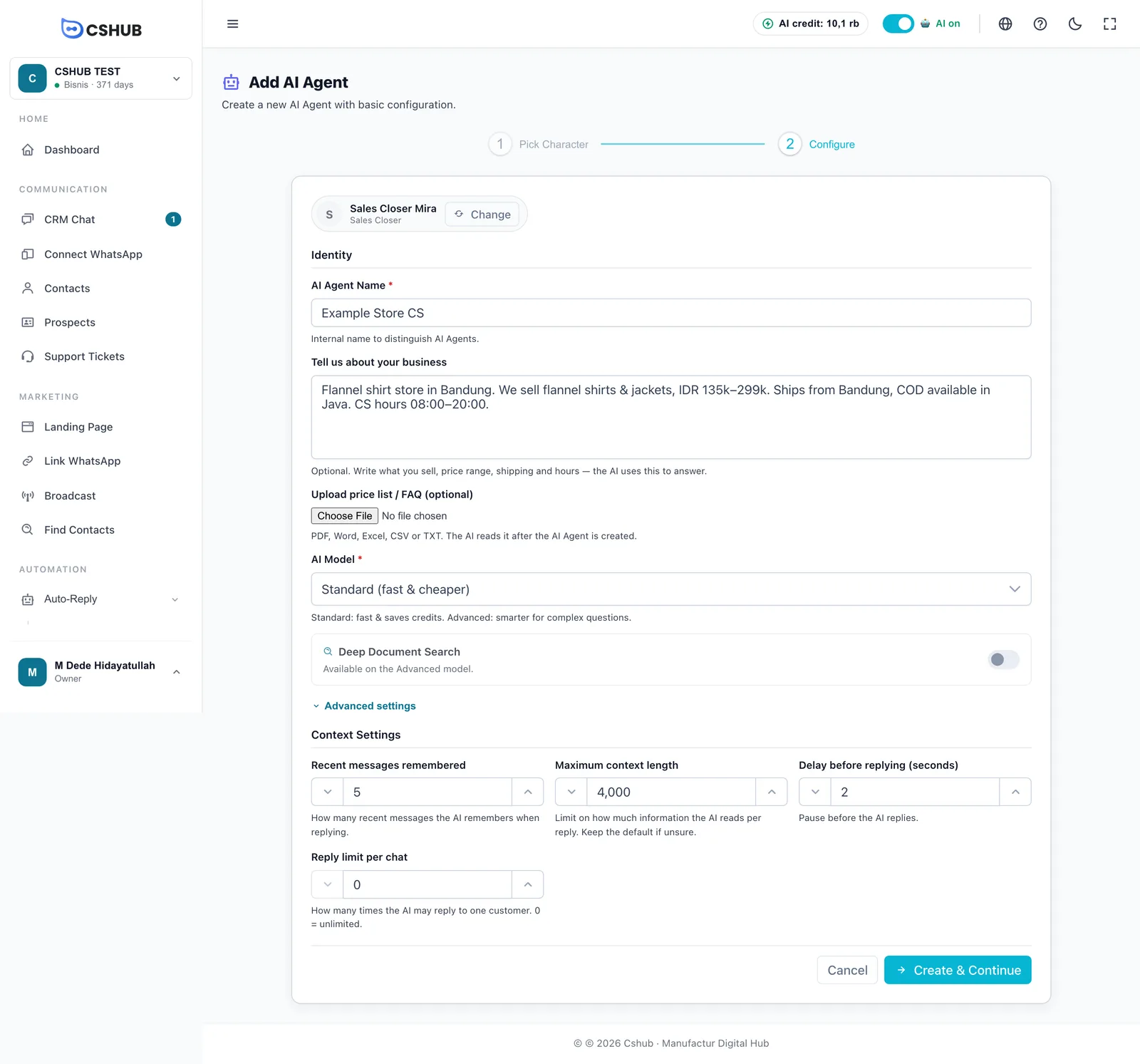
| Erweiterte Einstellung | Standard | Details |
|---|---|---|
| Gemerkte letzte Nachrichten | 5 | Wie viele der letzten Nachrichten im Chat die KI beim Antworten liest |
| Maximale Kontextlänge | 4000 | Grenze, wie viele Informationen die KI pro Antwort liest. Im Zweifel den Standard behalten |
| Verzögerung vor Antwort (Sekunden) | 2 | Eine kurze Pause, bevor die KI antwortet, damit es natürlicher wirkt |
| Antwortlimit pro Chat | 0 | Wie oft die KI einer Kundin oder einem Kunden antworten darf. 0 = unbegrenzt |
Klicke auf Erstellen & Fortfahren. Der Agent wird gespeichert, und die Bearbeitungsseite öffnet sich, damit du die Einrichtung abschließen kannst.
Über den Bildschirm „Gerät verbunden“ angelegt
Klickst du direkt nach dem Verbinden von WhatsApp auf AI Agent einrichten, wird der neue Agent automatisch mit dieser Nummer verbunden, und die Seite öffnet sich im Tab Testen.
Die Bearbeitungsseite des AI Agent
Alle Einstellungen eines Agents liegen auf einer Seite, mit Tabs auf der linken Seite.
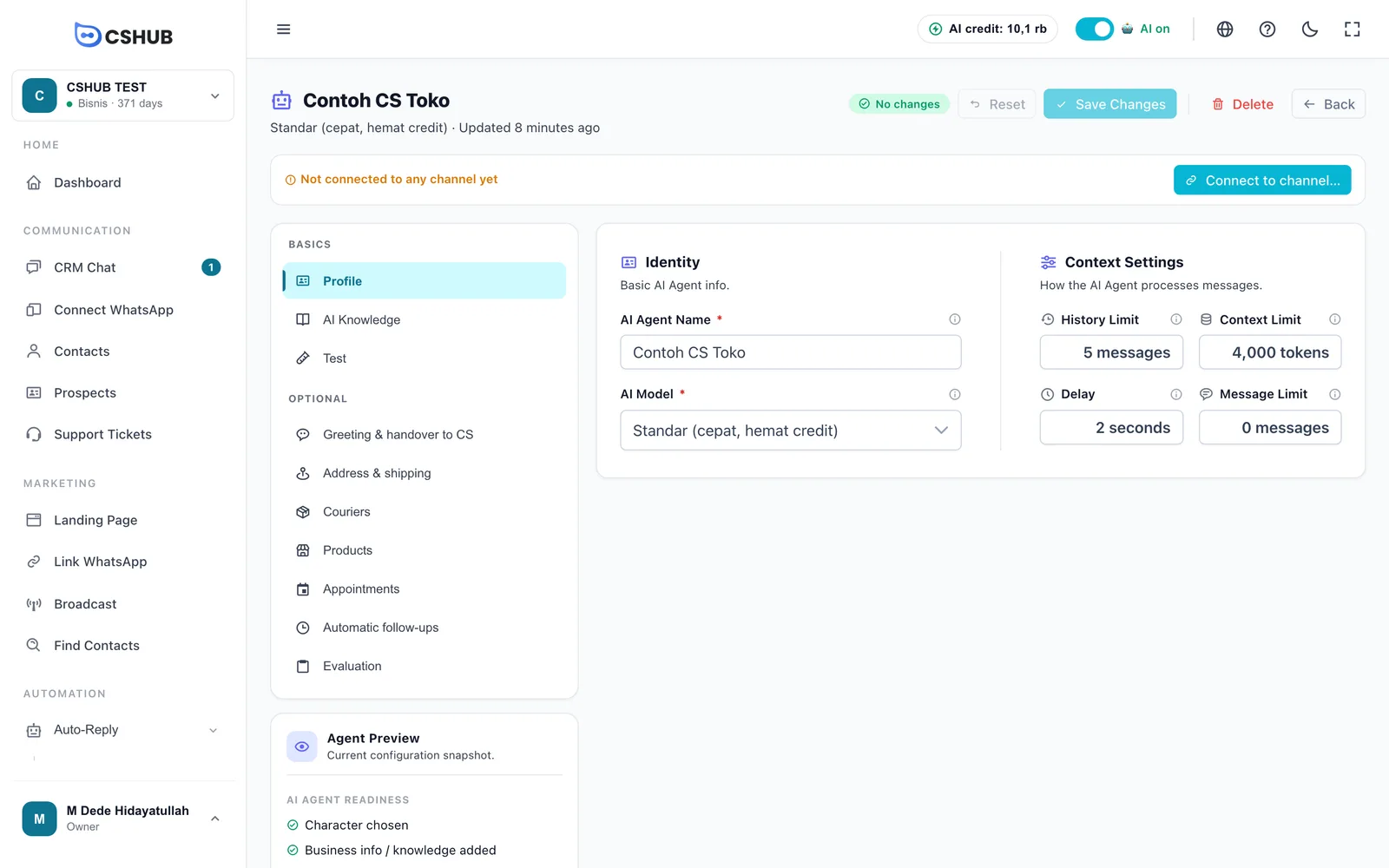
Oberer Bereich der Seite
| Element | Was es tut |
|---|---|
| Änderungs-Badge | Keine Änderungen oder wie viele ungespeicherte Änderungen es gibt |
| Zurücksetzen | Verwirft alle ungespeicherten Änderungen |
| Änderungen speichern | Speichert die Änderungen aller Tabs auf einmal |
| Löschen | Löscht den Agent. Seine Fragen & Antworten, Follow-ups, Kuriere und Dokumente werden ebenfalls gelöscht |
| Zurück | Zurück zur Liste der AI Agents. Bei ungespeicherten Änderungen fragt cshub zuerst nach |
| Mit Kanal verbinden… | Wähle, welche Kanäle dieser Agent beantwortet (siehe Mit Kanälen verbinden) |
Speichern nicht vergessen
Änderungen in allen Tabs wirken erst, wenn du auf Änderungen speichern klickst. Ausnahme: Das Hochladen und Löschen von Dokumenten im AI-Wissen wird sofort gespeichert.
Tabs
| Gruppe | Tab | Was drin ist |
|---|---|---|
| Grundlagen | Profil | Name, KI-Modell und Kontexteinstellungen |
| Grundlagen | AI-Wissen | Geschäftsinfo, Fragen & Antworten und Dokumente. Siehe AI-Wissen |
| Grundlagen | Testen | Ein Übungschat mit dem Agent (siehe Testen) |
| Optional | Begrüßung & Übergabe an CS | Begrüßungsnachricht, wann die KI an CS übergibt, und die KI-Lead-Qualifizierung |
| Optional | Adresse & Versand | Berechnung der Versandkosten und der Versandort. Siehe KI-Verkauf & Chat-Checkout |
| Optional | Kuriere | Kuriere für Versandangebote. Nur für Unternehmen in Indonesien sichtbar |
| Optional | Produkte | Produkte, die die KI anbieten darf |
| Optional | Termine | Lass die KI Termine buchen + Verfügbarkeit. Siehe KI-Terminbuchung |
| Optional | Automatische Nachfassnachrichten | Nachrichten, die gesendet werden, wenn Kundschaft verstummt. Siehe Automatische Follow-ups |
| Optional | Auswertung | Prüft die Qualität der KI-Antworten und die Einhaltung des SOP (siehe Auswertung) |
Kuriere, Produkte und Termine hängen von deinem Paket ab. Enthält dein aktives Paket die Funktion nicht, zeigt der Tab ein Schloss und lässt sich nicht öffnen – führe unter Abrechnung & Pakete ein Upgrade durch, um ihn freizuschalten.
Tab Profil
| Feld | Details |
|---|---|
| Name des AI-Agenten | Der interne Name des Agents |
| AI-Modell | Standard (schnell, spart Guthaben) oder Advanced (genauer, mehr Guthaben) |
| Verlaufsgrenze | Wie viele der letzten Nachrichten sich die KI merkt (wie Gemerkte letzte Nachrichten beim Anlegen) |
| Kontextgrenze | Grenze für die pro Antwort gelesenen Informationen |
| Verzögerung | Pause, bevor die KI antwortet, in Sekunden |
| Nachrichtenlimit | Höchstzahl der KI-Antworten pro Gespräch. 0 = unbegrenzt |
Wann sich das Nachrichtenlimit lohnt
Soll die KI nur begrüßen – etwa dreimal antworten und sich dann zurückziehen, damit CS übernehmen kann –, stelle das Nachrichtenlimit auf 3.
Agenten-Vorschau & Bereitschaft
Die Karte Agenten-Vorschau unten links fasst die aktuelle Konfiguration zusammen, dazu die Checkliste Bereitschaft des AI Agent:
| Punkt der Checkliste | Abgehakt, wenn |
|---|---|
| Charakter gewählt | Der Agent einen Charakter hat |
| Geschäftsinfo / Wissen hinzugefügt | Die Geschäftsinfo ausgefüllt ist oder es Fragen & Antworten oder ein Dokument gibt |
| Getestet | Du den Agent im Tab Testen ausprobiert hast |
| Mit Kanal verbunden | Der Agent mit mindestens einem Kanal verbunden ist |
Testen
Der Tab Testen ist ein Übungschat: Du spielst die Kundschaft, und die KI antwortet genau so wie auf einem echten Kanal – aber an keinen Kontakt wird etwas gesendet.
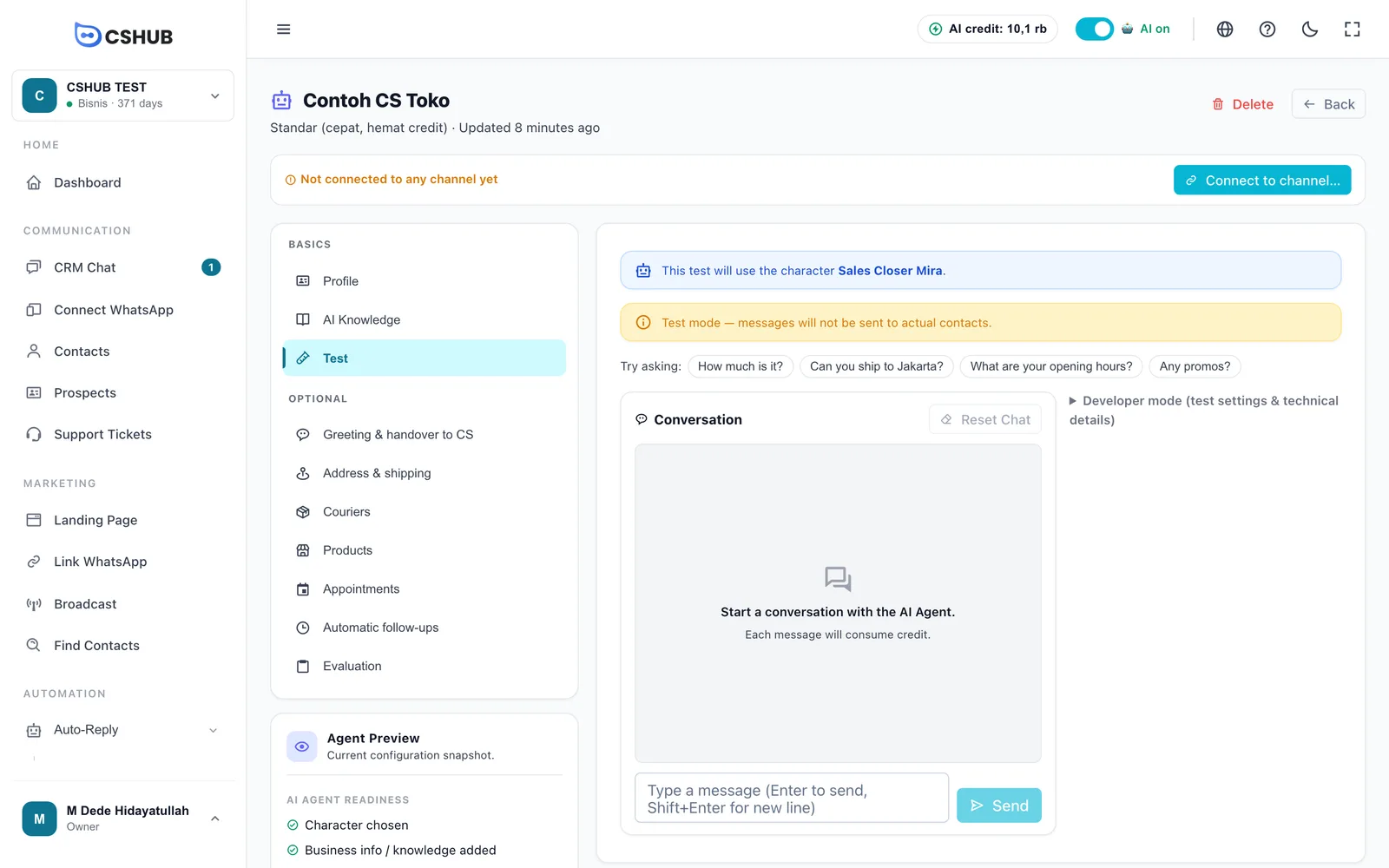
- Klicke auf eine Beispielfrage oder tippe deine eigene und klicke auf Senden (Enter zum Senden, Shift+Enter für eine neue Zeile).
- Lies die Antwort der KI. Darunter siehst du War die Antwort richtig?
- Liegt sie daneben, wähle Antwort nicht richtig und dann Zu Q&A hinzufügen – die Frage landet in deiner Liste mit Fragen & Antworten im AI-Wissen. Trage die richtige Antwort ein und klicke auf Änderungen speichern.
- Klicke auf Chat zurücksetzen, um ein neues Gespräch zu beginnen.
Sobald der Agent getestet ist, siehst du den Hinweis Mit WhatsApp verbinden, falls er noch mit keinem Kanal verbunden ist.
Testen verbraucht Guthaben
Jede Testnachricht verbraucht KI-Guthaben, genau wie ein echter Chat. Ist das Guthaben aufgebraucht, siehst du Guthaben leer. mit dem Button Guthaben aufladen. Siehe AI-Guthaben & Aufladungen.
Hast du ungespeicherte Änderungen, zeigt ein Streifen Es gibt ungespeicherte Änderungen. Zuerst speichern, damit der Test sie nutzt. – klicke auf Jetzt speichern, damit der Test deine neuesten Einstellungen verwendet.
Der Entwicklermodus öffnet Testeinstellungen (zum Beispiel, ob Dokumente genutzt werden) und die technischen Details der letzten Antwort – das Modell, das verbrauchte Guthaben und welche Dokumente die KI gelesen hat. Praktisch, um herauszufinden, warum die KI so geantwortet hat.
Mit Kanälen verbinden
Ein AI Agent antwortet der Kundschaft erst, wenn er mit einem Kanal verbunden ist. Klicke auf der Bearbeitungsseite auf Mit Kanal verbinden….
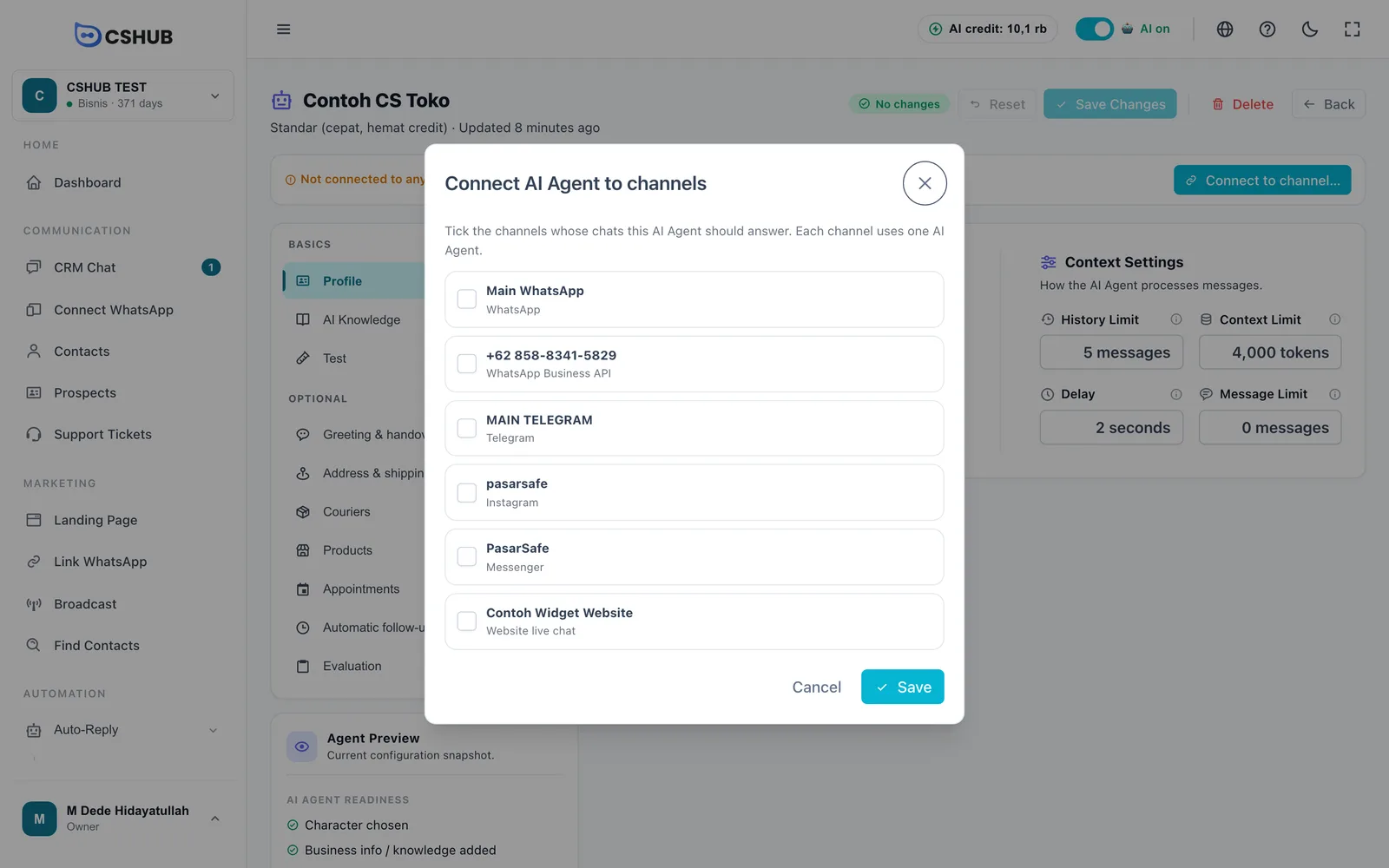
- Hake die Kanäle an, deren Chats dieser Agent beantworten soll.
- Wähle für WhatsApp, WhatsApp Business API und Telegram einen Modus:
- AI beantwortet alle Chats
- Erst Schlüsselwörter, dann AI – Nachrichten, die zu einem Schlüsselwort passen, bekommen deine feste Antwort; der Rest geht an die KI.
- Klicke auf Speichern.
Jeder Kanal kann nur einen AI Agent nutzen. Nutzt bereits ein anderer Agent einen Kanal, steht in dessen Zeile nutzt derzeit „…“ (wird ersetzt). Um den Agent von einem Kanal zu entfernen, nimm das Häkchen heraus und klicke auf Speichern.
Hast du noch keine Kanäle, zeigt der Dialog Noch kein Kanal verbunden. mit dem Link Zuerst WhatsApp verbinden →. Siehe Über Kanäle.
Das geht auch vom Kanal aus
Denselben Agent kannst du auch in den Einstellungen des jeweiligen Kanals auswählen, etwa unter Auto-Reply-Methode bei WhatsApp (QR scannen). Das Ergebnis ist dasselbe.
Auswertung
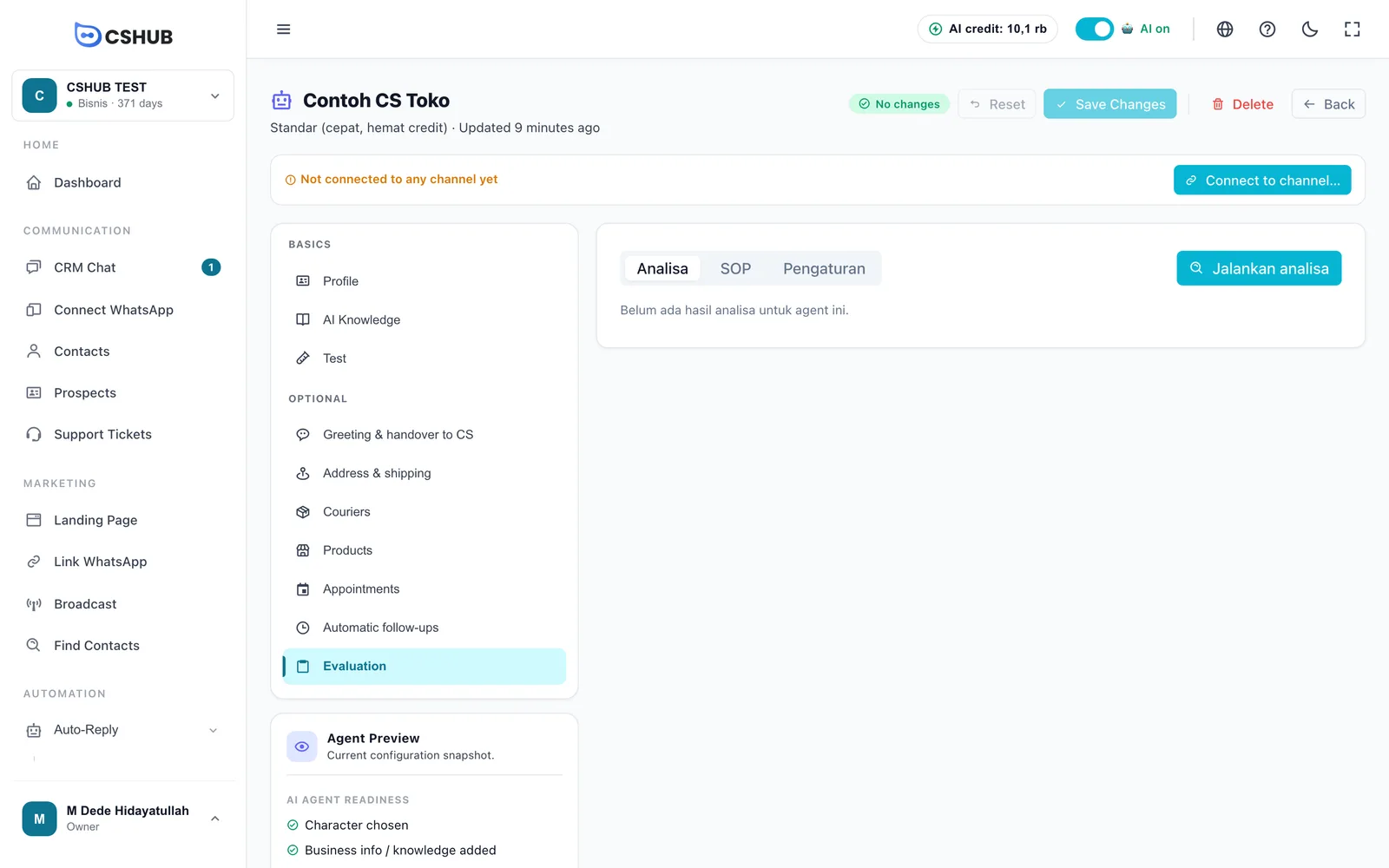
Der Tab Auswertung hilft dir, die Qualität der KI-Antworten in echten Gesprächen zu beurteilen. Er hat drei Unter-Tabs: Analisa (Analyse), SOP und Pengaturan (Einstellungen). Diese Bildschirme werden derzeit auf Indonesisch angezeigt.
Analyse
Klicke auf Jalankan analisa (Analyse starten), lege die maximale Zahl der Gespräche und die Art ihrer Auswahl fest und starte dann. Die Analyse liest Gespräche, die dieser Agent beantwortet hat, und verbraucht KI-Guthaben – kürzlich analysierte Gespräche werden wiederverwendet, um Guthaben zu sparen. Du kannst während des Laufs abbrechen.
Die Ergebnisse enthalten:
| Abschnitt | Was er zeigt |
|---|---|
| Kennzahlen | Gespräche, Nachrichten, von der KI beantwortete Chats, SOP-Einhaltung in % und Anteil unbeantworteter Fragen |
| Häufigste Themen & Fragen | Wonach Kundschaft am meisten fragt |
| Oft unbeantwortet | Fragen, die die KI nicht beantworten konnte – ideale Kandidaten für deine Fragen & Antworten |
| Fehler in KI-Antworten | Falsche Antworten, mit einem Zitat aus dem Gespräch |
| Einhaltung pro Regel & SOP-Verstöße | Erscheint, sobald du SOP-Regeln geschrieben hast |
| Empfehlungen | Verbesserungsvorschläge, die du umsetzen kannst |
Ist das Guthaben aufgebraucht, stoppt die Analyse, und Teilergebnisse bleiben erhalten.
SOP
Dein SOP wird in einzelne Regeln aufgeteilt, damit die Analyse die Einhaltung Regel für Regel bewerten kann.
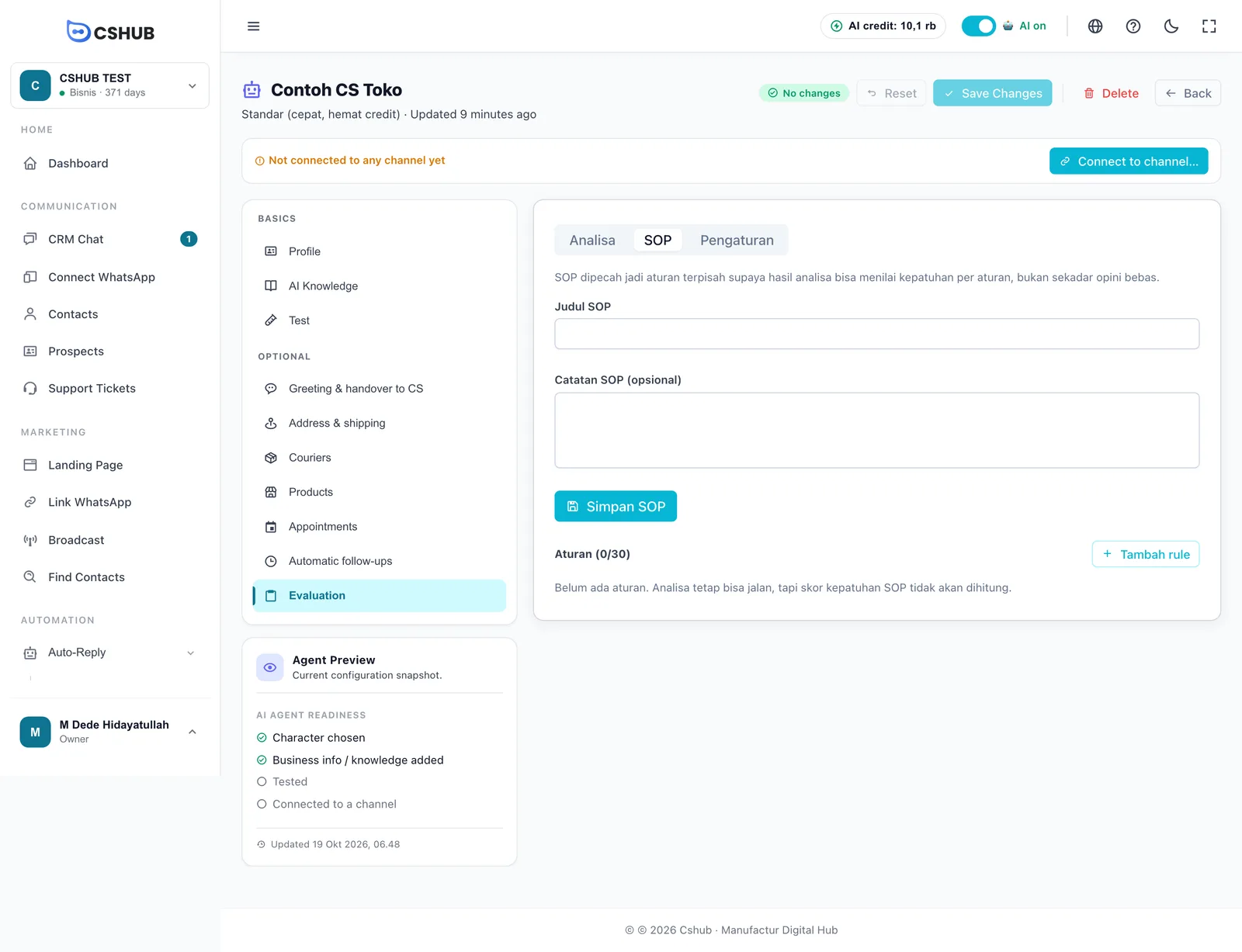
- Gib den SOP-Titel und (optional) Notizen ein und speichere das SOP.
- Klicke für jede Regel auf Tambah rule (Regel hinzufügen) – mit Code (z. B. GREETING), Titel, Erklärung (wird von der KI beim Bewerten gelesen), Schweregrad und Gewichtung (1–5).
- Bis zu 30 Regeln pro Agent.
Einstellungen
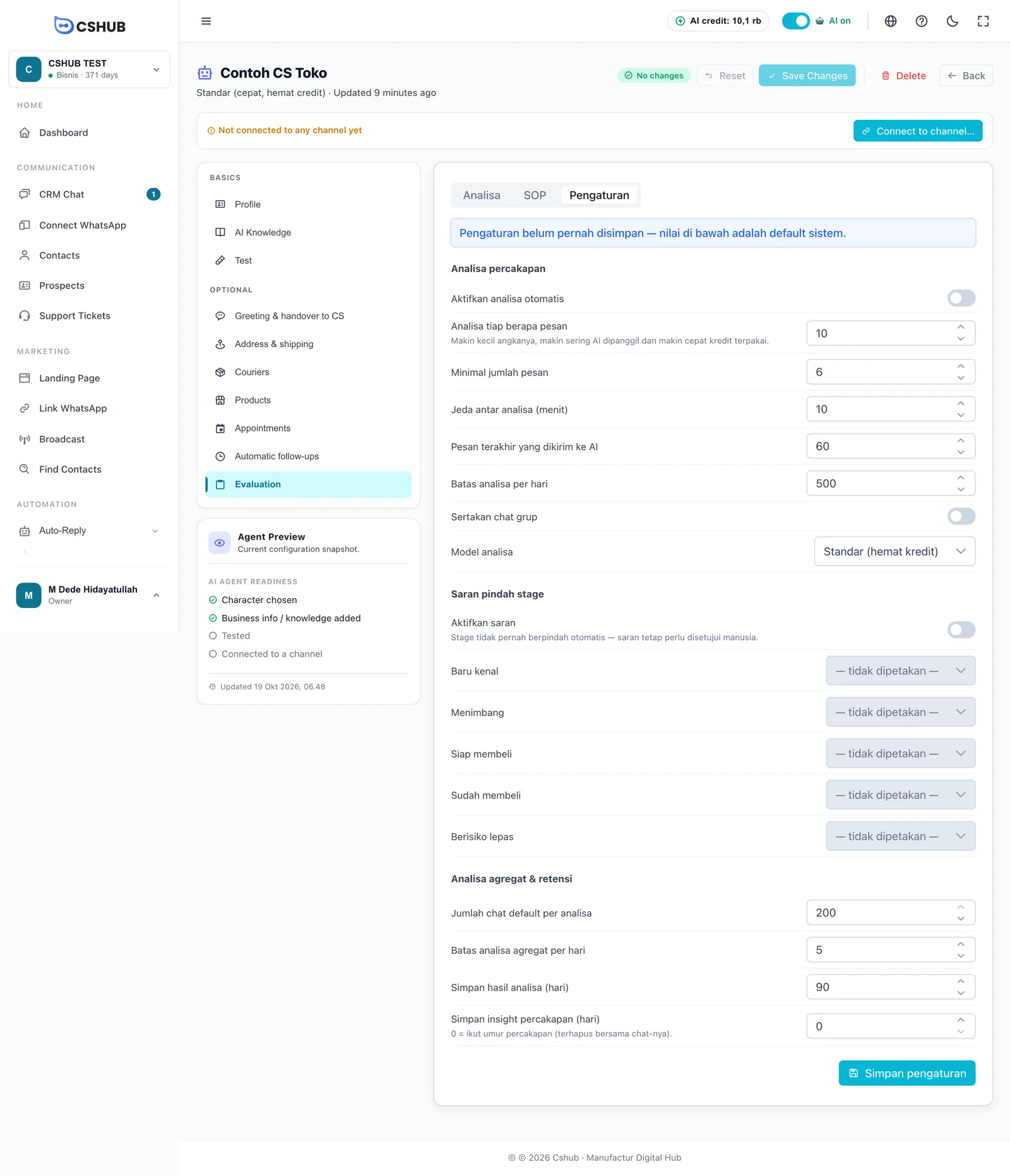
| Bereich | Was er steuert |
|---|---|
| Gesprächsanalyse | Schaltet die automatische Analyse pro Gespräch ein und legt fest, wie oft sie läuft. Je kleiner „alle N Nachrichten analysieren“, desto öfter läuft die KI und desto schneller wird Guthaben verbraucht |
| Phasenvorschläge | Ordnet Kundenzustände (neu, abwägend, kaufbereit, gekauft, abwanderungsgefährdet) Pipeline-Phasen zu. Phasen wechseln nie von selbst – jeden Vorschlag bestätigt weiterhin ein Mensch unter Interessenten |
| Gesamtanalyse & Aufbewahrung | Chats pro Analyse, Tageslimit und wie lange Ergebnisse aufbewahrt werden |
Speichere mit dem eigenen Speichern-Button des Einstellungs-Tabs (getrennt von Änderungen speichern im Kopfbereich). Ergebnisse pro Gespräch erscheinen außerdem unter AI-Analyse im Bereich Kontaktinfos und in AI Insight.
Alle KI auf einmal pausieren
Der Schalter KI aktiv in der oberen Leiste der App pausiert oder aktiviert die KI-Antworten für dein ganzes Unternehmen auf einmal – nützlich, während du Preise aktualisierst oder bei einer Störung. Während der Pause steht dort KI pausiert; eingehende Chats landen weiterhin im CRM-Chat, aber die KI beantwortet sie nicht. Der Schalter wirkt sofort, Speichern ist nicht nötig.
Um die KI nur in einem Gespräch zu pausieren, übernimm den Chat im CRM-Chat.
Tipps für bessere Antworten
- Beginne mit einer kurzen, klaren Geschäftsinfo und ergänze dann Fragen & Antworten für Fragen, die eine exakte Antwort brauchen (Adresse, Öffnungszeiten, Zahlungsmethoden).
- Teste mit echten Fragen aus Kundenchats, auch mit kurzen oder falsch geschriebenen.
- Fülle die Übergabebedingungen aus im Tab Begrüßung & Übergabe an CS, damit ernste Beschwerden nicht bei der KI hängen bleiben.
- Prüfe den Tab Auswertung regelmäßig und übernimm „oft unbeantwortete“ Fragen in deine Fragen & Antworten.