
KI-Terminbuchung
Dein AI Agent kann Terminbuchungen direkt im Chat annehmen – Beratungen, Besichtigungen, Demos oder Ladenbesuche –, indem er freie Zeiten aus deinem Verfügbarkeitsplan anbietet, sicherstellt, dass sich nichts überschneidet, und den Termin automatisch unter Termine einträgt.
Das richtest du im Tab Termine auf der Bearbeitungsseite des AI Agent ein. Der Tab öffnet sich nur, wenn dein Paket Termine enthält; andernfalls zeigt er ein Schloss.
So funktioniert es im Chat
- Die Kundschaft fragt zum Beispiel „Kann ich für morgen einen Termin buchen?“.
- Die KI nennt die verfügbaren Tage und Uhrzeiten aus deinem Plan und fragt nach dem gewünschten Datum und der Uhrzeit.
- Die Kundschaft nennt eine Zeit – lockere Formulierungen wie „morgen 14 Uhr“ sind kein Problem.
- Die KI prüft, ob die Zeit in deinem Plan liegt, nicht in der Vergangenheit und nicht schon durch einen anderen Termin belegt ist.
- Passt alles, speichert die KI den Termin und schickt eine Bestätigung mit Datum, Uhrzeit und Thema. Passt es nicht, bietet sie andere freie Zeiten an diesem Tag an.
| Regel | Details |
|---|---|
| Dauer | Standardmäßig 1 Stunde (15 Minuten bis 4 Stunden, wenn die Kundschaft eine Dauer nennt) |
| Außerhalb des Plans | Wird abgelehnt; die KI bietet verfügbare Zeitfenster an |
| Zeit schon vorbei | Wird abgelehnt |
| Zeit schon gebucht | Wird abgelehnt – die KI bucht nie zwei Termine zur selben Zeit. Stornierte Termine zählen nicht |
| Paketkontingent | Ist das Terminlimit deines Pakets ausgeschöpft, kann die KI keine neuen anlegen |
Von der KI angelegte Termine erscheinen unter Termine mit dem Status Geplant, verknüpft mit dem Kontakt der Kundschaft, und du kannst sie wie jeden anderen Termin bearbeiten oder stornieren. Nennt die Kundschaft kein Thema, lautet der Titel Janji Temu via AI („Termin über KI“).
Die Buchung einschalten
- Gehe zu Automatisierung → Auto-Reply → AI Agent und dann bei deinem Agent auf Detail & Bearbeiten.
- Wähle den Tab Termine.
Die Funktion ist anfangs aus, und der Verfügbarkeitsplan lässt sich noch nicht bearbeiten.
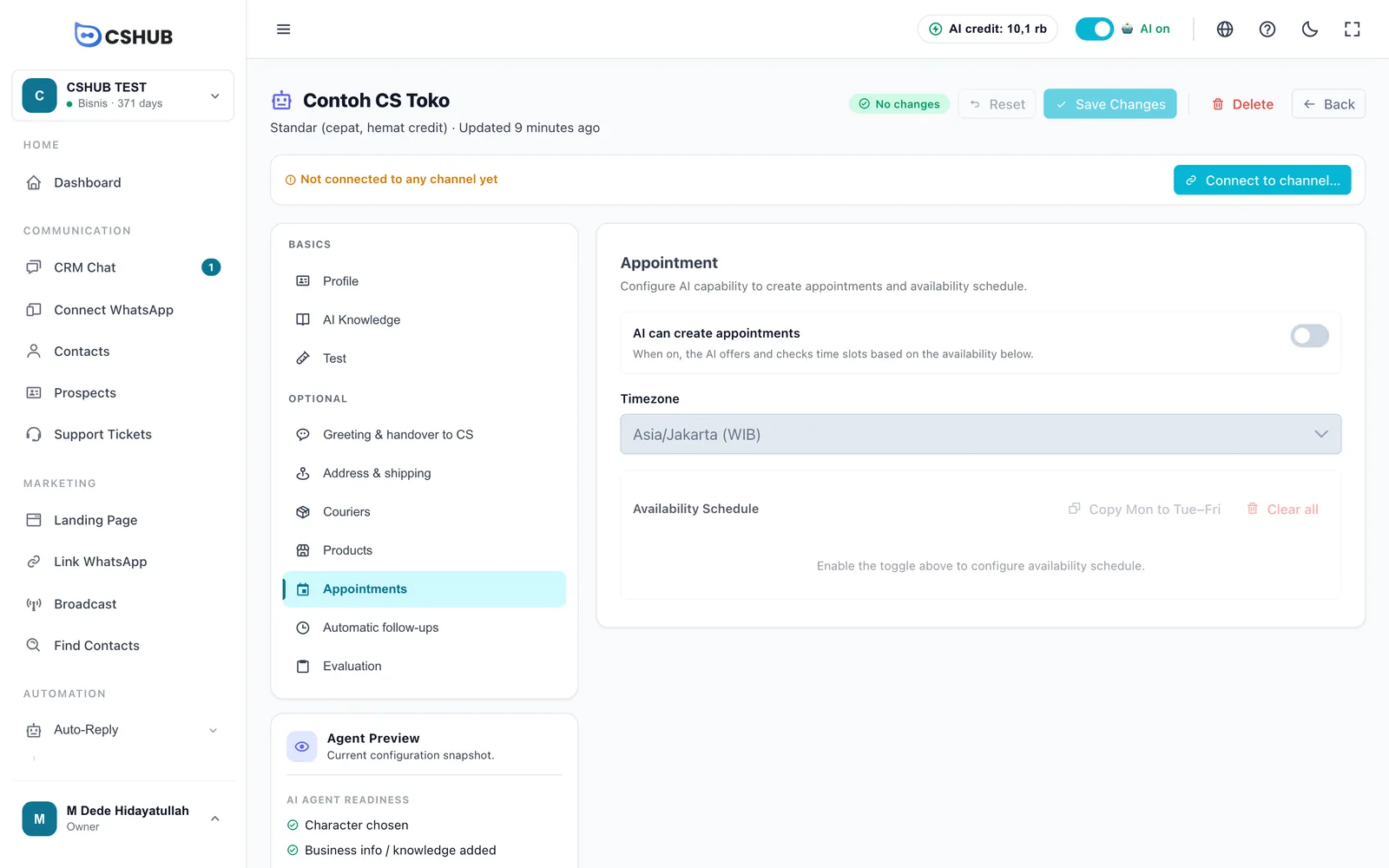
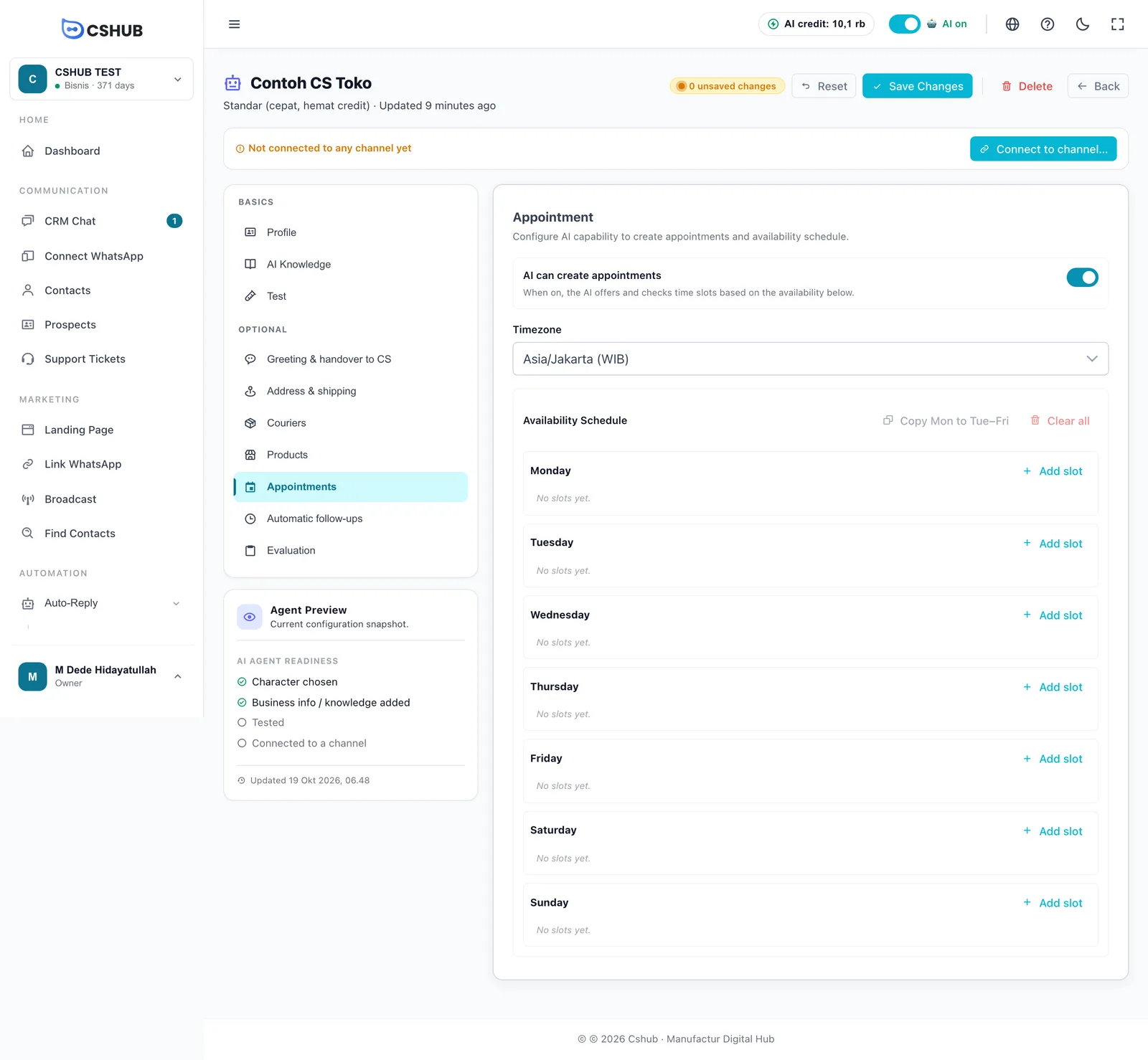
- Schalte AI kann Termine erstellen ein.
- Wähle die Zeitzone, in der dein Unternehmen tätig ist.
- Richte den Verfügbarkeitsplan ein (siehe unten).
- Klicke oben auf der Seite auf Änderungen speichern.
| Feld | Details |
|---|---|
| AI kann Termine erstellen | Ist es an, bietet die KI Zeiten an und prüft sie gegen deine Verfügbarkeit |
| Zeitzone | Asia/Jakarta (WIB), Asia/Makassar (WITA), Asia/Jayapura (WIT), Asia/Singapore, Asia/Kuala_Lumpur oder UTC. Standard ist WIB |
| Verfügbarkeitsplan | Die Uhrzeiten an jedem Tag, zu denen Termine gebucht werden können |
Deine Verfügbarkeit festlegen
Jeder Tag von Montag bis Sonntag kann ein oder mehrere Zeitfenster haben.
- Klicke an jedem Tag, an dem du geöffnet hast, auf Slot hinzufügen. Ein neues Zeitfenster beginnt mit 09:00–17:00.
- Passe Start- und Endzeit an. Die Endzeit muss nach der Startzeit liegen.
- Für eine Mittagspause fügst du am selben Tag zwei Zeitfenster hinzu – etwa 09:00–12:00 und 13:00–17:00.
- Entferne ein Zeitfenster mit dem Button Slot entfernen in seiner Zeile.
Ein Tag ohne Zeitfenster gilt als geschlossen – die KI nimmt an diesem Tag keine Buchungen an.
| Button | Was er tut |
|---|---|
| Montag auf Dienstag–Freitag kopieren | Kopiert die Zeitfenster vom Montag auf Dienstag bis Freitag. Praktisch, wenn deine Zeiten unter der Woche gleich sind |
| Alle löschen | Entfernt alle Zeitfenster an allen Tagen |
Beispiel: eine Praxis
Montag–Freitag 09:00–12:00 und 13:00–17:00, Samstag 09:00–12:00, Sonntag keine Zeitfenster. Richte zuerst den Montag ein, klicke auf Montag auf Dienstag–Freitag kopieren und füge dann das Zeitfenster für Samstag hinzu.
Tipps
- Beschreibe im AI-Wissen, was gebucht werden kann – z. B. „kostenlose einstündige Beratung in der Praxis“ –, damit die KI es erklären kann. Siehe AI-Wissen.
- Probier es im Tab Testen aus: Frag nach einem geschlossenen Tag, nach einer schon gebuchten Zeit und nutze lockere Sprache; prüfe dann, ob die KI die richtigen Zeiten anbietet.
- Behalte neue Buchungen im Blick unter Termine oder im Bereich Kontaktinfos im CRM-Chat.
- Buchungen für Vermietungen oder buchbare Produkte (etwa ein Fahrzeug tageweise mieten) richtest du über Produkte ein, nicht über diesen Tab. Siehe KI-Verkauf & Chat-Checkout.