
Prise de rendez-vous par l'IA
Ton Agent IA peut prendre des rendez-vous directement dans le chat — consultations, visites sur place, démonstrations ou visites en boutique — en proposant des horaires libres tirés de ton planning de disponibilité, en vérifiant que le créneau n'entre pas en conflit, et en l'enregistrant automatiquement dans Rendez-vous.
La configuration se fait dans l'onglet Rendez-vous de la page de modification de l'Agent IA. L'onglet ne s'ouvre que si ton forfait inclut les rendez-vous ; sinon, il affiche un cadenas.
Comment cela se passe dans un chat
- Le client demande, par exemple « je peux réserver pour demain ? ».
- L'IA indique les jours et heures disponibles d'après ton planning et demande quelle date et quelle heure il souhaite.
- Le client donne un horaire — une formulation familière comme « demain 14h » convient très bien.
- L'IA vérifie que l'horaire est dans ton planning, qu'il n'est pas déjà passé et qu'il n'est pas déjà pris par un autre rendez-vous.
- Si tout est bon, l'IA enregistre le rendez-vous et envoie une confirmation avec la date, l'heure et le sujet. Sinon, elle propose d'autres créneaux libres ce jour-là.
| Règle | Détails |
|---|---|
| Durée | 1 heure par défaut (de 15 minutes à 4 heures si le client précise une durée) |
| En dehors du planning | Refusé ; l'IA propose les créneaux disponibles |
| Horaire déjà passé | Refusé |
| Horaire déjà réservé | Refusé — l'IA ne réserve jamais deux rendez-vous au même moment. Les rendez-vous annulés ne comptent pas |
| Quota du forfait | Si la limite de rendez-vous de ton forfait est atteinte, l'IA ne peut plus en créer |
Les rendez-vous créés par l'IA apparaissent dans Rendez-vous avec le statut Prévu, liés à la fiche du client, et tu peux les modifier ou les annuler comme n'importe quel autre rendez-vous. Si le client ne mentionne pas de sujet, le titre est Janji Temu via AI (« rendez-vous via l'IA »).
Activer la prise de rendez-vous
- Va dans Automatisation → Réponse automatique → Agent IA, puis Détails & Édition sur ton agent.
- Choisis l'onglet Rendez-vous.
La fonctionnalité est désactivée au départ, et le planning de disponibilité ne peut pas encore être modifié.
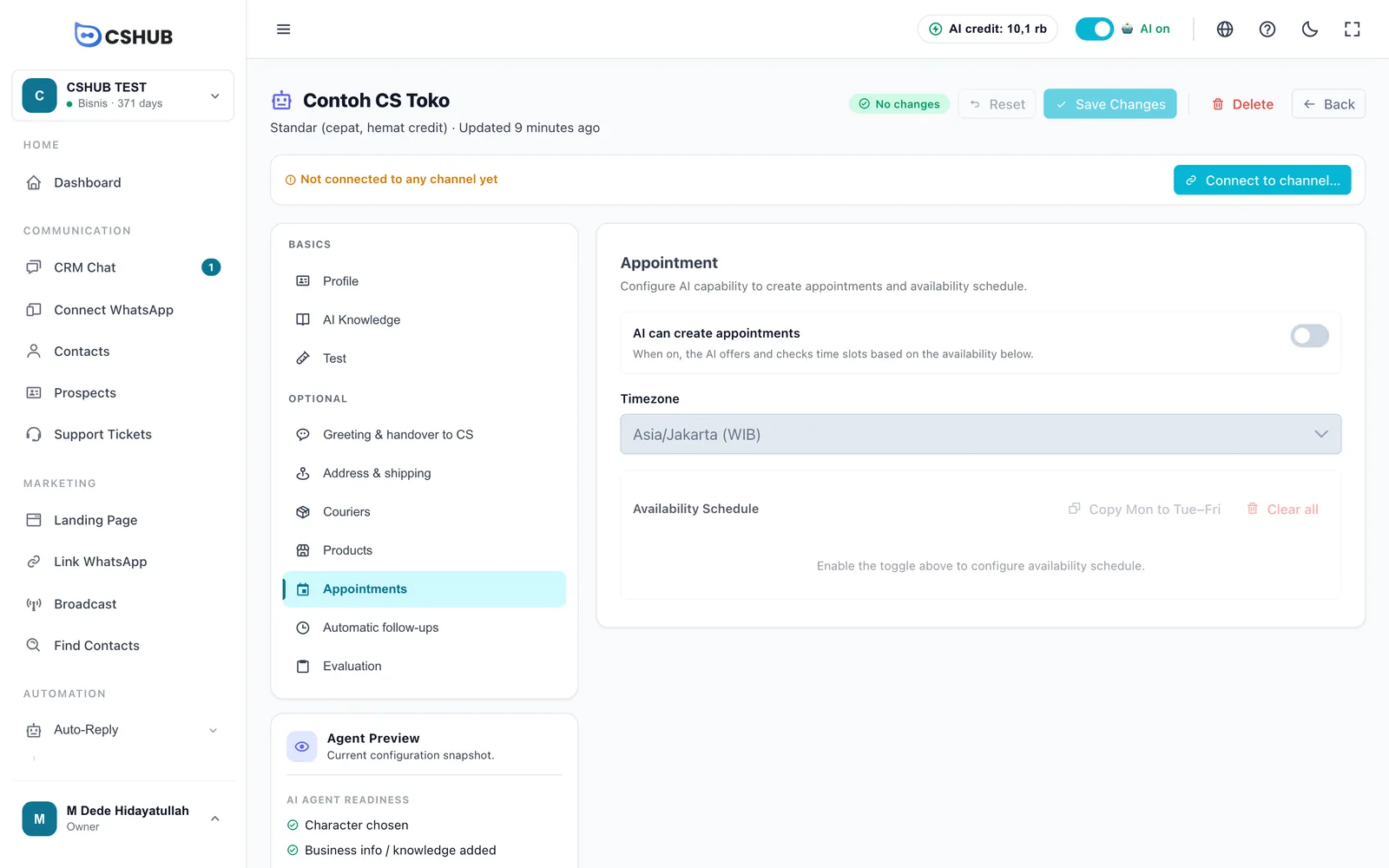
- Active L'AI peut créer des rendez-vous.
- Choisis le Fuseau horaire où ton activité opère.
- Configure l'Emploi du temps de disponibilité (voir ci-dessous).
- Clique sur Enregistrer les modifications en haut de la page.
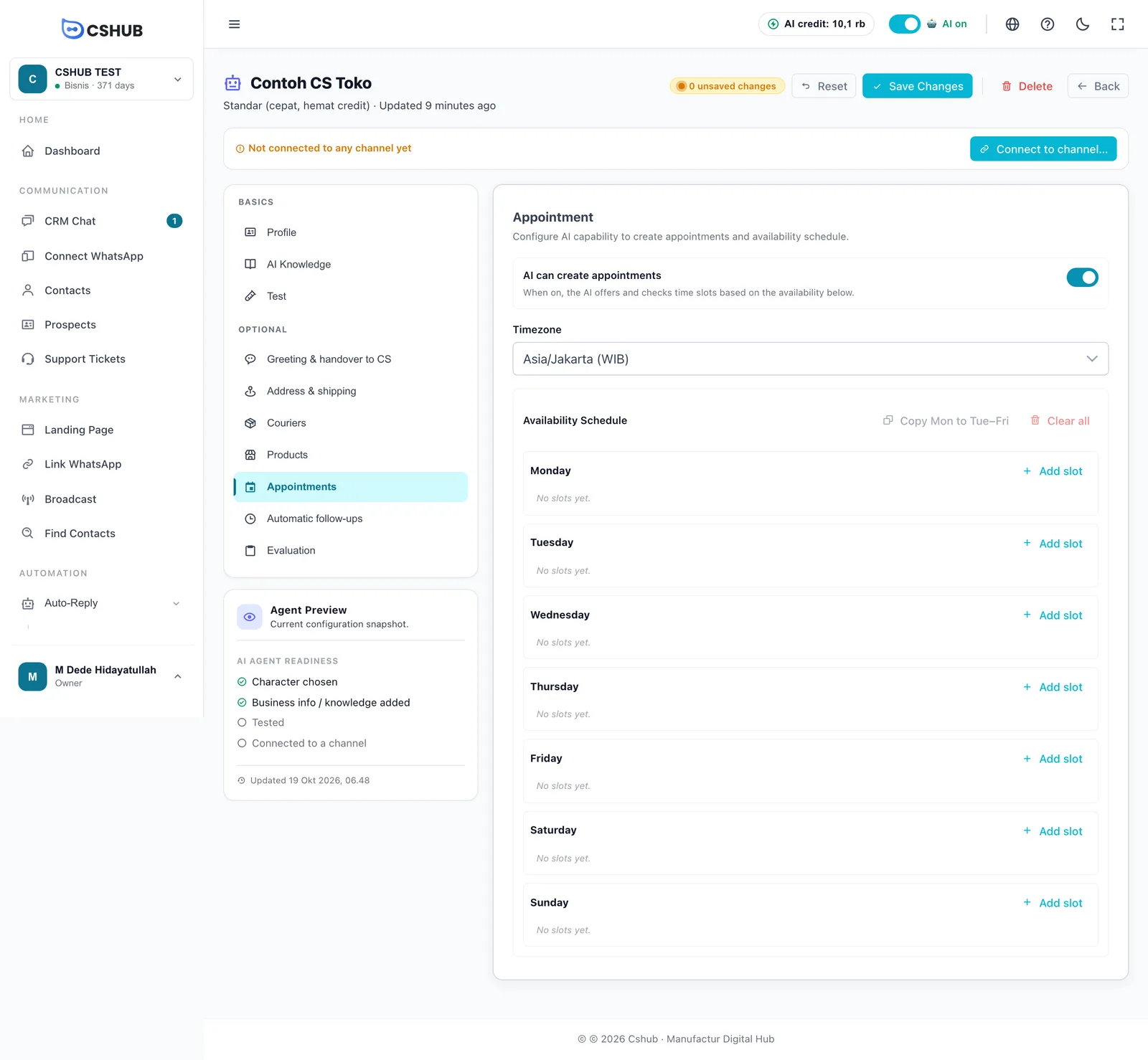
| Champ | Détails |
|---|---|
| L'AI peut créer des rendez-vous | Une fois activé, l'IA propose des horaires et les vérifie par rapport à tes disponibilités |
| Fuseau horaire | Asia/Jakarta (WIB), Asia/Makassar (WITA), Asia/Jayapura (WIT), Asia/Singapore, Asia/Kuala_Lumpur ou UTC. WIB par défaut |
| Emploi du temps de disponibilité | Les heures de chaque jour pendant lesquelles on peut réserver un rendez-vous |
Définir tes disponibilités
Chaque jour, du lundi au dimanche, peut avoir un ou plusieurs créneaux horaires.
- Clique sur Ajouter un créneau pour chaque jour d'ouverture. Un nouveau créneau commence à 09:00–17:00.
- Ajuste les heures de début et de fin. L'heure de fin doit être après l'heure de début.
- Pour une pause déjeuner, ajoute deux créneaux le même jour — par exemple 09:00–12:00 et 13:00–17:00.
- Supprime un créneau avec le bouton Supprimer un créneau de sa ligne.
Un jour sans créneau est considéré comme fermé — l'IA n'accepte aucune réservation ce jour-là.
| Bouton | Effet |
|---|---|
| Copier Lun à Mar–Ven | Copie les créneaux du lundi sur les jours du mardi au vendredi. Pratique quand tes horaires de semaine sont identiques |
| Tout effacer | Supprime tous les créneaux de tous les jours |
Exemple : une clinique
Du lundi au vendredi 09:00–12:00 et 13:00–17:00, le samedi 09:00–12:00, le dimanche sans créneau. Configure d'abord le lundi, clique sur Copier Lun à Mar–Ven, puis ajoute le créneau du samedi.
Conseils
- Décris ce qui peut être réservé dans les connaissances IA — par exemple « consultation gratuite d'une heure à la clinique » — pour que l'IA puisse l'expliquer. Voir Connaissances IA.
- Essaie dans l'onglet Tester : demande un jour fermé, un horaire déjà réservé, utilise un langage familier, puis vérifie que l'IA propose les bons horaires.
- Surveille les nouvelles réservations dans Rendez-vous ou dans le panneau Informations de contact du Chat CRM.
- Les réservations de locations ou de produits réservables (comme la location d'un véhicule à la journée) se configurent via les produits, pas dans cet onglet. Voir Vente IA et commande par chat.