
Adresses de l’entreprise
Les adresses de l’entreprise sont la liste des lieux depuis lesquels ton entreprise opère — une boutique, un entrepôt, un bureau — avec une adresse marquée par défaut, que cshub utilise comme point de départ des expéditions pour calculer les frais de livraison et comme identité officielle de ton entreprise.
Tu peux enregistrer plusieurs adresses, par exemple Magasin principal et Entrepôt Cimahi, et changer à tout moment celle qui est par défaut.
Pourquoi l’adresse par défaut est importante
L’adresse par défaut est ton point de départ des expéditions. Sans adresse par défaut en Indonésie, les frais de livraison ne peuvent pas être calculés automatiquement quand les acheteurs passent commande sur une page de destination, dans ta boutique en ligne ou dans une conversation avec l’IA.
La première étape pour la livraison
L’adresse par défaut est l’étape 1 de la liste de contrôle Livraison. Une fois qu’elle est en place, passe aux transporteurs et aux tarifs dans Livraison et tarifs.
Ouvrir la page des adresses
- Clique sur Paramètres dans la barre latérale.
- Ouvre la carte Adresses professionnelles dans le groupe Entreprise (ou l’onglet Adresses professionnelles si tu es déjà sur une autre page de paramètres).
Seul le propriétaire de l’entreprise peut ouvrir cette page.
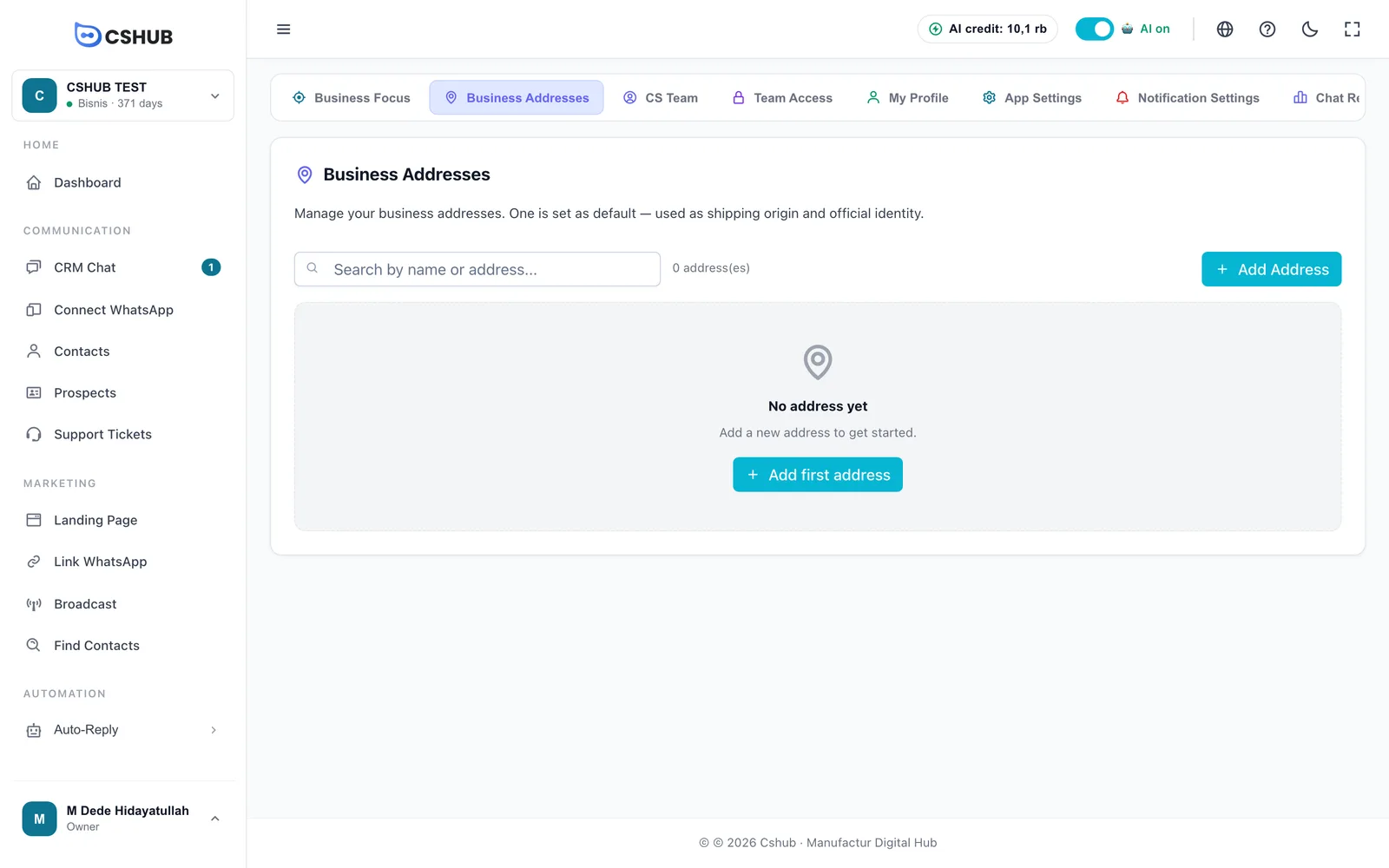
Tant qu’il n’y a aucune adresse, la page affiche Pas encore d'adresse avec un bouton Ajouter la première adresse. Une fois que tu en as plusieurs, utilise le champ Rechercher par nom ou adresse... pour en trouver une.
Ajouter une adresse
- Clique sur Ajouter une adresse.
- Remplis le formulaire ci-dessous.
- Clique sur Ajouter une adresse en bas de la fenêtre.
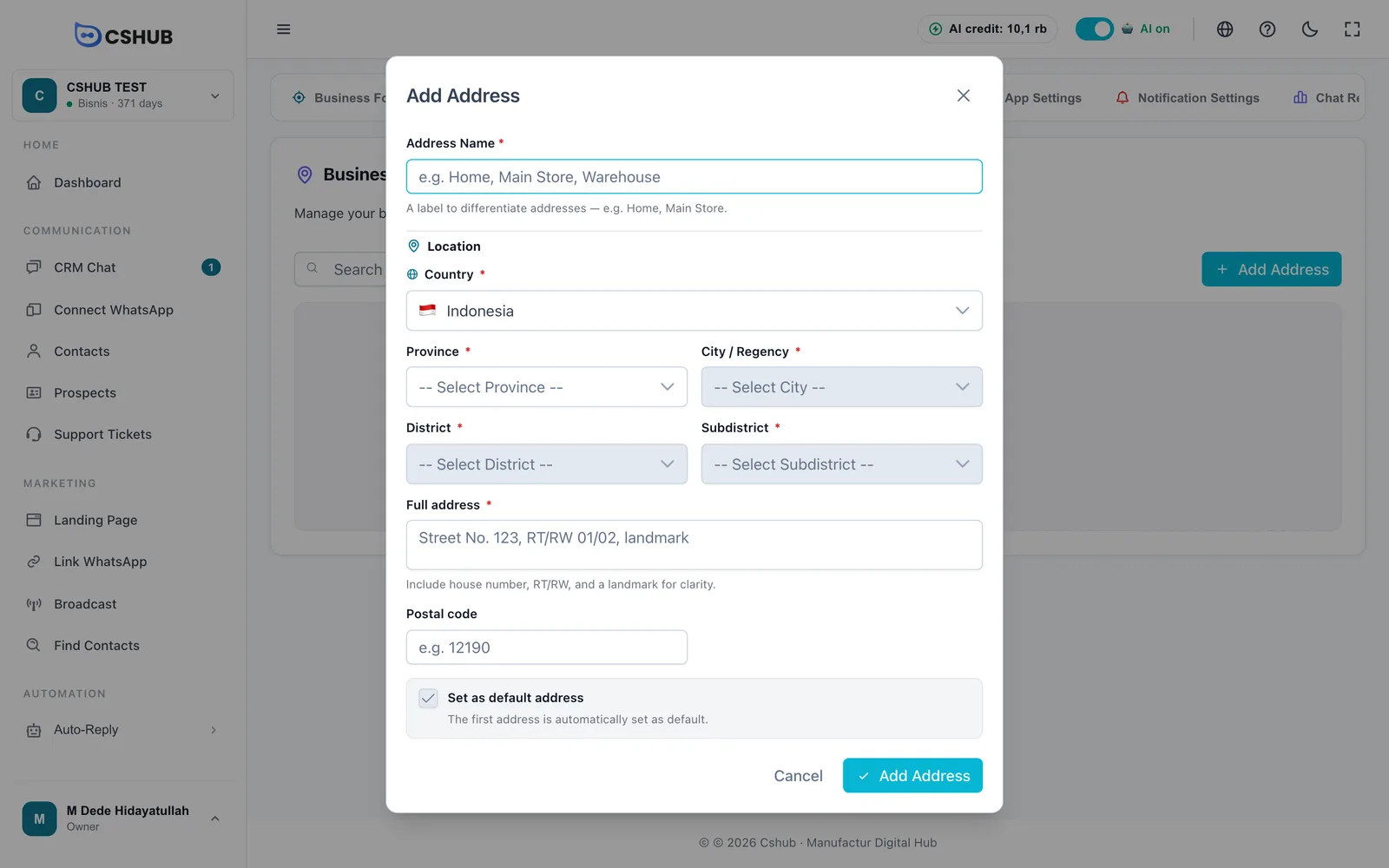
| Champ | Remarques |
|---|---|
| Nom de l'adresse | Obligatoire, jusqu’à 100 caractères. Une étiquette pour distinguer les adresses, par ex. Maison, Magasin principal, Entrepôt |
| Pays | Obligatoire. Indonésie par défaut |
| Province → Ville / Régence → District → Sous-district | Obligatoires pour les adresses indonésiennes. Choisis-les dans l’ordre — chacun s’ouvre une fois le précédent choisi. Tu dois aller jusqu’au Sous-district |
| Adresse complète | Obligatoire. Indique la rue, le numéro, le RT/RW et un point de repère |
| Code postal | Jusqu’à 10 caractères, par ex. 12190 |
| Définir comme adresse par défaut | Coche-la pour faire de cette adresse ton point de départ des expéditions |
Choisis le bon sous-district
Les frais de livraison sont calculés à partir du sous-district choisi, pas du texte de l’adresse complète. Un mauvais sous-district donne de mauvais tarifs au paiement.
Adresses hors d’Indonésie
Si tu choisis un autre pays que l’Indonésie, les listes de la province au sous-district disparaissent. À la place :
- Adresse complète est un texte libre — rue, ville et État/province.
- Code postal devient facultatif et peut contenir des lettres, des chiffres, des espaces ou des tirets.
- Une note indique Le calcul automatique des frais de livraison n'est disponible que pour les adresses en Indonésie.
Tu peux quand même enregistrer une adresse à l’étranger et la définir par défaut, mais les frais de livraison automatiques ne fonctionneront pas.
Définir l’adresse par défaut
L’adresse par défaut porte un badge Par défaut et une mention Adresse principale sur sa carte.
- Ta première adresse devient automatiquement l’adresse par défaut.
- Pour changer l’adresse par défaut, clique sur Définir par défaut sur la carte d’une autre adresse. L’ancienne adresse par défaut est retirée automatiquement.
- Tu peux aussi le faire depuis le formulaire : quand tu modifies une autre adresse et coches Définir comme adresse par défaut, une note t’indique que l’adresse par défaut actuelle sera remplacée par celle-ci à l’enregistrement.
- Dans le formulaire de l’adresse actuellement par défaut, la case est verrouillée. Pour changer l’adresse par défaut, utilise Définir par défaut sur une autre adresse.
Passer l’adresse par défaut à l’étranger
Si tu passes l’adresse par défaut d’une adresse indonésienne à une adresse à l’étranger, cshub te demande Changer le pays de l'adresse principale ? — car les frais de livraison automatiques seront désactivés dans l’Agent IA, les pages de destination et la boutique en ligne. Ne clique sur Oui, continuer que si c’est vraiment ce que tu veux.
Modifier et supprimer des adresses
Chaque carte d’adresse affiche le nom, l’adresse complète, le drapeau du pays avec l’emplacement et le code postal. En dessous se trouvent les boutons Modifier et Supprimer.
- Modifier ouvre le même formulaire, prérempli.
- Supprimer demande une confirmation. Les adresses supprimées ne peuvent pas être restaurées.
- L’adresse par défaut ne peut pas être supprimée. Son bouton de suppression est désactivé avec la note « Impossible de supprimer l’adresse par défaut. Déplace d’abord la valeur par défaut vers une autre adresse. »
Liste de contrôle de la livraison
Si le focus de ton activité inclut Vente en ligne ou Réservations / Services, la page Paramètres comporte une carte Livraison qui vérifie en trois étapes si les tarifs automatiques sont prêts. La première étape est cette adresse d’expédition.
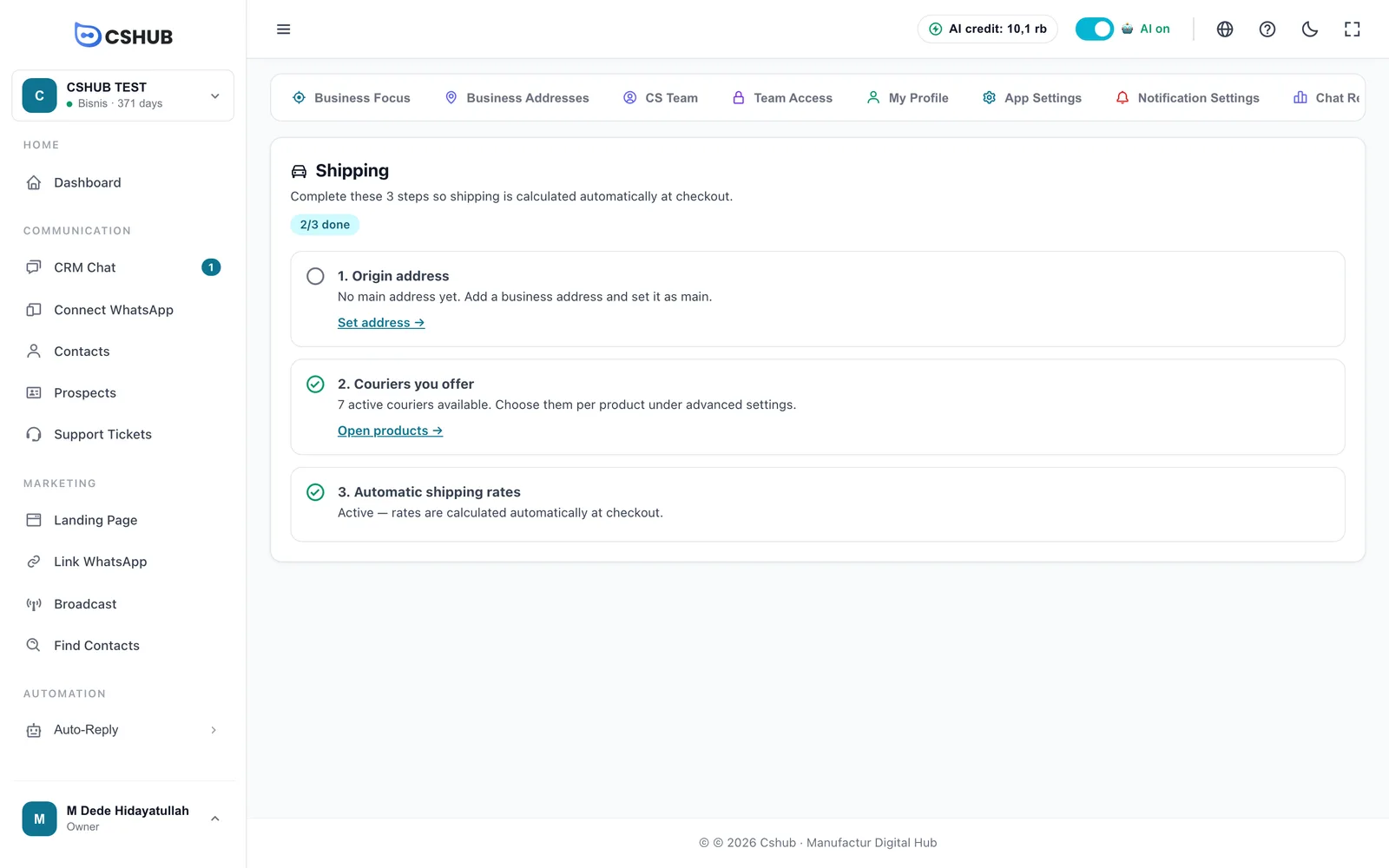
| Étape | Quand elle est prête | Quand elle ne l’est pas |
|---|---|---|
| 1. Adresse d'expédition | Affiche le nom de l’adresse principale utilisée par ta boutique et tes commandes | « Aucune adresse principale » avec un lien Définir l'adresse → vers cette page |
| 2. Transporteurs proposés | Le nombre de transporteurs actifs, avec un lien Ouvrir les produits → puisque les transporteurs se choisissent par produit | Les transporteurs sont activés par l’équipe cshub |
| 3. Tarifs automatiques | Les tarifs sont calculés automatiquement au paiement | Un bouton Contacter le support pour demander l’activation |
Les étapes 2 et 3 sont expliquées en détail dans Livraison et tarifs.