
Chats sans réponse (Relance clients)
Le rapport Relance clients liste toutes les conversations restées en suspens — les clients qui n’ont jamais répondu à notre dernier message, ou ceux dont nous n’avons pas encore traité le message — et les regroupe selon la durée du silence, pour que ton équipe sache qui recontacter aujourd’hui et qu’aucun acheteur potentiel ne passe entre les mailles du filet.
Ouvre Rapports & journaux dans la barre latérale et clique sur la carte Relance clients (la première carte sous Rapports d’analytique). Depuis un autre rapport, clique sur l’onglet Relance clients dans la rangée d’onglets en haut.
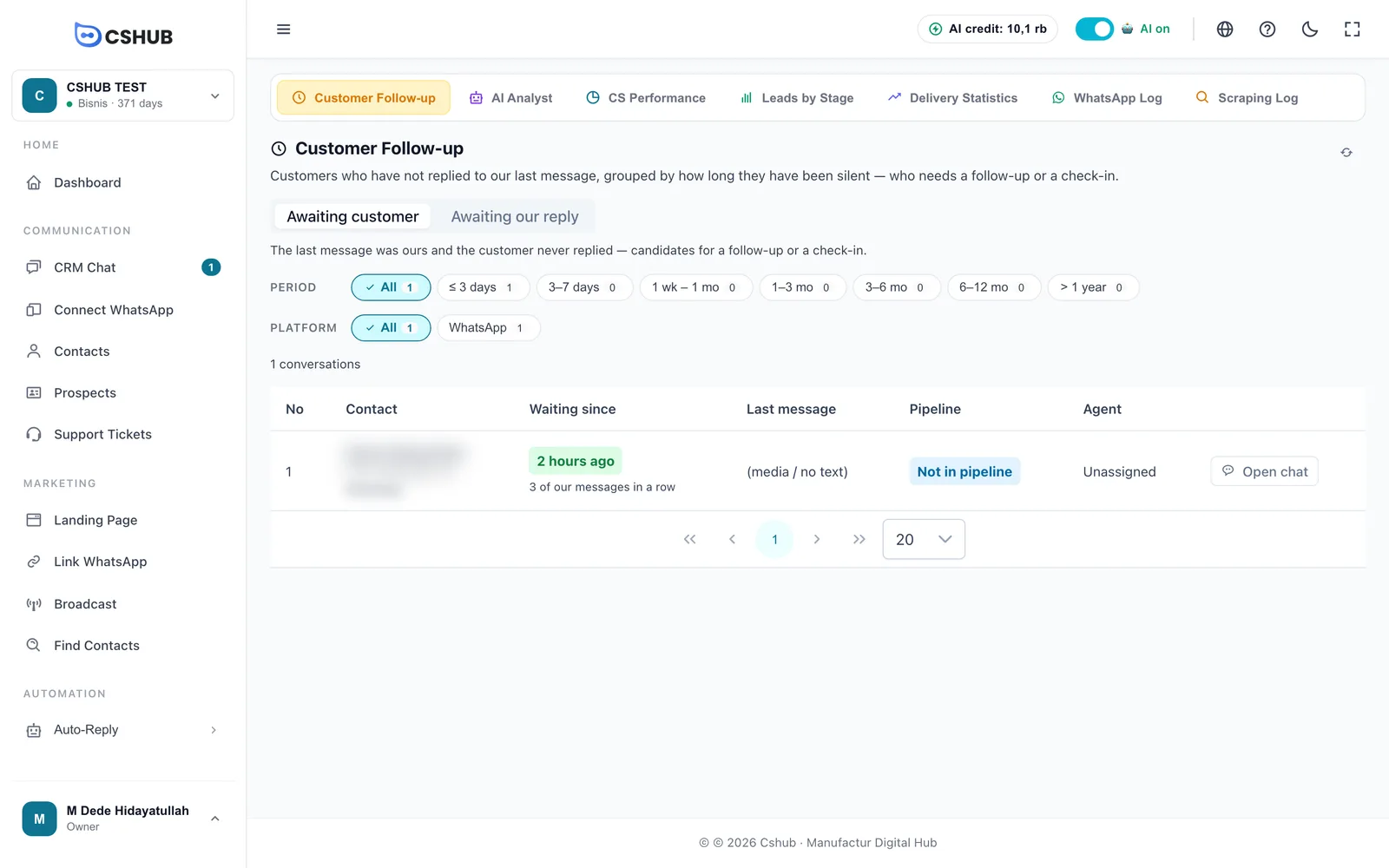
Deux sens : qui n’a pas répondu ?
Le sélecteur sous le titre choisit le point de vue :
| Option | Ce qu’elle liste | Idéale pour |
|---|---|---|
| En attente du client (par défaut) | Le dernier message venait de nous (un agent, l’IA ou l’appareil) et le client n’a jamais répondu | Trouver des acheteurs potentiels à relancer ou recontacter |
| En attente de notre réponse | Le dernier message venait du client et n’a reçu de réponse d’aucun agent, bot ou appareil | S’assurer qu’aucun client n’attend |
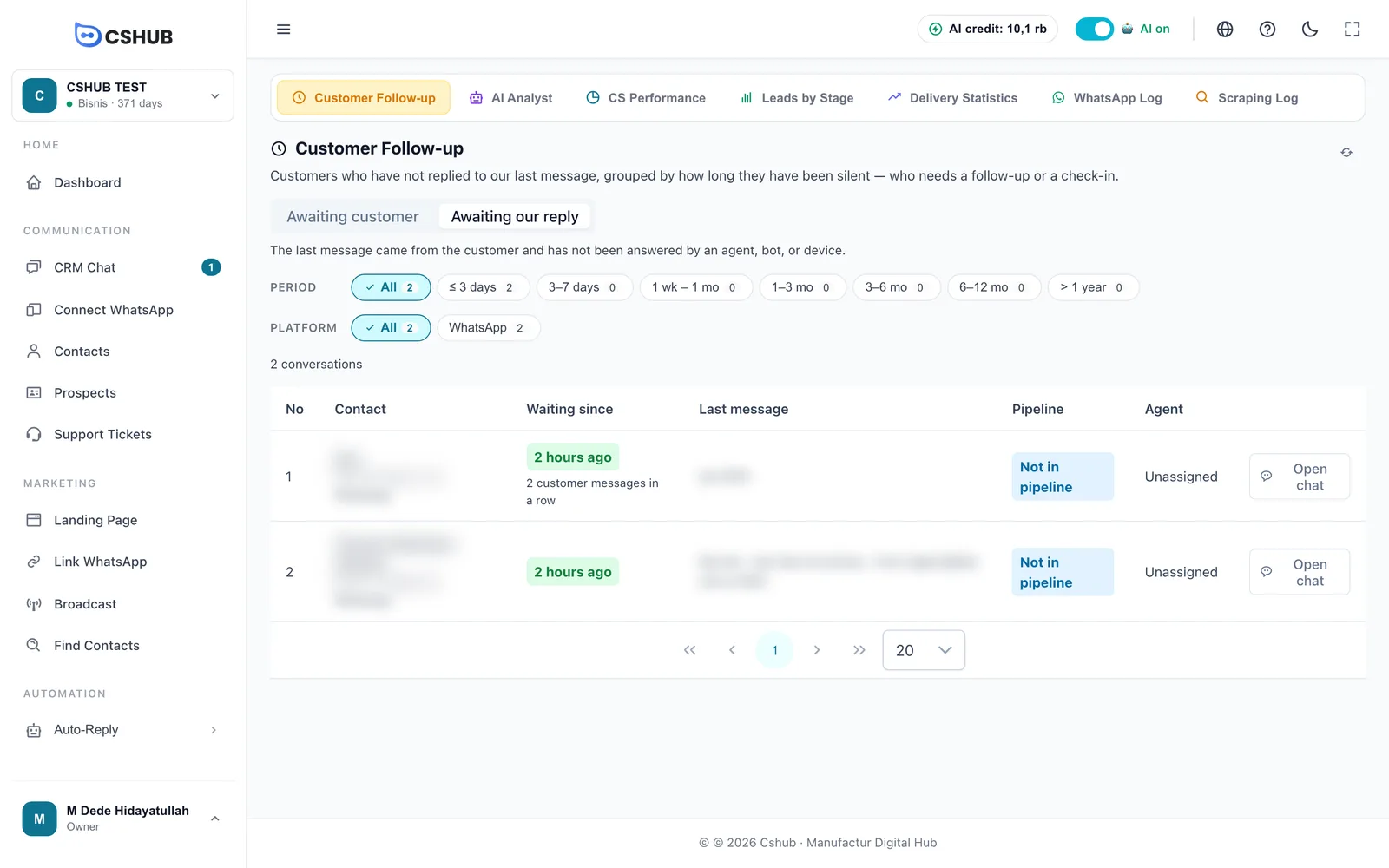
Le rapport ne compte que les conversations individuelles — les discussions de groupe sont exclues.
Filtrer par ancienneté
La rangée Période regroupe les conversations selon l’heure du dernier message. Le petit nombre sur chaque filtre indique combien de conversations se trouvent dans cette tranche, pour voir d’un coup d’œil quelle pile est la plus grosse.
| Filtre | Dernier message envoyé |
|---|---|
| Tous | À n’importe quel moment |
| ≤ 3 jours | Au cours des 3 derniers jours |
| 3–7 jours | Il y a 3 à 7 jours |
| 1 sem – 1 mois | Il y a 1 semaine à 30 jours |
| 1–3 mois | Il y a 1 à 3 mois |
| 3–6 mois | Il y a 3 à 6 mois |
| 6–12 mois | Il y a 6 mois à 1 an |
| > 1 an | Il y a plus d’un an |
Les tranches ne se chevauchent pas — chaque conversation tombe dans exactement un filtre (en dehors de Tous).
La rangée Plateforme filtre par canal : WhatsApp, API WhatsApp Business, Telegram, Instagram, Messenger ou chat en direct. Elle n’apparaît que lorsque les conversations en suspens viennent de plus d’un canal.
Changer de filtre te ramène toujours à la première page. La flèche circulaire en haut à droite (Actualiser) charge les données les plus récentes.
Lire le tableau
| Colonne | Ce qu’elle affiche |
|---|---|
| N° | Le numéro de ligne |
| Contact | Le nom du contact (ou Sans nom) et son numéro. Clique sur le numéro pour le copier |
| En attente depuis | Le temps écoulé depuis le dernier message, par ex. il y a 2 heures. Survole pour voir la date et l’heure exactes |
| Dernier message | Le texte du dernier message. Affiche (média / sans texte) pour les images, vidéos ou fichiers |
| Pipeline | L’étape du contact dans le pipeline, ou Hors pipeline |
| Agent | L’agent qui gère la conversation, ou Non assigné |
| Ouvrir le chat | Ouvre directement cette conversation dans le Chat CRM |
La couleur du badge En attente depuis t’aide à prioriser :
| Couleur | Silencieux depuis |
|---|---|
| Vert | Moins de 3 jours |
| Orange | 3 à 30 jours |
| Rouge | 30 jours ou plus |
Sous le badge, tu peux voir une note comme 3 de nos messages d’affilée (dans En attente du client) ou 2 messages du client d’affilée (dans En attente de notre réponse) — autant de messages ont été envoyés à la suite sans réponse de l’autre côté.
Le tableau affiche 20 lignes par page ; passe à 10, 50 ou 100 avec le sélecteur sous le tableau.
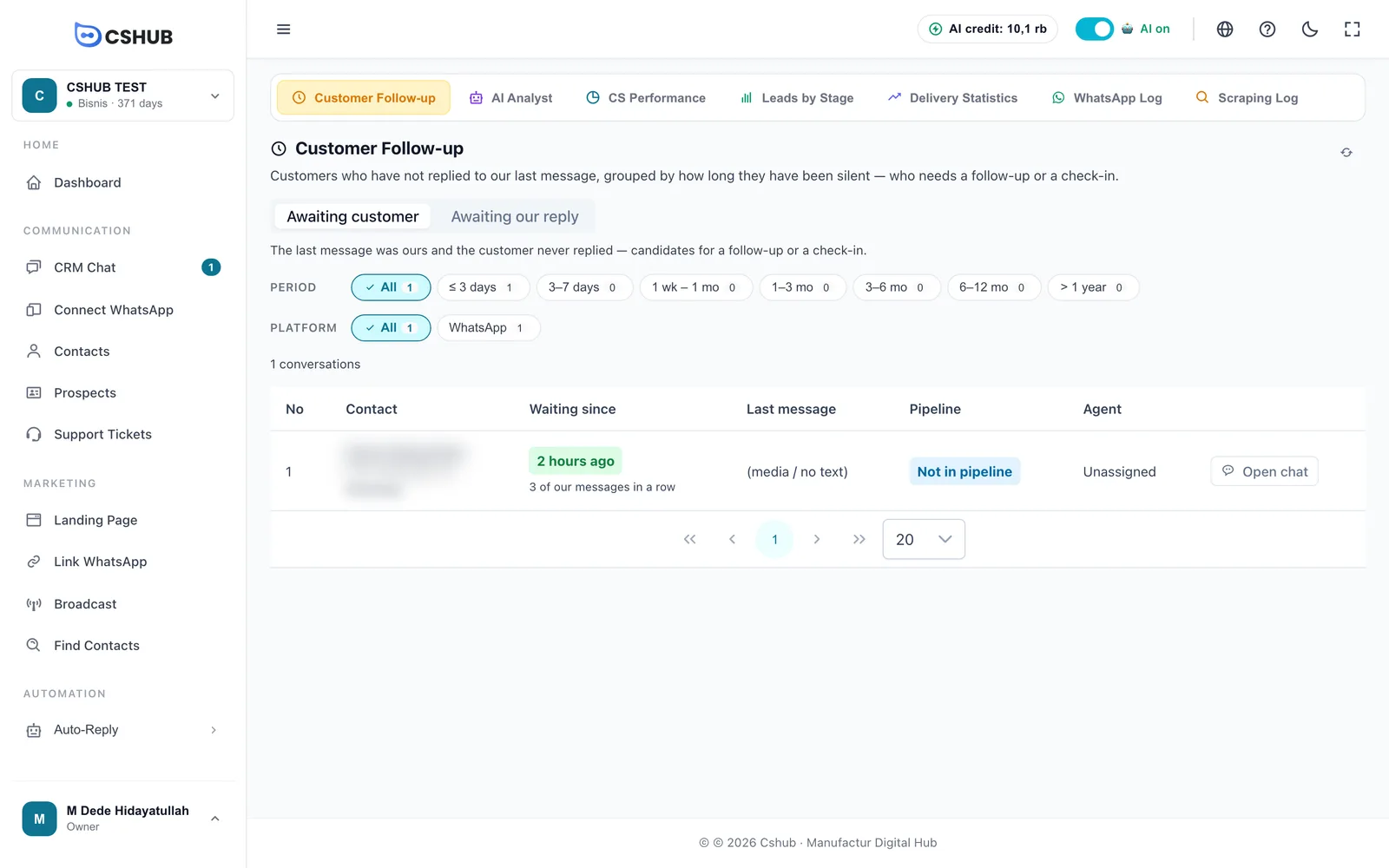
Relancer depuis ce rapport
- Choisis En attente du client.
- Clique d’abord sur le filtre ≤ 3 jours — les clients devenus silencieux récemment sont les plus faciles à faire revenir.
- Sur chaque ligne, regarde la colonne Pipeline pour voir où en est le client, puis clique sur Ouvrir le chat.
- Envoie un message de relance adapté à l’étape du client. Utilise les réponses rapides pour aller plus vite.
- Recommence pour les tranches plus anciennes. Pour les conversations silencieuses depuis des mois, pense à une diffusion avec une offre spéciale.
Passe ensuite à En attente de notre réponse pour t’assurer que personne n’attend encore de réponse.
Laisse les relances tourner toutes seules
Ce rapport t’aide à trouver les conversations en suspens. Si tu veux qu’une relance parte automatiquement après un certain nombre d’heures sans réponse, utilise les Suivis automatiques. Si tu veux que les agents soient prévenus quand une conversation reste trop longtemps sans réponse, utilise l’Escalade vers ton équipe.
Qui voit quoi
- Les propriétaires et les admins voient toutes les conversations en suspens.
- Les autres membres de l’équipe ne voient que les conversations qu’ils peuvent aussi voir dans le Chat CRM : celles qu’ils gèrent, celles où ils sont collaborateurs, ou celles des canaux qu’ils sont autorisés à voir en entier. Règle les accès dans Équipe, CS et rôles.
Si tu vois Aucune conversation en suspens, toutes les conversations de ce filtre ont reçu une réponse. Clique sur Réinitialiser le filtre pour revenir à toutes les périodes et plateformes.