
Tampilan
Chat belum dibalas (Follow-up Customer)
Laporan Follow-up Customer menampilkan semua percakapan yang menggantung — pelanggan yang tidak membalas pesan terakhir kita, atau pelanggan yang pesannya belum kita jawab — lalu mengelompokkannya menurut berapa lama chat itu diam, supaya tim tahu siapa yang perlu disapa ulang hari ini dan tidak ada calon pembeli yang terlewat.
Buka Laporan & Log di sidebar, lalu klik kartu Follow-up Customer (kartu pertama di bagian Laporan Analitik). Dari laporan lain, klik tab Follow-up Customer di deretan tab atas.
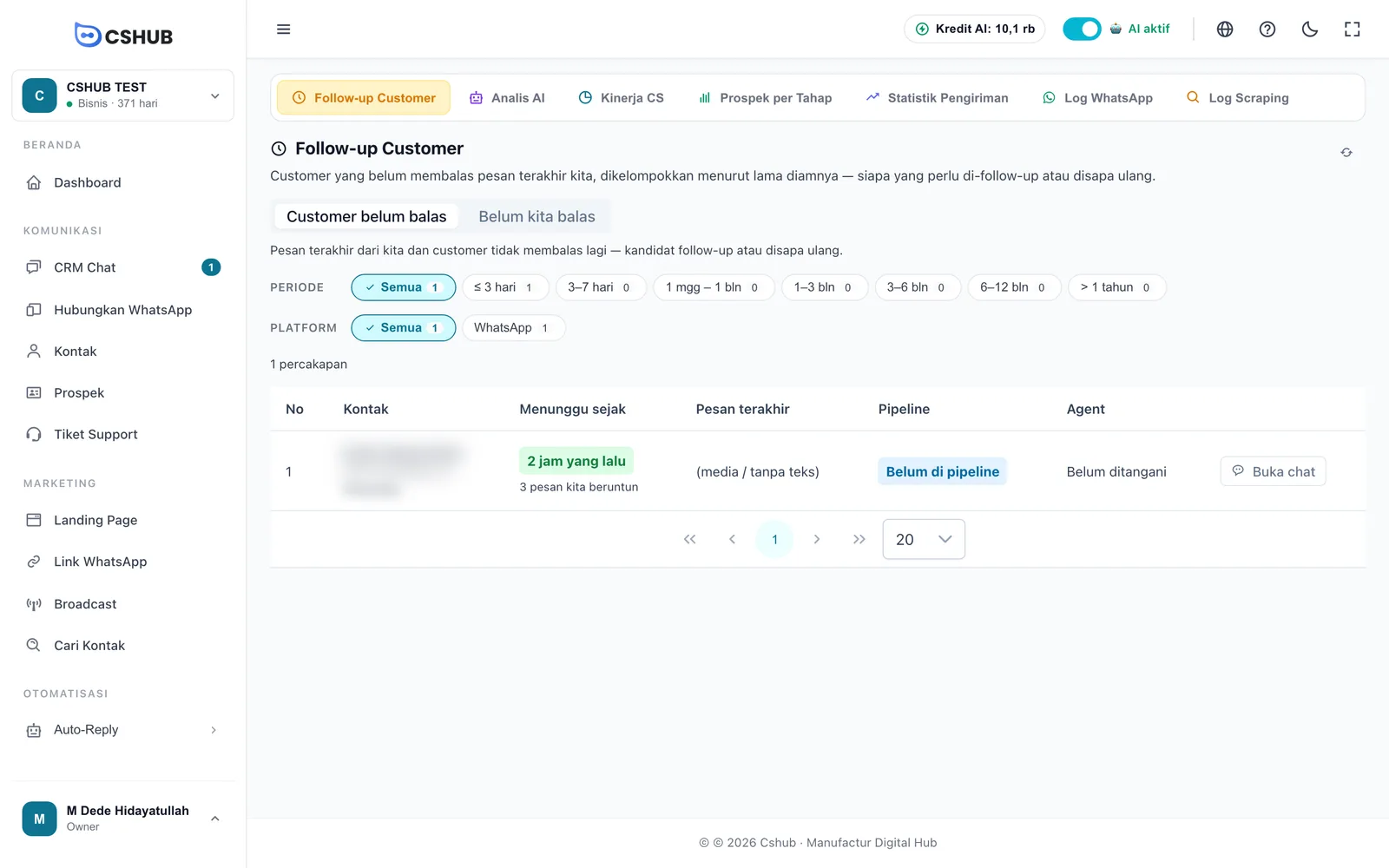
Dua arah: siapa yang belum membalas?
Tombol di bawah judul memilih sudut pandang laporan:
| Pilihan | Isinya | Cocok untuk |
|---|---|---|
| Customer belum balas (bawaan) | Pesan terakhir datang dari kita (CS, AI, atau device), dan pelanggan tidak membalas lagi | Mencari calon pembeli yang perlu di-follow-up atau disapa ulang |
| Belum kita balas | Pesan terakhir datang dari pelanggan dan belum dibalas CS, bot, maupun device | Memastikan tidak ada pelanggan yang dibiarkan menunggu |
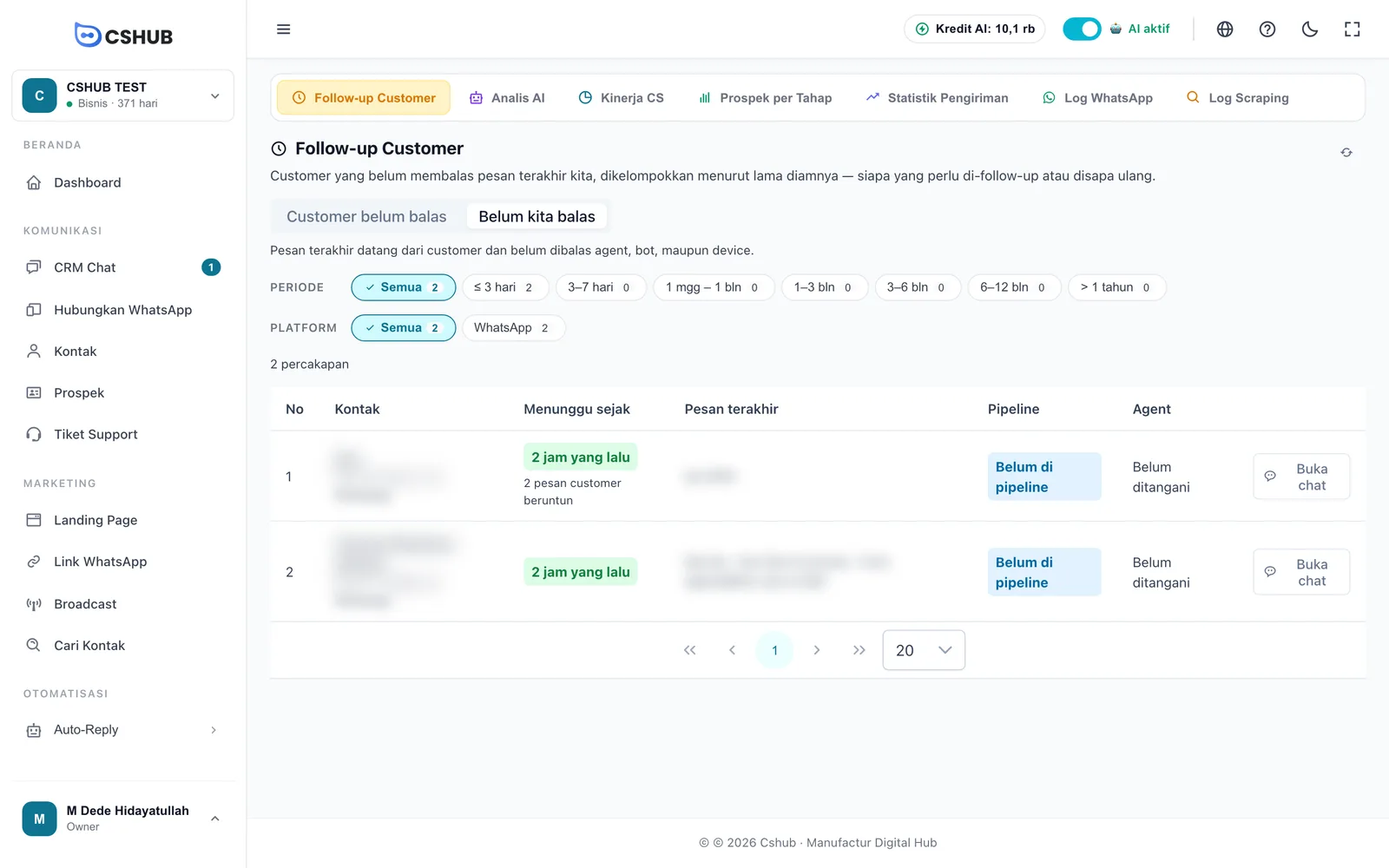
Laporan ini hanya menghitung chat pribadi — chat grup tidak ikut.
Menyaring menurut lama diam
Baris Periode mengelompokkan chat menurut waktu pesan terakhir. Angka kecil di tiap chip adalah jumlah chat di rentang itu, jadi kamu langsung tahu tumpukan mana yang paling besar.
| Chip | Pesan terakhir dikirim |
|---|---|
| Semua | Kapan saja |
| ≤ 3 hari | Dalam 3 hari terakhir |
| 3–7 hari | 3 sampai 7 hari lalu |
| 1 mgg – 1 bln | 1 minggu sampai 30 hari lalu |
| 1–3 bln | 1 sampai 3 bulan lalu |
| 3–6 bln | 3 sampai 6 bulan lalu |
| 6–12 bln | 6 bulan sampai 1 tahun lalu |
| > 1 tahun | Lebih dari setahun lalu |
Rentangnya tidak tumpang tindih — satu chat hanya masuk satu chip (selain Semua).
Baris Platform menyaring per channel: WhatsApp, WhatsApp Business API, Telegram, Instagram, Messenger, atau live chat. Baris ini hanya muncul kalau chat yang menggantung berasal dari lebih dari satu channel.
Setiap kali filter diganti, tabel kembali ke halaman pertama. Tombol putar di kanan atas (Muat ulang) mengambil data terbaru.
Membaca tabel
| Kolom | Isinya |
|---|---|
| No | Nomor urut |
| Kontak | Nama kontak (atau Tanpa nama) dan nomornya. Klik nomor untuk menyalinnya |
| Menunggu sejak | Sudah berapa lama sejak pesan terakhir, misalnya 2 jam yang lalu. Arahkan kursor untuk melihat tanggal dan jam persisnya |
| Pesan terakhir | Isi pesan terakhir. Tertulis (media / tanpa teks) kalau berupa gambar, video, atau file |
| Pipeline | Tahap pipeline kontak, atau Belum di pipeline |
| Agent | CS yang menangani chat ini, atau Belum ditangani |
| Buka chat | Membuka percakapan itu langsung di CRM Chat |
Warna lencana Menunggu sejak membantu memilah prioritas:
| Warna | Lama diam |
|---|---|
| Hijau | Kurang dari 3 hari |
| Oranye | 3 sampai 30 hari |
| Merah | 30 hari atau lebih |
Di bawah lencana kadang muncul keterangan seperti 3 pesan kita beruntun (di arah Customer belum balas) atau 2 pesan customer beruntun (di arah Belum kita balas) — artinya sudah sekian pesan berturut-turut dikirim tanpa balasan dari pihak lain.
Tabel menampilkan 20 baris per halaman; ubah jadi 10, 50, atau 100 lewat pilihan di bawah tabel.
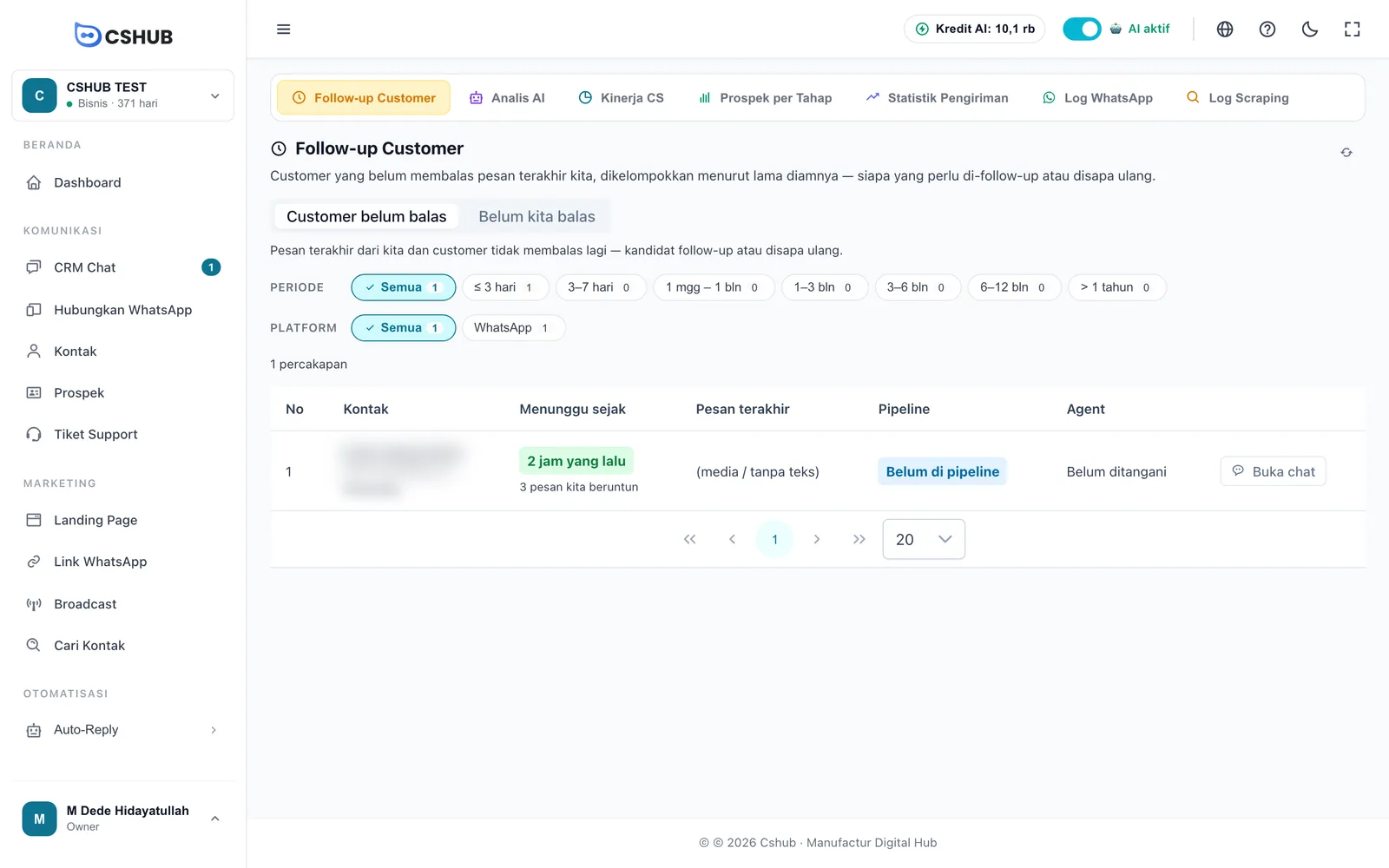
Cara follow-up dari laporan ini
- Pilih Customer belum balas.
- Klik chip ≤ 3 hari dulu — pelanggan yang baru diam masih paling mudah diajak lanjut.
- Di tiap baris, lihat kolom Pipeline untuk tahu sejauh mana pelanggan itu, lalu klik Buka chat.
- Kirim pesan sapaan ulang yang relevan dengan tahap pelanggan. Pakai balasan cepat supaya lebih cepat.
- Ulangi untuk rentang yang lebih lama. Untuk chat yang sudah berbulan-bulan, pertimbangkan broadcast penawaran khusus.
Lalu pindah ke Belum kita balas untuk memastikan tidak ada pelanggan yang masih menunggu jawaban.
Biar follow-up jalan sendiri
Laporan ini membantu kamu menemukan chat yang menggantung. Kalau mau sapaan ulang terkirim otomatis setelah sekian jam tanpa balasan, pakai Pesan susulan otomatis. Kalau mau CS diingatkan saat chat terlalu lama tidak dibalas, pakai Eskalasi ke CS.
Siapa melihat apa
- Owner dan admin melihat semua chat yang menggantung.
- Anggota tim lain hanya melihat chat yang juga mereka lihat di CRM Chat: chat yang mereka tangani, chat tempat mereka jadi kolaborator, atau chat dari channel yang boleh mereka lihat seluruhnya. Atur aksesnya di Tim, CS & hak akses.
Kalau muncul Tidak ada percakapan menggantung, berarti semua chat pada filter itu sudah terbalas. Klik Reset filter untuk kembali ke semua periode dan platform.