
Tampilan
Broadcast terjadwal
Broadcast terjadwal mengirim pesan WhatsApp secara berulang ke kontak pilihan — sekali jalan, setiap hari tertentu, setiap bulan, atau setiap tahun — tanpa perlu kamu buat ulang. Cocok untuk pengingat tagihan bulanan, sapaan hari Jumat, ucapan ulang tahun toko, atau promo rutin akhir pekan.
Penerimanya disaring berdasarkan kategori dan label kontak, dan pesannya bisa berupa template atau dibuat AI untuk tiap kontak.
Bedanya dengan fitur serupa
- Broadcast WhatsApp — sekali kirim, dengan filter lebih lengkap (wilayah, grup, tahap prospek).
- Pesan susulan otomatis — dikirim otomatis saat pelanggan berhenti membalas chat, bukan berdasarkan kalender.
Daftar broadcast terjadwal
Buka Broadcast di sidebar, lalu klik kartu Broadcast Terjadwal (atau tabnya di atas halaman broadcast).
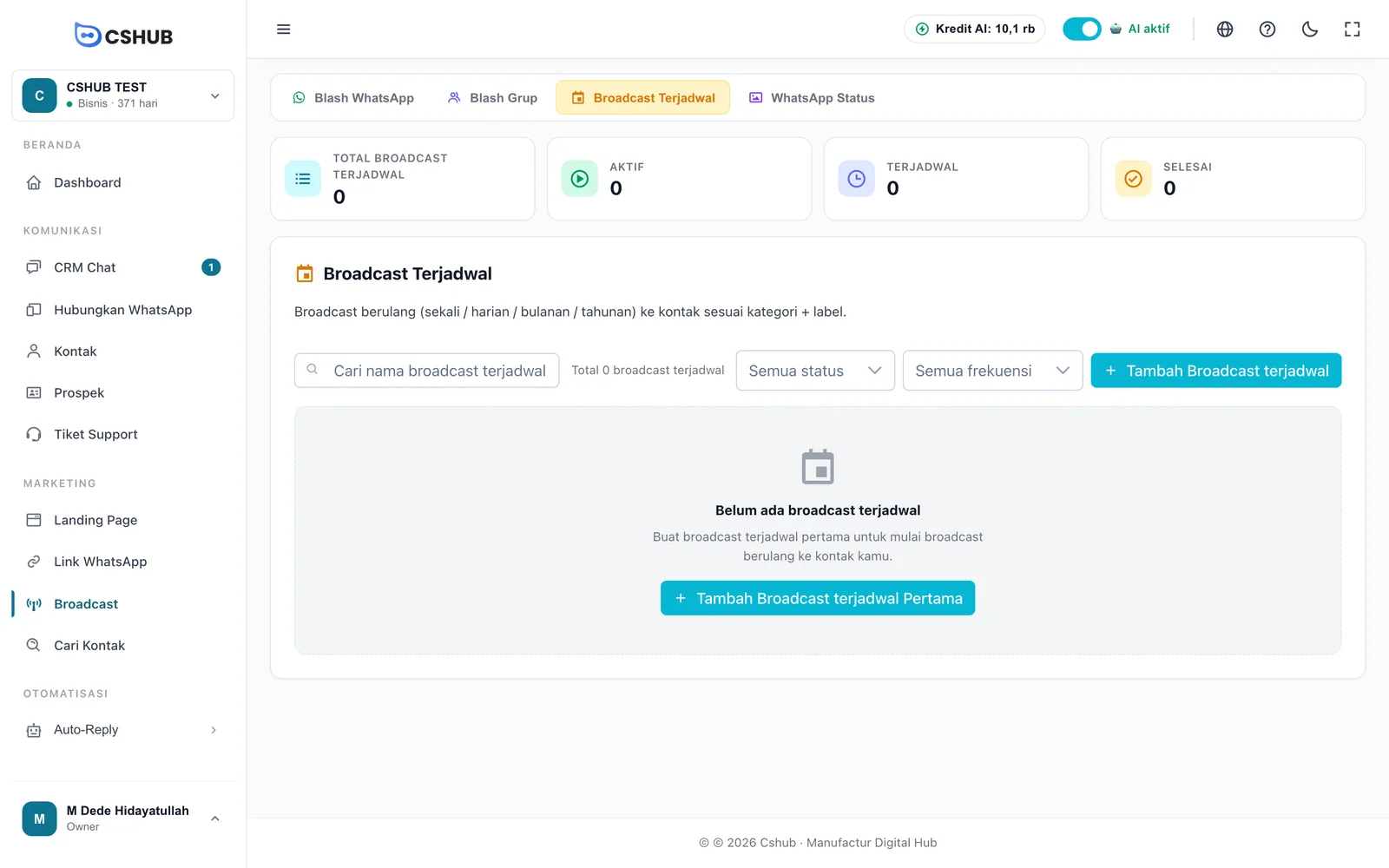
| Kartu angka | Menghitung |
|---|---|
| Total Broadcast terjadwal | Semua broadcast terjadwal yang pernah dibuat |
| Aktif | Yang masih punya jadwal berikutnya dalam periode berlakunya |
| Terjadwal | Yang sedang menunggu jadwal berikutnya |
| Selesai | Yang sudah tidak punya jadwal lagi |
Tabel menampilkan Nama, Status, Frekuensi, Mulai, dan Aksi. Saring dengan filter status dan frekuensi, atau cari berdasarkan nama.
Membuat broadcast terjadwal
Klik Tambah Broadcast terjadwal.
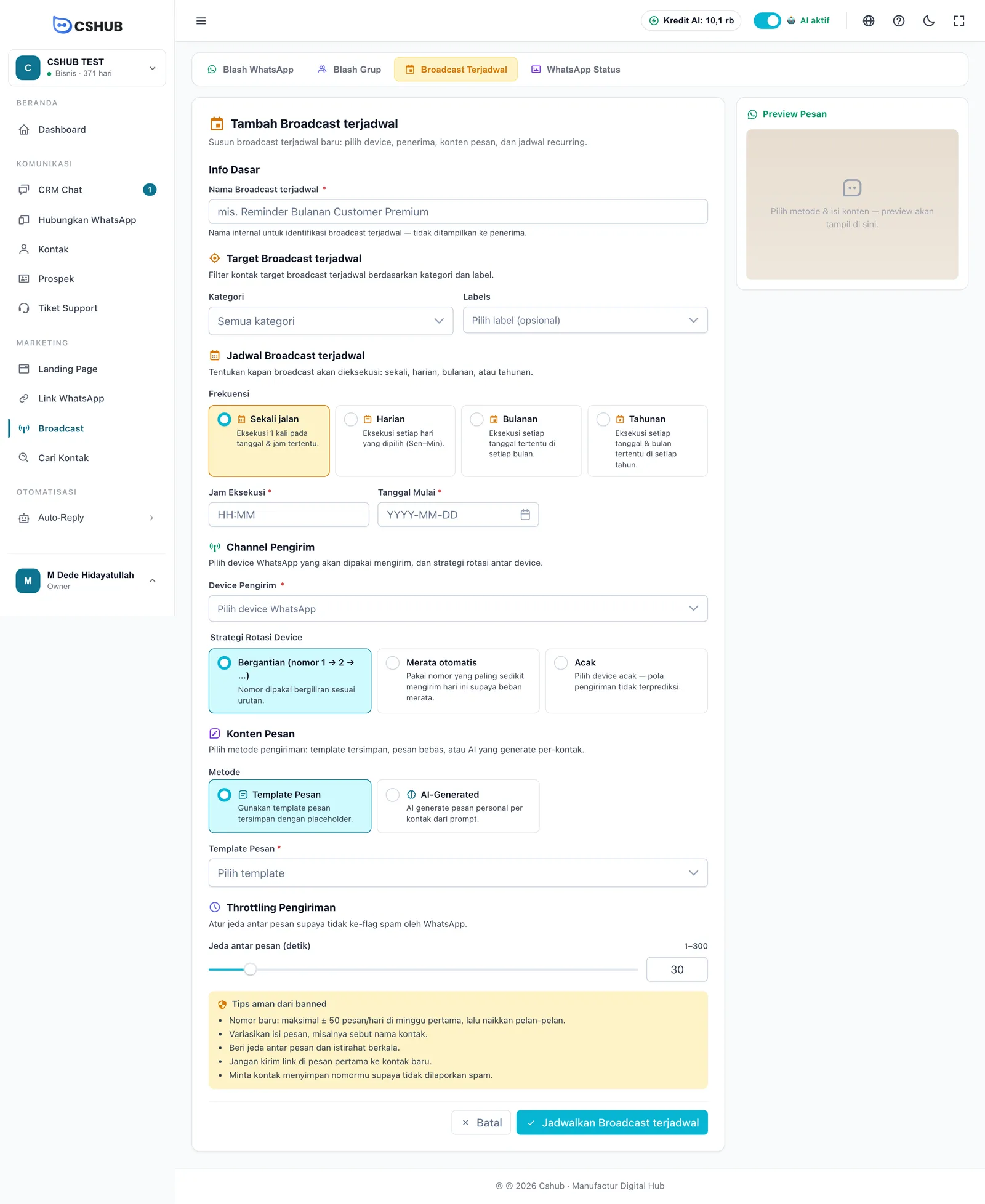
1. Info Dasar dan target
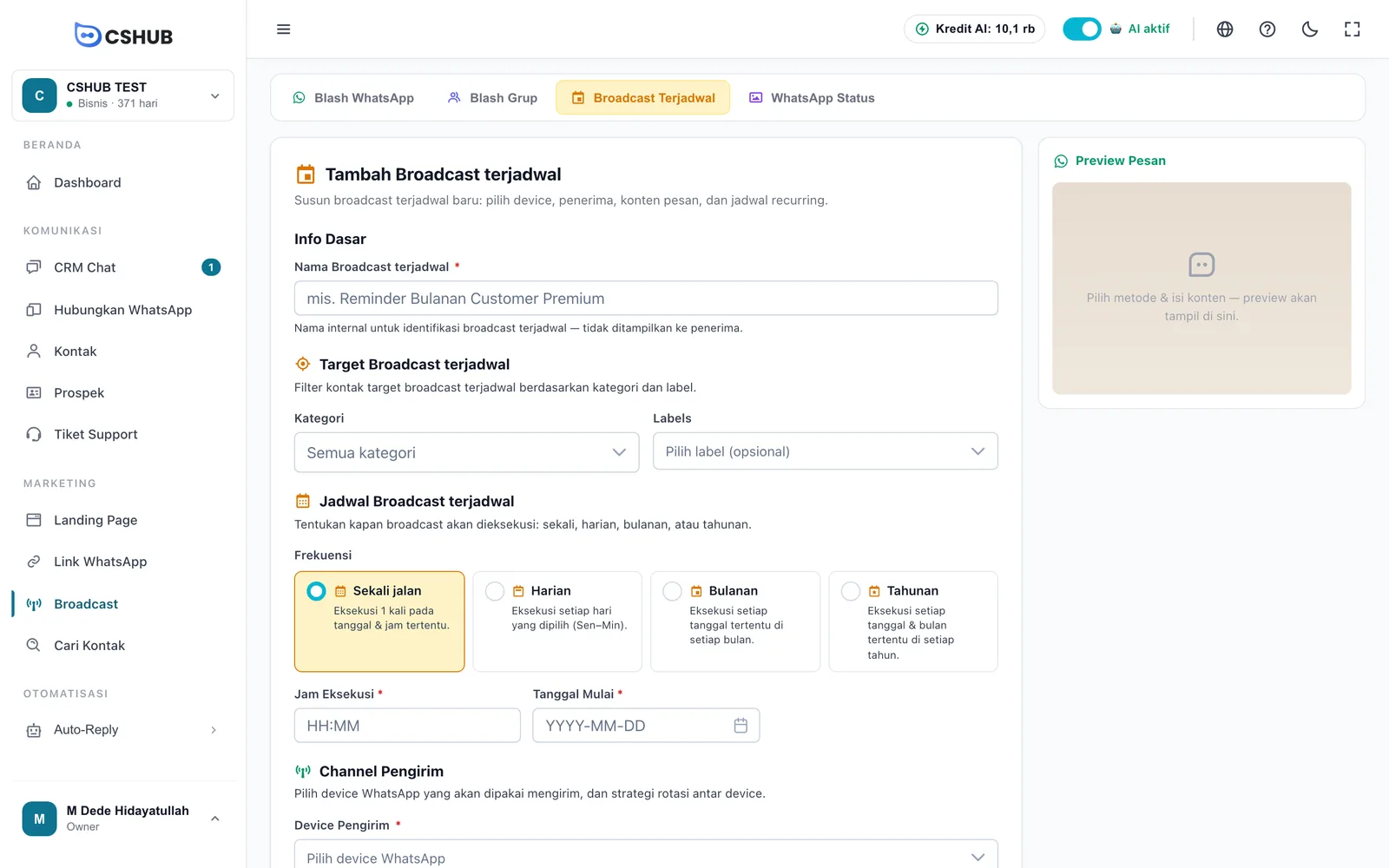
| Isian | Keterangan |
|---|---|
| Nama Broadcast terjadwal | Nama internal, tidak terlihat oleh penerima |
| Kategori | Kategori kontak penerima. Biarkan Semua kategori untuk tidak menyaring per kategori |
| Labels | Opsional. Pilih satu atau lebih label untuk mempersempit penerima |
Kategori dan label dikelola di Data & template dan dipasang ke kontak dari Kontak atau CRM Chat.
2. Jadwal
Pilih Frekuensi, lalu isi jadwalnya:
| Frekuensi | Isian yang muncul |
|---|---|
| Sekali jalan | Jam Eksekusi + Tanggal Mulai — dikirim satu kali di tanggal & jam itu |
| Harian | Hari aktif (pilih Sen–Min, minimal satu hari) + Jam Eksekusi + Tanggal Mulai + Tanggal Berakhir |
| Bulanan | Tanggal (1–28 atau Akhir bulan) + Jam Eksekusi + Tanggal Mulai + Tanggal Berakhir |
| Tahunan | Bulan + Tanggal (1–28) + Jam Eksekusi + Tanggal Mulai + Tanggal Berakhir |
- Jam Eksekusi ditulis dalam format
HH:MM(24 jam). - Tanggal Berakhir opsional — kosongkan kalau broadcast berjalan tanpa batas. Kalau diisi, harus setelah tanggal mulai.
Kenapa tanggal bulanan hanya sampai 28?
Supaya jadwal tetap jalan di bulan pendek seperti Februari. Untuk hari terakhir tiap bulan, pilih Akhir bulan.
3. Channel Pengirim
Pilih Device Pengirim (satu atau lebih nomor WhatsApp dari scan QR) dan Strategi Rotasi Device: Bergantian, Merata otomatis, atau Acak. Penjelasan tiap strategi ada di Broadcast WhatsApp.
4. Konten Pesan
| Metode | Keterangan |
|---|---|
| Template Pesan | Pakai template tersimpan dari Data & template |
| AI-Generated | Tulis AI Prompt (10–2.000 karakter). Setiap kali jadwal berjalan, AI membuat pesan personal untuk tiap kontak |
Panel Preview Pesan di kanan menampilkan isi template atau prompt yang kamu pilih.
5. Throttling Pengiriman
Atur Jeda antar pesan (detik) antara 1–300 detik (bawaan 30 detik). Kotak Tips aman dari banned di bawahnya berlaku juga di sini.
6. Simpan
Klik Jadwalkan Broadcast terjadwal. Broadcast tersimpan dengan status Menunggu sampai jadwal pertama tiba.
Kredit dicek saat menyimpan
cshub memeriksa paketmu aktif dan kreditnya cukup untuk satu kali pengiriman ke penerima saat ini. Kalau kurang, muncul Saldo tidak cukup dengan tombol Kelola Paket. Lihat Billing & paket.
Cara broadcast berulang berjalan
- Saat jadwal tiba, cshub mengirim pesan ke semua kontak yang cocok dengan kategori dan label pada saat itu — kontak baru yang masuk kategori/label tersebut ikut menerima.
- Setelah semua terkirim, cshub menghitung jadwal berikutnya dan mengembalikan status ke Menunggu.
- Kalau tidak ada jadwal berikutnya (frekuensi Sekali jalan, atau sudah melewati Tanggal Berakhir), status menjadi Selesai.
Detail dan pengelolaan
Klik Lihat detail di menu Aksi. Halaman detail menampilkan ringkasan jadwal (misalnya Bulanan — tanggal 1 · 09:00, tanggal mulai, dan tanggal berakhir atau Tanpa batas akhir), jumlah device dan label, serta Daftar Penerima dari pengiriman terakhir dengan kolom Nama / Phone, Status, Hasil Kirim, dan Waktu Kirim.
- Jeda / Lanjutkan — hentikan atau teruskan jadwal berulang.
- Edit — ubah jadwal, target, atau isi pesan.
- Export XLSX — unduh hasil pengiriman.
- Hapus — menghapus jadwal berulang beserta daftar penerimanya secara permanen.