
البث المجدول
يرسل البث المجدول رسالة واتساب إلى جهات اتصال مختارة بشكل متكرر — مرة واحدة، أو في أيام محددة من الأسبوع، أو كل شهر، أو كل سنة — دون الحاجة إلى إعادة إنشائه. وهو مناسب لتذكيرات الفواتير الشهرية، أو تحية يوم الجمعة، أو رسالة الذكرى السنوية للمتجر، أو عرض نهاية أسبوع منتظم.
تُصفّى جهات الاستلام حسب الفئة والتسميات الخاصة بجهة الاتصال، ويمكن أن تكون الرسالة قالبًا أو يكتبها الذكاء الاصطناعي لكل جهة اتصال.
كيف يختلف عن الميزات المشابهة
- بث واتساب — يُرسل مرة واحدة، مع فلاتر أكثر (المنطقة، والمجموعة، ومرحلة قناة المبيعات).
- المتابعة التلقائية — تُرسل تلقائيًا عندما يتوقف العميل عن الرد في محادثة، لا وفق تقويم.
قائمة البث المجدول
افتح بث من الشريط الجانبي، ثم انقر بطاقة بث مجدول (أو تبويبها أعلى أي صفحة بث).
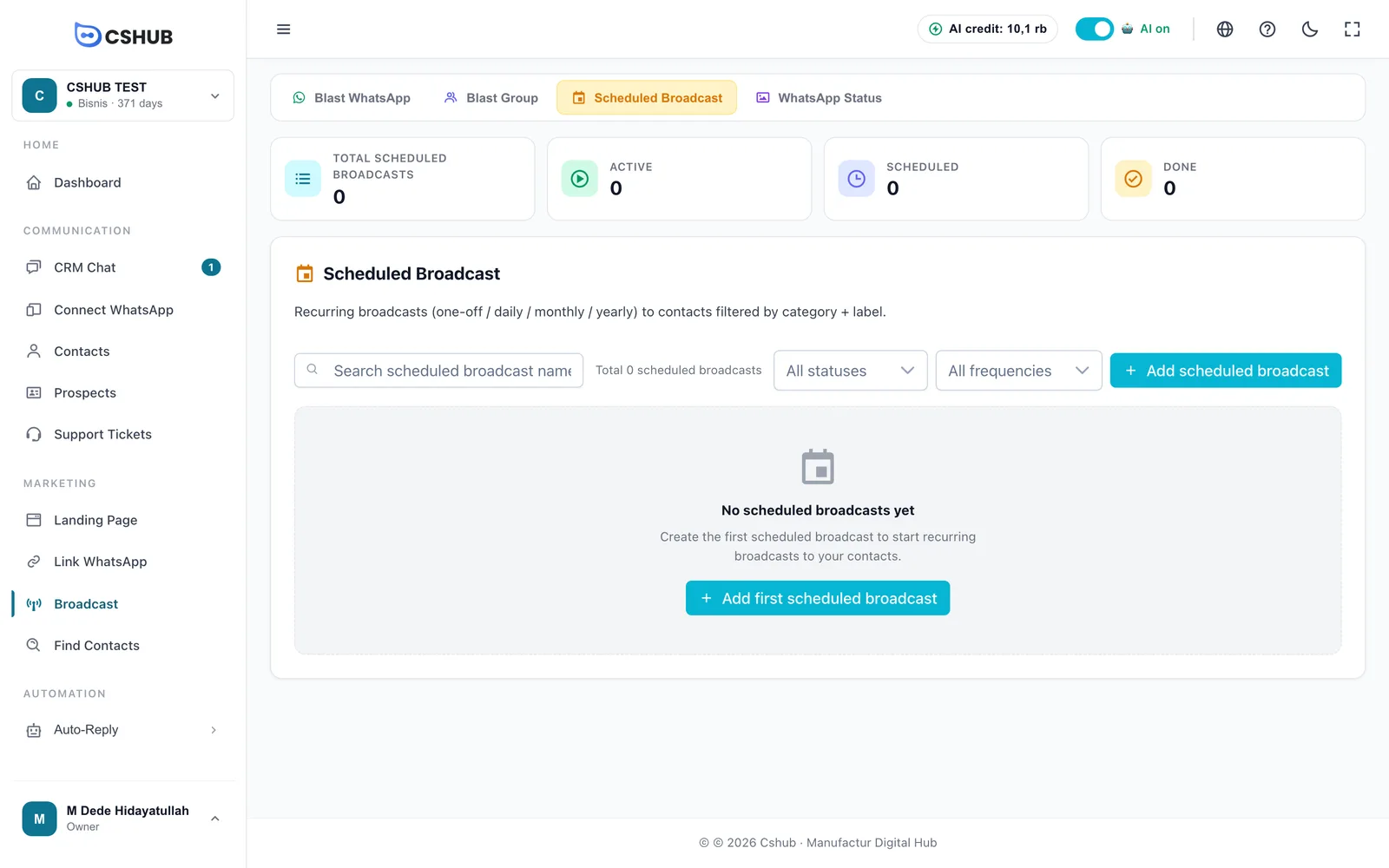
| بطاقة العدّاد | ما تحسبه |
|---|---|
| إجمالي المتابعات | كل بث مجدول أُنشئ على الإطلاق |
| نشط | ما زال له تشغيل قادم ضمن فترته النشطة |
| مجدول | ينتظر تشغيله القادم |
| تم | لم يعد له أي تشغيل متبقٍ |
يعرض الجدول الاسم، والحالة، والتكرار، والبداية، والإجراءات. صفِّ حسب الحالة والتكرار، أو ابحث بالاسم.
إنشاء بث مجدول
انقر إضافة متابعة.
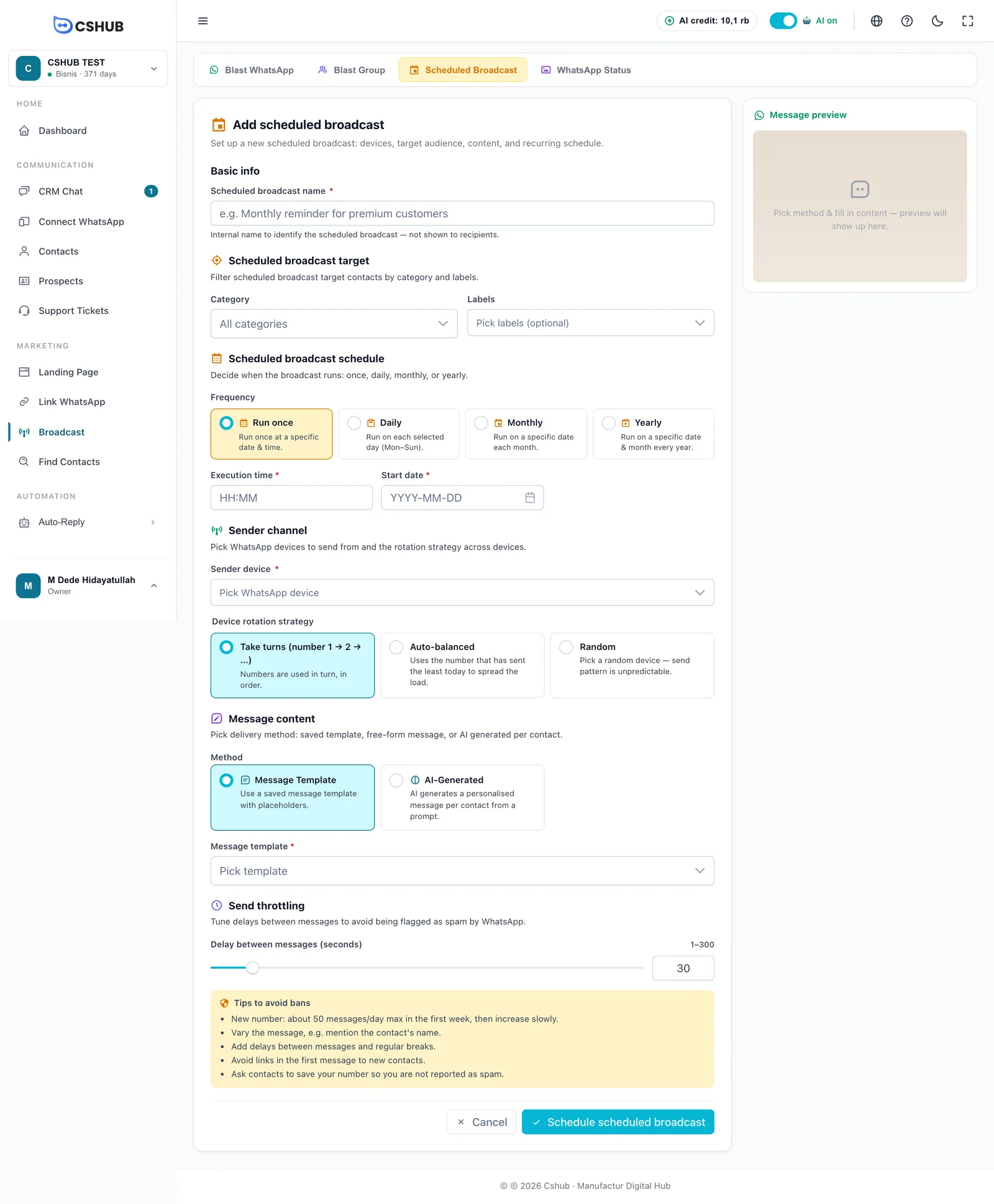
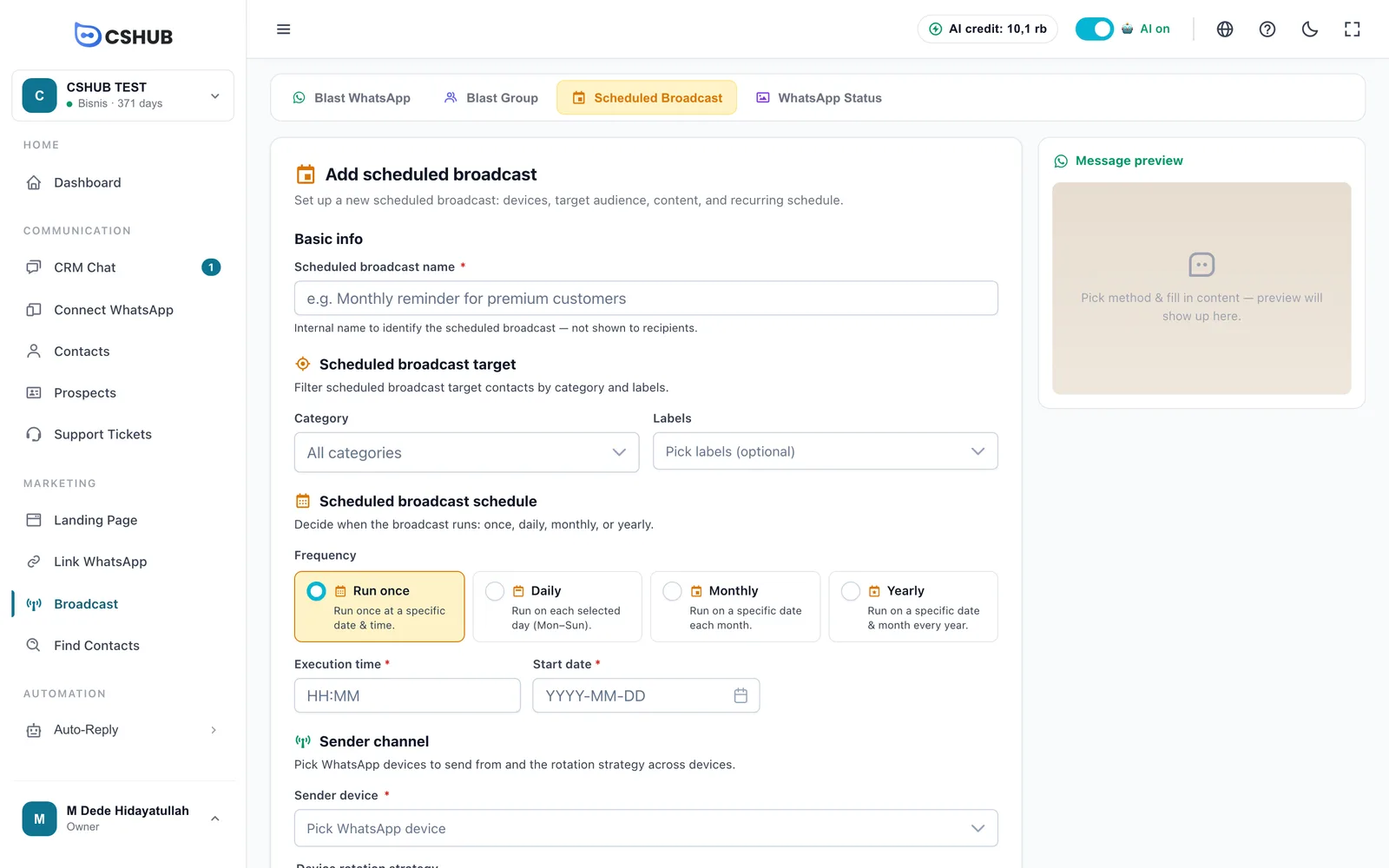
1. المعلومات الأساسية والهدف
| الحقل | الوصف |
|---|---|
| اسم المتابعة | اسم داخلي، لا يظهر للمستلمين أبدًا |
| الفئة | فئة جهات اتصال المستلمين. اترك جميع الفئات لتخطّي هذا الفلتر |
| العلامات | اختياري. اختر تسمية واحدة أو أكثر لتضييق المستلمين |
تُدار الفئات والتسميات في البيانات والقوالب وتُضاف إلى جهات الاتصال من جهات الاتصال أو دردشة CRM.
2. الجدول
اختر التكرار، ثم املأ جدوله:
| التكرار | الحقول الظاهرة |
|---|---|
| تشغيل مرة واحدة | وقت التنفيذ + تاريخ البدء — يُرسل مرة واحدة في ذلك التاريخ والوقت |
| يومي | الأيام النشطة (من الاثنين إلى الأحد، يوم واحد على الأقل) + وقت التنفيذ + تاريخ البدء + تاريخ الانتهاء |
| شهري | التاريخ (من 1 إلى 28 أو نهاية الشهر) + وقت التنفيذ + تاريخ البدء + تاريخ الانتهاء |
| سنوي | الشهر + التاريخ (من 1 إلى 28) + وقت التنفيذ + تاريخ البدء + تاريخ الانتهاء |
- يستخدم وقت التنفيذ الصيغة
HH:MM(نظام 24 ساعة). - تاريخ الانتهاء اختياري — اتركه فارغًا ليستمر التشغيل بلا نهاية. وإذا ملأته، فيجب أن يكون بعد تاريخ البدء.
لماذا تتوقف التواريخ الشهرية عند 28؟
حتى يظل الجدول يعمل في الأشهر القصيرة مثل فبراير. ولآخر يوم من كل شهر، اختر نهاية الشهر.
3. قناة المرسل
اختر جهاز المرسل (رقم واتساب واحد أو أكثر مرتبط عبر مسح QR) واستراتيجية تدوير الأجهزة: بالتناوب، أو توزيع تلقائي، أو عشوائي. وكل استراتيجية مشروحة في بث واتساب.
4. محتوى الرسالة
| الطريقة | الوصف |
|---|---|
| قالب الرسالة | استخدم قالبًا محفوظًا من البيانات والقوالب |
| مولد AI | اكتب موجه AI (من 10 إلى 2,000 حرف). وفي كل مرة يعمل فيها الجدول، يكتب الذكاء الاصطناعي رسالة شخصية لكل جهة اتصال |
تعرض لوحة معاينة الرسالة على الجانب محتوى القالب أو الموجّه الذي اخترته.
5. تنظيم سرعة الإرسال
اضبط التأخير بين الرسائل (ثواني) بين 1 و300 (الافتراضي 30). وينطبق مربع نصائح لتجنب الحظر أدناه هنا أيضًا.
6. الحفظ
انقر جدول المتابعة. يُحفظ بحالة انتظار حتى أول تشغيل.
يُتحقق من الرصيد عند الحفظ
يتحقق cshub من أن باقتك نشطة وفيها رصيد كافٍ لتشغيل واحد إلى المستلمين الحاليين. وإن لم يكن كذلك، سترى رصيد غير كاف مع زر إدارة الخطة. راجع الفوترة والباقات.
كيف يعمل البث المتكرر
- عندما يحين الوقت، يراسل cshub كل جهة اتصال تطابق الفئة والتسميات في تلك اللحظة — فتُشمل جهات الاتصال الجديدة التي انضمّت إلى الفئة/التسمية.
- بعد إرسال كل شيء، يحسب cshub التشغيل التالي ويعيد الحالة إلى انتظار.
- إذا لم يكن هناك تشغيل تالٍ (التكرار تشغيل مرة واحدة، أو مضى تاريخ الانتهاء)، تصبح الحالة مكتمل.
التفاصيل والإدارة
انقر عرض التفاصيل في قائمة الإجراءات. تعرض صفحة التفاصيل ملخّص الجدول (مثل شهريًا — اليوم 1 · 09:00، وتاريخ البدء، وتاريخ الانتهاء أو لا يوجد تاريخ انتهاء)، وعدد الأجهزة والتسميات، وقائمة المستلمين من آخر تشغيل مع الاسم / الهاتف، والحالة، وإرسال النتيجة، وتم الإرسال في.
- إيقاف مؤقت / استئناف — إيقاف الجدول المتكرر أو متابعته.
- تعديل — تغيير الجدول أو الهدف أو الرسالة.
- تصدير XLSX — تنزيل نتائج الإرسال.
- حذف — يزيل الجدول المتكرر وقائمة مستلميه نهائيًا.