
روابط واتساب والتدوير
أنشئ رابطًا قصيرًا واحدًا لإعلاناتك أو لسيرتك على إنستغرام/تيك توك أو لموقعك، يفتح محادثة واتساب مع رسالة افتتاحية جاهزة للإرسال — ويوزّع كل نقرة بالتناوب على عدة موظفين في خدمة العملاء. ويحصي cshub النقرات أيضًا، ويمكنه إرسال بيانات التحويل إلى Meta Pixel / Conversions API لتقيس أداء إعلاناتك.
مثال: تضع account.cshub.id/yourstore/promo في إعلان. فيُرسل الزائر الأول إلى واتساب الموظف أندي، والثاني إلى الموظف بودي، وهكذا.
قائمة الروابط
افتح مولد الروابط في قسم التسويق من الشريط الجانبي.
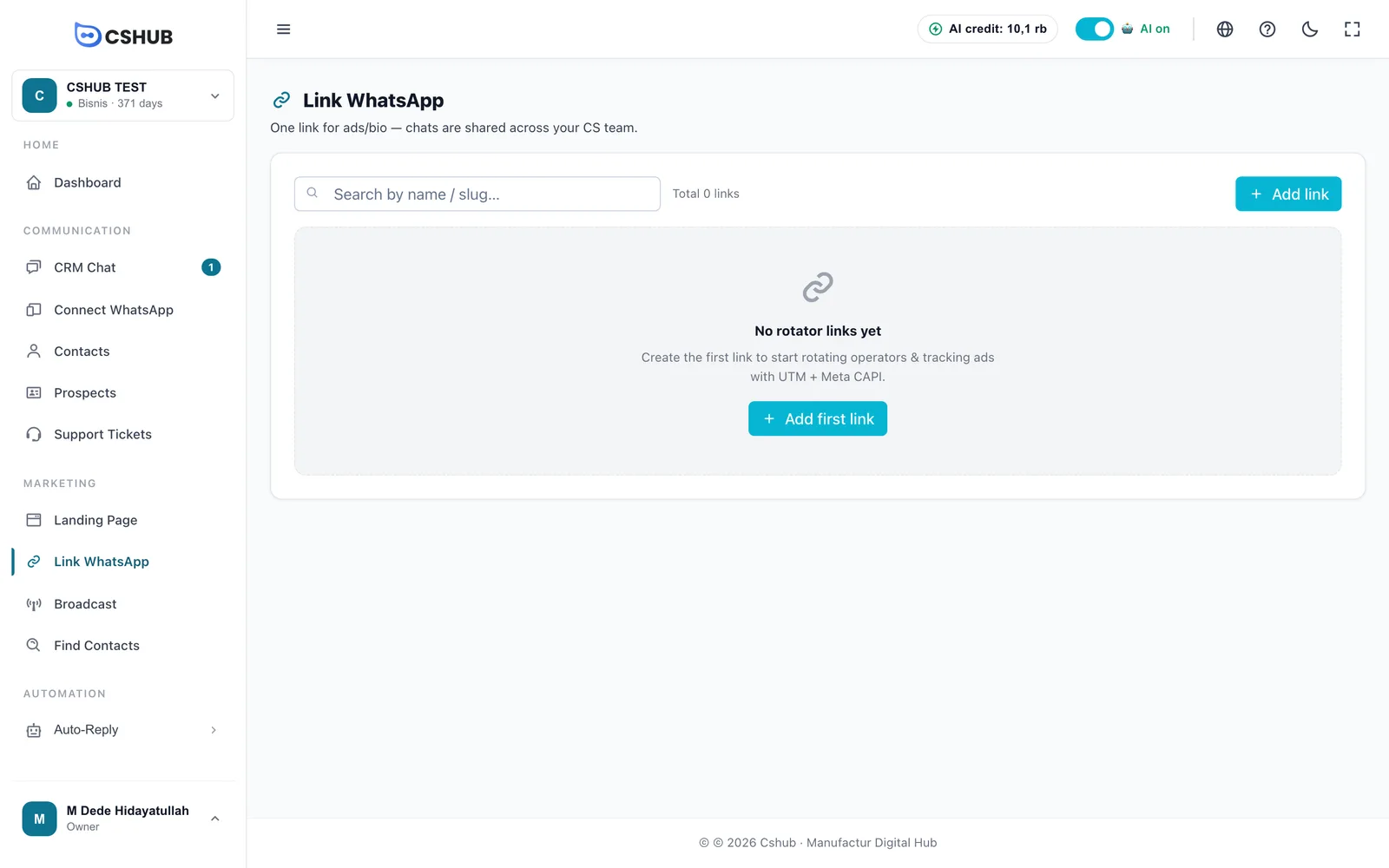
بعد إنشاء روابط، يسردها الجدول كلها:
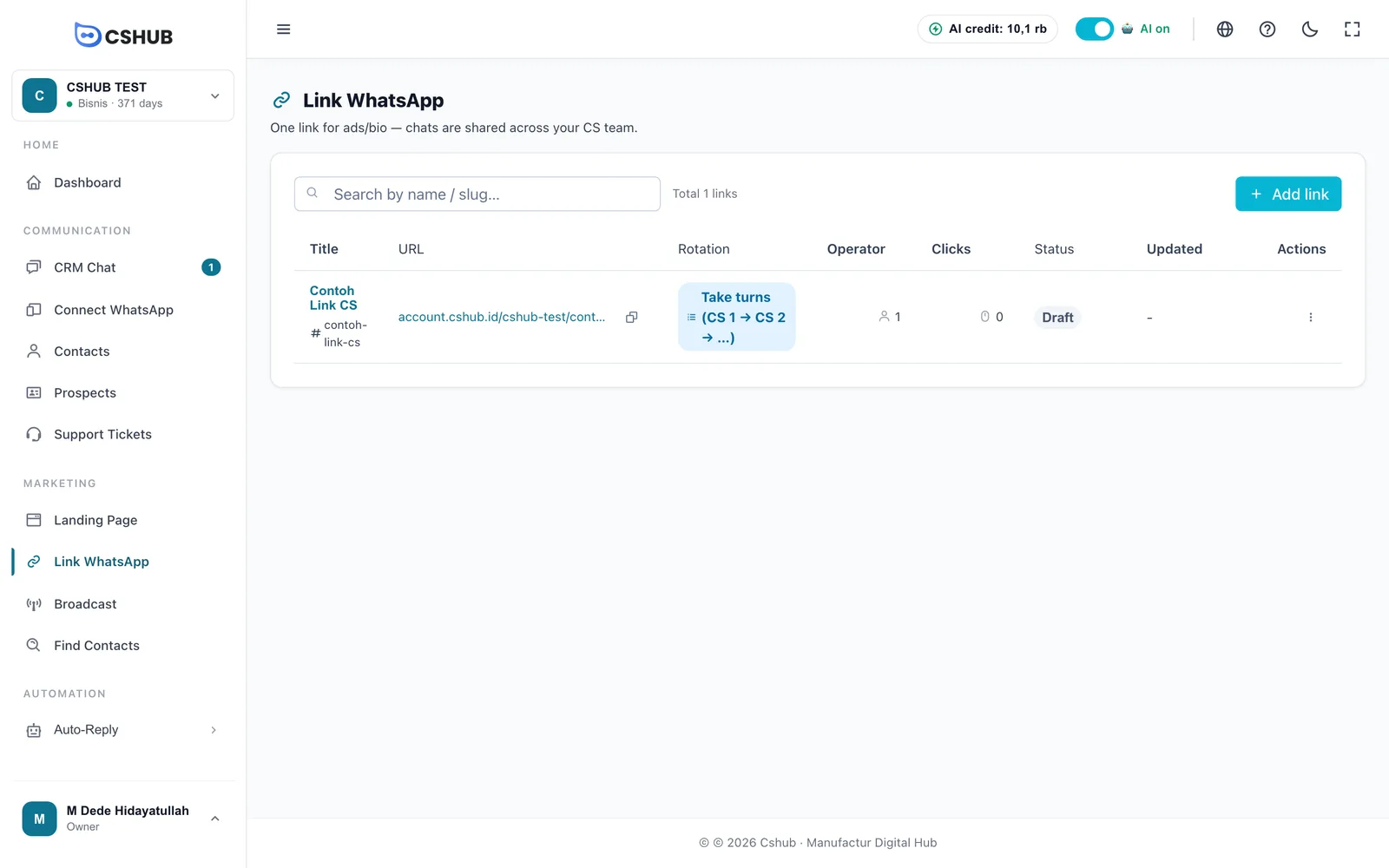
| العمود | المحتوى |
|---|---|
| العنوان | اسم الرابط |
| الرابط | العنوان العام للرابط — انقر لنسخه |
| التدوير | كيف تُوزَّع المحادثات: بالتناوب أو عشوائي |
| المشغل | عدد الموظفين على هذا الرابط |
| النقرات | إجمالي النقرات منذ إنشاء الرابط |
| الحالة | نشط، أو مسودة، أو غير نشط. انقر الشارة لتبديل الحالة |
| تم التحديث | وقت آخر تغيير |
تحتوي قائمة ⋮ في كل صف على:
| الإجراء | وظيفته |
|---|---|
| تعديل | تغيير الرابط |
| تكرار | نسخ الرابط مع موظفيه. يكون الرابط الجديد بحالة «مسودة»، ويُضاف إلى الـslug اللاحقة -copy-…، ويبدأ عدّاد النقرات من 0 |
| نسخ الرابط | نسخ عنوان الرابط إلى الحافظة |
| مشاركة وتضمين | الحصول على الرابط وشيفرة زر واتساب لموقعك (راجع أدناه) |
| حذف | حذف الرابط نهائيًا مع إحصاءات نقراته وقائمة موظفيه |
إنشاء رابط
انقر إضافة رابط.
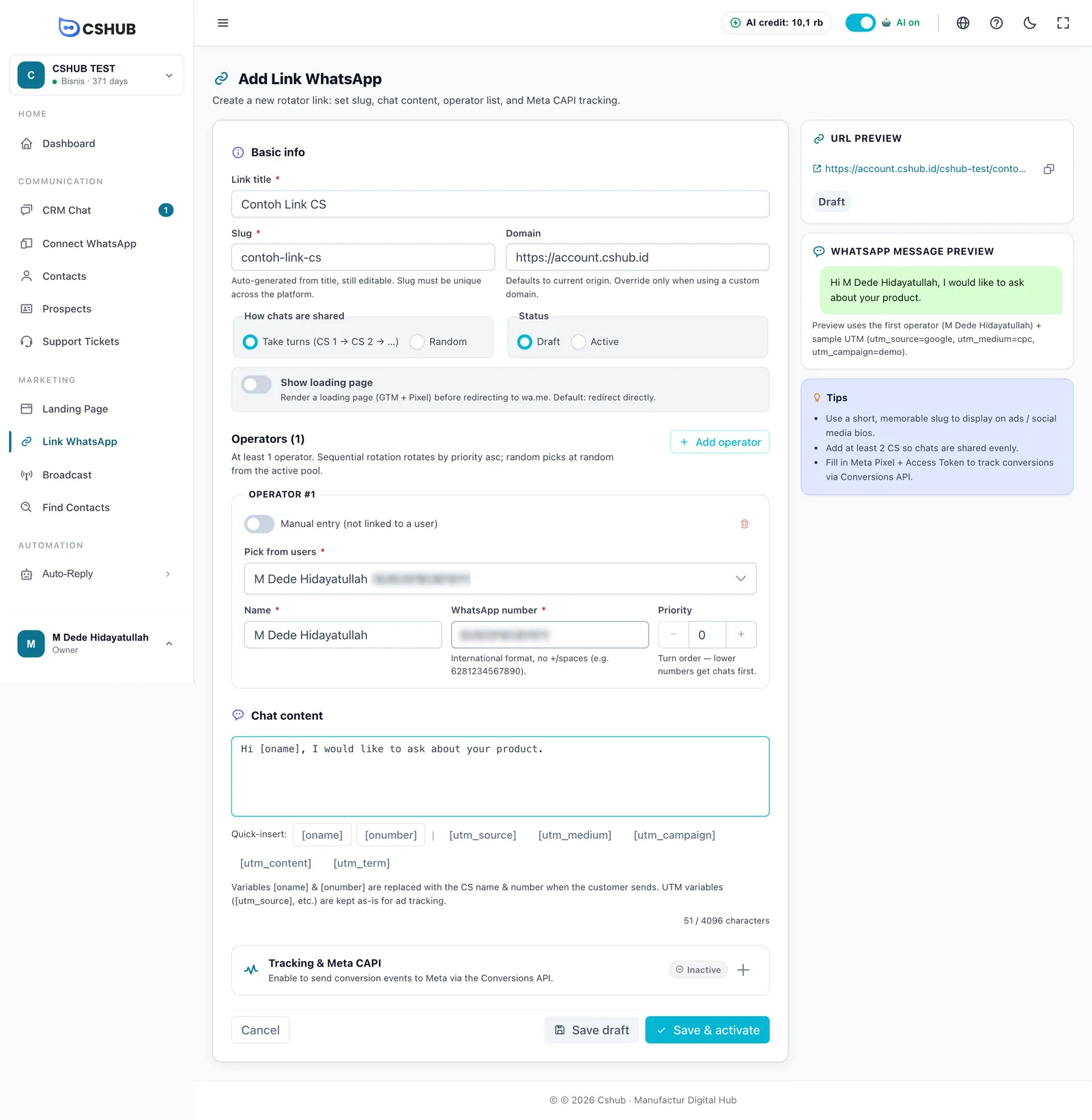
1. معلومات أساسية
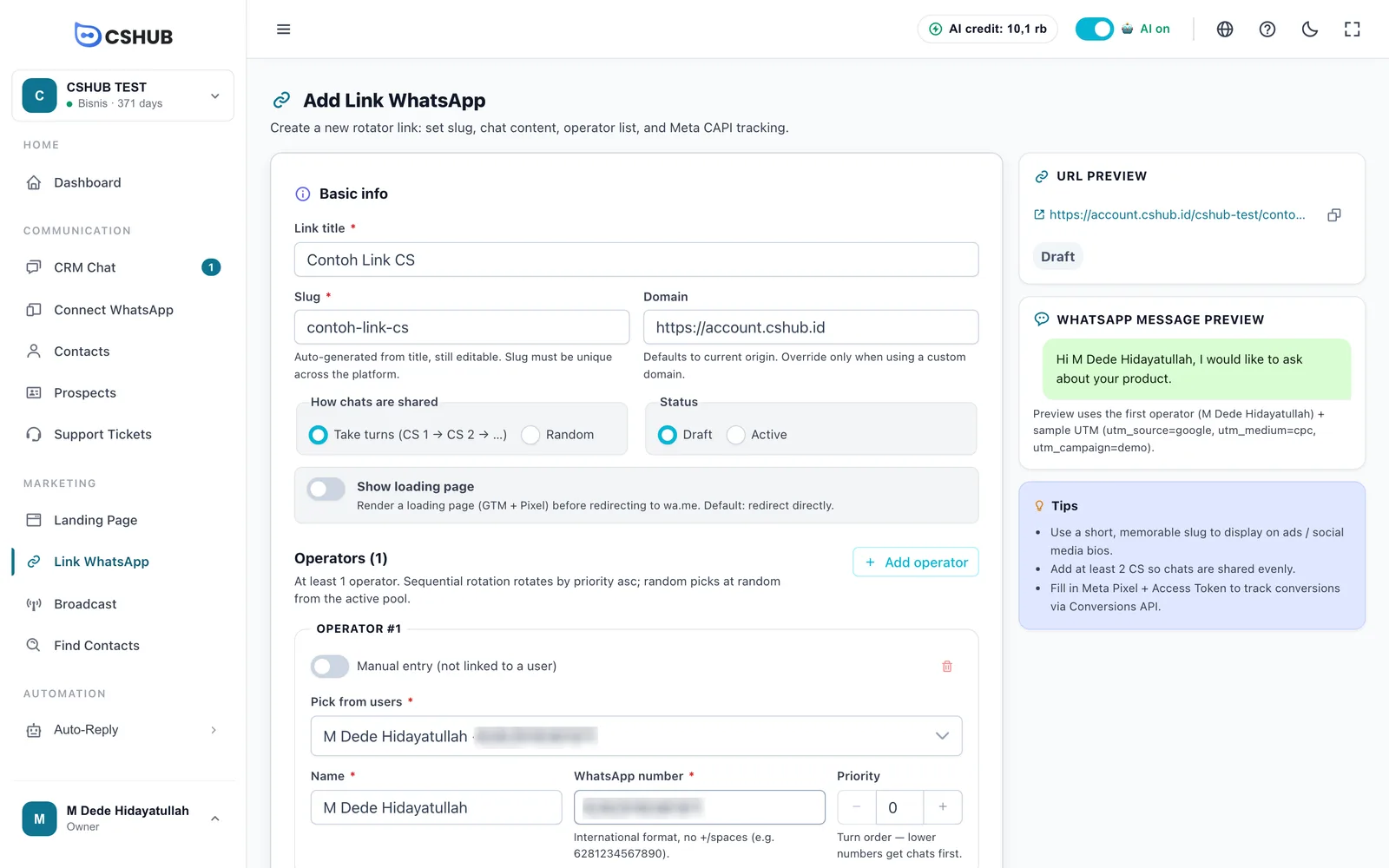
| الحقل | الوصف |
|---|---|
| عنوان الرابط | اسم الرابط (حتى 150 حرفًا)، مثل عرض عيد 2026 |
| Slug | الجزء الأخير من عنوان الرابط. يُعبّأ من العنوان ويبقى قابلًا للتعديل. أحرف إنجليزية وأرقام و- و_ فقط. ويجب أن يكون فريدًا |
| النطاق | يأخذ افتراضيًا نطاق cshub الذي تستخدمه. ولا تغيّره إلا إذا كنت تستخدم نطاقك الخاص |
| طريقة توزيع المحادثات | بالتناوب (1 ← 2 ← …) أو عشوائي |
| الحالة | مسودة (غير قابلة للاستخدام بعد) أو نشط |
| عرض صفحة التحميل | عند تفعيله، يرى الزوار صفحة تحميل قصيرة (يعمل فيها GTM وPixel) قبل توجيههم إلى واتساب. وعند إطفائه، يُعاد توجيههم فورًا |
تعرض لوحة معاينة URL على الجانب العنوان الكامل — بالصيغة domain/business-address/slug — مع زر نسخ.
2. المشغلون (الموظفون)
المشغلون هم الموظفون الذين يستلمون المحادثات من هذا الرابط. وتحتاج إلى مشغل واحد على الأقل؛ انقر إضافة مشغل لإضافة المزيد.
| الحقل | الوصف |
|---|---|
| اختر من المستخدمين | اختر عضوًا من الفريق. ويُعبّأ اسمه ورقمه من حسابه |
| إدخال يدوي (غير مرتبط بمستخدم) | فعّله لإضافة موظف ليس لديه حساب في cshub |
| الاسم | اسم الموظف (حتى 100 حرف) |
| رقم WhatsApp | بالصيغة الدولية دون + أو مسافات، مثل 6281234567890 |
| الأولوية | ترتيب الدور — الأرقام الأصغر تحصل على المحادثات أولًا |
| وضع التوزيع | السلوك |
|---|---|
| بالتناوب | تذهب النقرات حسب ترتيب الأولوية: الموظف 1، ثم الموظف 2، ثم الموظف 3، ثم العودة إلى الموظف 1 |
| عشوائي | تذهب كل نقرة إلى موظف يُختار عشوائيًا |
3. محتوى الدردشة
اكتب الرسالة الافتتاحية التي تُعبّأ مسبقًا في واتساب الزائر (حتى 4,096 حرفًا). وتضيف أزرار إدراج سريع متغيرات عند موضع المؤشر:
| المتغير | يُستبدل بـ |
|---|---|
[oname] | اسم الموظف صاحب الدور |
[onumber] | يُستبدل أيضًا باسم الموظف (فالعميل يرى الرقم بالفعل في واتساب) |
[utm_source]، [utm_medium]، [utm_campaign]، [utm_content]، [utm_term] | تبقى كما هي — فوسوم UTM تُستخدم لتتبع الإعلانات، لا لمحتوى الرسالة |
تعرض لوحة معاينة رسالة WhatsApp النتيجة باستخدام أول مشغل.
تصل المحادثات إلى الموظف الصحيح
عندما يرسل الزائر تلك الرسالة الافتتاحية، يتعرّف cshub على أن المحادثة جاءت من هذا الرابط ويسلّمها تلقائيًا في دردشة CRM إلى الموظف صاحب الدور. ويعمل ذلك مع أرقام واتساب (مسح QR). لذا اجعل الرسالة الافتتاحية طويلة بما يكفي ومختلفة عن روابطك الأخرى.
4. التتبع وMeta CAPI
انقر قسم التتبع وMeta CAPI لتوسيعه، ثم فعّله.
| الحقل | الوصف |
|---|---|
| حدث تفعيل Meta CAPI | اسم الحدث المرسل إلى Meta. الافتراضي: Lead |
| معرف حاوية GTM | اختياري. معرّف Google Tag Manager (GTM-XXXXX) لأحداث إضافية في صفحة التحميل |
| معرف Meta Pixel | معرّف Meta Pixel للأحداث في متصفح الزائر |
| رمز وصول Meta (CAPI) | اختياري، لإعلانات Meta. أنشئه في Meta Business Suite ← Settings ← System users. وعند التعديل، اتركه فارغًا للاحتفاظ بالرمز الحالي |
| رمز اختبار الحدث | اختياري، لاختبار الأحداث في Meta Events Manager (Test Events) |
يرسل cshub حدثًا عند النقر على الرابط، ثم حدث تحويل عندما يرسل الزائر محادثة واتساب فعلًا — لتتمكّن Meta من تحسين إعلاناتك نحو الأشخاص الذين يتواصلون معك حقًا.
GTM وPixel يحتاجان إلى صفحة التحميل
تعمل شيفرة GTM وPixel في متصفح الزائر، لذا فعّل عرض صفحة التحميل كلما ملأت معرّف GTM أو Pixel.
5. الحفظ
- حفظ المسودة — الحفظ دون تفعيل. ولا يستطيع الزوار استخدام الرابط في حالة «مسودة» بعد.
- حفظ وتفعيل — الحفظ وتشغيل الرابط فورًا.
مشاركة وتضمين
اختر مشاركة وتضمين من قائمة ⋮ في قائمة الروابط.
- الرابط — عنوان الرابط، جاهز للنسخ في سيرتك أو إعلاناتك أو رسائلك.
- زر للموقع — أنشئ زر واتساب لموقعك، ثم انسخ كود التضمين الخاص به.
| إعداد الزر | الخيارات |
|---|---|
| نوع الزر | عائم في الزاوية أو زر عادي |
| الموضع (للعائم) | أسفل اليسار / أسفل اليمين، إضافة إلى المسافة من الجانب والمسافة من الأسفل |
| أيقونة فقط (دائري)، حركة نبض | نمط الزر العائم |
| نص الزر، إظهار أيقونة واتساب | محتوى الزر |
| لون الزر، لون النص، الحجم، الشكل | المظهر. الأشكال: كبسولة، وزوايا مستديرة، ومربع |
| العرض على | الكل، أو الحاسوب فقط، أو الجوال فقط |
| فتح في علامة تبويب جديدة | فتح واتساب في تبويب جديد |
الصق الشيفرة في HTML موقعك — قبل </body> للزر العائم، أو في المكان الذي يجب أن يظهر فيه الزر العادي. ولا تحتوي الشيفرة على JavaScript، فهي آمنة لـWordPress ومنشئي المواقع. ويظل تدوير الموظفين والتتبع يعملان. وانسخ الشيفرة مجددًا كلما غيّرت النمط.
نصائح
- استخدم slug قصيرًا وسهل التذكّر للإعلانات والسيرة.
- أضف موظفَين على الأقل لتوزيع المحادثات بالتساوي.
- أنشئ رابطًا منفصلًا لكل حملة أو منصة إعلانية لترى النقرات حسب المصدر.
- تريد صفحة هبوط كاملة بدلًا من التوجيه مباشرة إلى واتساب؟ راجع صفحات الهبوط.