
تذاكر الدعم
تسجّل تذاكر الدعم كل شكوى أو طلب مساعدة من العملاء كتذكرة مستقلة — مع المستوى، والأولوية، والفئة، والوكلاء المسؤولين، والملاحظات الداخلية، وسجل النشاط — حتى تبقى المشكلات التي تحتاج إلى أكثر من محادثة واحدة قيد المتابعة إلى أن تُحلّ فعلًا.
استخدم التذاكر لحالات مثل الطلب لم يصل، أو منتج تالف، أو لا يستطيع تسجيل الدخول: أي ما يحتاج إلى تحويله لفريق آخر، أو انتظار أخبار، أو مراقبته مقابل مستوى خدمة (SLA).
عن البيانات النموذجية في لقطات الشاشة
لقطات الشاشة في هذه الصفحة مأخوذة من حساب الاختبار الإندونيسي لدينا، لذا فالسجلات النموذجية بالإندونيسية: الحالات Contoh Baru / Contoh Diproses / Contoh Selesai (نموذج: جديد / قيد المعالجة / منتهٍ)، والفئة Contoh Kendala Pesanan (نموذج: مشكلة في الطلب)، وجهة الاتصال Contoh Pelanggan (نموذج: عميل)، وعنوان التذكرة Pesanan #1024 belum diterima pelanggan (الطلب #1024 لم يستلمه العميل بعد). أما تذاكرك فتظهر بالأسماء التي تعطيها لها.
قبل أن تبدأ: جهّز الحالات والفئات
تعتمد التذاكر على نوعين من البيانات الأساسية تنشئهما مرة واحدة:
| البيانات | الغرض منها | أين تُنشأ |
|---|---|---|
| حالة التذكرة | تصبح أعمدة لوحة التذاكر، مثل جديد، وقيد المعالجة، ومنتهٍ | زر إدارة التسميات في اللوحة، أو البيانات والقوالب ← حالة التذكرة |
| فئة التذكرة | نوع المشكلة، مثل مشكلة في الطلب، أو المرتجعات، أو الفوترة | زر إدارة الفئات في اللوحة، أو البيانات والقوالب ← فئات التذاكر |
إلى أن توجد حالة تذكرة واحدة على الأقل، تعرض اللوحة لا توجد حالات تذاكر مع زر لإنشاء واحدة.
إنشاء حالة تذكرة
في حالة التذكرة، انقر إضافة علامة واملأ:
| الحقل | الوصف |
|---|---|
| الاسم | اسم العمود، مثل جديد. إلزامي |
| اللون | علامة لون العمود |
| الموقع | ترتيب العمود على اللوحة — الأرقام الأصغر تظهر أولًا |
| العلامة (اختياري) | وصف إضافي |
التسميات الافتراضية للنظام مميّزة ولا يمكن حذفها.
إنشاء فئة تذكرة
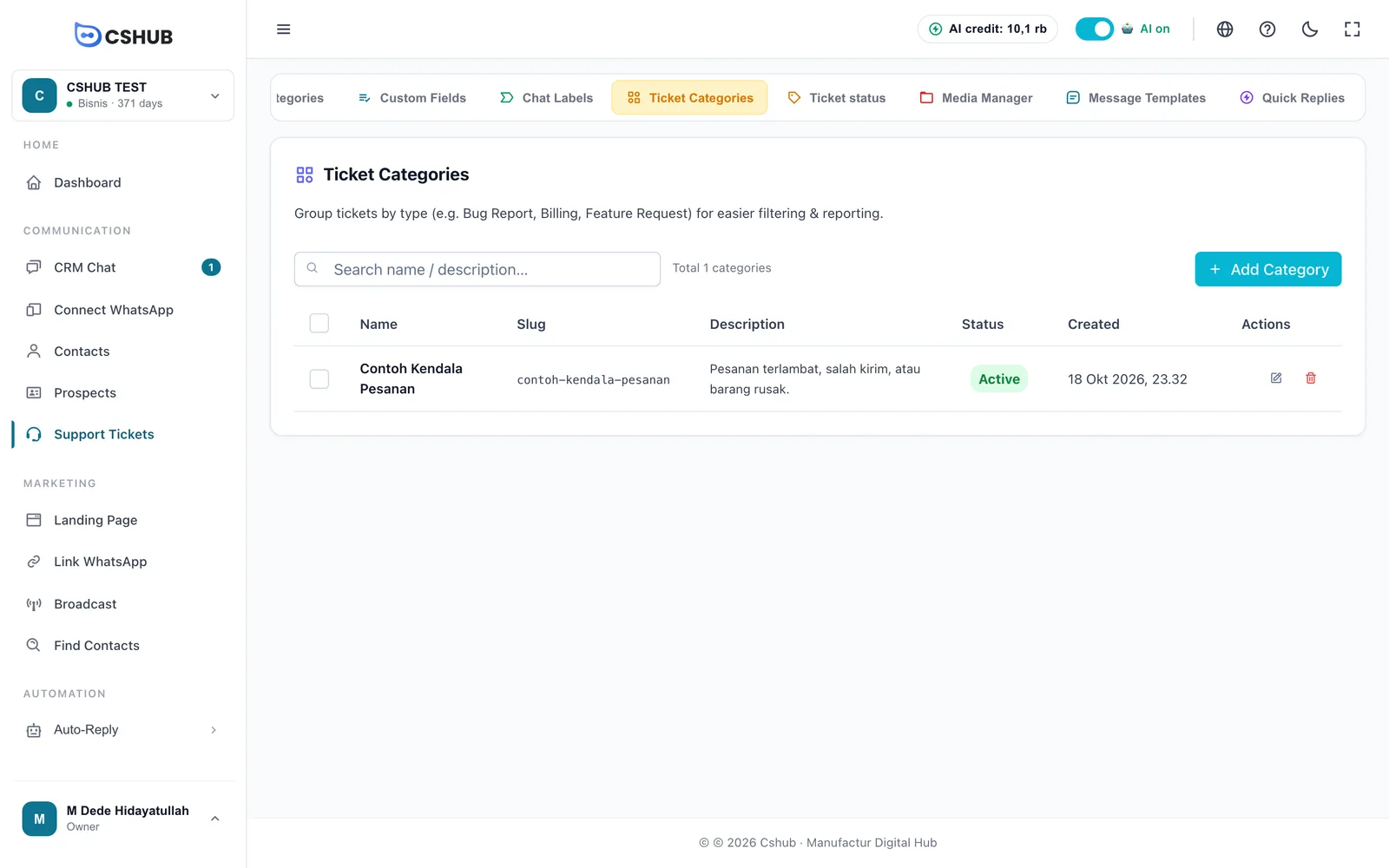
انقر إضافة فئة:
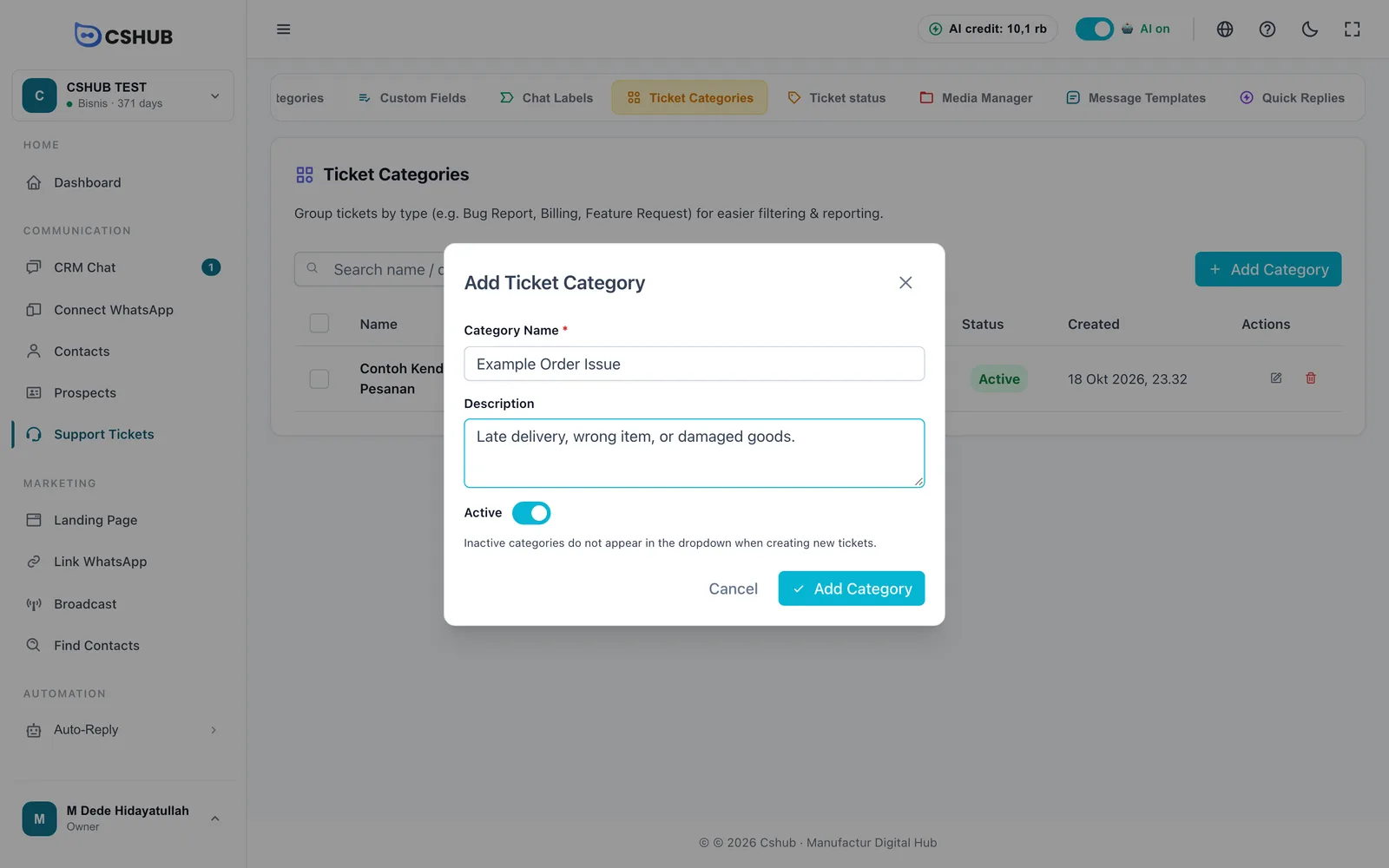
| الحقل | الوصف |
|---|---|
| اسم الفئة | إلزامي، مثل بلاغ عن خلل أو الفوترة |
| الوصف | شرح قصير (اختياري) |
| نشط | الفئات غير النشطة لا تظهر عند إنشاء تذكرة جديدة |
لا يمكن حذف الفئات التي تستخدمها تذاكر نشطة.
لوحة التذاكر
انقر تذاكر الدعم في الشريط الجانبي، ضمن التواصل.
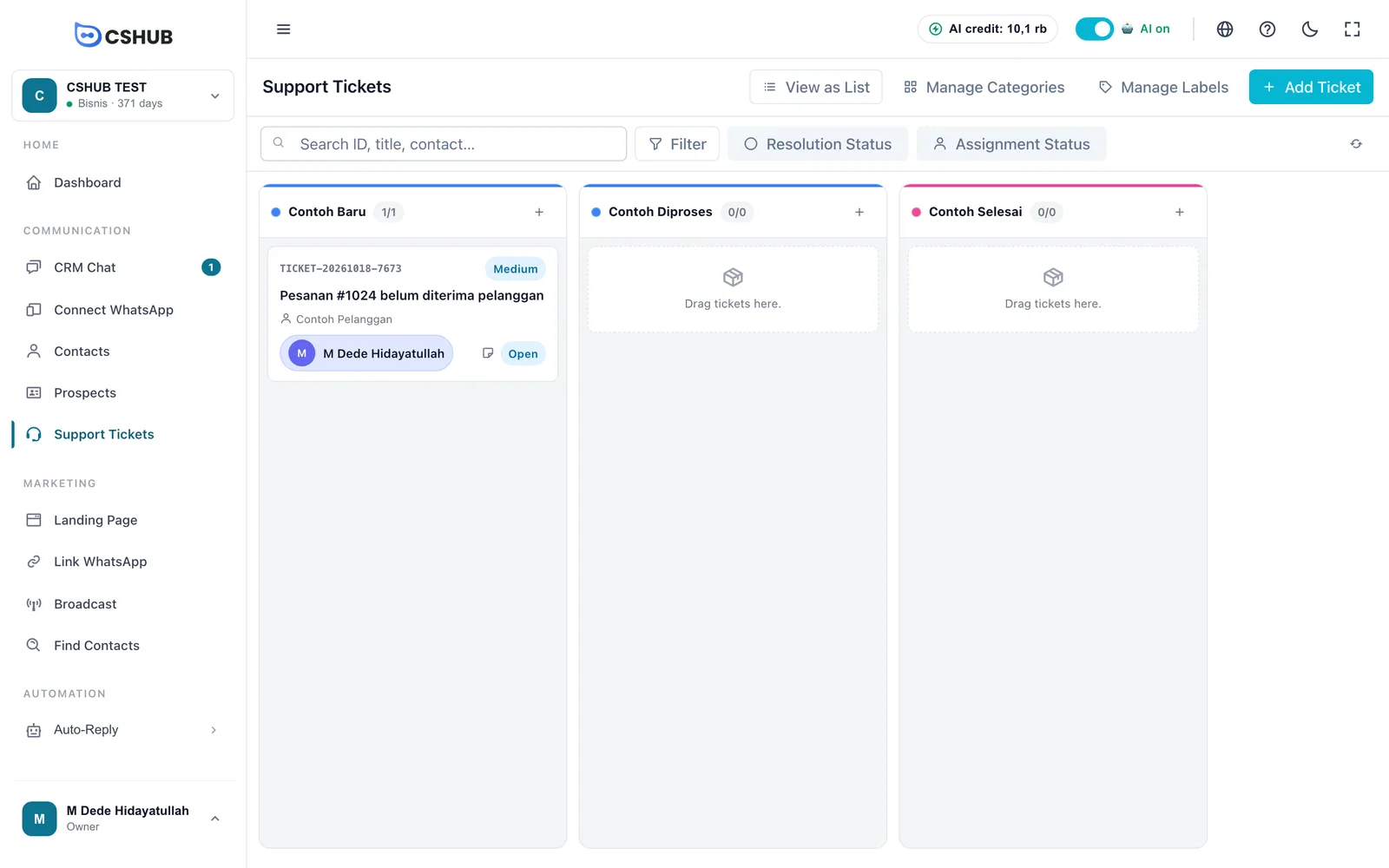
كل عمود هو حالة تذكرة واحدة. وتعرض بطاقة التذكرة:
| جزء البطاقة | الوصف |
|---|---|
| معرّف التذكرة | رقم فريد، مثل TICKET-20261018-7673 |
| شارة المستوى | منخفض، أو متوسط، أو عالي، أو عاجل |
| العنوان | ملخّص المشكلة |
| جهة الاتصال | العميل الذي أبلغ عنها |
| وكيل | الوكيل المسؤول، أو غير مخصص |
| شارة الحالة | حالة العمل (انظر أدناه). انقر عليها لتغييرها بسرعة |
اسحب البطاقة إلى عمود آخر لنقل التذكرة إلى حالة التذكرة تلك. وينشئ زر + في رأس العمود تذكرة جديدة مباشرة في ذلك العمود. وانقر على البطاقة لفتح تفاصيلها.
حالة العمل
إلى جانب أعمدة حالات التذاكر التي تحدّدها، لكل تذكرة حالة عمل مدمجة:
| الحالة | معناها |
|---|---|
| مفتوح | تذكرة جديدة، لم يبدأ العمل عليها بعد |
| قيد التقدم | يجري التعامل معها |
| قيد الانتظار | بانتظار العميل أو طرف آخر |
| محلول | تم إصلاحها. ويُسجَّل تاريخ الحل ومن قام به تلقائيًا |
| مغلق | التذكرة مغلقة |
البحث والتصفية
- بحث — بالمعرّف أو العنوان أو جهة الاتصال.
- حالة الحل — تم الحل أو لم يتم الحل.
- حالة التعيين — مخصص أو غير مخصص.
- تصفية — يفتح تصفية التذاكر:
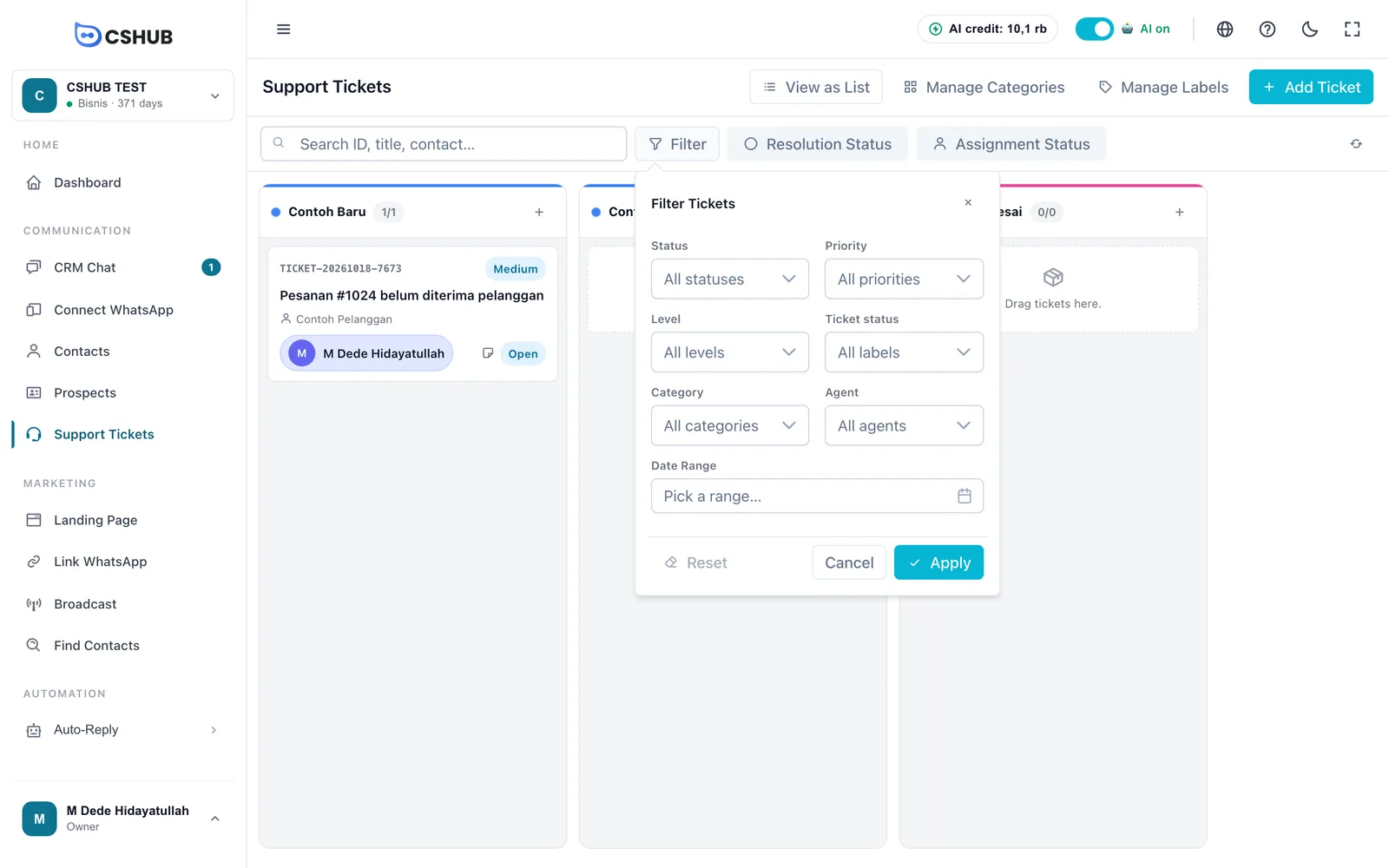
| الفلتر | الخيارات |
|---|---|
| الحالة | حالة العمل |
| الأولوية | منخفض، متوسط، عالي، عاجل |
| المستوى | منخفض، متوسط، عالي، عاجل |
| حالة التذكرة | عمود حالة التذكرة |
| الفئة | فئة التذكرة |
| الوكيل | الوكيل المسؤول |
| نطاق التاريخ | وقت إنشاء التذكرة |
إنشاء تذكرة
انقر إضافة تذكرة.
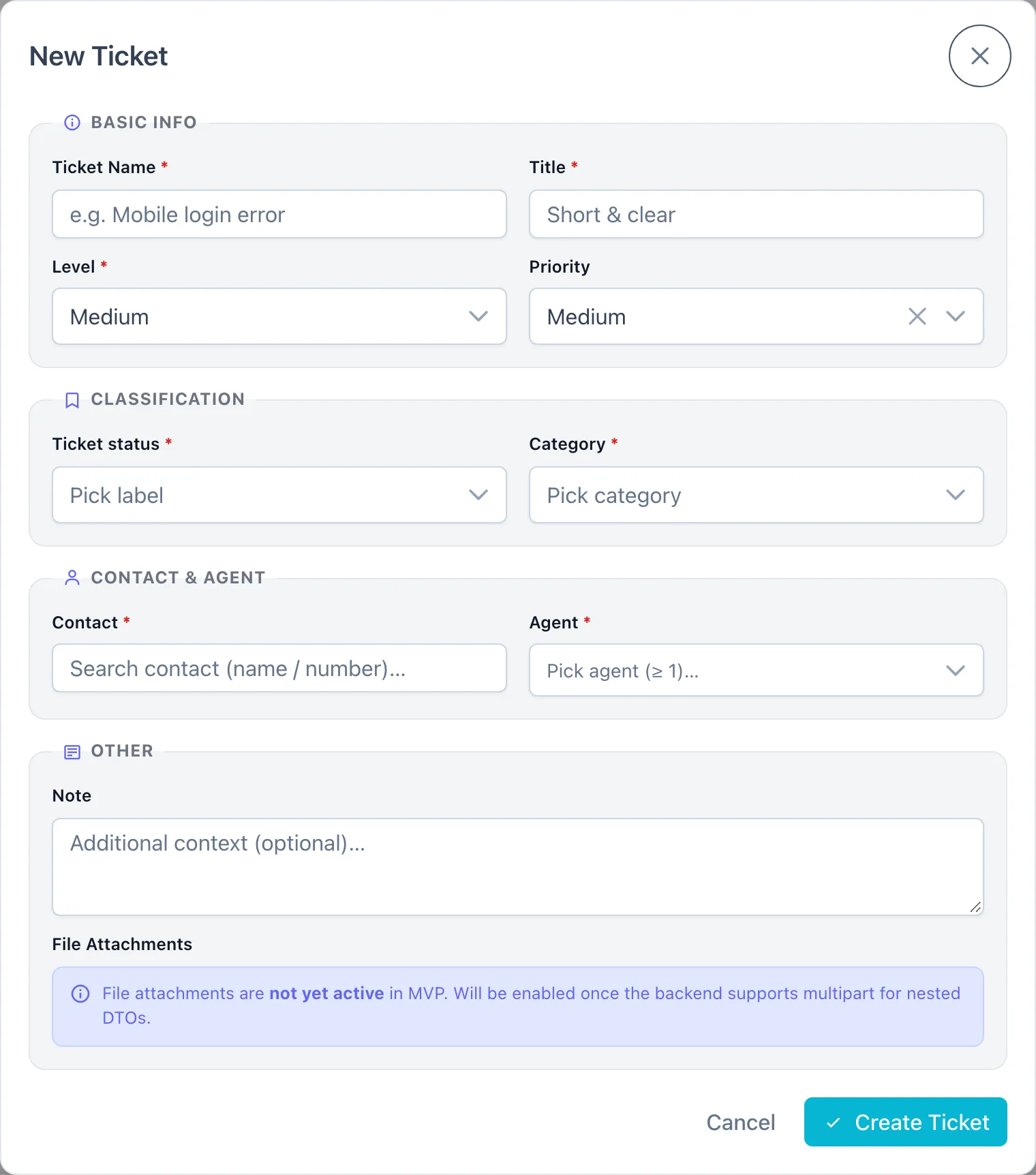
| القسم | الحقل | الوصف |
|---|---|---|
| المعلومات الأساسية | اسم التذكرة | إلزامي. اسم قصير، مثل خطأ تسجيل الدخول على الجوال |
| العنوان | إلزامي. ملخّص قصير وواضح للمشكلة | |
| المستوى | إلزامي: منخفض، أو متوسط، أو عالي، أو عاجل | |
| الأولوية | اختيارية: منخفض، أو متوسط، أو عالي، أو عاجل | |
| التصنيف | حالة التذكرة | إلزامية — عمود اللوحة الذي تظهر فيه التذكرة |
| الفئة | إلزامية — نوع المشكلة. لا تظهر إلا الفئات النشطة | |
| الاتصال والوكيل | الاتصال | إلزامي. ابحث عن العميل بالاسم أو الرقم |
| الوكيل | إلزامي، واحد على الأقل. يصبح الوكيل الأول تلقائيًا معالج رئيسي | |
| أخرى | ملاحظة | سياق إضافي (اختياري) |
| مرفقات الملفات | غير متاحة بعد |
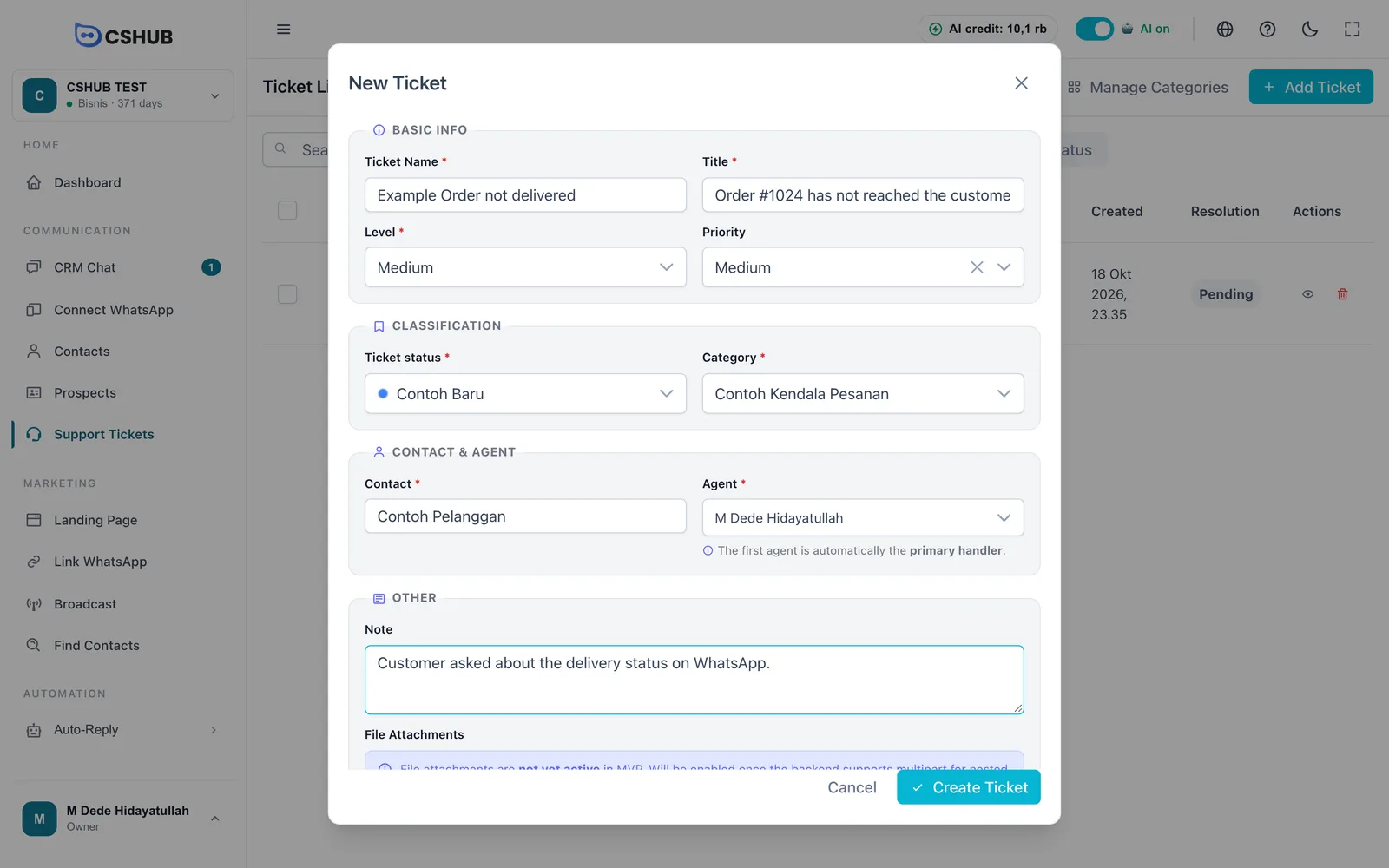
انقر إنشاء تذكرة. تظهر التذكرة فورًا في عمود حالة التذكرة المختار.
تفاصيل التذكرة
انقر على بطاقة أو صف تذكرة لفتح صفحة تفاصيلها.
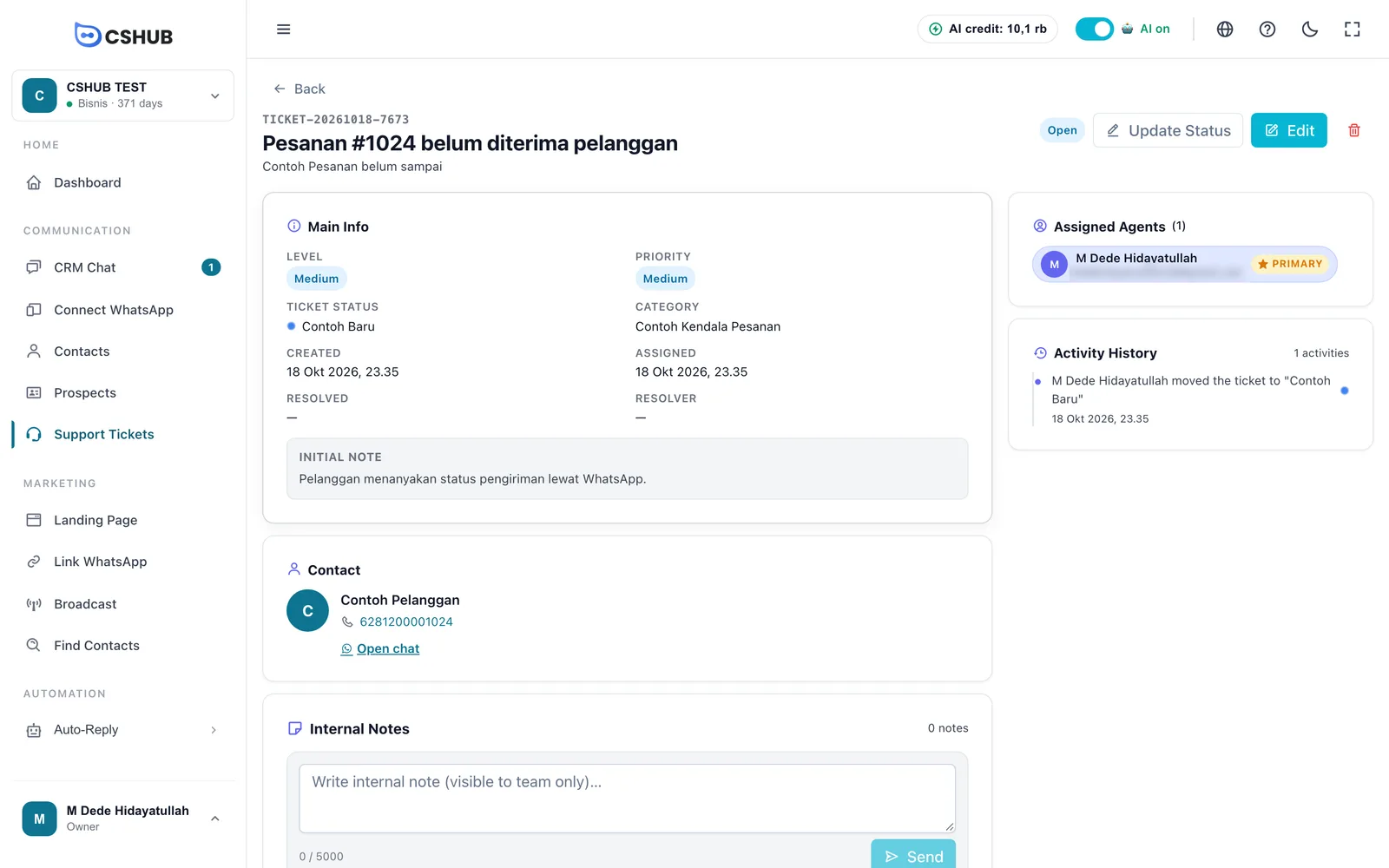
| الجزء | ما يحتويه |
|---|---|
| المعلومات الرئيسية | المستوى، والأولوية، وحالة التذكرة، والفئة، وأوقات الإنشاء والتعيين والحل، ومن حلّها، والملاحظة الأولية |
| جهة الاتصال | اسم العميل ورقمه. ويفتح افتح المحادثة المحادثة في دردشة CRM |
| ملاحظات داخلية | ملاحظات لا يراها إلا فريقك، حتى 5,000 حرف لكل ملاحظة. انقر إرسال للحفظ |
| الوكلاء المعينون | الوكلاء وأدوارهم: أساسي، أو مخصص، أو دعم |
| تاريخ النشاط | أثر لكل تغيير، مثل … نقل التذكرة إلى "قيد المعالجة" |
الأزرار في أعلى الصفحة:
- تحديث الحالة — غيّر الحالة (حالة العمل) وحالة التذكرة (العمود) معًا. واختيار محلول يملأ تاريخ الحل ومن قام به تلقائيًا.
- تعديل — غيّر أي حقل في التذكرة.
- أيقونة سلة المهملات — احذف التذكرة مع ملاحظاتها وسجلها.
عرض القائمة
انقر عرض كقائمة لرؤية التذاكر في جدول — وهذا أسهل عندما تكثر.
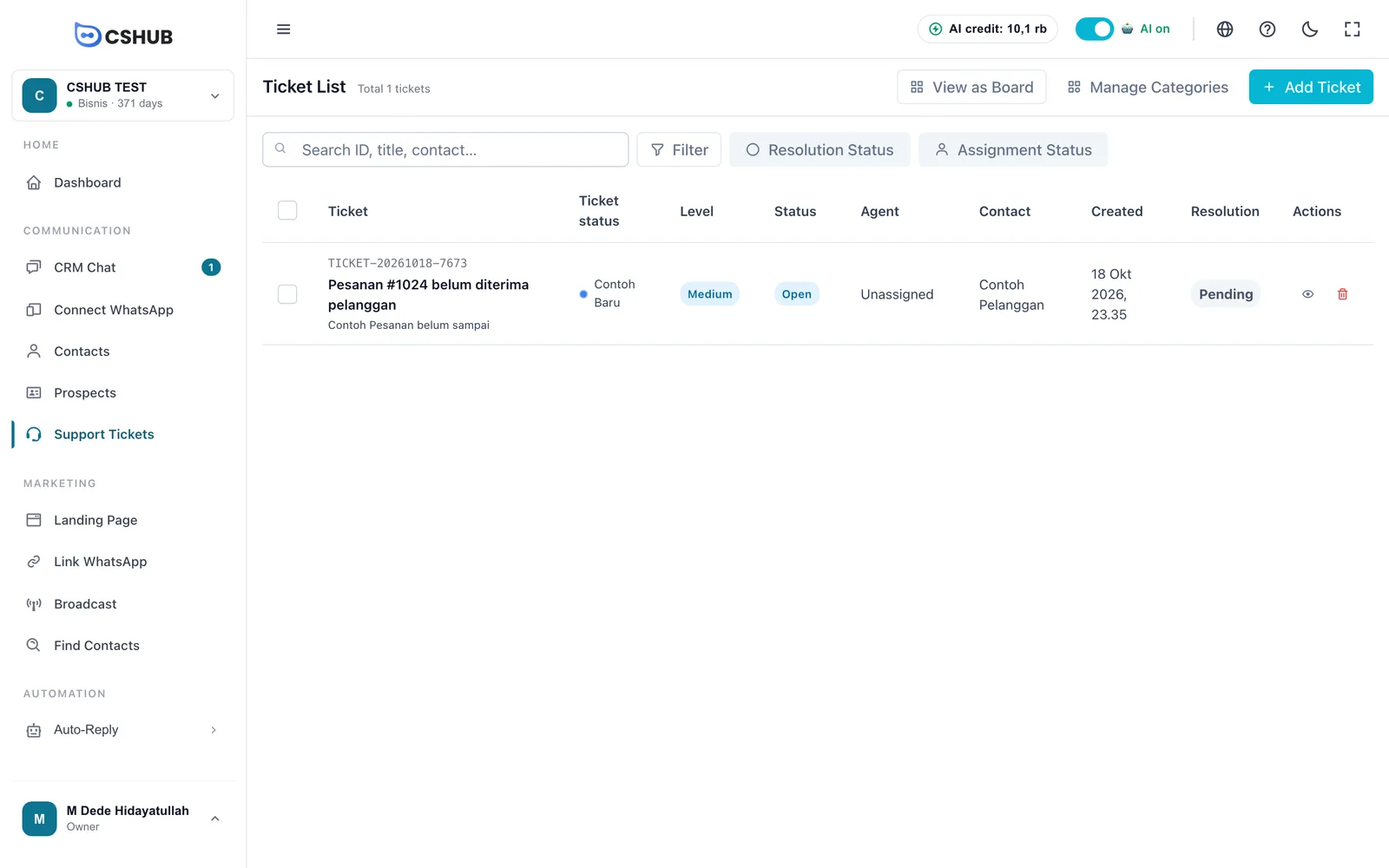
الأعمدة: تذكرة، وحالة التذكرة، ومستوى، وحالة، ووكيل، وجهة الاتصال، وتم الإنشاء، والحل (محلول أو قيد الانتظار)، والإجراءات. حدّد عدة صفوف وانقر حذف المحدد لحذفها دفعة واحدة. وانقر عرض كلوحة للعودة إلى اللوحة.
نصائح
- اجعل حالات التذاكر بسيطة ومرتّبة، مثل جديد ← قيد المعالجة ← بانتظار العميل ← منتهٍ.
- سجّل التقدّم في ملاحظات داخلية، لا في محادثة العميل، ليتمكّن زملاؤك من المتابعة دون السؤال مجددًا.
- راجع فلتر غير مخصص كل صباح حتى لا تفلت منك أي تذكرة.