
サポートチケット
サポートチケットは、お客さまの苦情やサポートの依頼を1件ずつチケットとして記録する機能です。レベル、優先度、カテゴリー、担当エージェント、内部メモ、アクティビティ履歴を付けて管理できるので、1回のチャットでは終わらない問題も、本当に解決するまで追跡できます。
注文が届かない、商品が壊れていた、ログインできないといった、別のチームへの引き継ぎや連絡待ち、SLAに沿った見守りが必要なケースにチケットを使いましょう。
スクリーンショットのサンプルデータについて
このページのスクリーンショットはインドネシアのテスト用アカウントで撮影したため、サンプルの記録はインドネシア語になっています。ステータスのContoh Baru / Contoh Diproses / Contoh Selesai(サンプルの新規/対応中/完了)、カテゴリーのContoh Kendala Pesanan(サンプルの注文トラブル)、連絡先のContoh Pelanggan(サンプルのお客さま)、チケットのタイトルPesanan #1024 belum diterima pelanggan(注文#1024がまだお客さまに届いていない)です。あなたのチケットには、あなたが付けた名前が表示されます。
始める前に:ステータスとカテゴリーを用意する
チケットは、一度作成しておく2種類のマスターデータを使います。
| データ | 目的 | 作成する場所 |
|---|---|---|
| チケットのステータス | チケットボードの列になります(例:新規、対応中、完了) | ボードのラベルを管理ボタン、またはデータとテンプレート → チケットのステータス |
| チケットカテゴリー | 問題の種類です(例:注文トラブル、返品、請求) | ボードのカテゴリーを管理ボタン、またはデータとテンプレート → チケットカテゴリー |
チケットのステータスが1つもないあいだは、ボードにチケットのステータスがまだありませんと、作成するためのボタンが表示されます。
チケットのステータスを作成する
チケットのステータスでラベルを追加をクリックし、次の項目を入力します。
| 項目 | 説明 |
|---|---|
| 名前 | 列の名前です(例:新規)。必須です |
| 色 | 列の色の目印です |
| 位置 | ボード上の列の順番です。数字が小さいほど先に表示されます |
| タグ(任意) | 追加の説明です |
システムのデフォルトのラベルには印が付いていて、削除できません。
チケットカテゴリーを作成する
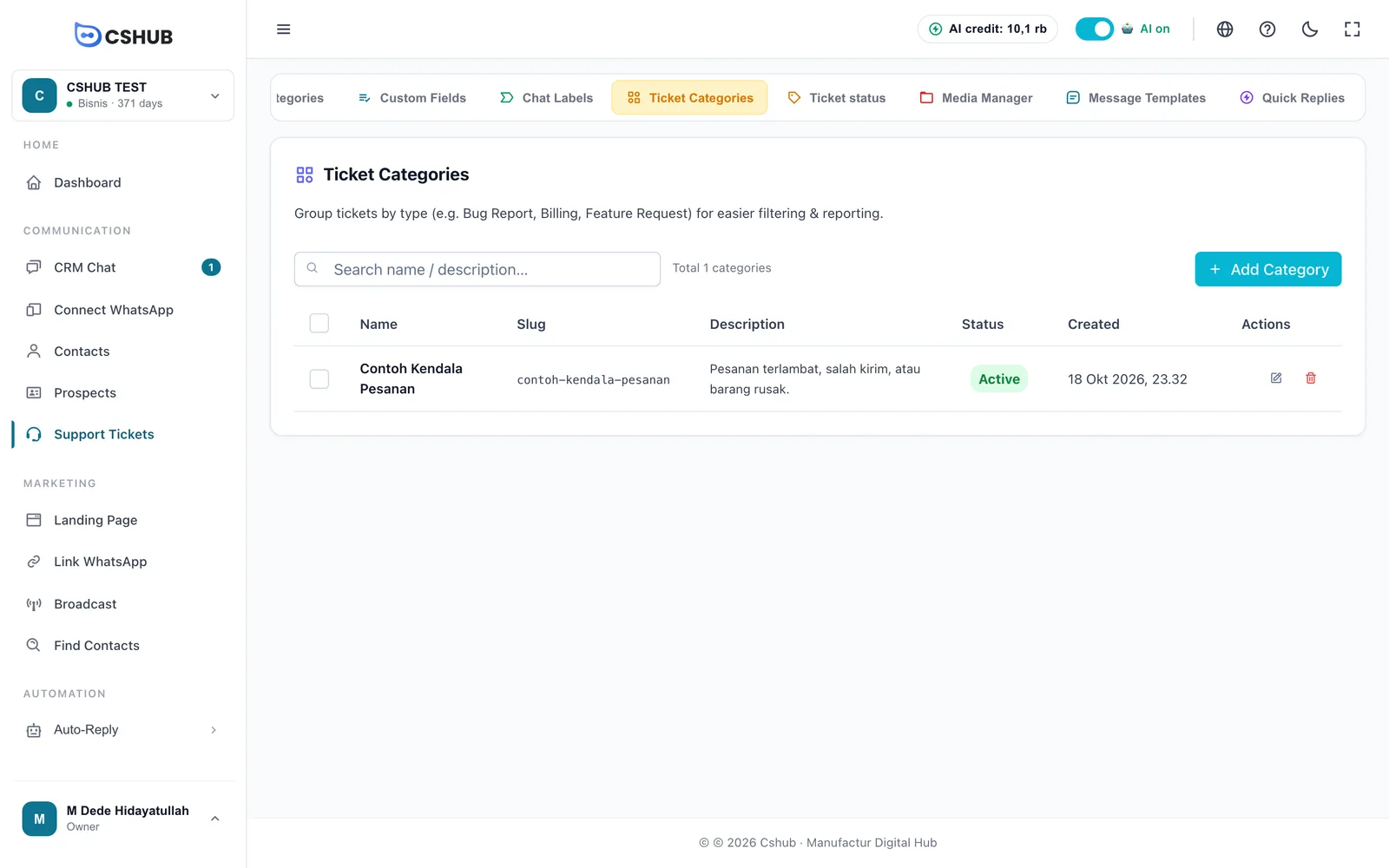
カテゴリーを追加をクリックします。
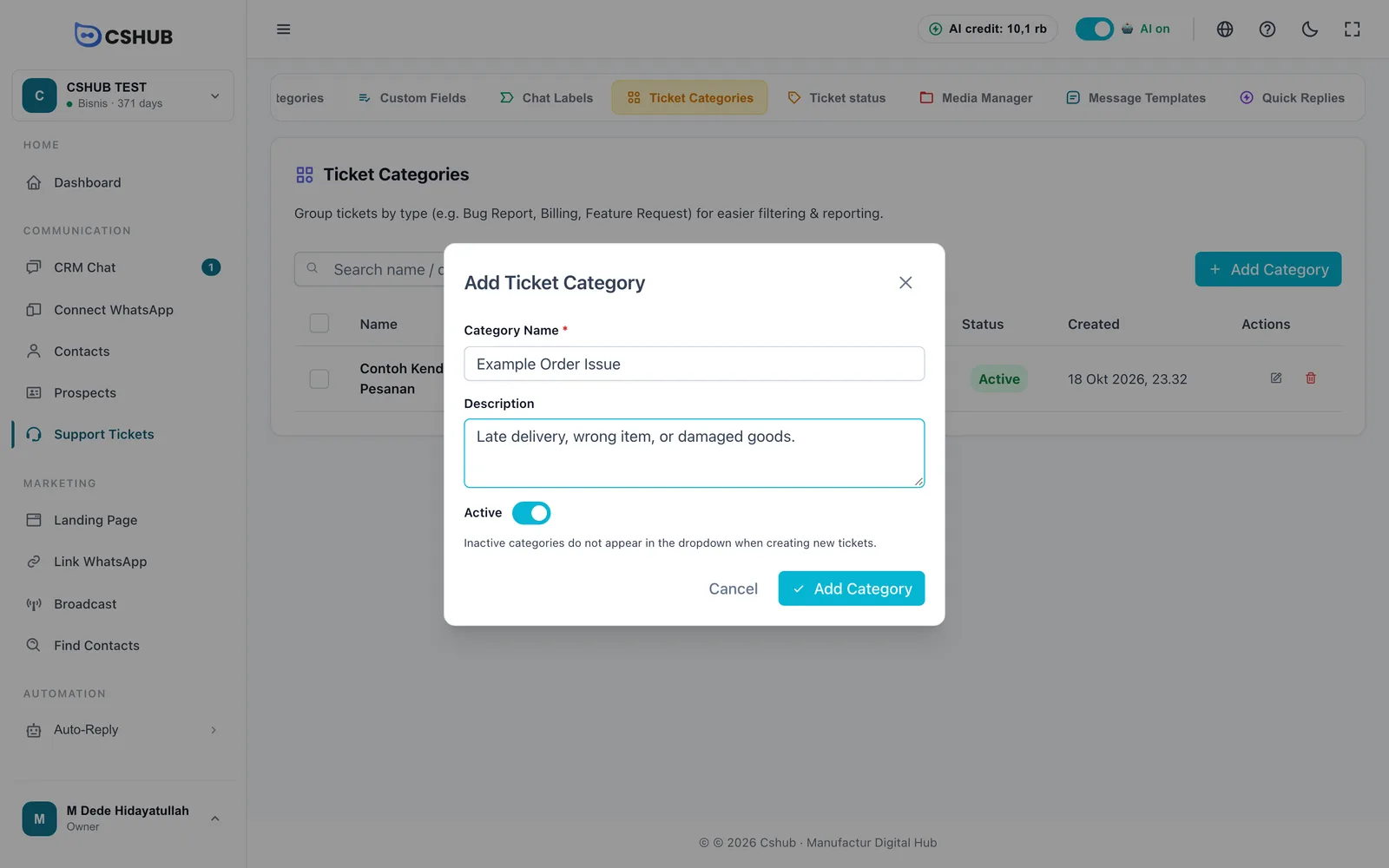
| 項目 | 説明 |
|---|---|
| カテゴリー名 | 必須です(例:不具合報告、請求) |
| 説明 | 短い説明です(任意) |
| 有効 | 無効のカテゴリーは、新しいチケットの作成時に表示されません |
有効なチケットで使われているカテゴリーは削除できません。
チケットボード
サイドバーのコミュニケーションにあるサポートチケットをクリックします。
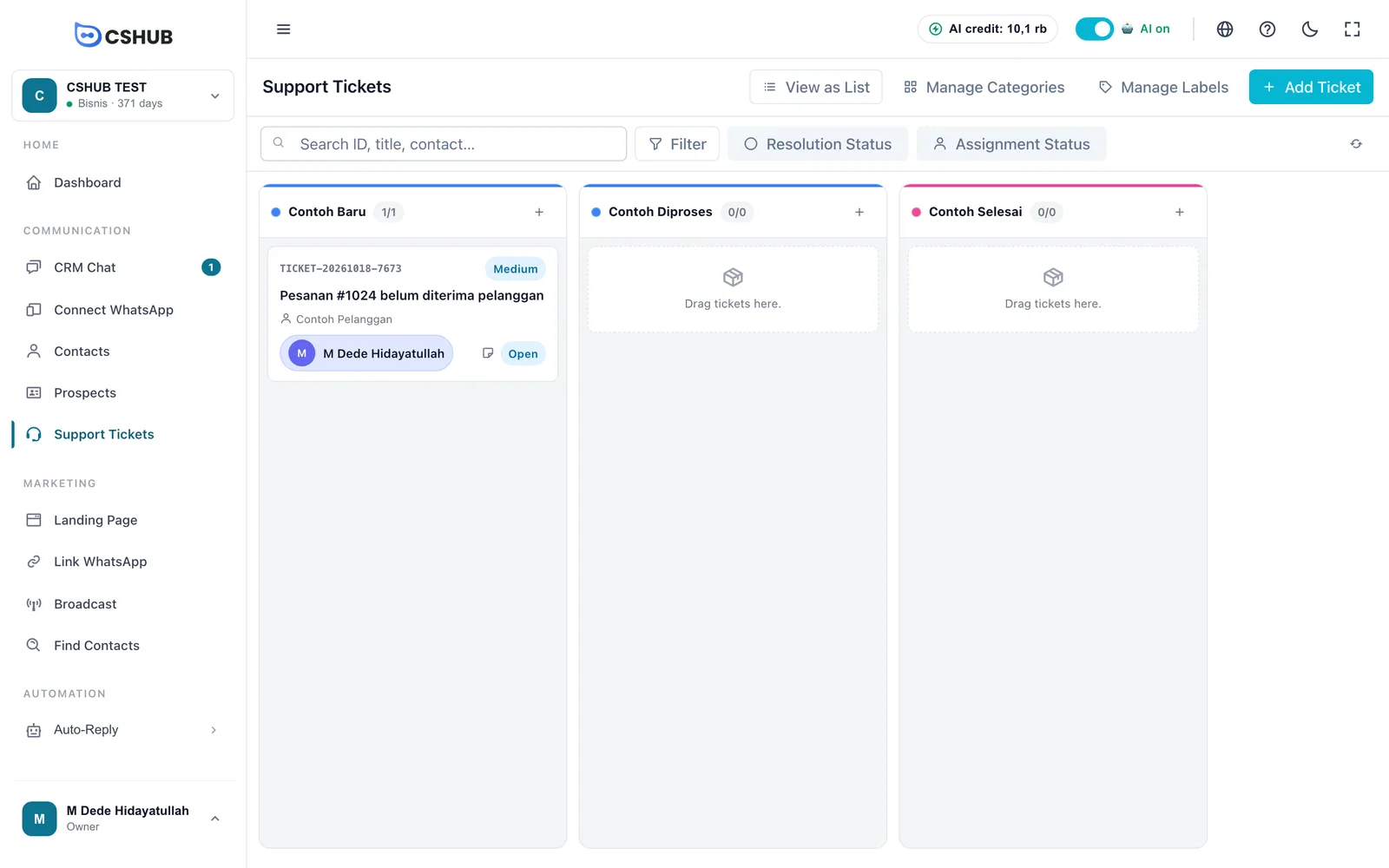
各列が1つのチケットのステータスです。チケットカードには次の内容が表示されます。
| カードの部分 | 説明 |
|---|---|
| チケットID | 一意の番号です(例:TICKET-20261018-7673) |
| レベルのバッジ | 低、中、高、緊急のいずれかです |
| タイトル | 問題の要約です |
| 連絡先 | 報告したお客さまです |
| エージェント | 担当のエージェント、または未割り当てです |
| ステータスの表示 | 対応状況です(下記参照)。クリックするとすばやく変更できます |
カードをドラッグして別の列に移すと、チケットがそのチケットのステータスに移動します。列の見出しの**+**ボタンを押すと、その列に新しいチケットを直接作成できます。カードをクリックすると詳細が開きます。
対応状況
自分で決めたチケットのステータスの列とは別に、どのチケットにも組み込みの対応状況があります。
| ステータス | 意味 |
|---|---|
| オープン | 新しいチケットで、まだ対応していません |
| 進行中 | 対応中です |
| 待機中 | お客さまや別の人の対応を待っています |
| 解決済み | 解決しました。解決日時と解決者が自動で記録されます |
| クローズ | チケットが閉じられました |
検索と絞り込み
- 検索 — ID、タイトル、連絡先で探します。
- 解決ステータス — 解決済みまたは未解決。
- 割り当てステータス — 割り当て済みまたは未割り当て。
- フィルター — チケットフィルターが開きます。
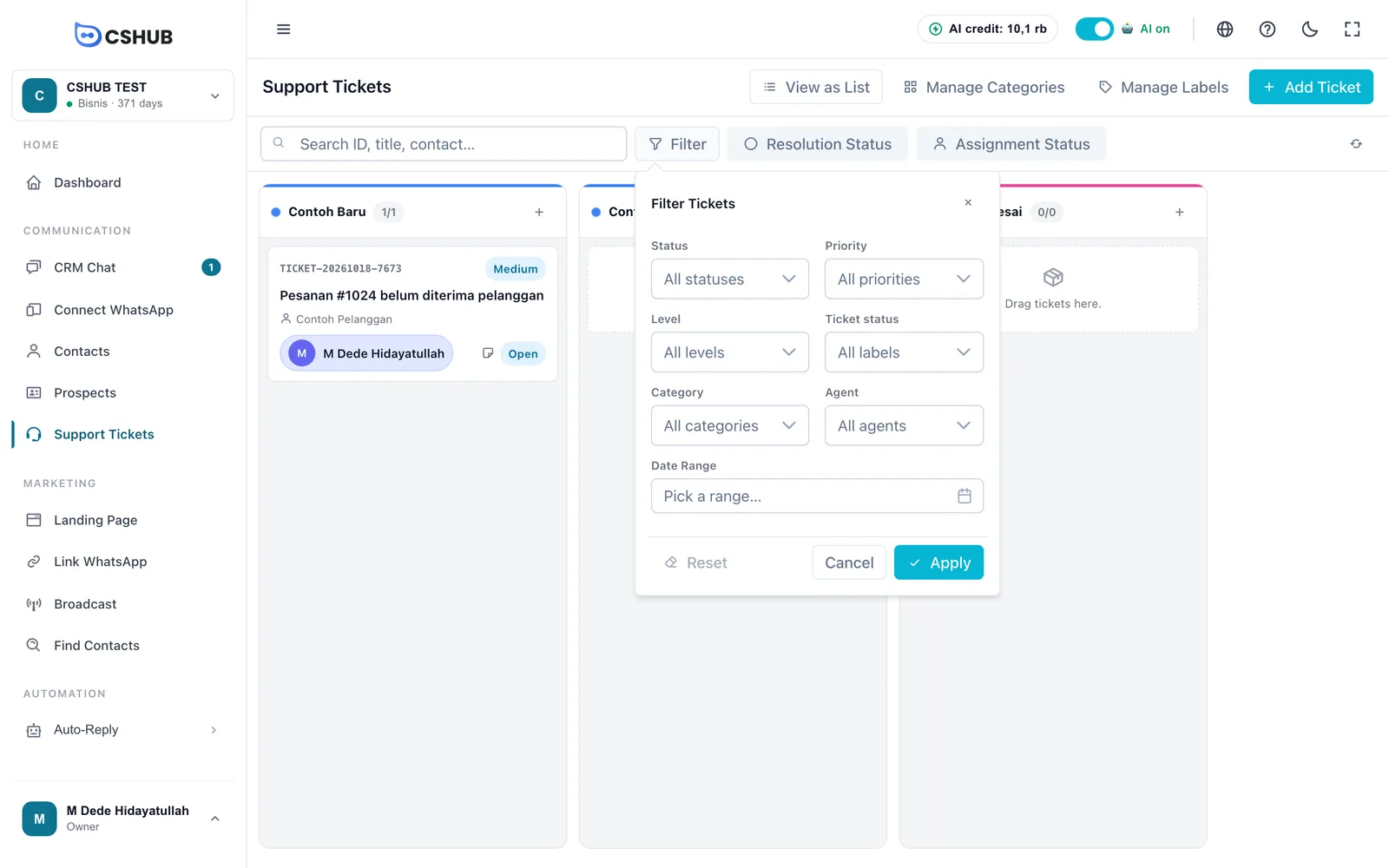
| フィルター | 選択肢 |
|---|---|
| ステータス | 対応状況です |
| 優先度 | 低、中、高、緊急 |
| レベル | 低、中、高、緊急 |
| チケットのステータス | チケットのステータスの列です |
| カテゴリー | チケットカテゴリーです |
| エージェント | 担当のエージェントです |
| 期間 | チケットが作成された日時です |
チケットを作成する
チケットを追加をクリックします。
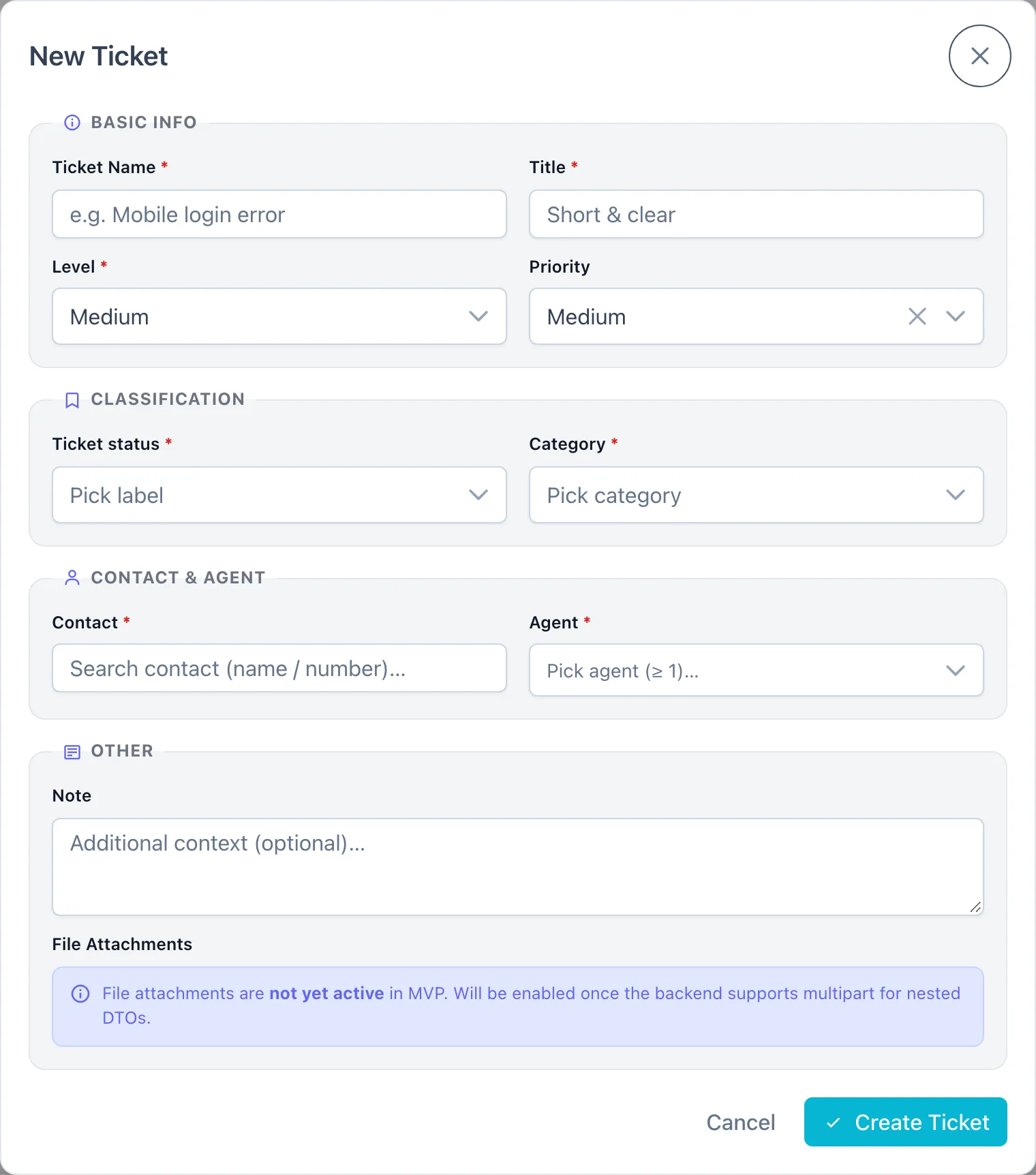
| セクション | 項目 | 説明 |
|---|---|---|
| 基本情報 | チケット名 | 必須です。短い名前です(例:モバイルのログインエラー) |
| タイトル | 必須です。問題を短くはっきりと要約します | |
| レベル | 必須です。低、中、高、緊急から選びます | |
| 優先度 | 任意です。低、中、高、緊急から選びます | |
| 分類 | チケットのステータス | 必須です。チケットが表示されるボードの列です |
| カテゴリー | 必須です。問題の種類です。有効なカテゴリーだけが表示されます | |
| 連絡先 & エージェント | 連絡先 | 必須です。名前か番号でお客さまを検索します |
| エージェント | 必須で、1人以上選びます。最初のエージェントが自動でプライマリーハンドラー(主担当)になります | |
| その他 | メモ | 補足の情報です(任意) |
| 添付ファイル | まだ利用できません |
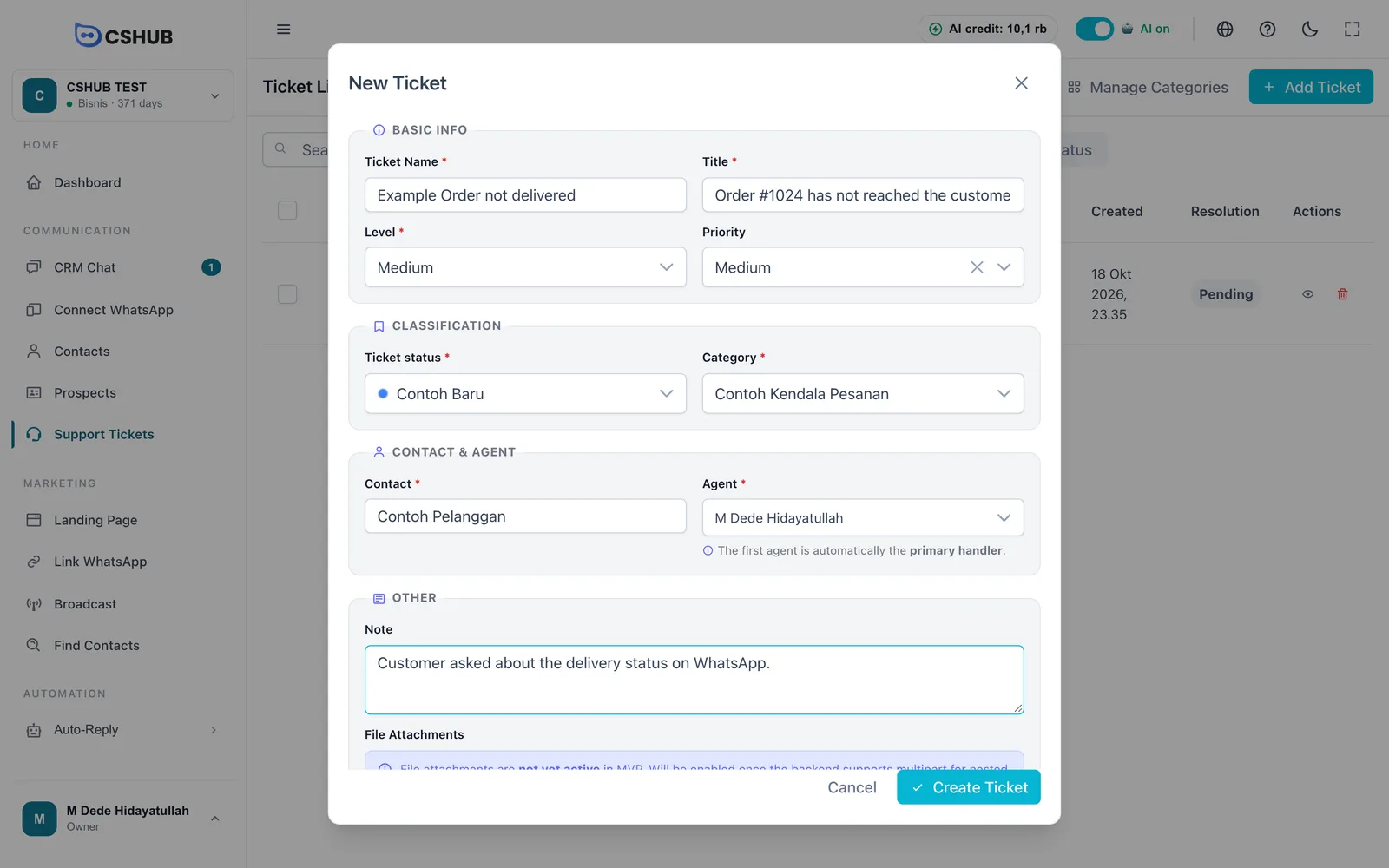
チケットを作成をクリックします。チケットは選んだチケットのステータスの列にすぐ表示されます。
チケットの詳細
カードまたはチケットの行をクリックすると、詳細ページが開きます。
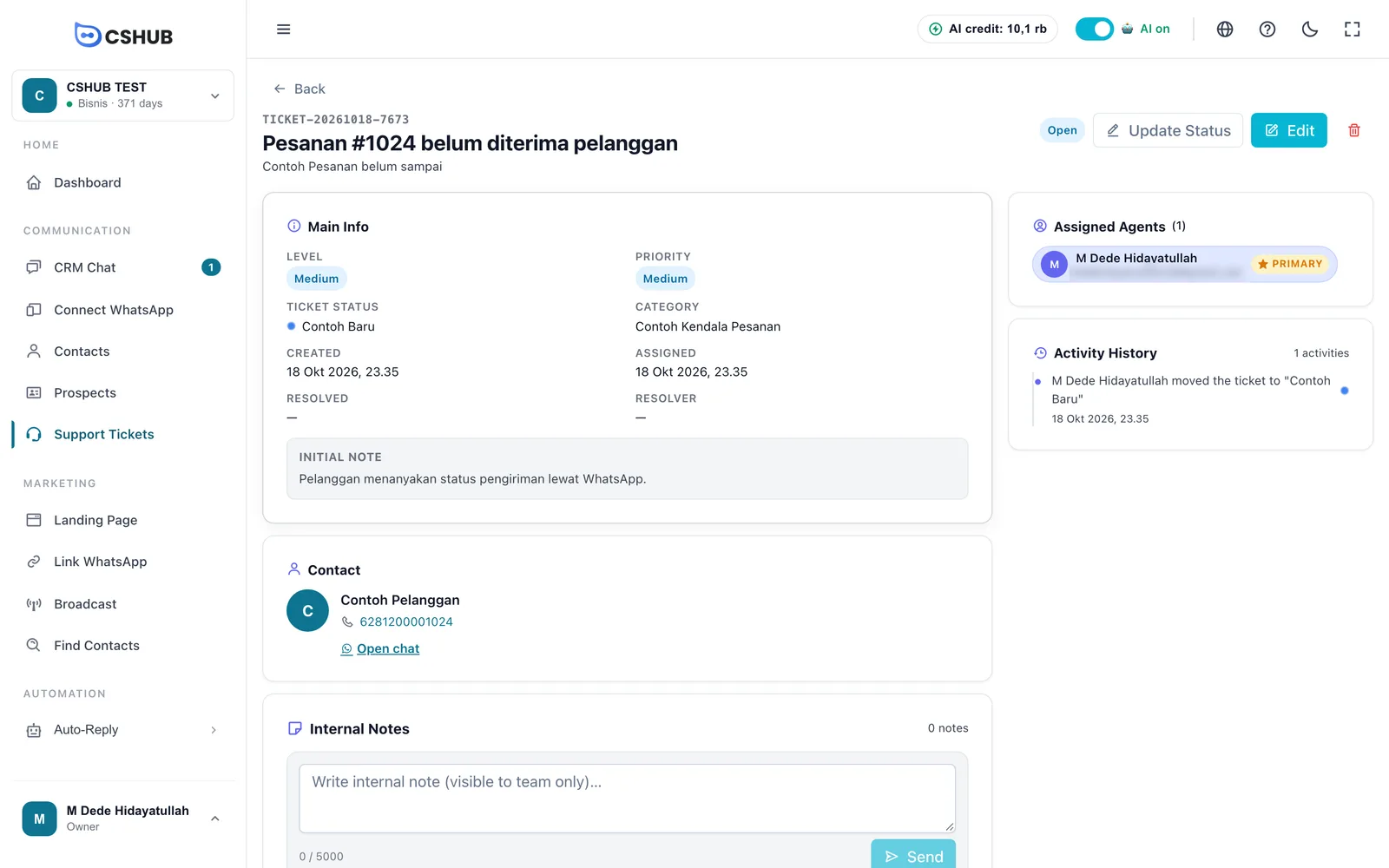
| 部分 | 内容 |
|---|---|
| 基本情報 | レベル、優先度、チケットのステータス、カテゴリー、作成・割り当て・解決の日時、解決者、初期メモです |
| 連絡先 | お客さまの名前と番号です。チャットを開くを押すとCRMチャットで会話が開きます |
| 内部メモ | チームだけが見られるメモで、1件につき5,000文字までです。送信をクリックすると保存されます |
| 担当エージェント | エージェントとその役割(プライマリ、割り当て済み、サポート)です |
| アクティビティ履歴 | すべての変更の記録です(例:… がチケットを「対応中」へ移動しました) |
右上のボタンは次のとおりです。
- ステータスを更新 — 対応状況のステータスとチケットのステータス(列)をまとめて変更します。解決済みを選ぶと、解決日時と解決者が自動で入力されます。
- 編集 — チケットの項目を変更します。
- ゴミ箱アイコン — メモや履歴ごとチケットを削除します。
リスト表示
リスト表示で見るをクリックすると、チケットを表で表示できます。チケットが多いときに便利です。
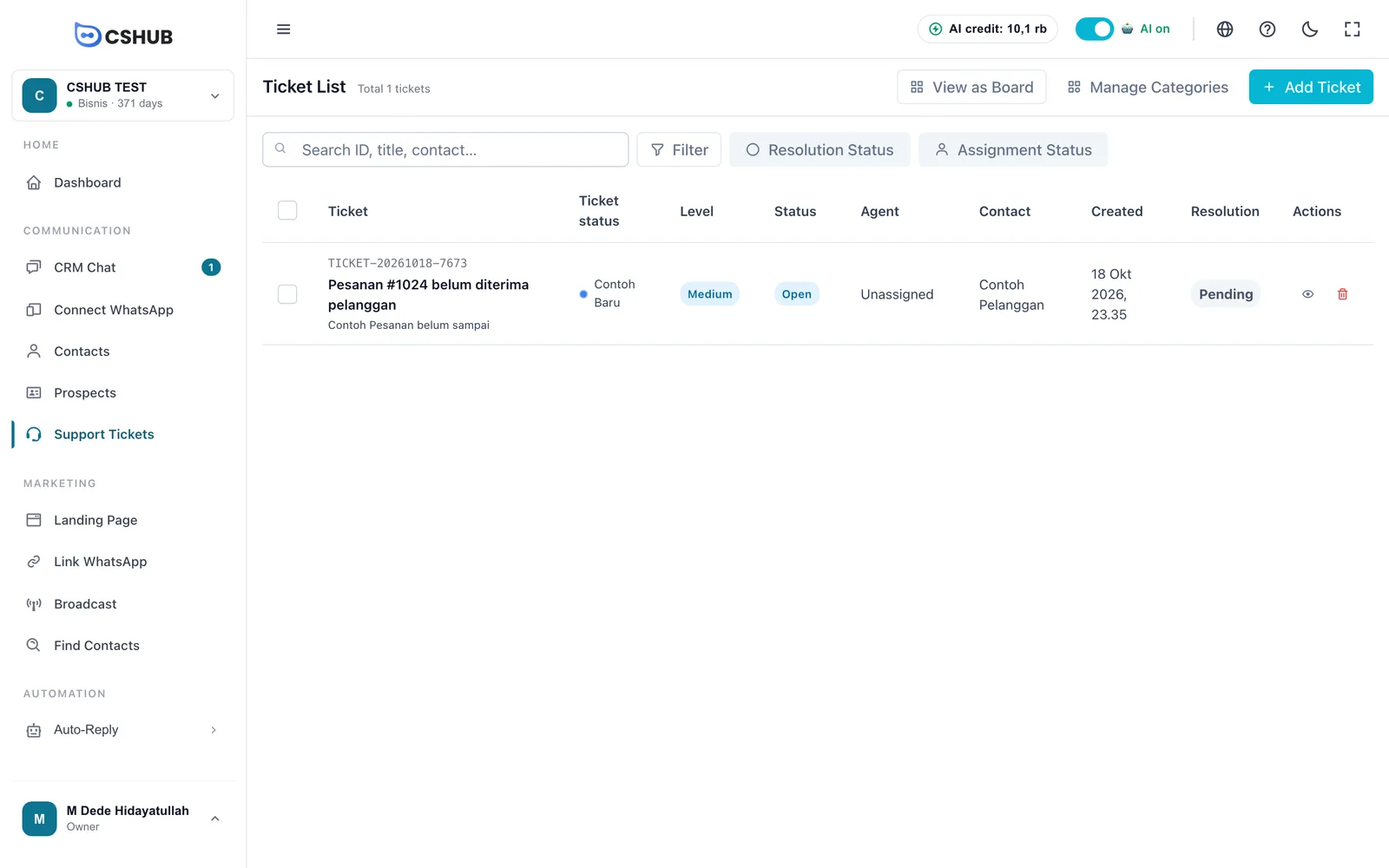
列はチケット、チケットのステータス、レベル、ステータス、エージェント、連絡先、作成日時、解決状況(解決済みまたは待機中)、操作です。複数の行にチェックを入れて選択を削除をクリックすると、まとめて削除できます。ボードに戻るにはボード表示で見るをクリックします。
ヒント
- チケットのステータスはシンプルに、順番どおりに並べましょう(例:新規 → 対応中 → お客さまの返答待ち → 完了)。
- 進捗はお客さまとのチャットではなく内部メモに記録しましょう。チームメンバーが聞き直さずに引き継げます。
- 毎朝未割り当てのフィルターを確認して、チケットの取りこぼしを防ぎましょう。