
ボーナスを獲得する
さらにボーナスを獲得は請求メニューの中にあるページで、cshubチームからの短いレビューやクイズに答えると、すぐにビジネスにボーナスがもらえます。ボーナスは無料のAIクレジットかプランの追加日数のどちらかです。あなたの回答はcshubの改善に役立ち、ボーナスはレビューを送信するとすぐに自動で付与されます。
ボーナスの一覧を開く
請求 → さらにボーナスを獲得のカードまたはタブを開きます。
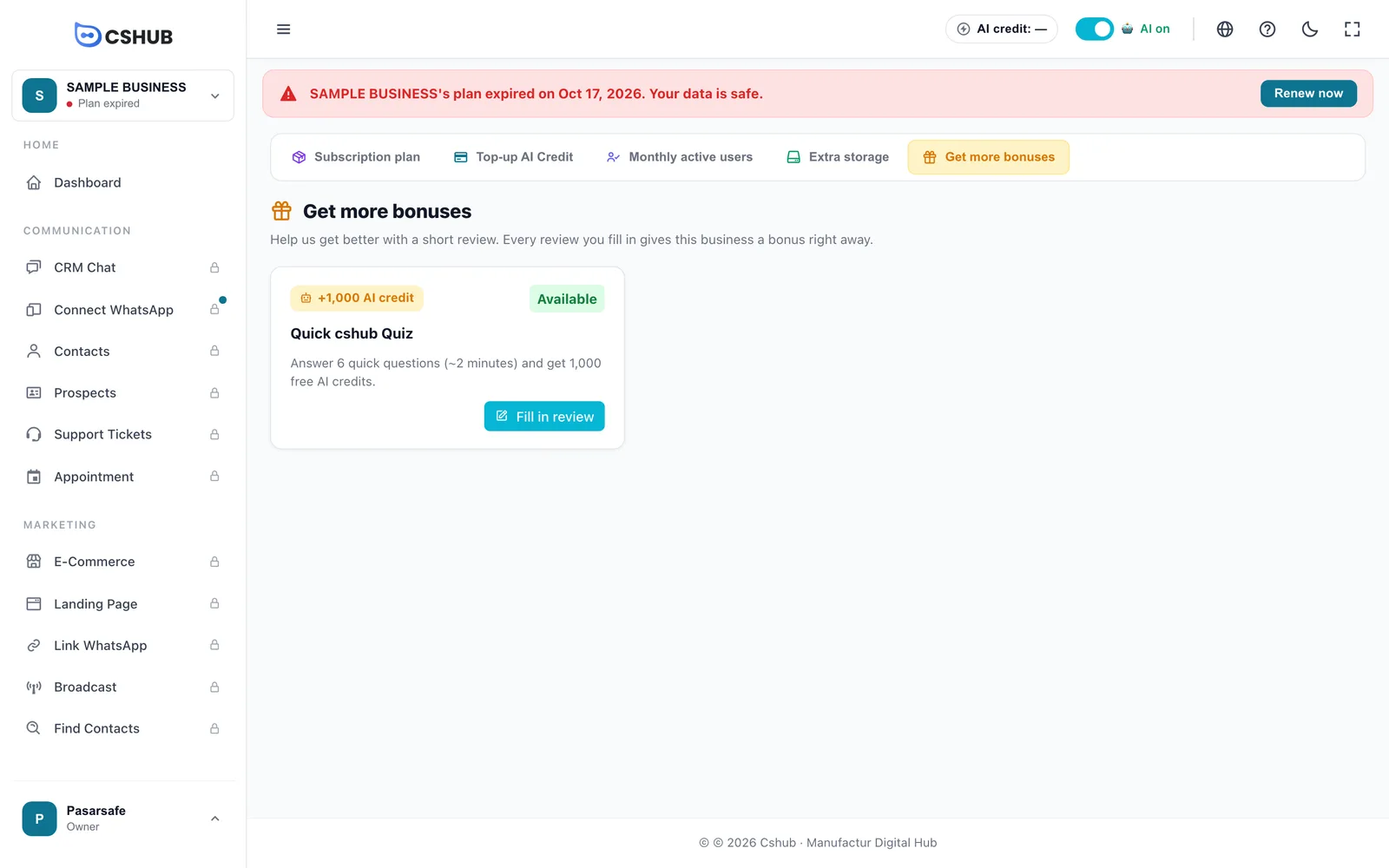
各ボーナスのカードには、次の内容が表示されます。
| 項目 | 説明 |
|---|---|
| 報酬 | +N AIクレジットまたは +N日の追加 |
| ステータス | 下の表を参照 |
| タイトルと説明 | レビューの内容と、だいたいの所要時間 |
| <日付>まで | 締め切りがあるレビューの場合に表示されます |
| レビューに回答 | フォームを開きます |
| ステータス | 意味 |
|---|---|
| 受付中 | 回答してボーナスを受け取れます |
| 回答済み | このビジネスでは、すでにこのボーナスを受け取っています |
| オーナーのみ | このレビューに回答できるのはビジネスのオーナーだけです |
受付中のレビューがない場合は、「新しいボーナスはまだありません。また後で確認してください。」と表示されます。
プランの期限が切れていても使えます
ボーナスのページは、ビジネスのプランの期限が切れたあとも開けます。追加日数のボーナスは、しばらくのあいだビジネスを再び使えるようにする手軽な方法になることがあります。プランの期限が切れたらをご覧ください。
追加日数のボーナスについての注意:
- プランが無期限の場合、追加日数のボーナスは意味がないため表示されません。
- 一度もプランを持ったことがないビジネスでは、プランを持ってはじめて追加日数のボーナスが表示されます。
レビューに回答する
- ボーナスのカードでレビューに回答をクリックします。
- フォームの上部を読みます。報酬、タイトル、説明、そして「ボーナスはビジネス「<ビジネス名>」に付与されます」という一文があります。正しいビジネスか確認してください。ボーナスは今開いているビジネスに付与されます。
- 質問に答えます。* の付いた項目は必須です。
- 送信してボーナスを受け取るをクリックします。
- レビューを送信しますか?のウィンドウで送信をクリックして確定します。
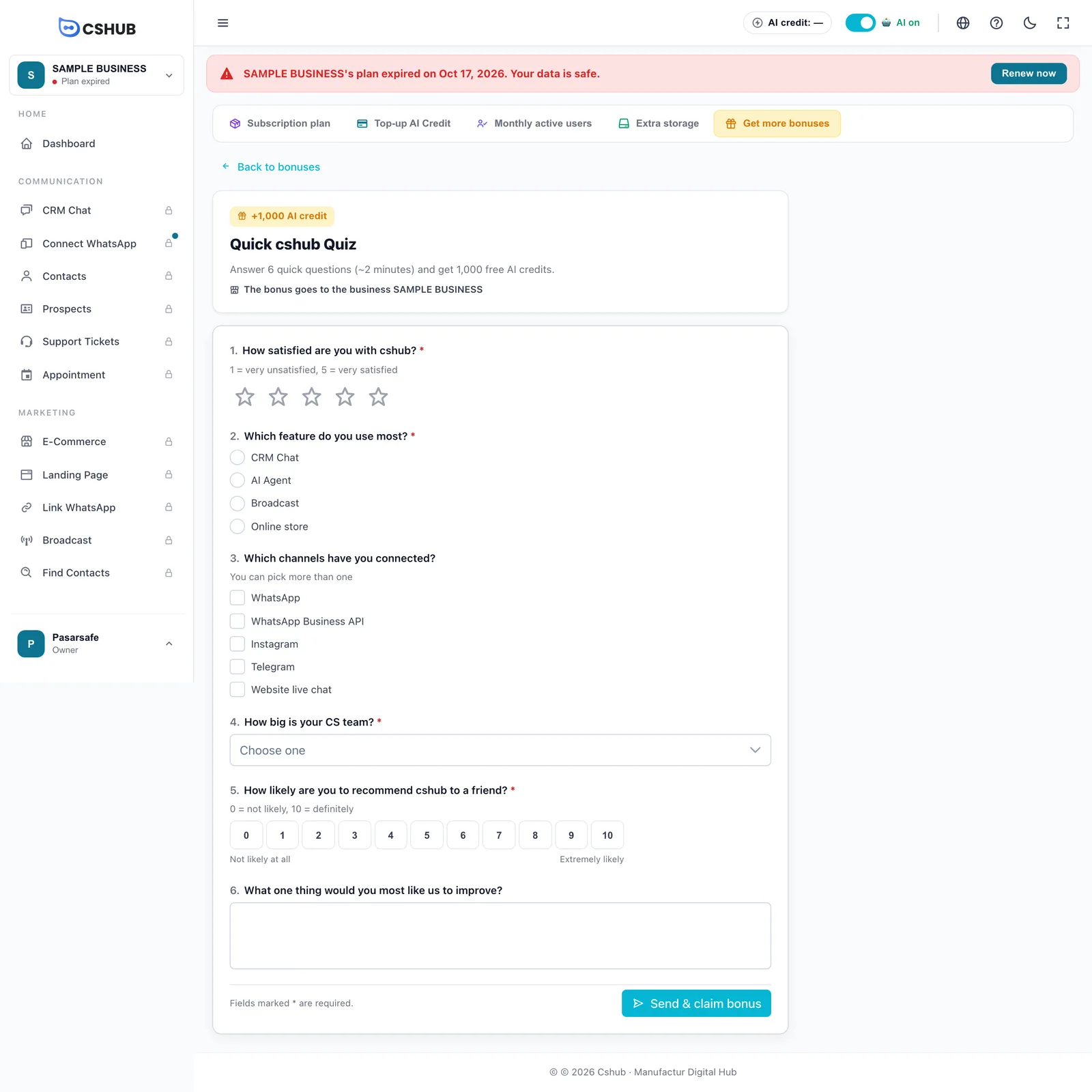
質問の種類
| 種類 | 回答方法 |
|---|---|
| 星の評価 | 1〜5つの星をクリックします |
| 単一選択 | 選択肢を1つ選びます |
| 複数選択 | 1つ以上の選択肢にチェックを入れます |
| ドロップダウン | 一覧から1つ選びます(1つ選択してください) |
| 0〜10 の尺度 | まったく可能性がないから非常に可能性が高いまでの数字をクリックします |
| 自由記述 | 回答を入力します |
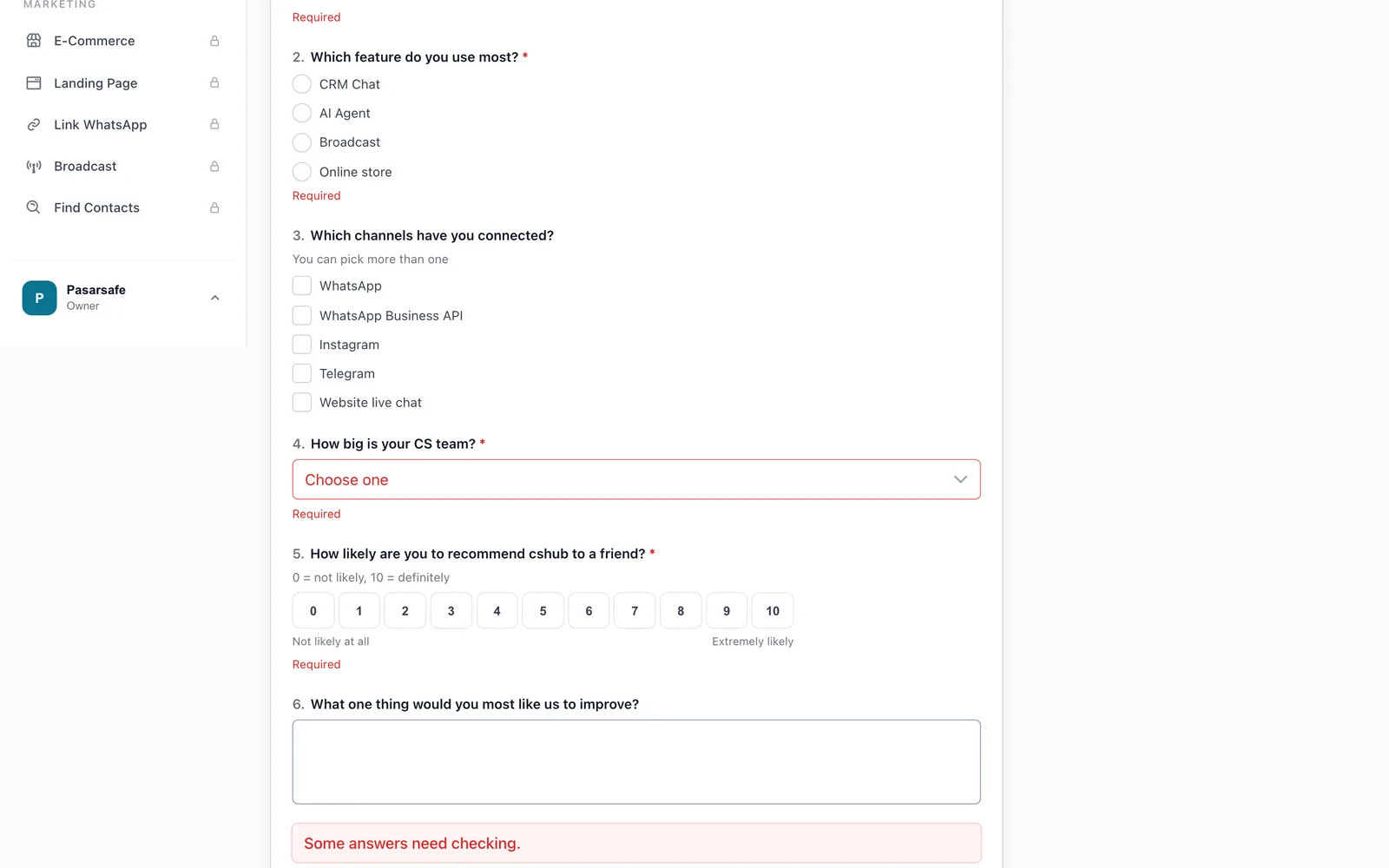
回答に修正が必要なとき
必須の質問が空のまま送信を押すと、その質問の下に必須項目ですと表示され、ボタンの上に「確認が必要な回答があります。」というメッセージが表示されます。
回答は変更できません
送信したレビューの回答は編集できません。送信をクリックする前によく確認してください。
送信したあと
「<報酬>のボーナスを付与しました」というメッセージとともに、新しいAIクレジットの残高か、新しいプランの終了日が表示されます。そこから他のボーナスを見る、AIクレジットを見る、プランを見るを選べます。
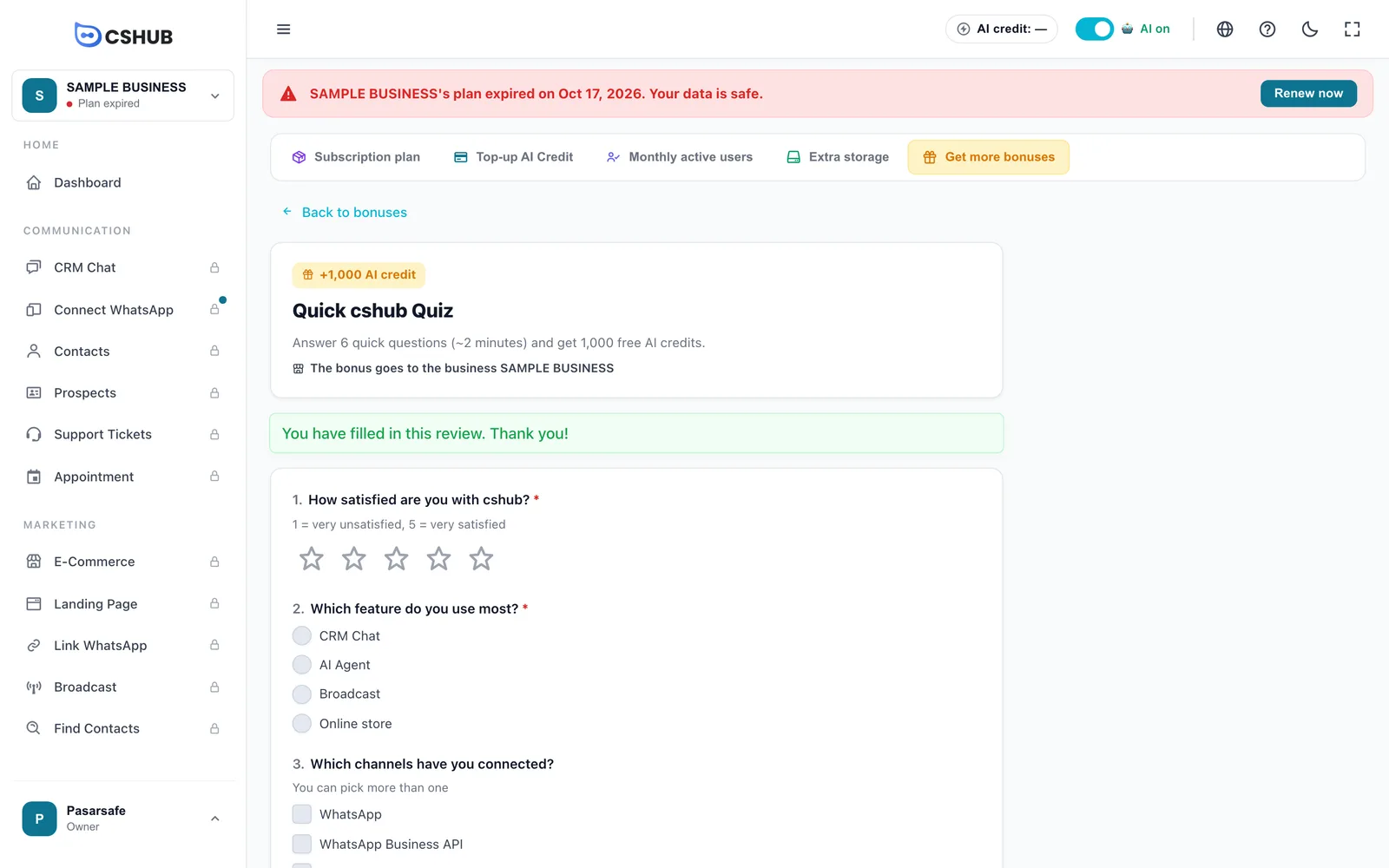
すでに回答したレビューを開くと、フォームはロックされ、「このレビューは回答済みです。ありがとうございます!」というメッセージが表示されます。
ボーナスを受け取れないのはなぜ?
| メッセージ | 原因 |
|---|---|
| このレビューにはすでに回答済みです。 | 各レビューに回答できるのは1回だけです |
| このレビューは上限に達しました。 | このレビューの回答数が上限に達しました |
| このレビューは現在受付していません。 | レビューの受付が終了したか、まだ始まっていません |
| このボーナスはこのビジネスには適用されません。 | このボーナスはこのビジネス向けではありません。たとえば無期限プランに対する追加日数のボーナスなどです |
| このビジネスのオーナーのみ回答できます。 | ビジネスのオーナーに回答を依頼してください |