
AIナレッジ
AIナレッジとは、AIエージェントがお客さまに答える前に読むすべての情報のことです。ビジネスの概要、正確な答えが決まっている質問のリスト、価格表・カタログ・SOPなどの資料が含まれます。これがあるから、AIは作り話ではなく、あなたのビジネスの実際の情報にもとづいて答えられます。
ナレッジはAIエージェントごとに、AIエージェントの編集ページのAIナレッジタブで設定します。エージェントが複数ある場合は、それぞれが独自のナレッジを持ちます。
AIナレッジを開く
- 自動化 → 自動返信 → AIエージェントに移動します。
- 設定したいエージェントの詳細 & 編集をクリックします。
- 基本グループのAIナレッジタブを選びます。
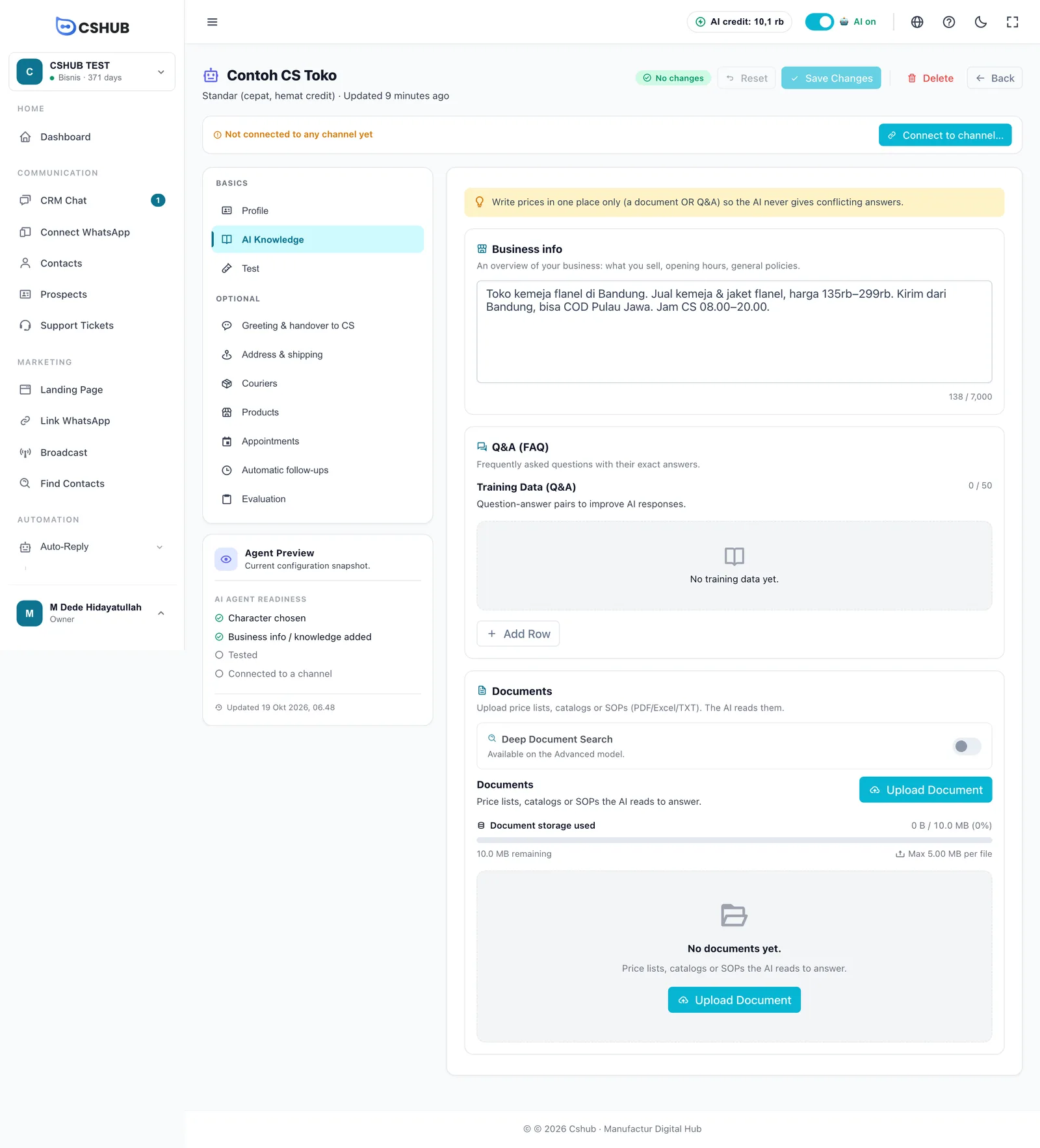
タブは3つの部分に分かれています。情報の種類に合わせて、正しい場所に入れましょう。
| 部分 | 向いている情報 | 例 |
|---|---|---|
| ビジネス情報 | 全体的な概要(販売している商品、営業時間、一般的なポリシー) | 「バンドンのフランネルシャツ店。全国発送、CS対応時間は8:00〜20:00」 |
| Q&A(よくある質問) | 答えが正確でなければならない、よくある質問 | お店の住所、支払い方法、代金引換に対応しているか |
| 資料 | 関係があるときにAIが読む、長めの資料 | 価格表、カタログ、SOP、今月のキャンペーン |
価格は1か所にまとめましょう
同じ価格が2か所に違う数字で載っていると(たとえば古い資料とQ&A)、AIが両方を拾って間違った価格を伝えてしまうことがあります。価格は1つの資料か、Q&Aのどちらかだけに書き、両方には書かないでください。
ビジネス情報
ふだんの言葉でビジネスについて書く自由記入欄です。AIは返信のたびにこれを読むので、関係することが多い情報をここに入れましょう。
- 7,000文字まで書けます。右下のカウンターで、使った文字数を確認できます。
- エージェントの作成時にあなたのビジネスについてを入力した場合は、その文章がすでに入っています。
- 編集したら、ページ上部の変更を保存をクリックします。
短いほうが効果的です
主な商品、価格帯、配送エリア、営業時間、一般的なルールなど、要点に絞りましょう。価格表全体のような長い情報は、資料としてアップロードするのが向いています。
Q&A(よくある質問)
AIが正確に答えなければならない、質問と回答のペアです。絶対に間違えてはいけない情報に最適です。
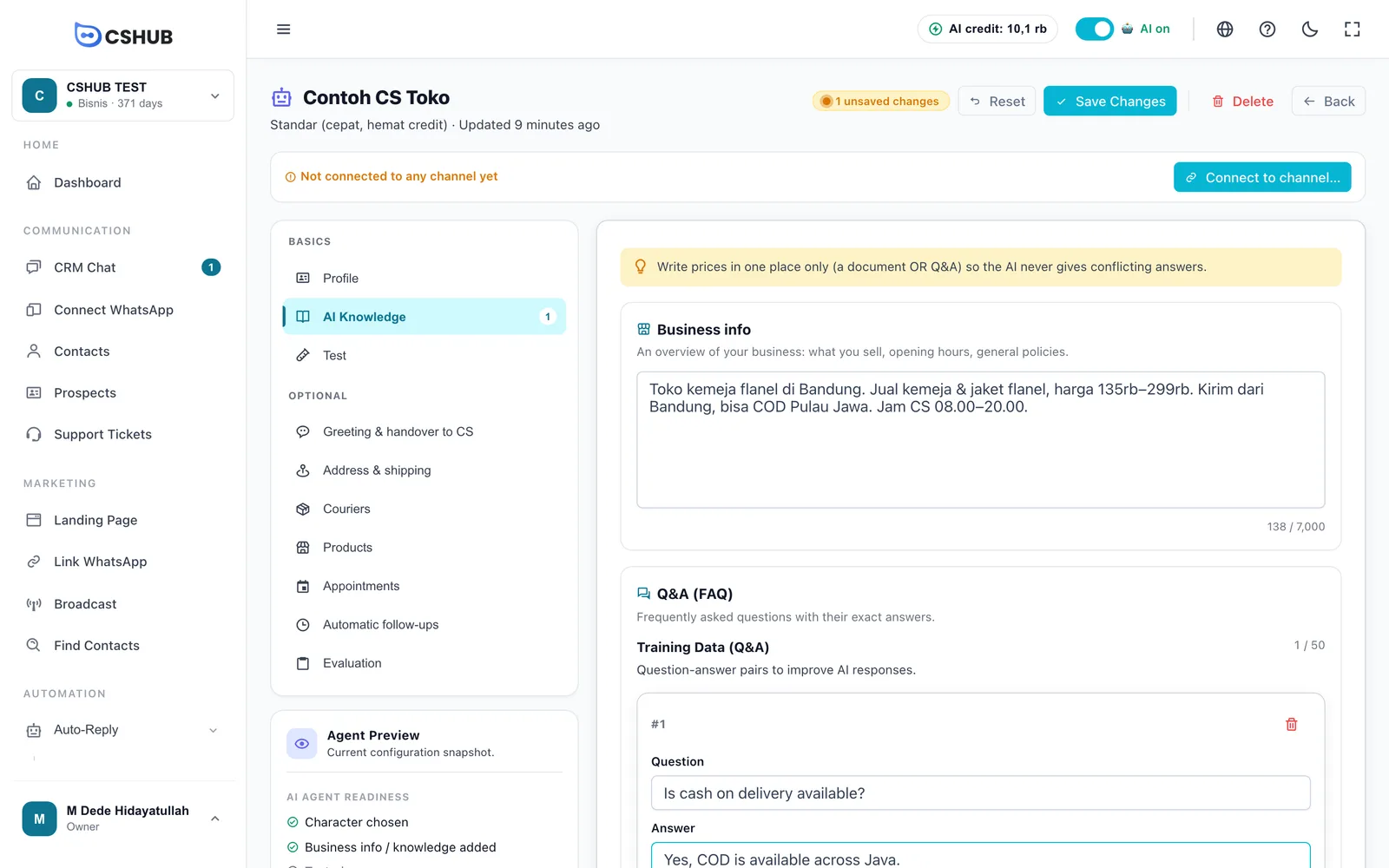
- 行を追加をクリックします。
- 質問を入力します。お客さまが聞くときの言い方で書きましょう。
- AIに答えてほしい回答を入力します。
- ほかの質問も同じように入力し、変更を保存をクリックします。
| ルール | 詳細 |
|---|---|
| 上限 | AIエージェント1つにつき、Q&Aは50組までです(0 / 50のカウンター) |
| 行を削除する | 行の右にある削除アイコンをクリックし、変更を保存をクリックします |
| テストから追加 | テストタブで間違った回答が出たら、Q&Aに追加で新しい行にできます |
資料
AIに読ませたいファイルをアップロードします。AIは毎回資料全体を読むわけではなく、お客さまの質問にいちばん関係のある部分を探して、そこから答えます。
資料をアップロードする
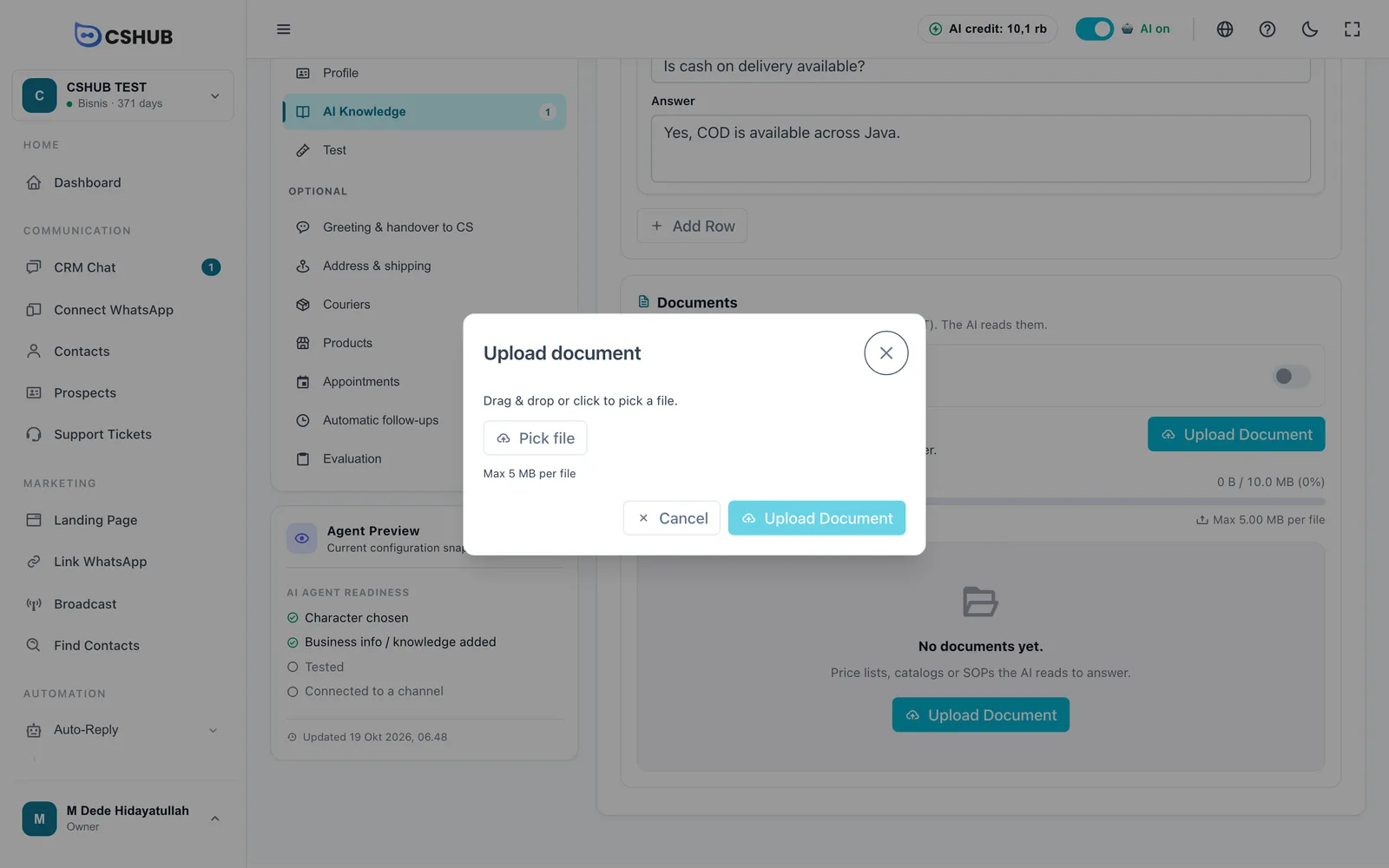
- ドキュメントをアップロードをクリックします。
- ファイルを枠の中にドラッグするか、ファイルを選択をクリックします。
- ダイアログでドキュメントをアップロードをクリックします。
| ルール | 詳細 |
|---|---|
| ファイルの種類 | PDF、DOCX、XLSX、XLS、CSV、TXT |
| 1ファイルのサイズ | 容量バーに表示されます(例:ファイルあたり最大 5.00 MB) |
| 資料の容量 | 合計の容量はプランによって決まり、資料の使用容量として表示されます(例:0 B / 10.0 MB)。いっぱいになったら、先にほかの資料を削除してください |
| すぐに保存 | 資料のアップロードと削除には、変更を保存は必要ありません |
資料のステータス
アップロードすると、AIがバックグラウンドで資料を読み込みます。ファイルの横のステータスは自動で更新されます。
| ステータス | 意味 |
|---|---|
| 処理中… | AIが資料を読んでいます。特に大きなファイルは少し待ちましょう |
| 準備完了 | 内容が回答に使えるようになりました |
| 失敗 | 資料を読み込めませんでした。資料を再処理を試すか、別の形式(スキャンではなくテキストのPDFなど)でアップロードし直してください |
資料を再処理アイコンを押すと、アップロードし直さずに同じファイルを読み込み直します。ファイルの読み込み方法が改善される前に処理された資料に便利です。削除アイコンを押すと資料が削除され、AIはその内容を使わなくなります。
ドキュメント詳細検索
資料の一覧の上にあるスイッチです。オンにすると、AIが回答の前に資料を段階的に検索します。資料が多い、または長い場合により正確になりますが、返信が少し遅くなり、クレジットも多く使います。
オンにできるのは、エージェントがアドバンスモデル(プロフィールタブで設定)を使っている場合だけです。スタンダードモデルでは**Advancedモデルで利用できます。**と表示されます。
AIが理解しやすい資料の書き方
AIは、質問にいちばん合う部分を探します。正しい部分を見つけやすくするために、次の点を意識しましょう。
- 1つの段落やセクションには1つの話題だけ。 話題と話題のあいだは空行や見出しで区切りましょう。
- 各セクションだけで意味が通じるように。 「この商品」と書かずに、セクションごとに商品名やサービス名を繰り返しましょう。
- お客さまが実際に入力する言葉を使いましょう。 たとえば配送のセクションに*「関連する質問:送料、配送料、配送業者」*といった行を加えます。
- キャンペーンは別のファイルに。 キャンペーン期間が変わったときに、小さなファイルを1つ差し替えるだけで済みます。
- 社内向けのデータはアップロードしないでください。 顧客データ、取引コード、お客さまに見せたくないメモなどです。
- WordやExcelの表は読み込まれますが、画像の中の文字やスキャンしたPDFの文字は読み込まれません。
ナレッジをテストする
ナレッジを追加・変更したら、テストタブを開き、追加した内容について質問してみましょう。開発者モードを開くと、AIが回答にどの資料を読んだかがわかります。ドキュメントに回答がありませんと表示された場合は、その情報が資料に入っていないか、見つけにくくなっています。
関連ページ
- AIエージェント
- AIによる販売とチャットチェックアウト — 商品の価格はカタログから直接取得されるので、資料に書く必要はありません
- AIクレジットとチャージ
- 請求とプラン — 資料の容量