
商品と在庫
販売するものはすべて1つのカタログにまとめて管理できます。価格、写真、バリエーション(色・サイズ)、在庫、送料計算用の重量、卸売価格、アップセルまでひとまとめです。このカタログはチャットでのAI販売、ランディングページ、オンラインストア、手動の注文フォームで共通して使われるので、更新は1か所だけで済みます。
商品に関することはすべて在庫メニューにあり、3つのパートに分かれています。
| パート | 用途 |
|---|---|
| マスター商品 | 販売する商品そのもの。価格、バリエーション、写真、在庫、配送業者を設定します |
| 商品カテゴリー | 商品のグループ(例:食品、飲料、アクセサリー)。カタログやオンラインストアの絞り込みに使います |
| 保存済みバリエーション | よく使うバリエーションのテンプレート(例:サイズ S/M/L)。商品ごとに入力し直す必要がなくなります |
在庫を開く
サイドバーの製品 & 注文セクションにある在庫を開きます。
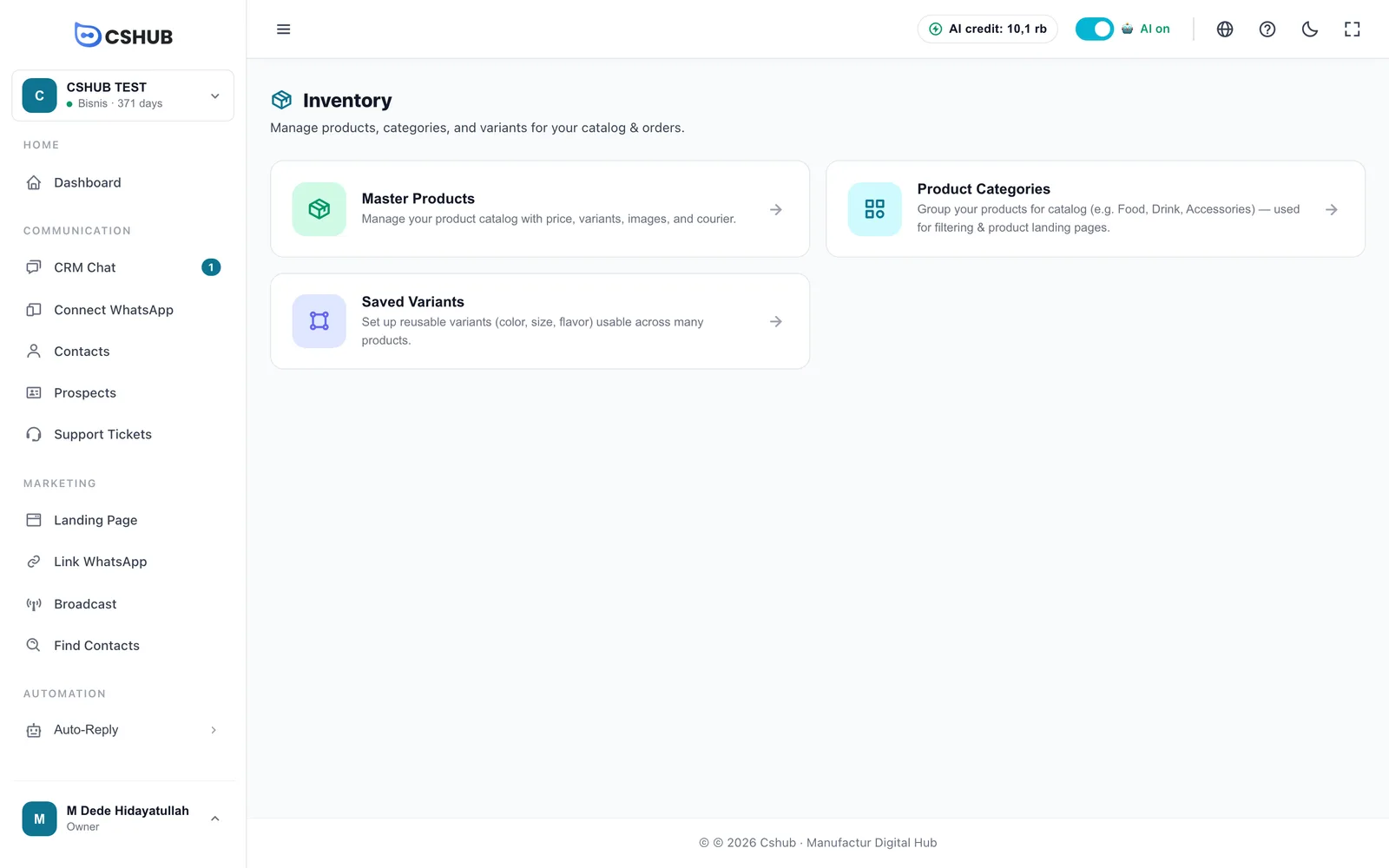
各パートの上部にはマスター商品 · 商品カテゴリー · 保存済みバリエーションのタブバーがあるので、このページに戻らなくても切り替えられます。
メニューに在庫が見当たらない場合
サイドバーは、選んだビジネスの目的に合わせて表示されます。サイドバー下部のすべての機能を表示をクリックすると、すべてのメニューが表示されます。それでも見つからない場合は、ご利用のプランに商品機能が含まれていない可能性があります。請求とプランを確認してください。
商品一覧
マスター商品のカードをクリックします。まだ商品がない場合は、最初の商品を追加するよう案内が表示されます。
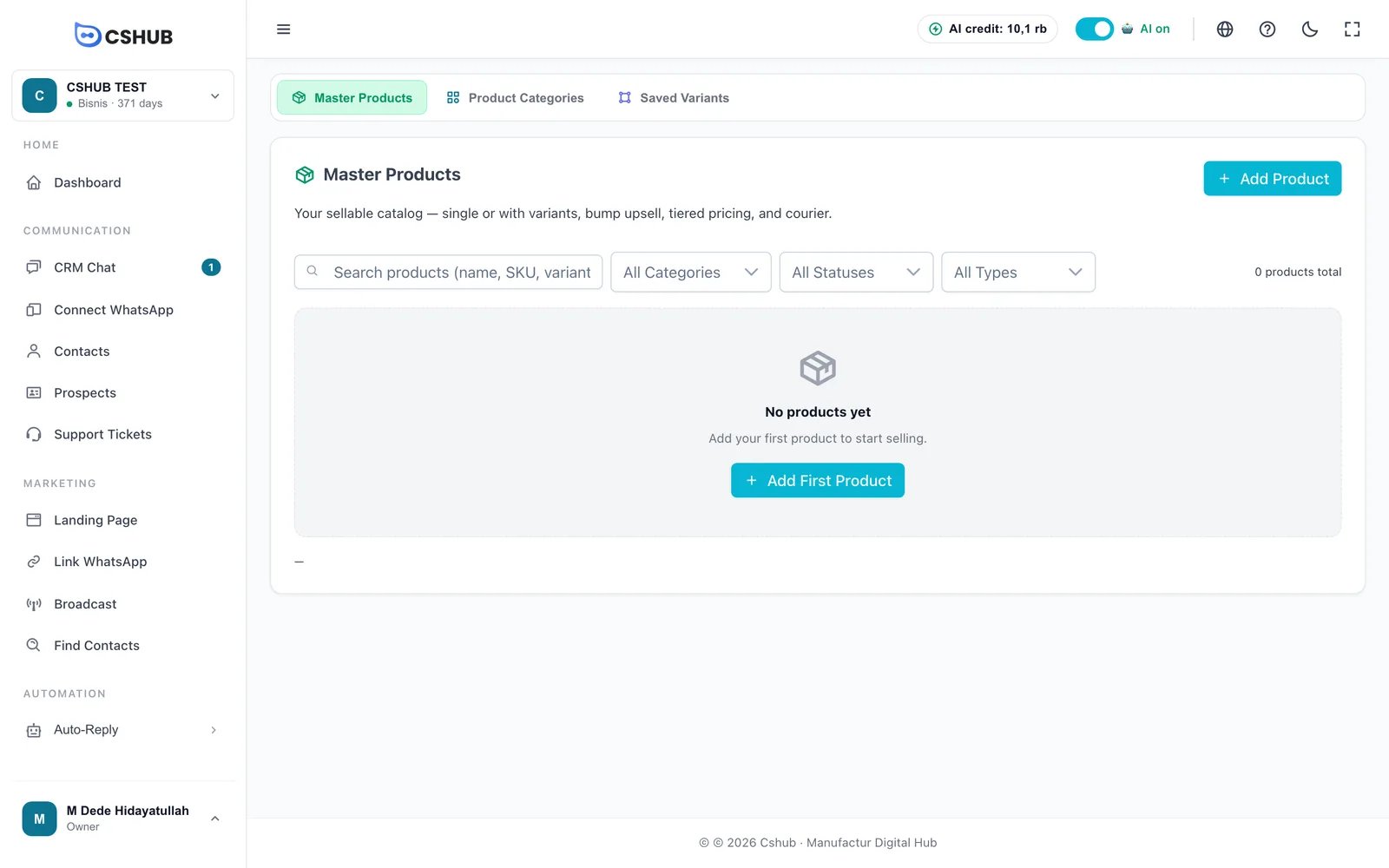
商品を追加すると、表形式で一覧表示されます。
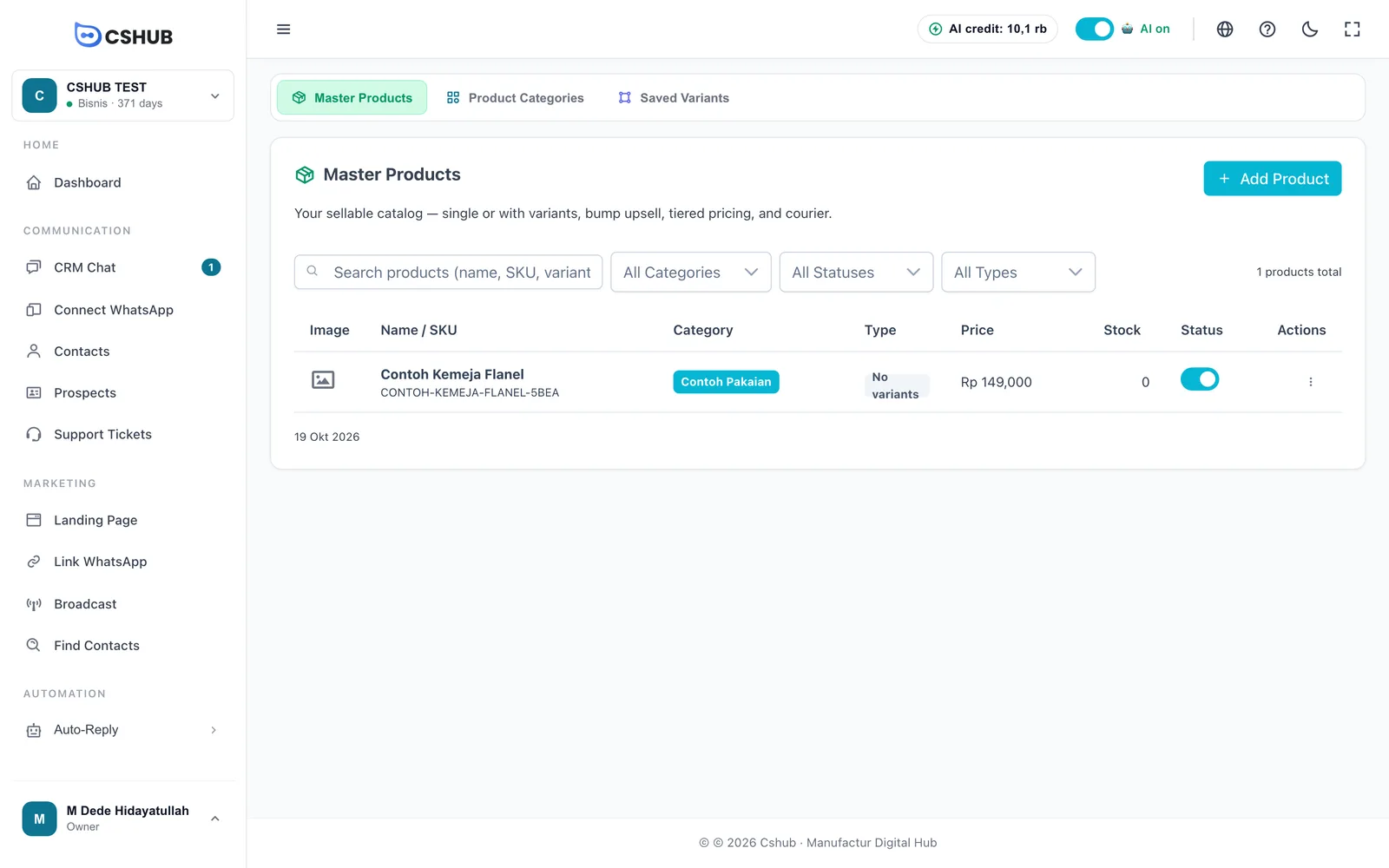
| 列 | 表示内容 |
|---|---|
| 画像 | 商品のメイン写真 |
| 名前 / SKU | 商品名とSKUコード |
| カテゴリ | 設定されている場合は商品カテゴリー |
| タイプ | バリエーションなしまたはバリエーションあり |
| 価格 | 販売価格。バリエーションのある商品は最安値〜最高値の範囲で表示されます |
| 在庫 | 現在の在庫数。— は在庫無制限を意味します |
| ステータス | アクティブ / 非アクティブのスイッチ。一覧から直接切り替えられます |
| 操作 | 三点リーダーのメニュー(下記参照) |
名前、SKU、バリエーション名で検索でき、カテゴリ、ステータス、タイプのフィルターで一覧を絞り込めます。
商品の操作
行の末尾にある ⋮ をクリックします。
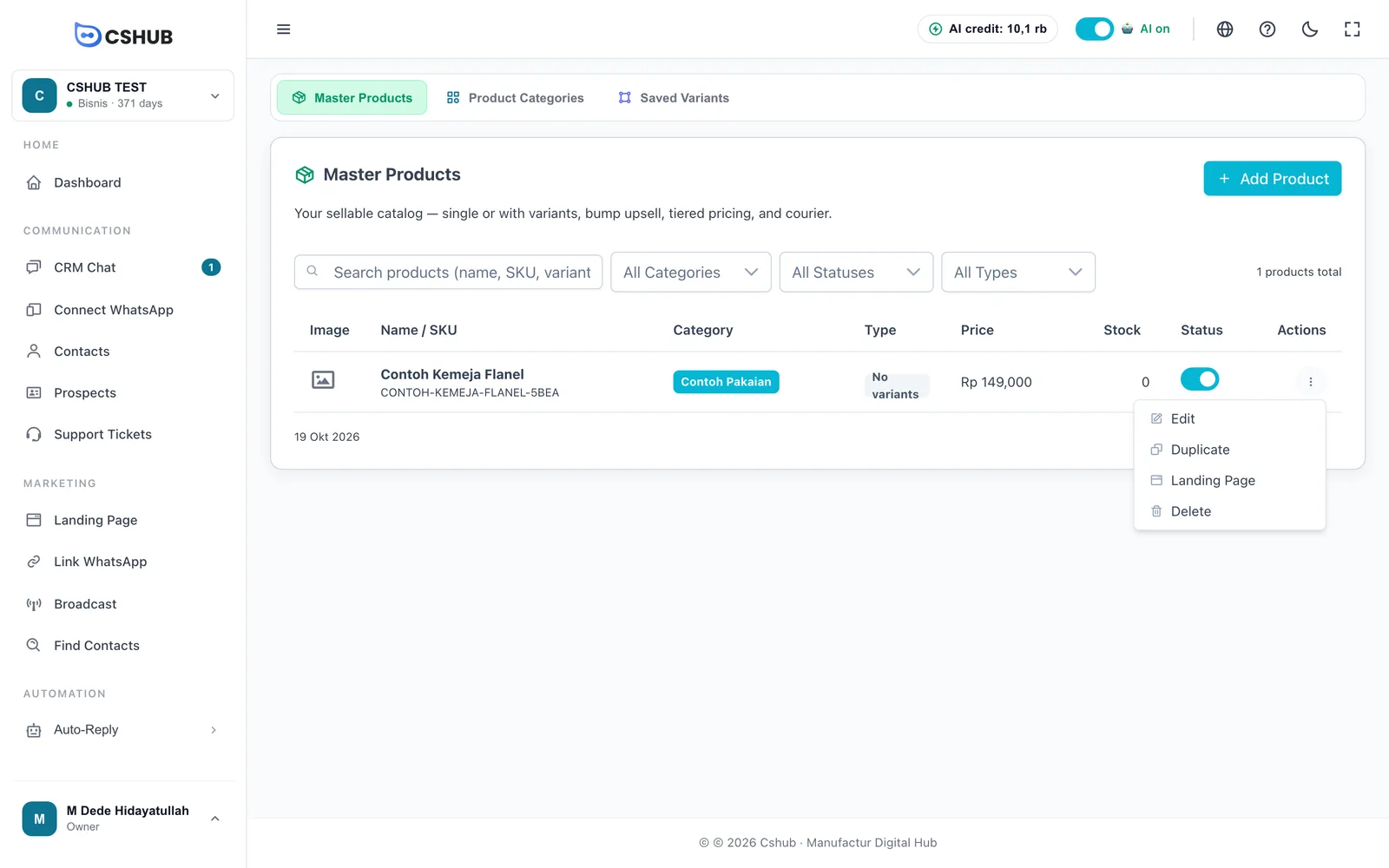
| 操作 | 内容 |
|---|---|
| 編集 | 商品フォームを開いて詳細を変更します |
| 複製 | 商品のコピーを作成します。似た商品を登録するときに便利で、名前と価格を変えるだけで済みます |
| ランディングページ | この商品のランディングページを開くか、新しく作成します。ランディングページをご覧ください |
| 削除 | 商品と写真ファイルを削除します。元に戻すことはできません |
削除せずに非アクティブにする
在庫切れや季節商品の場合は、ステータススイッチをオフにしましょう。非アクティブの商品はオンラインストアに表示されず、AIもおすすめしませんが、データは残るのでいつでもオンに戻せます。
商品を追加する
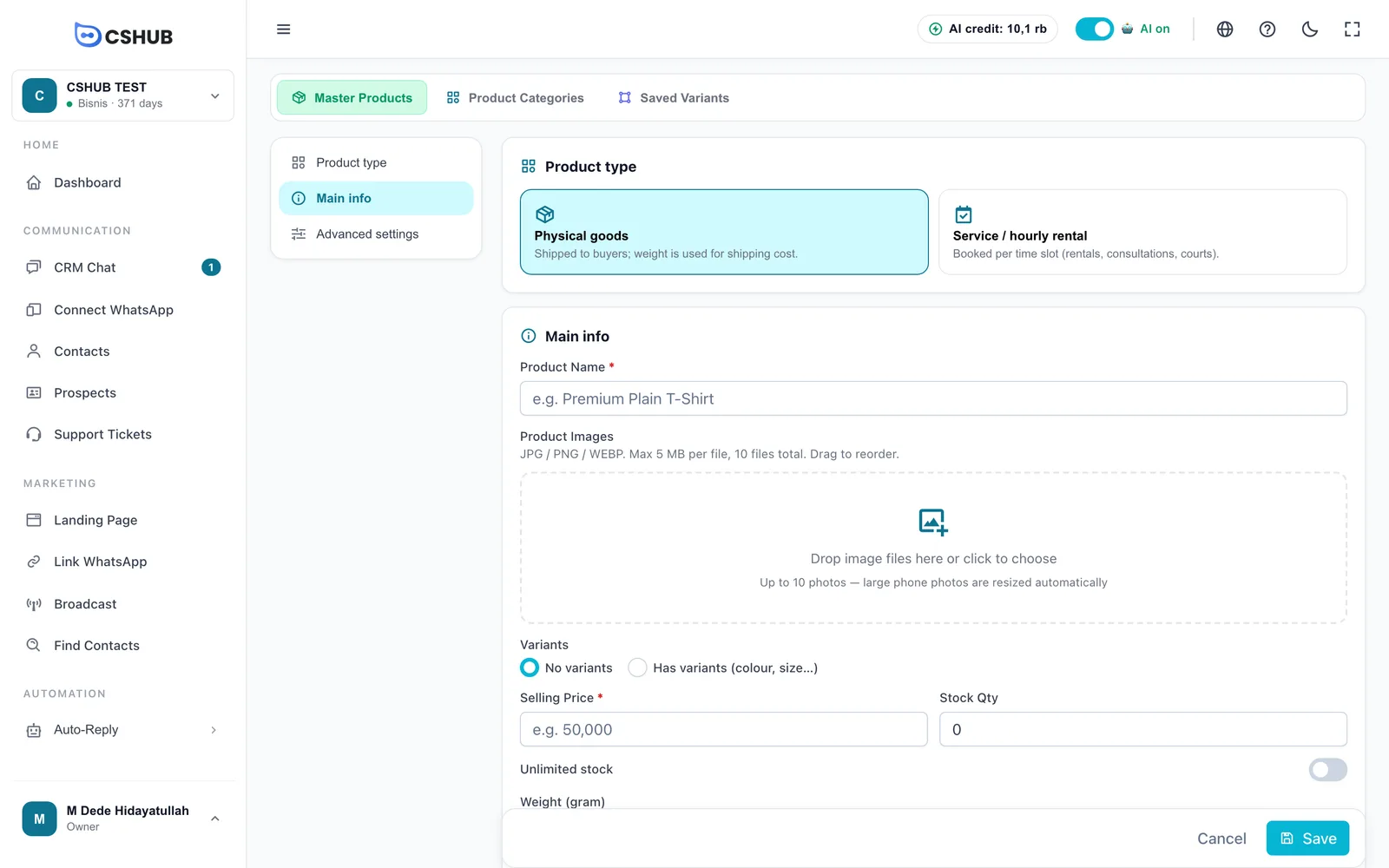
商品を追加をクリックします。フォームは商品の種類、基本情報、詳細設定の3つのセクションに分かれていて、左側のナビゲーションで移動できます。シンプルな商品なら、最初の2つだけで十分です。
1. 商品の種類
| オプション | 向いているもの |
|---|---|
| 物販 | 購入者に発送する実物の商品。重量は送料の計算に使われます |
| サービス・時間貸し | 時間枠ごとに予約するサービス。機材レンタル、相談、コート、教室など |
サービス・時間貸しを選ぶと、予約モードのオプションが表示されます。
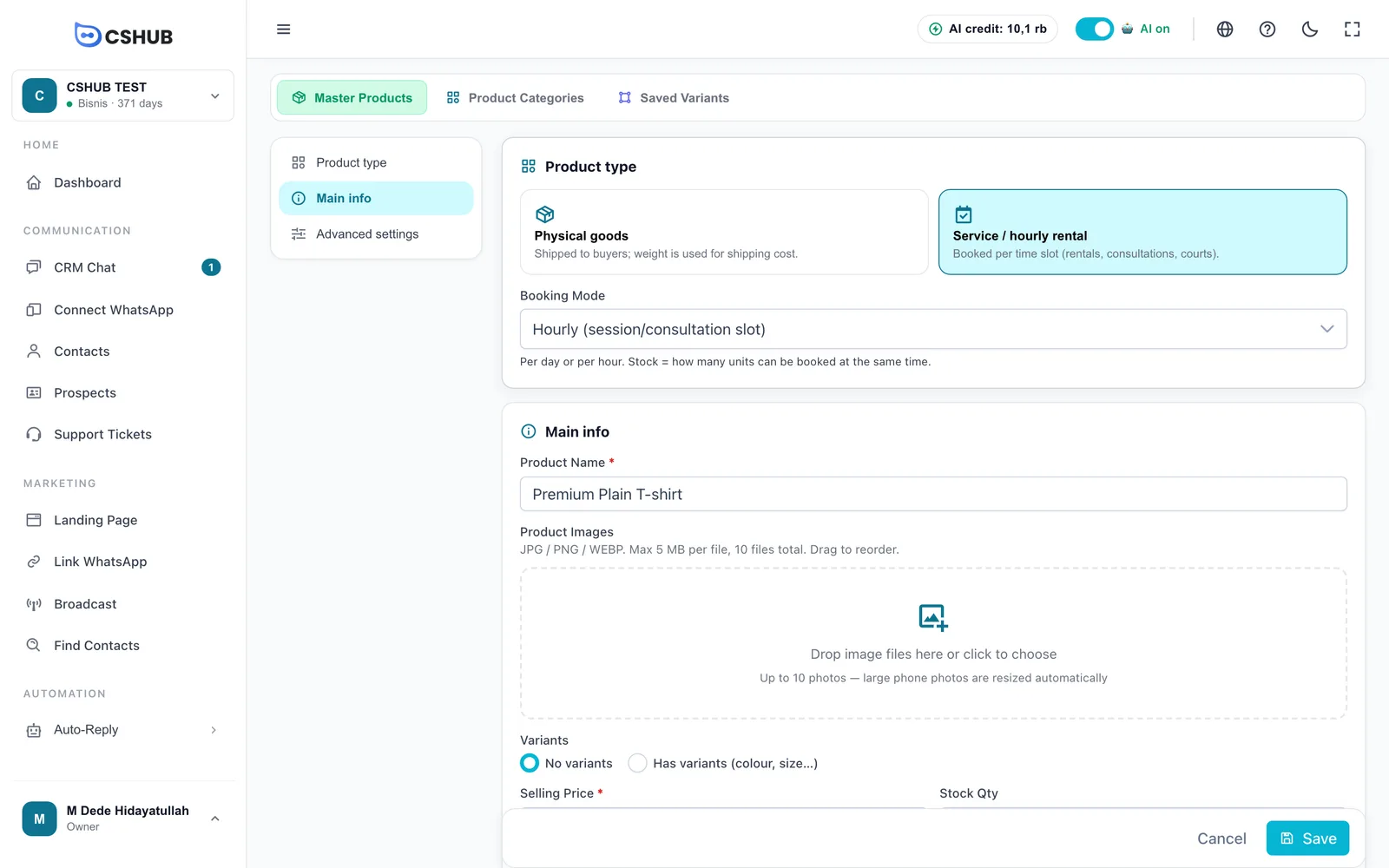
| 予約モード | 意味 |
|---|---|
| 日単位(レンタル、複数日) | 1日単位で貸し出すもの。車、カメラ、パーティー用品など |
| 時間単位(セッション/相談枠) | セッションごとに予約するもの。相談、レッスン、コートレンタルなど |
サービスの場合、在庫数量は同時に予約できるユニット数を意味します。たとえばコートが3面なら、同じ時間に3人まで予約できます。サービスでは重量や配送業者は使いません。
サービスには詳細設定の中に営業時間もあります。営業日と、1日あたり1つ以上の時間枠を設定します(たとえば昼休みを挟んで 09:00–12:00 と 14:00–17:00)。月〜金 08-17、全日 09-17、クリアのクイックボタンも使えます。設定しなかった場合は、初回保存時に月曜〜金曜 08:00–17:00 のデフォルトスケジュールが作成されます。お客さまはこのスケジュールに沿ってAI予約受付から予約します。
2. 基本情報
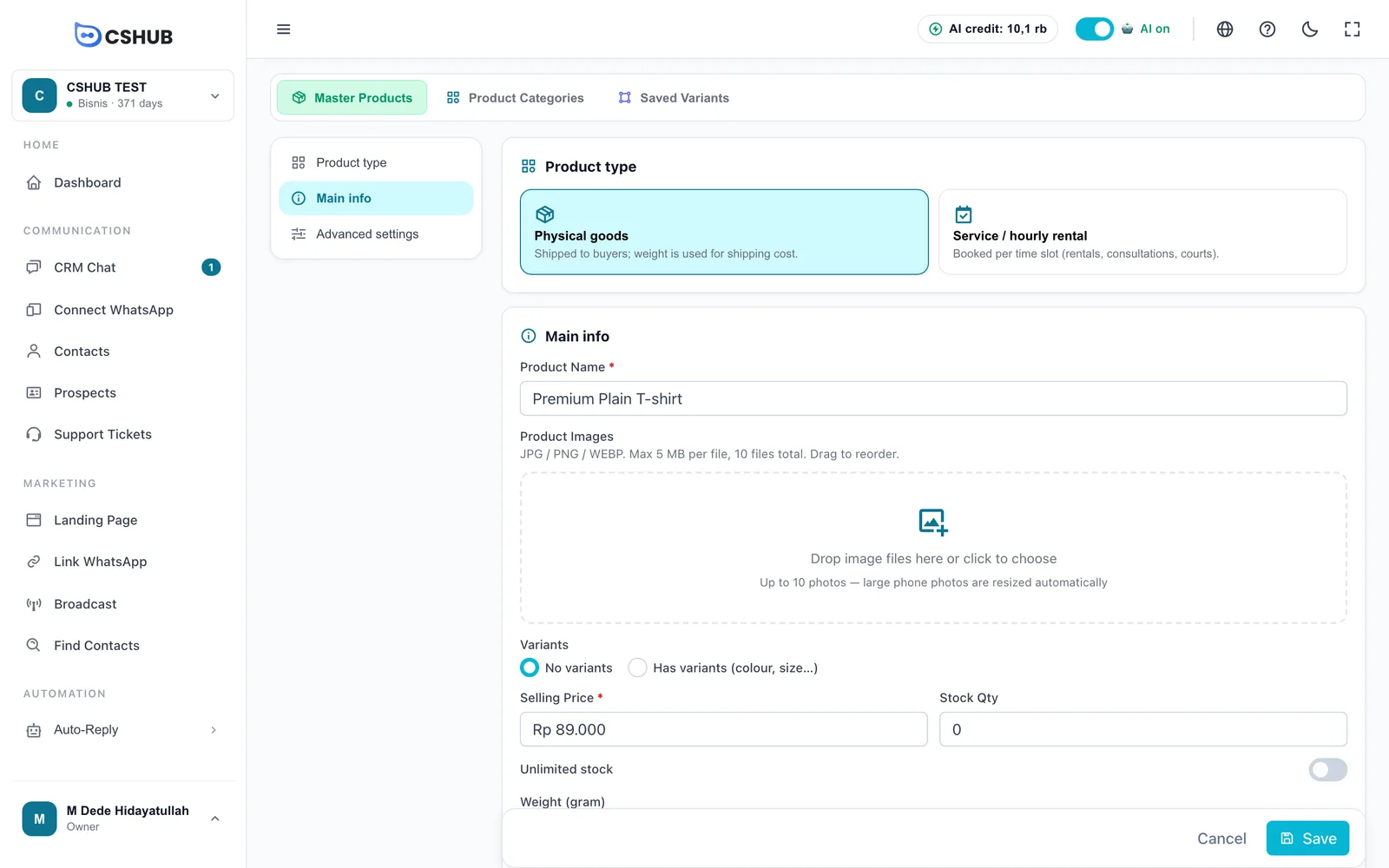
| 項目 | 詳細 |
|---|---|
| 商品名(必須) | 購入者に表示される名前。例:プレミアム無地Tシャツ |
| 商品画像 | アップロードエリアにファイルをドロップするか、クリックして選択します。JPG/PNG/WEBP、1枚あたり最大5MB、最大10枚。スマホで撮った大きな写真は自動的に縮小されます。ドラッグで並べ替えでき、1枚目の写真がメイン画像になります |
| バリエーション | 単一の商品ならバリエーションなし、選択肢のある商品ならバリエーションあり(色・サイズ…)。バリエーションのある商品をご覧ください |
| 販売価格(必須、バリエーションなしの場合) | 1点あたりの価格。0より大きい値が必要です |
| 在庫数量 | 現在の在庫数。在庫無制限のときは非表示になります |
| 在庫無制限 | 在庫を管理する必要がない商品(予約販売、デジタル商品、制限のないサービス)でオンにします |
| 重量(グラム) | 1点あたりの重量で、送料の計算に使われます。バリエーションなしの物販のみ(バリエーションのある商品はバリエーションごとに重量を設定します) |
重量は正確に
チェックアウト時の送料は商品の重量から計算されます。重量が少なすぎると、購入者が実際より安い送料しか払わないことになります。配送と送料をご覧ください。
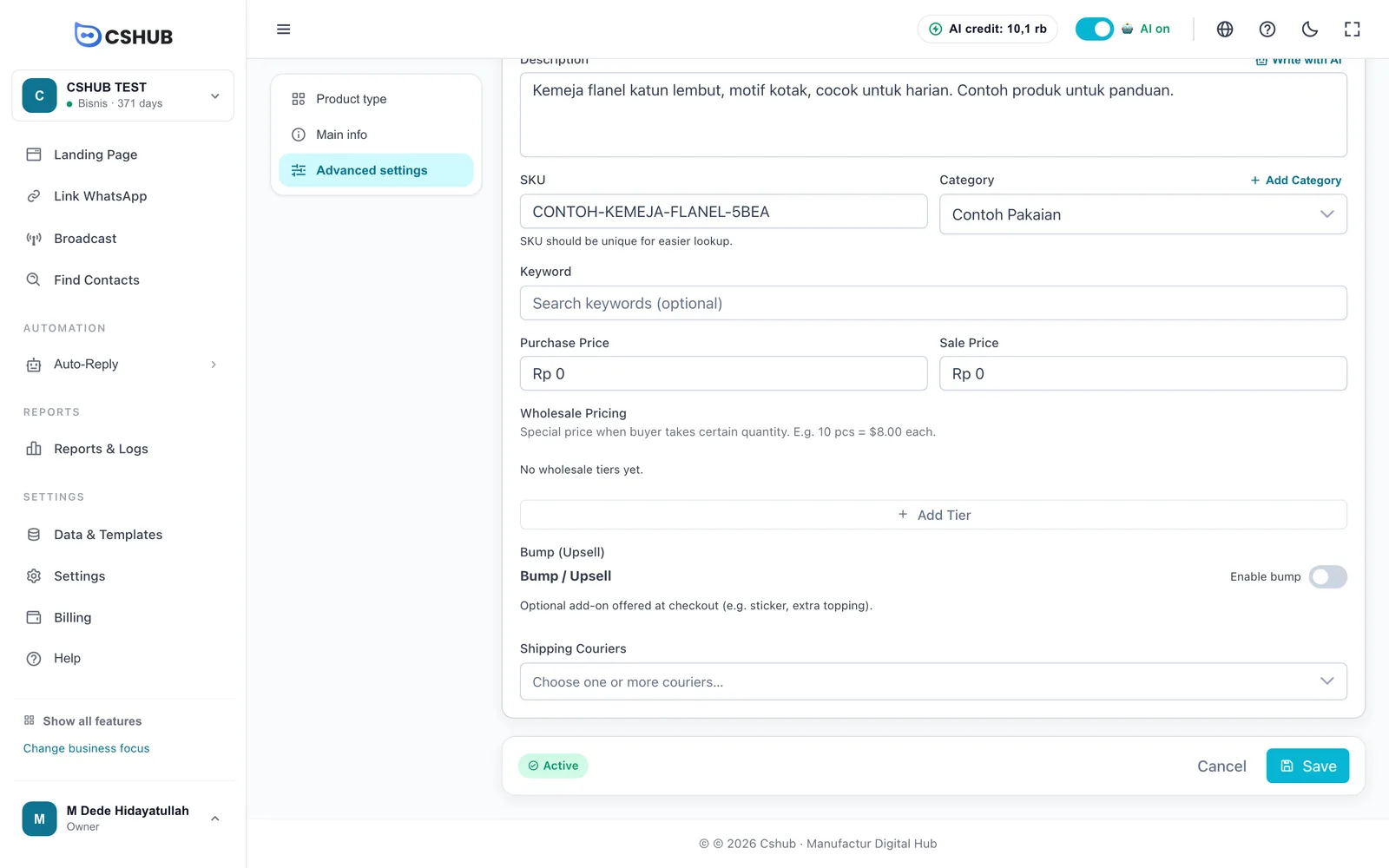
3. 詳細設定
詳細設定をクリックすると、追加のオプションが開きます。ここはすべて任意です。
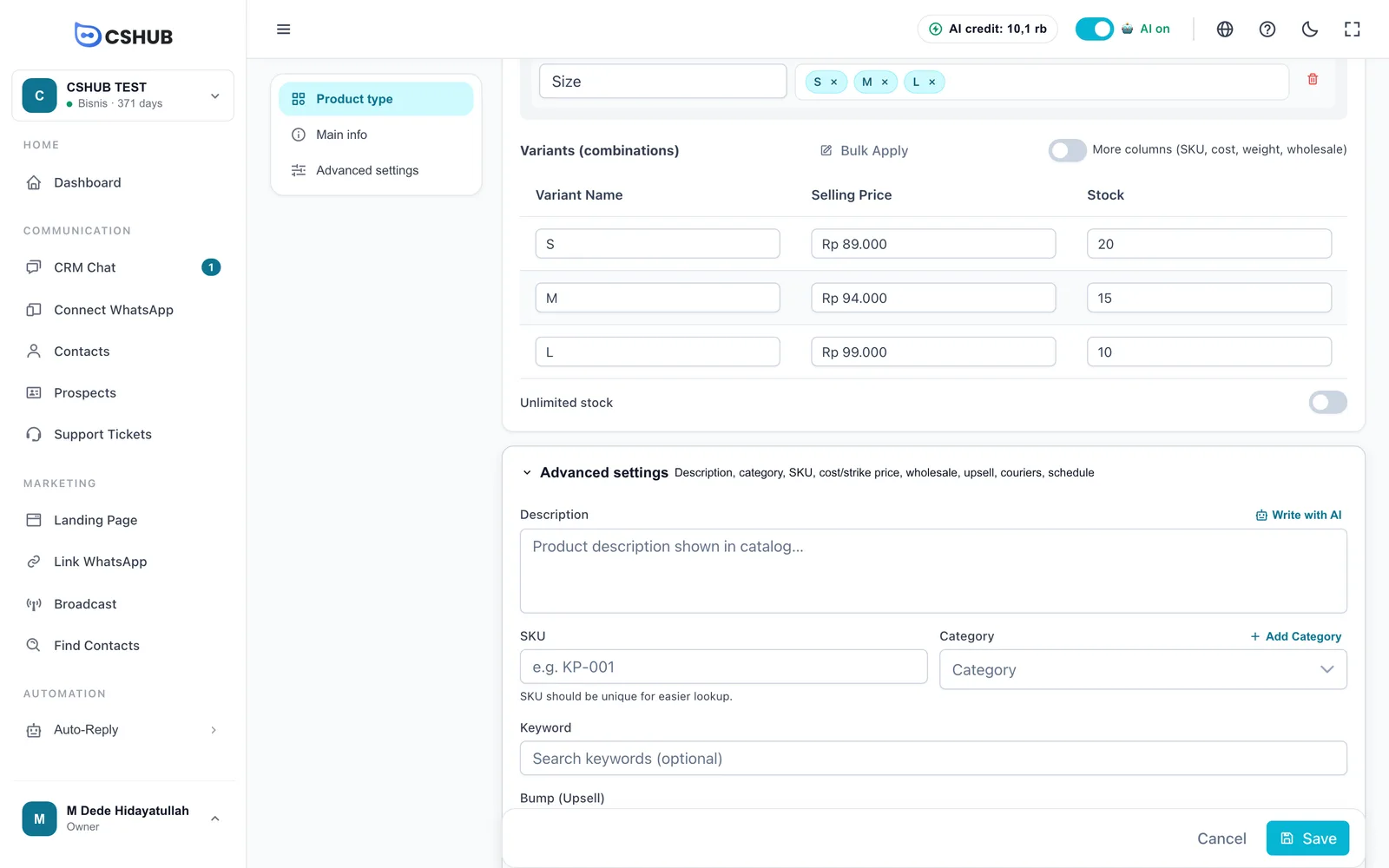
| 項目 | 詳細 |
|---|---|
| 説明 | カタログに表示される商品説明。先に商品名を入力してからAIで作成をクリックすると、名前、カテゴリー、価格、書いておいたメモをもとに説明の下書きを作ってくれます。AIクレジットを消費します |
| SKU | 検索しやすくするための商品コード。例:KP-001。重複しないようにするのがおすすめです |
| カテゴリ | カテゴリーを選びます。+ カテゴリーを追加をクリックすれば、フォームを離れずに新しく作れます |
| キーワード | 商品を見つけやすくするための追加の検索キーワード |
| 購入価格 | 1点あたりの原価(バリエーションなしの場合)。自分の記録用です |
| 販売価格(セール価格) | 取り消し線付きのプロモ価格(バリエーションなしの場合) |
| 卸売価格 | まとめ買い向けの特別価格(下記参照) |
| バンプ(アップセル) | チェックアウト時に提案する追加商品(下記参照) |
| 配送業者 | この商品で購入者が選べる配送業者(物販のみ) |
| 営業時間 | 営業日と営業時間(サービス・時間貸しのみ) |
卸売価格
ティアを追加をクリックして価格の段階を追加します。最小数量と1点あたりの価格を入力します。たとえば「10個以上なら1個あたり $8.00」のように設定できます。各ティアの最小数量は、それぞれ異なる値にする必要があります。
バンプ / アップセル
バンプを有効にするをオンにすると、チェックアウト時にステッカー、ギフト包装、トッピング追加などのオプション商品を提案できます。バンプ名、バンプ価格、重量(グラム)、バンプ画像を入力します。購入者はランディングページのチェックアウトフォームでチェックを入れるだけです。
配送業者
配送業者を1社以上選びます。選んだ配送業者は、購入者がチェックアウトするときに配送オプションとして表示されます。一覧が空の場合は、まだビジネスで有効になっている配送業者がありません。配送と送料をご覧ください。
4. 保存
保存をクリックします。商品がアクティブのステータスで一覧に表示されます。
バリエーションのある商品
商品に選択肢がある場合は、バリエーションで**バリエーションあり(色・サイズ…)**を選びます。
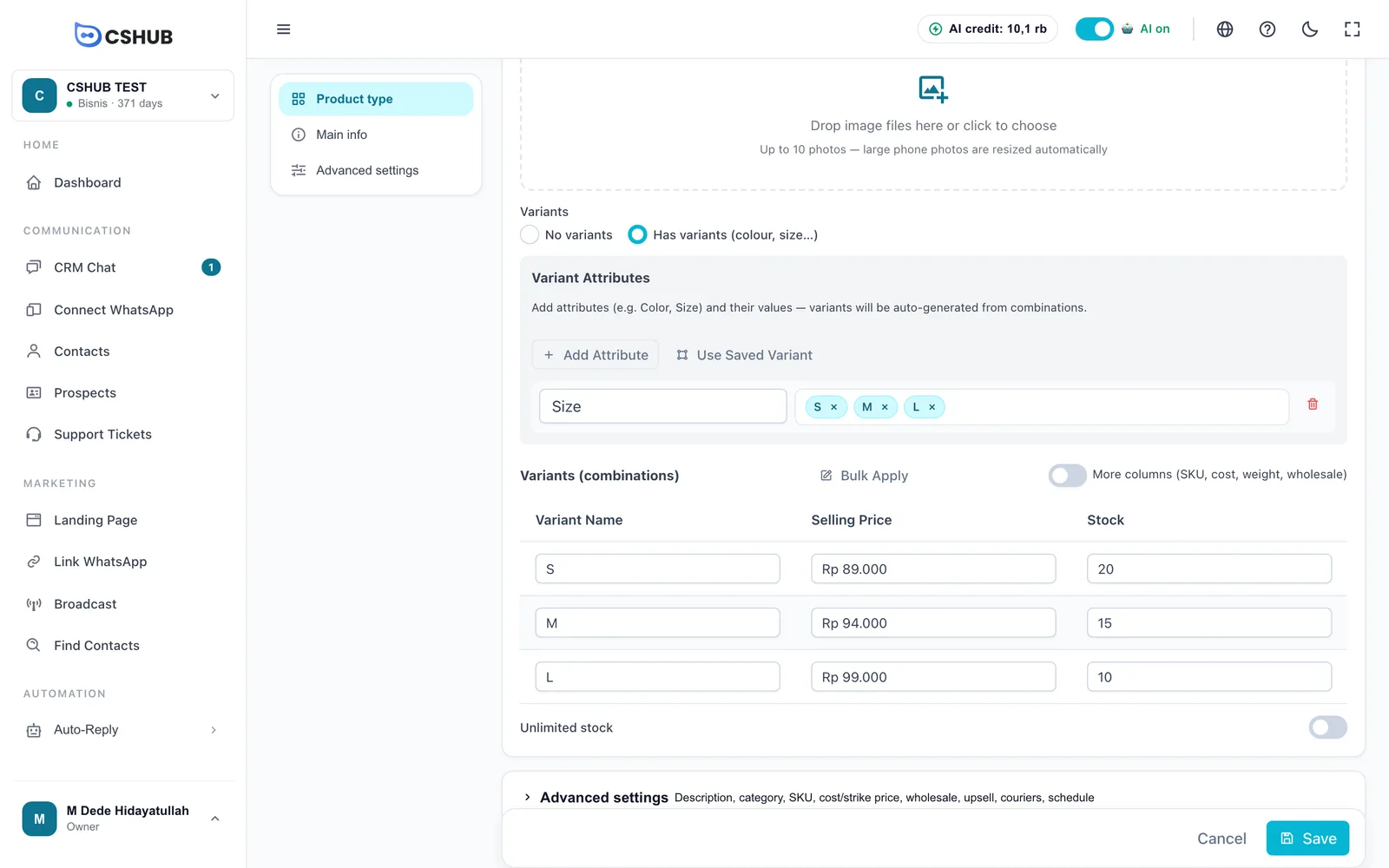
- 属性を追加をクリックして属性名(例:サイズ)を入力し、値を1つずつ入力します。値ごとに Enter またはカンマを押します(S、M、L)。
- 必要に応じて属性を追加します(例:色)。バリエーションは組み合わせから自動で作られます。サイズ S/M/L × 色 赤/青なら6つのバリエーションになります。
- 保存済みバリエーションを使用をクリックして、保存しておいたテンプレートから属性を入力することもできます。
- バリアント(組み合わせ)の表で、バリエーションごとに販売価格と在庫を入力します。
| 表の機能 | 内容 |
|---|---|
| 一括適用 | 同じ値(価格、在庫など)をすべてのバリエーションに一度に適用します。適用したい項目にチェックを入れて適用をクリックします |
| 詳細列 | バリエーションごとの SKU、購入価格、重量(g)、卸売の列を表示します |
| 卸売 → 設定 | 特定のバリエーションに卸売ティアを設定します |
バリエーションの上限
1つの商品に設定できるバリエーションは最大50個です。属性の組み合わせがこれを超える場合は、属性の値を減らしてください。
商品カテゴリー
カテゴリーは商品をグループ分けして一覧で絞り込みやすくするもので、オンラインストアのカテゴリーページやカテゴリグリッドブロックにも使われます。
商品カテゴリータブを開きます。
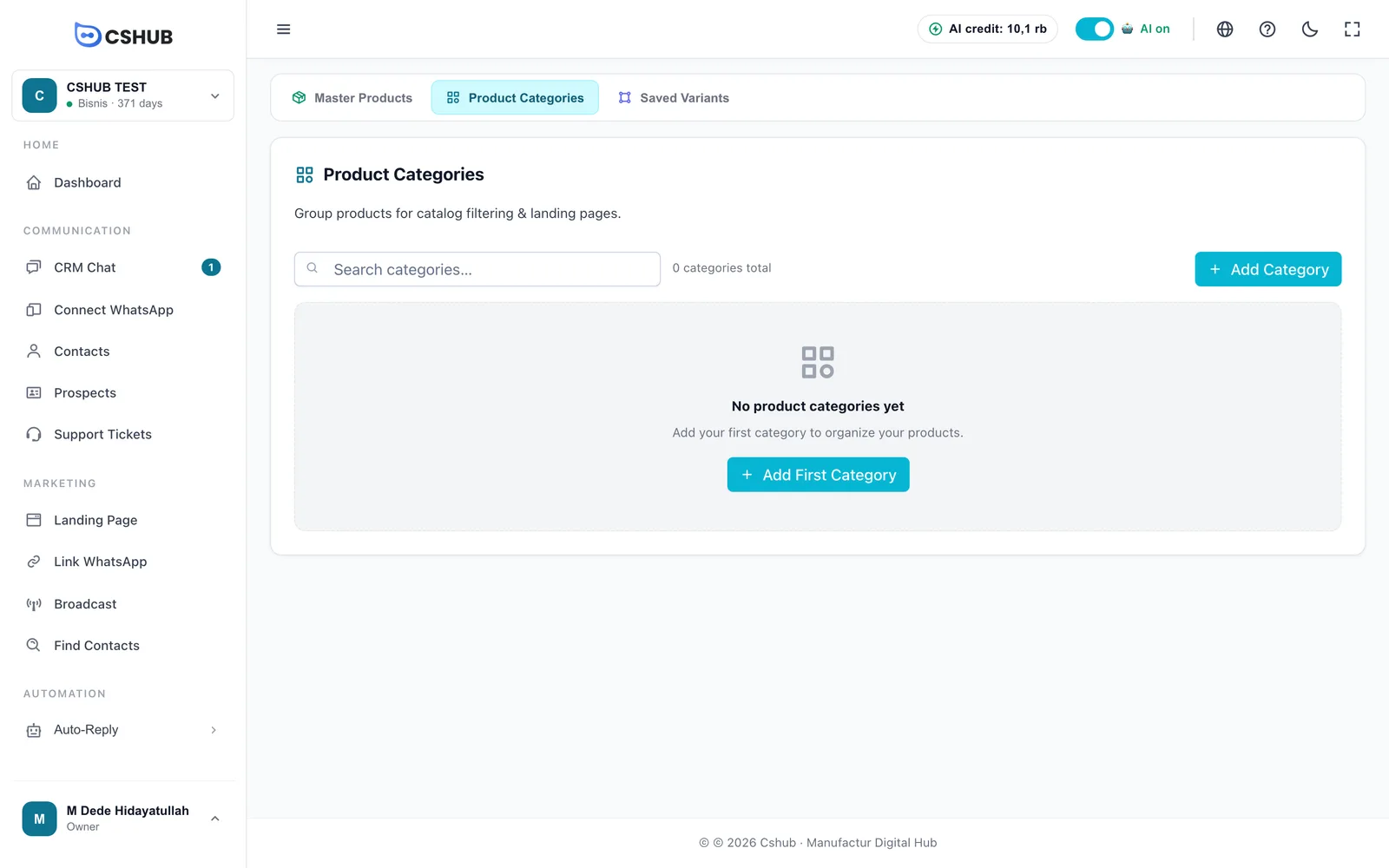
カテゴリーを追加をクリックします。
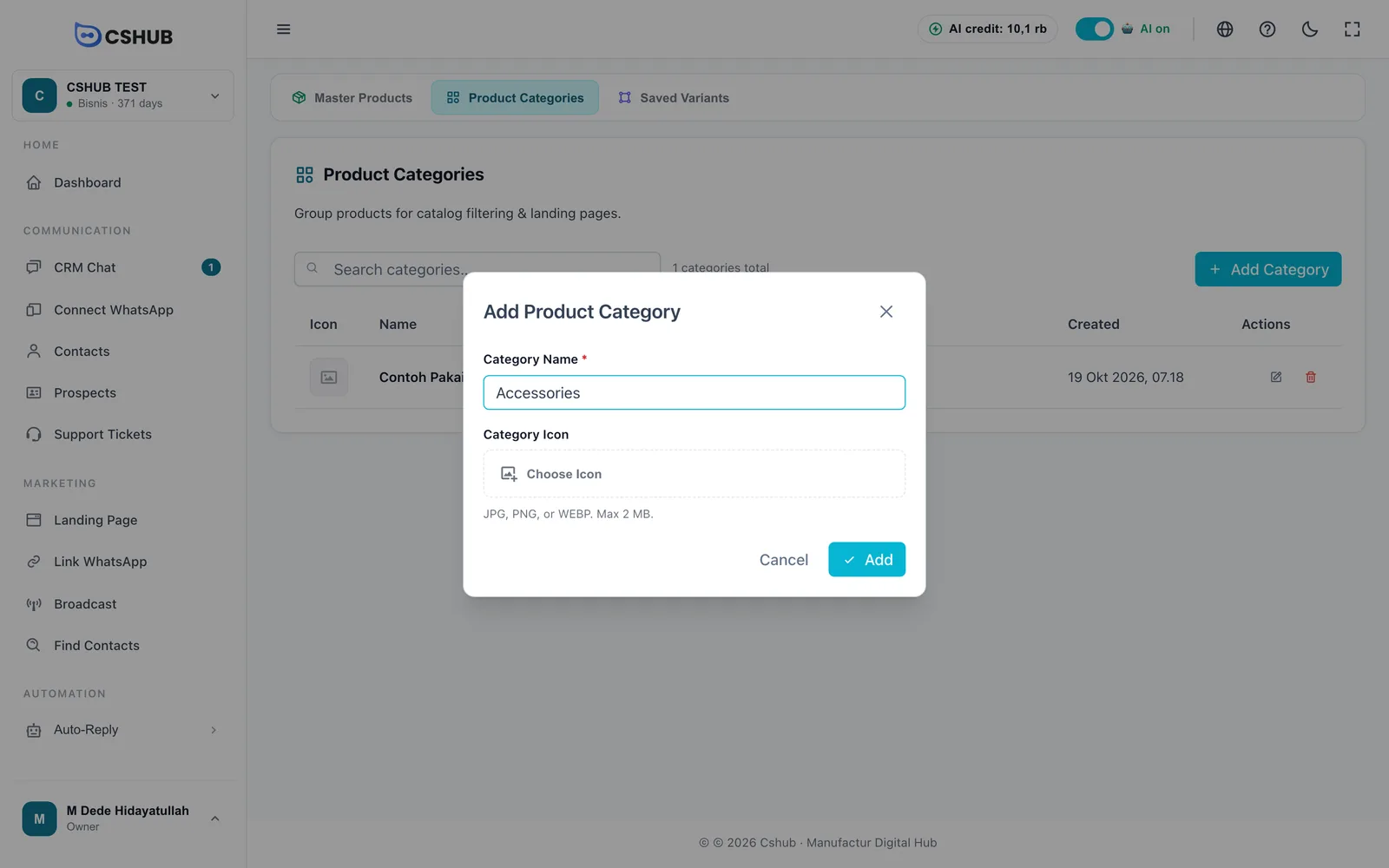
| 項目 | 詳細 |
|---|---|
| カテゴリー名(必須) | 例:食品、飲料、アクセサリー |
| カテゴリーアイコン | カテゴリー用の小さな画像。JPG、PNG、WEBP、最大2MB |
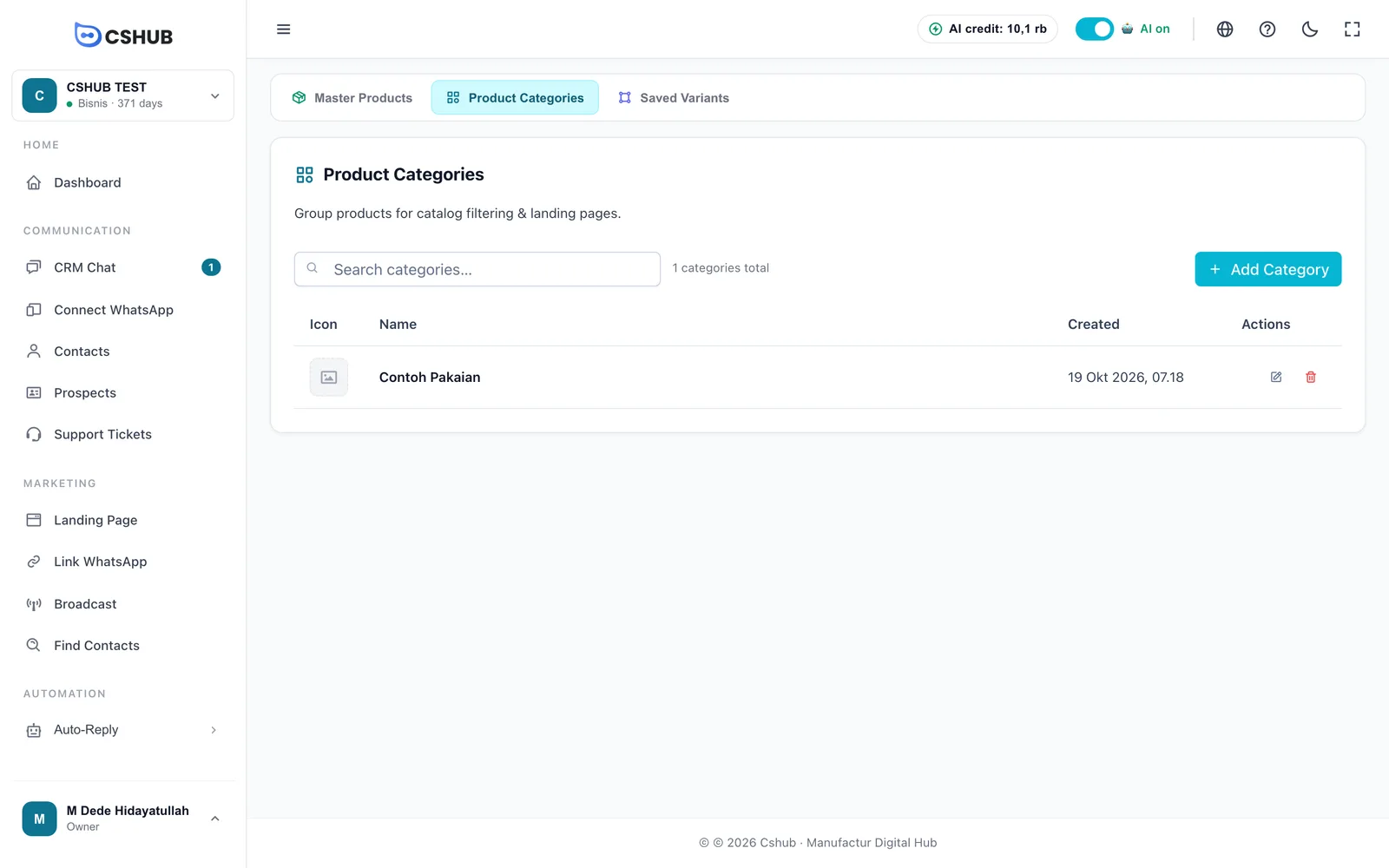
カテゴリーを削除しても、その中の商品は削除されません。紐づいていた商品のカテゴリーが外れるだけです。
保存済みバリエーション
保存済みバリエーションは、サイズ:S、M、L、XL や 色:ブラック、ホワイト、ネイビー のような、よく使うバリエーションのテンプレートです。バリエーションのある商品を作るときに保存済みバリエーションを使用をクリックすると、属性がすぐに入力されます。
保存済みバリエーションタブを開きます。
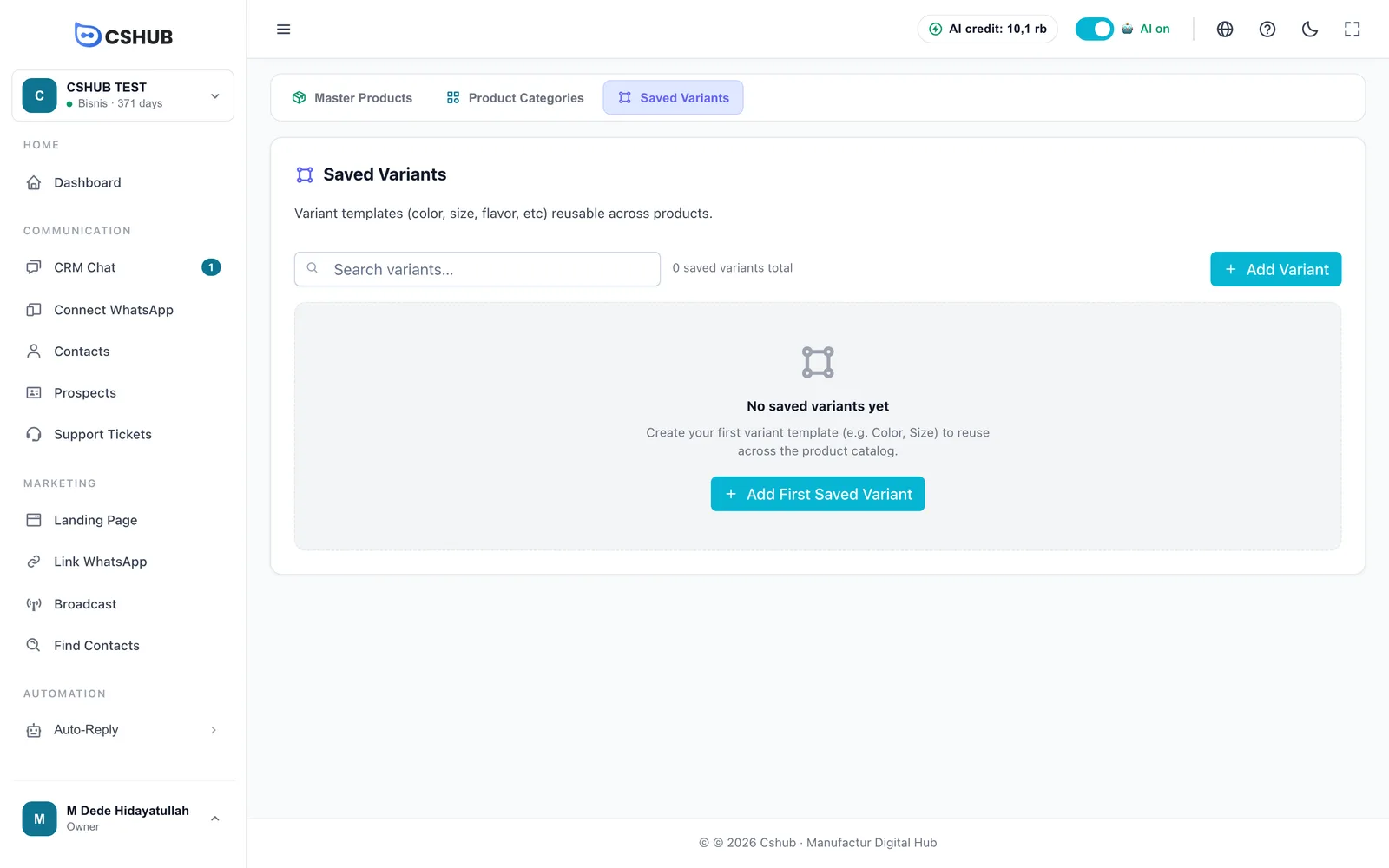
バリアントを追加をクリックします。
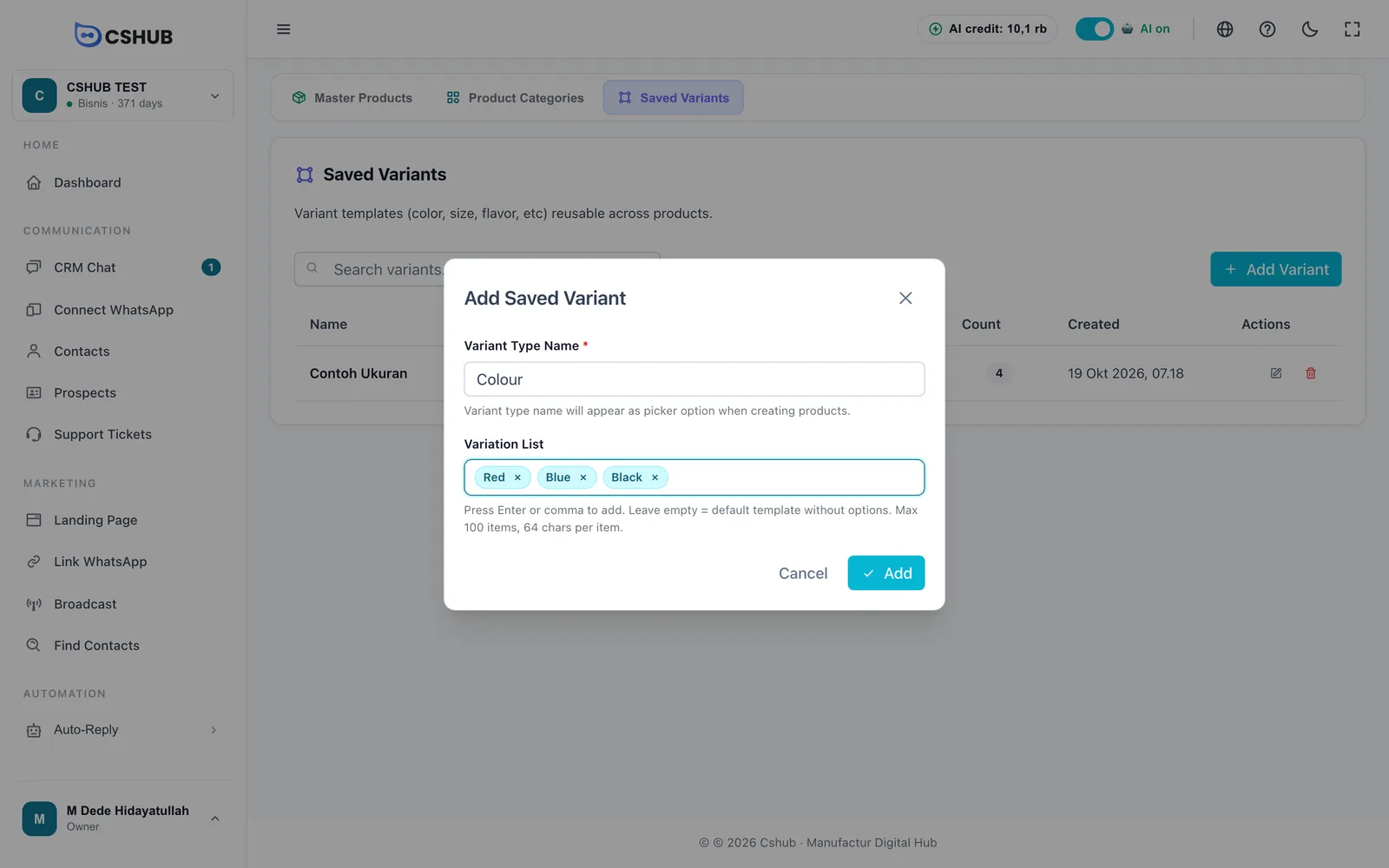
| 項目 | 詳細 |
|---|---|
| バリアントタイプ名(必須) | 属性の名前。例:色、サイズ、フレーバー |
| バリエーションリスト | 選択肢を入力して Enter またはカンマを押します。最大100項目、1項目あたり64文字まで |
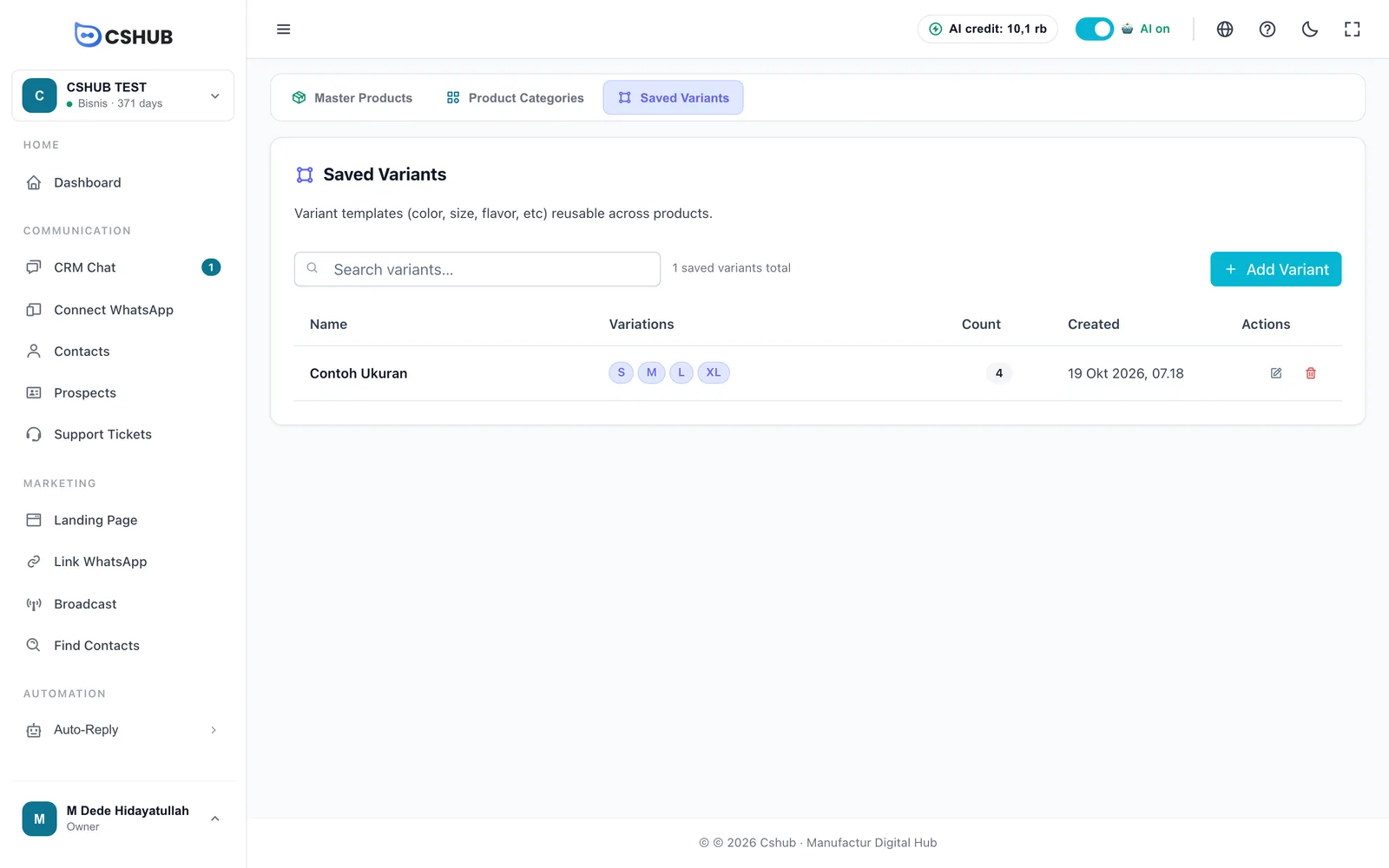
保存済みバリエーションを削除しても、すでにそれを使っている商品は変わりません。削除されるのはテンプレートだけです。
商品を編集する
商品一覧で ⋮ → 編集をクリックします。編集フォームは追加フォームと同じで、下部のバーにステータス表示(アクティブ / 非アクティブ)が加わります。
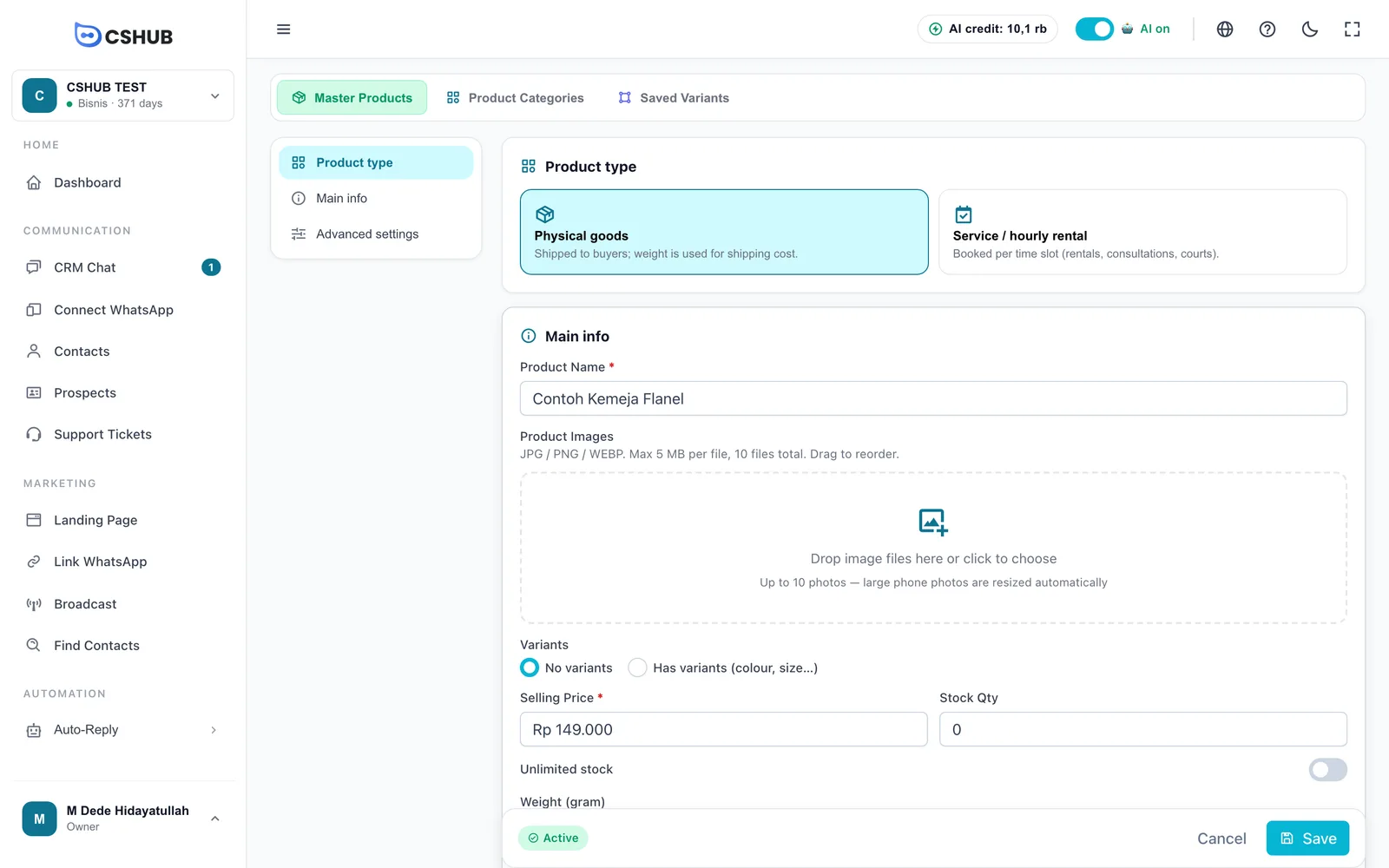
価格、在庫、写真の変更は、保存するとすぐにオンラインストア、ランディングページ、AIの返信に反映されます。
在庫が減るタイミング
在庫は注文を作成した時点ではなく、注文が発送中または完了になった時点で差し引かれます。注文を前のステータスに戻したり、キャンセルや返金をしたりした場合は、在庫が自動的に戻ります。ステータスの流れについて詳しくは注文をご覧ください。
ヒント
- いちばん良い写真を1枚目に。 1枚目の写真がカタログとオンラインストアのメイン画像になります。
- SKUの付け方をそろえておくと、注文フォームで商品を探しやすくなります(名前またはSKUで検索できます)。
- 多くの商品で同じサイズや色を使うなら、先に保存済みバリエーションを作っておきましょう。
- 作成できる商品の数は、プランの上限によって決まります。請求とプランを確認してください。