
画面ツアー
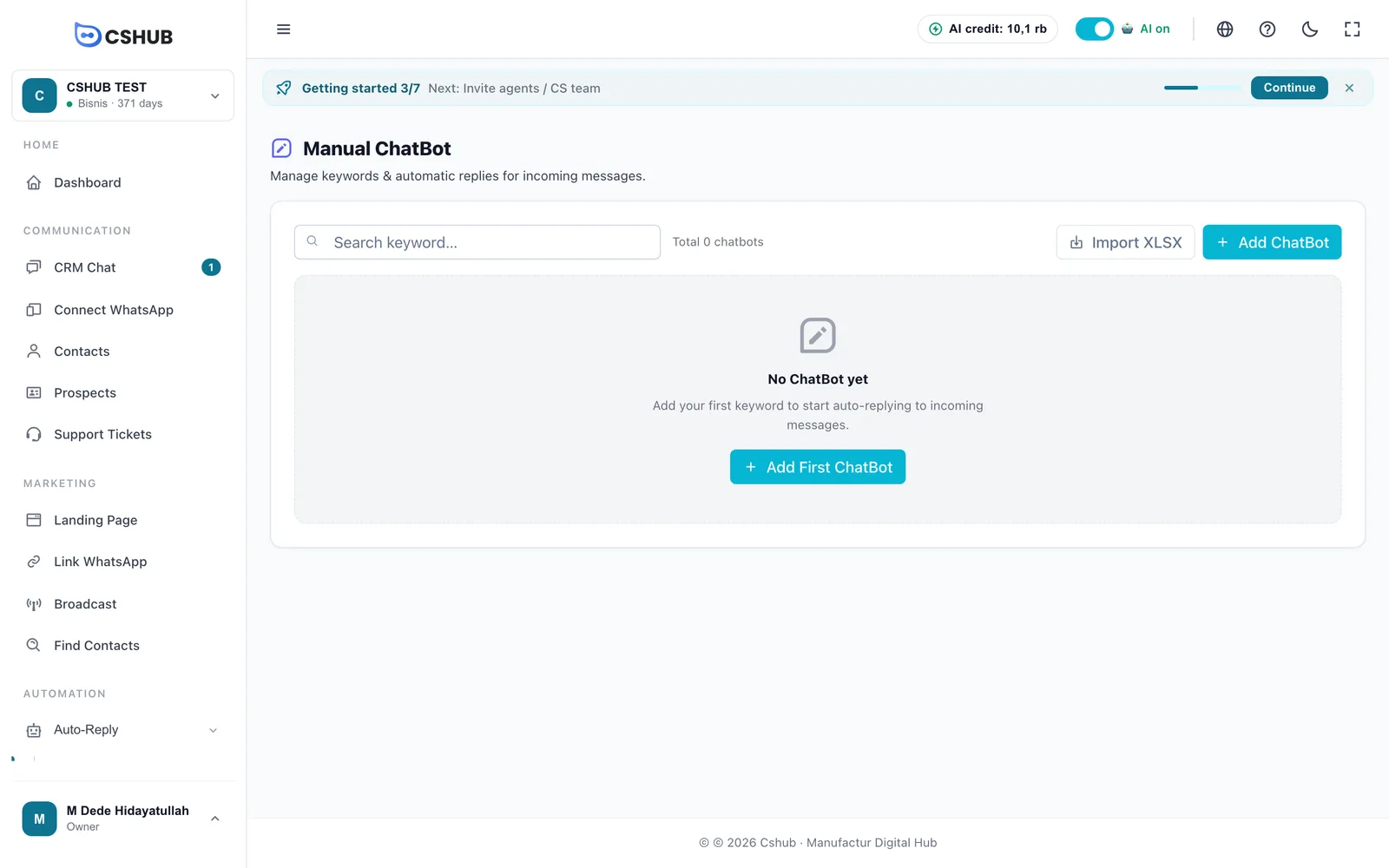
このページでは、cshubアプリの基本的な画面構成(左のサイドバー、上部バー、「はじめに」の帯、コンテンツエリア、ヘルプボタン)とダッシュボードの内容を紹介します。どのメニューがどこにあり、それぞれの数字が何を意味するのかがわかるようになります。
ビジネスの中のページは、どれも同じレイアウトになっています。
| 部分 | 場所 | 内容 |
|---|---|---|
| サイドバー | 左 | ビジネスの切り替え、すべてのメニュー、アカウントメニュー |
| 上部バー | 上 | AIクレジット、AIスイッチ、言語、ヘルプ、ダークモード、全画面表示 |
| 「はじめに」の帯 | 上部バーの下 | はじめにチェックリストの進み具合と、次のステップへのボタン |
| コンテンツエリア | 中央 | いま開いているページ |
| ヘルプボタン | 右下 | AIヘルプ、ガイドの再生、サポートとのチャット |
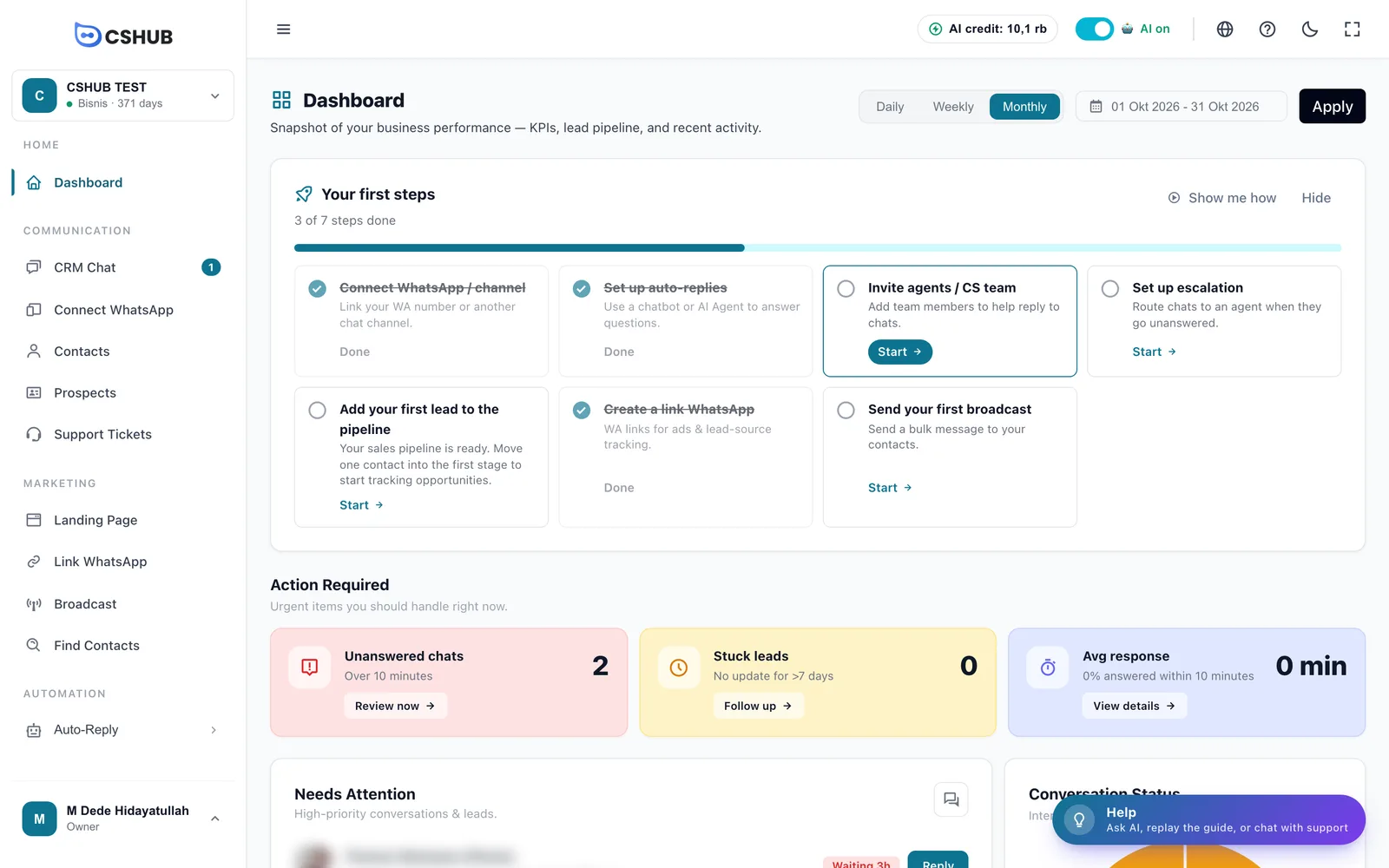
サイドバー
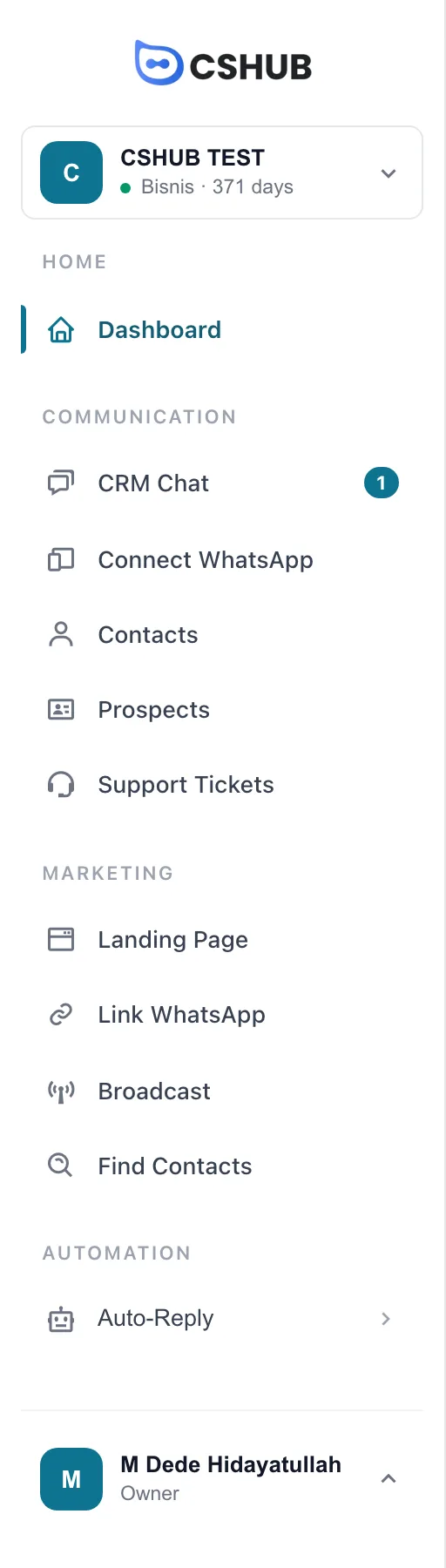
ビジネスの切り替え
一番上の枠には、アクティブなビジネス、プラン名、プランの残り日数(例:Bisnis · 371日)が表示されます。クリックするとあなたのビジネスが開きます。
| 要素 | できること |
|---|---|
| ビジネスの行 | クリックするとそのビジネスに切り替わります。いま開いているビジネスには有効の印が付きます |
| すべてのビジネスを見る | すべてのビジネスの一覧があるマイアカウントを開きます |
| 新しいビジネスを作成 | 独自のプランとデータを持つビジネスをもう1つ作成します |
プランの期限が切れたビジネスも、更新のために開くことができます。詳しくはプランの期限が切れたときをご覧ください。
メニュー
メニューはグループに分かれています。どのグループや項目が表示されるかは、選んだビジネスの目的、ロールの権限、プランの機能によって決まります。
| グループ | メニュー | ガイド |
|---|---|---|
| ホーム | ダッシュボード | ダッシュボード |
| コミュニケーション | CRMチャット、WhatsAppを接続、連絡先、見込み客、サポートチケット、予約 | CRMチャット、チャネルについて、連絡先、見込み客とパイプライン、サポートチケット、予約 |
| マーケティング | Eコマース、ランディングページ、リンクジェネレーター、ブロードキャスト、連絡先を探す | オンラインストア、ランディングページ、WhatsAppリンク、ブロードキャスト、連絡先を探す |
| 製品 & 注文 | 在庫、注文(取引、放棄されたカート) | 商品と在庫、注文、放棄されたカート |
| 自動化 | 自動返信(手動チャットボット、AIエージェント、エスカレーション) | キーワード返信、AIエージェント、エスカレーション |
| レポート | レポート & ログ | レポートとログ |
| 設定 | データとテンプレート、設定、請求、ヘルプ | データとテンプレート、ビジネス設定、請求とプラン、AIヘルプアシスタント |
| 表示 | 意味 |
|---|---|
| CRMチャットの横の数字 | 未読メッセージの件数です |
| 矢印(›) | サブメニューがあります。クリックすると展開します |
| 鍵アイコン | その機能はあなたのプランに含まれていません(他のプランで利用可能)。クリックすると、どのプランで使えるかを確認できます |
メニューが見つからないときは
ビジネスの目的によって非表示になっている可能性が高いです。サイドバーの一番下にあるすべての機能を表示をクリックするとすべてのメニューが戻ります。またはビジネスの目的で目的を変更してください。
アカウントメニュー
サイドバーの一番下の欄には、あなたの名前とロール(例:オーナー)が表示されます。クリックするとアカウントメニューが開きます。
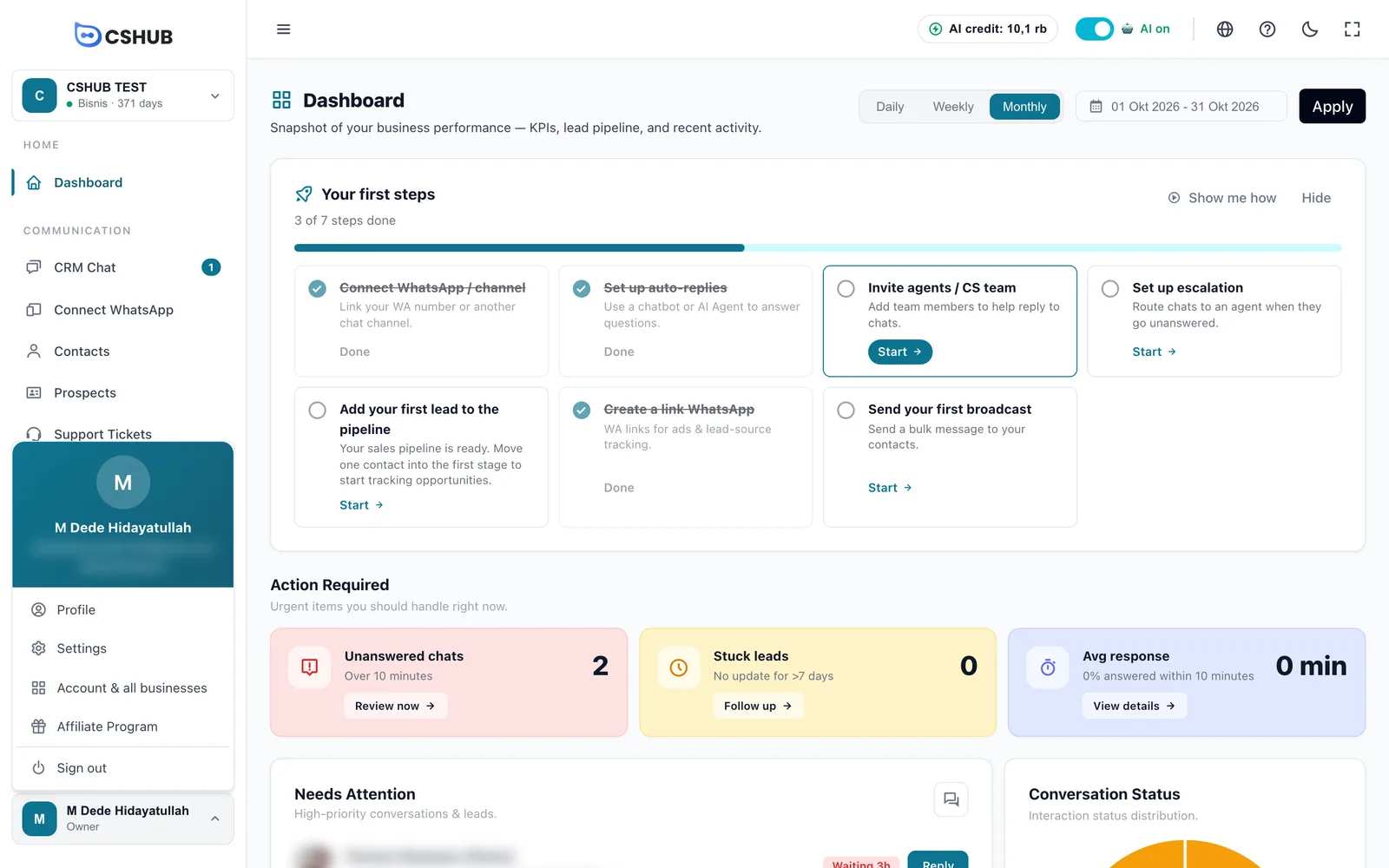
| 選択肢 | できること |
|---|---|
| プロフィール | 個人情報の確認とパスワードの変更です。詳しくはチーム、CS、ロール |
| 設定 | ビジネスの設定ページです |
| アカウントとすべてのビジネス | マイアカウントページです。ビジネス、プラン、支払い履歴を確認できます |
| アフィリエイトプログラム | 報酬を獲得するためのアフィリエイトダッシュボードです。詳しくはアフィリエイトプログラム |
| ログアウト | このブラウザでログアウトします |
サイドバーを折りたたむ
上部バーの左にある**☰**ボタンを押すと、サイドバーがアイコンだけの列に折りたたまれ、コンテンツを広く表示できます。もう一度押すと元に戻ります。
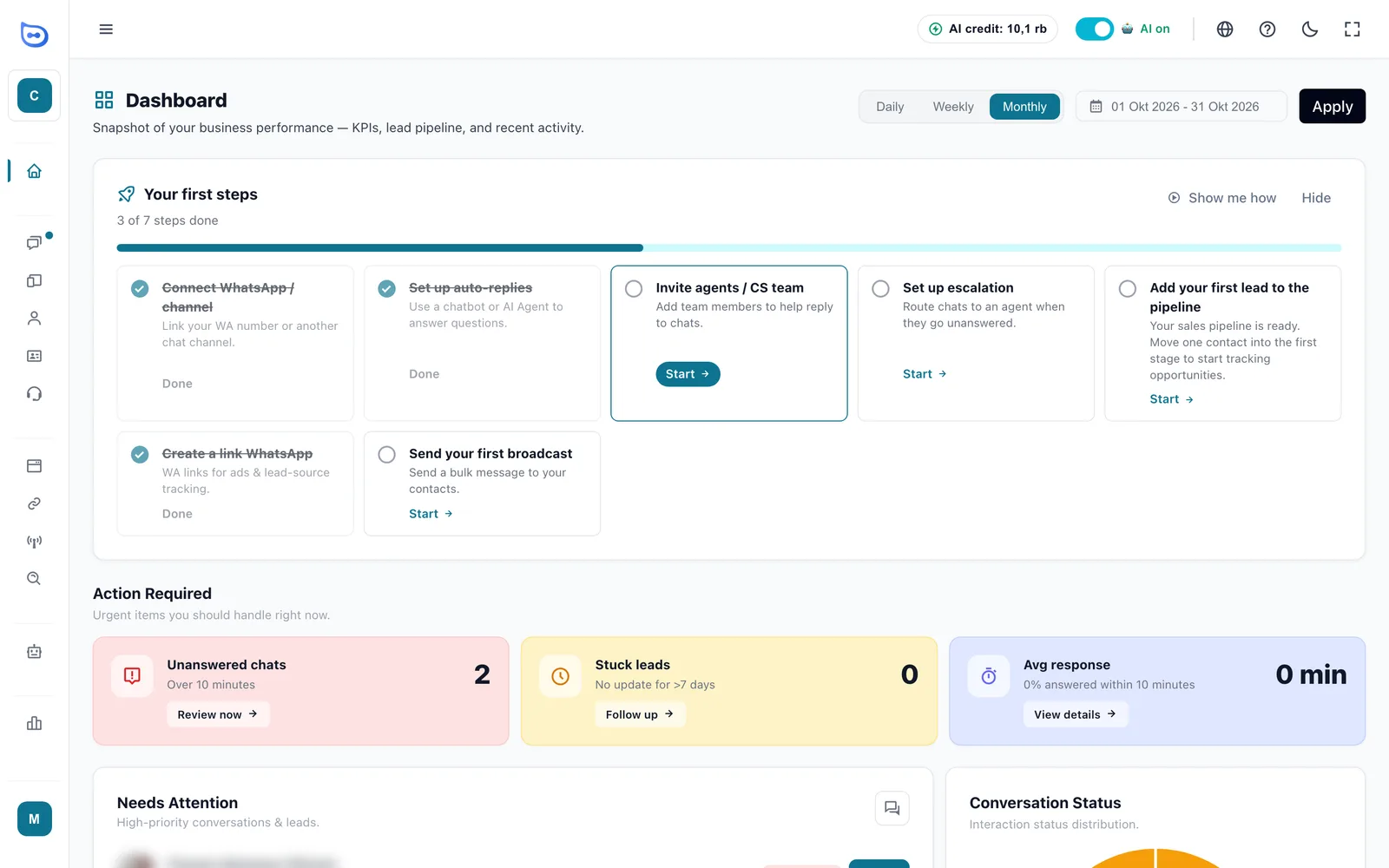
上部バー

| 要素 | できること |
|---|---|
| ☰ | サイドバーを折りたたんだり広げたりします |
| AIクレジット | アクティブなビジネスの残りのAIクレジットです。カーソルを合わせると、残り、合計、使用済みの量が表示されます。詳しくはAIクレジットとチャージ |
| AI稼働中/AI停止中 | このビジネスのすべてのチャネルの自動返信(AIとキーワード)を、まとめてオン・オフします |
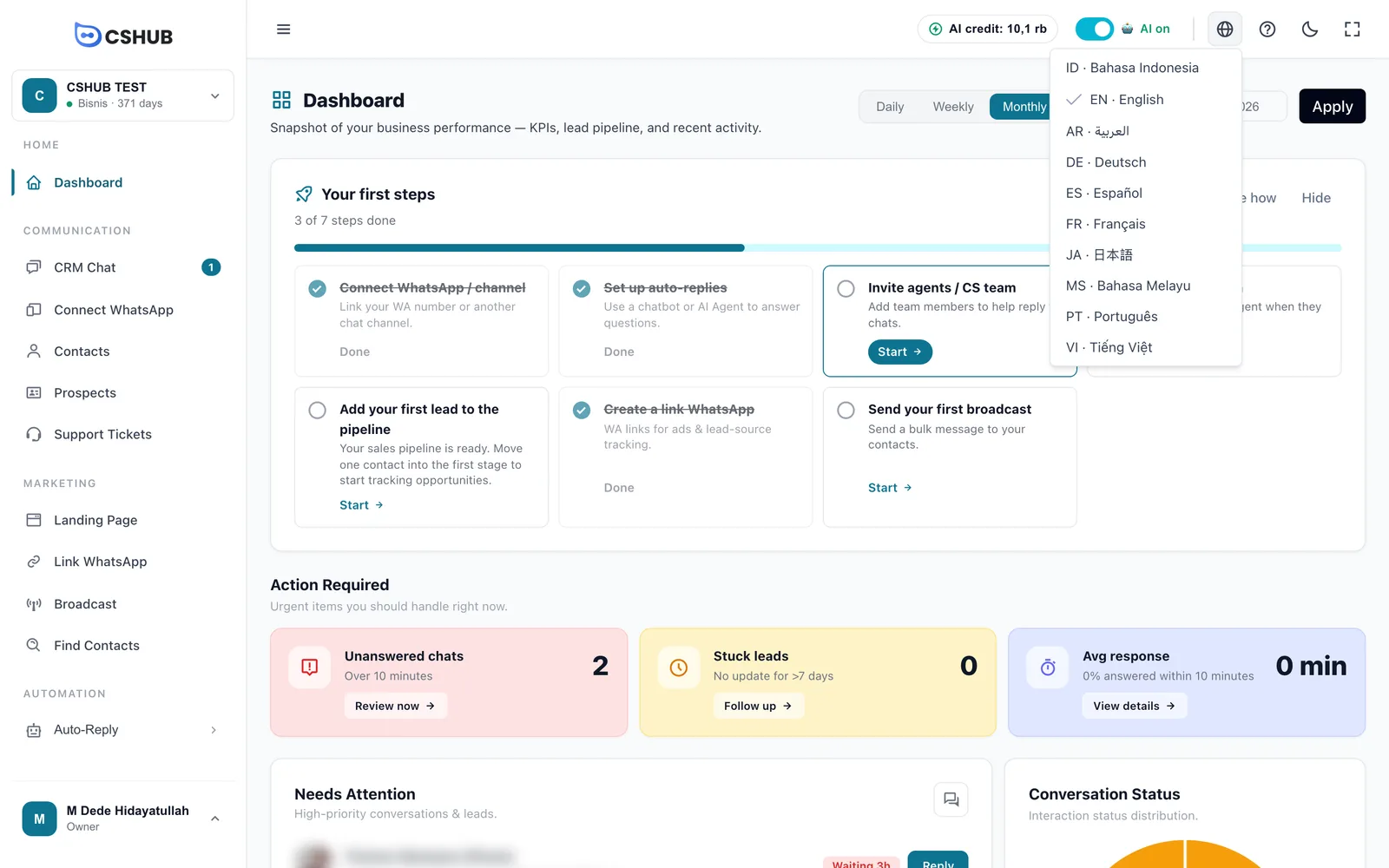
| 地球儀 | アプリの表示言語を変更します |
| ? | ヘルプパネルを開きます |
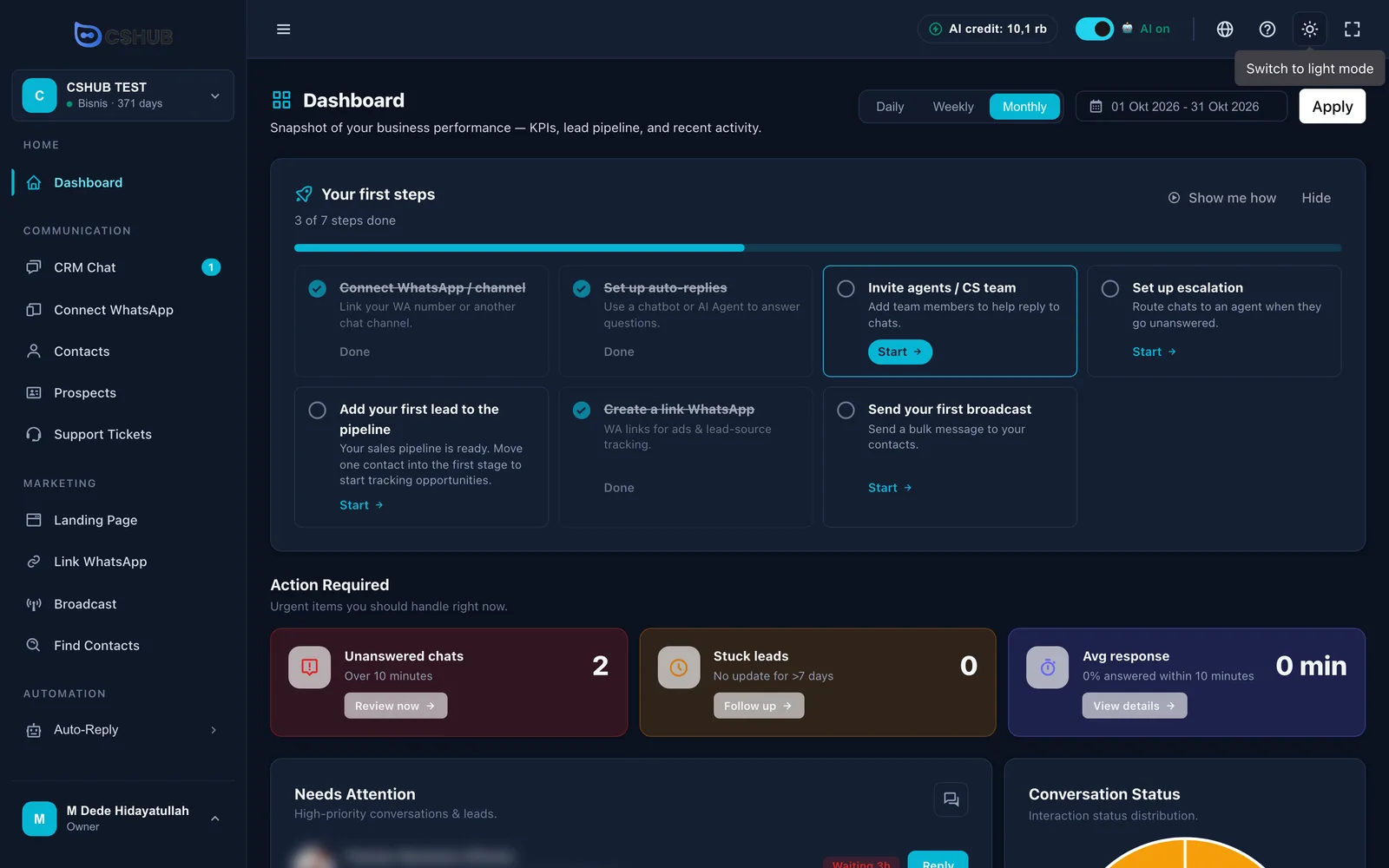
| 月/太陽 | ダークモードとライトモードを切り替えます |
| 全画面表示 | ブラウザのバーを隠します。もう一度押すか(またはEscキーで)元に戻ります |
ビジネスで複数の通貨を使っている場合は、地球儀の横に表示通貨の切り替えも表示されます。
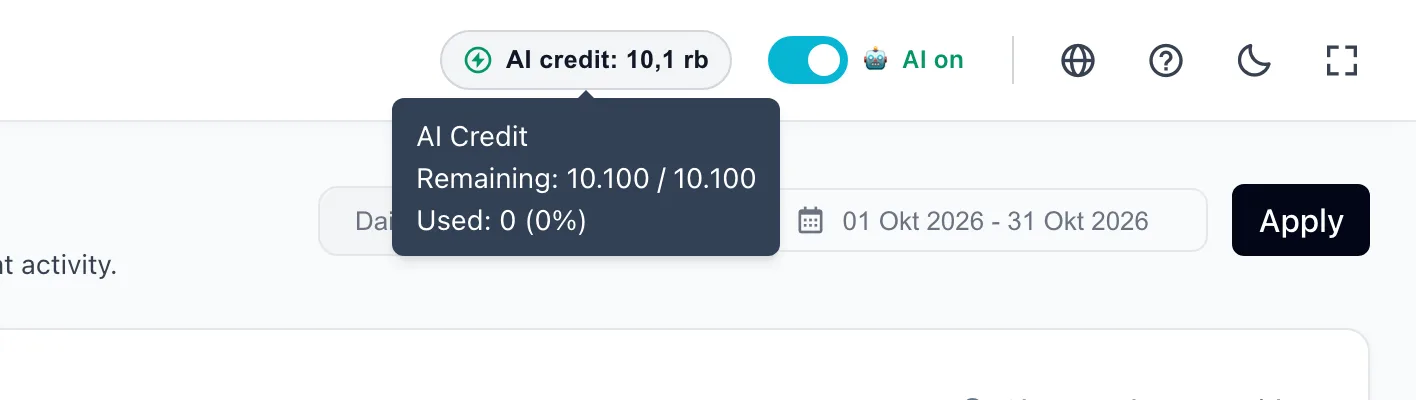
AI稼働中スイッチ
スイッチがオン(AI稼働中)のあいだは、届いたチャットに各チャネルの自動返信メソッドに沿って返信します。クリックすると一時停止になり、表示がAI停止中に変わります。チャットは引き続きCRMチャットに届きますが、返信はあなたとチームが行います。停止中は、CRMチャットに再開ボタン付きのお知らせの帯が表示されます。
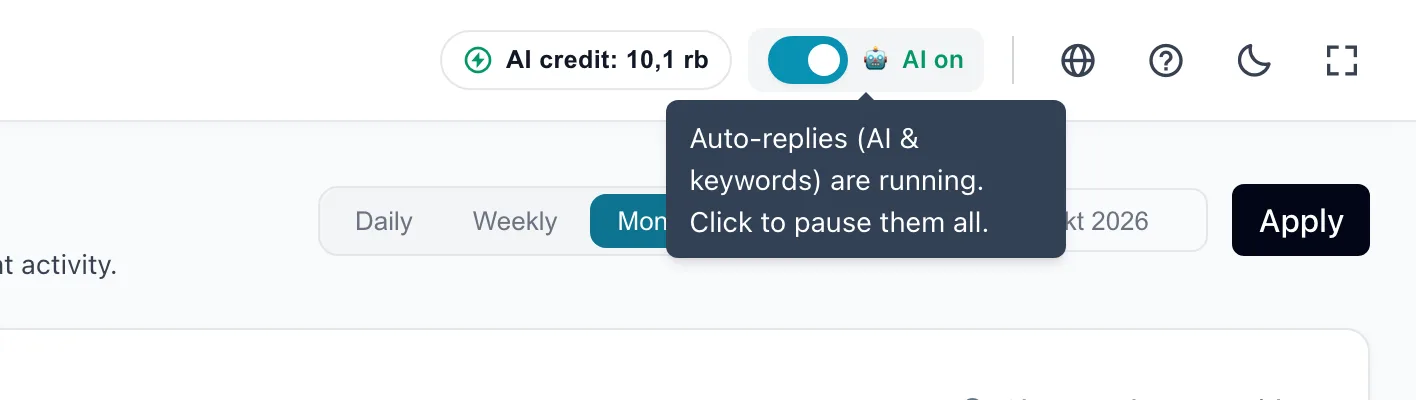
AIを停止したほうがいいとき
価格や在庫を更新しているとき、AIナレッジにまだ入れていないキャンペーンを実施しているとき、人が直接説明したほうがよい問題に対応しているときなどです。
言語とダークモード
アプリは10言語(ID、EN、AR、DE、ES、FR、JA、MS、PT、VI)で使えます。選んだ言語が変わるのはあなたの画面だけで、AIがお客さまと話す言語は変わりません(それはビジネス設定のデフォルト言語で決まります)。
「はじめに」の帯
はじめにチェックリストが完了するまで、どのページでも上部バーの下に細い帯が表示されます。内容ははじめに 3/7 · 次:…、小さな進捗バー、続けるボタン、**×**です。

| 要素 | できること |
|---|---|
| 続ける | 次のステップのページを開きます |
| × | このセッションのあいだ帯を閉じます(ビジネスごと)。ブラウザのタブを閉じてアプリを開き直すと、また表示されます |
ダッシュボードで最初のステップカードが表示されているあいだは(重複を避けるため)この帯は表示されません。次のステップのページをすでに開いているときも表示されません。
ダッシュボード
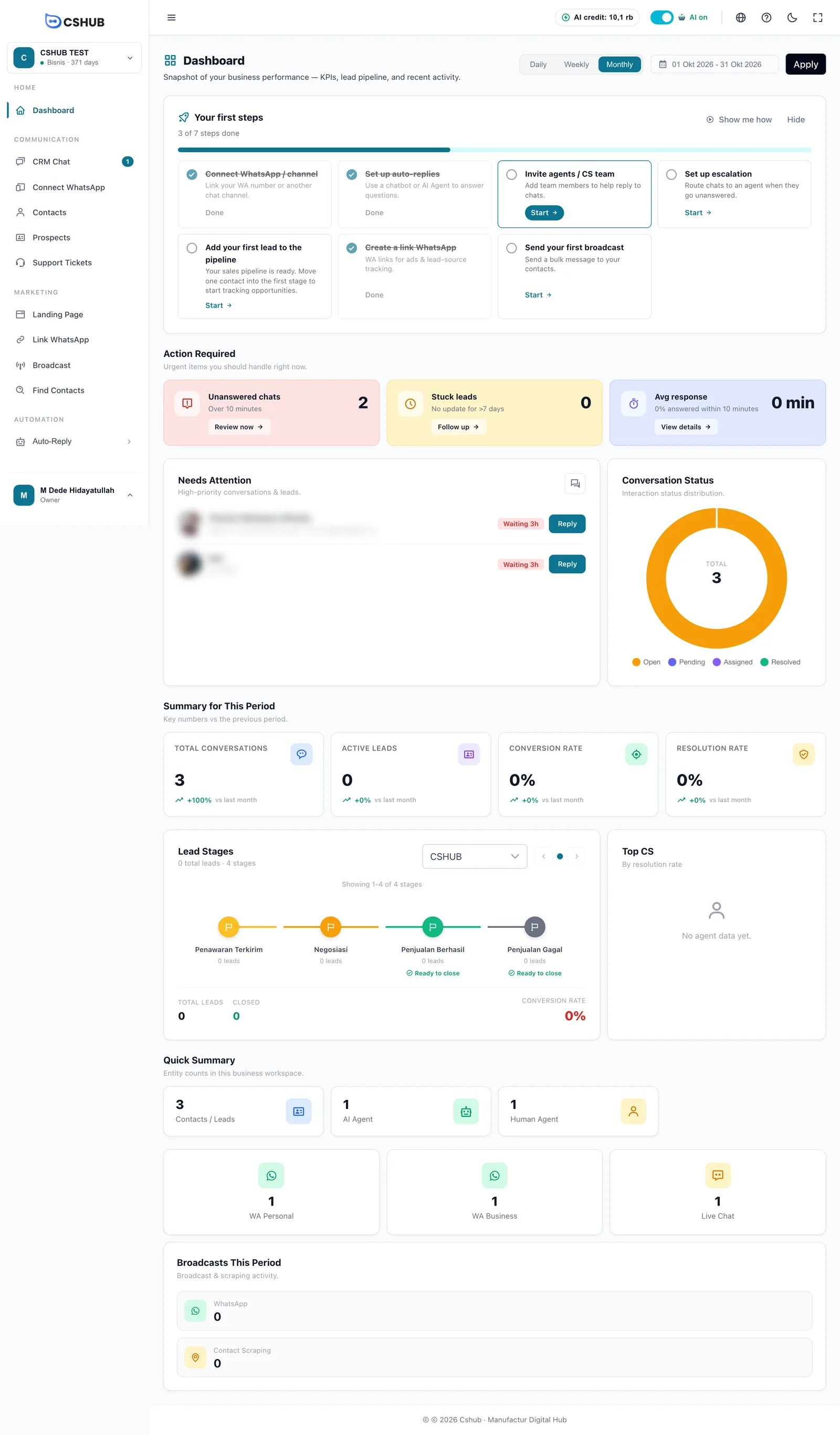
ダッシュボードは、ビジネスに入って最初に表示されるページです。会話、見込み客、チーム、売上の状況をまとめて確認できます。
期間フィルター
右上で日次、週次、月次のどれかを選び、期間を指定します(今日、過去7日間、今月、カスタムなどのショートカットもあります)。数値は適用をクリックしてはじめて再読み込みされます。
ダッシュボードのセクション
| セクション | 表示される内容 |
|---|---|
| 最初のステップ | 目的に合わせたはじめにチェックリストです。詳しくは登録とオンボーディング |
| WhatsAppを接続してチャットの受信を始めましょう | チャネルが1つも接続されていないときだけ、チャット関連のセクションの代わりに表示されます。ボタンはWhatsAppを接続と他のチャネルを使うです |
| 要対応 | 未返信のチャット(設定した分数より長く待っているもの)、停滞中のリード(7日以上更新がないもの)、チームの平均応答時間です。それぞれ関連ページへのボタンがあります |
| 販売パフォーマンスと注文ファネル | 売上、総注文数、平均注文額、放棄されたカート、各段階の取引数(作成 → 保留中 → 支払済 → 発送済 → 完了)です。目的がオンライン販売かすべての機能で、取引機能のあるプランの場合のみ表示されます |
| 要注意 | いちばん長く待っている会話です。それぞれに返信ボタンがあります |
| 会話ステータス | 会話のステータスを示すドーナツグラフです |
| この期間のサマリー | 総会話数、アクティブリード、コンバージョン率、解決率を前の期間と比べて表示します |
| 見込み客のステージ | パイプラインの段階ごとの見込み客数、総リード数、成約数、コンバージョン率です。見込み客メニューが表示されている場合のみ |
| トップCS | 解決率がいちばん高いチームメンバーです |
| クイックサマリー | 連絡先、AIエージェント、ヒューマンエージェントの数と、接続済みのチャネル(WA個人、WAビジネス、ライブチャット)の数です |
| この期間の一斉配信 | この期間のWhatsAppブロードキャストと連絡先の検索です |
セクションの並び順はビジネスの目的によって変わります。たとえばオンライン販売では販売パフォーマンスが一番上に、カスタマーサービスでは要注意が上に移動します。
ヘルプボタン
右下のヘルプボタン(と上部バーの**?**アイコン)を押すと、ヘルプパネルが開きます。
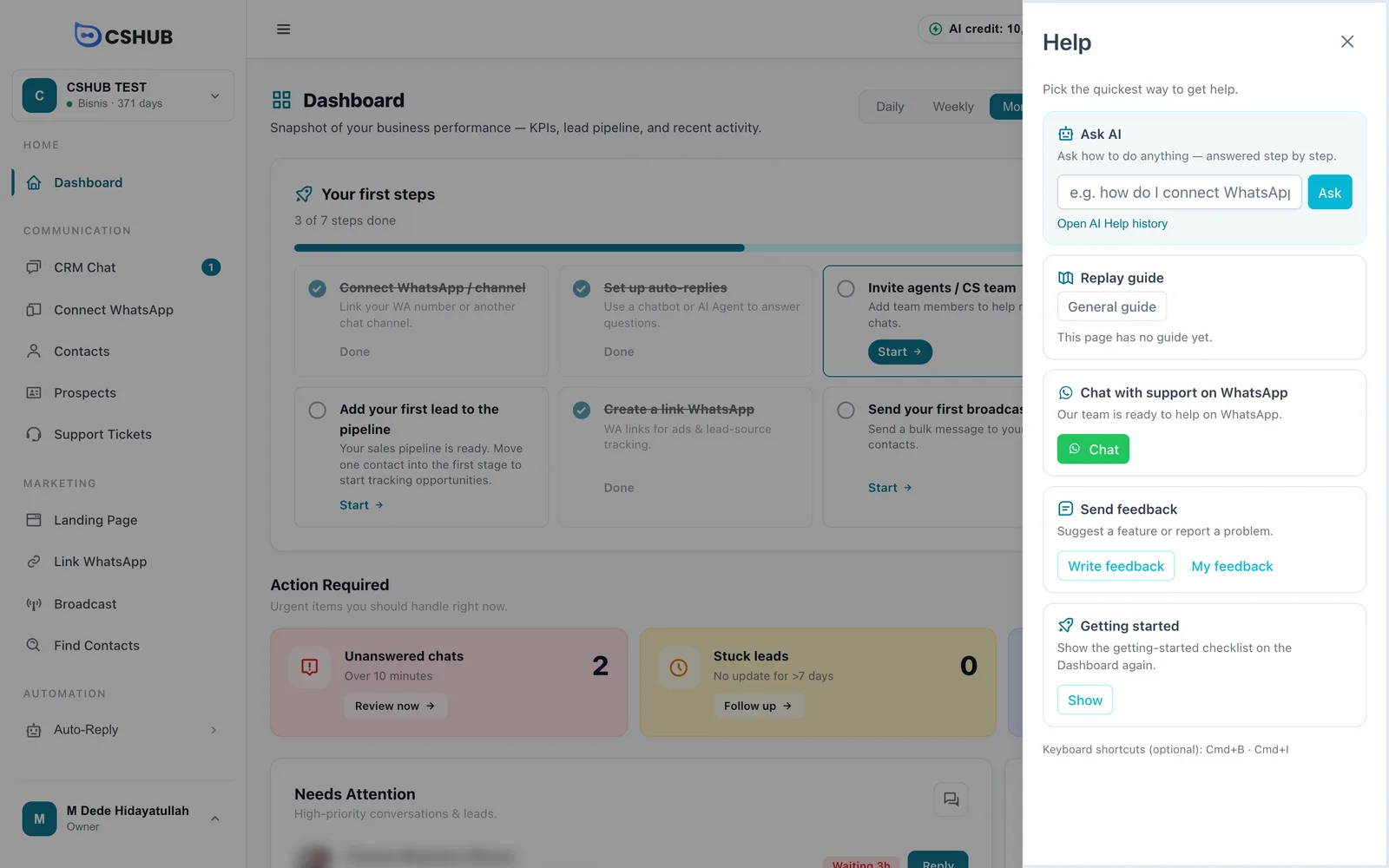
| カード | できること |
|---|---|
| AIに質問 | やり方を質問すると、手順付きで答えてくれます。詳しくはAIヘルプアシスタント |
| ガイドをもう一度 | このページの短いガイド、またはアプリの画面構成を紹介する全体ガイドを再生します |
| WhatsAppでサポートに連絡 | cshubチームと直接話せます |
| フィードバックを送る | 機能の提案や問題の報告ができ、その状況は送信済みで確認できます |
| はじめに | 非表示にしたチェックリストのカードを、ダッシュボードにもう一度表示します |
パネルの一番下には、パネルやガイドを開くキーボードショートカットが載っています(WindowsではCtrl、MacではCmd)。
関連ページ
- 基本の考え方 — メニューで使われている用語
- クイックスタート:WhatsAppでAIが返信
- ビジネスの目的 — 表示するメニューを調整する
- AIヘルプアシスタント