
WhatsAppリンクとローテーター
広告、Instagram/TikTokのプロフィール、Webサイトに置く短いリンクを1つ作成できます。リンクを開くと、すぐに送れる最初のメッセージが入った状態でWhatsAppのチャットが開き、クリックは複数のCS担当者に順番に振り分けられます。cshubはクリック数を数え、Meta Pixel/コンバージョンAPIにコンバージョンのデータを送ることもできるので、広告の効果を測定できます。
例:広告にaccount.cshub.id/yourstore/promoを載せたとします。最初の訪問者は担当者AndiのWhatsAppへ、2人目は担当者Budiへ、というように振り分けられます。
リンクの一覧
サイドバーのマーケティングにあるリンクジェネレーターを開きます。
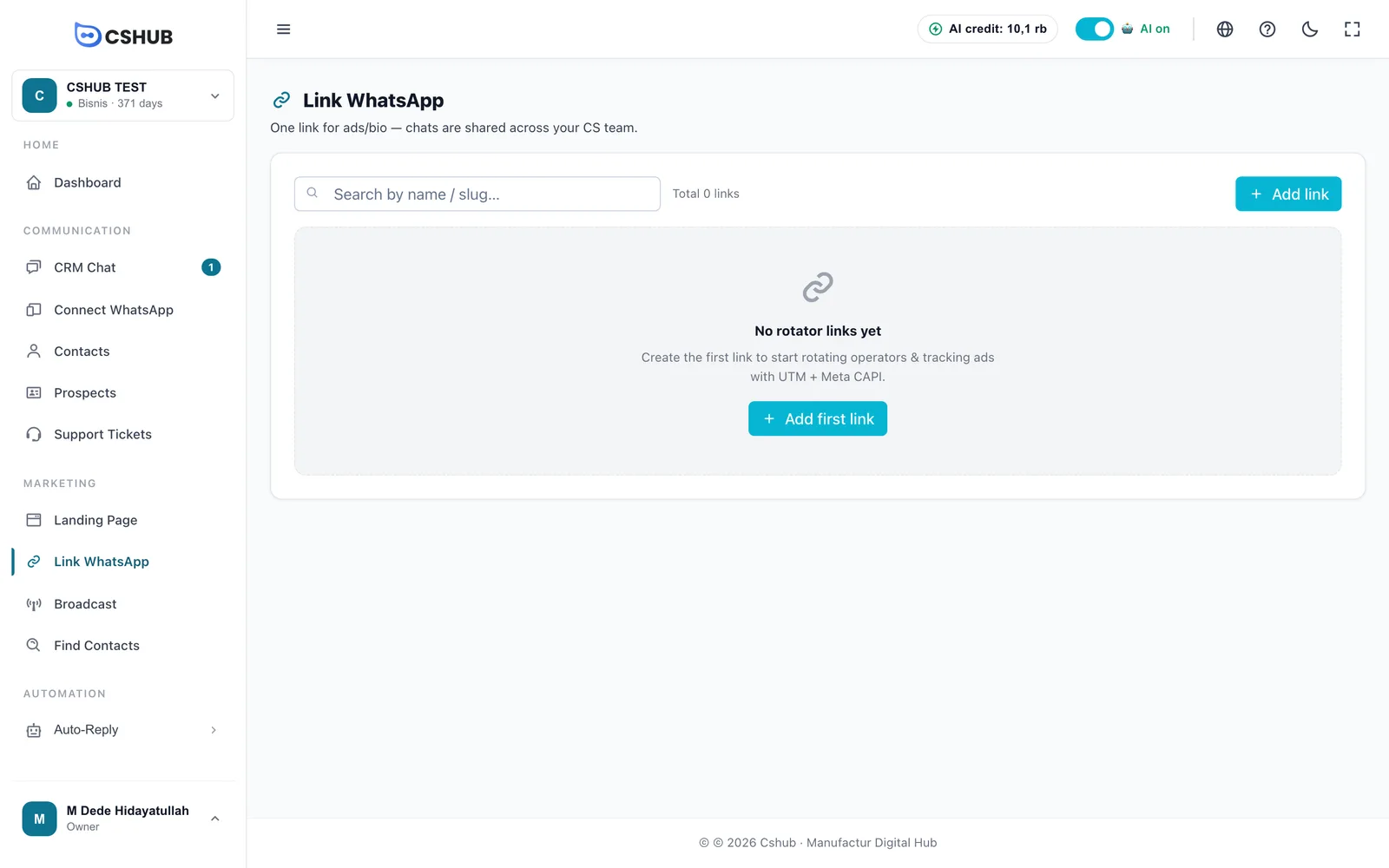
リンクを作成すると、表にすべてのリンクが表示されます。
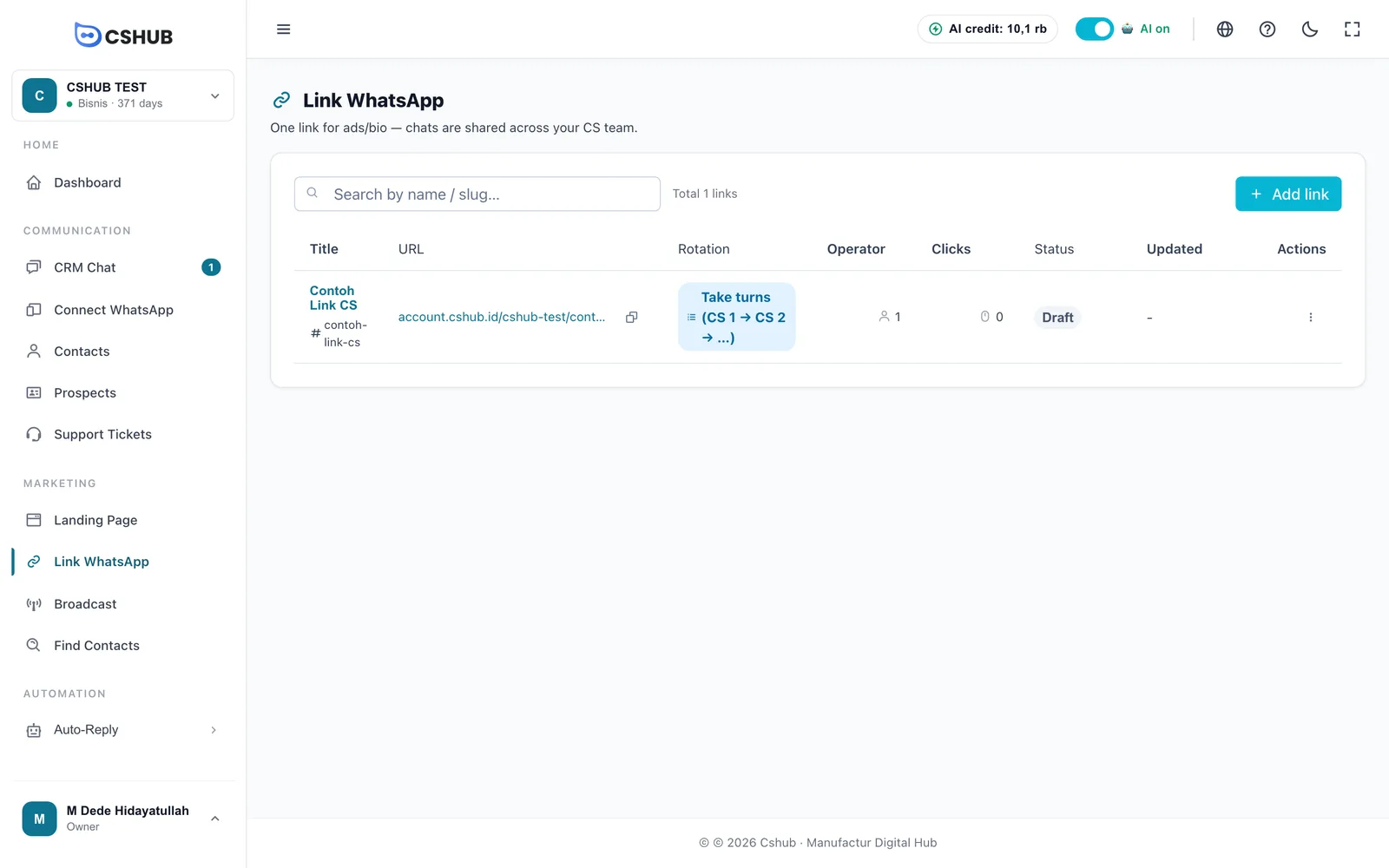
| 列 | 内容 |
|---|---|
| タイトル | リンクの名前です |
| URL | リンクの公開アドレスです。クリックするとコピーされます |
| ロテーション | チャットの振り分け方で、順番またはランダムです |
| オペレーター | このリンクに入っている担当者の人数です |
| クリック | リンクを作成してからのクリック数の合計です |
| ステータス | アクティブ、ドラフト、非アクティブのいずれかです。バッジをクリックするとステータスを切り替えられます |
| 更新日時 | 最後に変更した日時です |
各行の**⋮**メニューには、次の操作があります。
| 操作 | できること |
|---|---|
| 編集 | リンクを変更します |
| 複製 | リンクと担当者をコピーします。新しいリンクはドラフトになり、スラッグの末尾に-copy-…が付き、クリック数は0から始まります |
| URLをコピー | リンクのアドレスをクリップボードにコピーします |
| 共有・埋め込み | リンクと、Webサイト用のWhatsAppボタンのコードを取得します(下記を参照) |
| 削除 | クリックの統計と担当者の一覧ごと、リンクを完全に削除します |
リンクを作成する
リンクを追加をクリックします。
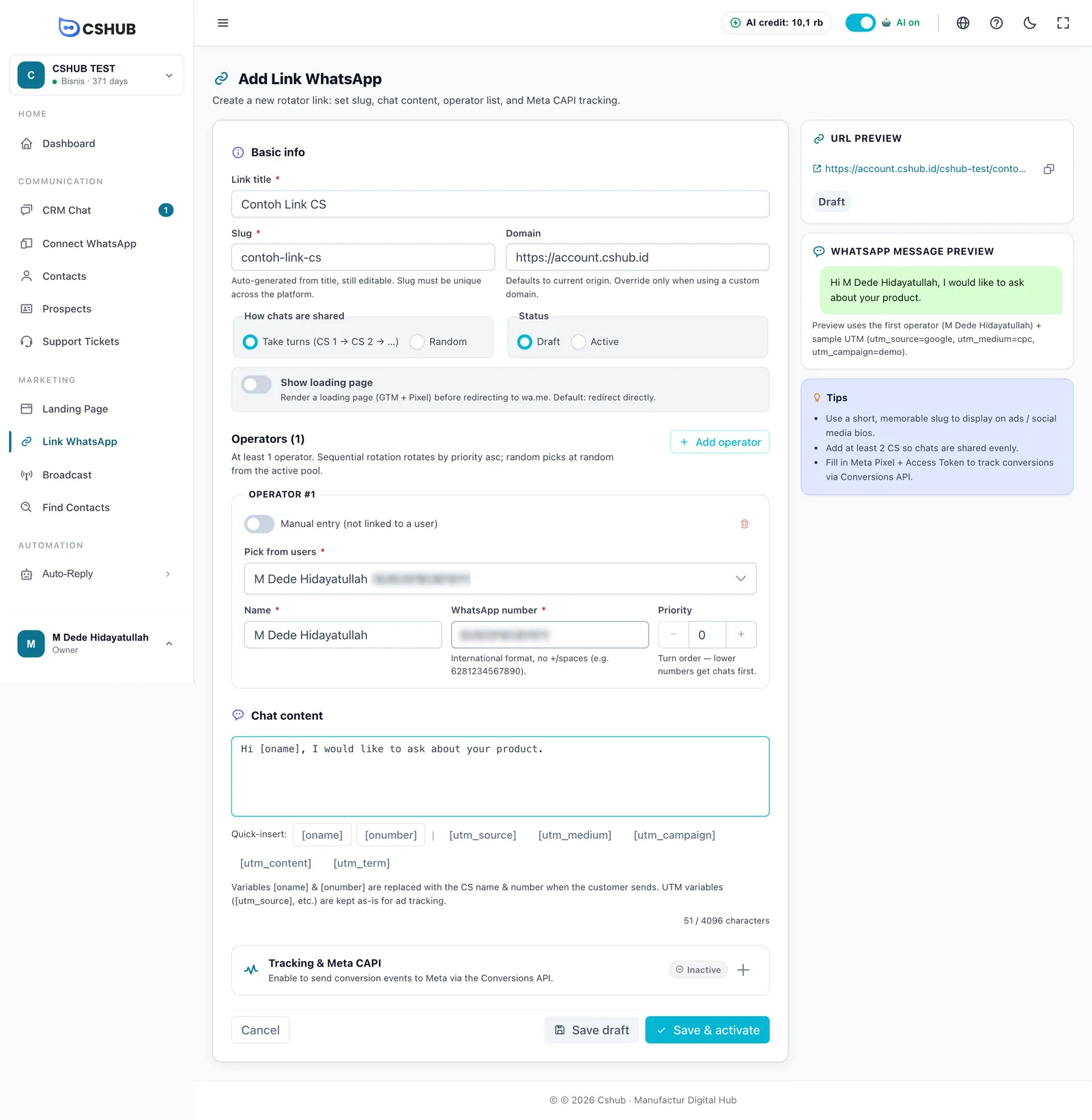
1. 基本情報
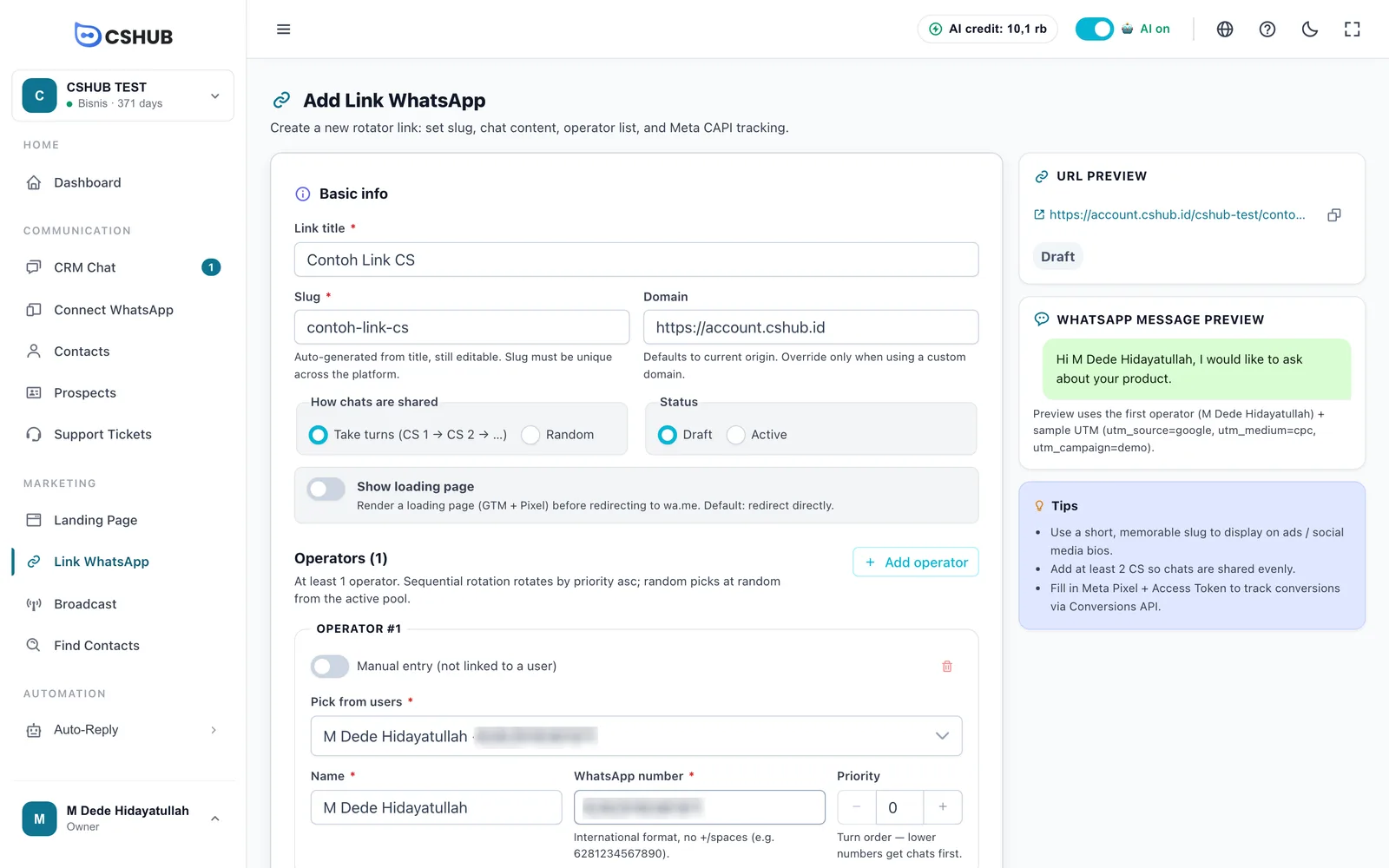
| 項目 | 説明 |
|---|---|
| リンクタイトル | リンクの名前です(最大150文字)。例:2026年レバラン・キャンペーン |
| スラッグ | リンクのアドレスの最後の部分です。タイトルから自動で入力され、編集もできます。使えるのは英字、数字、-、_だけで、ほかと重複しない必要があります |
| ドメイン | デフォルトは、いま使っているcshubのドメインです。独自のドメインを使う場合だけ変更します |
| チャットの振り分け方 | 順番(CS1 → CS2 → …)またはランダムです |
| ステータス | ドラフト(まだ使えない)またはアクティブです |
| ローディングページを表示 | オンにすると、訪問者はWhatsAppに移動する前に短いローディングページ(GTMやPixelが動くページ)を見ます。オフの場合はすぐに移動します |
右側のURLプレビューのパネルには、ドメイン/ビジネスのアドレス/スラッグの形の完全なアドレスがコピーボタン付きで表示されます。
2. オペレーター(担当者)
オペレーターは、このリンクからのチャットを受け取る担当者です。1人以上必要で、オペレーターを追加をクリックすると増やせます。
| 項目 | 説明 |
|---|---|
| ユーザーから選択 | チームメンバーを選びます。名前と番号はアカウントから自動で入力されます |
| 手動入力(ユーザーへのリンクなし) | オンにすると、cshubのアカウントを持っていない担当者を追加できます |
| 名前 | 担当者の名前です(最大100文字) |
| WhatsApp番号 | +やスペースなしの国際形式で入力します(例:6281234567890) |
| 優先度 | 順番です。数字が小さいほど先にチャットを受け取ります |
| 振り分けモード | 動き |
|---|---|
| 順番 | クリックは優先度の順に、担当者1、担当者2、担当者3、そしてまた担当者1と回ります |
| ランダム | クリックごとに、ランダムに選ばれた担当者に振り分けられます |
3. チャット内容
訪問者のWhatsAppにあらかじめ入る最初のメッセージを書きます(最大4,096文字)。クイック挿入のボタンで、カーソルの位置に変数を追加できます。
| 変数 | 置き換わる内容 |
|---|---|
[oname] | 順番が回ってきた担当者の名前 |
[onumber] | これも担当者の名前に置き換わります(お客さまはWhatsAppで番号をすでに見ているため) |
[utm_source]、[utm_medium]、[utm_campaign]、[utm_content]、[utm_term] | そのまま残ります。UTMタグは広告のトラッキングに使うもので、メッセージの内容には使いません |
WhatsAppメッセージプレビューのパネルに、最初のオペレーターを使った結果が表示されます。
チャットは正しい担当者に届きます
訪問者がその最初のメッセージを送ると、cshubはそのチャットがこのリンクから来たことを認識し、CRMチャットの会話を順番が回ってきた担当者に自動で割り当てます。これはWhatsApp(QRスキャン)の番号で動きます。そのため、最初のメッセージはある程度の長さにし、ほかのリンクとは違う文面にしておきましょう。
4. トラッキング&Meta CAPI
トラッキング&Meta CAPIのセクションをクリックして開き、オンにします。
| 項目 | 説明 |
|---|---|
| Meta CAPIトリガーイベント | Metaに送るイベント名です。デフォルトはLeadです |
| GTMコンテナID | 任意です。ローディングページで追加のイベントを送るためのGoogle Tag ManagerのID(GTM-XXXXX)です |
| Meta Pixel ID | 訪問者のブラウザでイベントを送るためのMeta PixelのIDです |
| Meta Access Token (CAPI) | 任意で、Meta広告用です。Meta Business Suite → 設定 → システムユーザーで作成します。編集時に空欄のままにすると、既存のトークンが保持されます |
| テストイベントコード | 任意です。Metaイベントマネージャ(テストイベント)でイベントをテストするために使います |
cshubは、リンクがクリックされたときにイベントを送り、訪問者が実際にWhatsAppのチャットを送ったときにコンバージョンのイベントを送ります。これにより、Metaは実際に連絡してくれる人に向けて広告を最適化できます。
GTMとPixelにはローディングページが必要です
GTMとPixelのコードは訪問者のブラウザで動くので、GTMやPixelのIDを入力する場合は、必ずローディングページを表示をオンにしてください。
5. 保存する
- ドラフトを保存 — 有効にせずに保存します。ドラフトのリンクは、訪問者はまだ使えません。
- 保存して有効化 — 保存して、すぐに公開します。
共有・埋め込み
リンクの一覧の**⋮メニューから共有・埋め込み**を選びます。
- リンク — リンクのアドレスです。プロフィール、広告、メッセージにそのままコピーできます。
- ウェブサイト用ボタン — Webサイト用のWhatsAppボタンを作り、その埋め込みコードをコピーします。
| ボタンの設定 | 選択肢 |
|---|---|
| ボタンの種類 | 隅にフローティングまたは通常のボタン |
| 位置(フローティング) | 左下/右下、さらに横の余白と下の余白 |
| アイコンのみ(丸)、パルスアニメーション | フローティングボタンのスタイルです |
| ボタンのテキスト、WhatsAppアイコンを表示 | ボタンの内容です |
| ボタンの色、文字の色、サイズ、形 | 見た目です。形はカプセル、角丸、四角から選びます |
| 表示先 | すべて、デスクトップのみ、スマホのみ |
| 新しいタブで開く | WhatsAppを新しいタブで開きます |
コードをWebサイトのHTMLに貼り付けます。フローティングボタンなら</body>の前に、通常のボタンならボタンを表示したい場所に貼ります。コードにはJavaScriptが含まれていないので、WordPressやサイト作成ツールでも安心して使えます。担当者のローテーションとトラッキングもそのまま動きます。スタイルを変えたら、コードをもう一度コピーしてください。
ヒント
- 広告やプロフィールには、短く覚えやすいスラッグを使いましょう。
- チャットを均等に振り分けるため、担当者は2人以上入れましょう。
- キャンペーンや広告媒体ごとにリンクを分けると、流入元ごとのクリック数がわかります。
- WhatsAppに直接移動するのではなく、しっかりしたランディングページを使いたい場合は、ランディングページをご覧ください。