
チーム、CS、ロール
CSや営業のチームメンバーをcshubに追加し、ロールごとに開ける機能を決め、担当者ごとの勤務時間を設定し、自分のアカウントのプロフィールを管理できます。すべて設定ページのチームグループから行います。
cshubでは、チームメンバーはそれぞれエージェントと呼ばれます。エージェントは自分のメールアドレスとパスワードでログインし、与えられたロールに応じて、CRMチャットでチャットに返信したり、チケットを対応したり、注文を管理したりします。
| セクション | 用途 |
|---|---|
| CSチーム | エージェントのアカウントの追加・編集・削除と、勤務スケジュールの管理 |
| チーム権限 | ロール(例:Admin、Sales、CS)の作成と、各ロールが開ける機能の設定 |
| マイプロフィール | ログイン中のアカウントの個人情報、パスワードの変更、権限のまとめ |
エージェントの一覧(CSチーム)
サイドバーの設定をクリックし、チームグループのCSチームカードをクリックします。
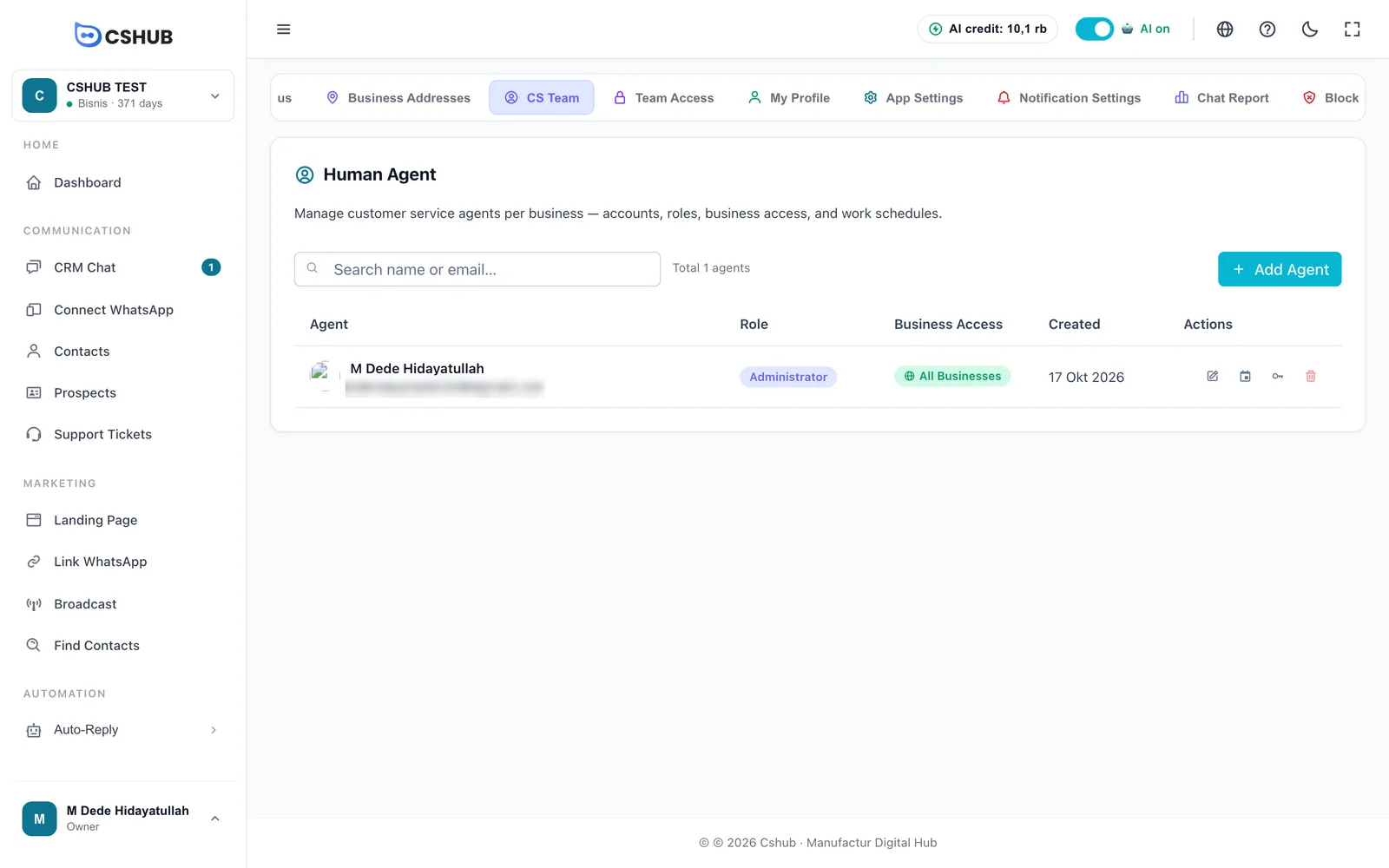
| 列 | 表示内容 |
|---|---|
| エージェント | 写真、名前、ログイン用のメールアドレス |
| ロール | アクセス範囲を決めるロール |
| ビジネスアクセス | 全ビジネス、または特定のビジネスの数(例:2 ビジネス) |
| 作成日 | アカウントが作成された日時 |
| アクション | 編集、スケジュール管理、パスワード変更、削除 |
ビジネスのオーナーも、エージェントとしてこの一覧に表示されます。
エージェントを追加する
- エージェント追加をクリックします。
- フォームに入力してエージェント追加をクリックします。
- チームメンバーがログインできるように、メールアドレスとパスワードを伝えます。
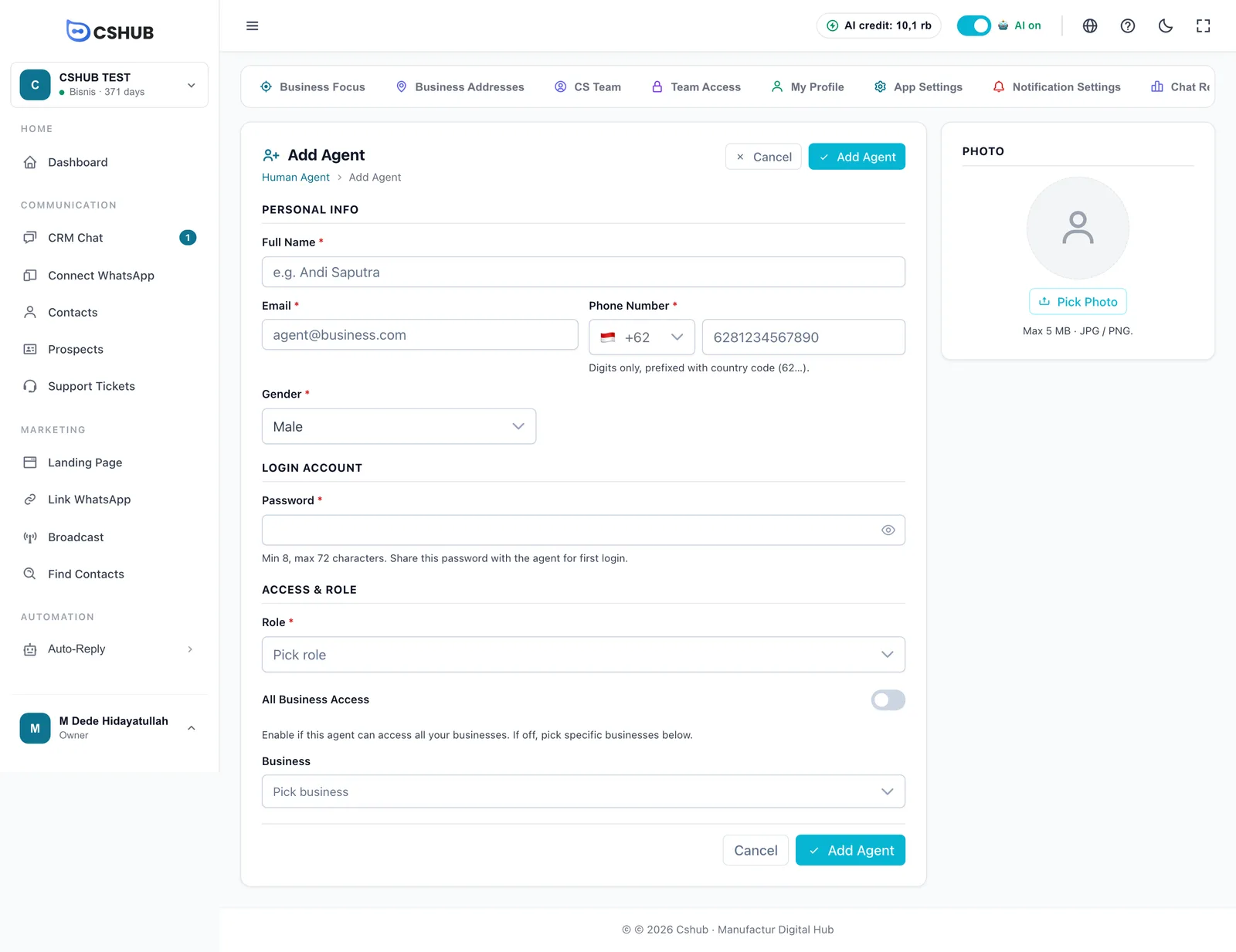
| 項目 | 補足 |
|---|---|
| 氏名 | 必須。CRMチャット、レポート、メッセージ署名に表示されます |
| メール | 必須。エージェントはこのメールアドレスでログインします |
| 電話番号 | 必須。数字のみで、国番号(62…)から始めます。この番号に、そのエージェント向けの通知や毎日のチャットレポートが届きます |
| 性別 | 必須。男性または女性 |
| パスワード | エージェントを作成するときは必須で、8〜72文字です。初回ログイン用にエージェントに伝えてください |
| ロール | 必須。チーム権限で作成したロールから1つ選びます。まだない場合は、先にそちらで作成してください |
| 全ビジネスアクセス | このエージェントが、あとから作るものも含めてすべてのビジネスにアクセスしてよい場合はオンにします |
| ビジネス | 上のスイッチがオフの場合に、このエージェントがアクセスできるビジネスを選びます |
| 写真 | 任意。JPG / PNG、最大5MB |
エージェントの上限
追加できるエージェントの数はプランによって決まります。上限に達すると、ページに警告とプランをアップグレードボタンが表示されます。請求とプランをご覧ください。
エージェントを編集・削除する
- 編集をクリックすると同じフォームが開きます。パスワードは表示されないので、変更するにはパスワード変更を使います。
- パスワード変更では、新しいパスワードとパスワード確認を入力します。新しいパスワードは次回のログインから有効になり、ログイン中のセッションが強制的にログアウトされることはありません。
- 削除をクリックすると、エージェントのアカウントが無効になります。ビジネスのオーナーと自分自身のアカウントは削除できません。
エージェントとWhatsApp番号
エージェントを追加しても、特定のWhatsApp番号のチャットに自動で返信できるようになるわけではありません。誰が返信できるか、新しいチャットをどう振り分けるかは、各デバイスの設定で決めます。WhatsApp(QRスキャン)をご覧ください。
エージェントの勤務スケジュール
エージェントの行にあるスケジュール管理アイコンをクリックすると、曜日ごとの勤務時間を設定できます。
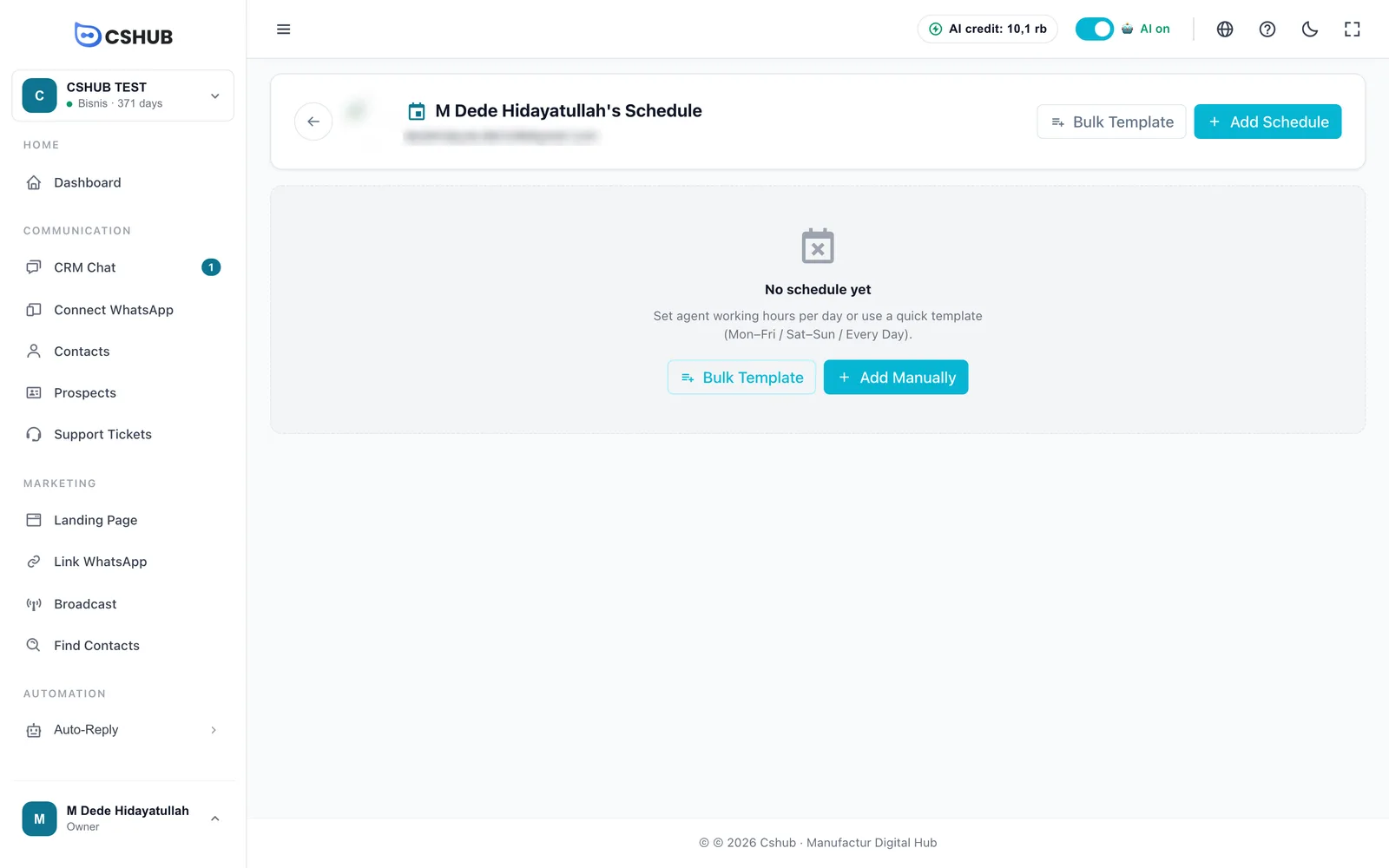
スケジュールによって、エージェントが現在アクティブかどうかが決まります。cshubが新しいチャットをCSチームに自動で振り分けるときにも、スケジュールが必要です。
スケジュールのないエージェントには自動でチャットが割り当てられません
デバイスで新しいチャットをCSエージェントに自動で振り分ける設定にしている場合、チャットが割り当てられるのは現在勤務時間内のエージェントだけです。スケジュールがまったくないエージェントは勤務外とみなされ、チャットは届きません。チャットの振り分けに参加するエージェントには、必ずスケジュールを設定してください。
スケジュールの枠を追加する
- スケジュール追加(スケジュールが空の場合は手動追加)をクリックします。
- フォームに入力して追加をクリックします。
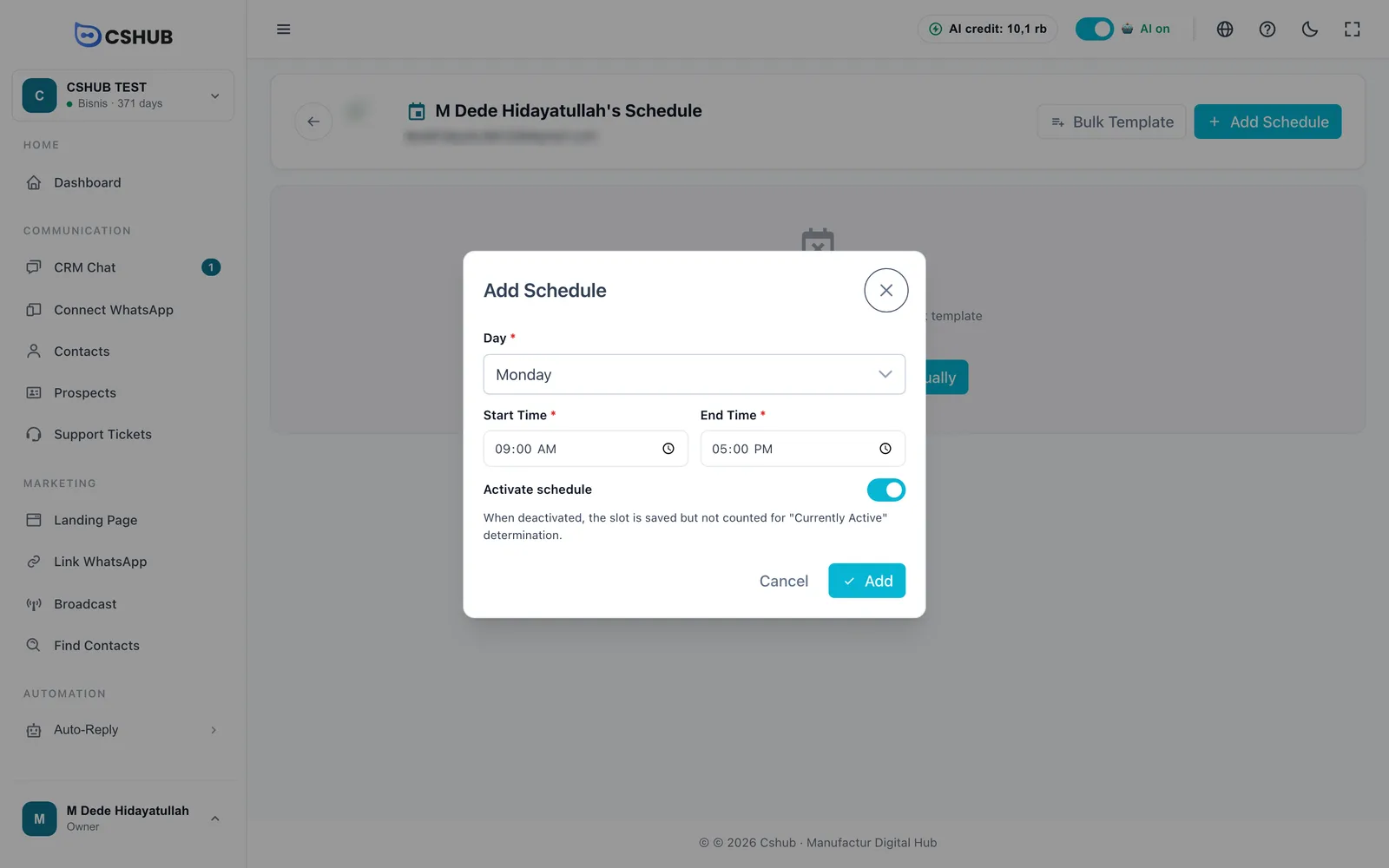
| 項目 | 補足 |
|---|---|
| 曜日 | 月曜日〜日曜日 |
| 開始時刻 / 終了時刻 | その日の勤務時間。アプリ設定で設定したタイムゾーンで指定します |
| スケジュール有効化 | オフにすると、枠は残したまま判定に含めなくなります。エージェントが休暇中のときに便利です |
1日に複数の枠を設定できます。たとえば昼休みを挟んで 08:00–12:00 と 13:00–17:00 のように設定します。
まとめてスケジュールを作る(一括テンプレート)
一括テンプレートをクリックすると、複数の曜日のスケジュールを一度に作れます。
| 項目 | 補足 |
|---|---|
| テンプレート | 月〜金、土日、毎日 |
| 開始時刻 / 終了時刻 | テンプレートのすべての曜日に共通の時間 |
| 既存スケジュールを先に削除 | チェックを入れると、そのエージェントのスケジュールがすべて削除され、このテンプレートに置き換わります。元に戻すことはできません |
スケジュール生成をクリックします。既存の枠とまったく同じ曜日と時間の枠はスキップされるので、重複しません。
スケジュールができると、ページには曜日ごとに1枚のカードが表示されます。各枠は、カードから直接オン・オフの切り替え、編集、削除ができます。
ロールと権限
ロールによって、エージェントが開ける機能が決まります。チームグループのチーム権限カードをクリックします。
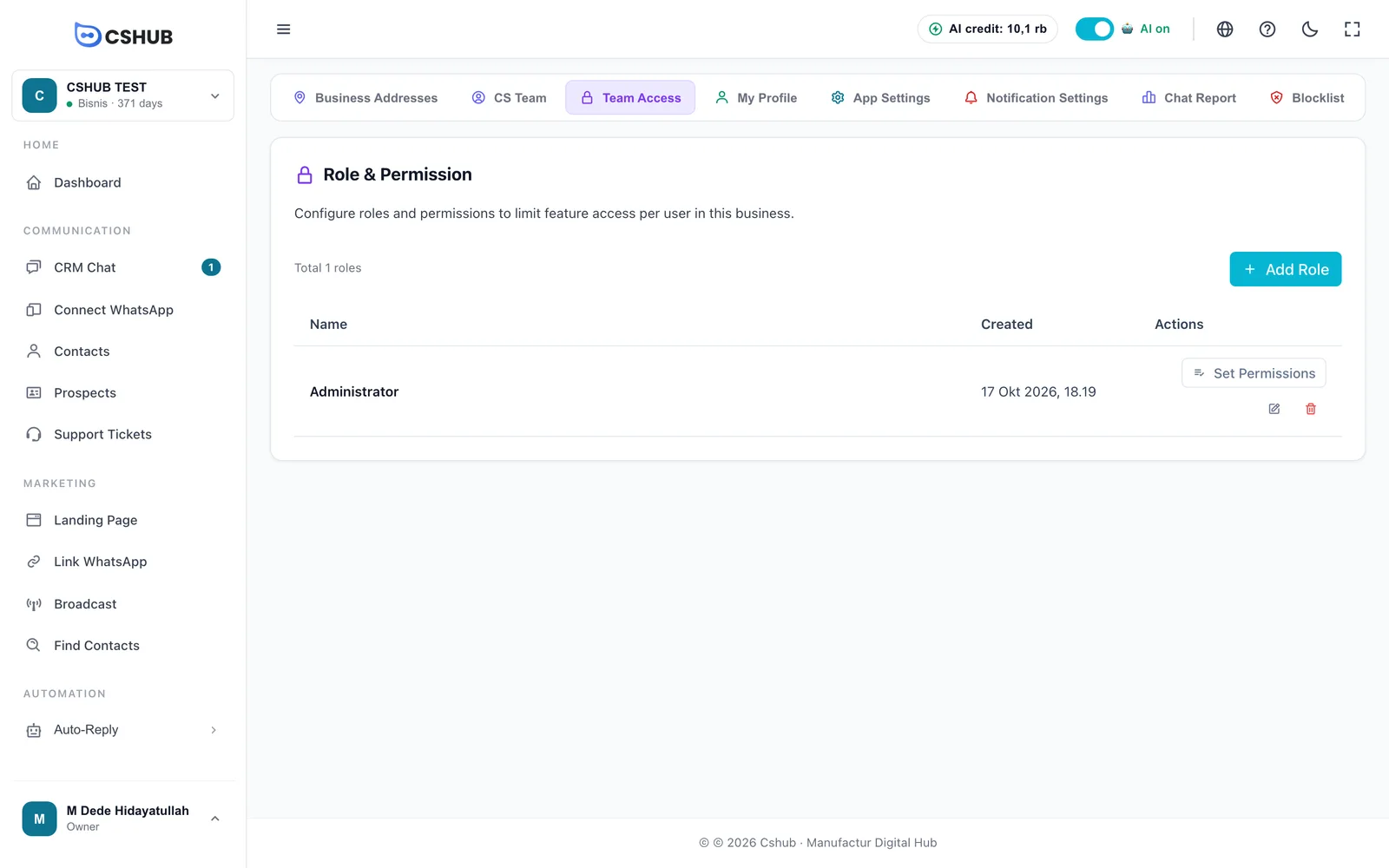
通常は、すべての権限がオンになった Administrator ロールがすでにあります。
ロールを作る
- ロールを追加をクリックします。
- ロール名を入力します。例:Admin、Sales、Support。
- 保存します。
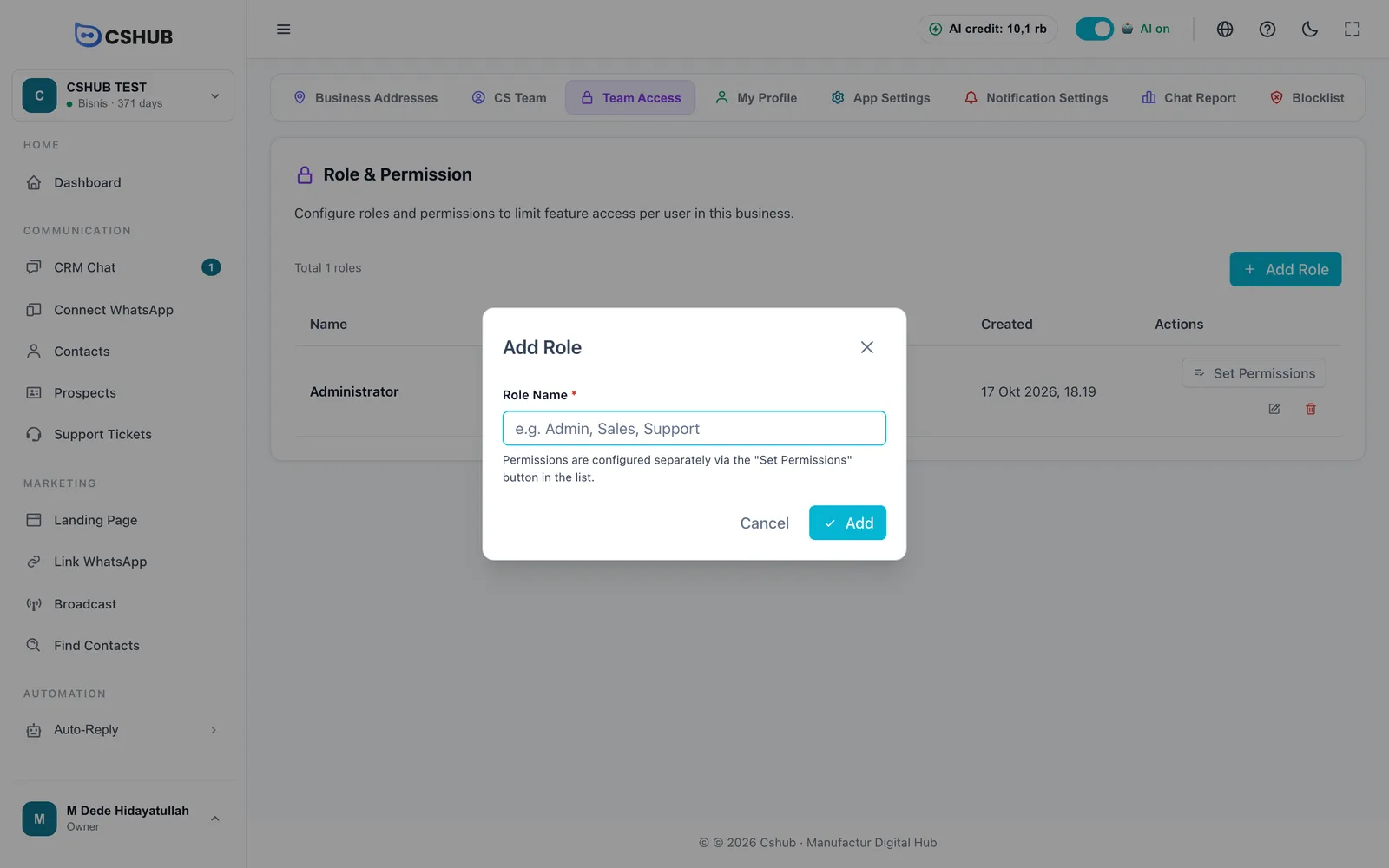
新しいロールにはまだ権限がありません。続けて権限を設定しましょう。
権限を設定する
ロールの行にある権限を設定をクリックします。
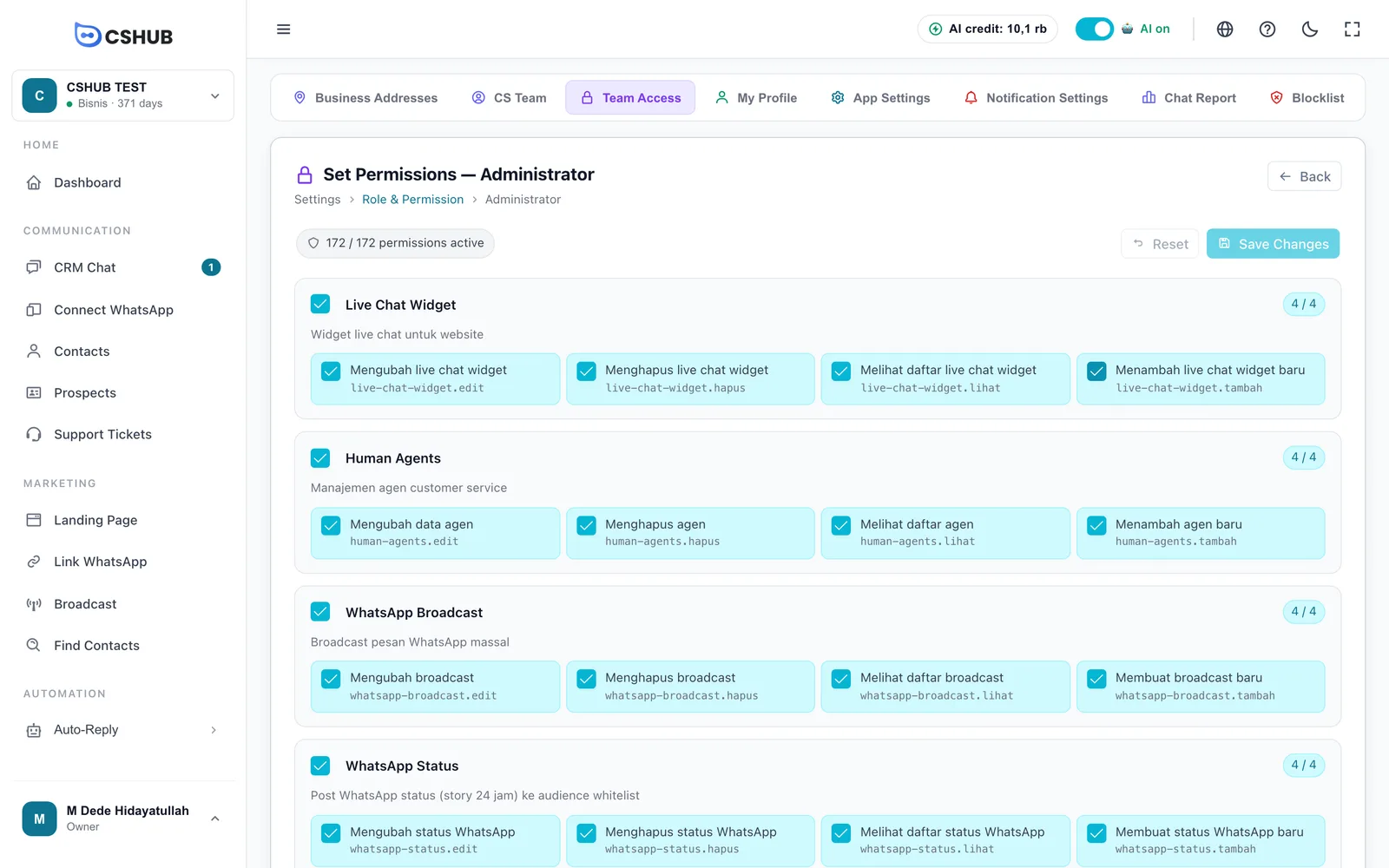
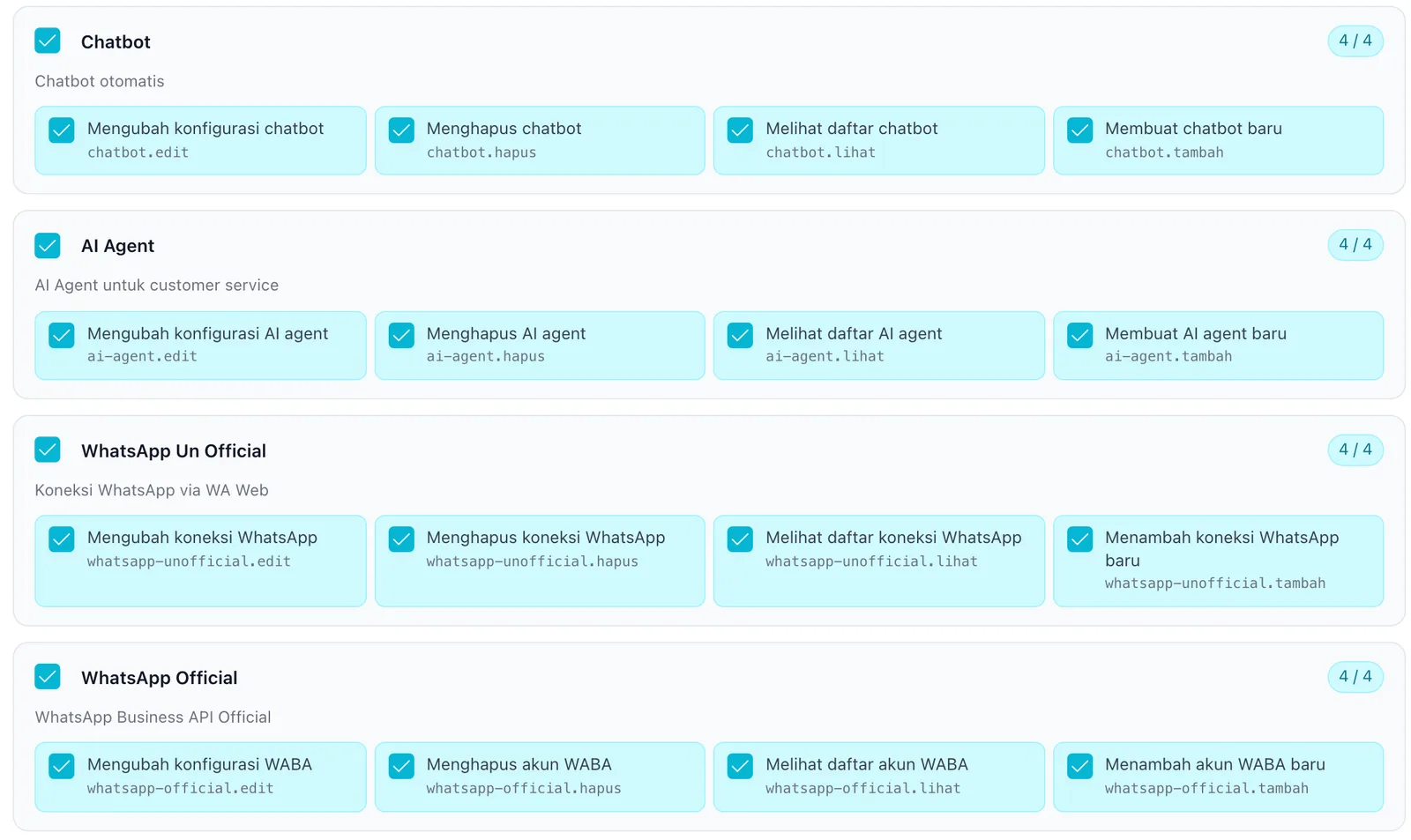
権限は機能のモジュールごとにまとめられています。ほとんどのモジュールには4つの権限があります。
| 権限 | 意味 |
|---|---|
| 閲覧 | メニューを開いてデータを見る |
| 追加 | 新しいデータを作る |
| 編集 | 既存のデータを変更する |
| 削除 | データを削除する |
権限の名前は、現在どの言語の画面でもインドネシア語で表示されます(Melihat = 閲覧、Menambah = 追加、Mengubah = 編集、Menghapus = 削除)。
設定の手順:
- 権限に1つずつチェックを入れるか、モジュールのタイトルのチェックボックスにチェックを入れて、そのモジュールの権限をまとめて選びます。
- 上部の x / y 件の権限が有効のカウンターを確認します。変更があるあいだは、x 件の未保存の変更の件数も表示されます。
- 変更を保存をクリックします。リセットをクリックすると、保存していない変更がすべて取り消されます。
保存する前にページを離れようとすると、cshubが「ページを離れますか?」と確認するので、うっかり変更を失うことはありません。
最初は最小限から
CSのロールには、毎日使うモジュール(たとえばチャットと連絡先)の閲覧と追加だけを与えましょう。必要になったらあとから追加します。誤って何かが削除されてから権限を取り上げるより、そのほうが安全です。
エージェントにも、ビジネスの目的に合ったメニューだけが表示されます。エージェントから「メニューが消えた」と言われたら、ロールの権限とビジネスの目的の2つを確認してください。
マイプロフィール
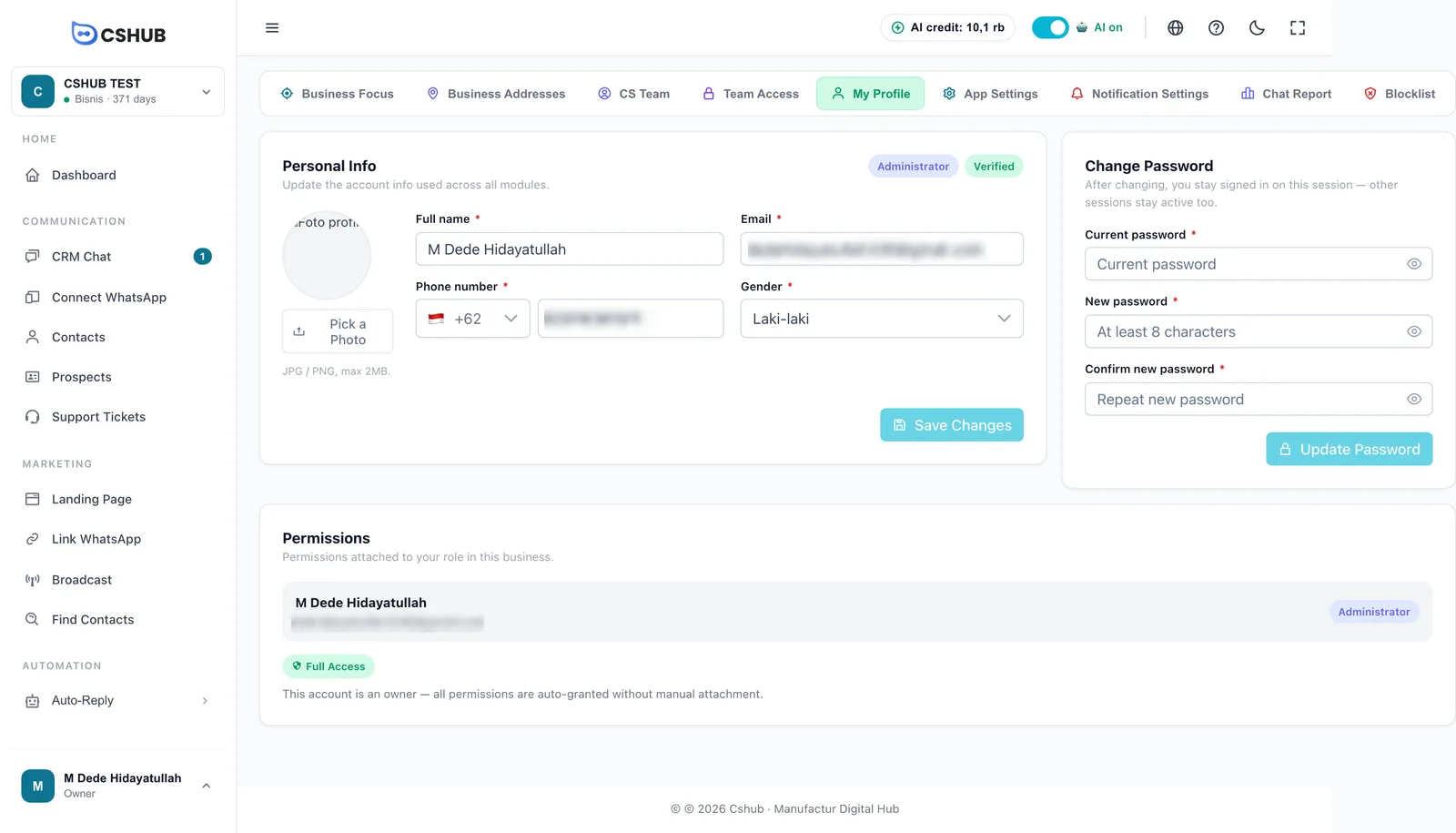
マイプロフィールには、ログインしている人(オーナーまたはエージェント)のデータが入っています。チームグループのマイプロフィールカードを開きます。
| カード | 内容 |
|---|---|
| 個人情報 | 氏名、メールアドレス、電話番号、性別、写真(JPG / PNG、最大2MB)。変更を保存をクリックします |
| パスワードを変更 | 現在のパスワード、新しいパスワード(8文字以上)、新しいパスワード(確認)。パスワードを更新をクリックします。このセッションはログインしたままで、ほかの端末のセッションも自動ではログアウトされません |
| アクセス権限 | このビジネスでのあなたのロールに付いている権限。ビジネスのオーナーにはフルアクセスと表示されます |
メールアドレスを変更する場合
メールアドレスを変更すると、認証済みの状態が解除されます。保存したあと、新しいメールアドレスをOTPコードでもう一度認証する必要があります。
すべてのビジネスの一覧など、そのほかのアカウント設定はマイアカウントとすべてのビジネスにあります。
関連ページ
- WhatsApp(QRスキャン) — 番号ごとに、誰が返信できるか、チャットをどう振り分けるか
- チームへのエスカレーション
- 毎日のチャットレポート
- ビジネスの目的
- 請求とプラン