
Equipe, CS e funções
Adicione membros da equipe de atendimento ou de vendas ao cshub, defina quais recursos cada função pode abrir, configure o horário de trabalho de cada atendente e gerencie o perfil da sua própria conta, tudo pelo grupo Equipe na página Configurações.
No cshub, todo membro da equipe é chamado de agente. Os agentes entram com o próprio email e senha e depois respondem aos chats no Chat CRM, cuidam de tickets ou gerenciam pedidos, conforme a função que você der a eles.
| Seção | Para que serve |
|---|---|
| Equipe de atendimento | Adicionar, editar e remover contas de agentes, além das escalas de trabalho deles |
| Acessos da equipe | Criar funções (ex.: Admin, Vendas, CS) e escolher quais recursos cada função pode abrir |
| Meu Perfil | Dados pessoais, troca de senha e um resumo das permissões da conta conectada |
A lista de agentes (Equipe de atendimento)
Clique em Configurações na barra lateral e depois no cartão Equipe de atendimento no grupo Equipe.
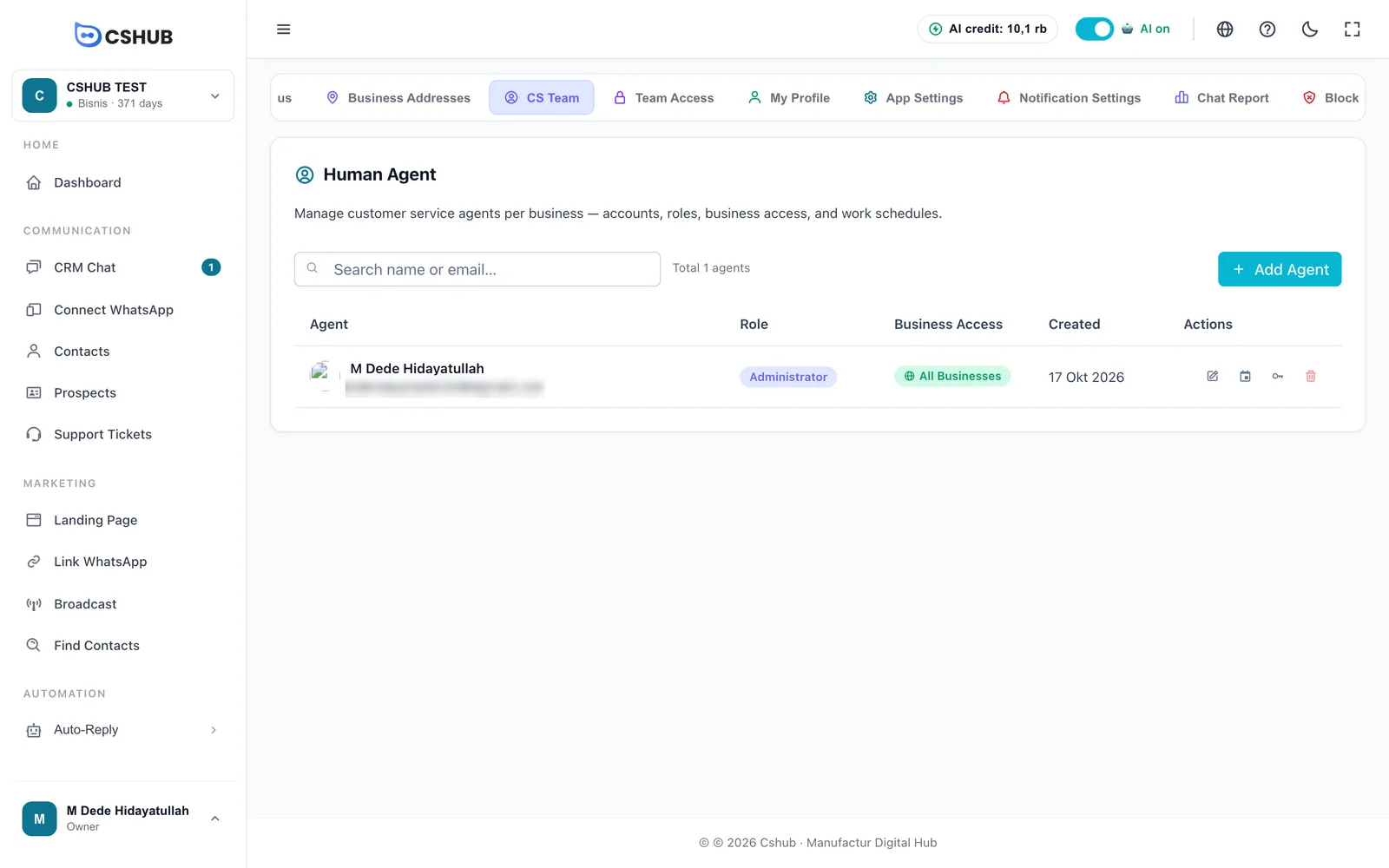
| Coluna | O que mostra |
|---|---|
| Agente | Foto, nome e email de login |
| Papel | A função que define o acesso dele |
| Acesso ao Negócio | Todos Negócios, ou uma quantidade de negócios específicos (ex.: 2 negócios) |
| Criado em | Quando a conta foi criada |
| Ações | Editar, Gerenciar Escala, Alterar Senha e Excluir |
O dono do negócio também aparece aqui como agente.
Adicionando um agente
- Clique em Adicionar Agente.
- Preencha o formulário e clique em Adicionar Agente.
- Passe o email e a senha para o membro da equipe, para ele poder entrar.
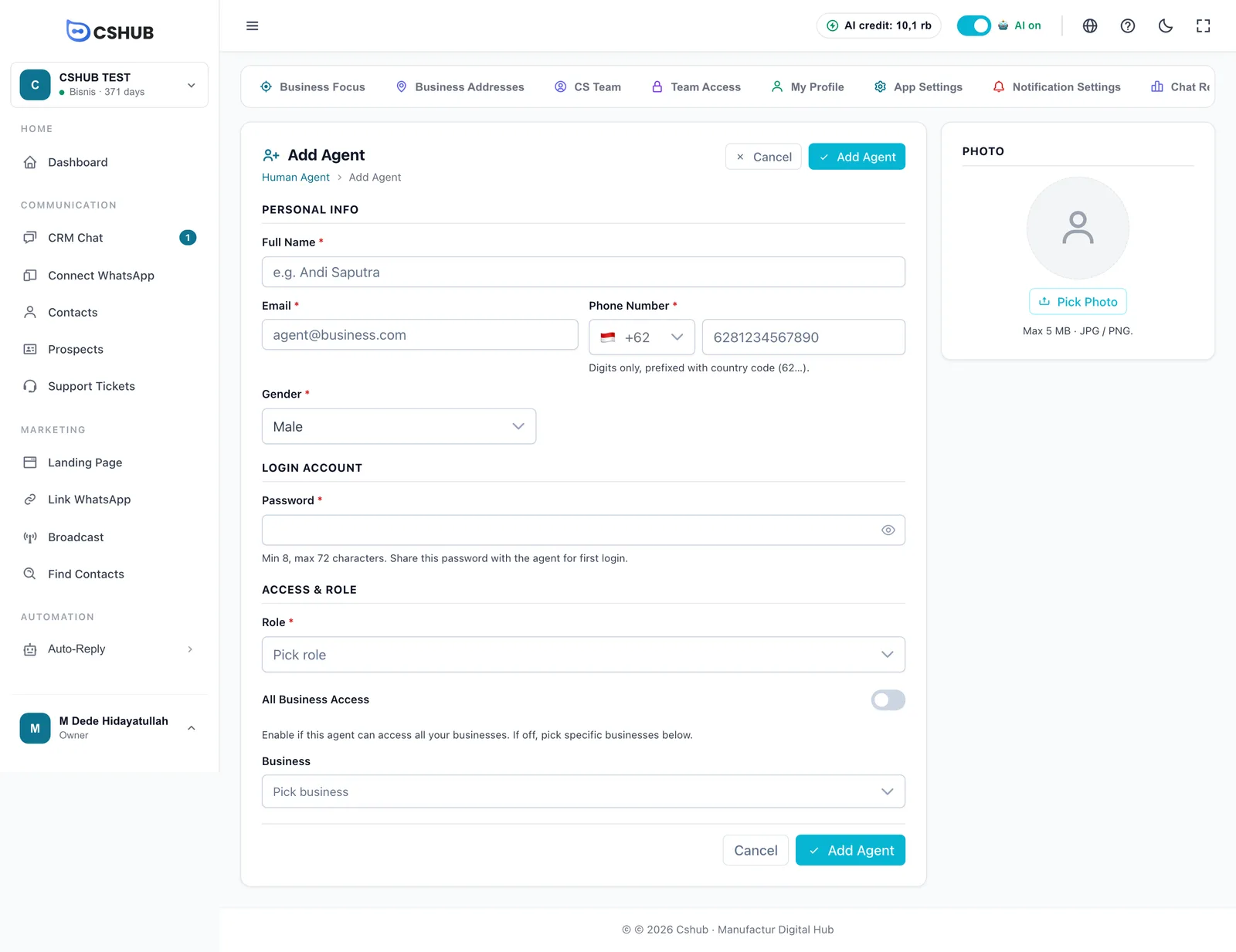
| Campo | Observações |
|---|---|
| Nome Completo | Obrigatório. Aparece no Chat CRM, nos relatórios e nas assinaturas das mensagens |
| Obrigatório. O agente usa para entrar | |
| Telefone | Obrigatório. Só dígitos, começando pelo código do país (62…). Esse número recebe as notificações e o relatório diário de chat do agente |
| Gênero | Obrigatório. Masculino ou Feminino |
| Senha | Obrigatória ao criar um agente, de 8 a 72 caracteres. Passe para o agente usar no primeiro acesso |
| Papel | Obrigatório. Escolha uma das funções criadas em Acessos da equipe. Se ainda não houver nenhuma, crie uma lá primeiro |
| Acesso a Todos Negócios | Ative se o agente puder acessar todos os seus negócios, inclusive os que você criar depois |
| Negócio | Se o interruptor acima estiver desligado, escolha os negócios específicos que esse agente pode acessar |
| Foto | Opcional, JPG / PNG até 5 MB |
Cota de agentes
A quantidade de agentes depende do seu plano. Quando a cota acaba, a página mostra um aviso com o botão Atualizar Plano. Veja Faturação e planos.
Editando e excluindo agentes
- Editar abre o mesmo formulário. A senha não aparece; use Alterar Senha para trocá-la.
- Alterar Senha pede a Nova Senha e Confirmar Senha. A nova senha vale a partir do próximo login: as sessões ativas não são encerradas à força.
- Excluir desativa a conta do agente. O dono do negócio e a sua própria conta não podem ser excluídos.
Agentes e números de WhatsApp
Adicionar um agente não permite automaticamente que ele responda aos chats de um número de WhatsApp específico. Defina quem pode responder e como os novos chats são distribuídos nas configurações de cada dispositivo. Veja WhatsApp (escanear QR).
Escalas de trabalho dos agentes
Clique no ícone Gerenciar Escala na linha de um agente para definir os horários dele em cada dia.
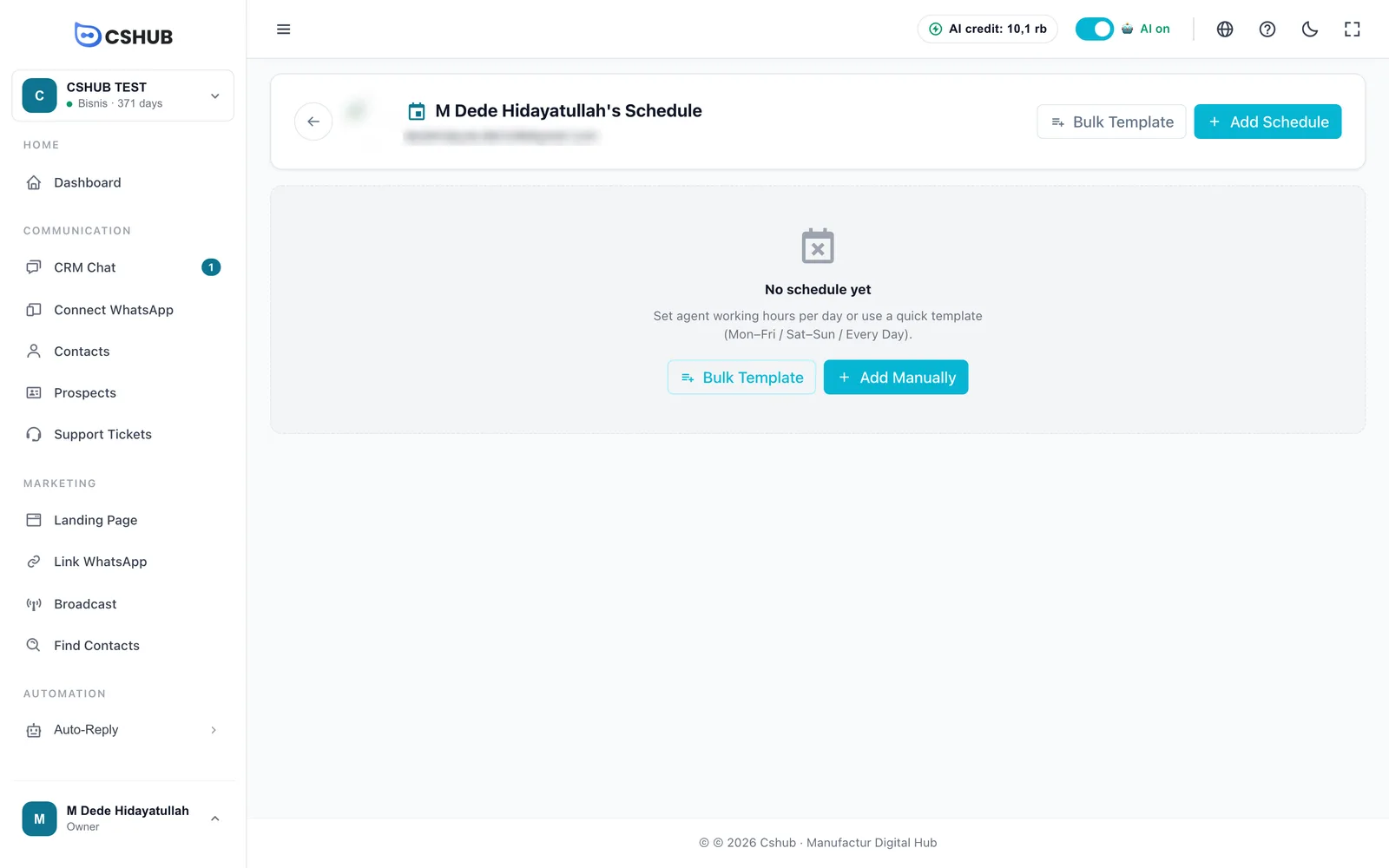
As escalas definem se um agente está Ativo Agora, e são obrigatórias quando o cshub distribui automaticamente os novos chats entre a sua equipe de atendimento.
Agentes sem escala não recebem chats automáticos
Se um dispositivo estiver configurado para distribuir automaticamente os novos chats entre os atendentes, só os agentes que estão dentro do horário de trabalho naquele momento recebem chats. Um agente sem nenhuma escala conta como fora do expediente e não recebe nenhum. Garanta que todo agente que participa da distribuição de chats tenha uma escala.
Adicionando um horário
- Clique em Adicionar Escala (ou em Adicionar Manual enquanto a escala estiver vazia).
- Preencha o formulário e clique em Adicionar.
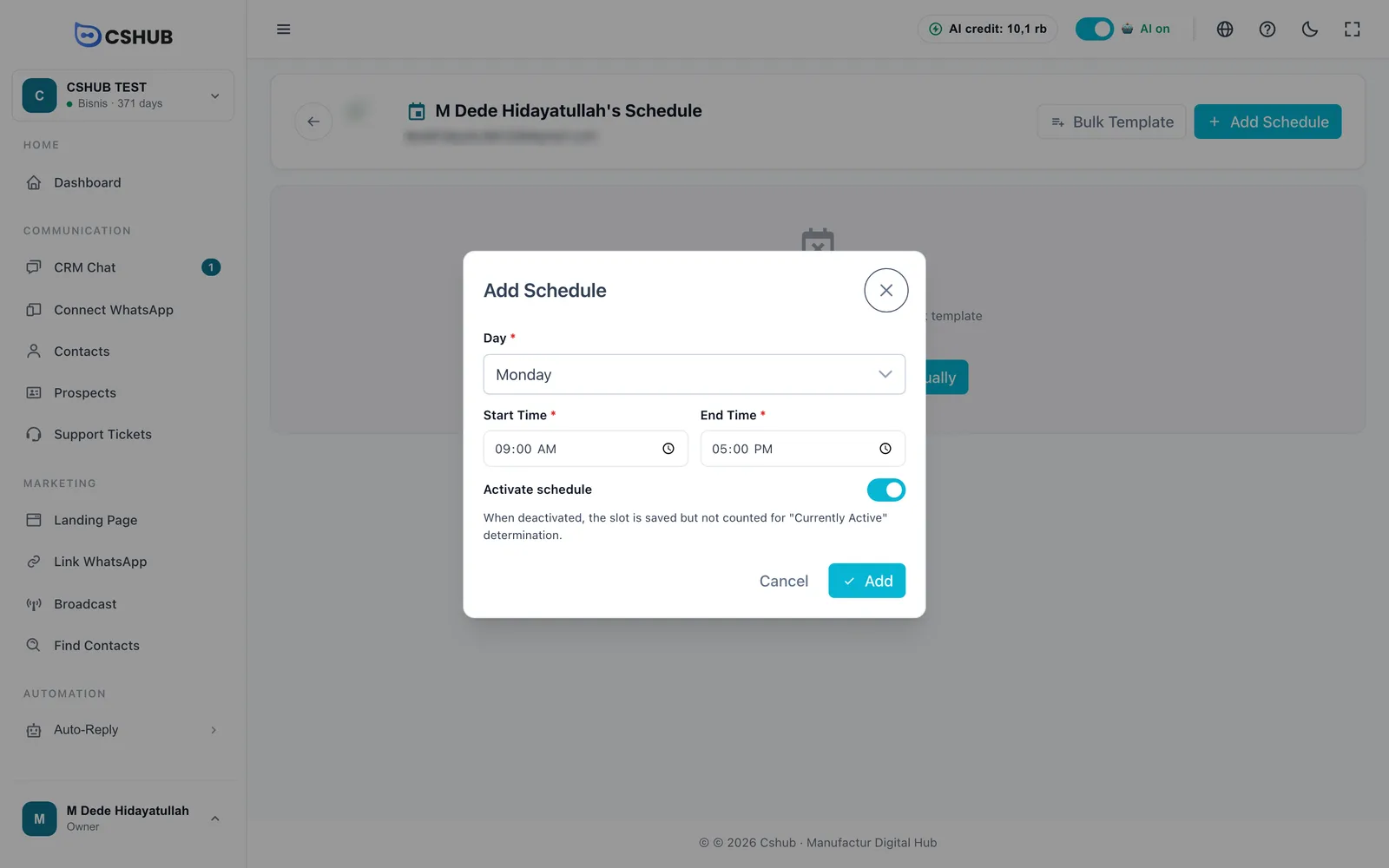
| Campo | Observações |
|---|---|
| Dia | De segunda-feira a domingo |
| Hora Início / Hora Fim | O horário de trabalho daquele dia, no fuso horário definido em Configurações do App |
| Ativar escala | Desligue para manter o horário salvo sem contá-lo; prático quando o agente está de folga ou de férias |
Um dia pode ter mais de um horário, por exemplo 08:00–12:00 e 13:00–17:00, com uma pausa para o almoço no meio.
Criando escalas de uma vez (Template em Lote)
Clique em Template em Lote para criar escalas para vários dias de uma vez.
| Campo | Observações |
|---|---|
| Modelo | Seg – Sex, Sáb & Dom ou Todo Dia |
| Hora Início / Hora Fim | O mesmo horário para todos os dias do modelo |
| Excluir escalas existentes primeiro | Se marcado, todas as escalas do agente são excluídas e substituídas por este modelo. Não dá para desfazer |
Clique em Gerar Escala. Horários com exatamente o mesmo dia e as mesmas horas de um já existente são ignorados, para não haver duplicatas.
Quando já existem escalas, a página mostra um cartão por dia. Cada horário pode ser ligado ou desligado, editado ou excluído direto no cartão.
Funções e permissões
Uma função define quais recursos um agente pode abrir. Clique no cartão Acessos da equipe no grupo Equipe.
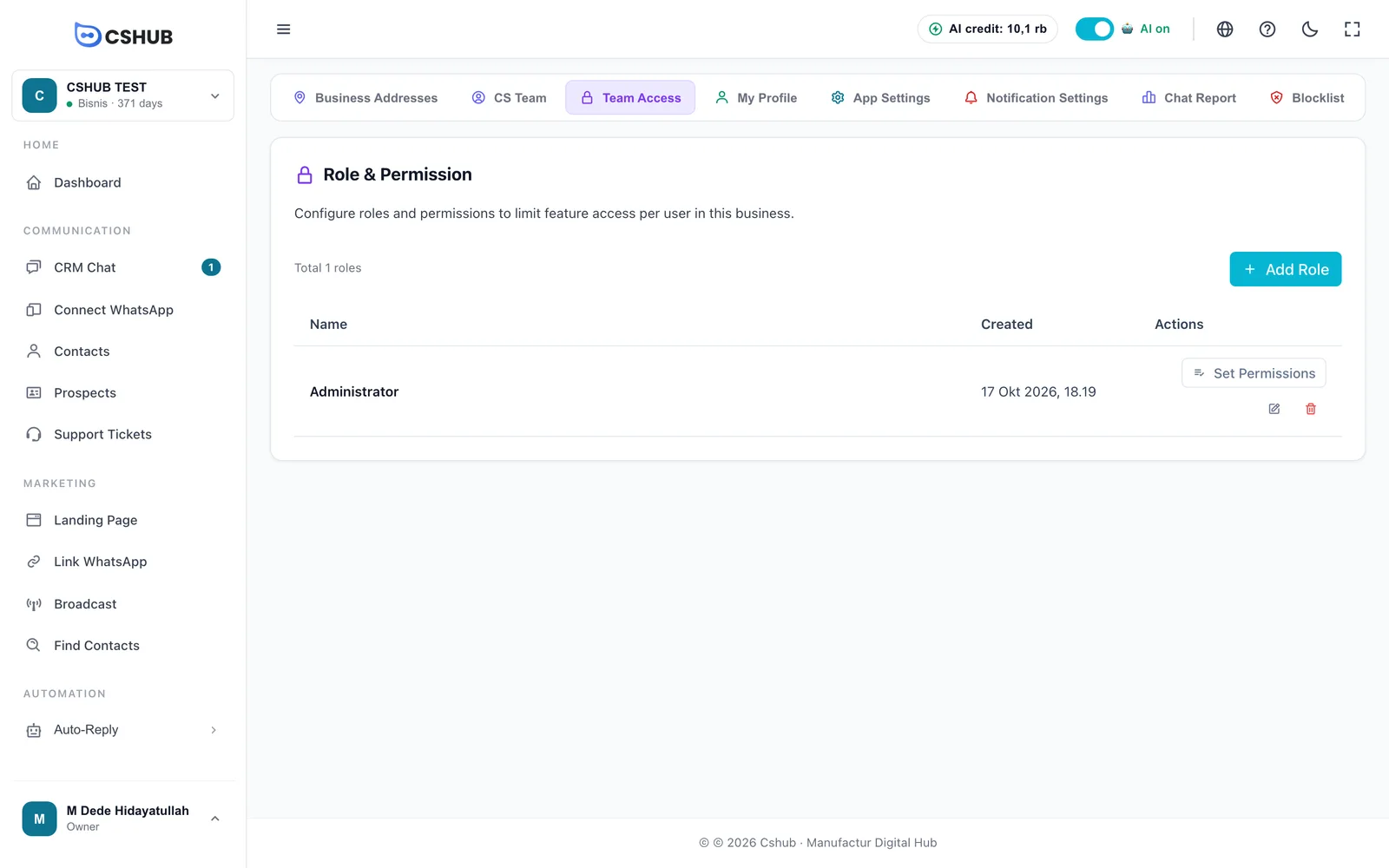
Normalmente já existe uma função Administrator, com todas as permissões ligadas.
Criando uma função
- Clique em Adicionar Função.
- Digite o Nome da Função, por exemplo Admin, Vendas ou Suporte.
- Salve.
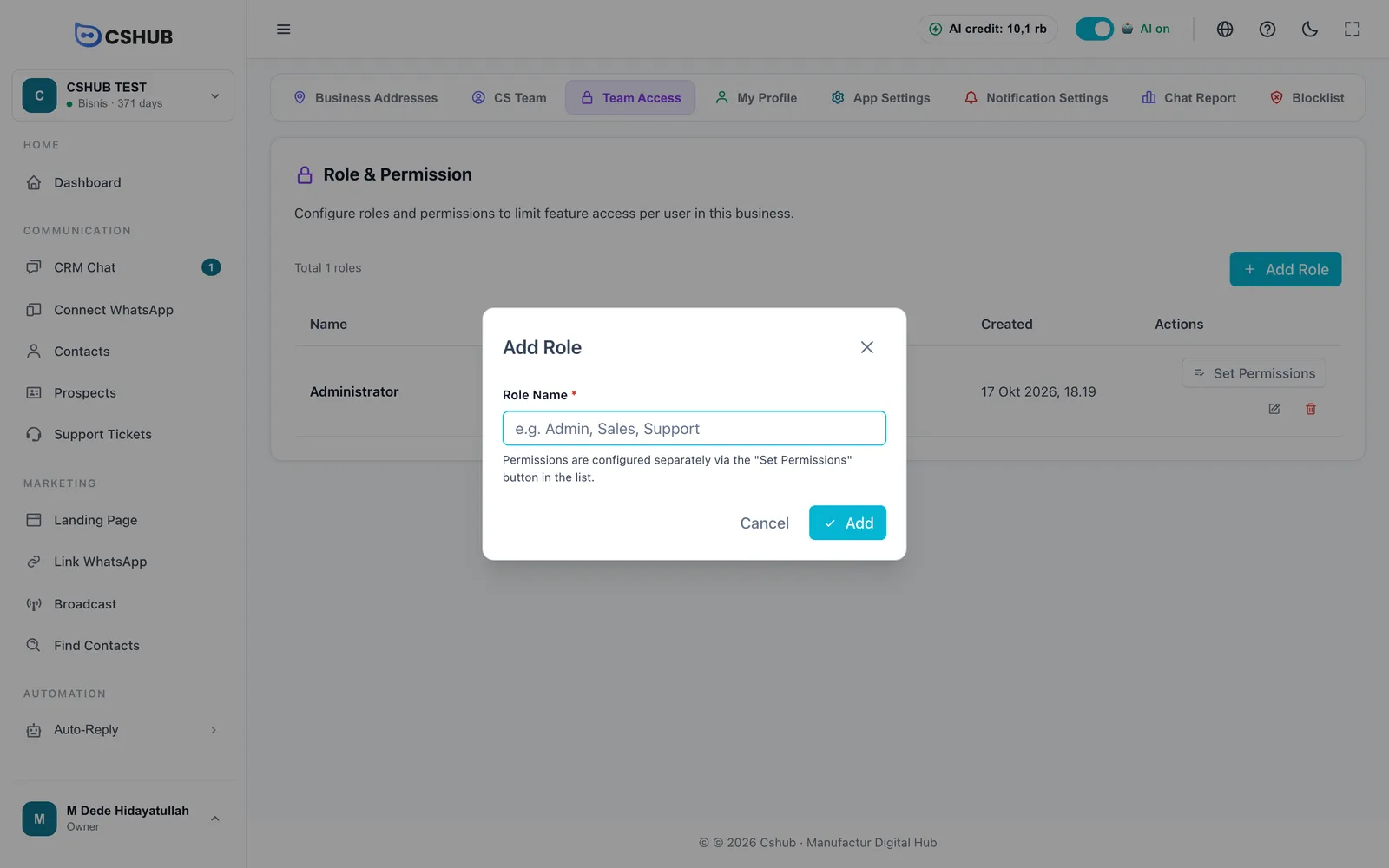
Uma função nova ainda não tem permissões. Continue definindo as permissões dela.
Definindo as permissões
Clique em Configurar Permissões na linha da função.
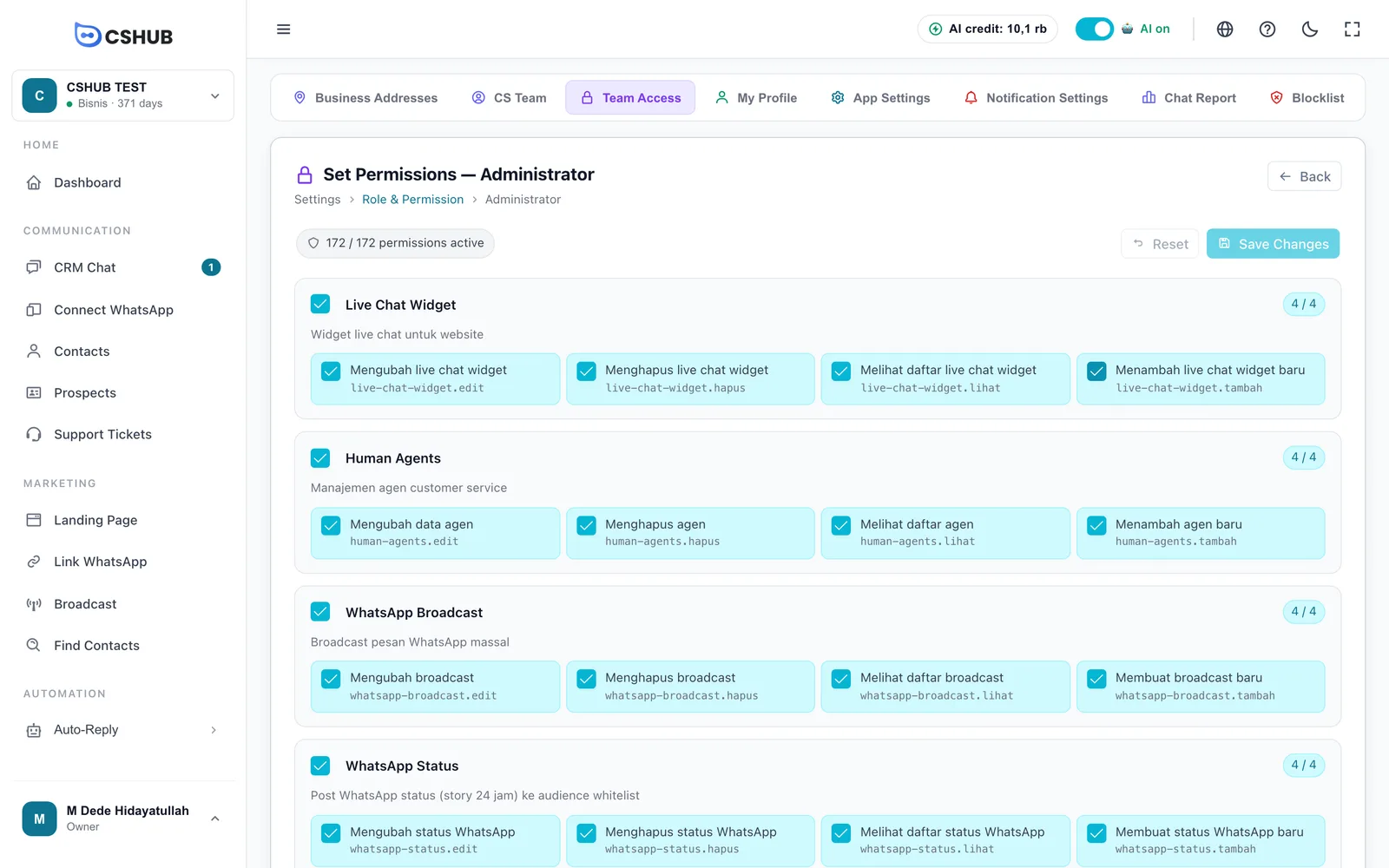
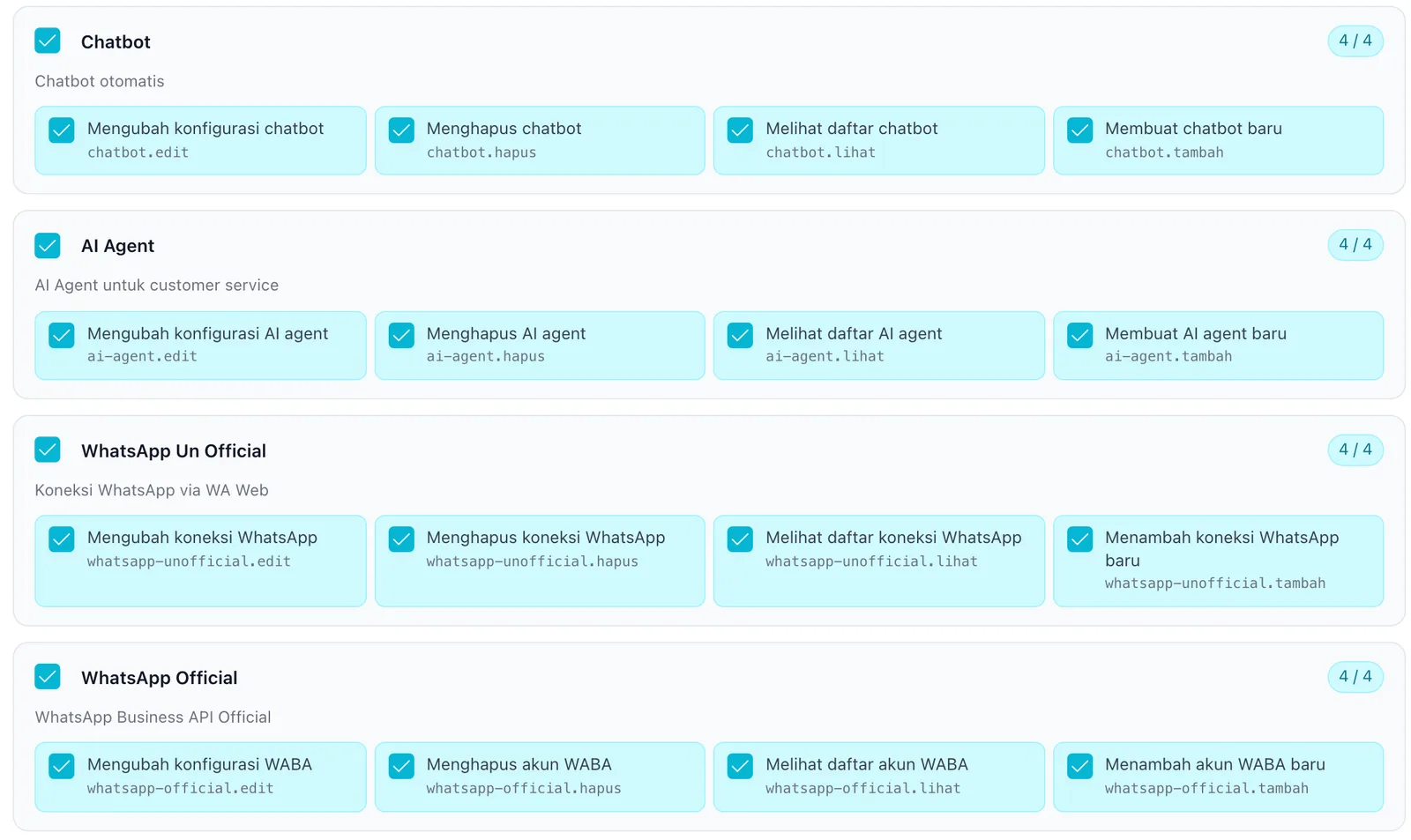
As permissões são agrupadas por módulo de recurso. A maioria dos módulos tem quatro permissões:
| Permissão | Significado |
|---|---|
| Ver | Abrir o menu e ver os dados |
| Adicionar | Criar novos registros |
| Editar | Alterar registros existentes |
| Excluir | Remover registros |
Os nomes das permissões aparecem em indonésio por enquanto, mesmo com a interface em outro idioma (Melihat = ver, Menambah = adicionar, Mengubah = editar, Menghapus = excluir).
Como definir:
- Marque as permissões uma a uma, ou marque a caixa no título de um módulo para selecionar todas as permissões daquele módulo de uma vez.
- Acompanhe o contador x / y permissões ativas no topo. Enquanto houver alterações, aparece também a contagem x alterações não salvas.
- Clique em Salvar Alterações. Redefinir descarta todas as alterações não salvas.
Se você tentar sair da página antes de salvar, o cshub pergunta Sair da página?, para você não perder alterações sem querer.
Comece restrito
Para uma função de atendimento, dê só Ver e Adicionar nos módulos usados no dia a dia (chat e contatos, por exemplo). Acrescente mais depois, se precisar: é mais seguro do que tirar permissões depois que algo foi excluído por engano.
O dono do negócio sempre tem acesso total
A função escolhida para o dono do negócio não faz diferença: os donos sempre podem abrir todos os recursos. Algumas páginas, como Configurações do App, Endereços do negócio e Notificações, são exclusivas do dono.
Os agentes também só veem os menus que combinam com o seu foco do negócio. Se um agente disser que um menu “sumiu”, confira duas coisas: as permissões da função dele e o foco do negócio.
Meu Perfil
Meu Perfil guarda os dados de quem está conectado, seja o dono ou um agente. Abra o cartão Meu Perfil no grupo Equipe.
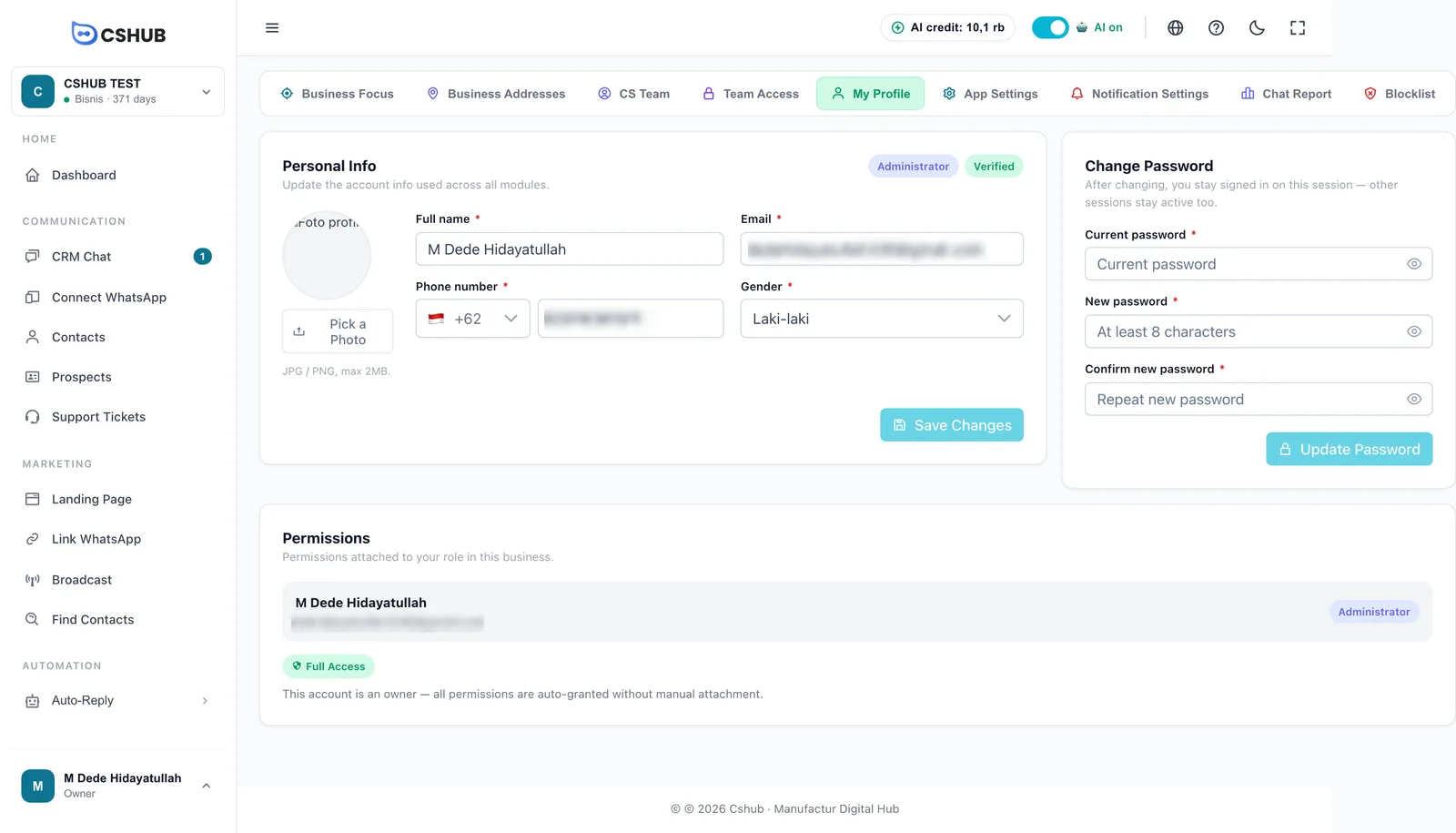
| Cartão | O que tem |
|---|---|
| Dados Pessoais | Nome completo, E-mail, Número de telefone, Gênero e uma foto (JPG / PNG, máx. 2 MB). Clique em Salvar Alterações |
| Alterar Senha | Senha atual, Nova senha (pelo menos 8 caracteres) e Confirmar nova senha. Clique em Atualizar Senha. Você continua conectado nesta sessão, e as sessões em outros dispositivos não são encerradas automaticamente |
| Permissões | As permissões ligadas à sua função neste negócio. O dono do negócio vê Acesso Total |
Mudando o seu email
Mudar o email remove o status de verificado. Depois de salvar, você precisa verificar o novo email de novo com um código OTP.
Outras configurações da conta, como a lista de todos os seus negócios, ficam em Minha conta e todos os negócios.
Relacionados
- WhatsApp (escanear QR): quem pode responder e como os chats são distribuídos por número
- Escalonamento para a equipe
- Relatório diário de chat
- Foco do negócio
- Faturação e planos