
Chat ao vivo do site
Adicione um botão de chat ao seu site para que os visitantes possam tirar dúvidas na hora, sem número de telefone nem aplicativo. As mensagens do widget de chat ao vivo chegam ao Chat CRM junto com os seus outros canais e podem ser respondidas automaticamente por palavra-chave ou por um Agente IA.
Um widget = um botão de chat com nome, foto, FAQ e configurações de resposta próprios. Você pode criar vários widgets — por exemplo, um para a loja online e outro para a página de serviços — até o limite do seu plano.
Lista de widgets
Abra Conectar WhatsApp na barra lateral e depois a aba Chat ao vivo do site.
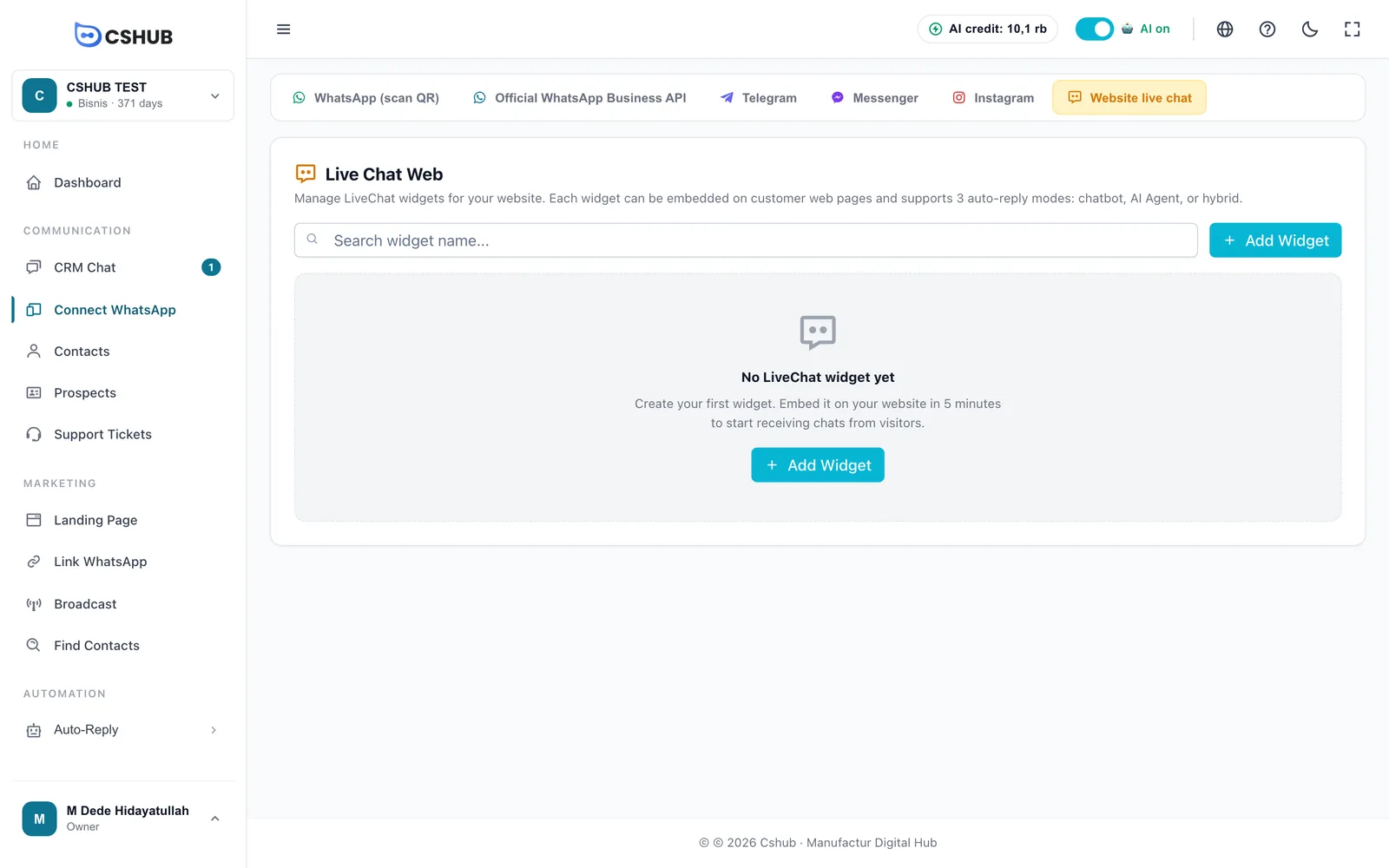
Quando você já tem widgets, a lista mostra Foto, Nome do Widget, Tipo (um selo Chatbot, AI ou Todos, conforme o modo de resposta) e Ações para editar ou excluir.
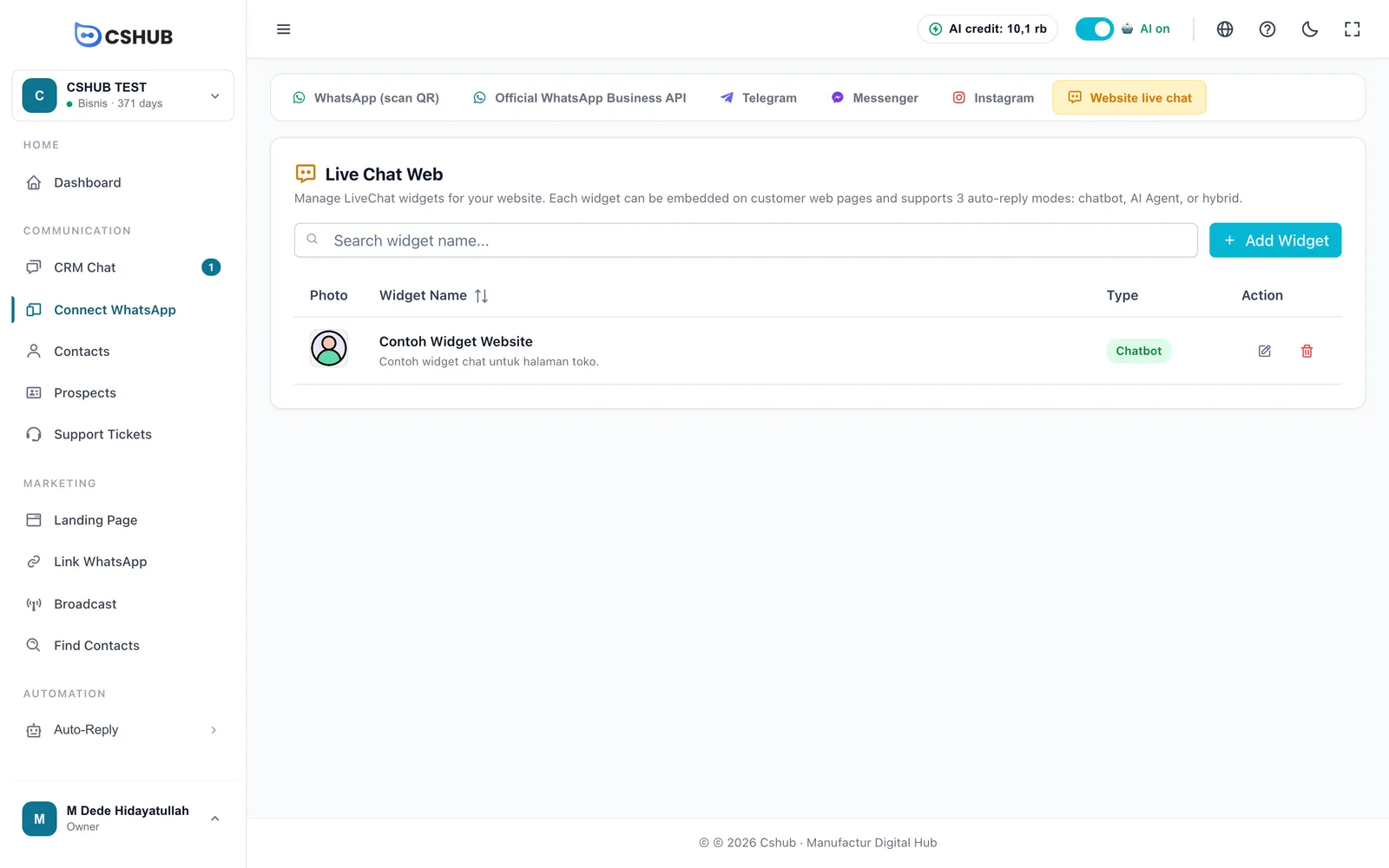
Clique no ícone de lápis para abrir as configurações de um widget. O ícone de lixeira exclui o widget; se ele já tiver histórico de conversas, o cshub primeiro pergunta se você quer transferir esse histórico ou excluí-lo também (veja Sobre os canais).
Criar um widget
Clique em Adicionar Widget.
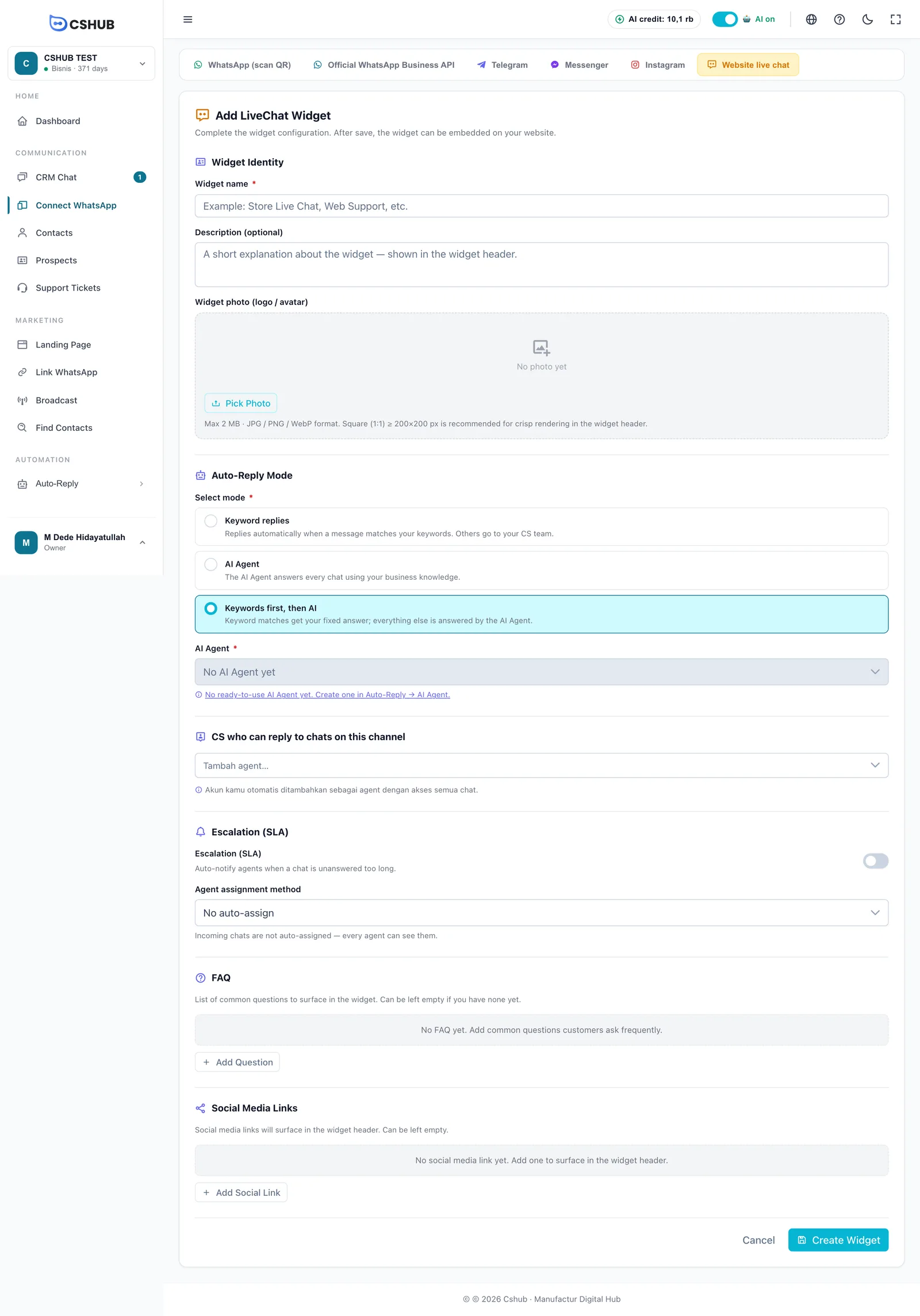
Identidade do Widget
| Campo | Observações |
|---|---|
| Nome do widget * | O nome do widget, por exemplo Chat ao Vivo da Loja ou Suporte Web |
| Descrição (opcional) | Uma explicação curta exibida no cabeçalho do widget |
| Foto do widget (logo / avatar) | O seu logo ou a foto de um atendente, exibida no cabeçalho. Máximo de 2 MB, JPG / PNG / WebP. Fica mais nítida no formato quadrado (1:1) com pelo menos 200×200 px |
Modo de Auto-Reply
| Modo | Comportamento |
|---|---|
| Respostas por palavra-chave | Responde automaticamente quando a mensagem combina com as suas palavras-chave. As demais vão para a sua equipe. Veja Respostas por palavra-chave |
| Agente IA | O Agente IA responde todos os chats usando o conhecimento do seu negócio |
| Palavras-chave primeiro, depois IA | Mensagens que combinam com uma palavra-chave recebem a sua resposta fixa; todo o resto é respondido pelo Agente IA |
Para os dois últimos modos, escolha o Agente IA. Se aparecer "Ainda não há AI Agent", crie um primeiro em Agente IA.
Equipe, escalonamento e atribuição
| Seção | Observações |
|---|---|
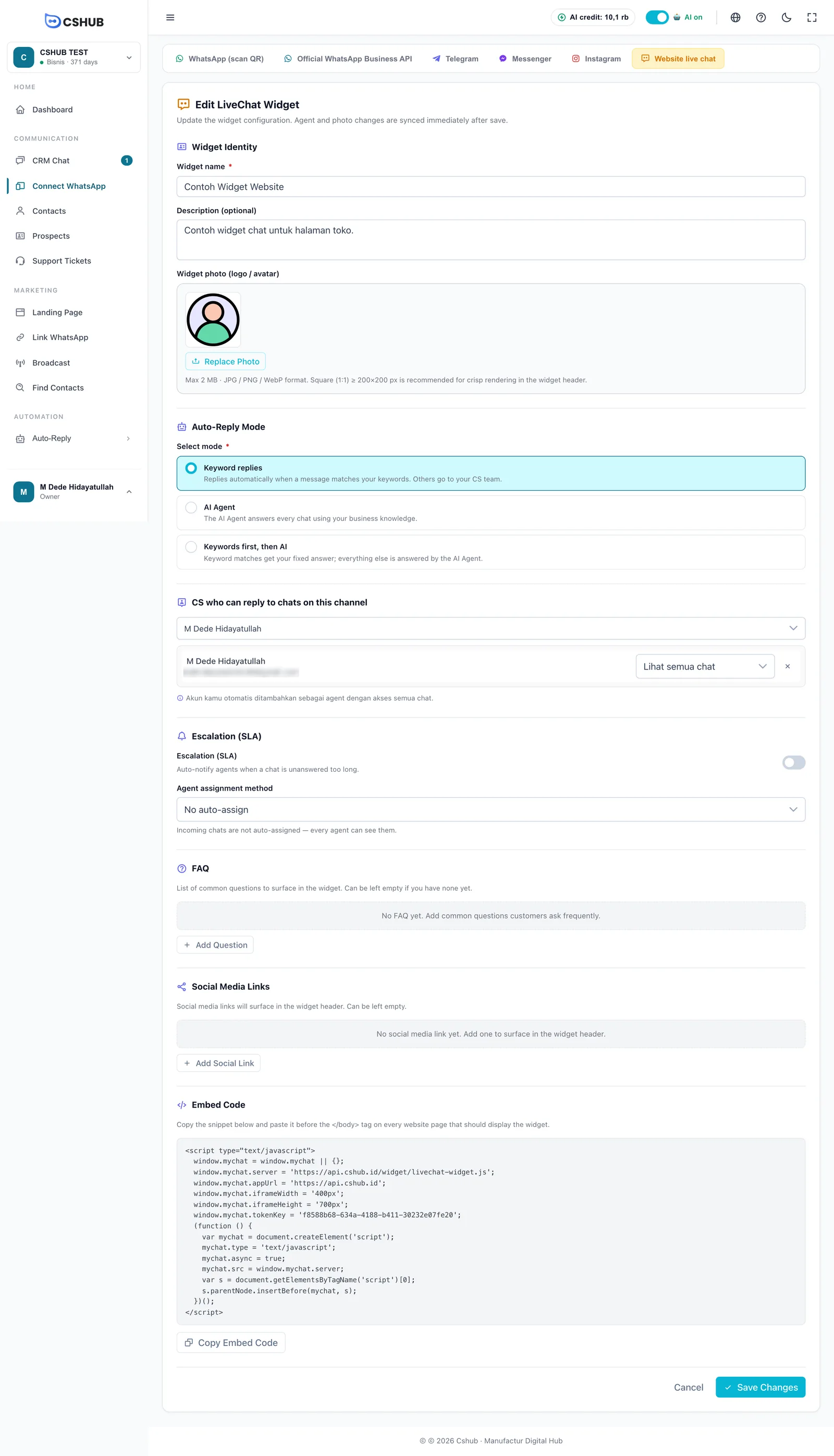
| CS que podem responder chats deste canal | Os membros da equipe que atendem as conversas deste widget. A sua conta é adicionada automaticamente com acesso a todos os chats |
| Escalonamento (SLA) | Avisa os agentes quando um chat espera demais por uma pessoa. Veja Escalonamento para a equipe |
| Método de atribuição de agente | Sem auto-atribuição, Rodízio, Sequencial (prioridade) ou Aleatório. Veja Sobre os canais |
FAQ
Uma lista de perguntas frequentes exibida no widget, para que os visitantes toquem em uma pergunta comum logo de cara. Clique em Adicionar Pergunta e digite, por exemplo Qual é o horário da loja?. Pode deixar vazia.
Links de Social Media
Links de redes sociais exibidos no cabeçalho do widget. Clique em Adicionar Social Media para cada um:
| Campo | Exemplo |
|---|---|
| URL | https://wa.me/628123... |
| Rótulo | |
| Classe do Icon | fab fa-whatsapp (um ícone FontAwesome fab fa-X ou Boxicons bx bxl-X) |
Clique em Criar Widget.
Instalar o widget no seu site
Depois que o widget for criado, abra a página de edição dele e desça até a seção Código de incorporação.
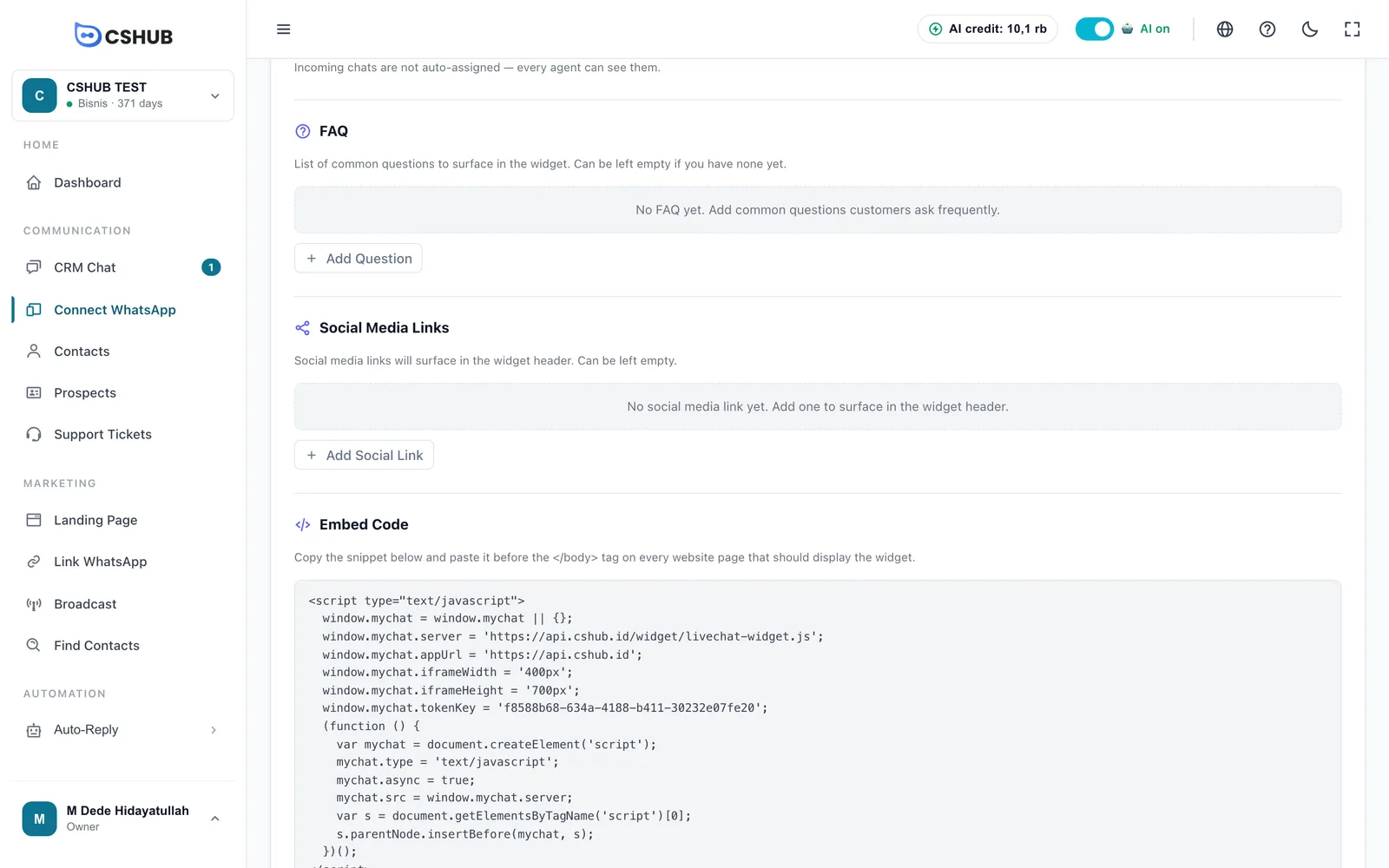
- Clique em Copiar Embed Code.
- Abra as configurações do seu site e encontre onde adicionar código no fim da página (geralmente chamado de código do rodapé, código personalizado ou código de rastreamento).
- Cole o código antes da tag
</body>em todas as páginas que devem mostrar o widget. - Salve e abra o seu site — o botão de chat aparece no canto da página.
Usa um construtor de sites?
WordPress, Shopify, Wix e plataformas parecidas costumam ter uma configuração para adicionar código ao rodapé ou antes de </body>. Se o seu site foi feito por um desenvolvedor, envie este código para ele.
Um código por widget
Cada widget tem o seu próprio código. Não cole os códigos de dois widgets na mesma página.
Editar um widget
Clique no ícone de editar na lista de widgets.
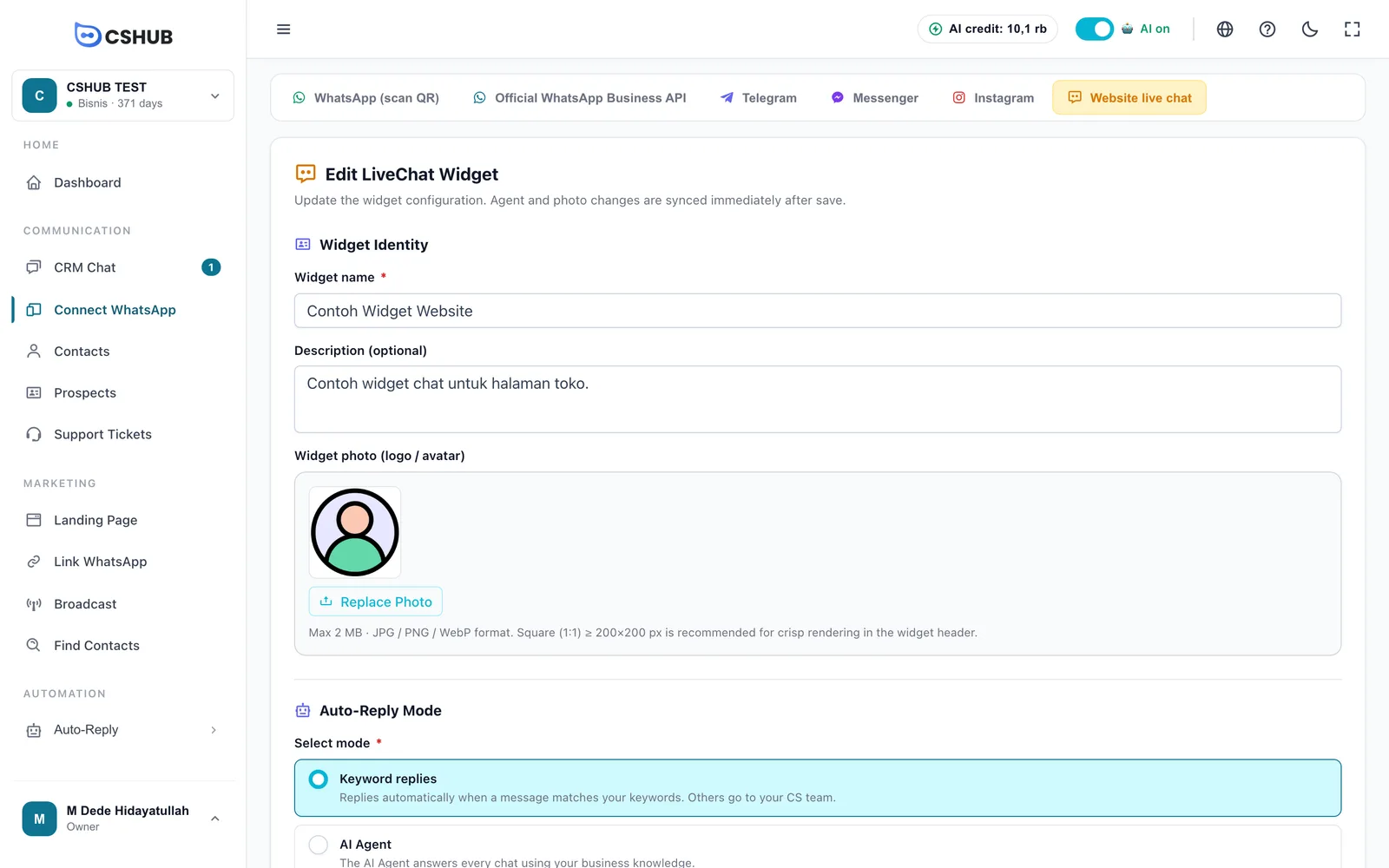
O formulário de edição é igual ao de criação, com a seção Código de incorporação no final. As mudanças de agentes e de foto valem assim que você clica em Salvar Alterações — não é preciso reinstalar o código no site.
Excluir um widget
Clique no ícone de excluir na lista de widgets.
- Ainda sem histórico de conversas — o widget pode ser excluído na hora, junto com a foto.
- Com histórico — escolha Mover para outro widget (nada se perde) ou Excluir permanentemente. Para excluir permanentemente, digite a palavra DELETE para confirmar.
Depois de excluir um widget, lembre-se de remover o código dele do seu site.
Dicas
- Preencha o FAQ com as 3 a 5 perguntas mais comuns, como frete, horário de atendimento e formas de pagamento. Os visitantes recebem respostas mais rápido.
- Use “Palavras-chave primeiro, depois IA” para que as perguntas rotineiras recebam as suas respostas fixas e a IA cuide do resto.
- Crie um widget separado para cada site, se você tiver mais de um, para que o Chat CRM mostre claramente de onde veio cada visitante.
Outros problemas são tratados em Solução de problemas.