
Live chat trên website
Thêm nút chat vào website để khách truy cập có thể hỏi ngay, không cần số điện thoại hay ứng dụng nào. Tin nhắn từ widget live chat đổ về CRM Chat cùng với các kênh khác, và có thể được trả lời tự động bằng từ khóa hoặc bởi Đại lý AI.
Một widget = một nút chat với tên, ảnh, câu hỏi thường gặp (FAQ) và cài đặt trả lời riêng. Bạn có thể tạo nhiều widget — ví dụ một cho cửa hàng online và một cho trang dịch vụ — trong giới hạn hạn mức của gói.
Danh sách widget
Mở Kết nối WhatsApp trên thanh bên, rồi chọn tab Live chat website.
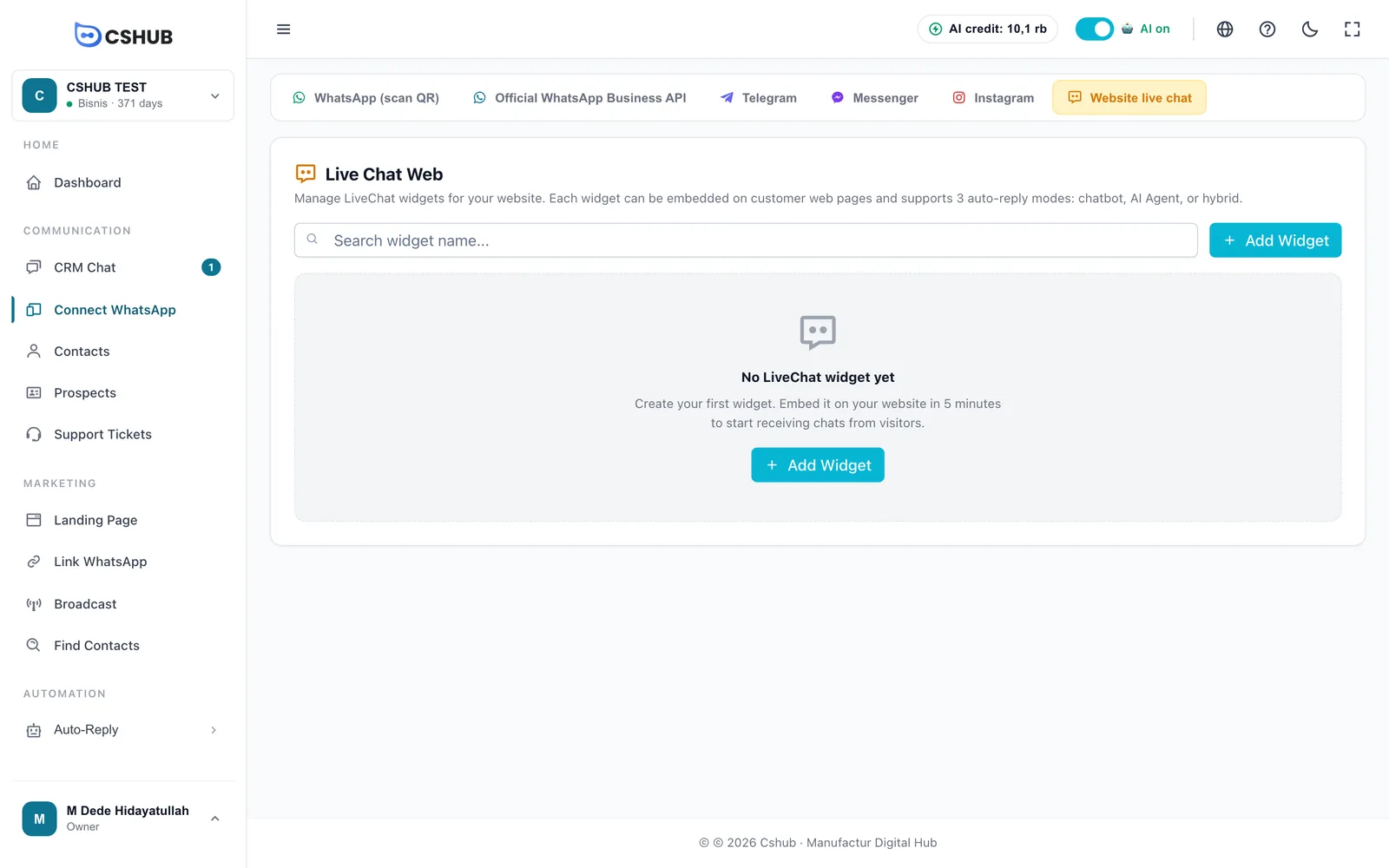
Khi đã có widget, danh sách hiển thị Ảnh, Tên Widget, Loại (huy hiệu Chatbot, AI hoặc Tất cả tùy theo chế độ trả lời) và Hành động để sửa hoặc xóa.
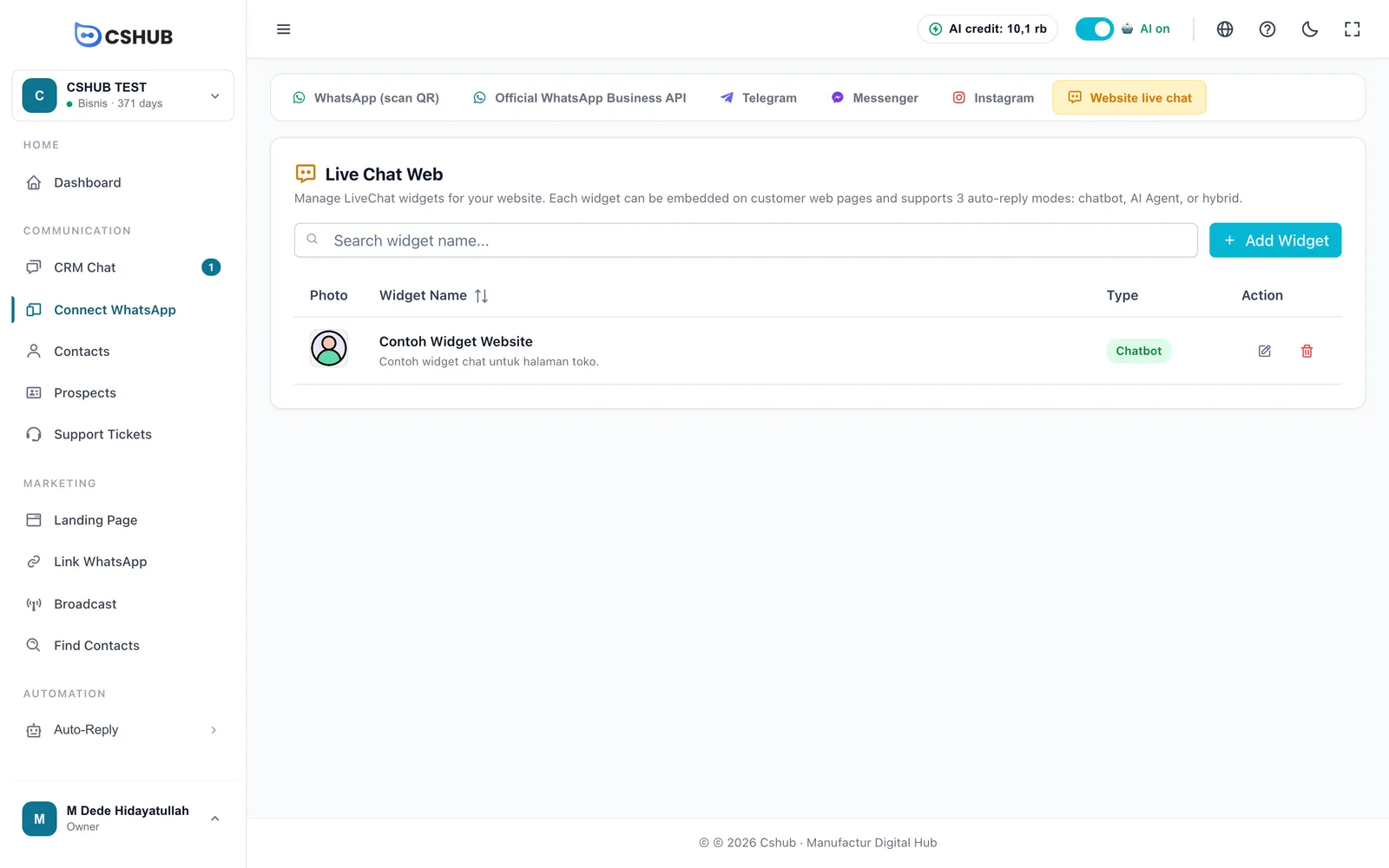
Bấm biểu tượng bút chì để mở cài đặt của widget. Biểu tượng thùng rác xóa widget; nếu widget đã có lịch sử trò chuyện, cshub sẽ hỏi trước bạn muốn chuyển lịch sử đó hay xóa luôn (xem Về các kênh).
Tạo widget
Bấm Thêm Widget.
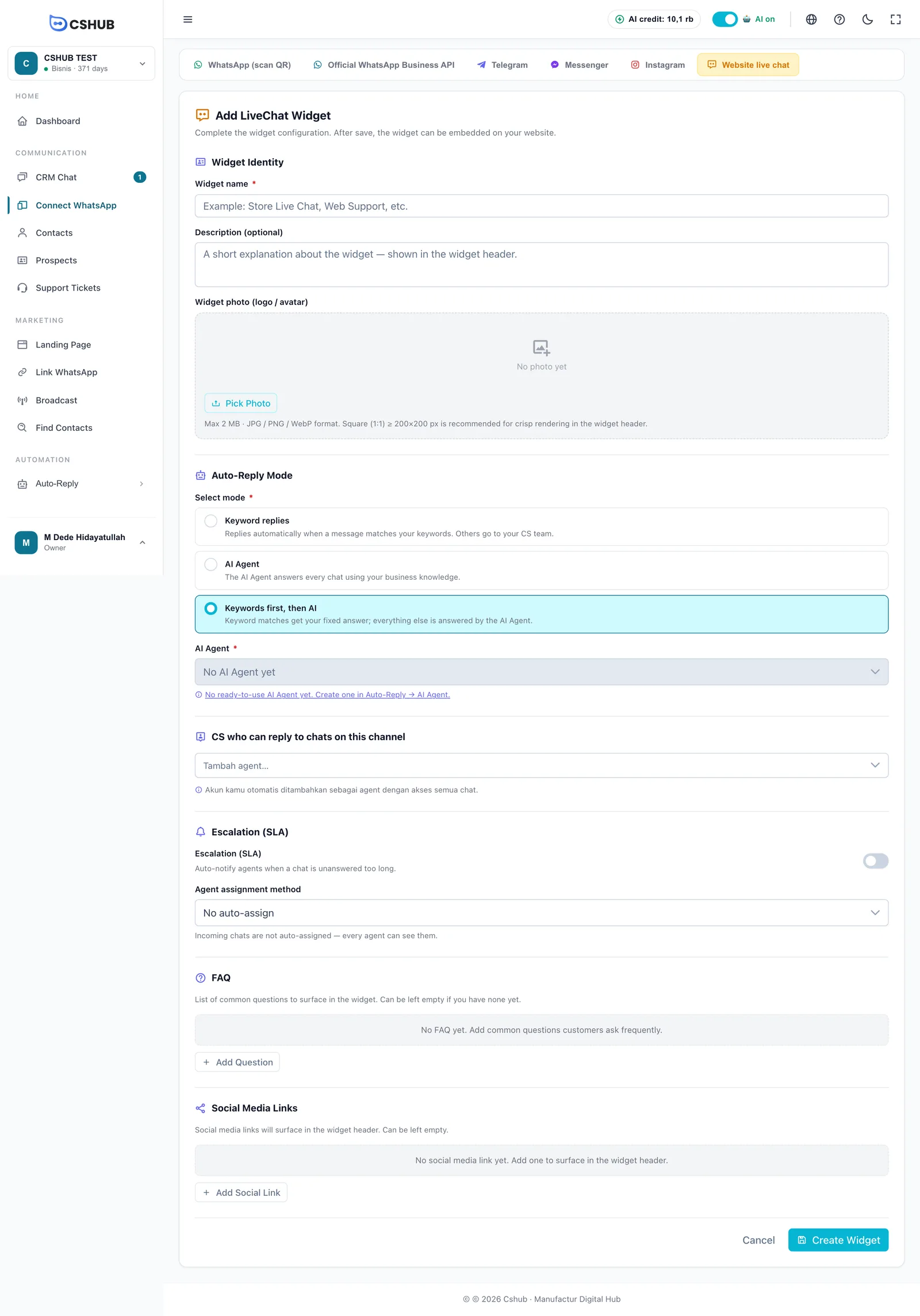
Danh tính Widget
| Trường | Ghi chú |
|---|---|
| Tên widget * | Tên của widget, ví dụ Live chat cửa hàng hoặc Hỗ trợ web |
| Mô tả (tùy chọn) | Lời giải thích ngắn hiển thị ở phần đầu widget |
| Ảnh widget (logo / avatar) | Logo hoặc ảnh CS hiển thị ở phần đầu widget. Tối đa 2 MB, JPG / PNG / WebP. Nét nhất khi là ảnh vuông (1:1) ít nhất 200×200 px |
Chế độ trả lời tự động
| Chế độ | Cách hoạt động |
|---|---|
| Trả lời theo từ khóa | Tự động trả lời khi tin nhắn khớp với từ khóa của bạn. Những tin còn lại chuyển cho đội CS. Xem Trả lời theo từ khóa |
| AI Agent | Đại lý AI trả lời mọi chat dựa trên kiến thức doanh nghiệp của bạn |
| Từ khóa trước, rồi AI | Tin khớp từ khóa nhận câu trả lời cố định của bạn; mọi tin khác do Đại lý AI trả lời |
Với hai chế độ cuối, hãy chọn AI Agent. Nếu bạn thấy “Chưa có AI Agent”, hãy tạo trước trong Đại lý AI.
Đội ngũ, leo thang & phân công
| Phần | Ghi chú |
|---|---|
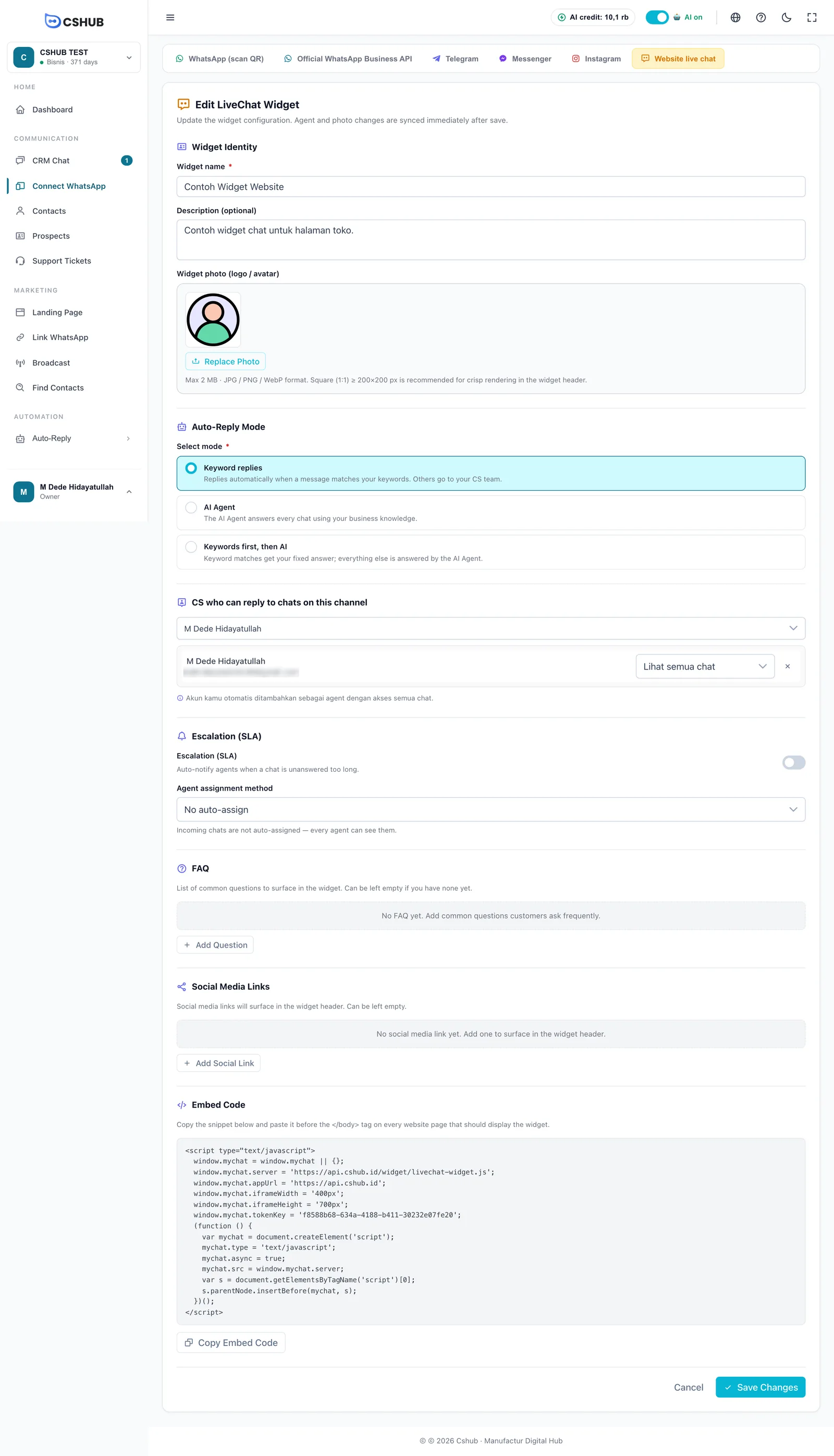
| CS được trả lời chat của kênh này | Những thành viên xử lý cuộc trò chuyện từ widget này. Tài khoản của bạn được tự động thêm vào với quyền xem mọi chat |
| Leo thang (SLA) | Thông báo cho các đại lý khi một chat chờ quá lâu mà chưa có người trả lời. Xem Leo thang cho đội ngũ |
| Phương pháp phân công đại lý | Không tự động phân công, Xoay vòng, Tuần tự (ưu tiên) hoặc Ngẫu nhiên. Xem Về các kênh |
Câu hỏi thường gặp
Danh sách câu hỏi phổ biến hiển thị trong widget, để khách truy cập có thể bấm ngay vào một câu hỏi hay gặp. Bấm Thêm câu hỏi và gõ câu hỏi, ví dụ Giờ mở cửa của cửa hàng là gì?. Bạn có thể để trống.
Liên kết mạng xã hội
Các liên kết mạng xã hội hiển thị ở phần đầu widget. Bấm Thêm liên kết xã hội cho từng liên kết:
| Trường | Ví dụ |
|---|---|
| URL | https://wa.me/628123... |
| Nhãn | |
| Lớp biểu tượng | fab fa-whatsapp (biểu tượng FontAwesome fab fa-X hoặc Boxicons bx bxl-X) |
Bấm Tạo Widget.
Cài widget lên website
Khi widget đã được tạo, mở trang chỉnh sửa của nó và cuộn xuống phần Mã nhúng.
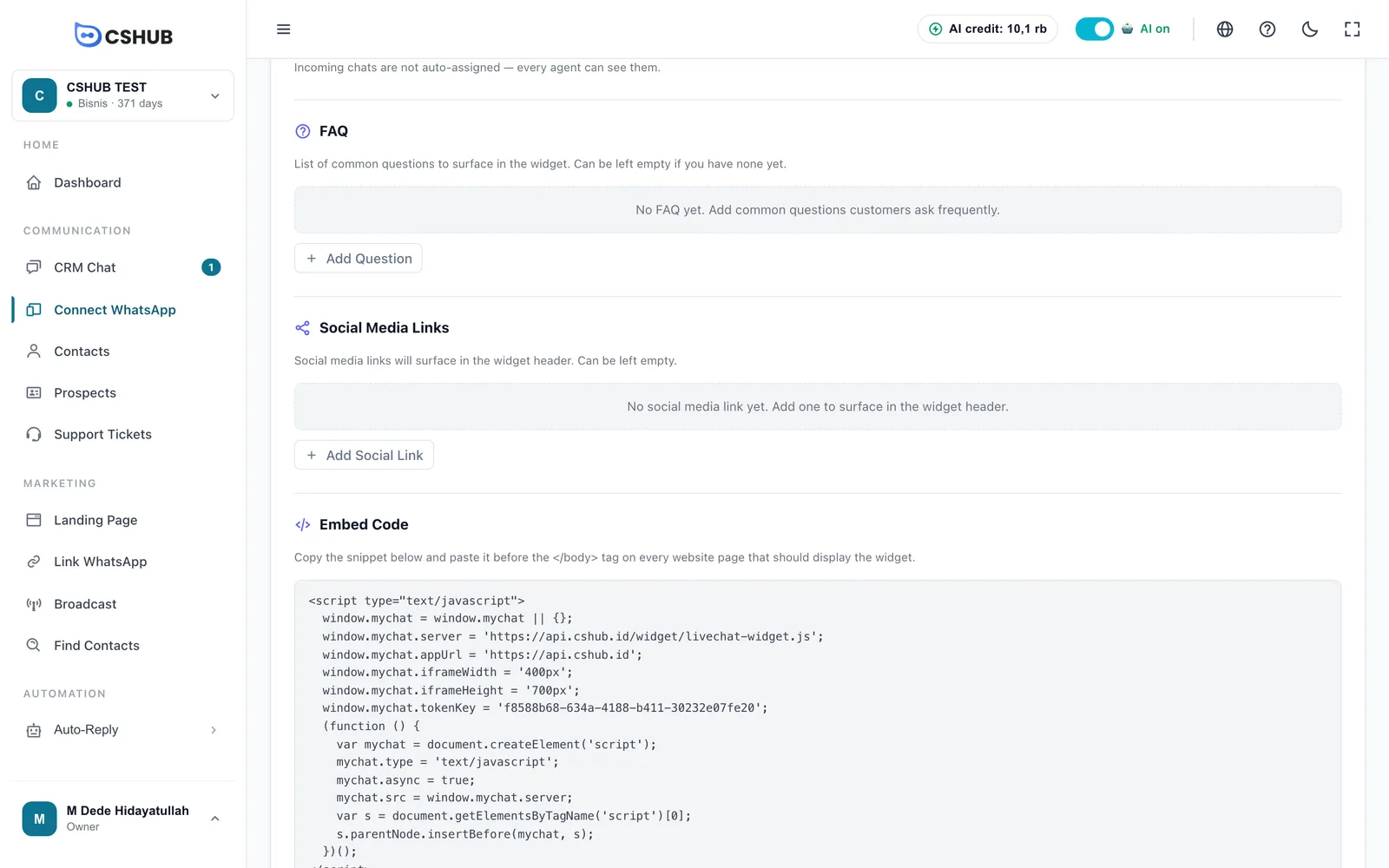
- Bấm Sao chép mã nhúng.
- Mở phần cài đặt website và tìm chỗ thêm mã ở cuối trang (thường gọi là footer code, custom code hoặc tracking code).
- Dán mã trước thẻ
</body>trên mọi trang cần hiển thị widget. - Lưu lại và mở website — nút chat sẽ xuất hiện ở góc trang.
Dùng công cụ tạo website?
WordPress, Shopify, Wix và các nền tảng tương tự thường có phần cài đặt để thêm mã vào footer hoặc trước </body>. Nếu website do lập trình viên làm, hãy gửi mã này cho họ.
Mỗi widget một mã
Mỗi widget có mã riêng. Đừng dán mã của hai widget trên cùng một trang.
Sửa widget
Bấm biểu tượng sửa trong danh sách widget.
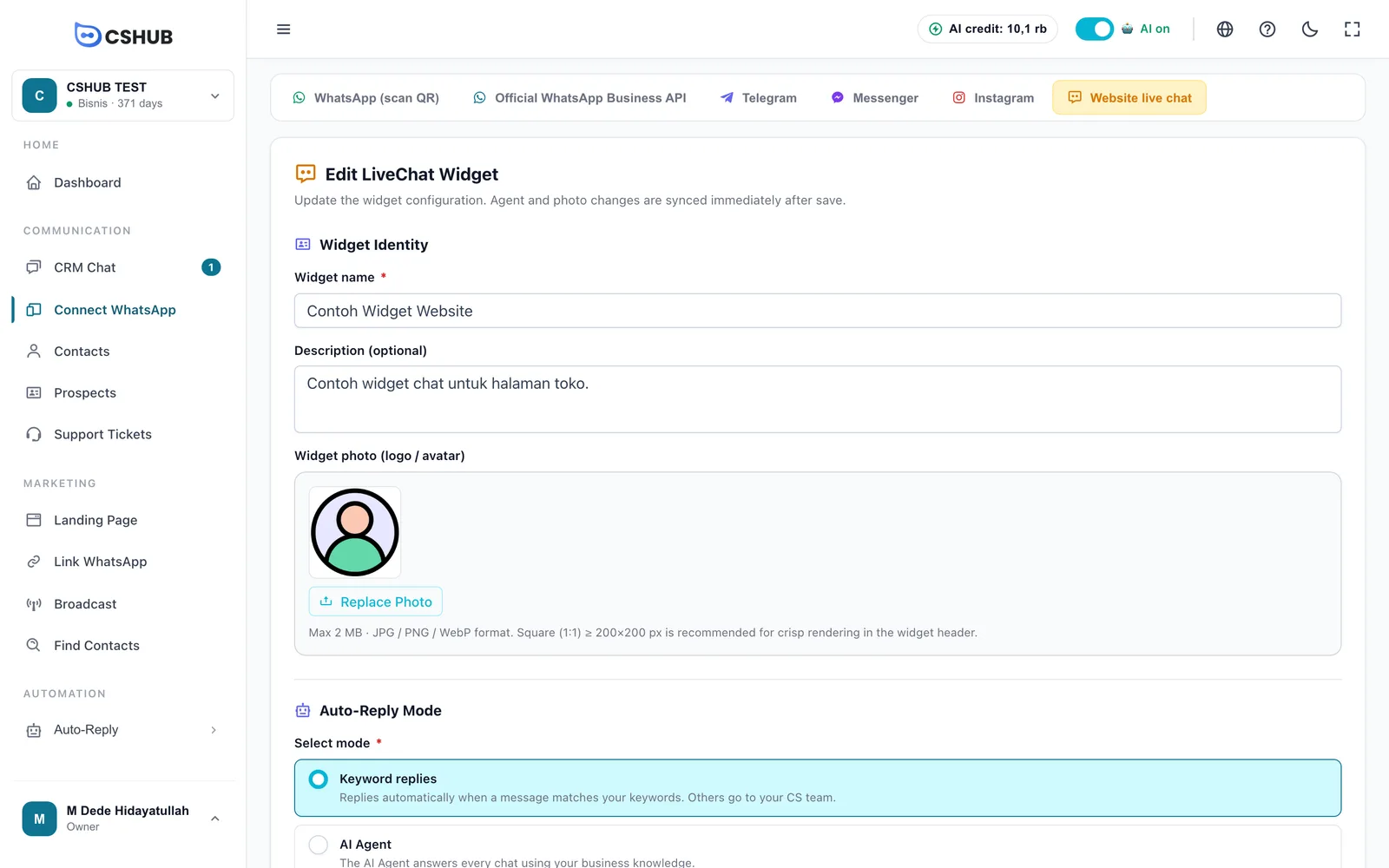
Biểu mẫu sửa giống biểu mẫu thêm, có thêm phần Mã nhúng ở cuối. Thay đổi về đại lý và ảnh có hiệu lực ngay khi bạn bấm Lưu thay đổi — không cần cài lại mã trên website.
Xóa widget
Bấm biểu tượng xóa trong danh sách widget.
- Chưa có lịch sử trò chuyện — widget có thể bị xóa ngay, cùng với ảnh của nó.
- Đã có lịch sử — chọn Chuyển đến widget khác (không mất gì) hoặc Xóa cưỡng bức. Khi xóa cưỡng bức, hãy gõ từ DELETE để xác nhận.
Sau khi xóa widget, nhớ gỡ mã của nó khỏi website.
Mẹo
- Điền 3–5 câu hỏi phổ biến nhất vào phần Câu hỏi thường gặp, như phí ship, giờ mở cửa và phương thức thanh toán. Khách truy cập sẽ nhận được câu trả lời nhanh hơn.
- Dùng “Từ khóa trước, rồi AI” để các câu hỏi thường gặp nhận câu trả lời cố định của bạn còn AI xử lý phần còn lại.
- Tạo widget riêng cho mỗi website nếu bạn có nhiều website, để CRM Chat hiển thị rõ mỗi khách truy cập đến từ đâu.
Các vấn đề khác được đề cập trong Khắc phục sự cố.