
Cửa hàng online
Tự dựng cửa hàng online chứa toàn bộ sản phẩm của bạn — danh mục, nhóm sản phẩm, tìm kiếm, giỏ hàng và thanh toán kèm tính phí ship tự động — mà không cần viết code hay thuê hosting. Cửa hàng được ghép từ các giao diện và khối có sẵn do bạn tự sắp xếp, và đơn hàng từ đây đi thẳng vào Đơn hàng.
Mỗi doanh nghiệp có một cửa hàng online. Địa chỉ của nó có dạng /s/ten-cua-hang, sẵn sàng để chia sẻ trong bio mạng xã hội, quảng cáo hoặc khi chat.
Cửa hàng online hay trang đích?
Cửa hàng online dành cho gian hàng có nhiều sản phẩm, giỏ hàng và danh mục. Để bán một sản phẩm duy nhất với trang bán hàng tập trung, hãy dùng Trang đích.
Trước khi bắt đầu
- Chuẩn bị sản phẩm trong Sản phẩm & tồn kho. Chỉ những sản phẩm Kích hoạt mới hiện trong cửa hàng.
- Tạo danh mục nếu bạn muốn người mua duyệt theo danh mục.
- Hoàn tất thiết lập vận chuyển để phí ship được tính tự động khi thanh toán — xem Vận chuyển & phí ship.
Mở trình chỉnh sửa cửa hàng
Mở E-Commerce trong nhóm Tiếp thị ở thanh bên. Bạn sẽ vào thẳng trình chỉnh sửa cửa hàng.
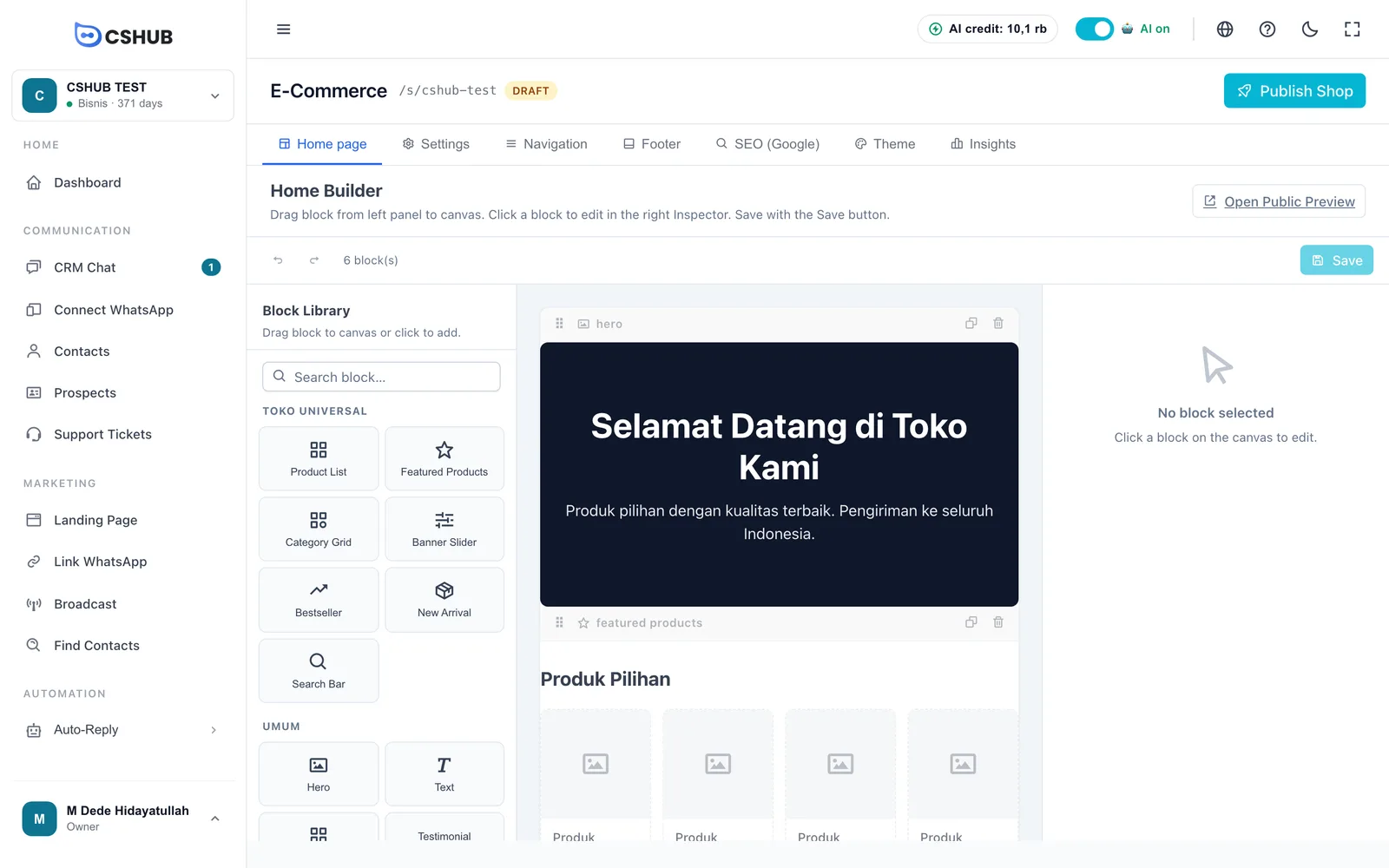
Phần trên cùng của trình chỉnh sửa:
| Thành phần | Chức năng |
|---|---|
| Địa chỉ cửa hàng | Địa chỉ công khai của cửa hàng, ví dụ /s/cshub-test |
| Nhãn trạng thái | Bản nháp (chưa công khai) hoặc Trực tiếp (đã xuất bản) |
| Xuất bản cửa hàng / Hủy xuất bản | Đưa cửa hàng lên mạng hoặc tạm gỡ xuống |
| Sao chép URL công khai | Xuất hiện khi cửa hàng đã trực tuyến — sao chép địa chỉ vào bộ nhớ tạm |
Trình chỉnh sửa có bảy tab:
| Tab | Nội dung |
|---|---|
| Trang chủ | Sắp xếp các khối trên trang đầu của cửa hàng |
| Cài đặt | Tên, logo, địa chỉ cửa hàng, liên hệ, vận chuyển, pixel và nút chat WhatsApp |
| Điều hướng | Menu ở đầu cửa hàng |
| Chân trang | Các cột liên kết, mạng xã hội và bản quyền ở cuối cửa hàng |
| SEO (Google) | Tiêu đề và mô tả cho kết quả Google và bản xem trước khi chia sẻ liên kết |
| Giao diện | Giao diện hình ảnh của cửa hàng |
| Thông tin | Tóm tắt đơn hàng, doanh thu và sản phẩm bán chạy |
Thứ tự gợi ý
Cài đặt → Giao diện → Trang chủ → Điều hướng & Chân trang → SEO (Google) → Xuất bản cửa hàng.
Cài đặt cửa hàng
Mở tab Cài đặt.
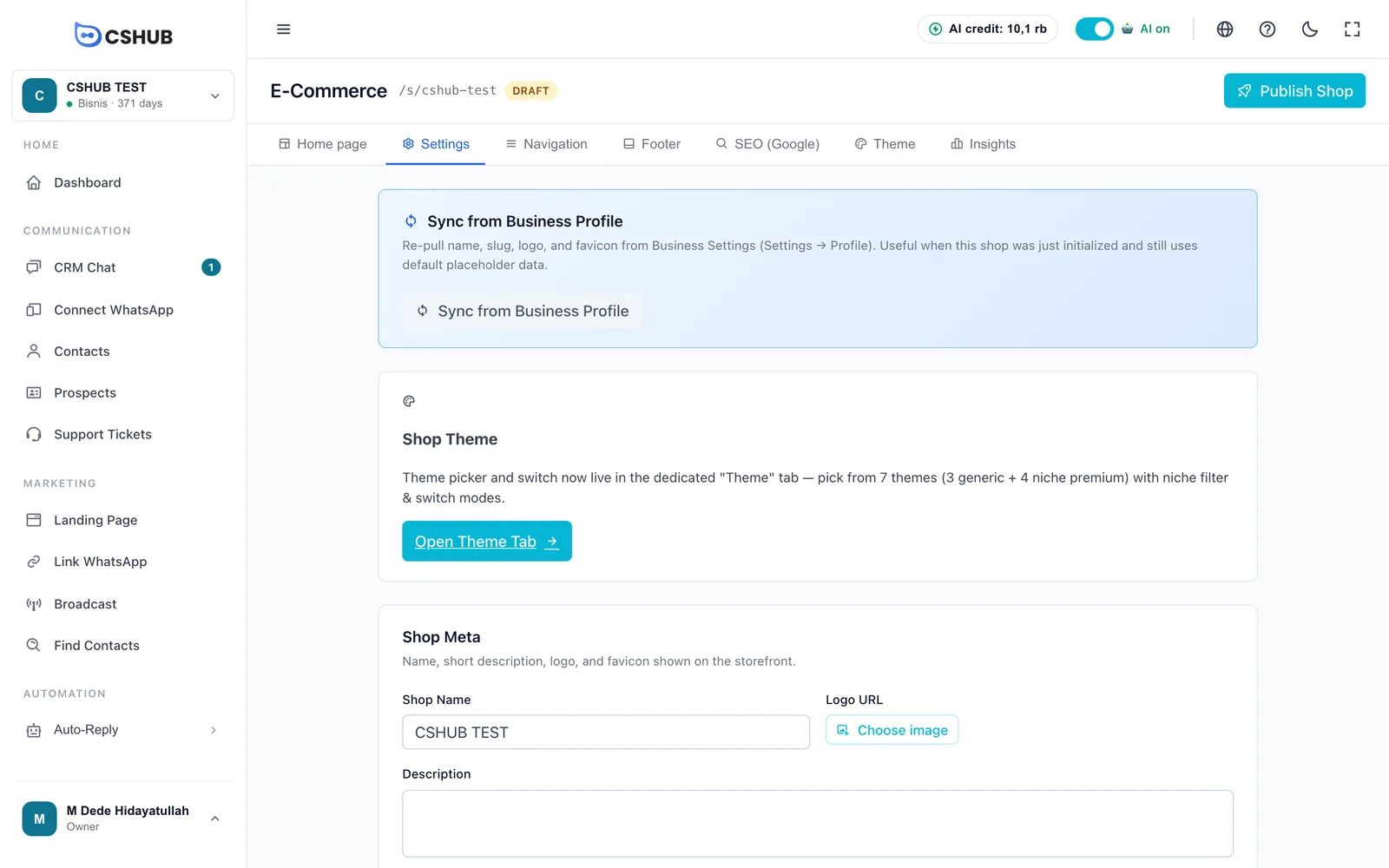
Đồng bộ từ Hồ sơ Doanh nghiệp
Bấm Đồng bộ từ Hồ sơ Doanh nghiệp để lấy lại tên, địa chỉ cửa hàng, logo và favicon từ cài đặt doanh nghiệp. Hữu ích khi cửa hàng mới tạo và vẫn đang dùng dữ liệu mẫu.
Meta Cửa hàng
| Trường | Chi tiết |
|---|---|
| Tên Cửa hàng | Tên hiển thị trong cửa hàng, ví dụ Cửa hàng Sống Khỏe |
| URL Logo | Bấm Chọn ảnh để chọn logo |
| Mô tả | Mô tả ngắn về cửa hàng |
| URL Favicon | Biểu tượng nhỏ hiện trên tab trình duyệt |
Bấm Lưu trên thẻ này.
Địa chỉ cửa hàng
Đây là địa chỉ người mua dùng để mở cửa hàng của bạn; địa chỉ phải là duy nhất. Dùng chữ thường, số và dấu gạch ngang, từ 3–60 ký tự. Hệ thống kiểm tra ngay khi bạn gõ: Có thể dùng, Đã có người dùng hoặc Địa chỉ này đã được giữ. Nếu đã có người dùng, bấm Dùng gợi ý để lấy một địa chỉ khác. Địa chỉ đầy đủ hiển thị ngay dưới trường nhập. Bấm Lưu.
Đổi địa chỉ cửa hàng
Các liên kết cũ bạn đã chia sẻ sẽ không còn hoạt động khi bạn đổi địa chỉ. Hãy chốt địa chỉ trước khi bắt đầu quảng bá cửa hàng.
Cài đặt Thương mại điện tử
| Trường | Chi tiết |
|---|---|
| Tiền tệ | Đơn vị tiền tệ cho giá trong cửa hàng |
| Gửi từ | Chỉ để thông tin — cửa hàng gửi hàng từ địa chỉ chính của doanh nghiệp. Thay đổi trong Địa chỉ doanh nghiệp |
| Điện thoại CS / Email CS | Thông tin liên hệ chăm sóc khách hàng hiển thị trong cửa hàng |
| Liên kết WhatsApp | Liên kết WhatsApp của cửa hàng |
| Yêu cầu giao hàng khi thanh toán | Người mua phải chọn đơn vị vận chuyển và mức phí trước khi đặt hàng. Tắt đi với sản phẩm số, dịch vụ, hoặc khi bạn tự sắp xếp giao hàng ngoài hệ thống. Người mua quốc tế cũng cần tắt tùy chọn này, vì phí ship chỉ hỗ trợ tuyến nội địa Indonesia |
| Bật Tìm Kiếm Sản Phẩm | Hiện ô tìm kiếm trong cửa hàng |
| Bật Trang Danh Mục | Hiện trang danh sách danh mục |
Phân Tích & Pixel — nhập ID pixel để các lượt truy cập trên toàn cửa hàng (trang chủ, danh sách sản phẩm, chi tiết, thanh toán) được ghi nhận cho quảng cáo của bạn: Facebook Pixel ID, Google Tag Manager ID, TikTok Pixel ID và Snack Pixel ID.
Nút Chat WhatsApp — hiện nút chat trên trang chi tiết sản phẩm để người mua có thể hỏi ngay:
| Trường | Chi tiết |
|---|---|
| Đã bật | Bật để hiện nút |
| Loại WhatsApp | WA Không Chính Thức (số được kết nối bằng quét QR) hoặc WA Chính Thức (WABA) (WhatsApp Business API) |
| Thiết bị WhatsApp / Tài Khoản Meta | Số sẽ được dùng |
| Số WhatsApp | Được điền từ thiết bị đã chọn. Bạn có thể ghi đè (định dạng quốc tế, không có dấu +) |
| Nhãn Nút | Chữ trên nút, ví dụ Chat qua WhatsApp |
| Tin Nhắn Ban Đầu | Tin nhắn được điền sẵn khi người mua mở WhatsApp. Chèn [pname] (tên sản phẩm), [pprice] (giá), [purl] (liên kết sản phẩm) hoặc [psku] (SKU) |
Bấm Lưu ở dưới cùng.
Chọn giao diện
Mở tab Giao diện.
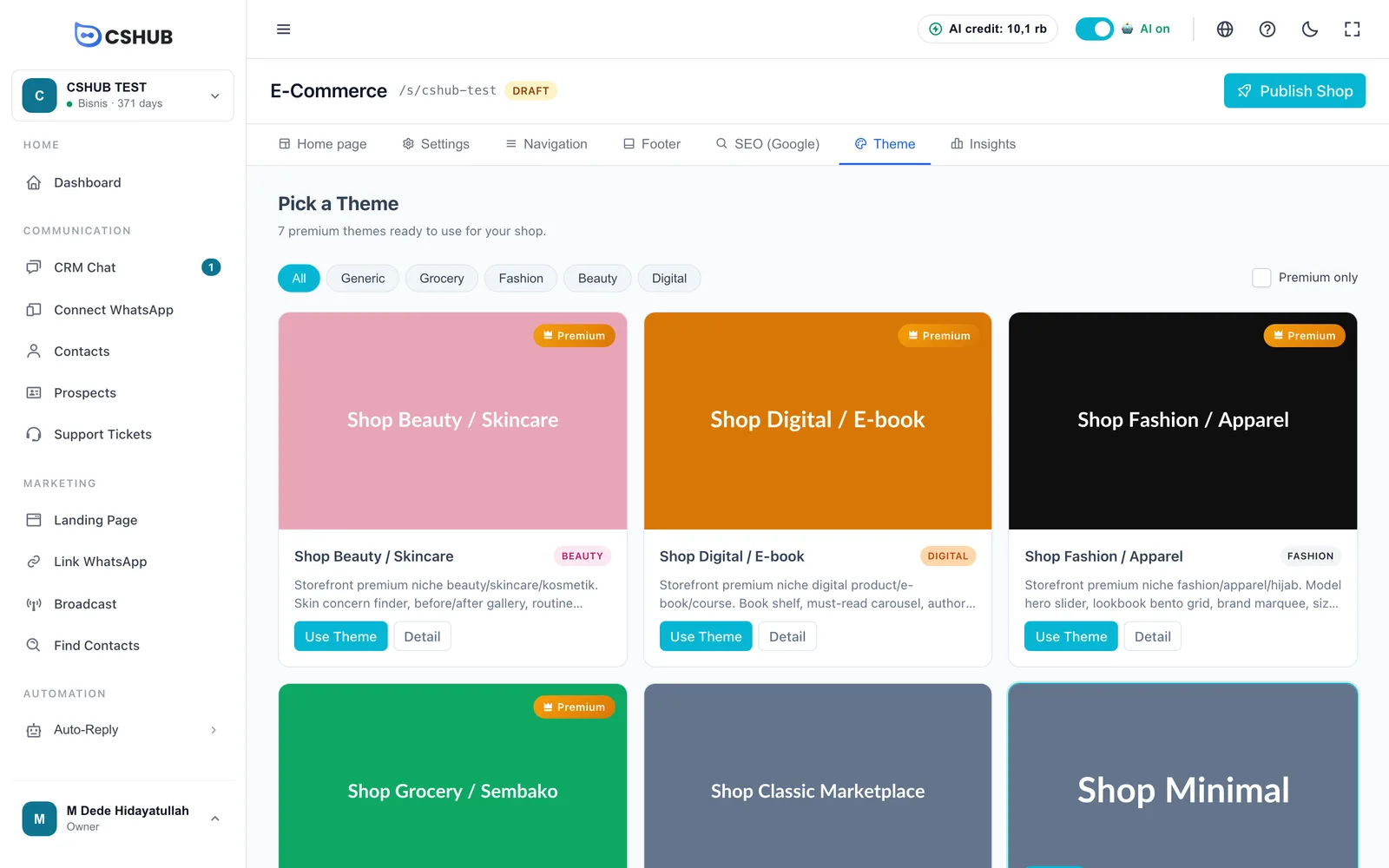
Có 7 chủ đề: 3 chủ đề chung và 4 chủ đề cao cấp dành cho từng loại hình kinh doanh — Thực phẩm, Thời trang, Sắc đẹp (chăm sóc da/mỹ phẩm) và Kỹ thuật số (sách điện tử/khóa học). Dùng các chip lọc hoặc tích Chỉ Premium để thu hẹp lựa chọn. Bấm Chi tiết để xem thông tin chủ đề, rồi bấm Sử dụng Chủ đề.
Khi đổi chủ đề, bạn chọn cách xử lý trang chủ đã sắp xếp:
| Tùy chọn | Kết quả |
|---|---|
| Giữ lại (được khuyến nghị) | Các khối hiện có được giữ nguyên. Khối nào không hợp với chủ đề mới sẽ tự động được thay bằng khối chung |
| Đặt lại về mặc định của chủ đề | Trang chủ được thay bằng bố cục mặc định của chủ đề mới. Cách sắp xếp trước đó của bạn sẽ mất |
Sau khi áp dụng chủ đề, nút Hoàn tác xuất hiện trong chốc lát phòng khi bạn muốn quay lại chủ đề cũ.
Sắp xếp trang chủ
Mở tab Trang chủ. Màn hình có ba khung: Thư viện Khối bên trái, canvas ở giữa và bảng thuộc tính khối bên phải.
- Thêm khối — kéo một khối từ Thư viện Khối thả vào canvas, hoặc bấm vào khối để thêm. Dùng Tìm kiếm khối… để tìm.
- Sắp xếp lại — kéo các khối trên canvas bằng tay nắm của chúng.
- Chỉnh sửa khối — bấm vào khối trên canvas và thay đổi nội dung ở khung bên phải. Sao chép nhân bản khối; Xóa gỡ khối đi.
- Bấm Lưu. Thanh công cụ hiển thị Chưa lưu hoặc Đã lưu, cùng số khối và các nút hoàn tác/làm lại.
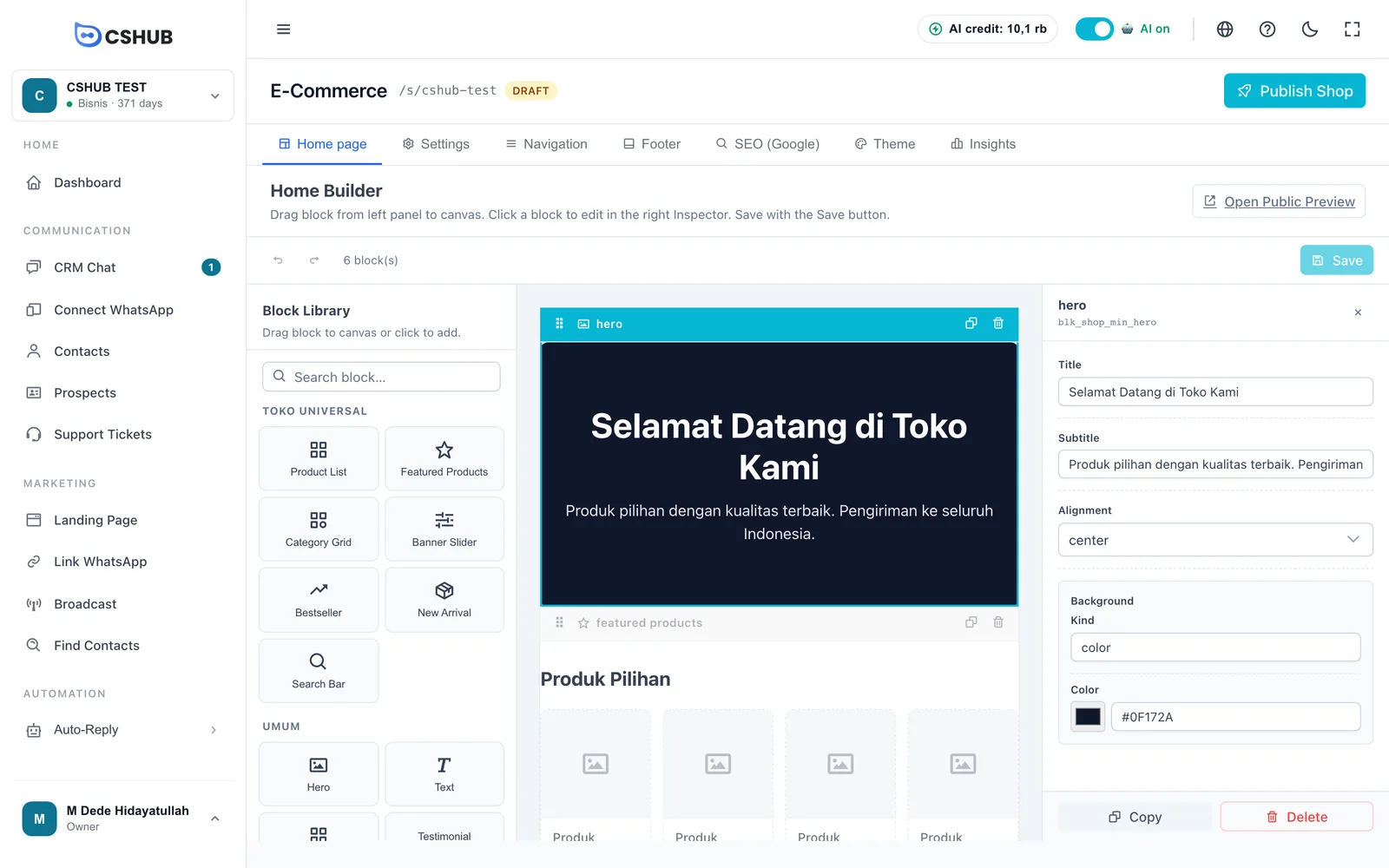
Các khối trong Thư viện Khối được nhóm dưới những tiêu đề sau (tên nhóm hiện đang hiển thị bằng tiếng Indonesia):
| Nhóm | Ví dụ khối |
|---|---|
| Toko Universal (cửa hàng chung) | Danh sách Sản phẩm, Sản phẩm Nổi bật, Lưới Danh mục, Trình chiếu Biểu ngữ, Bán chạy, Sản phẩm Mới, Thanh Tìm kiếm |
| Umum (chung) | Hero, Văn bản, Kêu gọi hành động, Câu hỏi thường gặp, Lời chứng thực, Lưới Tính năng, Thư viện hình ảnh, Đếm ngược, Nhúng Video |
| Grocery / Fashion / Beauty / Digital | Các khối dành riêng cho từng loại hình kinh doanh, như tìm công thức nấu ăn, lưới lookbook, thư viện ảnh trước/sau hoặc kệ sách. Chúng chỉ xuất hiện khi đang dùng chủ đề tương ứng |
Sản phẩm Nổi bật và Lưới Danh mục có bộ chọn sản phẩm/danh mục — tìm và tích chọn những mục bạn muốn hiển thị.
Bấm Mở bản xem trước công khai để xem cửa hàng trong một tab mới.
Gặp lỗi khi lưu?
Nếu một khối có trường không hợp lệ, danh sách lỗi sẽ xuất hiện. Bấm Sửa Khối này để nhảy đến khối có vấn đề — trường không hợp lệ được tô đỏ ở khung bên phải.
Điều hướng & chân trang
Điều hướng
Tab Điều hướng thiết lập menu ở đầu cửa hàng, tối đa 12 mục. Bấm Thêm Mục, nhập nhãn menu và chọn loại liên kết:
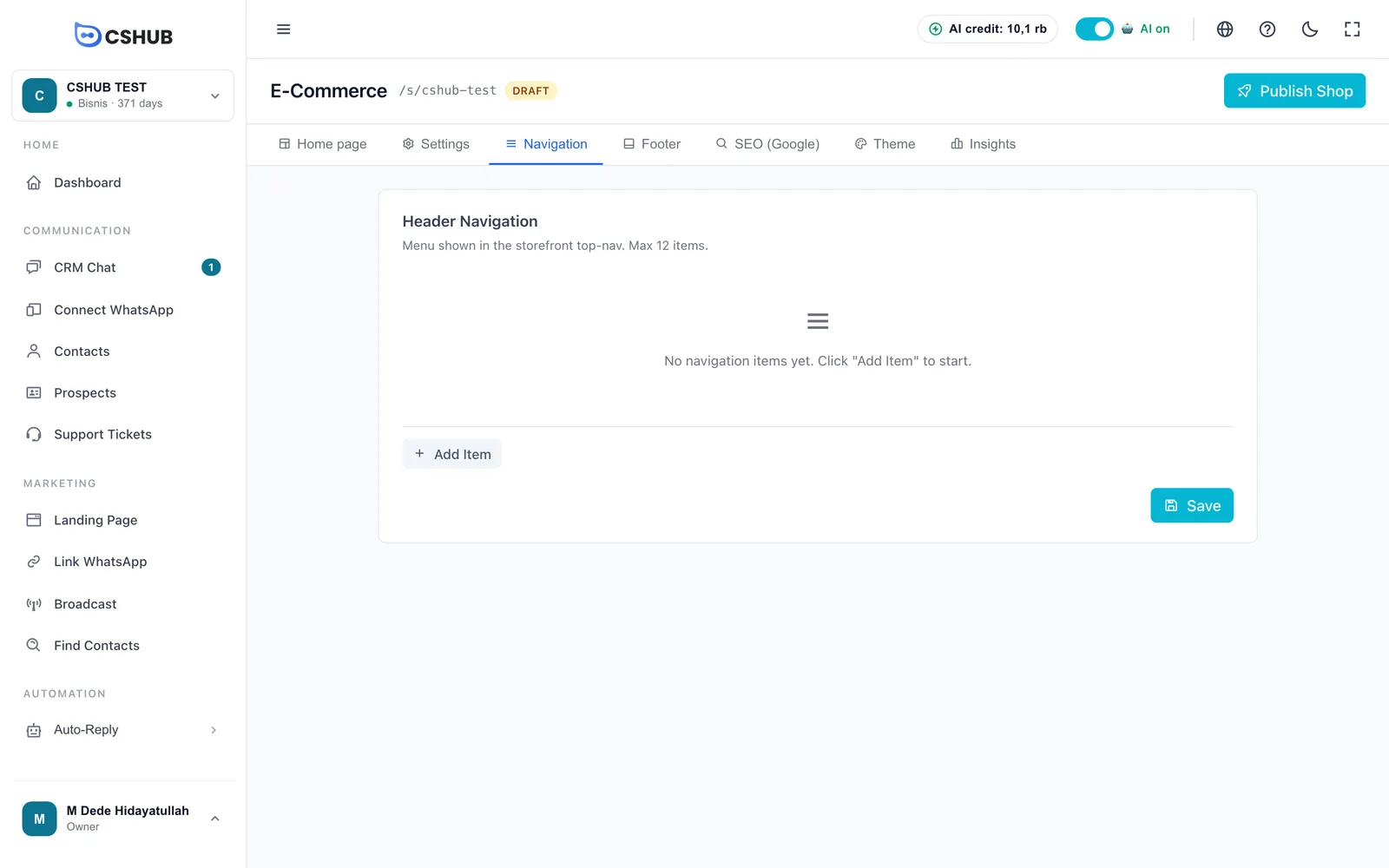
| Loại liên kết | Dẫn đến |
|---|---|
| Danh mục | Trang của một danh mục sản phẩm |
| Trang | Trang chủ, Tất cả sản phẩm, Danh mục hoặc Giỏ Hàng |
| URL Bên Ngoài | Một địa chỉ web khác |
Chân trang
Tab Chân trang thiết lập phần cuối của cửa hàng.
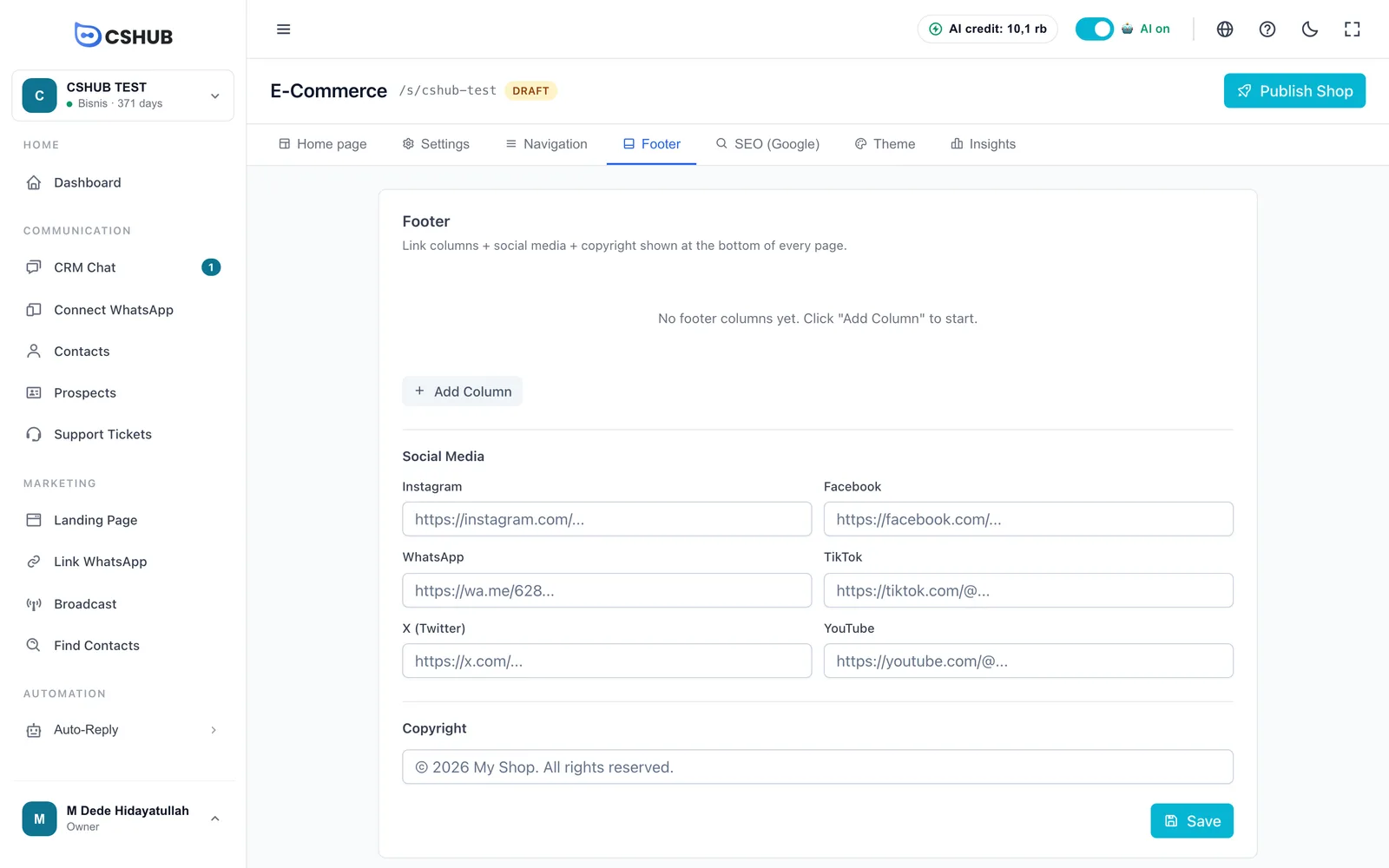
- Cột liên kết — bấm Thêm cột (tối đa 4), nhập tiêu đề cột, rồi bấm Thêm liên kết.
- Mạng Xã Hội — nhập liên kết Instagram, Facebook, WhatsApp, TikTok, X (Twitter) và YouTube của bạn.
- Bản quyền — ví dụ © 2026 Cửa hàng của tôi. Bảo lưu mọi quyền.
Bấm Lưu trên từng tab.
SEO (Google)
Tab SEO (Google) điều khiển cách cửa hàng của bạn xuất hiện trên kết quả Google và khi liên kết được chia sẻ qua WhatsApp hoặc mạng xã hội.
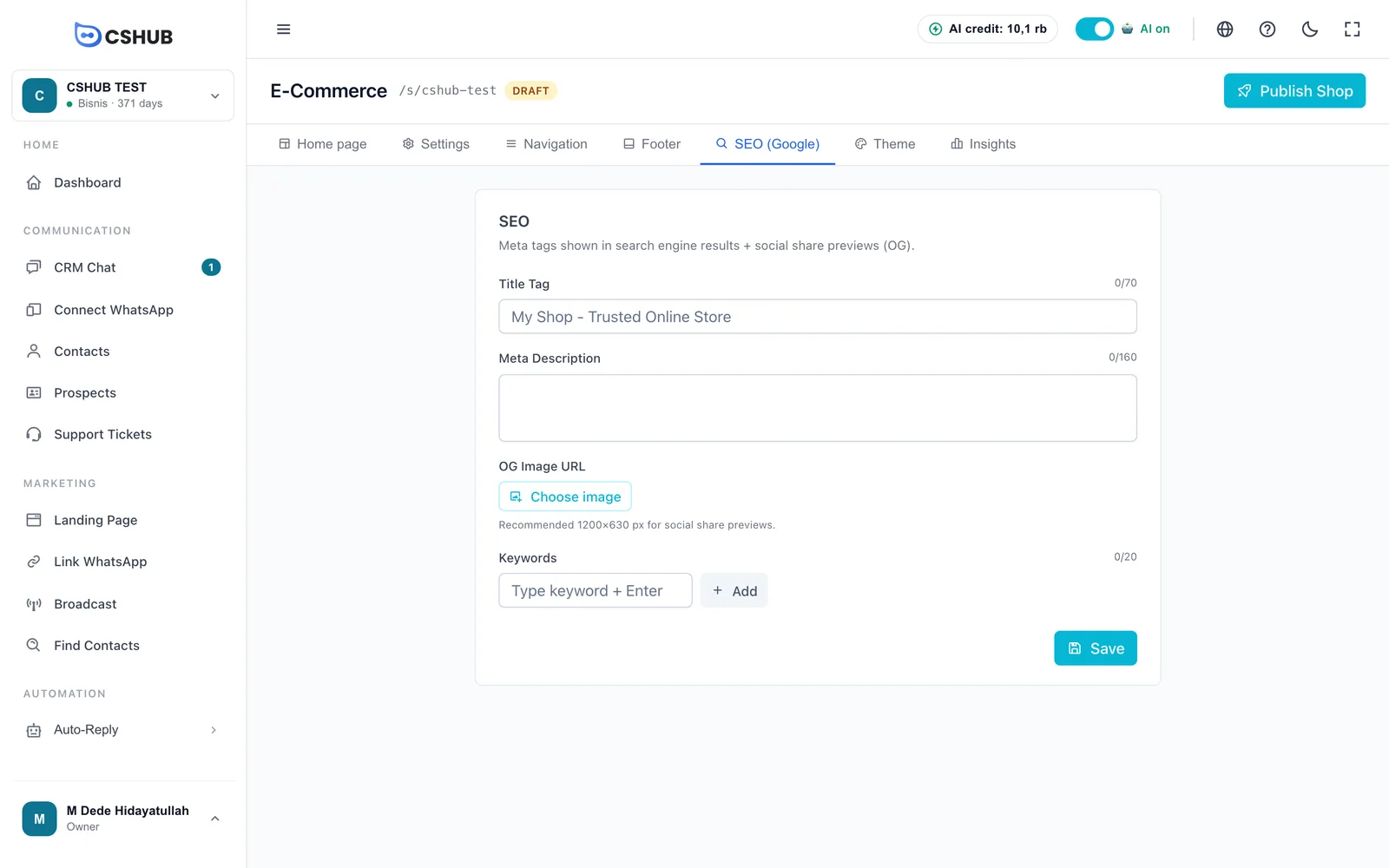
| Trường | Chi tiết |
|---|---|
| Thẻ tiêu đề | Tiêu đề trên kết quả tìm kiếm, tối đa 70 ký tự |
| Mô tả Meta | Mô tả ngắn dưới tiêu đề, tối đa 160 ký tự |
| URL Hình ảnh OG | Bấm Chọn ảnh để chọn ảnh xem trước dùng khi liên kết được chia sẻ. Khuyến nghị 1200×630 px |
| Từ khóa | Gõ một từ khóa rồi nhấn Enter (hoặc bấm Thêm), tối đa 20 từ khóa |
Xuất bản cửa hàng
Khi mọi thứ đã sẵn sàng, bấm Xuất bản cửa hàng ở góc trên bên phải và xác nhận. Nhãn chuyển thành Trực tiếp và ai cũng có thể mở cửa hàng. Bấm Sao chép URL công khai để sao chép địa chỉ.
Để tạm đóng cửa hàng, bấm Hủy xuất bản — cửa hàng sẽ ngoại tuyến, nhưng mọi cài đặt và sản phẩm vẫn được giữ nguyên.
Người mua nhìn thấy gì
Khi đã trực tuyến, cửa hàng của bạn có trang chủ, danh sách tất cả sản phẩm, trang chi tiết sản phẩm, danh sách danh mục, trang của từng danh mục, tìm kiếm, giỏ hàng và thanh toán.
Khi thanh toán, người mua nhập Tên, Số WhatsApp, Địa chỉ đầy đủ và email (không bắt buộc), chọn xã / phường nhận hàng, rồi bấm Tính toán vận chuyển và chọn đơn vị vận chuyển. Sau khi họ bấm Đặt hàng, đơn sẽ xuất hiện trong Đơn hàng với nguồn Cửa hàng trực tuyến.
Thông tin
Tab Thông tin tóm tắt hiệu quả của cửa hàng trong một khoảng thời gian. Chọn ngày bắt đầu và ngày kết thúc, rồi bấm Áp dụng.
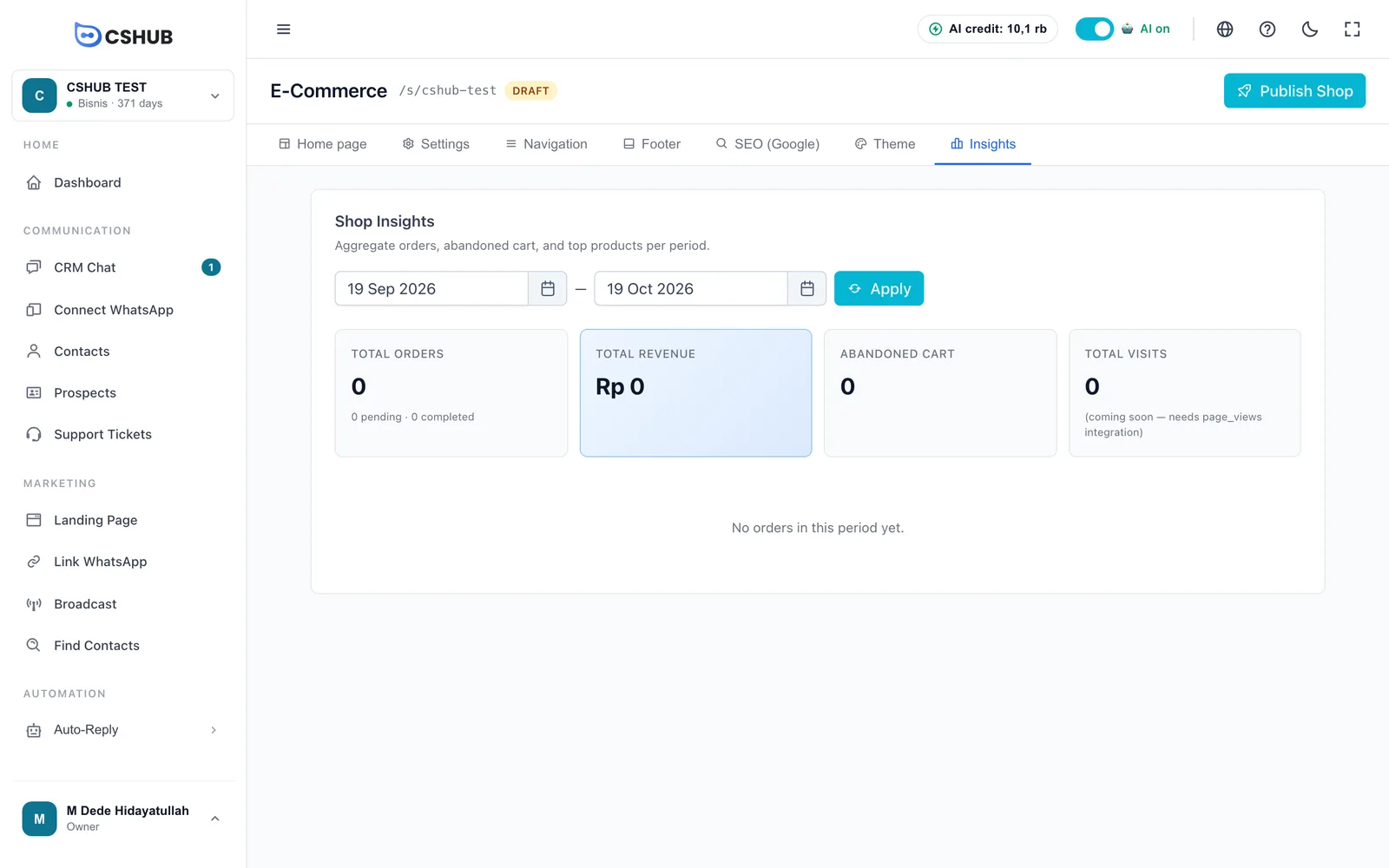
| Chỉ số | Ý nghĩa |
|---|---|
| Tổng số đơn hàng | Đơn hàng từ cửa hàng, chia thành đang chờ và đã hoàn thành |
| Tổng doanh thu | Tổng doanh thu từ đơn hàng của cửa hàng |
| Giỏ hàng bị bỏ rơi | Giỏ hàng chưa đi đến bước thanh toán |
| Tổng số lượt truy cập | Số lượt truy cập — sắp ra mắt |
| Sản phẩm hàng đầu | Tên sản phẩm, số lượng đã bán và doanh thu của từng sản phẩm |
Mẹo
- Điền đầy đủ ảnh và mô tả sản phẩm — cửa hàng hiển thị trực tiếp dữ liệu từ Sản phẩm & tồn kho.
- Bật Nút Chat WhatsApp để người mua còn phân vân có thể hỏi, và để Đại lý AI trả lời.
- Kiểm tra giao diện trên điện thoại bằng Mở bản xem trước công khai trước khi xuất bản — phần lớn người mua mua sắm bằng điện thoại.
- Cửa hàng online chỉ khả dụng nếu gói của bạn bao gồm E-Commerce. Xem Thanh toán & gói.