
WhatsApp (quét QR)
Kết nối một số WhatsApp thông thường — WhatsApp Messenger hoặc WhatsApp Business trên điện thoại của bạn — với cshub chỉ bằng cách quét mã QR, giống hệt khi mở WhatsApp Web. Sau khi kết nối, mọi chat gửi đến số đó đều hiện trong CRM Chat, đội CS của bạn có thể trả lời, và Đại lý AI có thể tự động phản hồi.
Trong cshub, mỗi số WhatsApp được gọi là một thiết bị. Bạn có thể kết nối nhiều hơn một số — ví dụ một số cho bán hàng và một số cho chăm sóc khách hàng — trong giới hạn hạn mức của gói.
Quét QR hay WhatsApp Business API?
Quét QR là cách nhanh nhất: không cần Meta xác minh, không tốn phí mẫu tin nhắn, và bạn vẫn dùng số đó trên điện thoại. Nếu bạn cần lượng tin nhắn lớn, tích xanh hoặc nút tương tác chính thức, hãy dùng WhatsApp Business API chính thức. Xem bảng so sánh đầy đủ trong Về các kênh.
Danh sách thiết bị
Mở Kết nối WhatsApp trên thanh bên, rồi chọn tab WhatsApp (quét QR).
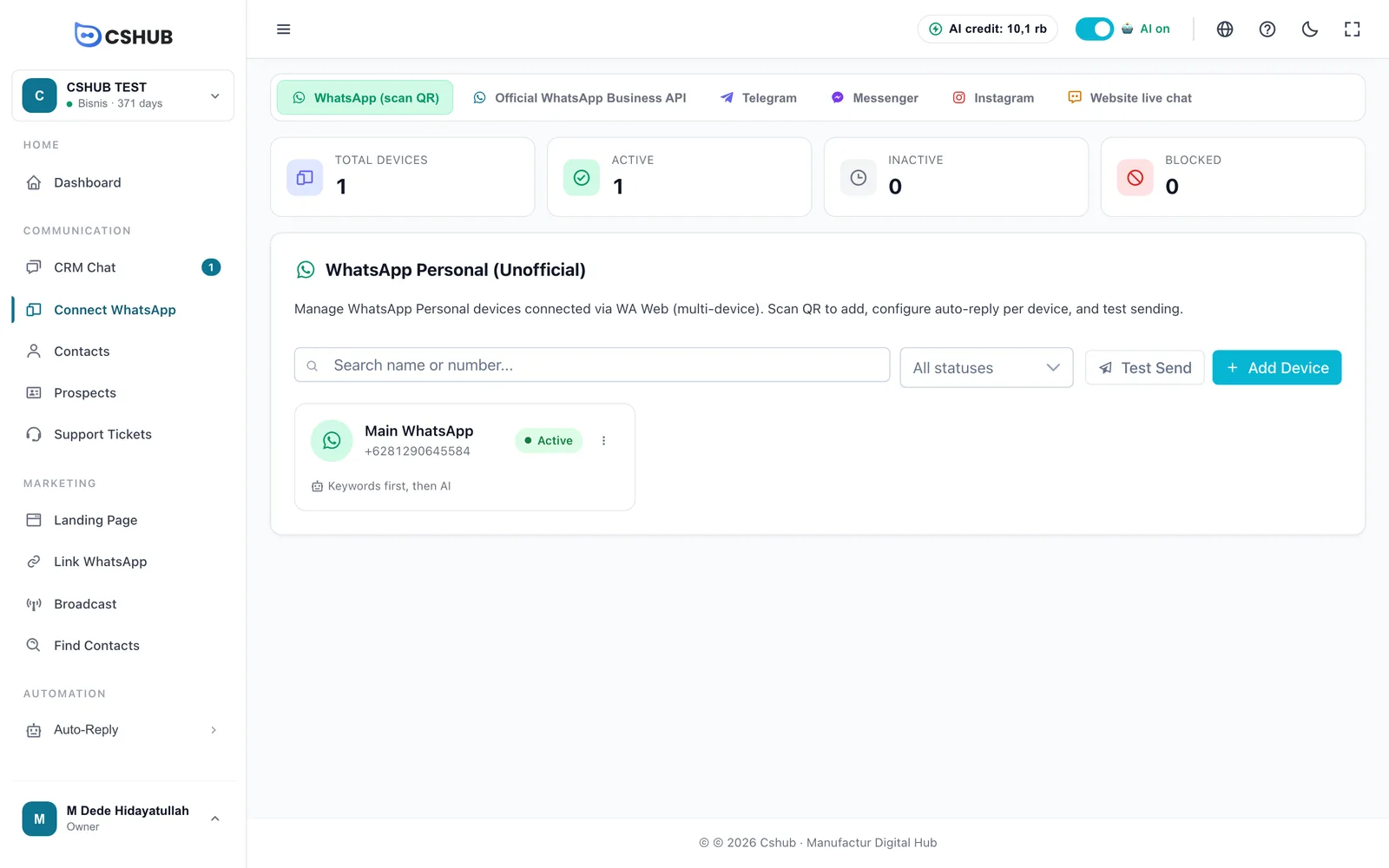
Các thẻ tổng quan đếm thiết bị theo trạng thái:
| Trạng thái | Ý nghĩa |
|---|---|
| Hoạt động | Phiên WhatsApp đã kết nối — tin nhắn gửi đi và nhận về bình thường |
| Không hoạt động | Chưa từng quét, đã đăng xuất hoặc đã bị hủy liên kết trên điện thoại. Quét lại để kết nối lại |
| Bị chặn | WhatsApp đã hạn chế số này. Tạm dừng gửi hàng loạt trước khi dùng lại |
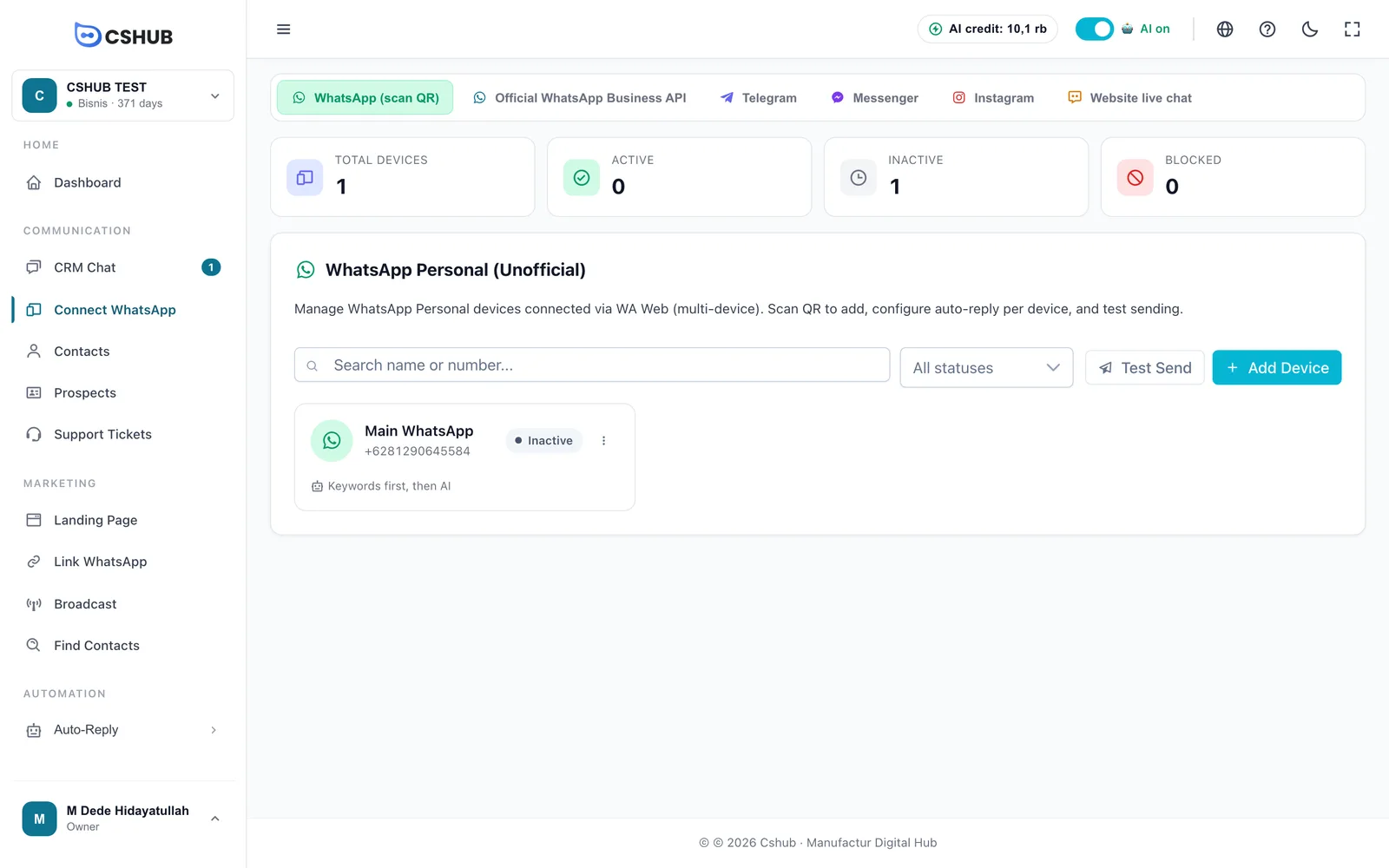
Mỗi thẻ thiết bị hiển thị tên, số, trạng thái và phương thức trả lời tự động đang dùng. Nút ⋮ mở các mục Quét QR, Chỉnh sửa, Trả lời tự động và Xóa.
Kết nối một số mới
1. Thêm thiết bị
Bấm Thêm thiết bị. Biểu mẫu được cố tình làm ngắn — chỉ có hai trường:
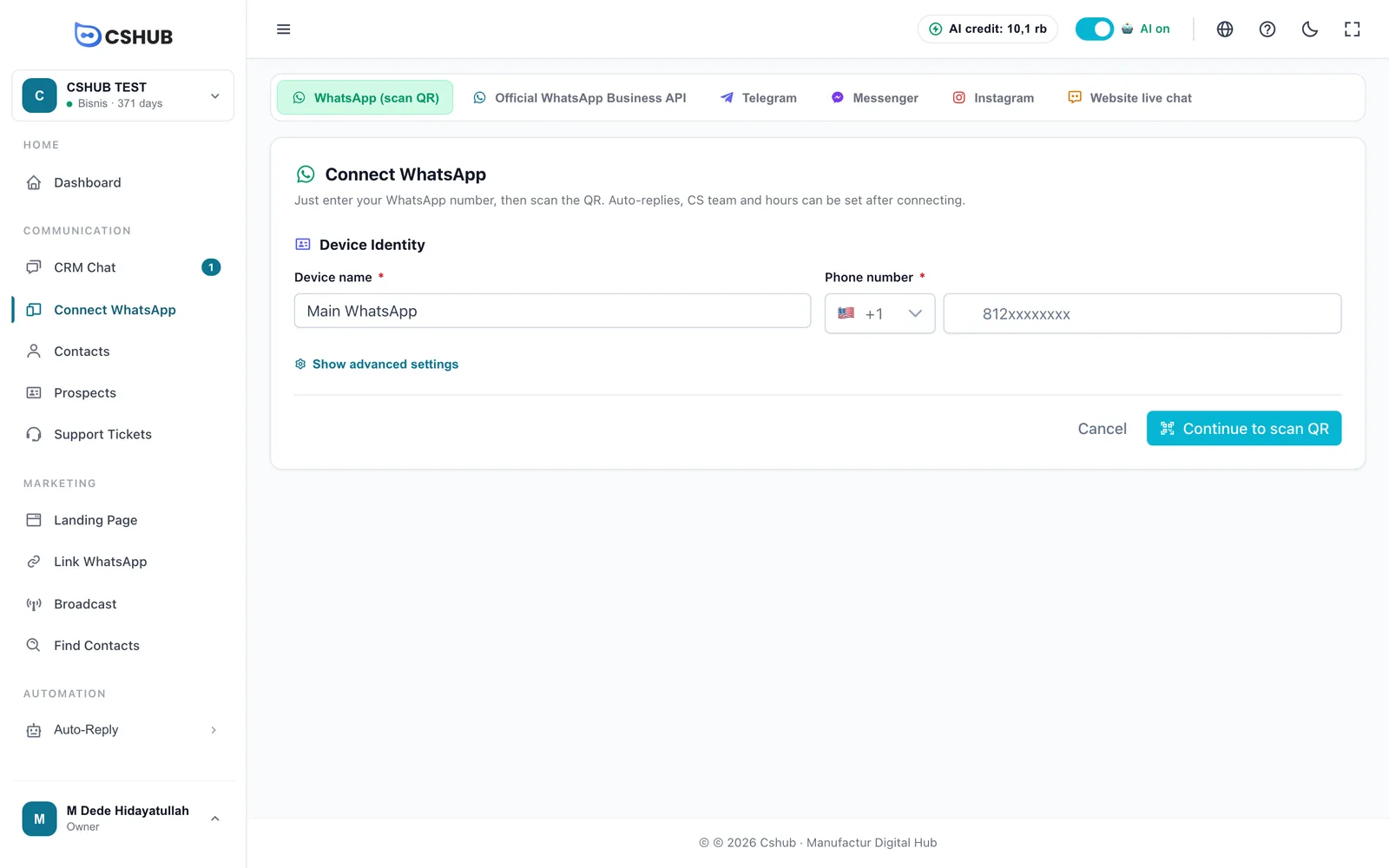
| Trường | Ghi chú |
|---|---|
| Tên thiết bị | Tên bất kỳ giúp phân biệt các số, ví dụ Admin WA, CS Marketing, Nhóm Bán Hàng 1 |
| Số điện thoại | Chọn mã quốc gia, rồi nhập số không có số 0 ở đầu. Số này phải trùng với số WhatsApp bạn sắp quét. Không thể thay đổi sau khi lưu |
Hiện cài đặt nâng cao mở ra mọi tùy chọn của thiết bị (xem Cài đặt thiết bị). Tất cả có thể cấu hình sau, nên bạn cứ thoải mái bỏ qua lúc này.
Bấm Tiếp tục quét QR.
2. Quét QR bằng điện thoại
Ở màn hình tiếp theo, nếu chưa thấy QR, hãy bấm Tạo QR.
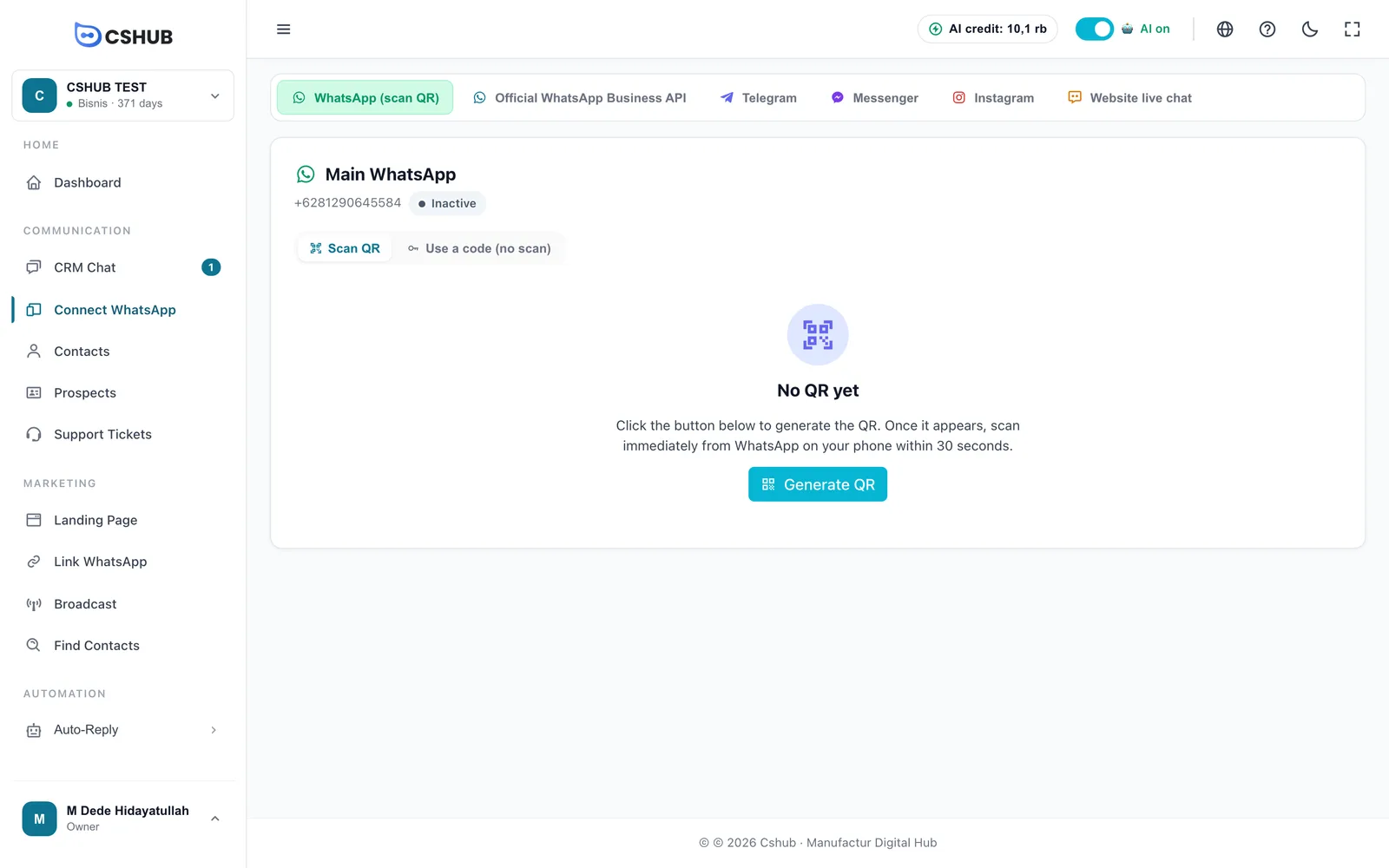
Mã QR sẽ hiện ra. Trên điện thoại có số bạn đã nhập:
- Mở WhatsApp.
- Nhấn ⋮ (Android) hoặc Cài đặt (iPhone).
- Chọn Thiết bị đã liên kết → Liên kết một thiết bị.
- Hướng camera vào mã QR trên màn hình cshub.

QR tự làm mới khoảng mỗi 20 giây và trang tự theo dõi kết nối — bạn không cần bấm gì sau khi quét (nút Tôi đã quét dùng để kiểm tra lại khi cần). Nếu hết thời gian ghép nối, QR sẽ bị làm mờ và nút Tải lại QR xuất hiện.
Chỉ có một điện thoại?
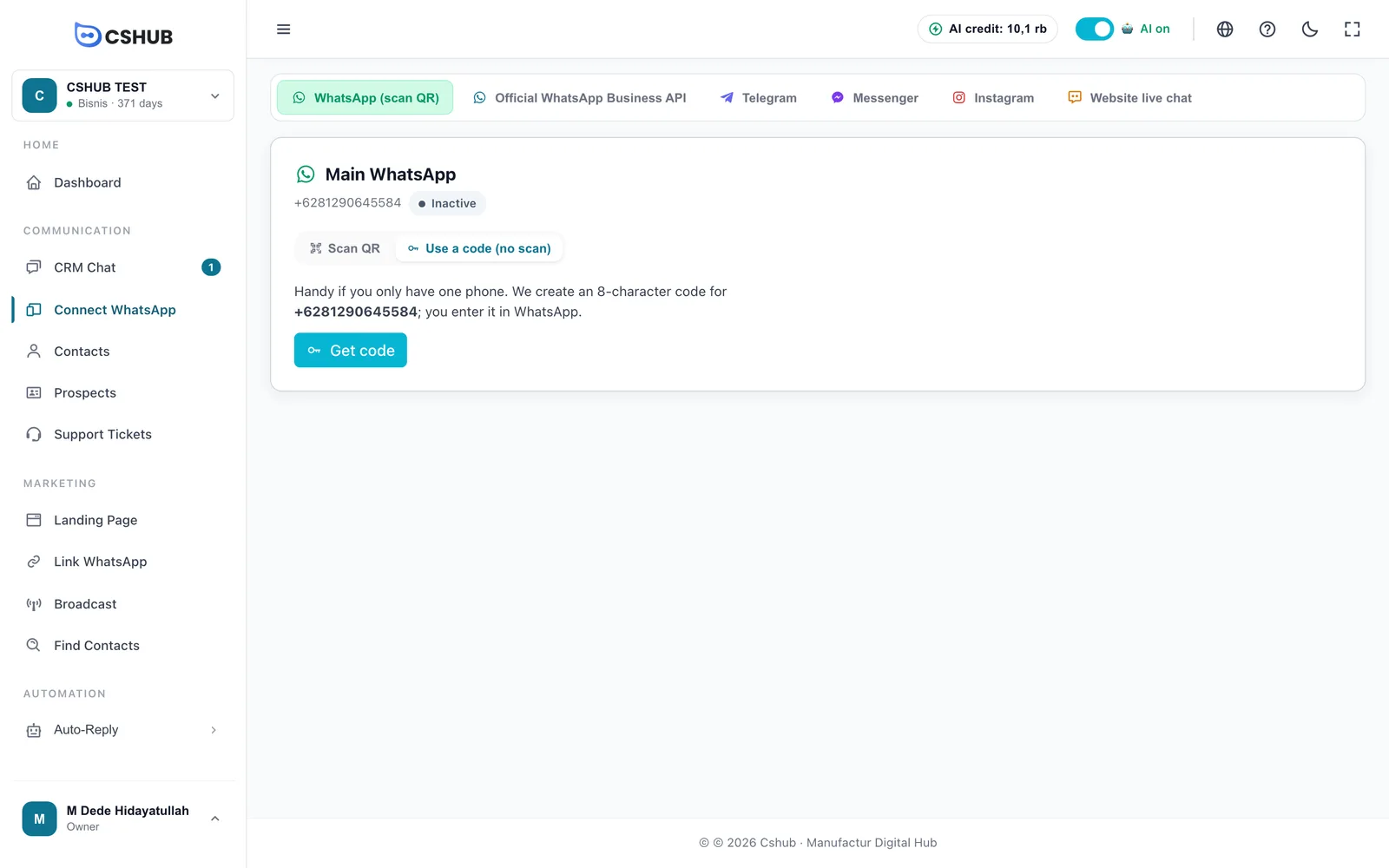
Chuyển sang tab Dùng mã (không quét) và bấm Lấy mã. cshub tạo một mã 8 ký tự cho số của bạn; trong WhatsApp, chọn Liên kết một thiết bị → Liên kết bằng số điện thoại, rồi nhập mã.
3. Thiết bị đã kết nối
Ngay khi kết nối xong, trạng thái chuyển sang Hoạt động và các thẻ bước tiếp theo xuất hiện.
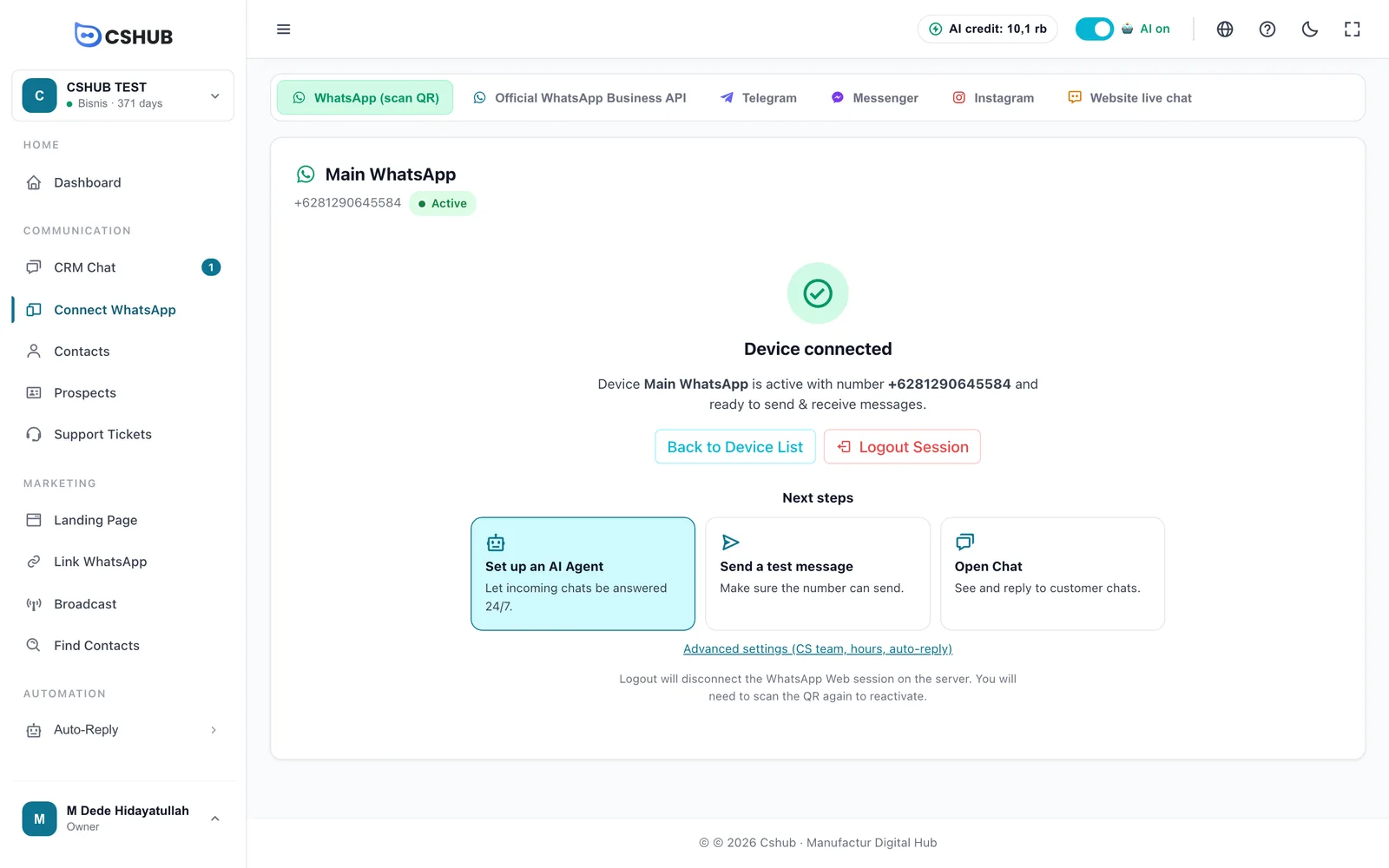
| Bước tiếp theo | Dùng để làm gì |
|---|---|
| Cài AI Agent | Tự động trả lời chat đến, 24/7. Xem Đại lý AI |
| Gửi tin thử | Xác nhận số có thể gửi tin. Xem Gửi tin nhắn thử |
| Mở trò chuyện | Đi thẳng đến CRM Chat để trả lời khách hàng |
Liên kết Cài đặt nâng cao bên dưới mở các cài đặt về đội CS, giờ hoạt động và trả lời tự động.
Cài đặt thiết bị
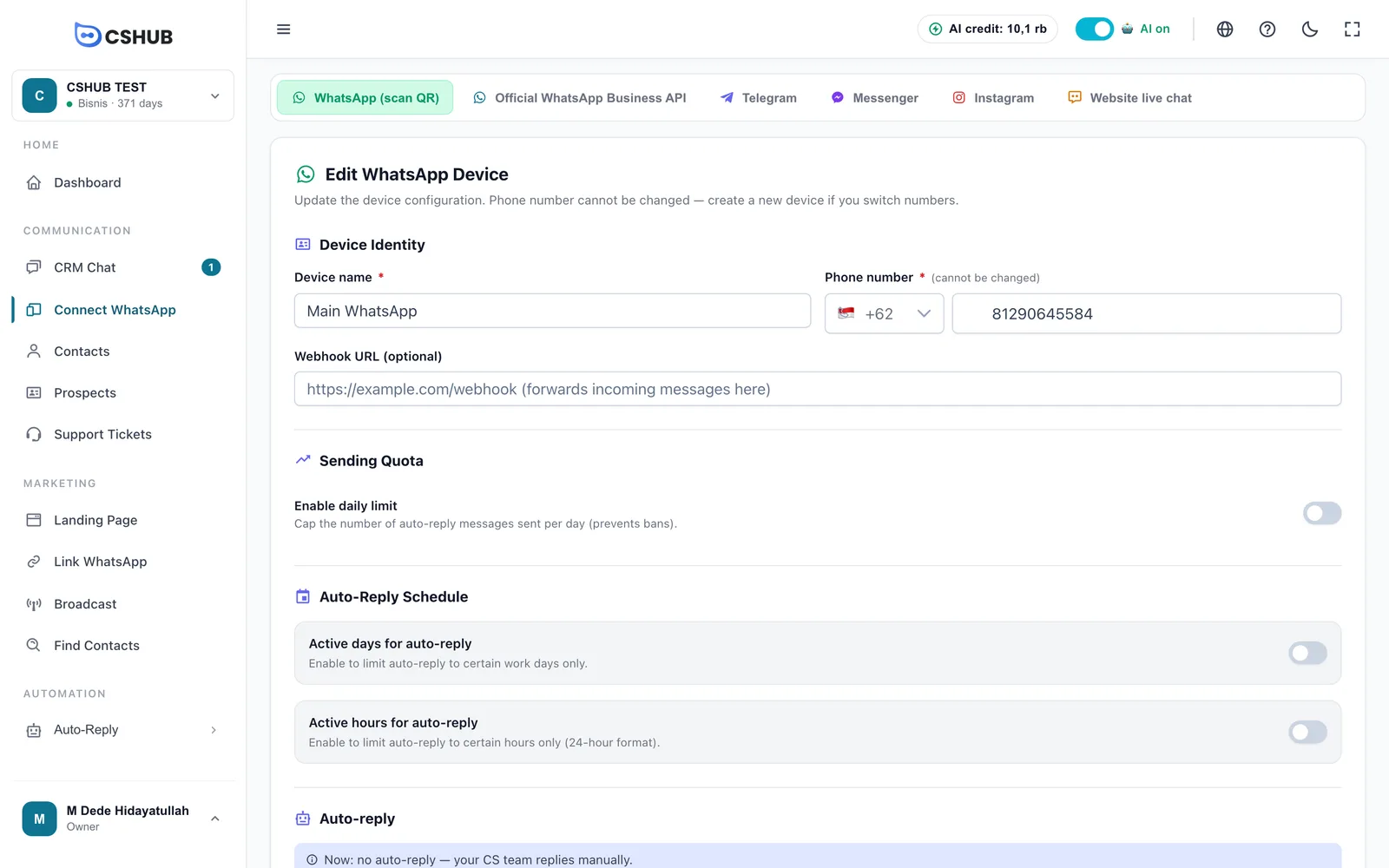
Mở ⋮ → Chỉnh sửa trên thẻ thiết bị (hoặc Hiện cài đặt nâng cao khi đang tạo thiết bị).
| Phần | Chức năng |
|---|---|
| Webhook URL (tùy chọn) | Chuyển một bản sao của mọi tin nhắn đến sang hệ thống riêng của bạn |
| Hạn mức gửi | Mức trần số trả lời tự động mỗi ngày (1–10.000) — một cái phanh an toàn để số không bị đánh dấu là spam |
| Lịch trình Tự Động Phản Hồi | Những ngày và giờ trả lời tự động được bật. Ngoài khung đó, chat vẫn đến nhưng bot im lặng |
| Phương thức Tự Động Phản Hồi | Cách chat được trả lời tự động (xem bảng bên dưới) |
| Chatbot Hoạt Động Trên | Chỉ trò chuyện cá nhân, Chỉ tin nhắn nhóm (khi được gán thẻ) hoặc Tất cả. Trong nhóm, bot chỉ trả lời khi được gắn thẻ |
| Leo thang (SLA) | Thông báo cho đội CS khi một chat chờ quá lâu mà chưa có người trả lời. Xem Leo thang |
| Cách chia chat mới cho CS | Phân phối chat mới cho đội của bạn (xoay vòng, tuần tự hoặc ngẫu nhiên) |
| CS được trả lời chat của kênh này | Những thành viên được phép xem và trả lời chat từ số này |
| Đánh dấu tin nhắn là đã đọc trước khi tự động phản hồi | Hiện dấu tích xanh trên điện thoại khách trước khi bot trả lời |
| Lưu lịch sử cuộc trò chuyện | Giữ lại cuộc trò chuyện để có thể mở trong CRM Chat và báo cáo |
Các phương thức trả lời tự động
| Phương thức | Cách hoạt động |
|---|---|
| Trả lời theo từ khóa | Chỉ trả lời tin nhắn khớp với từ khóa. Xem Trả lời theo từ khóa |
| Đại lý AI | Mọi chat đều do Đại lý AI bạn chọn trả lời |
| Từ khóa trước, rồi AI | Tin khớp từ khóa nhận mẫu trả lời tương ứng; mọi tin khác chuyển cho AI |
Trả lời tự động theo thiết bị
⋮ → Trả lời tự động thiết lập một câu trả lời tự động đơn giản cho thiết bị — tiện cho lời chào hoặc thông báo giờ mở cửa.
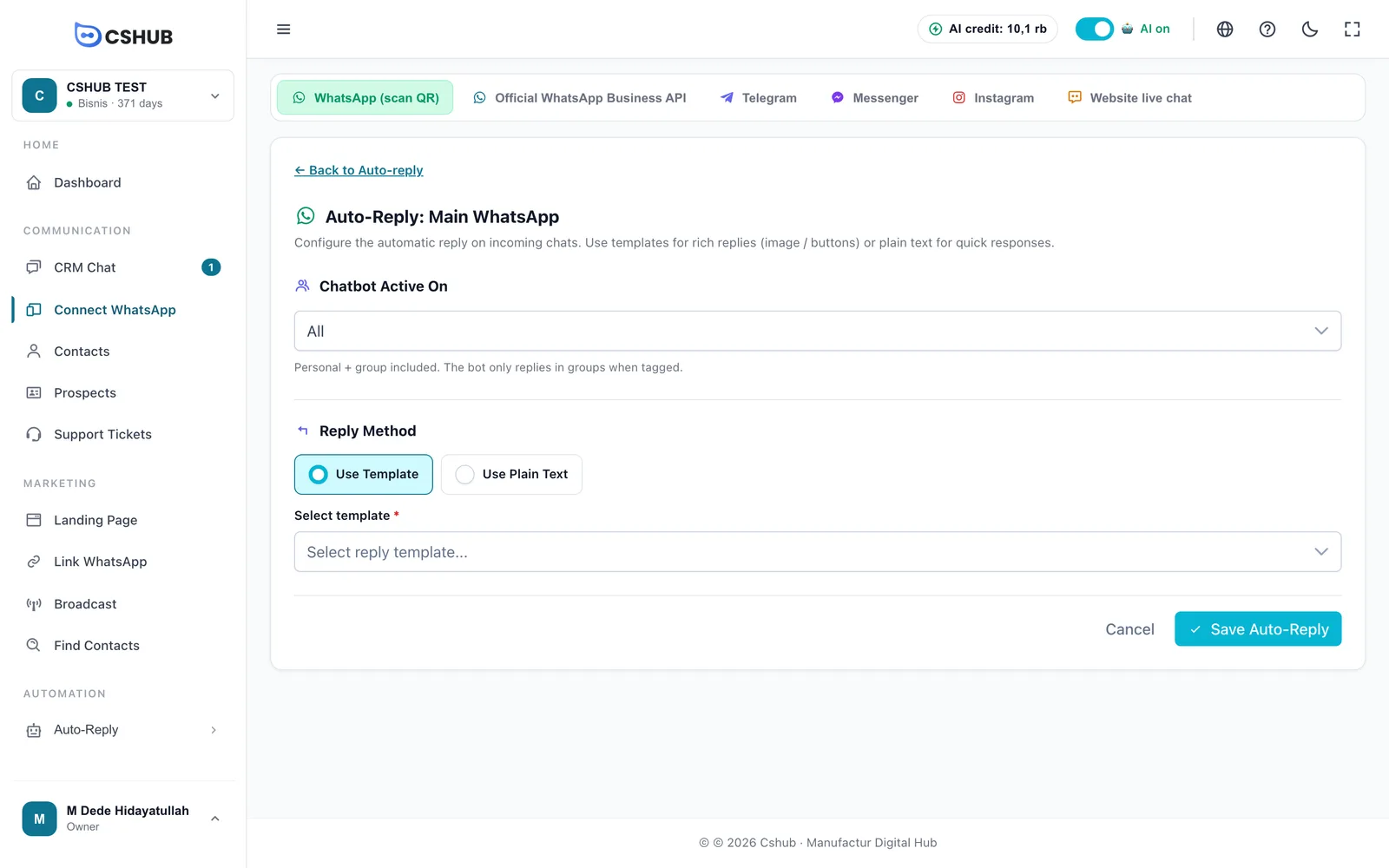
- Sử dụng Mẫu — gửi một mẫu tin nhắn (có thể kèm hình ảnh). Các mẫu nằm trong Dữ liệu & mẫu.
- Sử dụng Văn bản Thường — gõ trực tiếp nội dung trả lời.
Gửi tin nhắn thử
Nút Gửi thử trên danh sách thiết bị gửi một tin nhắn mẫu đến số bạn chọn — cách nhanh để xác nhận thiết bị đang hoạt động và mẫu hợp lệ, đặc biệt trước khi chạy phát sóng.
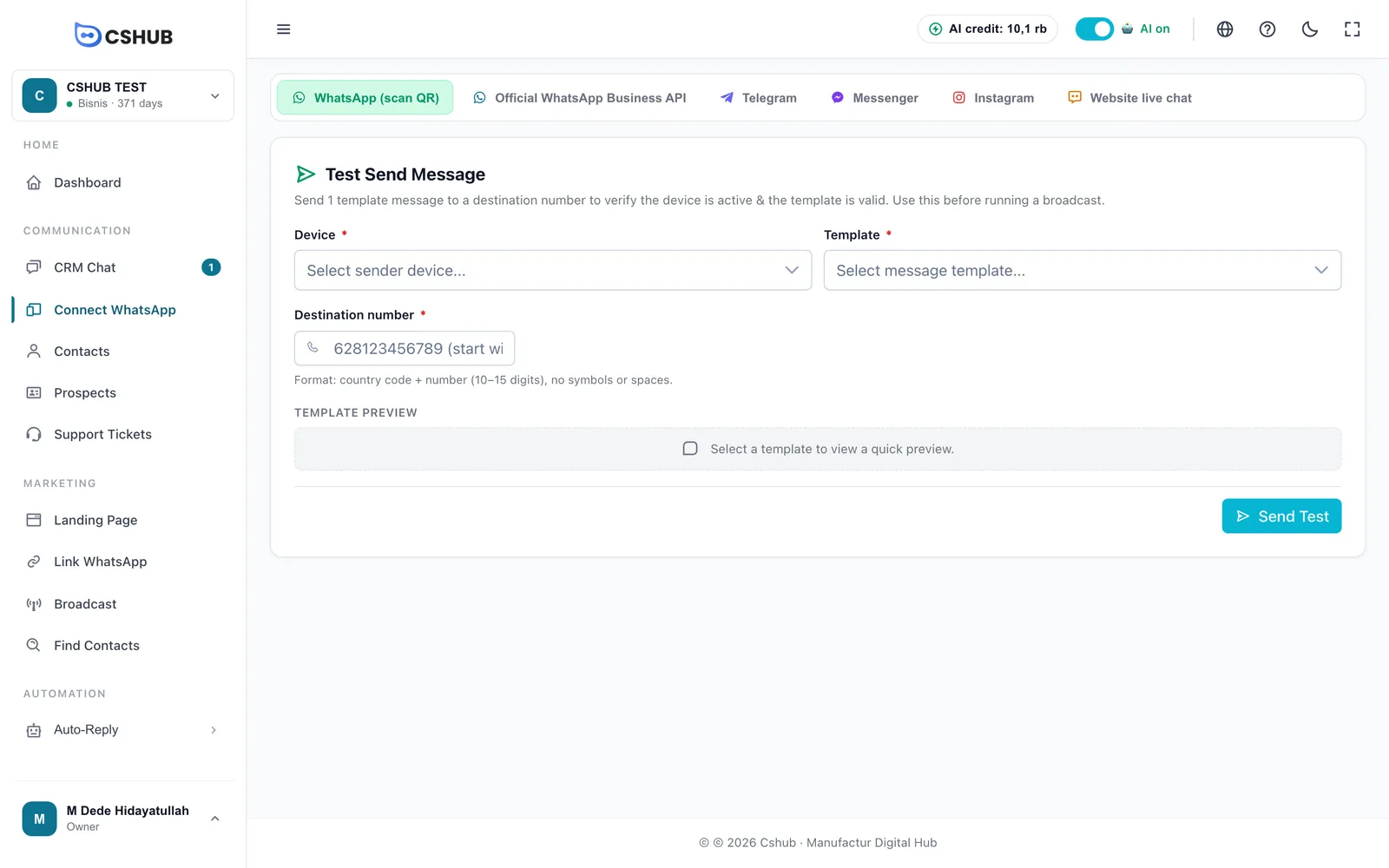
Viết số đích kèm mã quốc gia và không có ký hiệu, ví dụ 628123456789.
Ngắt kết nối & xóa thiết bị
- Đăng xuất phiên (trên trang quét) kết thúc phiên WhatsApp Web trên máy chủ. Thiết bị chuyển sang Không hoạt động; lịch sử chat vẫn được giữ. Quét lại để dùng tiếp.
- Hủy liên kết từ điện thoại (Thiết bị đã liên kết → chọn thiết bị → Đăng xuất) cũng có tác dụng tương tự.
- Xóa gỡ thiết bị khỏi cshub. Nếu thiết bị vẫn còn lịch sử trò chuyện, bạn có thể chuyển lịch sử đó sang thiết bị khác hoặc xóa vĩnh viễn.
Giữ an toàn cho số của bạn
- Làm nóng số mới. Một số hoàn toàn mới mà gửi ngay hàng trăm tin nhắn rất dễ bị WhatsApp hạn chế.
- Bật hạn mức hằng ngày và đặt độ trễ khi phát sóng.
- Giới hạn thiết bị liên kết. WhatsApp cho phép tối đa 4 thiết bị liên kết cho mỗi số. Nếu quét liên tục thất bại, hãy kiểm tra Thiết bị đã liên kết trên điện thoại và gỡ những thiết bị cũ không còn dùng.
- Điện thoại không cần luôn trực tuyến, nhưng hãy mở WhatsApp trên đó ít nhất 14 ngày một lần để liên kết không bị hết hạn.
Các vấn đề kết nối khác được đề cập trong Khắc phục sự cố.