
WhatsApp (escanear QR)
Conecta un número normal de WhatsApp (WhatsApp Messenger o WhatsApp Business en tu teléfono) a cshub con solo escanear un código QR, exactamente igual que al abrir WhatsApp Web. Una vez conectado, todos los chats que lleguen a ese número aparecen en Chat CRM, tu equipo de CS puede responderlos y un Agente AI puede contestarlos automáticamente.
En cshub, cada número de WhatsApp se llama dispositivo. Puedes conectar más de uno (por ejemplo, un número para ventas y otro para atención al cliente) hasta la cuota de tu plan.
¿Escanear QR o API de WhatsApp Business?
Escanear un QR es el camino más rápido: sin verificación de Meta, sin plantillas de pago y sigues usando el número en tu teléfono. Si necesitas gran volumen, la insignia verde o botones interactivos oficiales, usa la API oficial de WhatsApp Business. Consulta la comparación completa en Acerca de los canales.
Lista de dispositivos
Abre Conectar WhatsApp en la barra lateral y luego la pestaña WhatsApp (escanear QR).
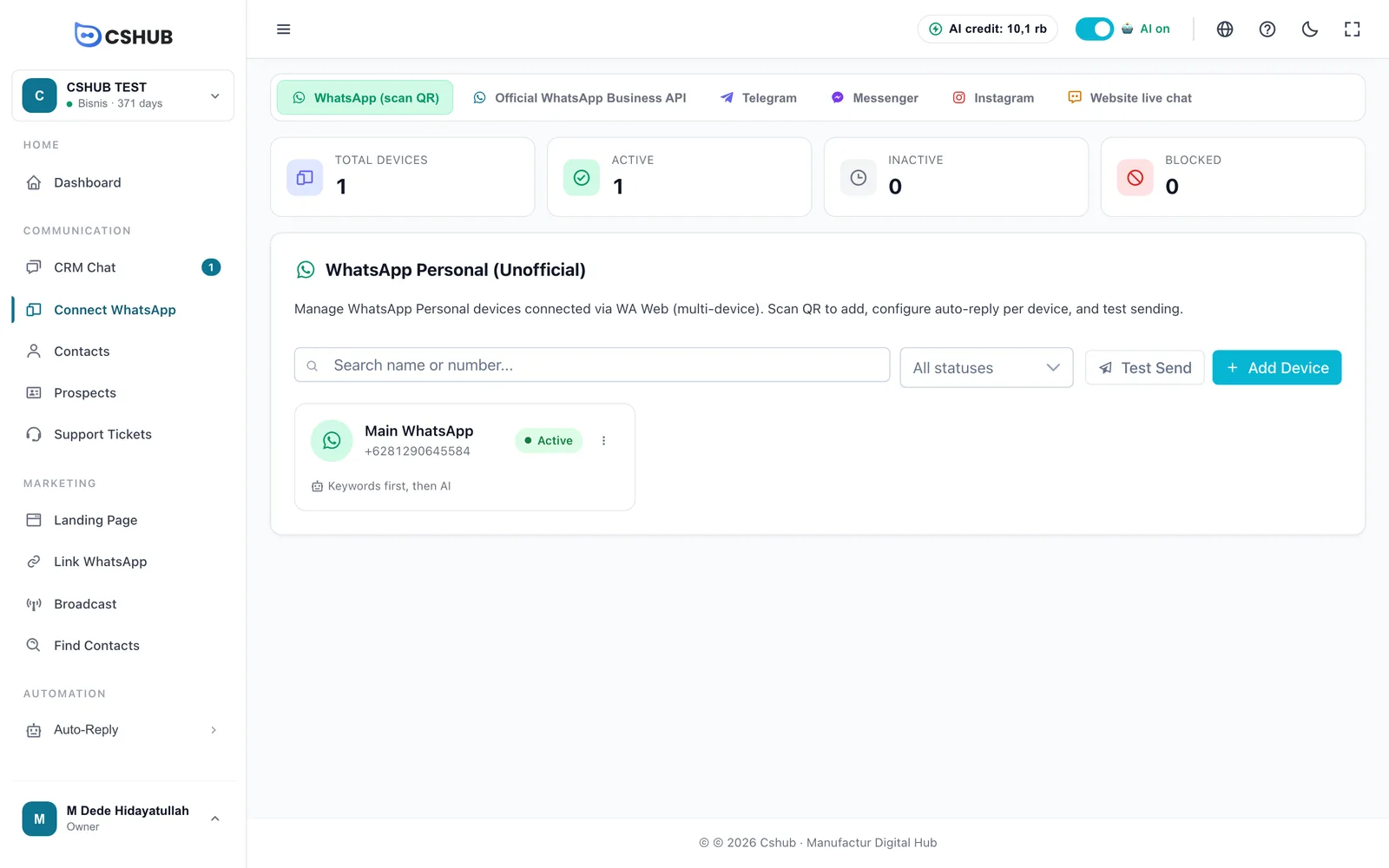
Las tarjetas de resumen cuentan los dispositivos por estado:
| Estado | Significado |
|---|---|
| Activo | La sesión de WhatsApp está conectada: los mensajes entran y salen |
| Inactivo | Nunca se escaneó, se cerró la sesión o se desvinculó desde el teléfono. Escanea de nuevo para reconectar |
| Bloqueado | WhatsApp ha restringido el número. Pausa los envíos masivos antes de volver a usarlo |
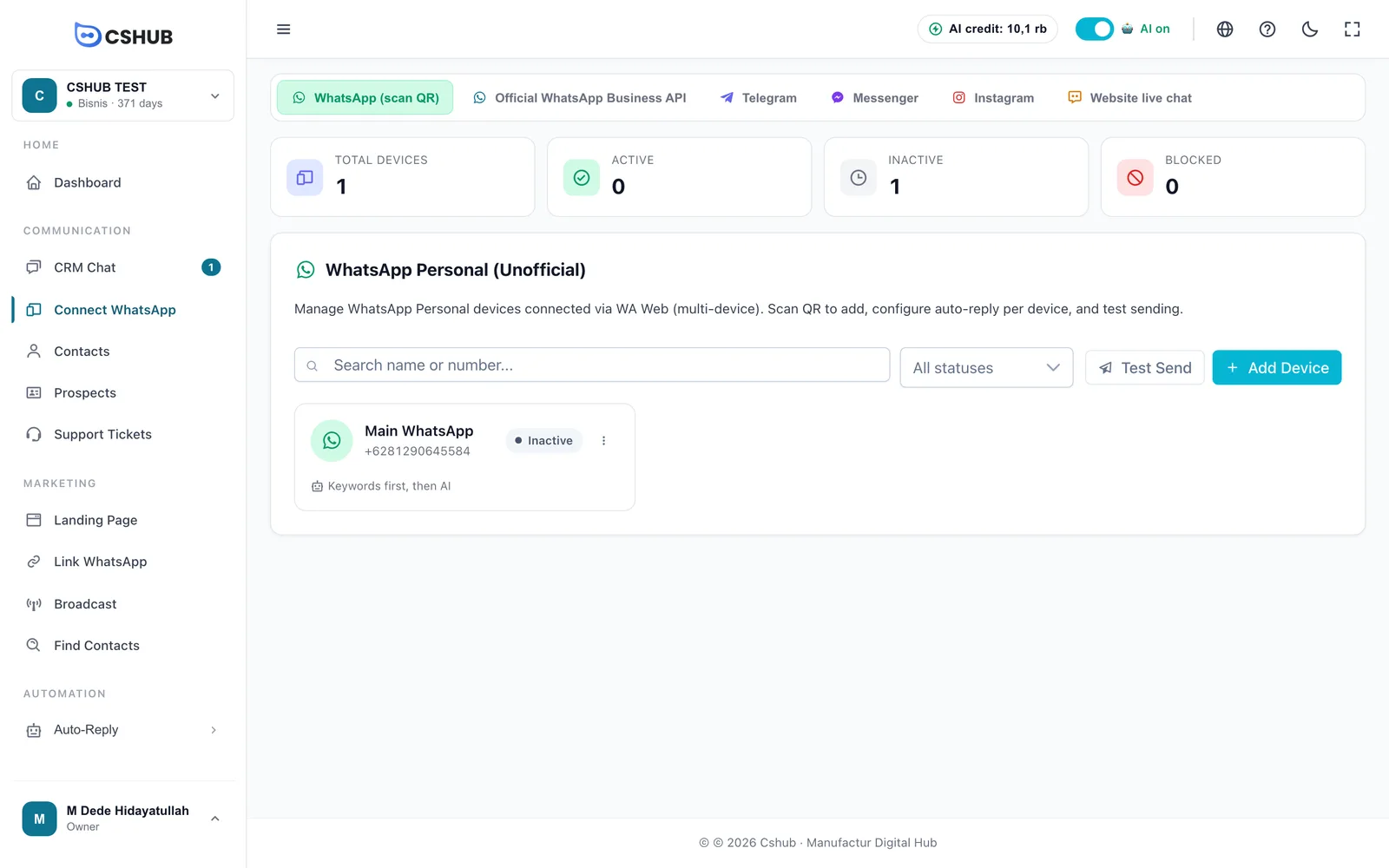
Cada tarjeta de dispositivo muestra el nombre, el número, el estado y el método de respuesta automática en uso. El botón ⋮ abre Escanear QR, Editar, Respuesta automática y Eliminar.
Conectar un número nuevo
1. Añade un dispositivo
Haz clic en Agregar dispositivo. El formulario es corto a propósito: solo dos campos.
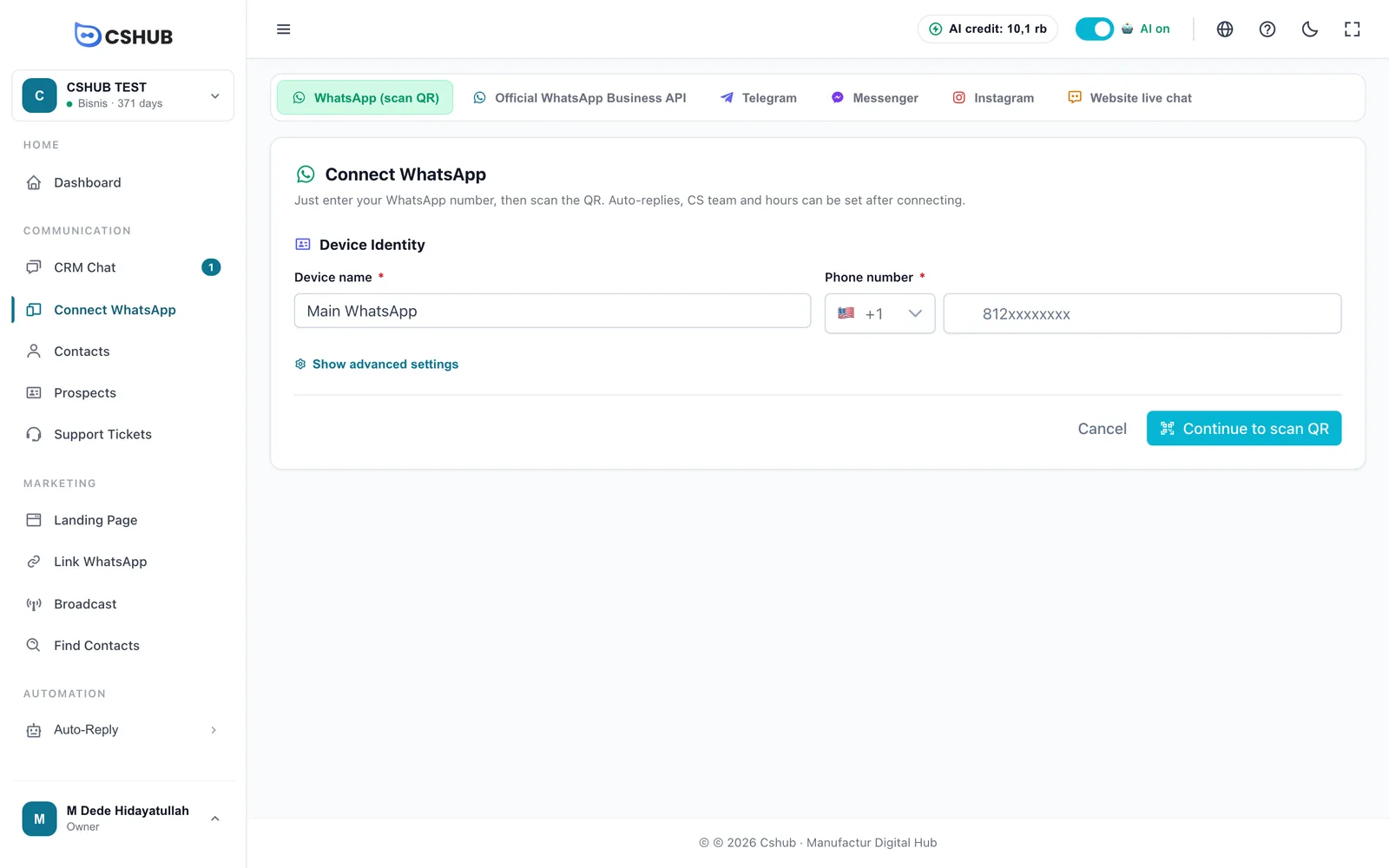
| Campo | Notas |
|---|---|
| Nombre del dispositivo | Cualquier nombre que distinga los números, por ejemplo Admin WA, CS Marketing, Equipo de Ventas 1 |
| Número de teléfono | Elige el código de país y escribe el número sin el 0 inicial. Debe ser el mismo número del WhatsApp que vas a escanear. No se puede cambiar después de guardar |
Mostrar ajustes avanzados muestra todas las opciones del dispositivo (consulta Ajustes del dispositivo). Todo se puede configurar después, así que puedes saltártelo por ahora.
Haz clic en Continuar y escanear QR.
2. Escanea el QR con tu teléfono
En la siguiente pantalla, si todavía no aparece ningún QR, haz clic en Generar QR.
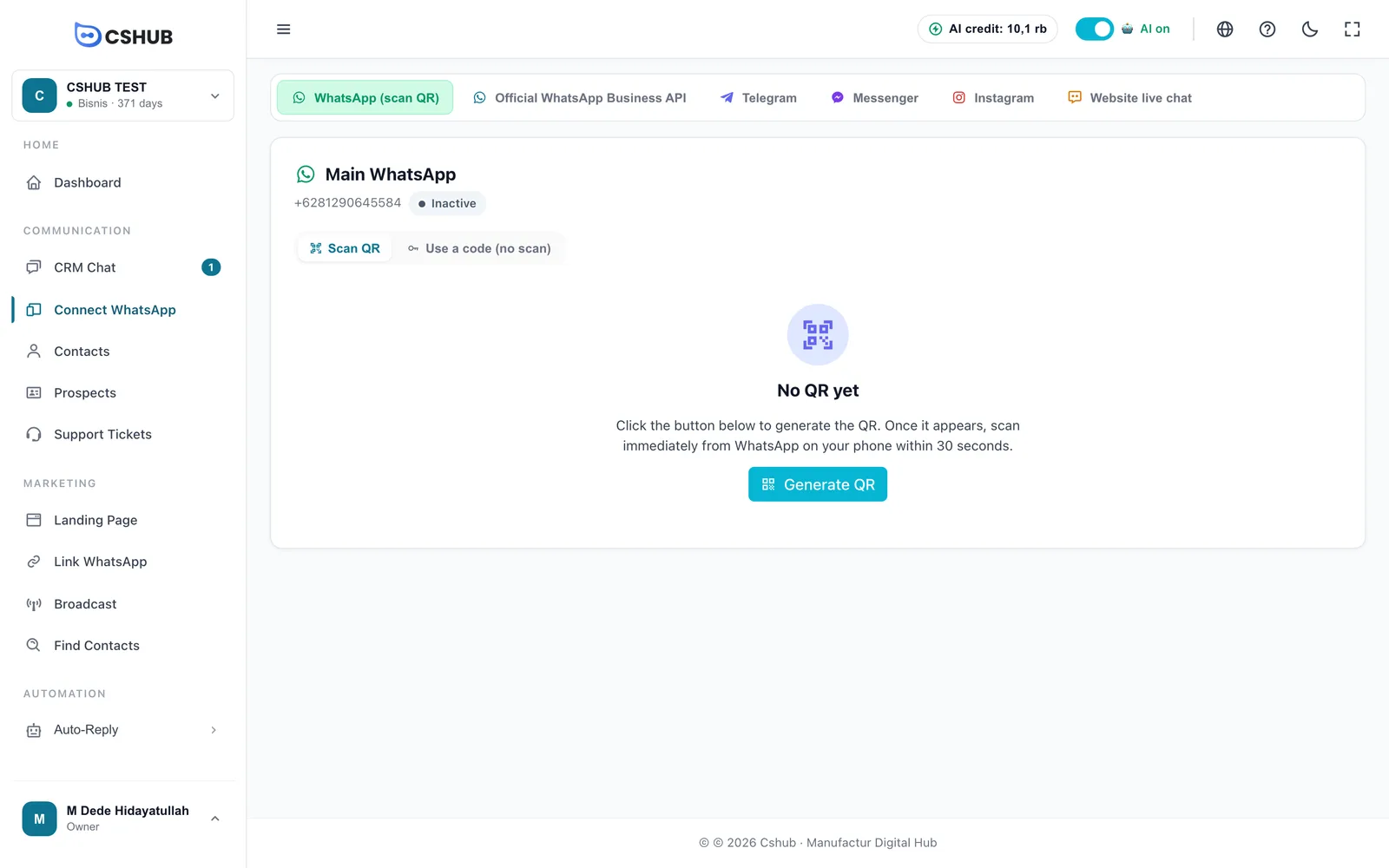
Aparece el código QR. En el teléfono del número que escribiste:
- Abre WhatsApp.
- Toca ⋮ (Android) o Ajustes (iPhone).
- Elige Dispositivos vinculados → Vincular un dispositivo.
- Apunta la cámara al QR de la pantalla de cshub.

El QR se renueva más o menos cada 20 segundos y la página vigila la conexión por sí sola: no tienes que pulsar nada después de escanear (el botón Ya escaneé vuelve a comprobarlo cuando quieras). Si se agota el tiempo para vincular, el QR se difumina y aparece un botón Recargar QR.
¿Solo tienes un teléfono?
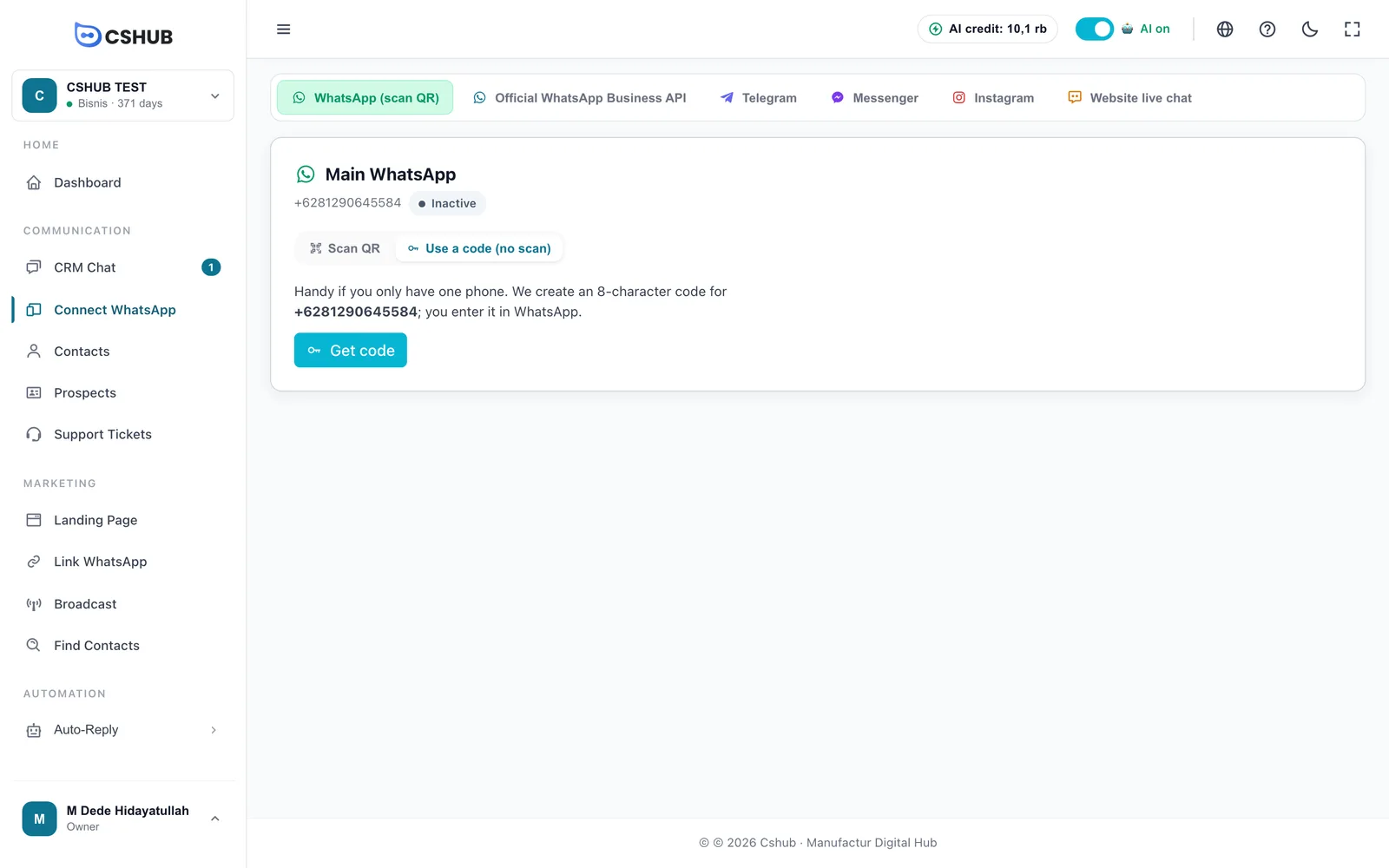
Cambia a la pestaña Usar código (sin escanear) y haz clic en Obtener código. cshub genera un código de 8 caracteres para tu número; en WhatsApp elige Vincular un dispositivo → Vincular con el número de teléfono y escribe el código.
3. Dispositivo conectado
En cuanto se conecta, el estado pasa a Activo y aparecen las tarjetas de siguientes pasos.
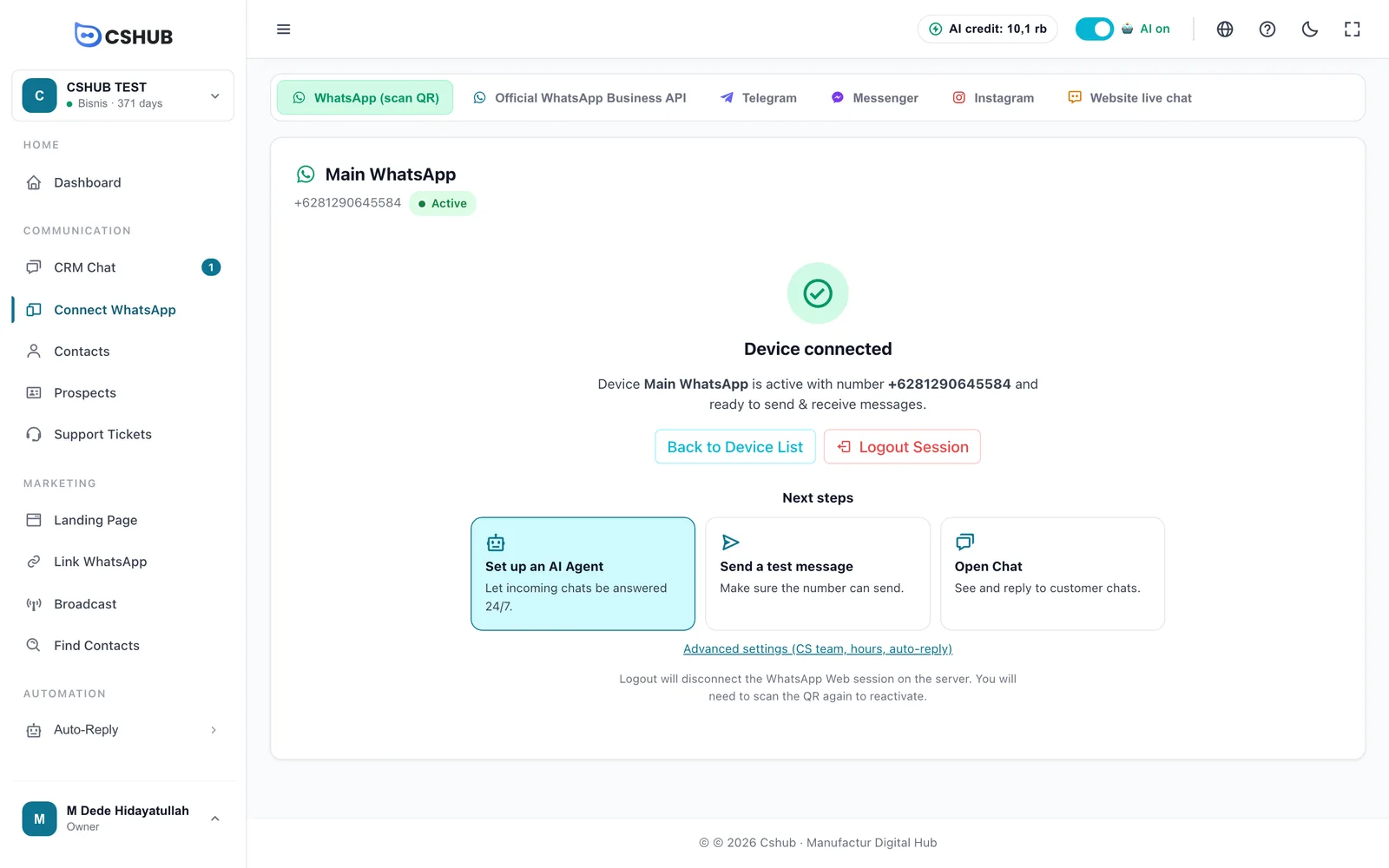
| Siguiente paso | Para qué |
|---|---|
| Configurar un AI Agent | Responder automáticamente los chats entrantes, 24/7. Consulta Agente AI |
| Enviar mensaje de prueba | Confirmar que el número puede enviar. Consulta Enviar un mensaje de prueba |
| Abrir chat | Ir directamente a Chat CRM para responder a los clientes |
El enlace Ajustes avanzados de debajo abre los ajustes del equipo de CS, el horario de atención y las respuestas automáticas.
Ajustes del dispositivo
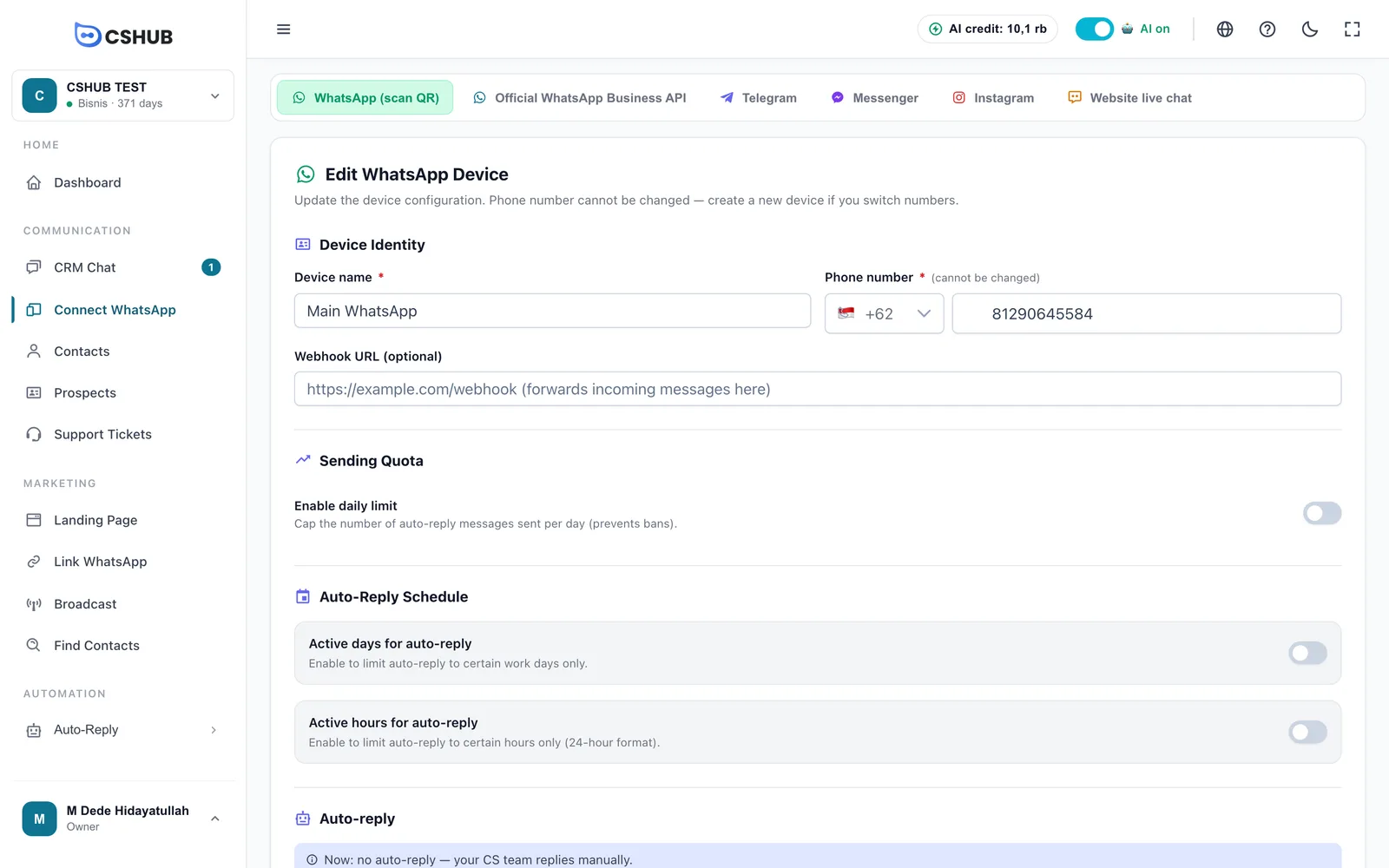
Abre ⋮ → Editar en la tarjeta del dispositivo (o Mostrar ajustes avanzados al crear un dispositivo).
| Sección | Qué hace |
|---|---|
| URL del Webhook (opcional) | Reenvía una copia de cada mensaje entrante a tu propio sistema |
| Cuota de envío | Tope de respuestas automáticas por día (1–10.000): un freno de seguridad para que el número no se marque como spam |
| Horario de Respuesta Automática | Días y horas en que las respuestas automáticas están activas. Fuera de ese horario, los chats siguen llegando pero el bot no contesta |
| Método de Respuesta Automática | Cómo se responden automáticamente los chats (consulta la tabla de abajo) |
| Chatbot activo en | Solo chats personales, Solo mensajes de grupo (cuando se etiqueta) o Todo. En los grupos el bot solo responde cuando lo etiquetan |
| Escalamiento (SLA) | Avisa a tu equipo de CS cuando un chat espera demasiado la respuesta de una persona. Consulta Escalación |
| Cómo se reparten los chats nuevos entre CS | Reparte los chats nuevos entre tu equipo (rotación, secuencial o aleatorio) |
| CS que pueden responder chats de este canal | Los miembros del equipo que pueden ver y responder los chats de este número |
| Marcar mensaje como leído antes de auto-responder | Muestra los tics azules en el teléfono del cliente antes de que responda el bot |
| Guardar historial de conversaciones | Conserva las conversaciones para que se puedan abrir en Chat CRM y en los informes |
Métodos de respuesta automática
| Método | Comportamiento |
|---|---|
| Respuestas por palabra clave | Solo responde a los mensajes que coinciden con una palabra clave. Consulta Respuestas por palabra clave |
| Agente AI | Todos los chats los responde el Agente AI que elijas |
| Primero palabras clave, luego IA | Los mensajes que coinciden con una palabra clave reciben su plantilla; todo lo demás va a la IA |
Respuesta automática por dispositivo
⋮ → Respuesta automática define una respuesta automática sencilla para el dispositivo, útil para un mensaje de bienvenida o el horario de atención.
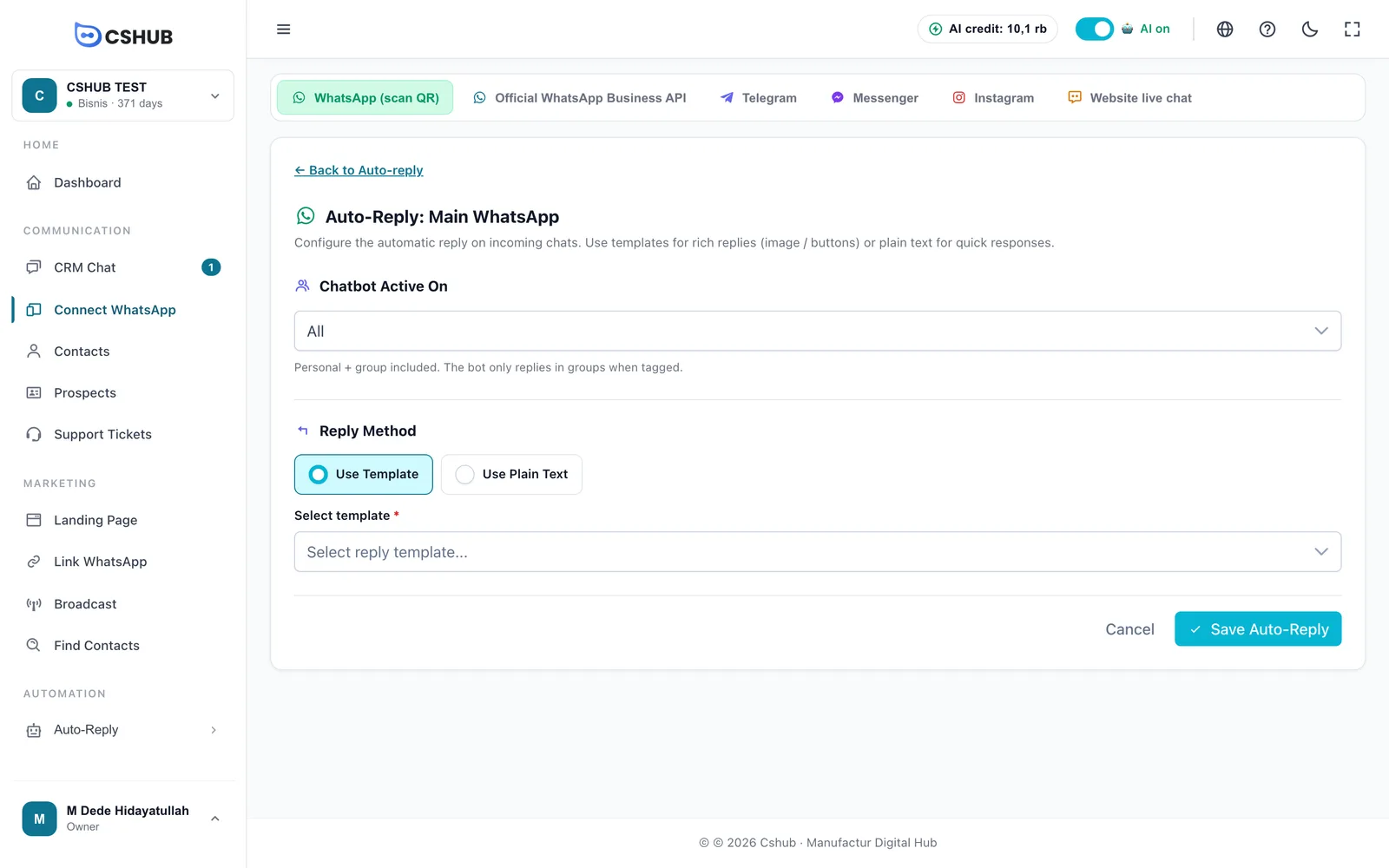
- Usar plantilla: envía una plantilla de mensaje (puede incluir una imagen). Las plantillas están en Datos y plantillas.
- Usar texto plano: escribe la respuesta directamente.
Enviar un mensaje de prueba
El botón Enviar prueba de la lista de dispositivos envía un mensaje de plantilla al número que elijas: una forma rápida de confirmar que el dispositivo funciona y que la plantilla es válida, sobre todo antes de lanzar una difusión.
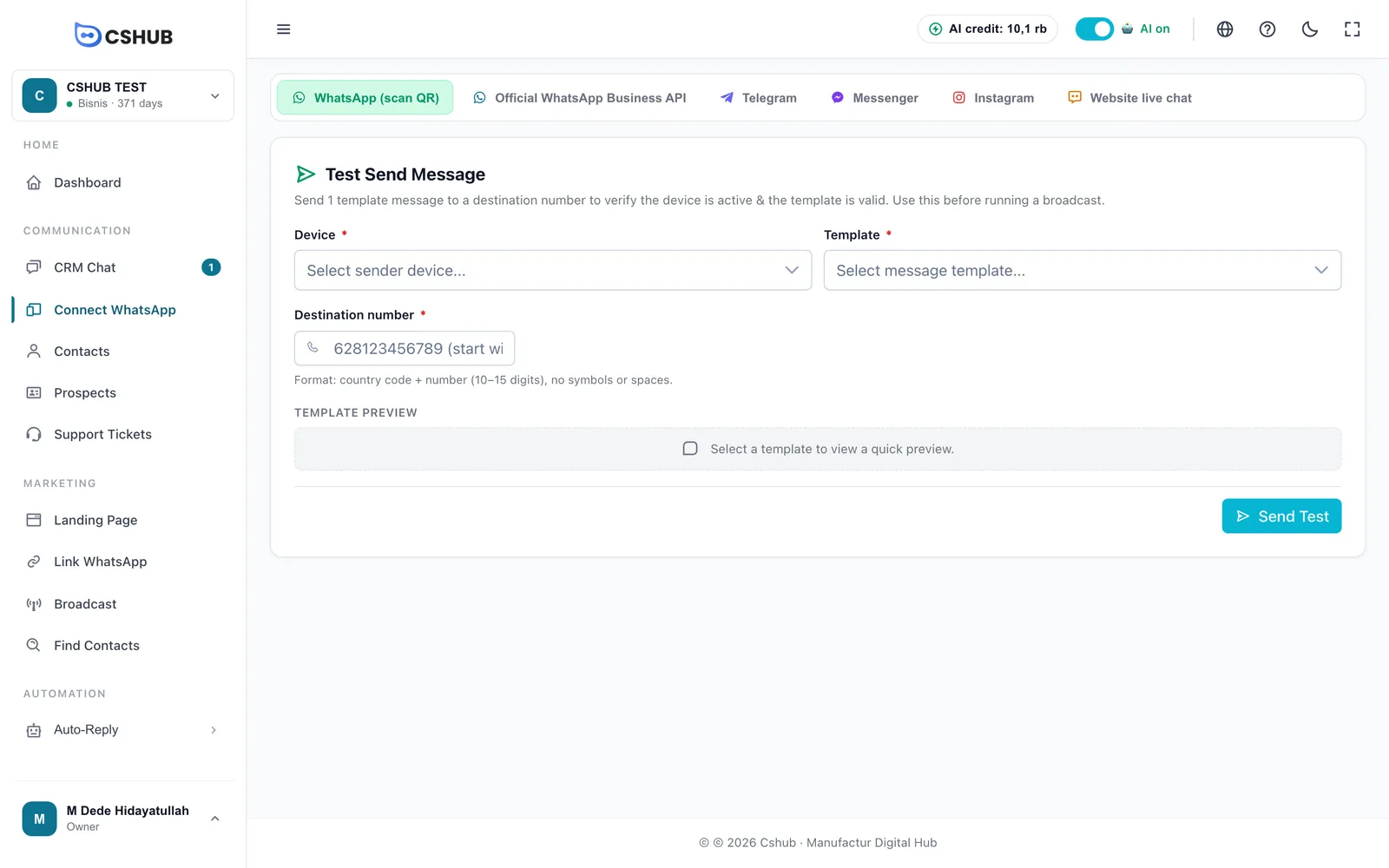
Escribe el número de destino con el código de país y sin símbolos, por ejemplo 628123456789.
Desconectar y eliminar un dispositivo
- Cerrar sesión (en la página de escaneo) termina la sesión de WhatsApp Web en el servidor. El dispositivo pasa a Inactivo; el historial de chats se conserva. Escanea de nuevo para volver a usarlo.
- Desvincularlo desde el teléfono (Dispositivos vinculados → elige el dispositivo → Cerrar sesión) tiene el mismo efecto.
- Eliminar quita el dispositivo de cshub. Si todavía tiene historial de conversaciones, puedes moverlo a otro dispositivo o eliminarlo permanentemente.
Cómo mantener tu número a salvo
- Calienta los números nuevos. Un número recién estrenado que envía cientos de mensajes de golpe tiene muchas probabilidades de que WhatsApp lo restrinja.
- Activa la cuota diaria y configura retrasos en las difusiones.
- Límite de dispositivos vinculados. WhatsApp permite hasta 4 dispositivos vinculados por número. Si el escaneo falla una y otra vez, revisa Dispositivos vinculados en el teléfono y quita los antiguos que ya no uses.
- El teléfono no tiene que estar siempre conectado, pero abre WhatsApp en él al menos una vez cada 14 días para que la vinculación no caduque.
Encontrarás más problemas de conexión en Solución de problemas.