
Productos y stock
Guarda todo lo que vendes en un solo catálogo: precios, fotos, variantes (color, talla), stock, peso para el envío, precios al por mayor y upsells. Ese mismo catálogo lo usan la IA que vende por chat, las páginas de aterrizaje, la tienda online y el formulario manual de pedidos, así que solo tienes que actualizarlo en un sitio.
Todo lo relacionado con productos está en el menú Inventario, que tiene tres partes:
| Parte | Para qué sirve |
|---|---|
| Productos Maestros | Los productos que vendes: precios, variantes, fotos, stock y transportistas |
| Categorías de Productos | Grupos de productos (p. ej. Comida, Bebida, Accesorios) para filtrar el catálogo y la tienda online |
| Variantes guardadas | Plantillas de variantes que usas a menudo (p. ej. Talla S/M/L) para no tener que escribirlas de nuevo en cada producto |
Abrir el Inventario
Abre Inventario en la sección Productos y Pedidos de la barra lateral.
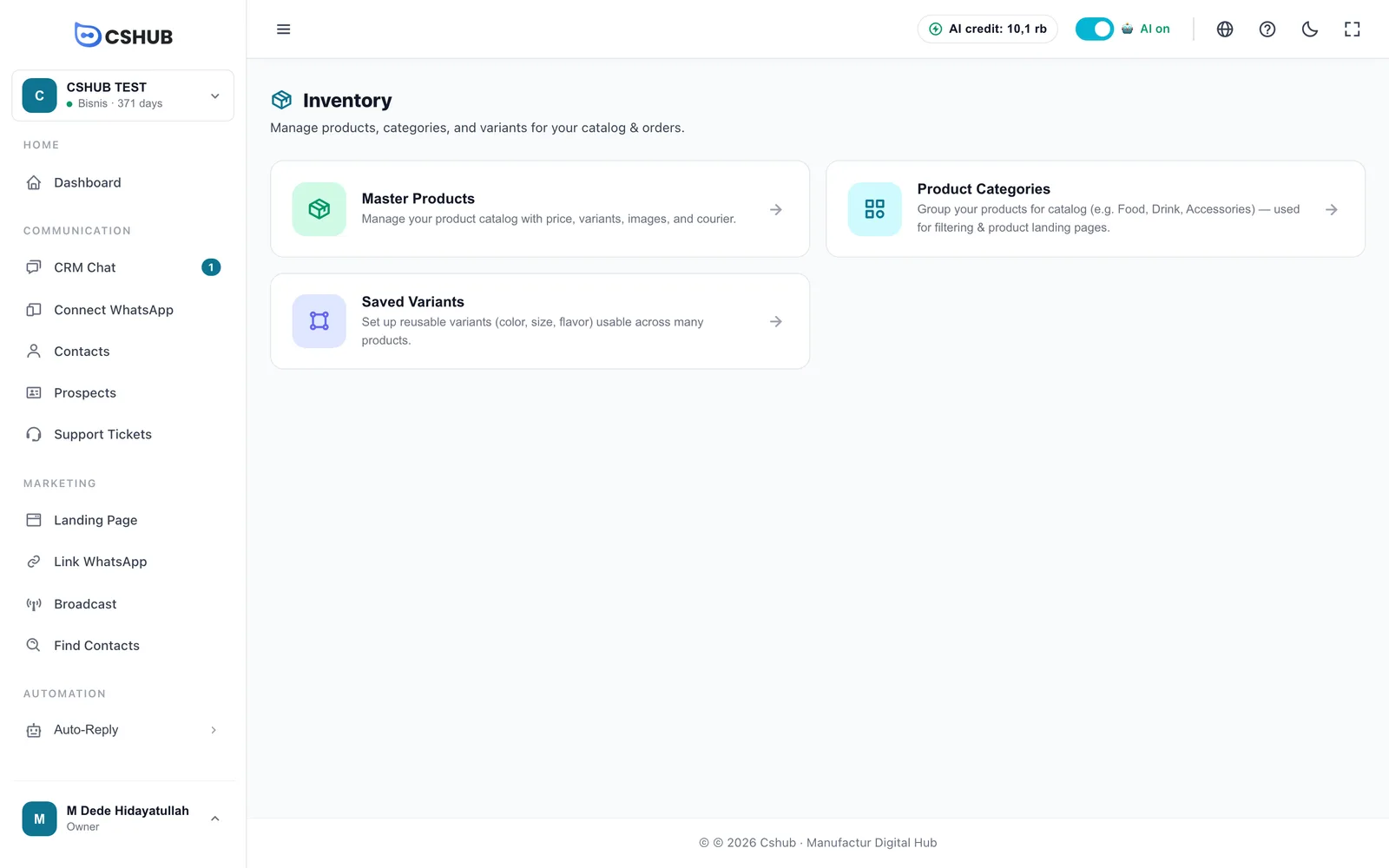
Cada parte tiene arriba una barra de pestañas Productos Maestros · Categorías de Productos · Variantes guardadas, así puedes cambiar de una a otra sin volver a esta página.
¿No ves Inventario en el menú?
La barra lateral se adapta al enfoque del negocio que elegiste. Haz clic en Mostrar todas las funciones al final de la barra lateral para ver todos los menús. Si sigue sin aparecer, puede que tu plan no incluya productos: revisa Facturación y planes.
Lista de productos
Haz clic en la tarjeta Productos Maestros. Si todavía no tienes productos, la página te invita a añadir el primero.
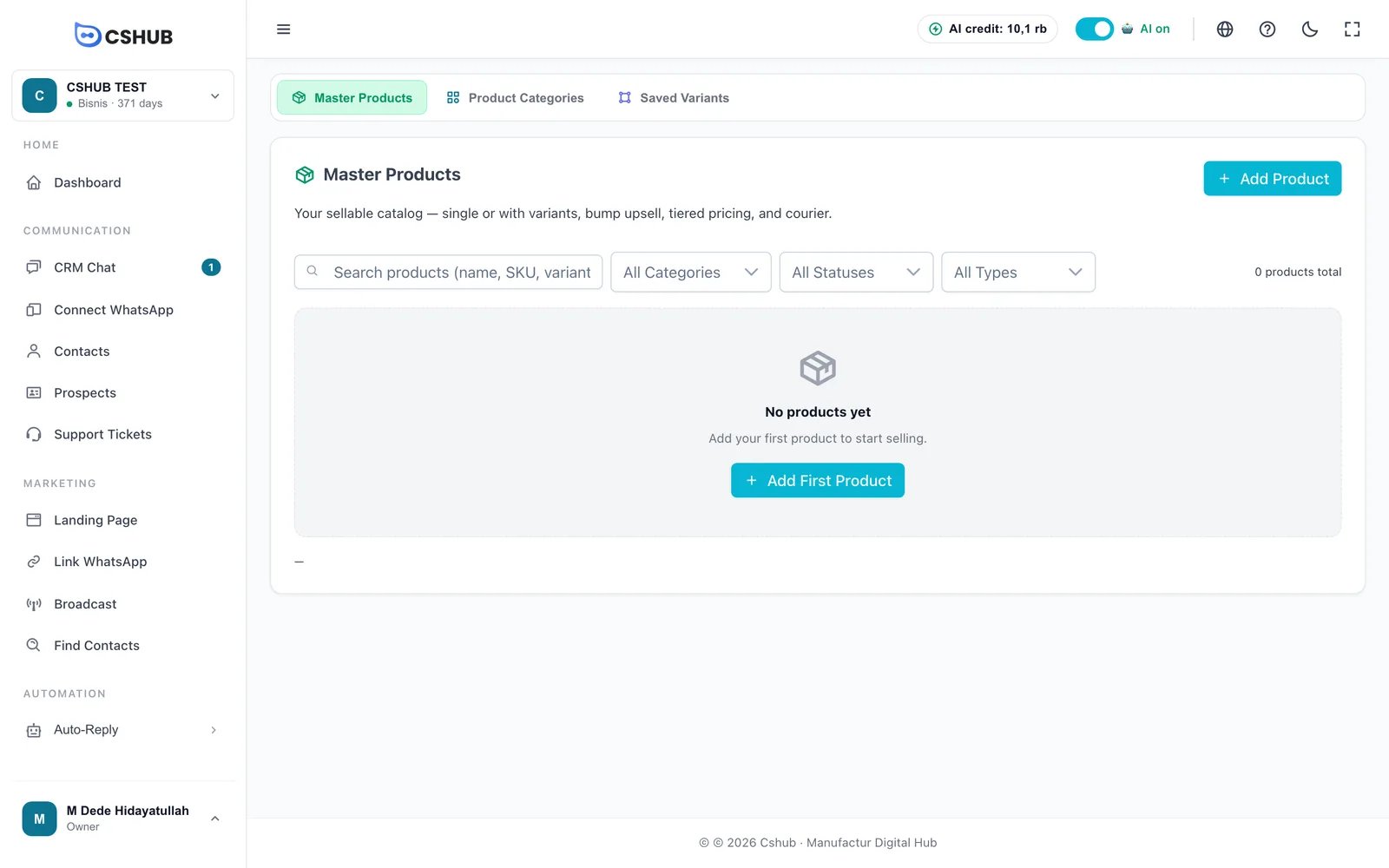
Cuando ya hayas añadido productos, aparecen en una tabla:
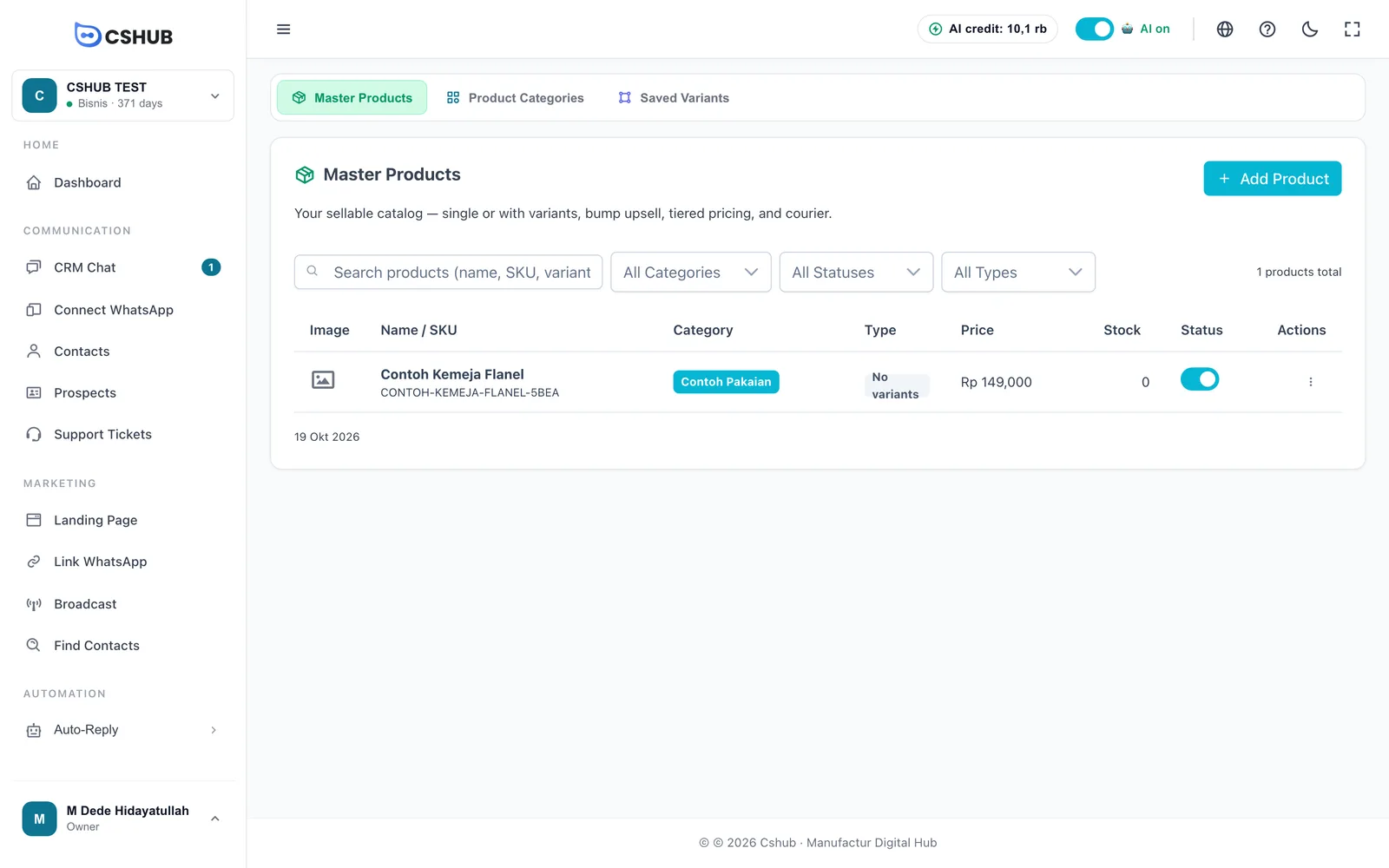
| Columna | Qué muestra |
|---|---|
| Imagen | La foto principal del producto |
| Nombre / SKU | El nombre del producto y su código SKU |
| Categoría | La categoría del producto, si tiene |
| Tipo | Sin variantes o Con variantes |
| Precio | Precio de venta. Los productos con variantes muestran el rango de menor a mayor |
| Stock | Stock disponible. Un — significa stock ilimitado |
| Estado | Un interruptor Activo / Inactivo que puedes cambiar directamente desde la lista |
| Acciones | El menú de tres puntos (ver más abajo) |
Busca por nombre, SKU o nombre de variante, y usa los filtros de Categoría, Estado y Tipo para acotar la lista.
Acciones del producto
Haz clic en ⋮ al final de una fila:
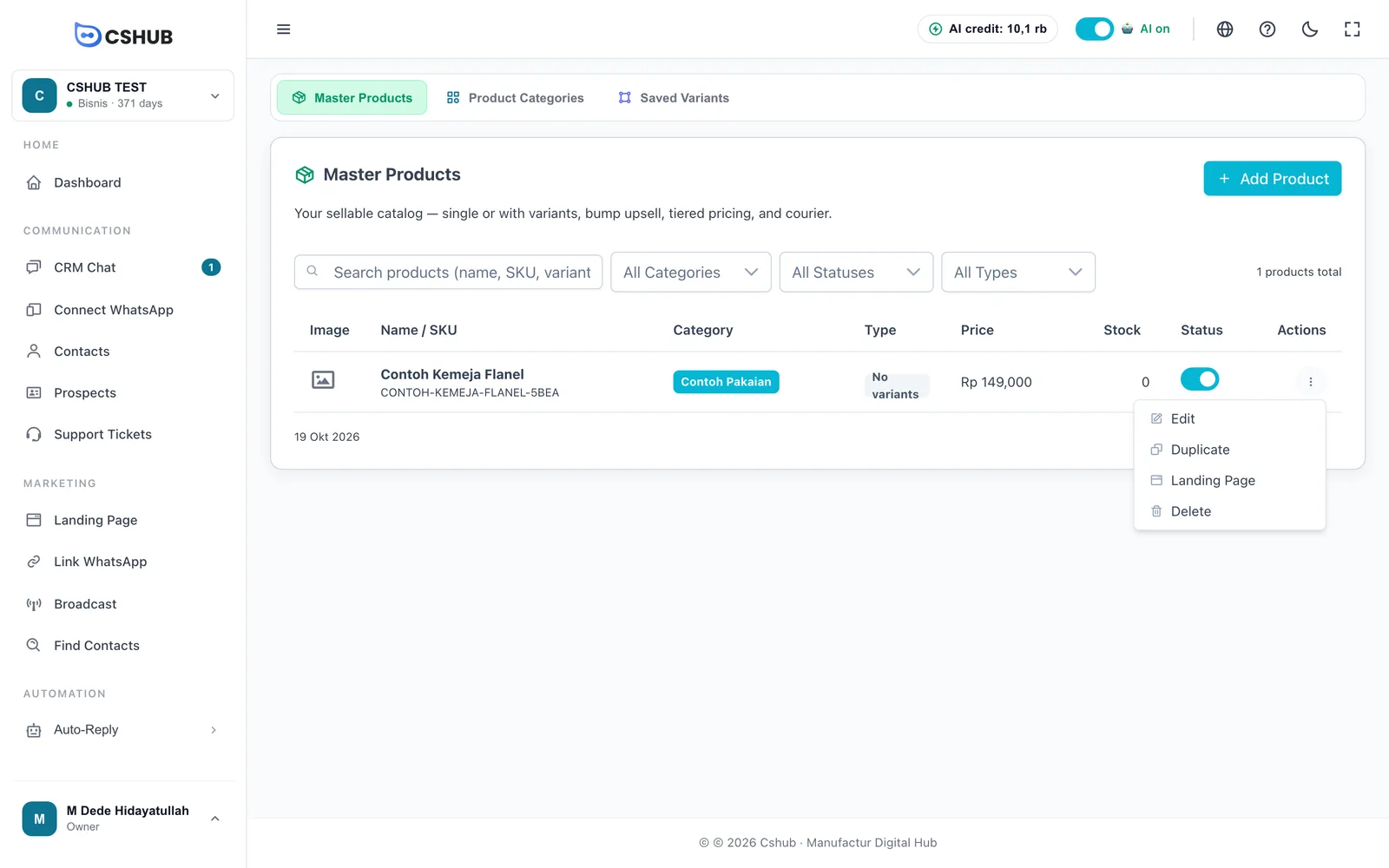
| Acción | Qué hace |
|---|---|
| Editar | Abre el formulario del producto para cambiar sus datos |
| Duplicar | Crea una copia del producto; muy útil para productos parecidos: solo cambia el nombre y el precio |
| Página de aterrizaje | Abre las páginas de aterrizaje de este producto o te deja crear una. Consulta Páginas de aterrizaje |
| Eliminar | Elimina el producto y sus archivos de fotos. No se puede deshacer |
Desactiva en lugar de eliminar
Si un producto está agotado o es de temporada, apaga su interruptor de Estado. Los productos Inactivos no aparecen en la tienda online y la IA no los ofrece, pero sus datos se conservan y puedes volver a activarlos cuando quieras.
Añadir un producto
Haz clic en Agregar Producto. El formulario tiene tres secciones entre las que puedes saltar con la navegación de la izquierda: Tipo de producto, Información principal y Ajustes avanzados. Para un producto sencillo, con las dos primeras basta.
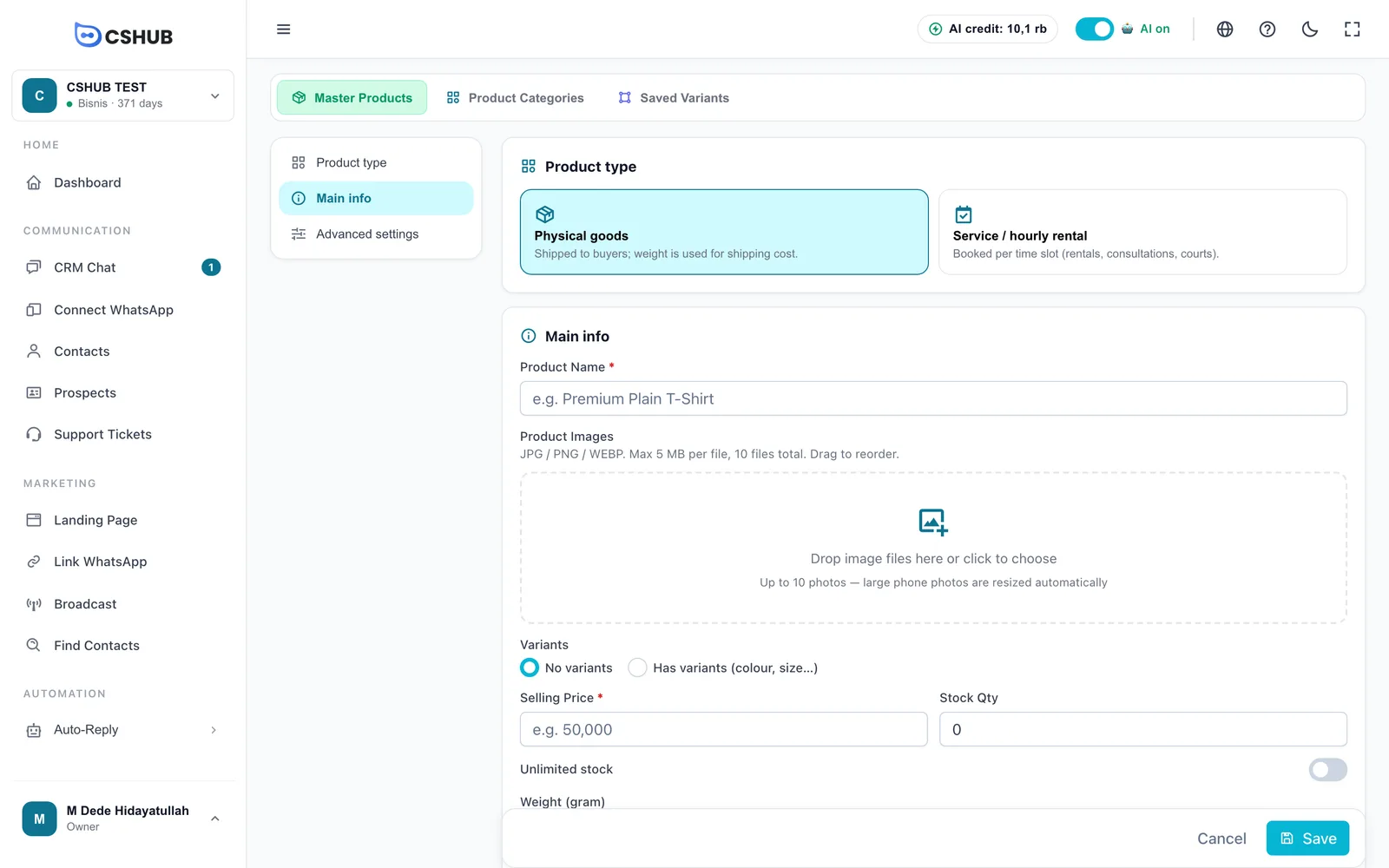
1. Tipo de producto
| Opción | Ideal para |
|---|---|
| Producto físico | Productos físicos que se envían al comprador. El peso se usa para calcular el envío |
| Servicio / alquiler por hora | Servicios que se reservan por franja horaria: alquiler de equipos, consultas, pistas, clases, etc. |
Si eliges Servicio / alquiler por hora, aparece la opción Modo de reserva:
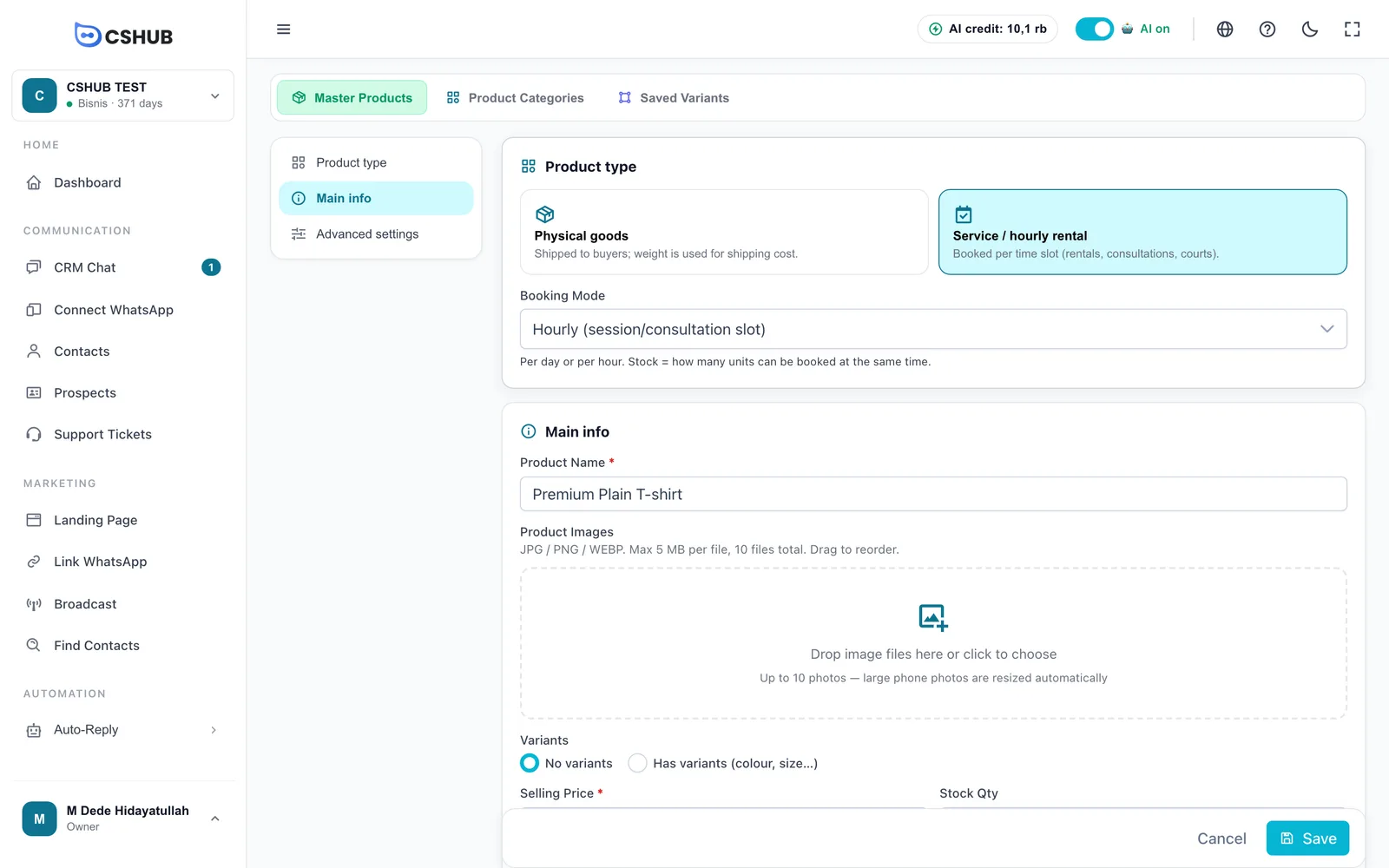
| Modo de reserva | Significado |
|---|---|
| Diario (alquiler, varios días) | Se alquila por días: coches, cámaras, material para fiestas |
| Por hora (sesión/slot de consulta) | Se reserva por sesión: consultas, clases, alquiler de pistas |
En los servicios, Cantidad en stock significa cuántas unidades se pueden reservar al mismo tiempo; por ejemplo, 3 pistas significa que 3 personas pueden reservar la misma hora. Los servicios no usan peso ni transportistas.
Los servicios también tienen un Horario de Operación en Ajustes avanzados: define los días de apertura y una o varias franjas horarias por día (por ejemplo, 09:00–12:00 y 14:00–17:00 para dejar una pausa a mediodía). Tienes botones rápidos Lun-Vie 08-17, Todos los Días 09-17 y Limpiar. Si no lo configuras, la primera vez que guardes se crea un horario predeterminado de lunes a viernes de 08:00 a 17:00. Los clientes reservan según este horario mediante las citas con IA.
2. Información principal
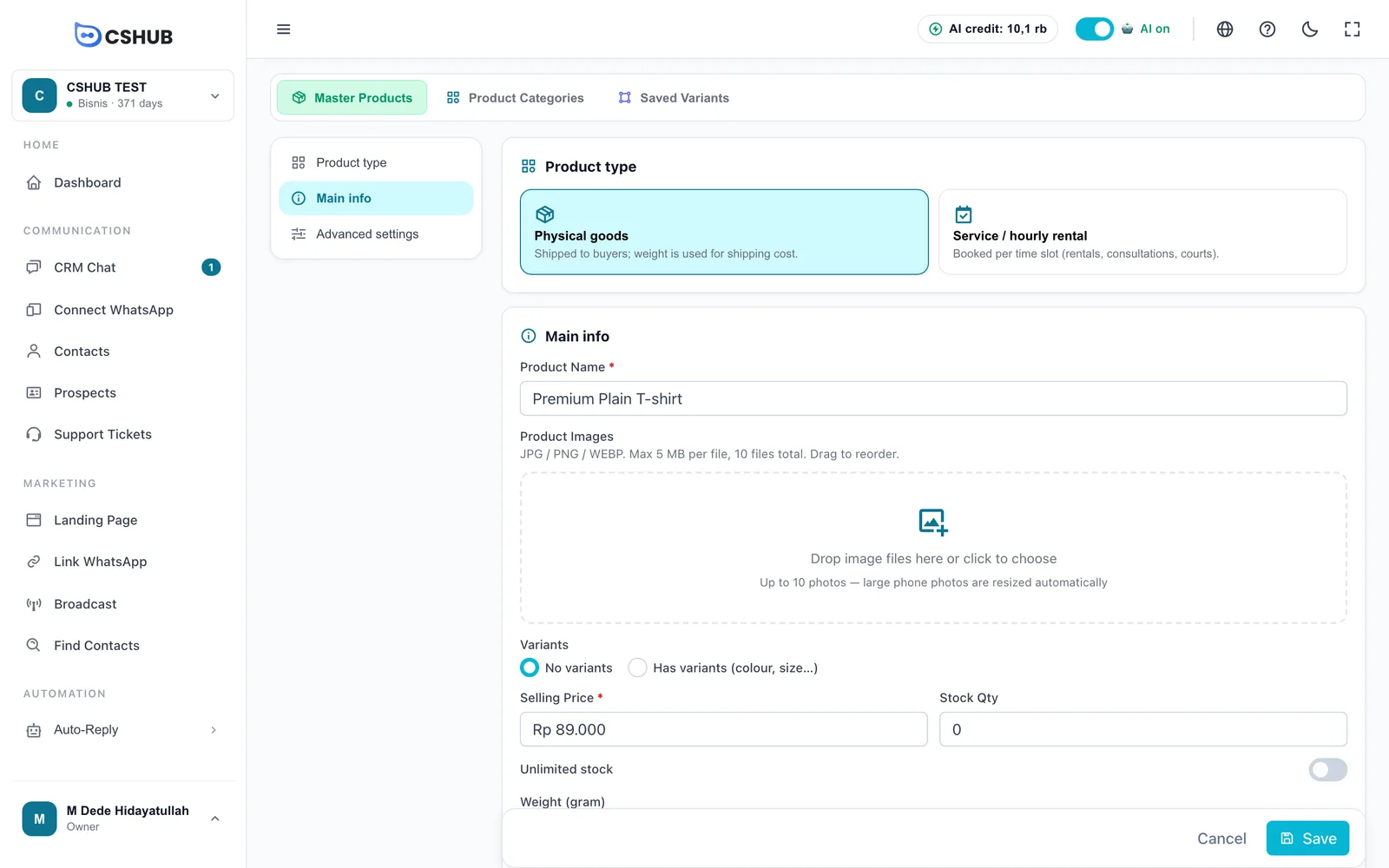
| Campo | Detalles |
|---|---|
| Nombre del producto (obligatorio) | El nombre que ven los compradores, p. ej. Camiseta lisa premium |
| Imágenes del producto | Suelta archivos en la zona de subida o haz clic para elegirlos. JPG/PNG/WEBP, hasta 5 MB cada uno y 10 fotos. Las fotos grandes del móvil se redimensionan automáticamente. Arrastra para reordenarlas: la primera foto es la principal |
| Variantes | Sin variantes para un producto único, o Con variantes (color, talla…) para productos con opciones. Consulta Productos con variantes |
| Precio de venta (obligatorio, sin variantes) | Precio por unidad; debe ser mayor que 0 |
| Cantidad en stock | Stock disponible. Se oculta si el stock es ilimitado |
| Stock ilimitado | Actívalo para productos cuyo stock no necesitas controlar (preventas, productos digitales, servicios ilimitados) |
| Peso (gramo) | Peso por unidad, usado para calcular el envío. Solo para Producto físico sin variantes (los productos con variantes definen el peso en cada variante) |
Pon bien el peso
El envío en el checkout se calcula a partir del peso del producto. Si el peso es demasiado bajo, el comprador paga menos envío de lo que realmente cuesta. Consulta Envíos y tarifas.
3. Ajustes avanzados
Haz clic en Ajustes avanzados para abrir las opciones extra. Todo lo que hay aquí es opcional.
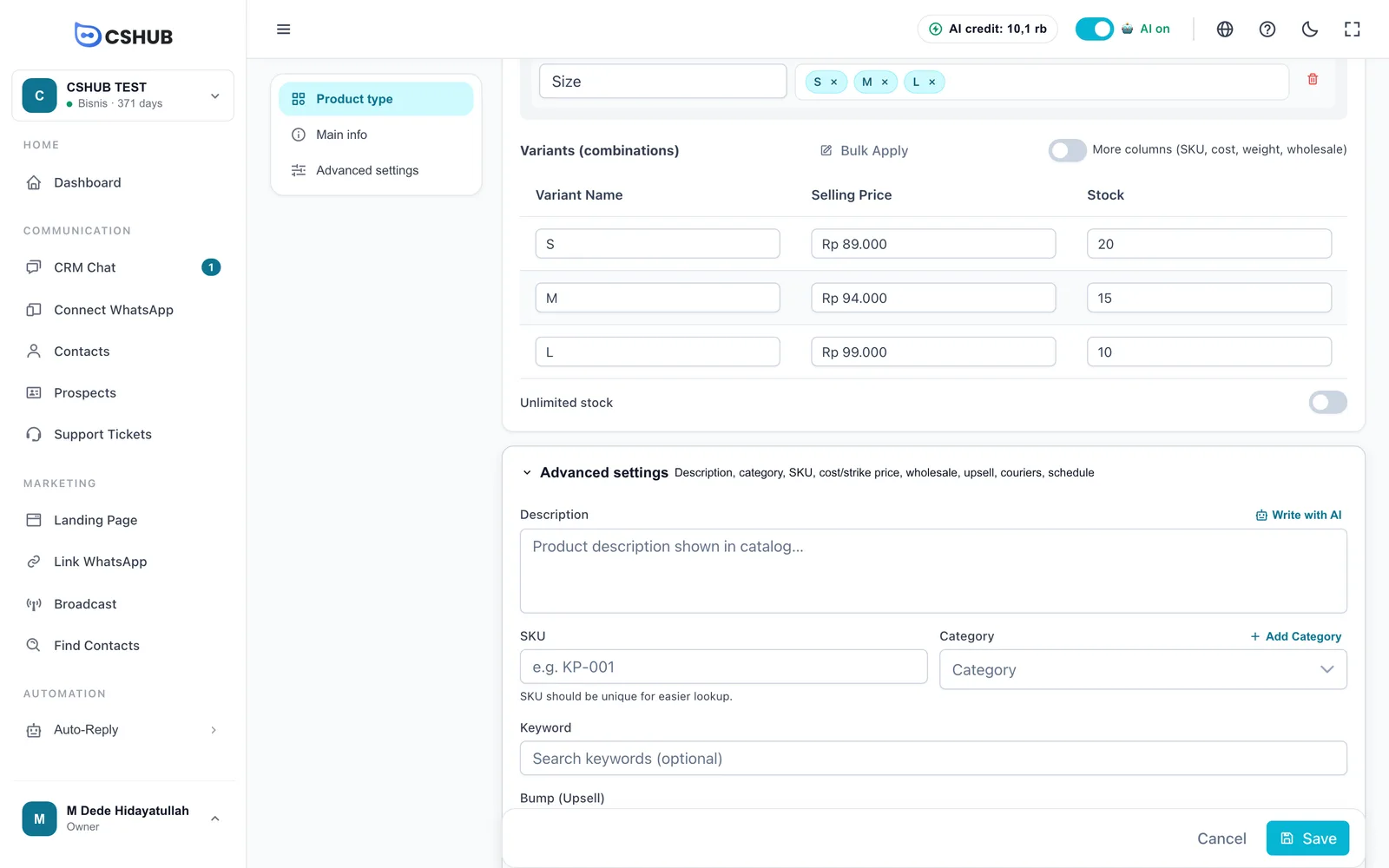
| Campo | Detalles |
|---|---|
| Descripción | Descripción del producto que se muestra en el catálogo. Rellena primero el nombre del producto y luego haz clic en Escribir con IA para crear un borrador a partir del nombre, la categoría, el precio y las notas que hayas escrito; usa crédito de IA |
| SKU | Código del producto para encontrarlo más fácilmente, p. ej. KP-001. Mejor que sea único |
| Categoría | Elige una categoría o haz clic en + Agregar Categoría para crear una sin salir del formulario |
| Palabra clave | Palabras de búsqueda extra para que el producto se encuentre fácilmente |
| Precio de compra | Lo que te cuesta cada unidad (sin variantes). Solo para tu control |
| Precio de oferta | Precio tachado / promocional (sin variantes) |
| Precios al por mayor | Precios especiales para cantidades mayores (ver más abajo) |
| Bump (Upsell) | Un complemento que se ofrece en el checkout (ver más abajo) |
| Transportistas de envío | Los transportistas que el comprador puede elegir para este producto (solo Producto físico) |
| Horario de Operación | Días y horas de apertura (solo Servicio / alquiler por hora) |
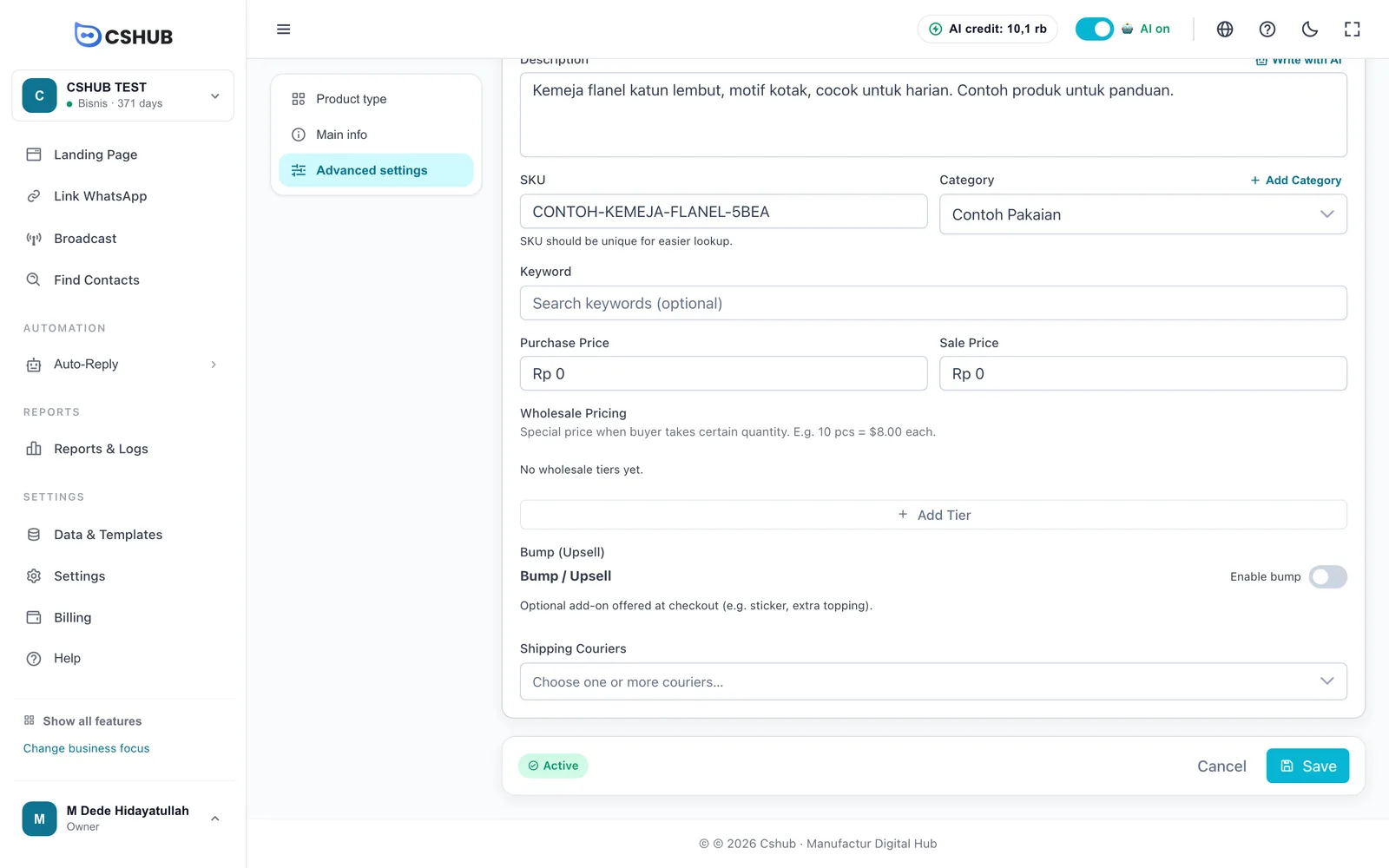
Precios al por mayor
Haz clic en Agregar Nivel para añadir un nivel de precio. Indica una Cant. Mín. y el Precio por unidad; por ejemplo, a partir de 10 unidades el precio es de 8,00 cada una. Cada nivel necesita una cantidad mínima distinta.
Bump / Upsell
Activa Habilitar bump para ofrecer un complemento opcional en el checkout, como una pegatina, papel de regalo o un topping extra. Rellena Nombre del Bump, Precio del Bump, Peso (gramo) e Imagen del Bump. El comprador solo tiene que marcar la oferta en el formulario de checkout de la página de aterrizaje.
Transportistas de envío
Elige uno o varios transportistas. Los que elijas aparecen como opciones de envío cuando el comprador hace el checkout. Si la lista está vacía, todavía no hay transportistas activos para tu negocio; consulta Envíos y tarifas.
4. Guardar
Haz clic en Guardar. El producto aparece en la lista con el estado Activo.
Productos con variantes
Elige Con variantes (color, talla…) en Variantes si tu producto tiene opciones.
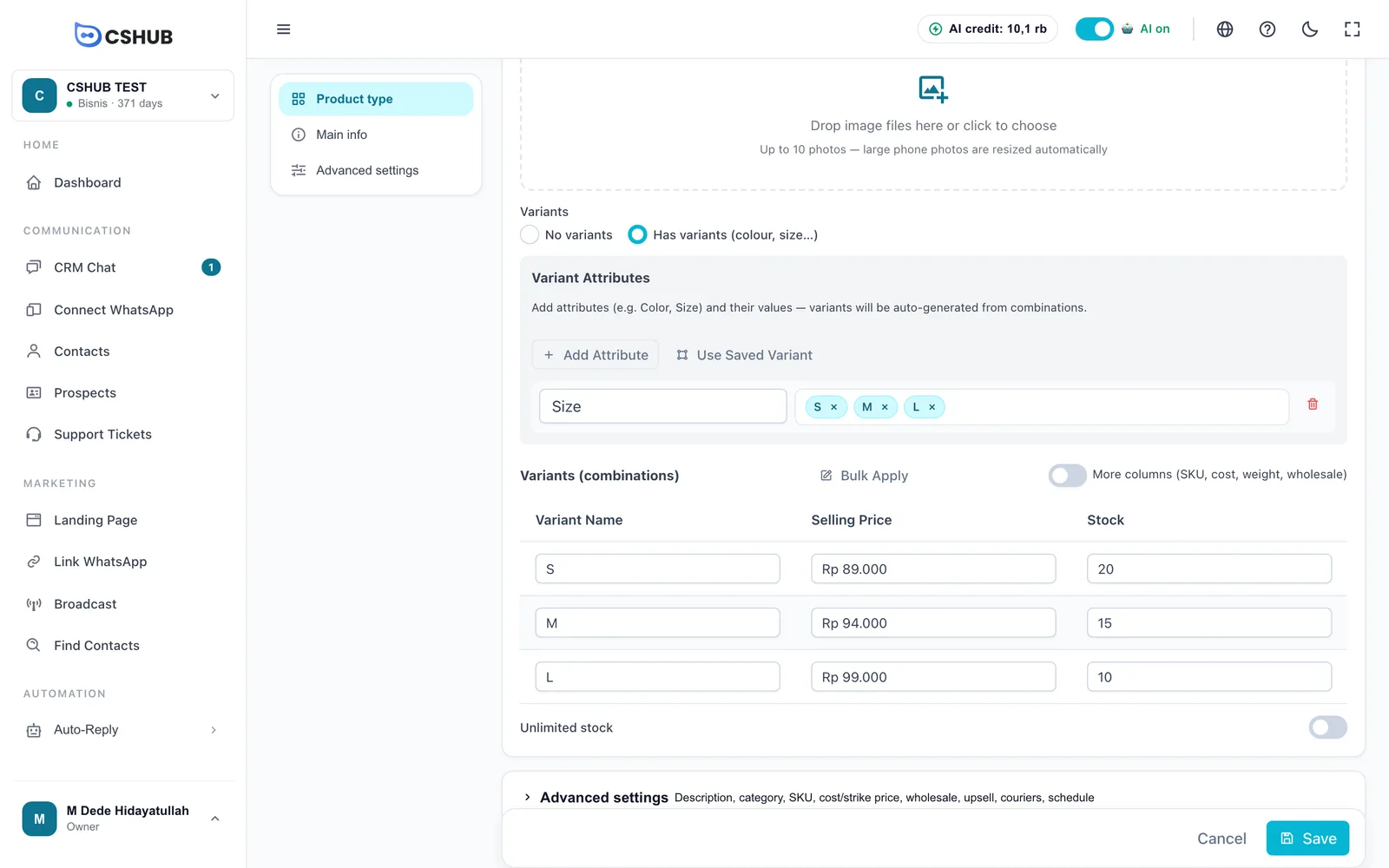
- Haz clic en Agregar Atributo, escribe el nombre del atributo (p. ej. Talla) y luego sus valores uno a uno; pulsa Enter o una coma después de cada uno (S, M, L).
- Añade más atributos si lo necesitas (p. ej. Color). Las variantes se generan automáticamente a partir de las combinaciones: Talla S/M/L × Color Rojo/Azul da 6 variantes.
- O haz clic en Usar variante guardada para rellenar el atributo a partir de una plantilla que hayas guardado.
- Introduce el Precio de venta y el Stock de cada variante en la tabla Variantes (combinaciones).
| Función de la tabla | Qué hace |
|---|---|
| Aplicar en Masa | Aplica el mismo valor (precio, stock, etc.) a todas las variantes a la vez. Marca los campos que quieres aplicar y haz clic en Aplicar |
| Más columnas | Muestra las columnas SKU, Precio de Compra, Peso (g) y Mayorista de cada variante |
| Mayorista → Establecer | Define niveles de precio al por mayor para una variante concreta |
Límite de variantes
Un producto puede tener hasta 50 variantes. Si tus combinaciones de atributos superan ese número, reduce la cantidad de valores de los atributos.
Categorías de productos
Las categorías agrupan los productos para filtrarlos fácilmente en la lista, y alimentan las páginas de categoría y el bloque Cuadrícula de categorías de la tienda online.
Abre la pestaña Categorías de Productos.
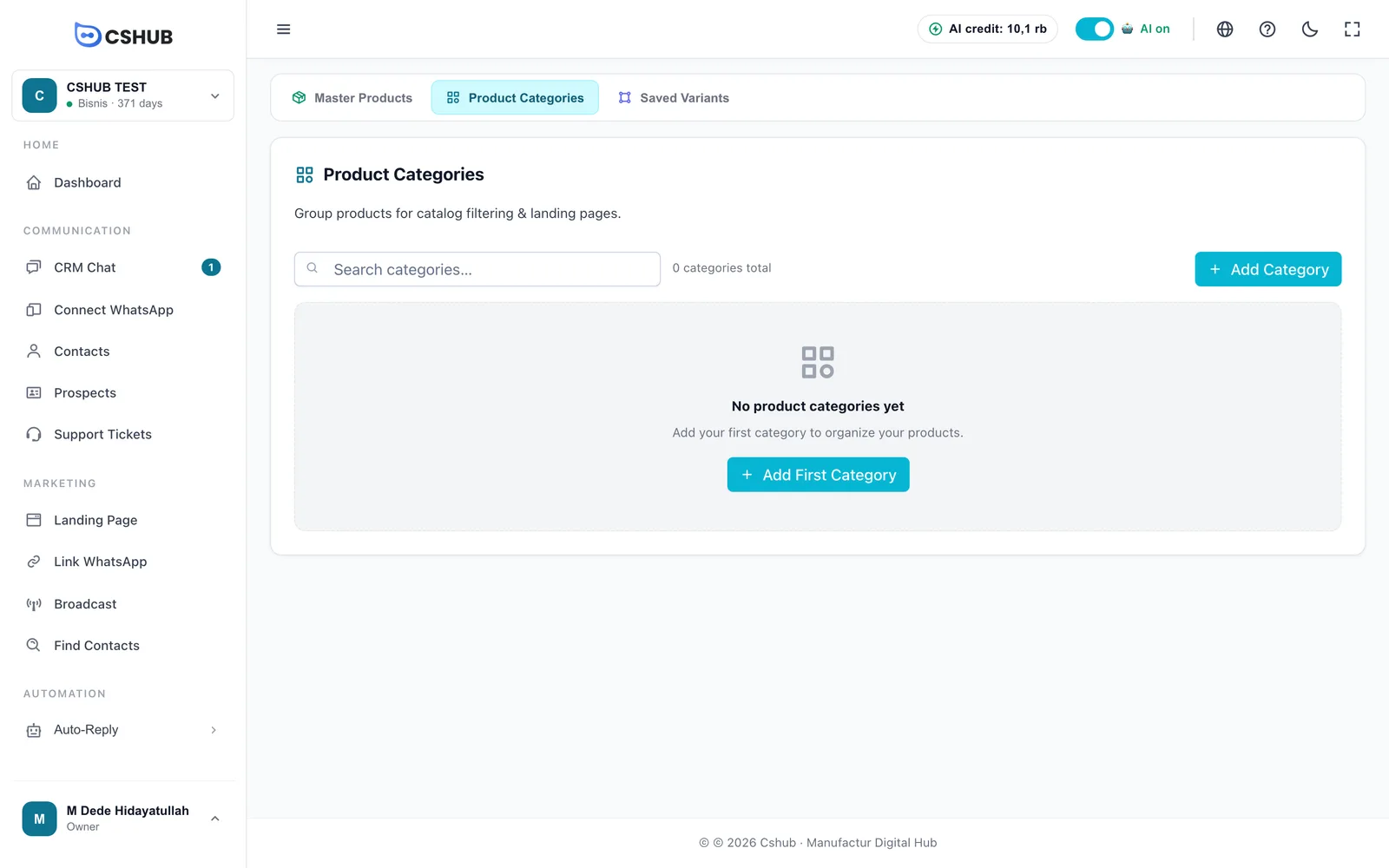
Haz clic en Agregar Categoría:
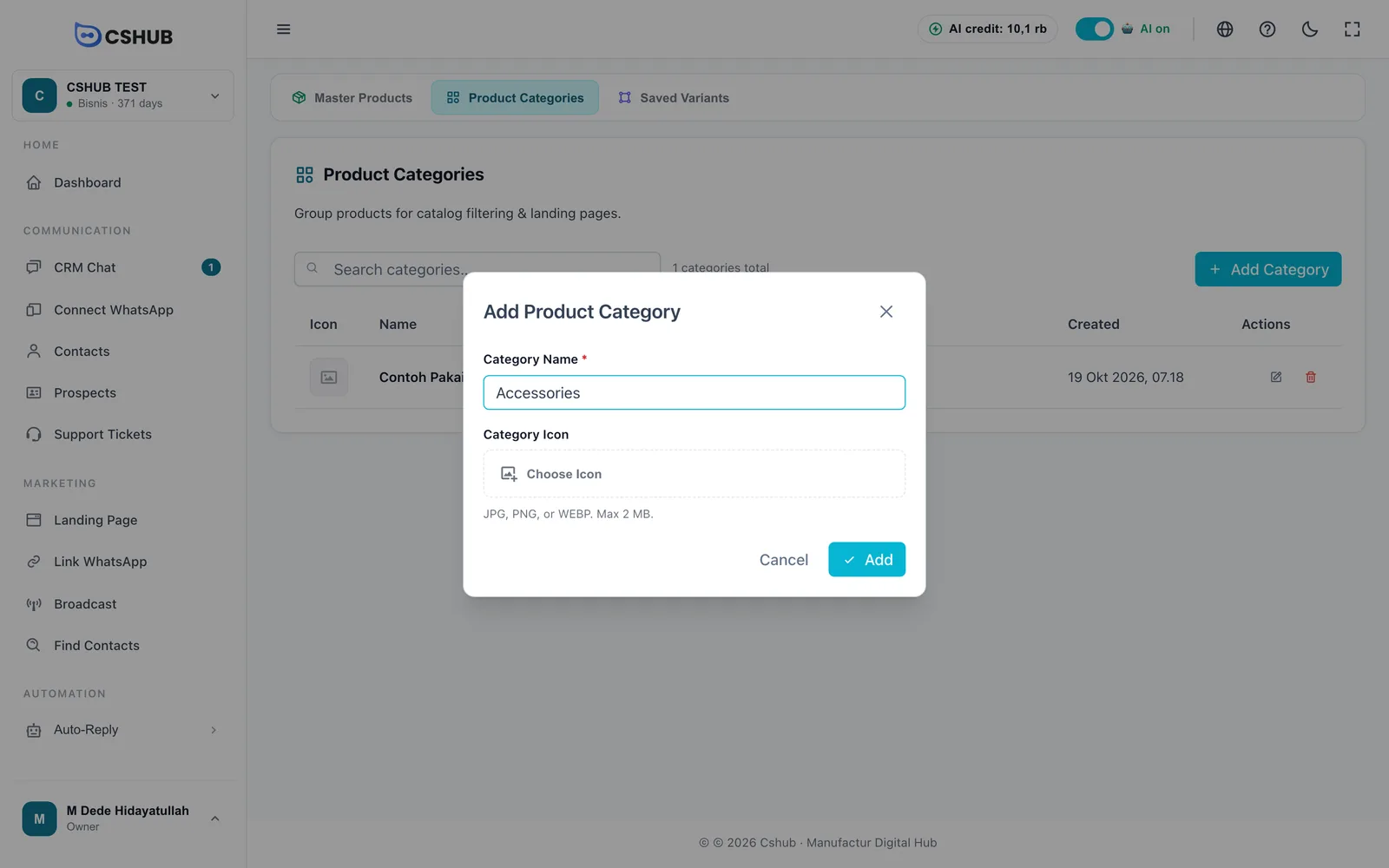
| Campo | Detalles |
|---|---|
| Nombre de la Categoría (obligatorio) | P. ej. Comida, Bebida, Accesorios |
| Ícono de Categoría | Una imagen pequeña para la categoría. JPG, PNG o WEBP, hasta 2 MB |
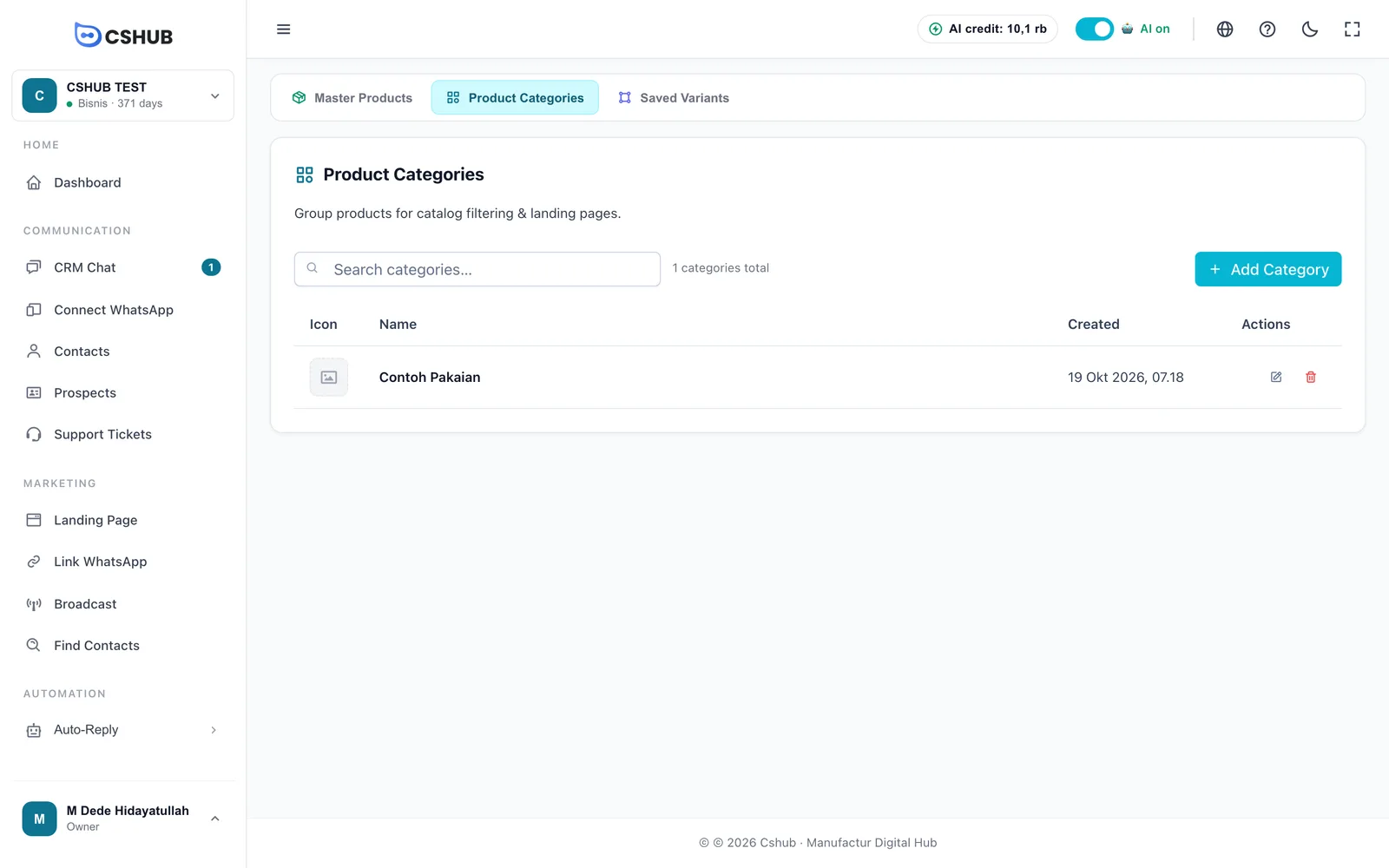
Eliminar una categoría no elimina sus productos: los productos vinculados simplemente se quedan sin categoría.
Variantes guardadas
Las variantes guardadas son plantillas de variantes que usas a menudo, como Talla: S, M, L, XL o Color: Negro, Blanco, Marino. Al crear un producto con variantes, haz clic en Usar variante guardada y el atributo se rellena al instante.
Abre la pestaña Variantes guardadas.
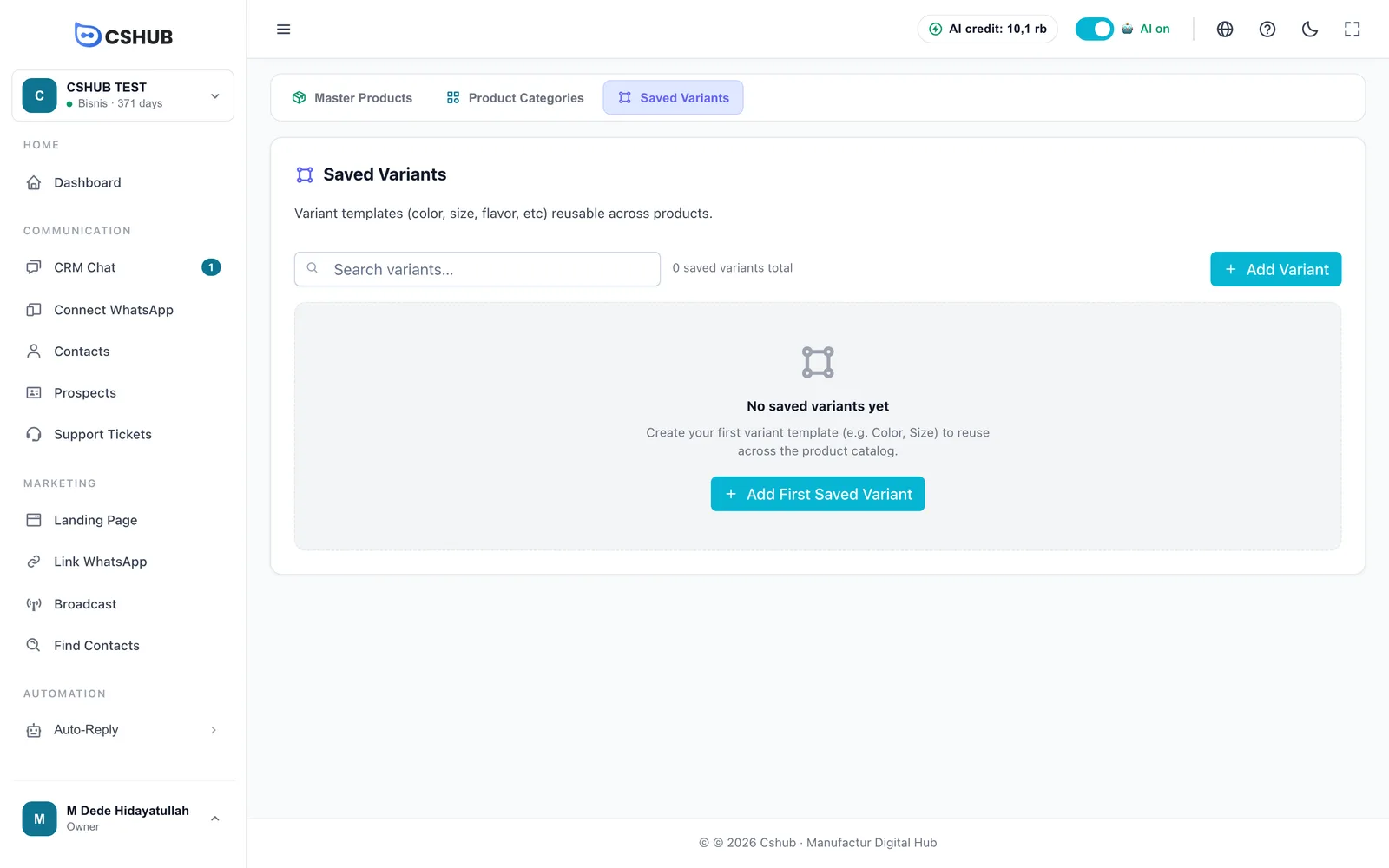
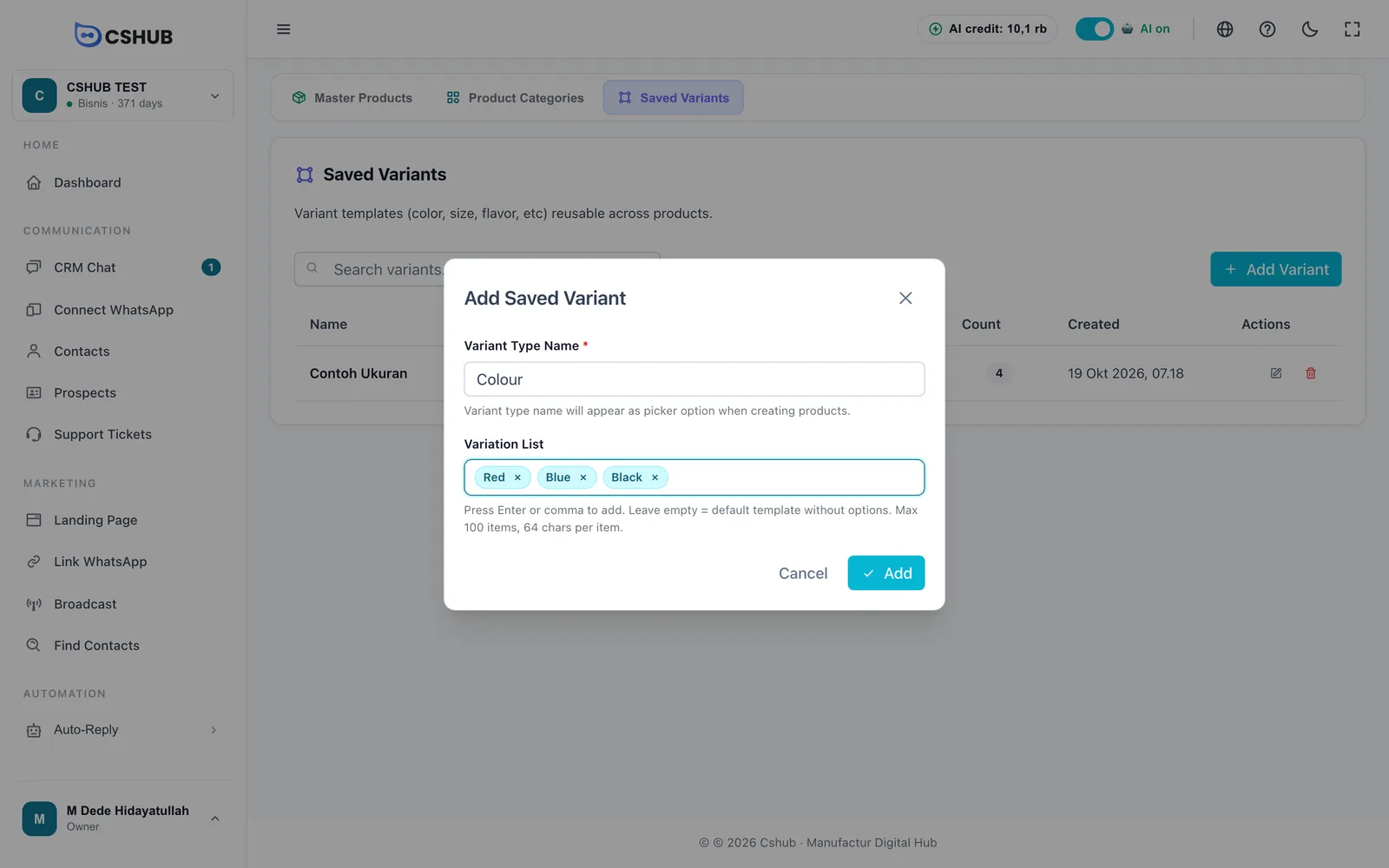
Haz clic en Agregar Variante:
| Campo | Detalles |
|---|---|
| Nombre del Tipo de Variante (obligatorio) | El nombre del atributo, p. ej. Color, Talla, Sabor |
| Lista de Variaciones | Escribe una opción y pulsa Enter o una coma. Hasta 100 opciones de 64 caracteres cada una |
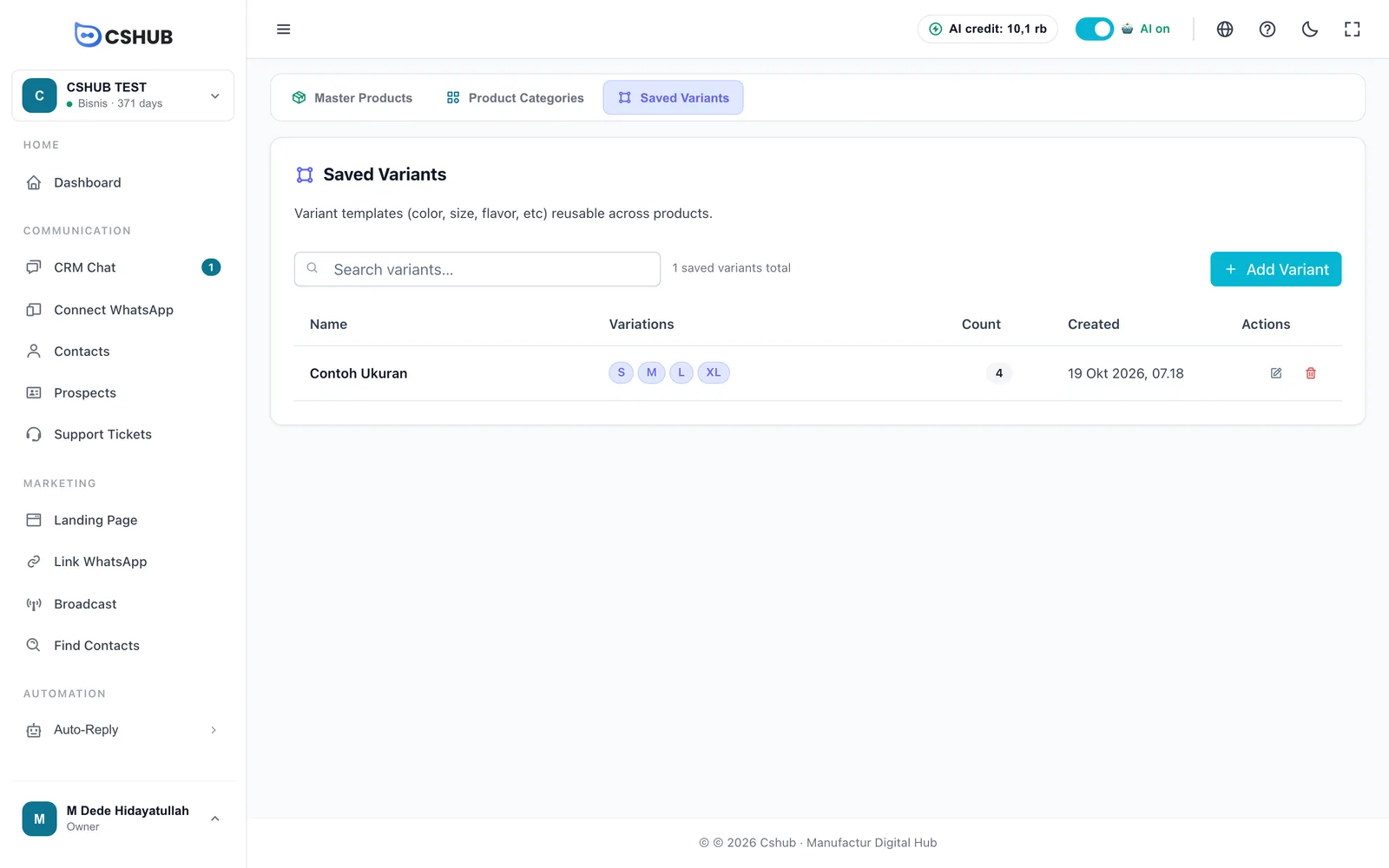
Eliminar una variante guardada no cambia los productos que ya la usan: solo se elimina la plantilla.
Editar un producto
Haz clic en ⋮ → Editar en la lista de productos. El formulario de edición es igual que el de alta, más una etiqueta de estado (Activo / Inactivo) en la barra inferior.
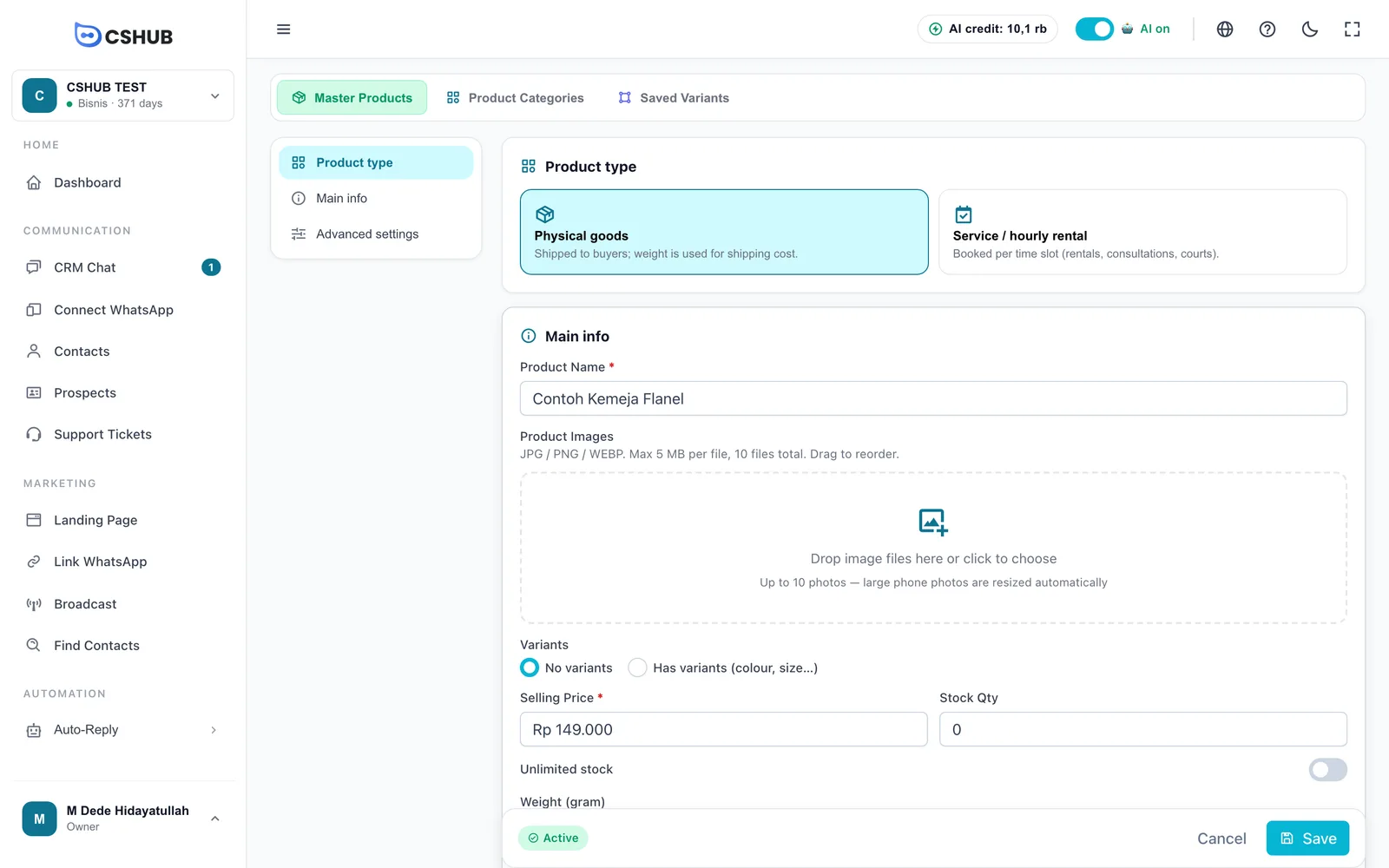
Los cambios de precio, stock y fotos se aplican en la tienda online, las páginas de aterrizaje y las respuestas de la IA en cuanto guardas.
Cuándo baja el stock
El stock no se descuenta al crear un pedido, sino cuando el pedido pasa a Envío o Completado. Si el pedido vuelve a un estado anterior, se cancela o se reembolsa, el stock se devuelve automáticamente. El flujo completo de estados está en Pedidos.
Consejos
- Pon tu mejor foto primero. La primera foto es la imagen principal en el catálogo y en la tienda online.
- Usa SKU coherentes para encontrar los productos fácilmente en el formulario de pedido (la búsqueda funciona por nombre o SKU).
- Crea primero las variantes guardadas si muchos de tus productos comparten las mismas tallas o colores.
- La cantidad de productos que puedes crear depende de la cuota de tu plan. Consulta Facturación y planes.