
Mi cuenta y todos tus negocios
Mi cuenta es el espacio, fuera de cualquier negocio concreto, donde gestionas todo lo que va ligado a tu inicio de sesión: tu lista de negocios, la creación de un negocio nuevo, la comparativa de planes, el historial de pagos de todos tus negocios y el panel de afiliados. Una misma cuenta de cshub puede tener varios negocios, cada uno con su propio plan, equipo, números de WhatsApp y datos.
Dentro de un negocio trabajas en la app principal (Chat CRM, Agente AI, difusiones, etc.). Vienes a Mi cuenta cuando necesitas cambiar de negocio, añadir un negocio o gestionar algo que afecta a toda tu cuenta.
Al iniciar sesión, entras en tu último negocio
cshub recuerda el último negocio que abriste. Si solo tienes un negocio, vas directamente a su panel. Mi cuenta solo se abre automáticamente cuando tienes varios negocios y cshub no sabe cuál quieres.
Abrir Mi cuenta
Desde dentro de un negocio hay dos puertas:
- El menú de usuario abajo a la izquierda (haz clic en tu nombre) → Cuenta y todos los negocios.
- El selector de negocios arriba a la izquierda (haz clic en el nombre del negocio) → Ver todos los negocios.
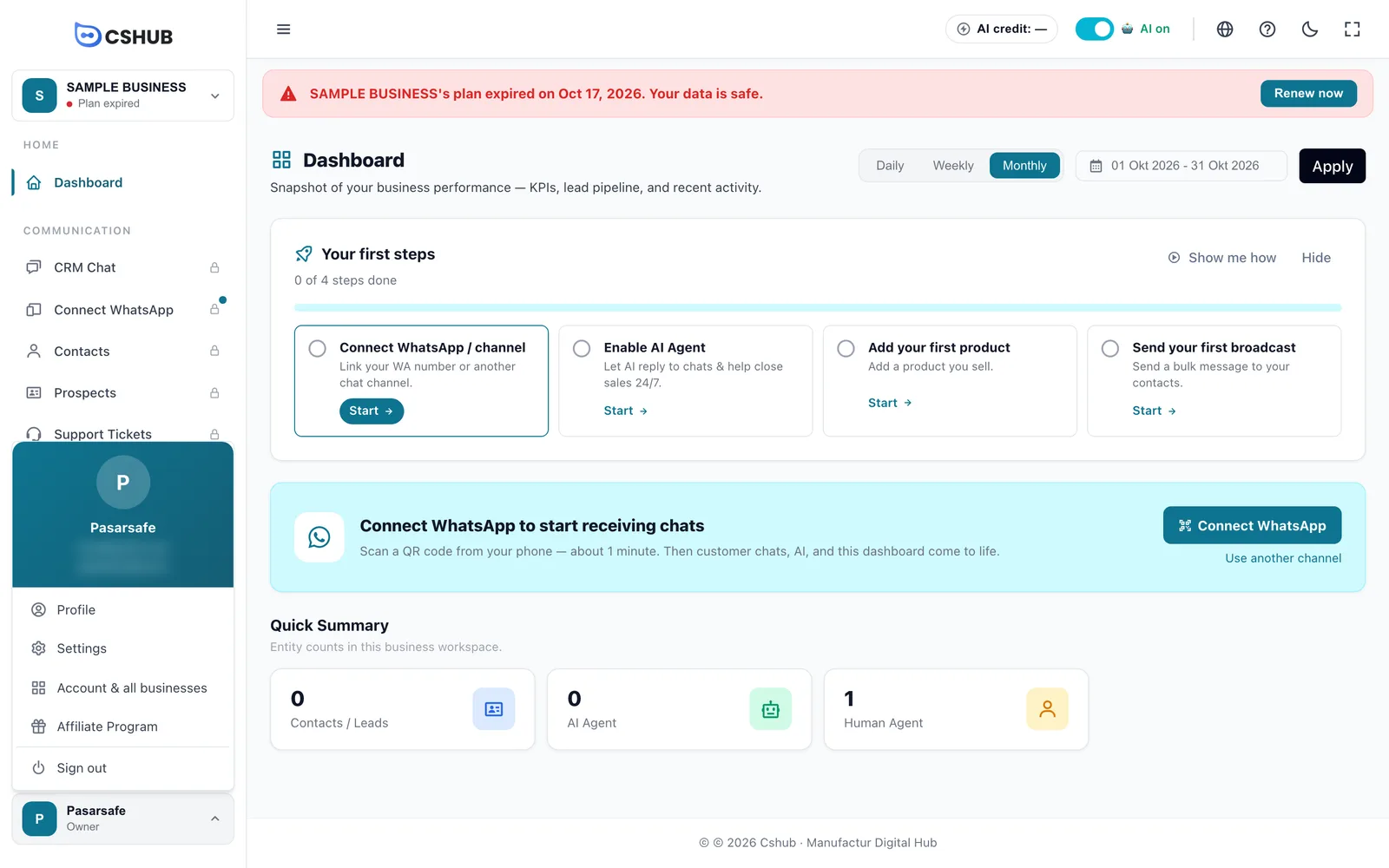
| Elemento del menú de usuario | Para qué sirve |
|---|---|
| Perfil | Editar tus datos personales (foto, nombre, correo, teléfono, género) y cambiar tu contraseña |
| Configuraciones | La configuración del negocio en el que estás. Consulta Configuración del negocio |
| Cuenta y todos los negocios | Abre Mi cuenta |
| Programa de afiliados | Va directamente al panel de afiliados. Consulta Programa de afiliados |
| Cerrar sesión | Cierra tu sesión en cshub |
Cambiar de negocio con el selector de negocios
Haz clic en el nombre del negocio en la parte superior de la barra lateral para abrir la lista Tus negocios. Cada negocio lleva una etiqueta con el estado de su plan.
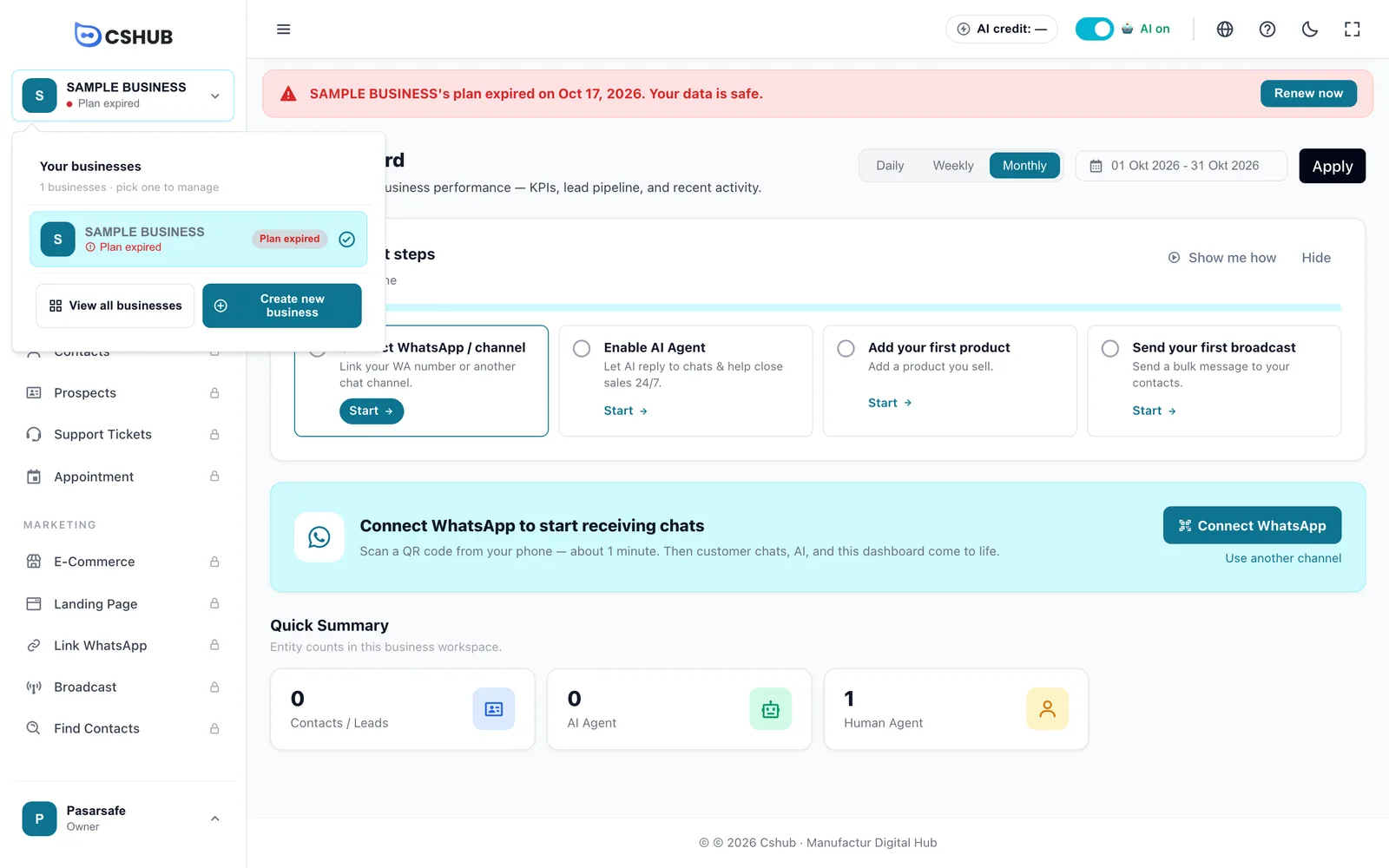
| Etiqueta | Significado |
|---|---|
| Activo | El plan funciona con normalidad |
| Vence en N días | A un plan de pago le quedan 7 días o menos: es hora de renovarlo |
| Plan vencido | El periodo activo ha terminado. Puedes seguir abriendo el negocio, pero las funciones están bloqueadas. Consulta Cuando tu plan vence |
| Sin plan aún | El negocio nunca ha tenido un plan activo |
Haz clic en otro negocio para cambiar. Los negocios con el plan vencido se pueden seguir eligiendo, así puedes renovar desde dentro.
Inicio de Mi cuenta
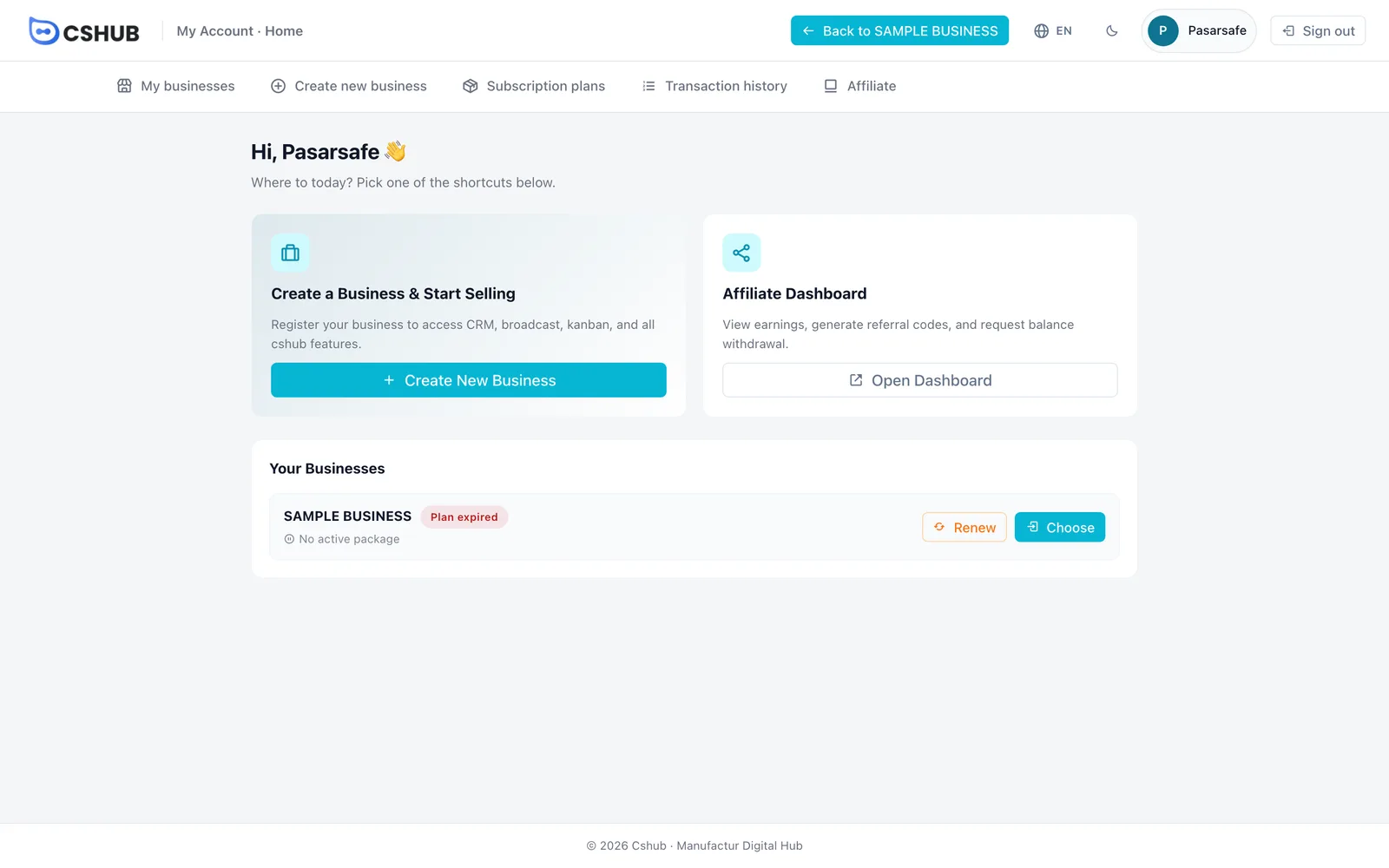
Qué hay en esta pantalla:
| Parte | Qué hace |
|---|---|
| Volver a <nombre del negocio> | El botón azul de arriba a la derecha te devuelve al panel del último negocio que abriste |
| Selector de idioma (icono del globo) | Cambia el idioma de la interfaz |
| Menú superior | Mis negocios, Crear nuevo negocio, Planes de suscripción, Historial de transacciones, Afiliado |
| Crea un Negocio y Comienza a Vender | Acceso directo al formulario de negocio nuevo |
| Panel de Afiliados | Acceso directo al panel de afiliados; útil si también recomiendas cshub a otras personas |
| Tus Negocios | Una lista rápida de tus negocios. Elegir abre uno; Renovar (aparece cuando un plan ha vencido o está a punto de vencer) te lleva directamente a la página del plan de ese negocio |
Mis negocios
El menú Mis negocios muestra una tarjeta completa por cada negocio.
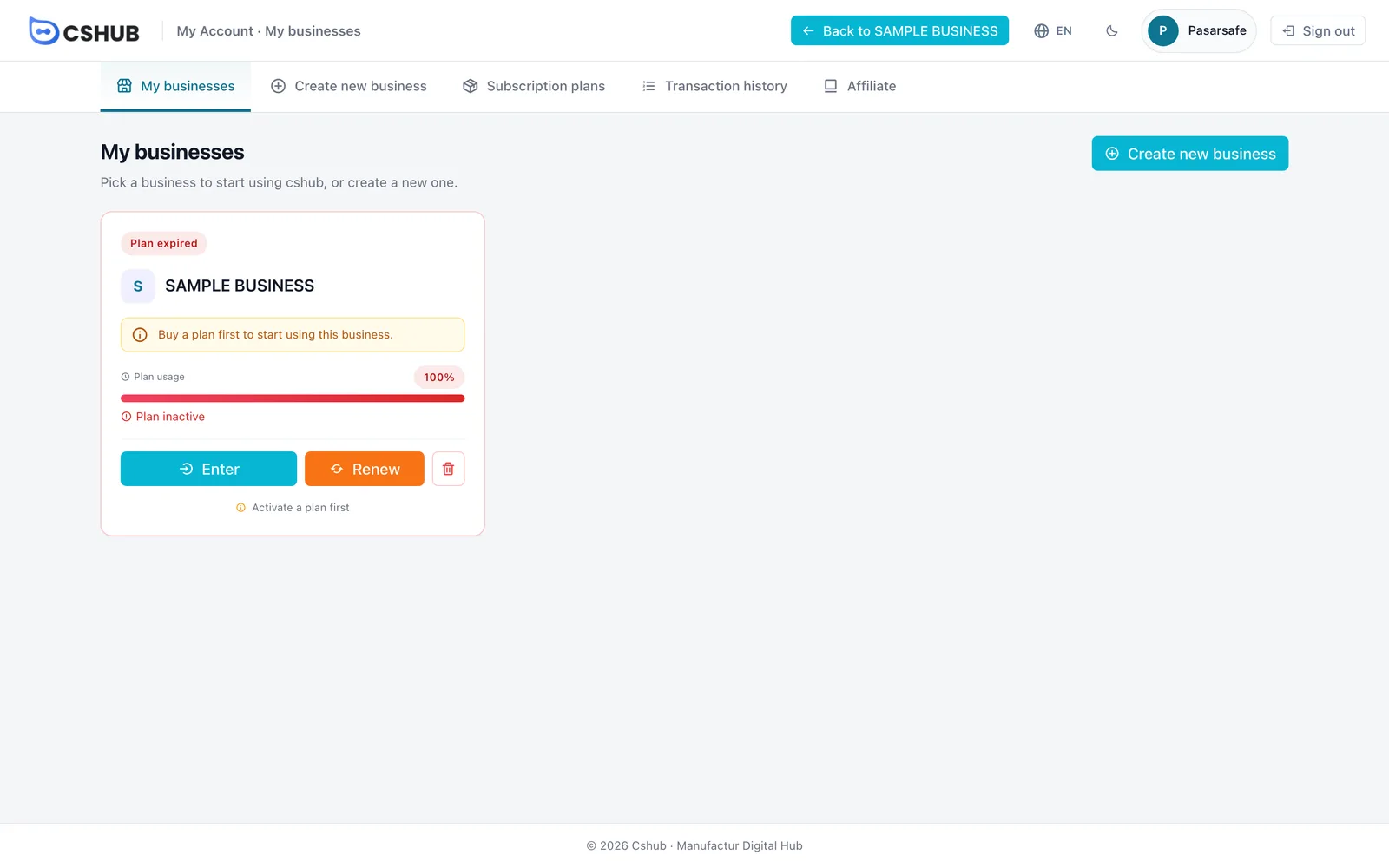
| Elemento de la tarjeta | Descripción |
|---|---|
| Etiqueta de estado | La misma etiqueta que en el selector de negocios |
| Uso del plan | Una barra que muestra cuánto del periodo activo se ha consumido. Debajo verás los días restantes, Casi expirado o Plan inactivo. Los planes de por vida muestran Plan de por vida |
| Ingresar | Abre el negocio. Funciona aunque el plan haya vencido |
| Renovar / Comprar plan | Va a la página de compra del plan de este negocio |
| Icono de la papelera | Elimina el negocio |
Eliminar un negocio
Al eliminar un negocio también se borran todos los datos vinculados a él. cshub te pide confirmación antes, y en algunas situaciones un negocio no se puede eliminar (verás No se puede eliminar). Asegúrate de que ya no necesitas sus datos.
Crear un negocio nuevo
Haz clic en Crear nuevo negocio en el menú superior o en el selector de negocios.
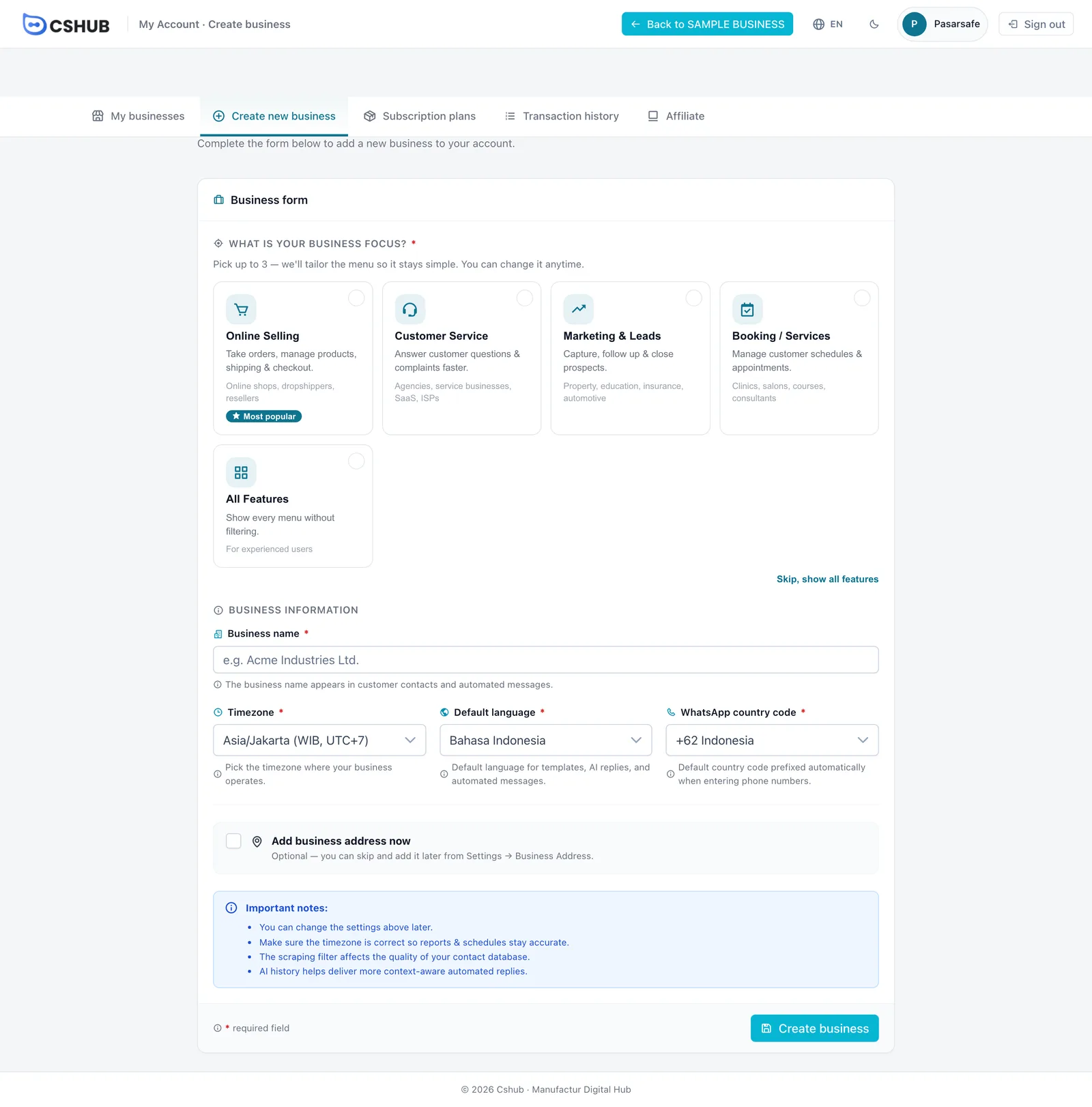
| Campo | Descripción |
|---|---|
| ¿Cuál es el enfoque de tu negocio? (obligatorio) | Elige hasta 3. El menú de la barra lateral se adapta a ellos para que sea sencillo. Elige Todas las Funciones o haz clic en Omitir, mostrar todas las funciones para ver todos los menús. Puedes cambiarlo cuando quieras en Enfoque del negocio |
| Nombre del negocio (obligatorio) | Aparece en los contactos de los clientes y en los mensajes automáticos. Hasta 255 caracteres |
| Zona horaria (obligatorio) | La zona horaria en la que opera tu negocio; se usa para informes y horarios |
| Idioma predeterminado (obligatorio) | El idioma de las plantillas, las respuestas de la IA y los mensajes automáticos |
| Código de país de WhatsApp (obligatorio) | El prefijo de país que se añade automáticamente al escribir números de teléfono |
| Agrega la dirección del negocio ahora | Opcional. Márcalo para rellenar en ese momento la etiqueta de la dirección, la dirección completa, la provincia, la ciudad/región, el distrito, el subdistrito y el código postal. También puedes añadirla después en Direcciones del negocio |
Haz clic en Crear negocio. Después pasarás a elegir un plan. Para tu primer negocio, cshub suele darte al momento un plan de prueba gratuito.
Todo se puede cambiar después
El nombre, la zona horaria, el idioma y el resto de ajustes se pueden cambiar en cualquier momento en Configuración del negocio.
Planes de suscripción (comparativa)
El menú Planes de suscripción de Mi cuenta muestra una tabla comparativa de todos los planes: precio, periodo activo y cuota de cada función.
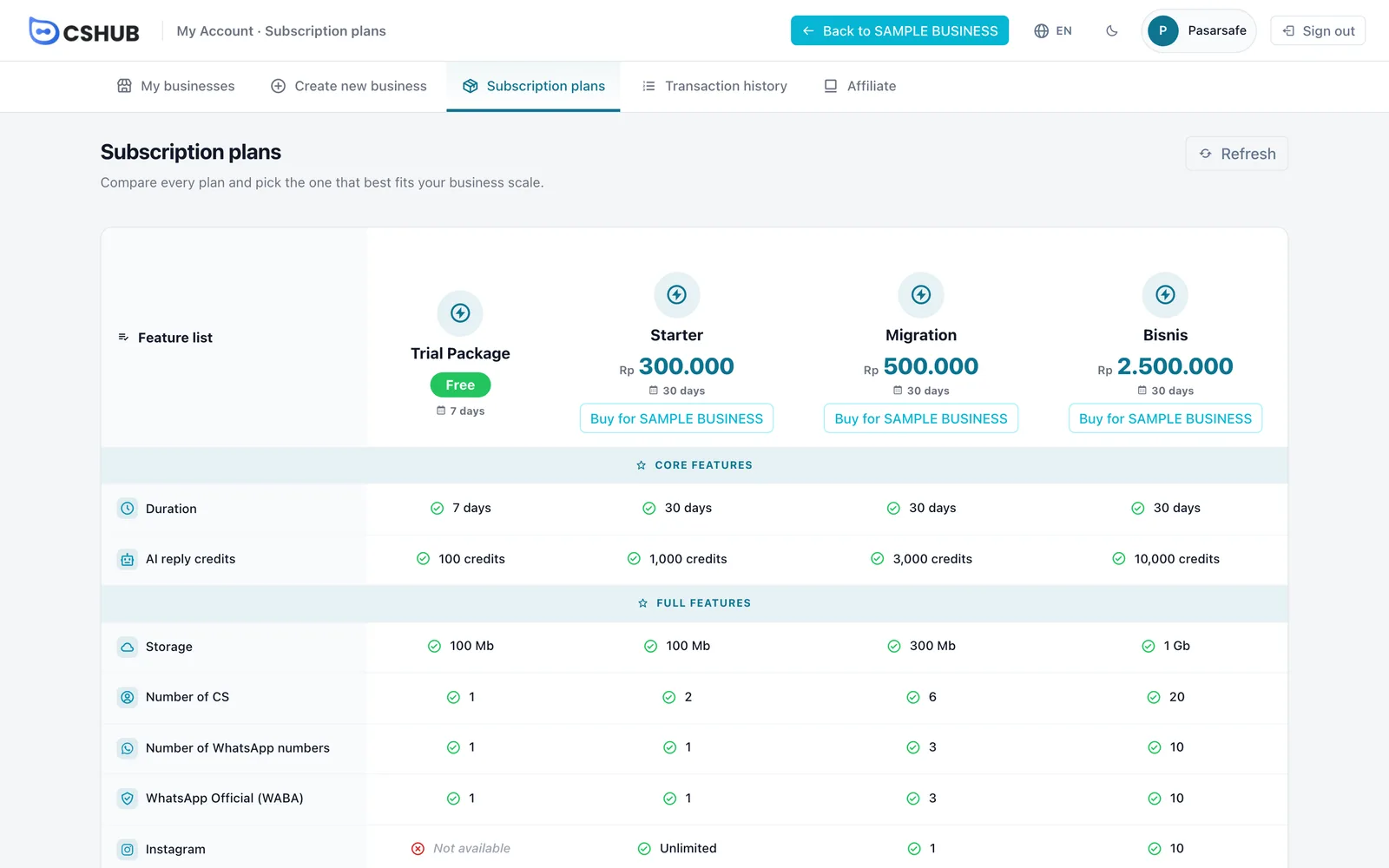
Comprar para <nombre del negocio> te lleva a la página del plan dentro del negocio en el que estás. ¿Compras para otro negocio? Usa la opción Otro negocio. El proceso completo de compra está en Facturación y planes.
Historial de transacciones
Historial de transacciones reúne en un solo lugar las transacciones de planes de todos tus negocios.
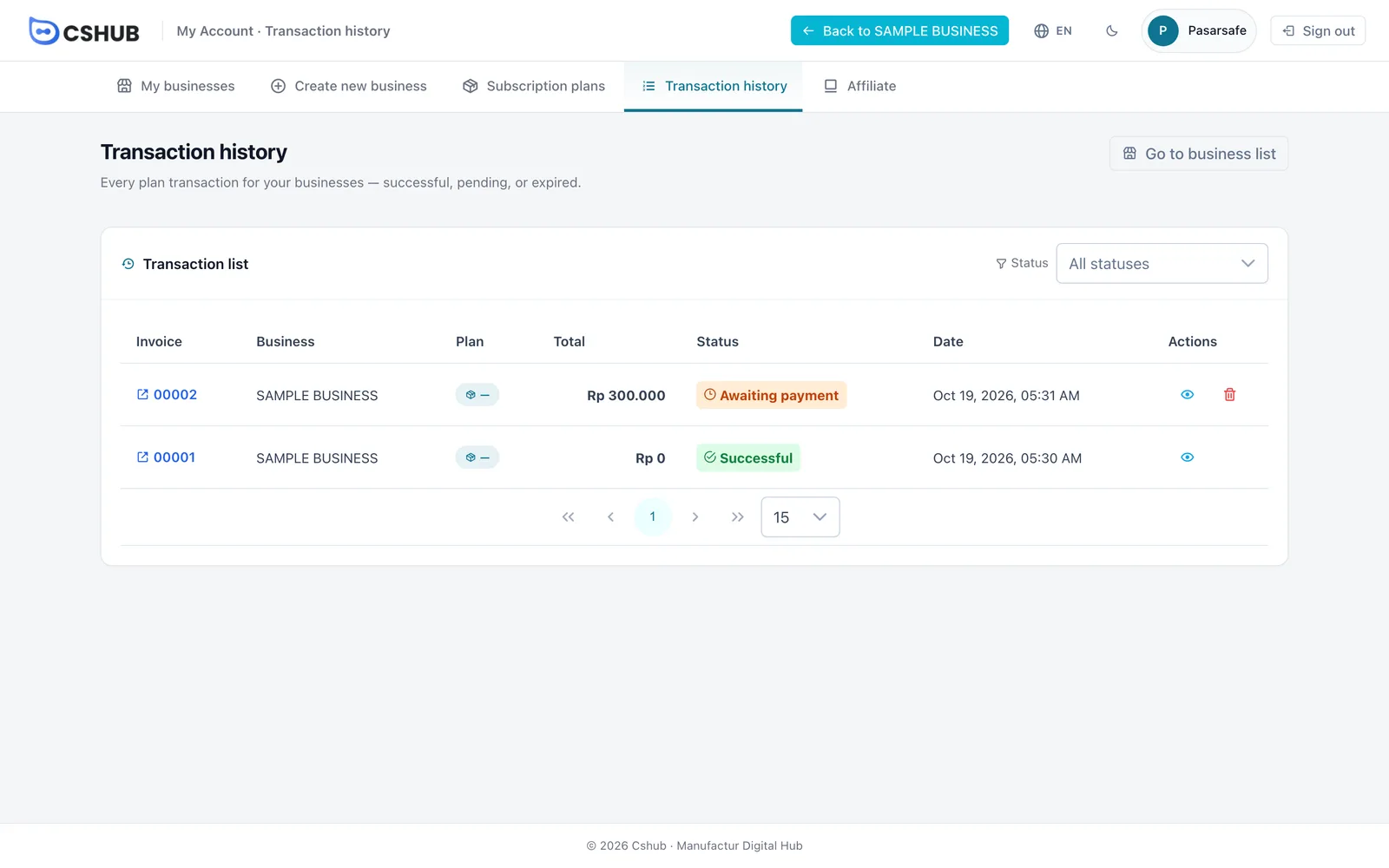
| Estado | Significado |
|---|---|
| Esperando pago | La transacción existe pero no se ha pagado. Puedes pagarla o eliminarla |
| Verificación del administrador | Se ha enviado una prueba de transferencia manual y el equipo de cshub la está revisando |
| Exitoso | Pago recibido; el plan está activo |
| Rechazado | Se rechazó la prueba de transferencia. Crea una transacción nueva |
| Expirado | Pasó el plazo para pagar. Crea una transacción nueva |
Usa el filtro Estado para acotar la lista. Haz clic en el número de factura o en el icono del ojo para abrir el detalle y continuar con el pago; el icono de la papelera elimina una transacción sin pagar.
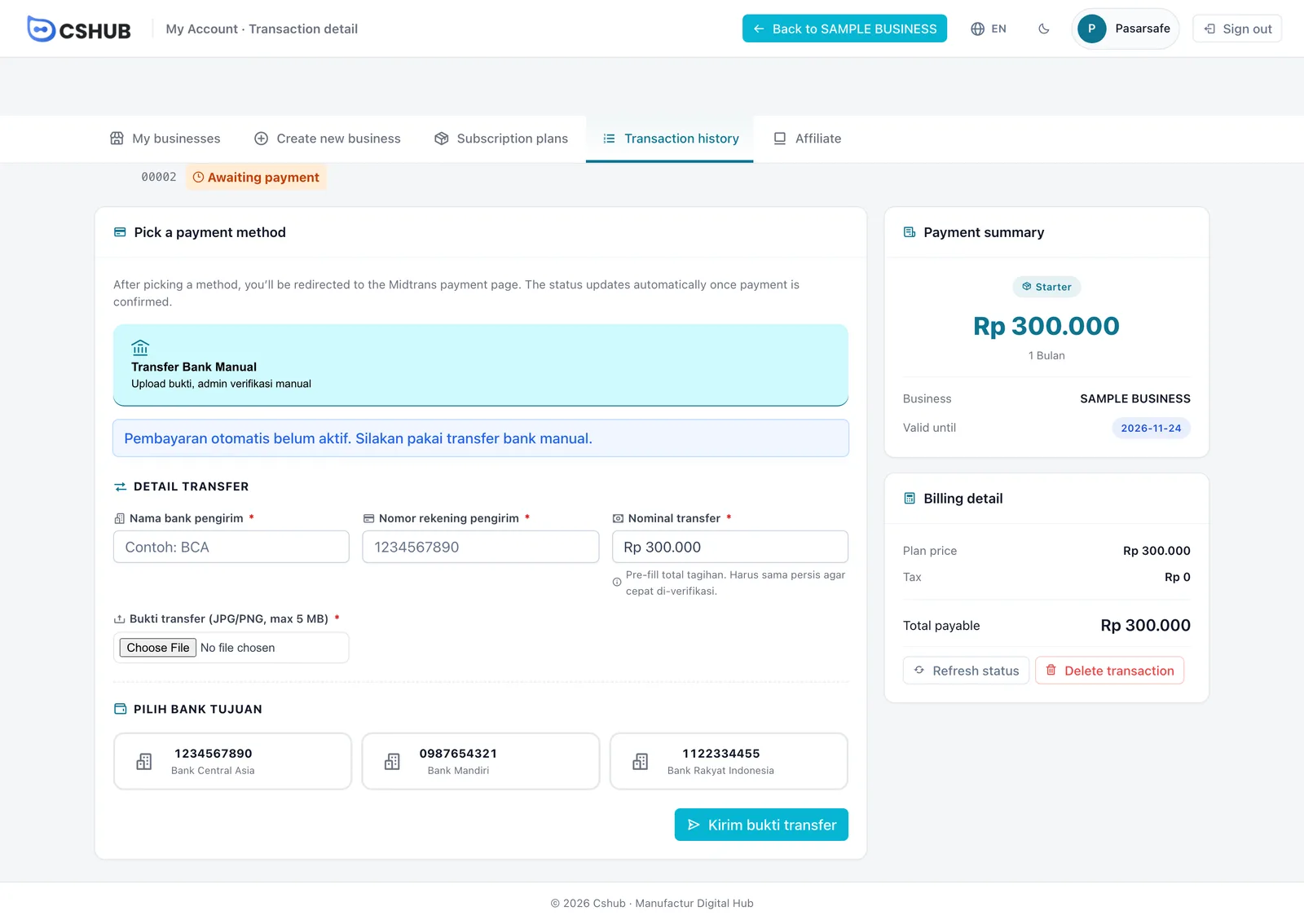
Algunas etiquetas siguen en indonesio
Algunas etiquetas de la pantalla de pago (como la opción de transferencia bancaria manual y su nota) aparecen por ahora en indonesio aunque la app esté en otro idioma.
Las instrucciones de pago paso a paso están en Facturación y planes → Pagar una transacción.
Tu perfil
Menú de usuario → Perfil abre la página de tu perfil. Desde aquí puedes:
- Cambiar tu foto de perfil (JPG/PNG, hasta 2 MB).
- Editar tu nombre completo, correo electrónico, número de teléfono (con código de país) y género, y guardar los cambios. Si cambias el correo, tendrás que verificar la nueva dirección.
- Cambiar tu contraseña: escribe tu contraseña actual, una nueva contraseña (al menos 8 caracteres) y confírmala. Sigues con la sesión iniciada en este dispositivo.
- Ver tus permisos: los permisos asociados a tu rol en este negocio. Los dueños del negocio tienen acceso total automáticamente.
Tu perfil sigue disponible aunque el plan del negocio haya vencido.
Siguientes pasos
- Facturación y planes: elige, paga y renueva un plan
- Crédito de IA y recargas: añade crédito de IA, usuarios activos al mes y almacenamiento
- Programa de afiliados: gana comisión recomendando cshub
- Cuando tu plan vence: qué pasa y cómo desbloquearlo