
Citas
Citas es un calendario compartido para agendar reuniones con tus contactos (consultas, visitas, demostraciones de producto o reservas de alquiler), con vista de lista y de calendario mensual, un resumen de la agenda del día y un botón que abre al momento el chat del cliente.
Puedes crear citas tú mismo en esta página o desde el panel Información de contacto de Chat CRM, y la IA también puede crearlas automáticamente cuando un cliente pide una hora por chat: consulta Reserva de citas con IA.
Abrir Citas
Haz clic en Cita en la barra lateral, dentro de Comunicación.
¿No ves el menú Cita?
El menú aparece cuando las citas están incluidas en tu paquete y tu Enfoque del negocio incluye las reservas. Si no está, elige Mostrar todas las funciones en la barra lateral, o revisa tu paquete en Facturación y paquetes.
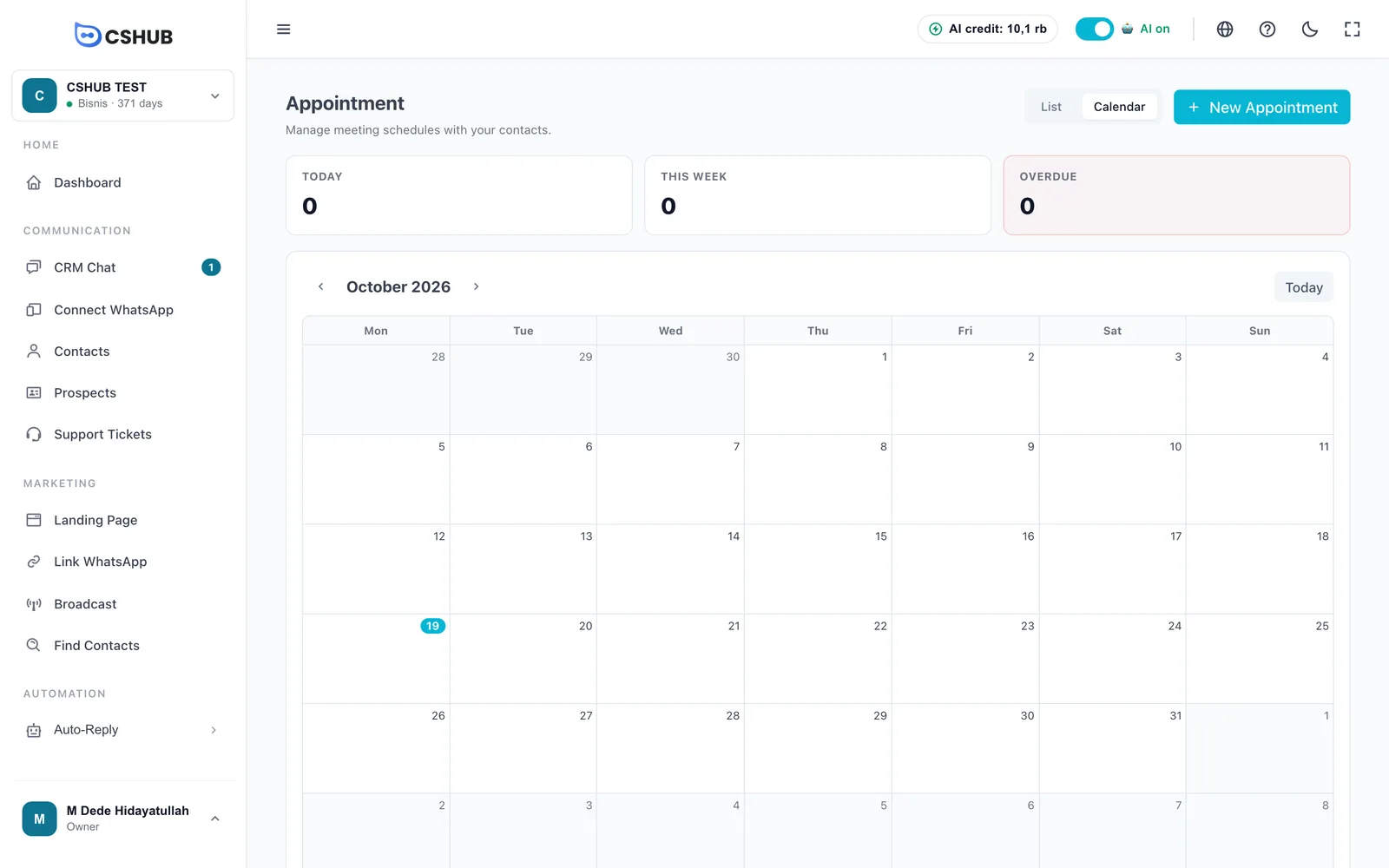
Tarjetas de resumen
| Tarjeta | Qué muestra |
|---|---|
| Hoy | Las citas de hoy |
| Esta semana | Las citas de los próximos 7 días, sin contar hoy |
| Atrasado | Las citas cuya hora de fin ya pasó pero que siguen en Programado |
Vistas de lista y calendario
Los botones Lista y Calendario de arriba a la derecha cambian de vista.
Lista muestra una tabla con Hora, Título, Contacto, Ubicación, Estado y Acciones (editar y eliminar). Encima de la tabla están los filtros:
| Filtro | Descripción |
|---|---|
| Buscar título o nombre de contacto… | Encuentra una cita concreta |
| Rango de fechas | Limita a un periodo |
| Filtrar estado | Muestra solo ciertos estados |
| Restablecer filtros | Borra todos los filtros |
Si no hay datos, dice No hay citas aún.
Calendario muestra un mes completo. Usa las flechas ‹ › para cambiar de mes y Hoy para volver al mes actual. La fecha de hoy aparece rodeada con un círculo. Cuando un día tiene muchas citas, se muestran algunas y el resto se resume como +… más.
Crear una cita
- Haz clic en Nueva Cita.
- Rellena el formulario y haz clic en Guardar.
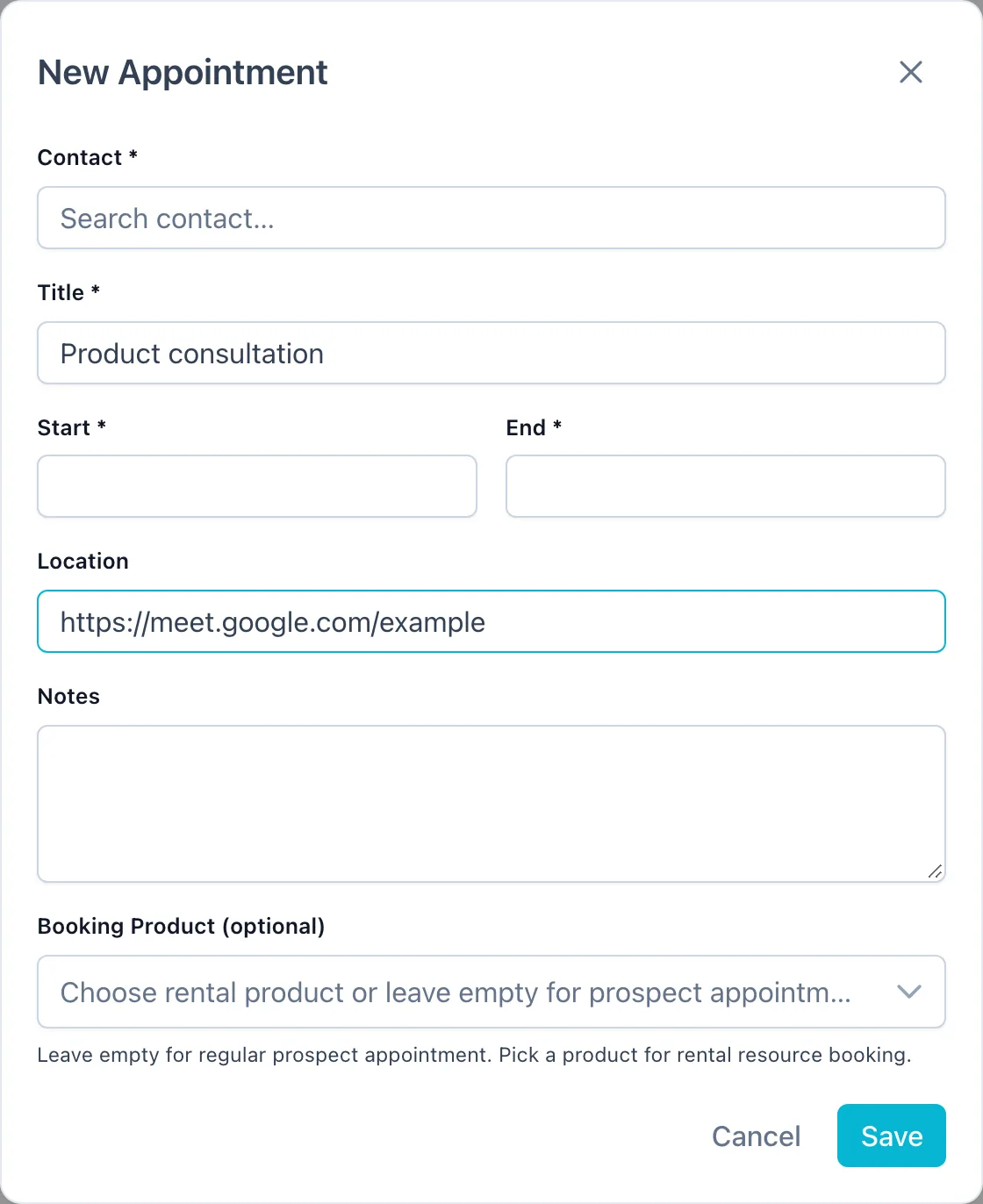
| Campo | Descripción |
|---|---|
| Contacto | Obligatorio. Busca el contacto por nombre. El contacto tiene que estar ya en tu base de datos de contactos |
| Título | Obligatorio, por ejemplo Reunión de contrato de suministro |
| Iniciar | Obligatorio. Fecha y hora de inicio |
| Finalizar | Obligatorio. Tiene que ser posterior al inicio |
| Ubicación | Una dirección o un enlace de reunión (Zoom/Meet) |
| Notas | Detalles adicionales |
| Producto de reserva (opcional) | Déjalo vacío para una cita normal. Elige un producto de alquiler para reservar sus unidades para esa hora |
| Cantidad de unidades | Aparece al elegir un producto de reserva: cuántas unidades se reservan (1–100) |
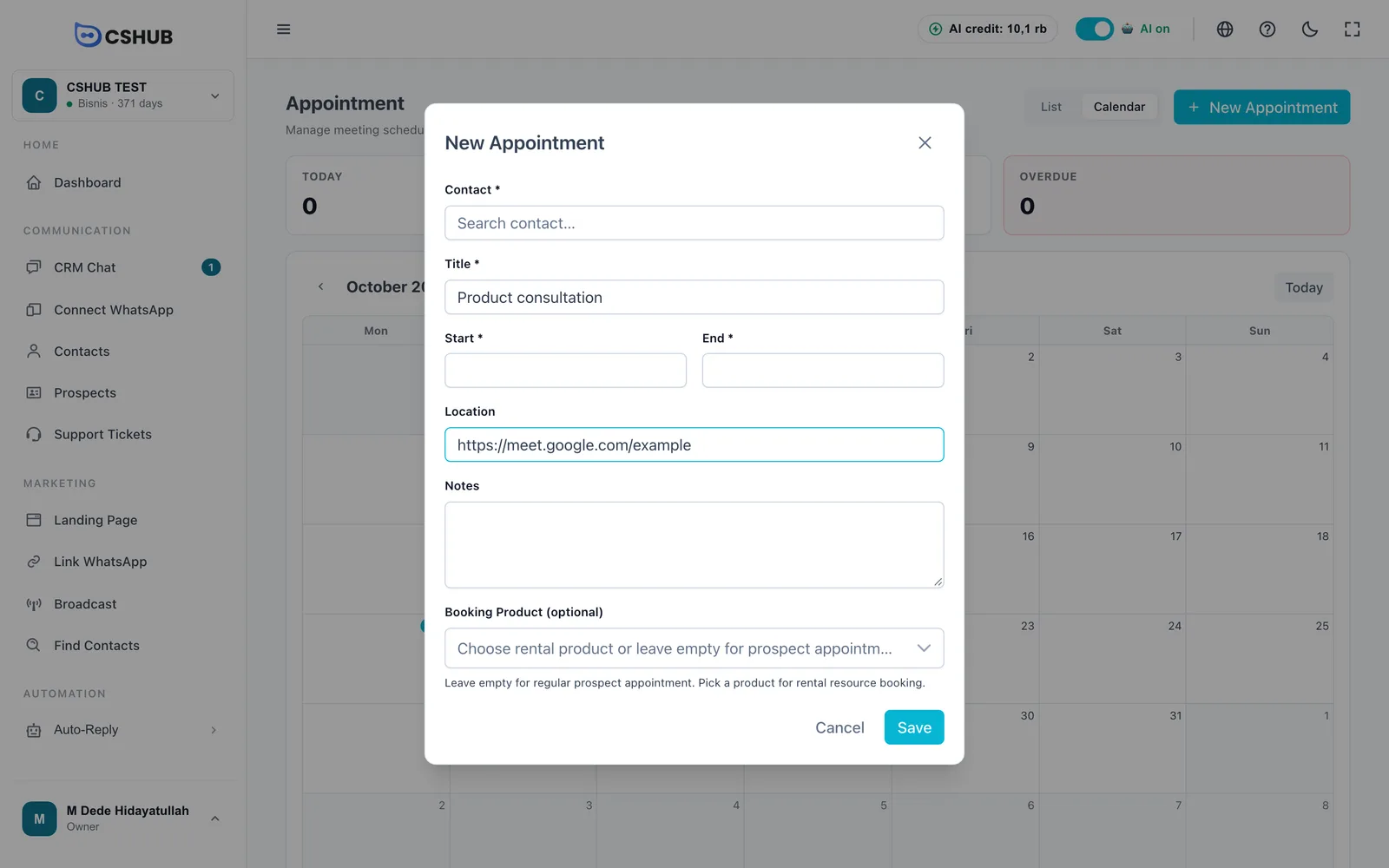
Reservar artículos de alquiler
Elige un Producto de reserva para alquilar recursos como una sala, una cámara o un vehículo. La lista muestra los productos configurados como alquiler (por día o por hora) en Productos y stock.
Crear una cita desde un chat
En Chat CRM, abre el panel Información de contacto y la sección Cita. Ahí puedes ver las citas del cliente con el que chateas y crear una nueva sin volver a buscar el contacto.
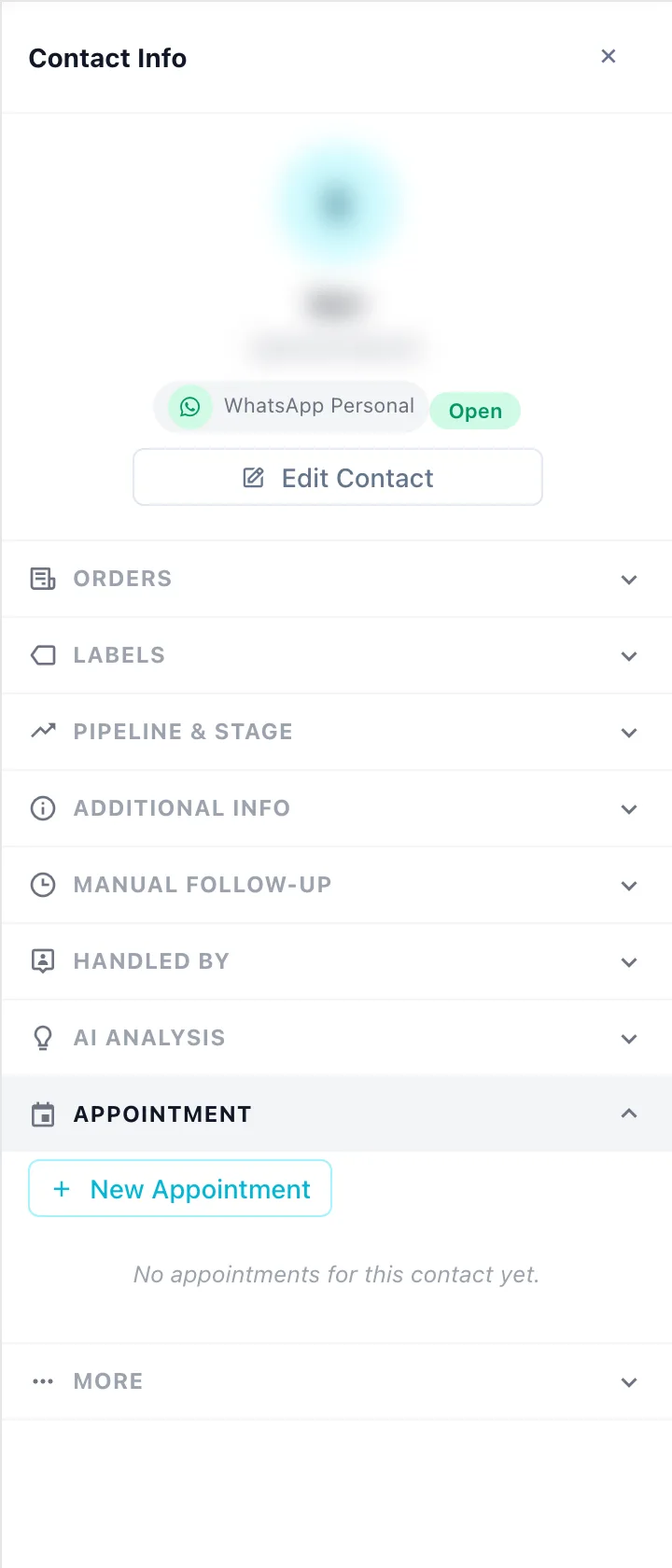
Si indica que el contacto aún no está guardado, añádelo primero a la Base de datos de contactos.
Detalles, estado y acciones
Haz clic en una cita de la lista o del calendario para abrir sus detalles: Hora, Contacto, Ubicación, Notas y Creado por.
| Botón | Qué hace |
|---|---|
| Abrir chat | Abre la conversación con el contacto en Chat CRM, por ejemplo para enviar un recordatorio |
| Agregar a Google Calendar | Abre Google Calendar con los datos de la cita ya rellenados |
| Editar | Cambia la cita, incluido su estado |
| Eliminar | Elimina la cita tras confirmar. No se puede deshacer |
El estado de la cita se cambia con Editar:
| Estado | Significado |
|---|---|
| Programado | Todas las citas nuevas empiezan aquí |
| Hecho | La reunión tuvo lugar |
| Cancelado | La cita se anuló |
| No se presentó | El cliente no acudió |
Mantén la tarjeta Atrasado a cero
Después de una reunión, pon su estado en Hecho, Cancelado o No se presentó. Así la tarjeta Atrasado solo muestra las citas que de verdad necesitan seguimiento.