
API oficial de WhatsApp Business
Conecta a cshub una cuenta oficial de WhatsApp Business Platform de Meta (Cloud API) para enviar difusiones con plantillas oficiales, configurar respuestas automáticas y mantener tu número de empresa en buena situación ante Meta. Todos los chats que lleguen a un número WABA aparecen en Chat CRM junto con tus demás canales.
En cshub, una cuenta WABA (WhatsApp Business Account) puede tener varios números de teléfono. Cada número se llama dispositivo. Desde la página de la cuenta gestionas cuatro cosas: dispositivos, plantillas, difusiones y chatbots.
¿Necesitas WABA o te basta con escanear un QR?
WABA te conviene si necesitas gran volumen, plantillas aprobadas por Meta o la insignia verde. Para empezar rápido sin verificación de Meta, usa WhatsApp (escanear QR). La comparación está en Acerca de los canales.
Antes de empezar
- Una cuenta de Meta Business (Business Manager) que administres.
- Un número de teléfono que no esté registrado en otra configuración de WhatsApp Business Platform; o, si quieres seguir usándolo en la app de WhatsApp Business de tu teléfono, elige el modo Coexistence al conectarlo.
- Para la vía Manual: una Meta App con un usuario del sistema (System User) y un token de acceso de larga duración.
Lista de cuentas WABA
Abre Conectar WhatsApp en la barra lateral y luego la pestaña API oficial de WhatsApp Business.
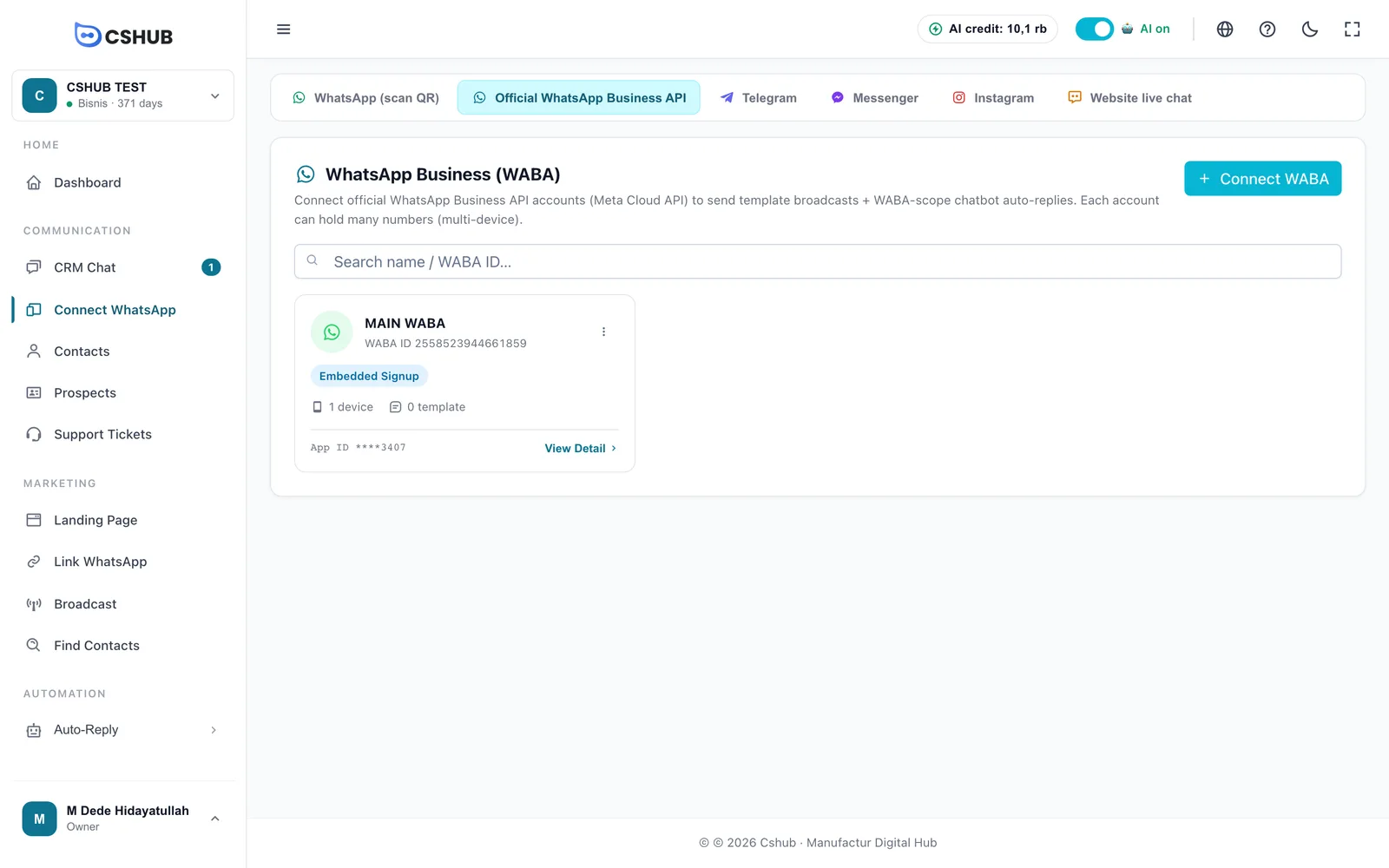
Cada tarjeta muestra el nombre de la cuenta, el ID de WABA, el método de conexión (Registro Integrado o Manual), el número de dispositivos y plantillas y el ID de la Meta App. El botón ⋮ de una tarjeta abre un menú:
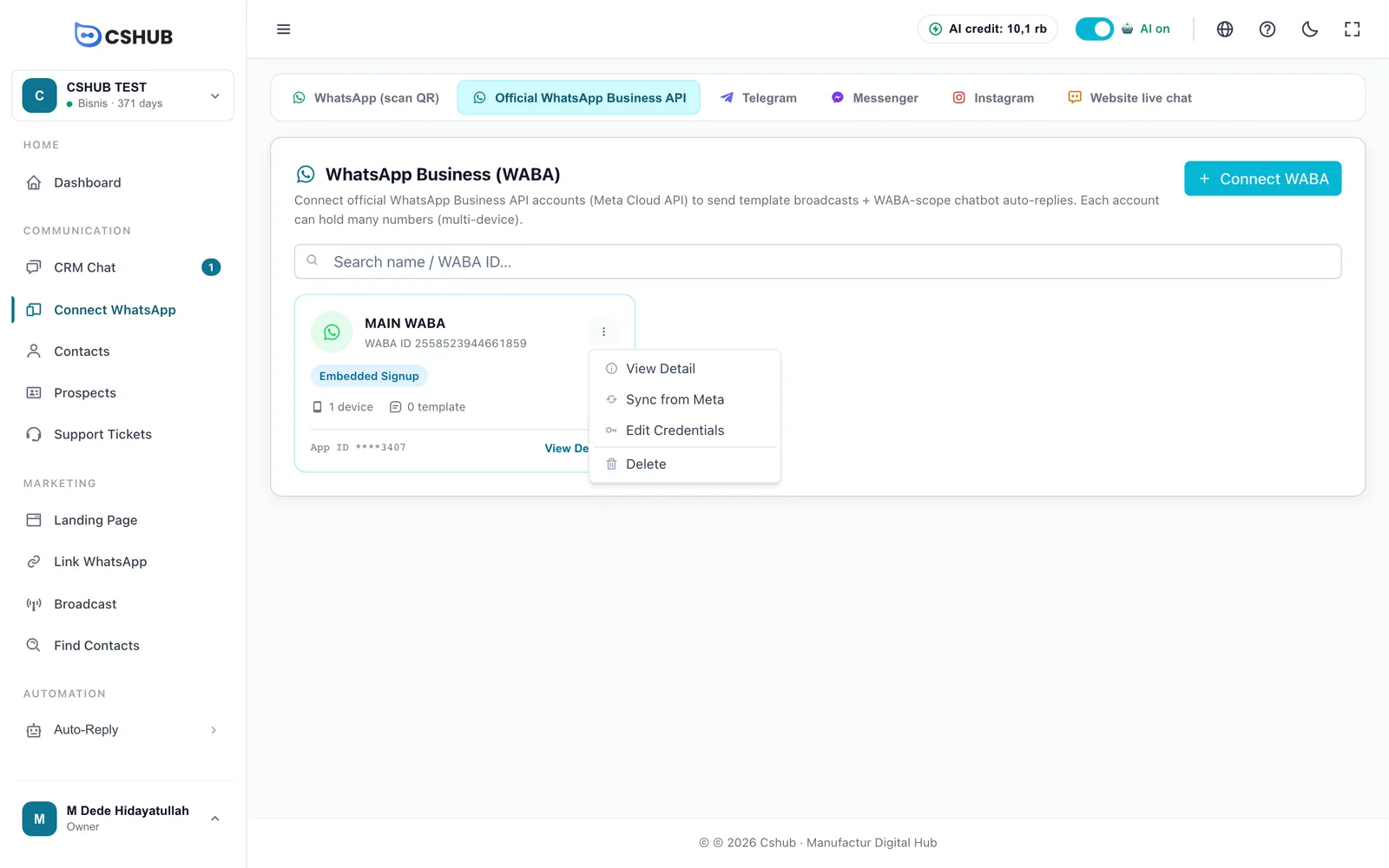
| Menú | Qué hace |
|---|---|
| Ver detalle | Abre la página de la cuenta (igual que hacer clic en la tarjeta) |
| Sincronizar desde Meta | Trae de Meta los números y plantillas más recientes y resume el resultado, por ejemplo cuántos dispositivos nuevos se encontraron, o "Sin cambios de Meta." |
| Editar Credenciales | Sustituye el App Secret y el token de acceso de esta cuenta |
| Eliminar | Quita la cuenta WABA de cshub (consulta Eliminar una cuenta WABA) |
Conectar una cuenta WABA
Haz clic en Conectar WABA. Hay dos formas: Registro Integrado (la más fácil) o Manual.
Opción 1: Registro Integrado (inicio de sesión con Facebook)
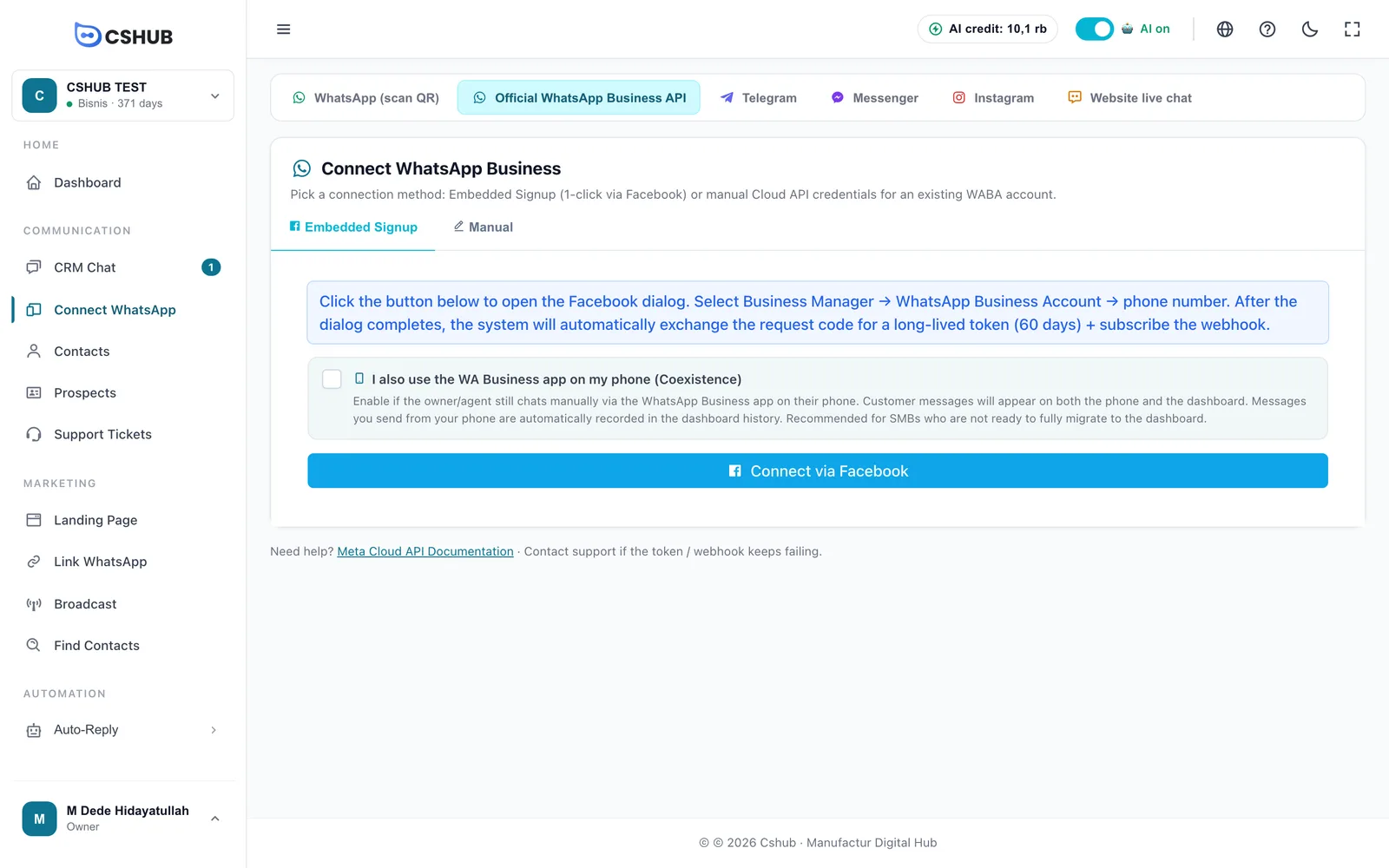
- Si tu número todavía se usa en la app WhatsApp Business de tu teléfono y quieres que siga así, marca También uso la app de WA Business en mi teléfono (Coexistencia) (consulta Coexistence).
- Haz clic en Conectar vía Facebook. Se abre una ventana de Facebook.
- Inicia sesión y elige tu Business Manager → WhatsApp Business Account → número de teléfono.
- Cuando termine el diálogo, rellena Nombre para Mostrar (opcional): un nombre para distinguir las cuentas en el panel, por ejemplo WABA Tienda principal. Si lo dejas vacío, se usa el ID de WABA.
- Haz clic en Finalizar Conexión. ¿Quieres volver a elegir? Haz clic en Cancelar y Re-seleccionar.
cshub cambia automáticamente el permiso de Facebook por un token de larga duración (60 días) y conecta el webhook, así que los mensajes entrantes llegan directamente a Chat CRM.
¿No aparece la ventana emergente?
Los bloqueadores de anuncios o de ventanas emergentes pueden impedir que se abra el diálogo de Facebook. Permite las ventanas emergentes para cshub y vuelve a intentarlo. Si sigue fallando, usa la pestaña Manual.
Opción 2: Manual (credenciales de Cloud API)
Para cuentas WABA que ya están activas y en las que tienes acceso a Meta Developers Console.
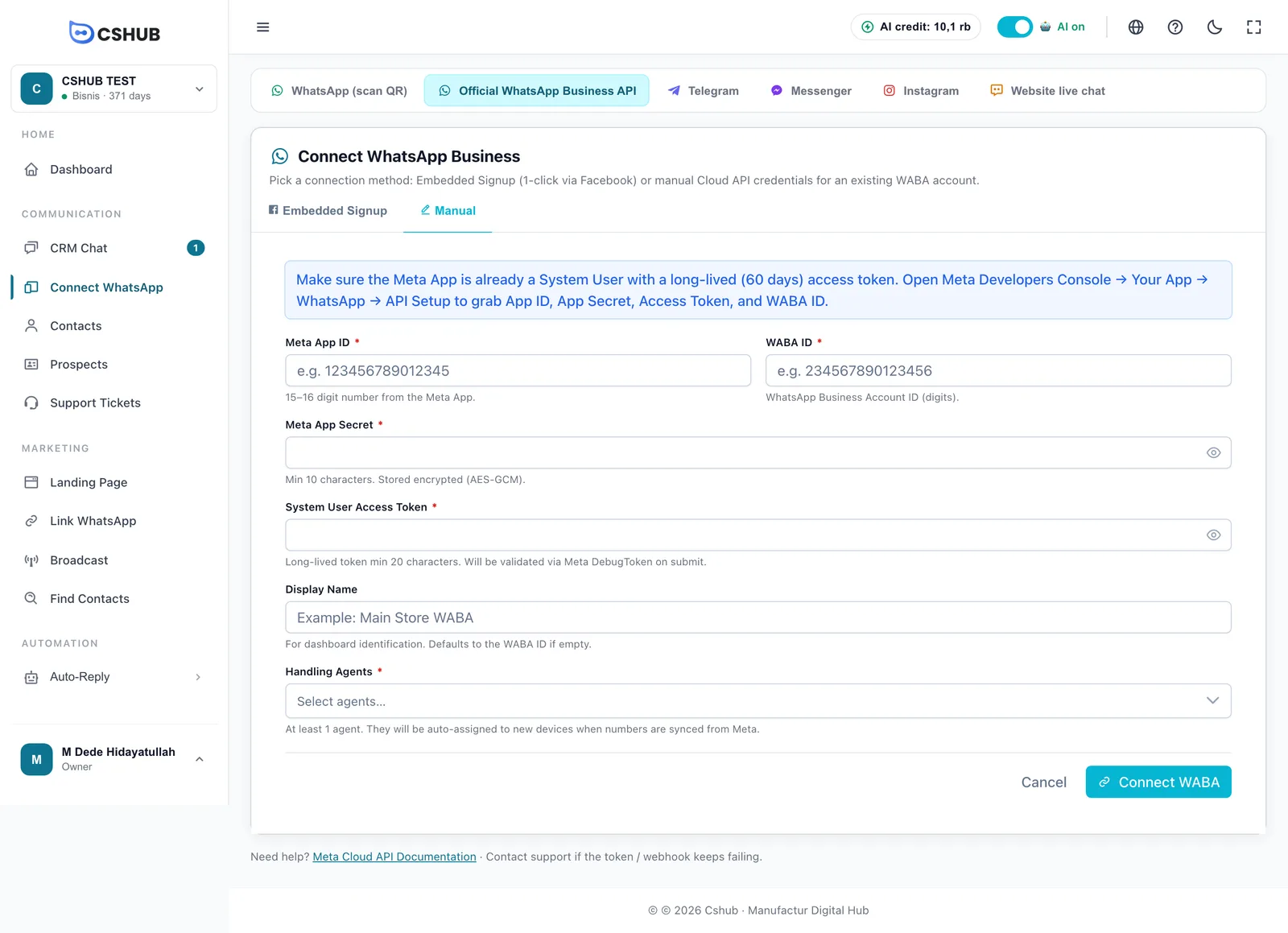
Encontrarás los valores en Meta Developers Console → Your App → WhatsApp → API Setup.
| Campo | Notas |
|---|---|
| ID de App de Meta * | El número de 15–16 dígitos de tu Meta App |
| ID de WABA * | El ID de la WhatsApp Business Account (solo dígitos) |
| Secreto de la App de Meta * | Al menos 10 caracteres. Se guarda cifrado |
| Token de Acceso de Usuario del Sistema * | Un token de System User de larga duración, de al menos 20 caracteres. Se comprueba con Meta al guardar |
| Nombre para Mostrar | Nombre para el panel. Si lo dejas vacío, se usa el ID de WABA |
| Agentes de manejo * | Al menos 1 miembro del equipo. Se asignan automáticamente a todos los números sincronizados desde Meta |
Haz clic en Conectar WABA.
Si la conexión falla
| Mensaje | Causa y solución |
|---|---|
| Token de Meta inválido | El token caducó o el App Secret no corresponde al App ID. Genera un token nuevo en Meta Business Manager |
| Fallo al suscribir el webhook | La cuenta está conectada, pero el webhook no está activo. Abre el detalle de la cuenta y haz clic en Reconnect |
| Sin número de WhatsApp | La WABA todavía no tiene ningún número de teléfono. Añade uno en Meta Business Manager → WhatsApp Manager → Phone Numbers y vuelve a intentarlo |
| Fallo en el Registro Integrado | El código de Facebook caducó o ya se usó. Repite el diálogo o usa Manual |
| WABA ya conectada | Este ID de WABA se usa en otra cuenta de cshub. Quítalo de allí primero o contacta con soporte |
| Límite de paquete alcanzado | Tu plan ha llegado al tope de cuentas WABA. Consulta Facturación y paquetes |
Modo Coexistence
Coexistence permite usar un mismo número a la vez en la app WhatsApp Business de tu teléfono y en cshub:
- Los mensajes de los clientes llegan a tu teléfono y al panel de cshub.
- Los mensajes que envías a mano desde el teléfono quedan registrados en el historial del panel, así tu equipo sabe que ese cliente ya está atendido.
- cshub puede seguir enviando difusiones con plantillas y respuestas automáticas.
Es ideal para pequeños negocios cuyo dueño o equipo de CS todavía responde a menudo desde el teléfono, pero que quieren empezar a usar las difusiones y el CRM. Las cuentas en este modo llevan la insignia Coexistence en la página de detalle.
Página de detalle de la cuenta
Haz clic en la tarjeta de una cuenta (o en ⋮ → Ver detalle).
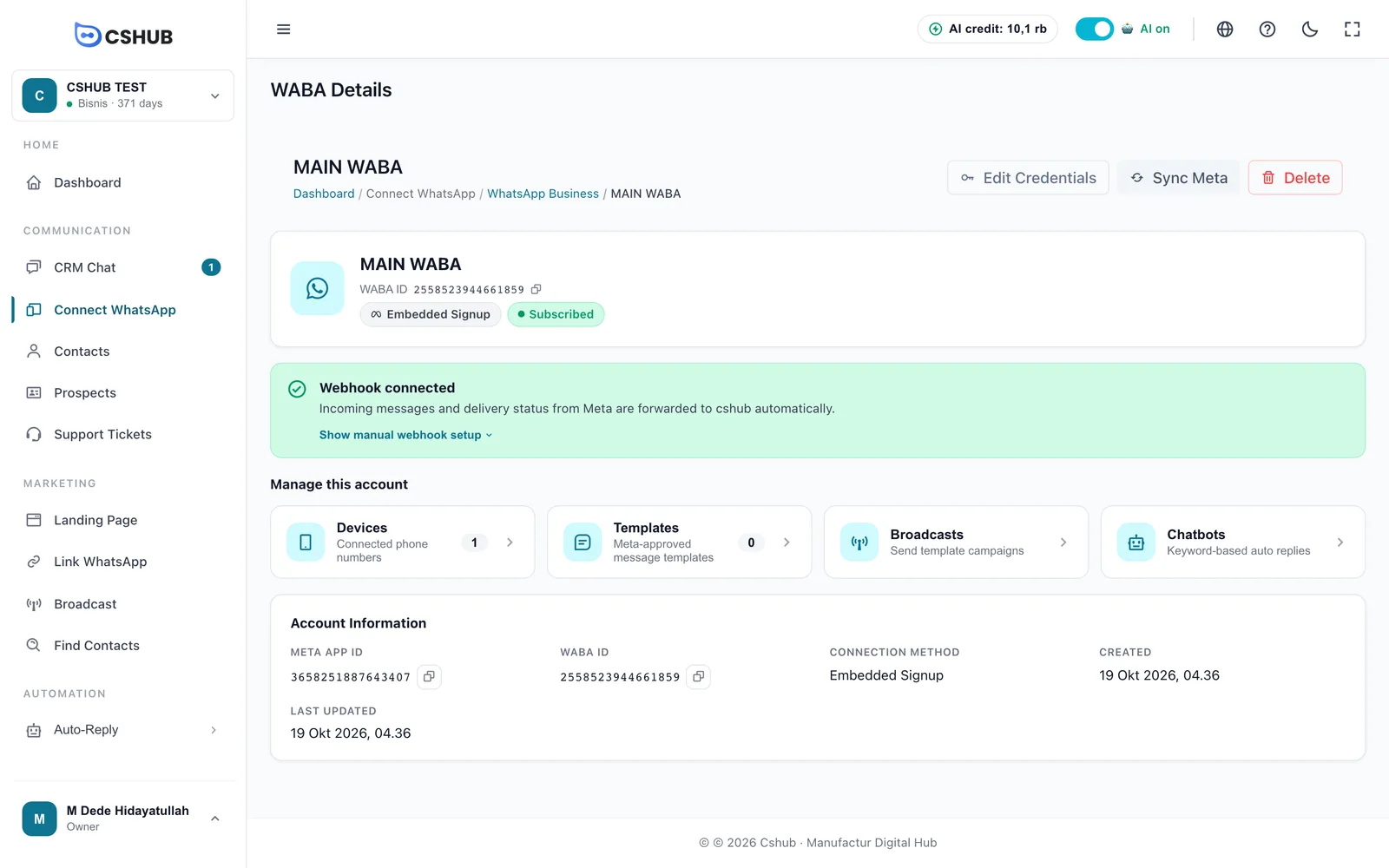
| Sección | Qué contiene |
|---|---|
| Estado del Webhook | Un cuadro verde Webhook connected indica que los mensajes entrantes y los estados de entrega de Meta se reenvían automáticamente. Si ves Webhook not connected yet, haz clic en Reconnect |
| Show manual webhook setup | Muestra la URL del Webhook y el Token de verificación para pegarlos a mano en Meta Developers → App → WhatsApp → Configuration, por si la configuración automática no funcionó |
| Manage this account | Accesos directos a Dispositivos, Plantillas, Difusiones y Chatbots |
| Información de la Cuenta | ID de App de Meta, ID de WABA (se puede copiar), método de conexión, fechas de creación y última actualización |
Webhook sin conectar = sin mensajes entrantes
Mientras el webhook no esté conectado, los chats de los clientes al número WABA no llegarán a cshub. Si Reconnect sigue fallando, asegúrate de que el token de acceso tiene los permisos whatsapp_business_management y whatsapp_business_messaging.
Dispositivos (números)
La tarjeta Dispositivos abre la lista de números de esta cuenta.
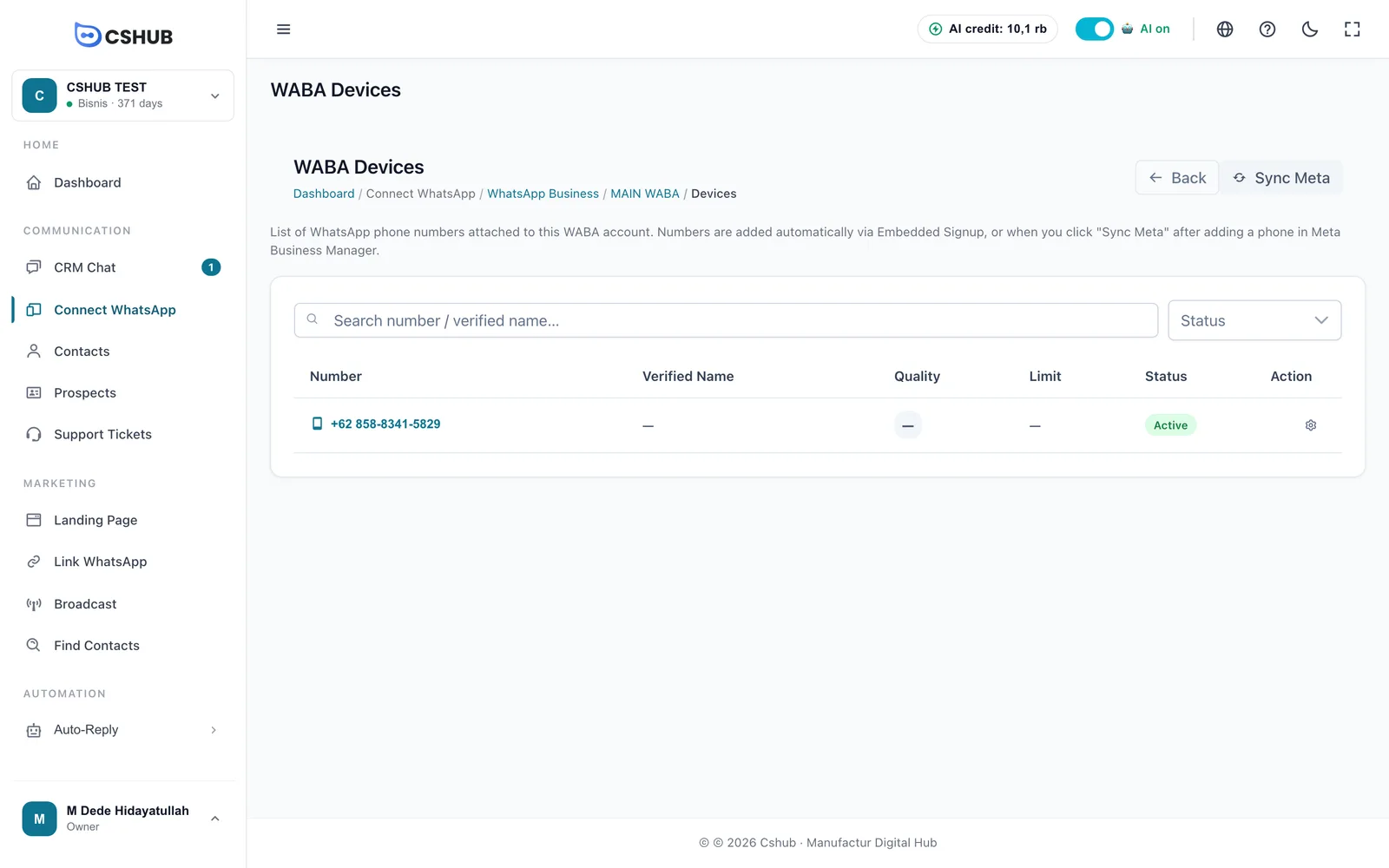
Los números se añaden automáticamente durante el Registro Integrado, o cuando haces clic en Sincronizar Meta tras añadir un número en Meta Business Manager. Estados de los dispositivos:
| Estado | Significado |
|---|---|
| Activo | El número puede enviar y recibir mensajes |
| Inactivo | El número todavía no se puede usar |
| Bloqueado por Meta | Meta ha restringido este número. Revisa la Calificación de Calidad y tus prácticas de mensajería |
Haz clic en el icono de detalle de la fila de un número para abrir sus ajustes. Hay tres pestañas.
Pestaña Token & Info
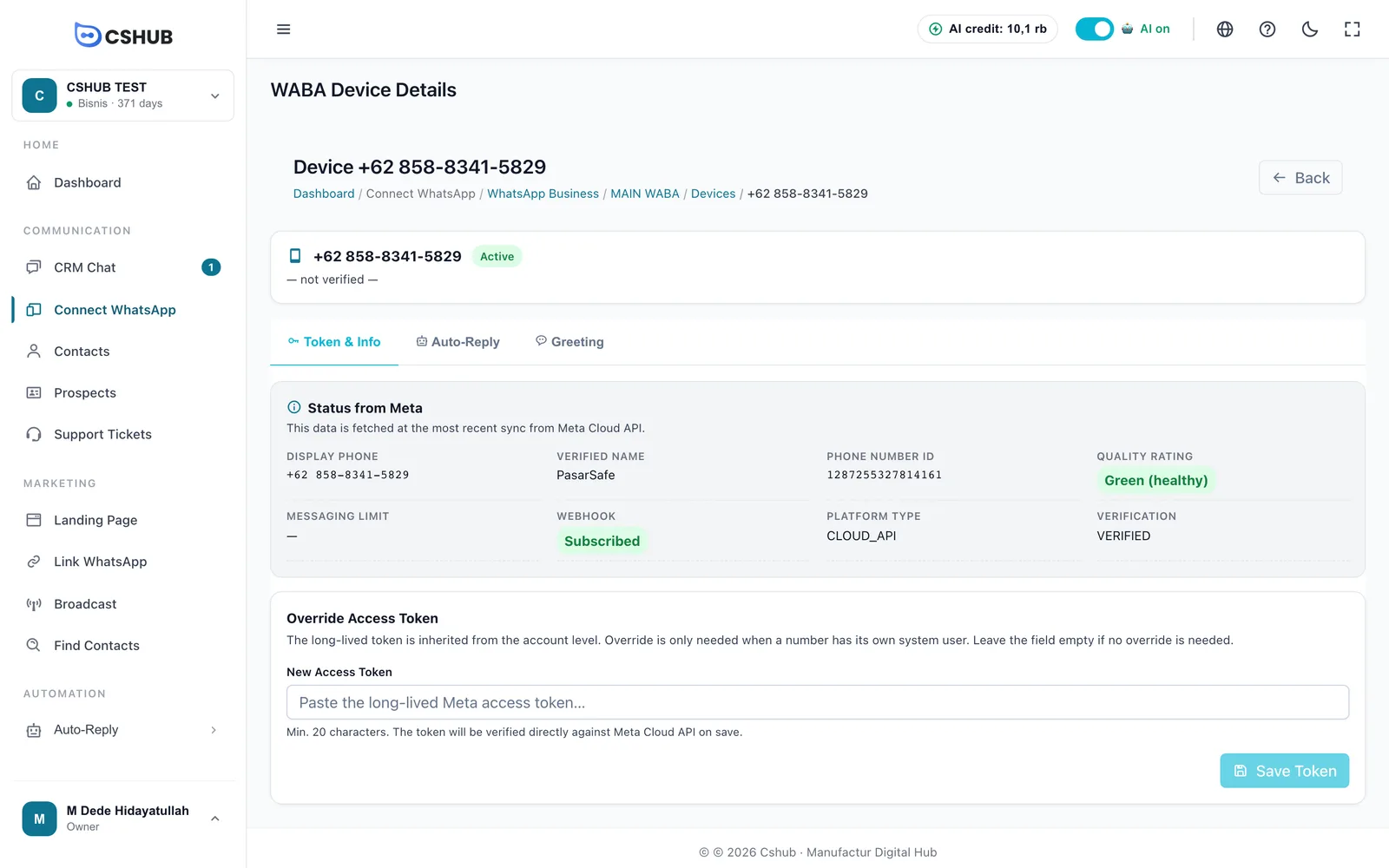
Estado de Meta se obtiene en la última sincronización:
| Elemento | Significado |
|---|---|
| Mostrar Teléfono | El número tal como lo ven los clientes |
| Nombre Verificado | El nombre de empresa aprobado por Meta |
| Calificación de Calidad | La salud del número: Verde (saludable), Amarillo (precaución) o Rojo (restringido). Baja cuando muchos clientes bloquean o denuncian tus mensajes |
| Límite de Mensajes | Cuántas conversaciones te permite Meta iniciar al día |
| Webhook | Suscrito significa que los mensajes entrantes se reenvían a cshub |
| Platform Type / Verification | Tipo de plataforma y estado de verificación según Meta |
Rellena Sobrescribir Token de Acceso solo si este número tiene su propio System User. Normalmente el token se hereda de la cuenta, así que déjalo vacío.
Pestaña Respuesta Automática
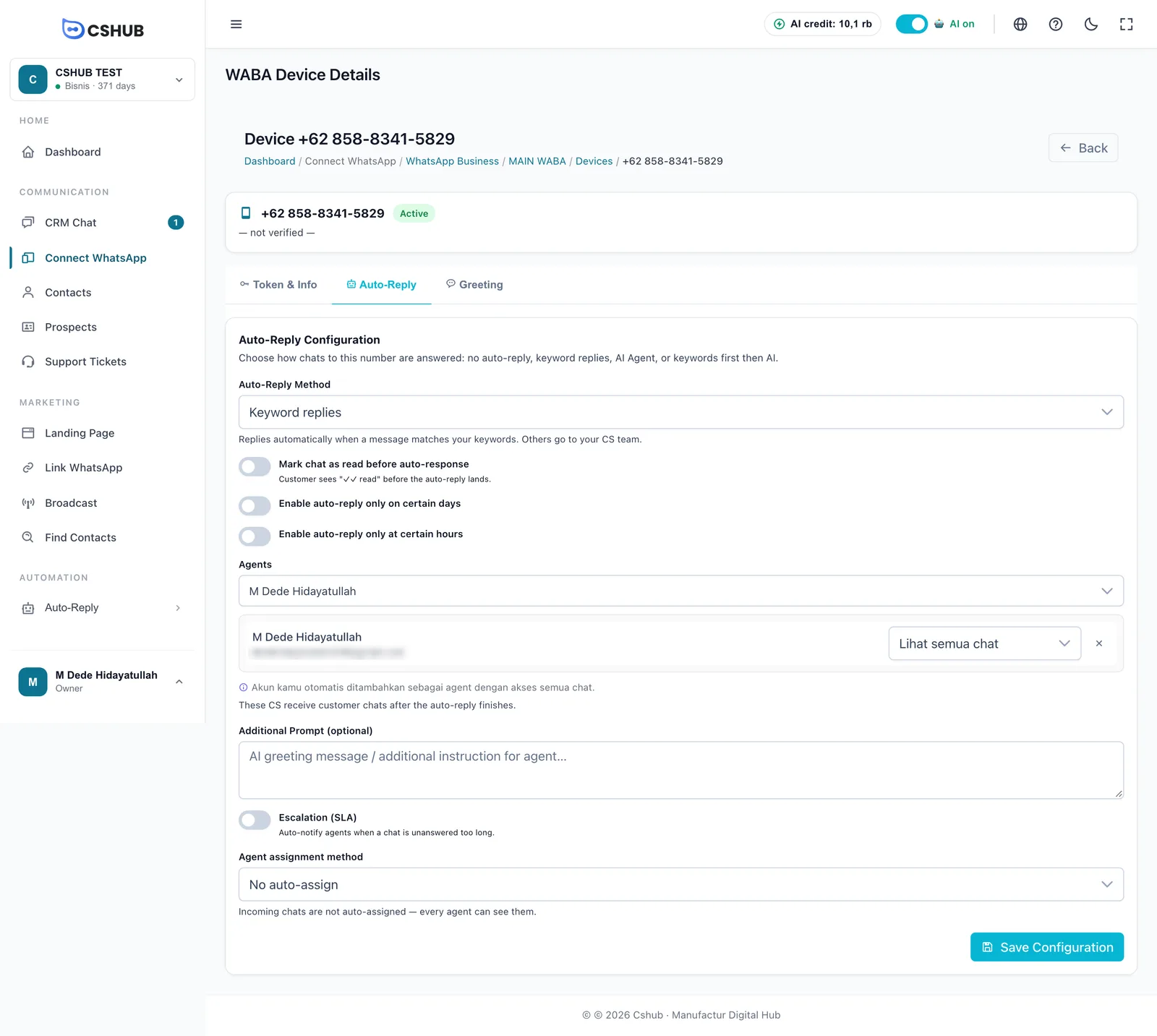
| Ajuste | Notas |
|---|---|
| Método de Respuesta Automática | Sin respuesta automática, Respuestas por palabra clave, Agente AI o Primero palabras clave, luego IA. En los dos últimos, elige el AI Agent |
| Marcar chat como leído antes de la respuesta automática | Los clientes ven los tics azules antes de que llegue la respuesta automática |
| Habilitar respuesta automática solo en ciertos días | Elige los días activos |
| Habilitar respuesta automática solo en ciertas horas | Define una hora de inicio y de fin (por ejemplo, 09:00) |
| Agentes | Los miembros del equipo de CS que reciben los chats cuando termina la respuesta automática, con su nivel de acceso |
| Mensaje Adicional (opcional) | Instrucciones extra para el Agente AI solo en este número |
| Escalación (SLA) | Avisa a los agentes cuando un chat espera demasiado la respuesta de una persona |
| Método de asignación de agentes | Cómo se reparten los chats nuevos a tu equipo (consulta Acerca de los canales) |
Haz clic en Guardar Configuración. Las palabras clave de los números WABA se crean en Chatbots WABA.
Pestaña Saludo
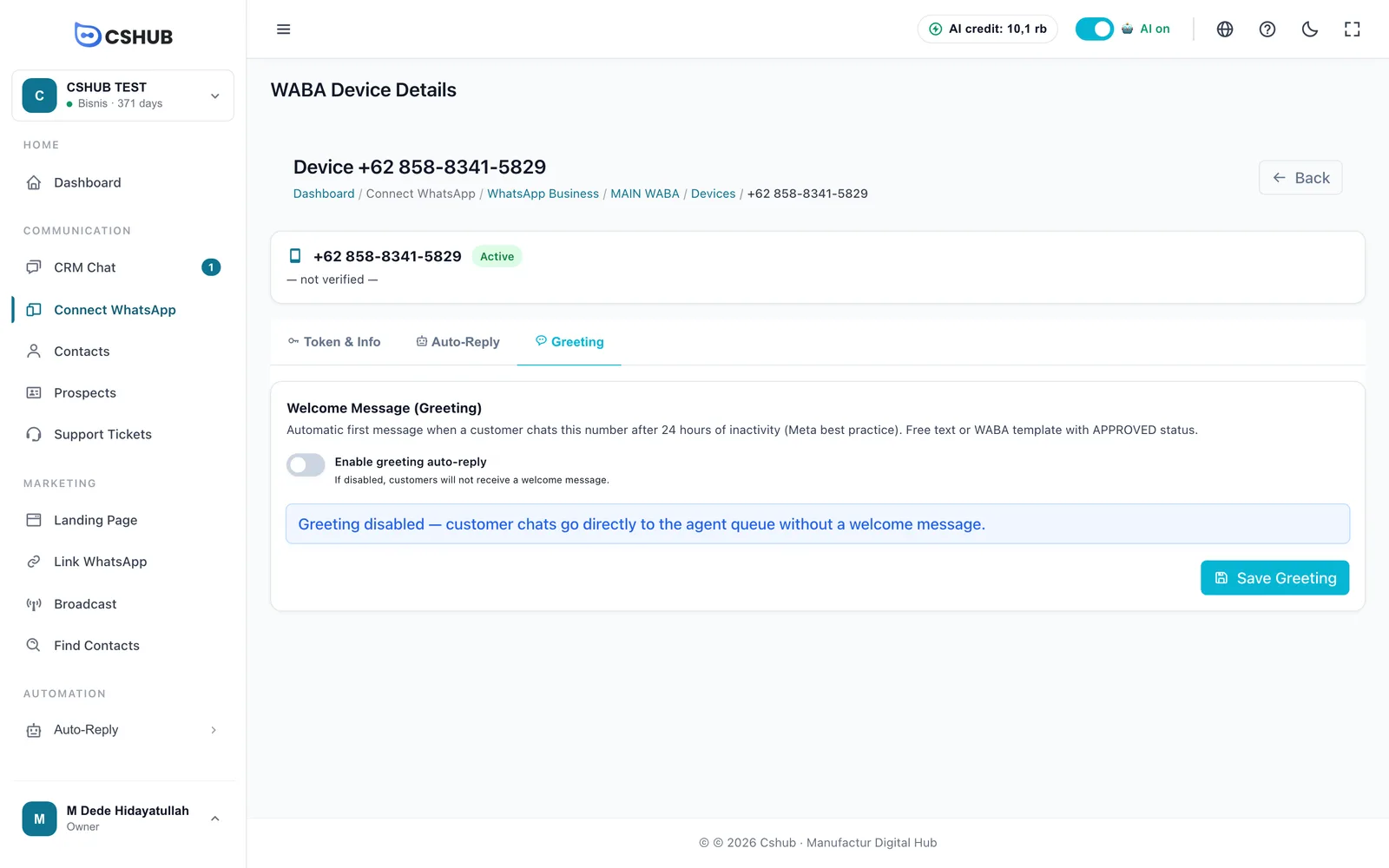
El saludo es un mensaje de bienvenida automático que se envía cuando un cliente escribe tras 24 horas sin ninguna interacción. Activa Habilitar respuesta automática de saludo y elige el Tipo de Mensaje de Saludo:
- Texto libre: lo escribes tú, hasta 1.024 caracteres.
- Plantilla de WhatsApp: elige una plantilla Aprobada.
Haz clic en Guardar Saludo.
Plantillas de mensajes
Meta exige una plantilla aprobada para iniciar una conversación con un cliente (por ejemplo, una difusión) o para escribirle fuera de la ventana de 24 horas desde su última respuesta.
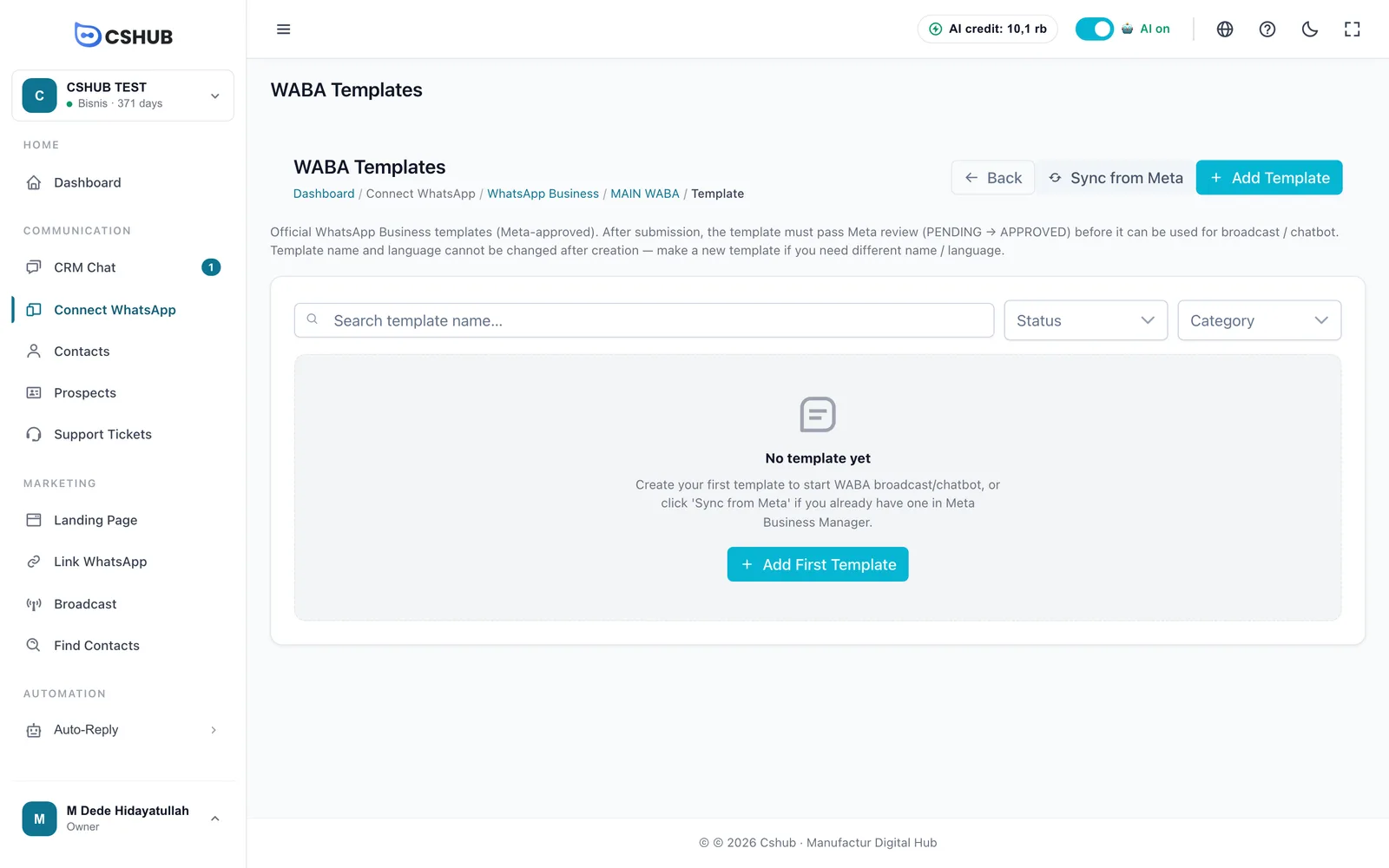
¿Ya tienes plantillas en Meta Business Manager? Haz clic en Sincronizar desde Meta para traerlas. Las plantillas eliminadas en Meta se marcan como Eliminado.
| Estado de la plantilla | Significado |
|---|---|
| Revisión pendiente | Recién enviada, Meta la está revisando |
| Aprobado | Lista para difusiones, chatbots y saludos |
| Rechazado | No superó la revisión. Corrige el contenido y crea una plantilla nueva |
| Eliminado | Se eliminó en Meta |
Crear una plantilla
Haz clic en Agregar Plantilla. La Vista previa de WhatsApp de la derecha se actualiza mientras escribes.
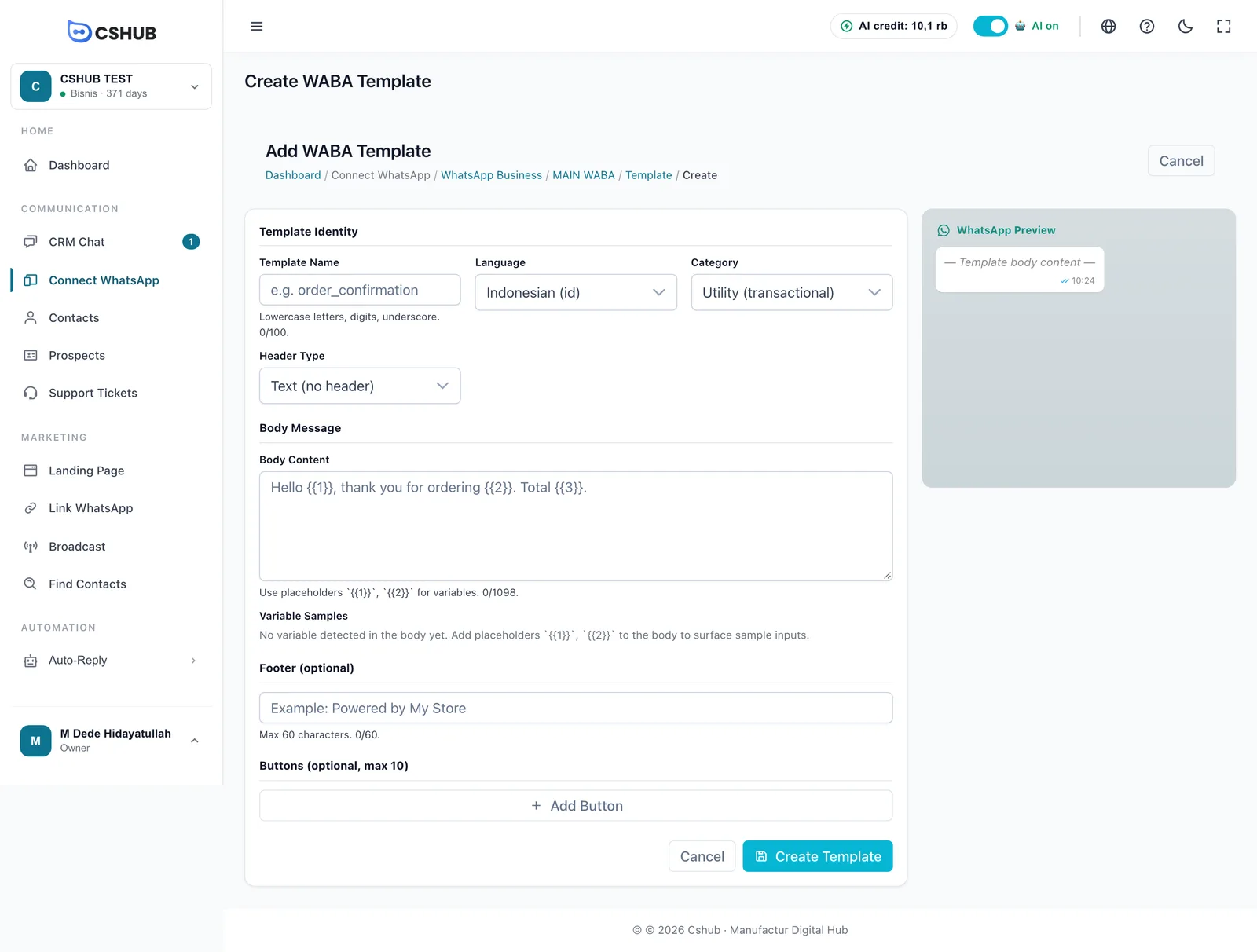
| Campo | Notas |
|---|---|
| Nombre de la plantilla | Letras minúsculas, dígitos y guiones bajos, por ejemplo order_confirmation. Hasta 100 caracteres |
| Idioma | El idioma de la plantilla, por ejemplo Indonesio (id) o Inglés (en) |
| Categoría | Utilidad (transaccional) para avisos de pedidos o de cuenta, Marketing (promocional) para promociones, Autenticación (OTP) para códigos de verificación |
| Tipo de encabezado | Texto (sin encabezado), Imagen (JPG/PNG hasta 16 MB), Video (MP4 hasta 16 MB) o Documento (PDF hasta 100 MB). Para encabezados multimedia, sube el archivo |
| Contenido del cuerpo | El mensaje, hasta 1.098 caracteres. Usa 1, 2 para las partes que cambian según el cliente |
| Variables de ejemplo | Aparecen automáticamente por cada |
| Pie (opcional) | Texto pequeño bajo el mensaje, hasta 60 caracteres |
| Botones (opcional, máx 10) | Respuesta Rápida, URL, Teléfono o Copiar Código |
Haz clic en Crear plantilla. La plantilla queda en Revisión pendiente hasta que Meta la apruebe.
El nombre y el idioma no se pueden cambiar
Una vez creada, el nombre y el idioma de la plantilla quedan bloqueados. Si necesitas otro nombre u otro idioma, crea una plantilla nueva.
Difusiones de WABA
Envía una plantilla Aprobada a muchos contactos a la vez.
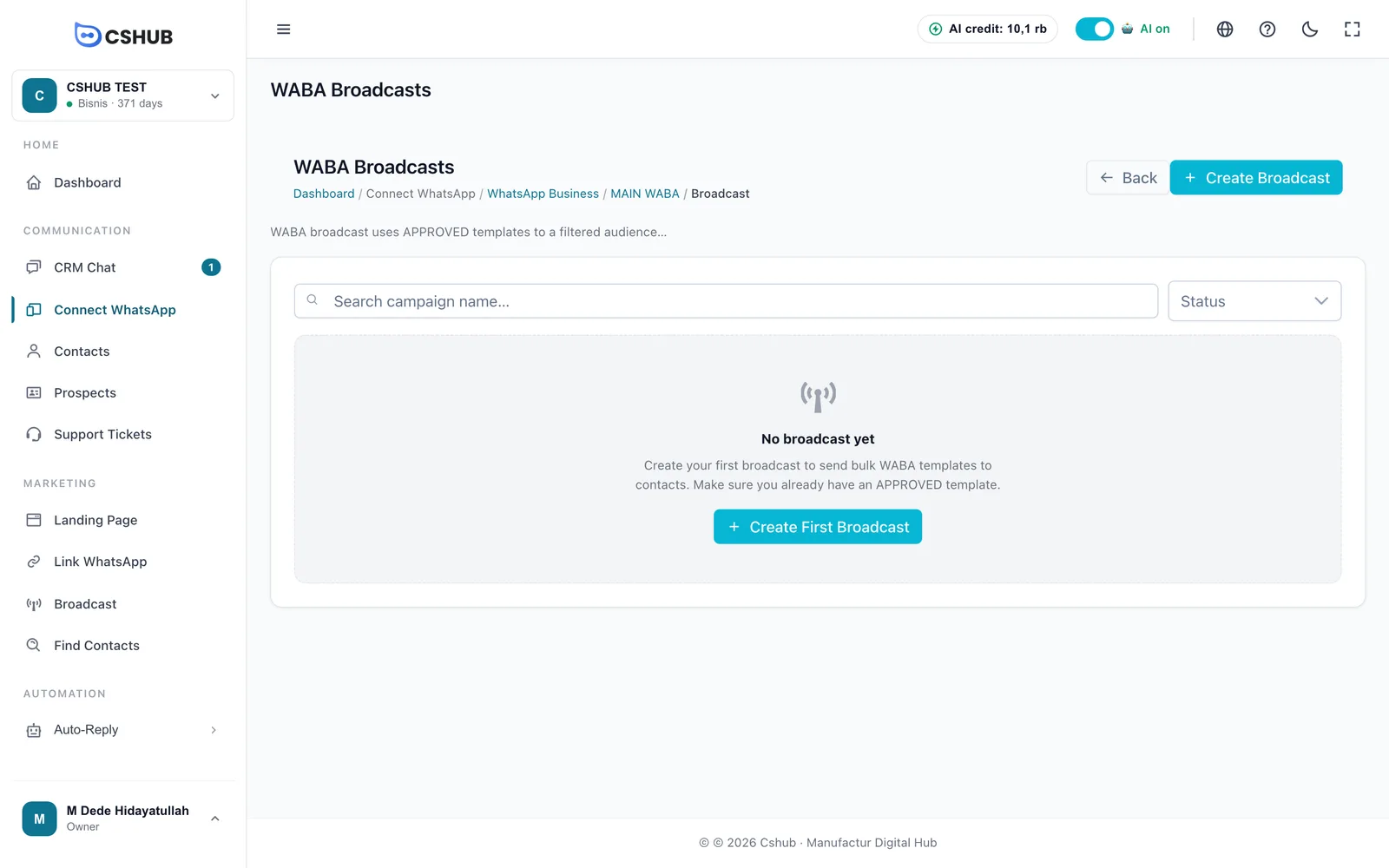
Haz clic en Crear Difusión:
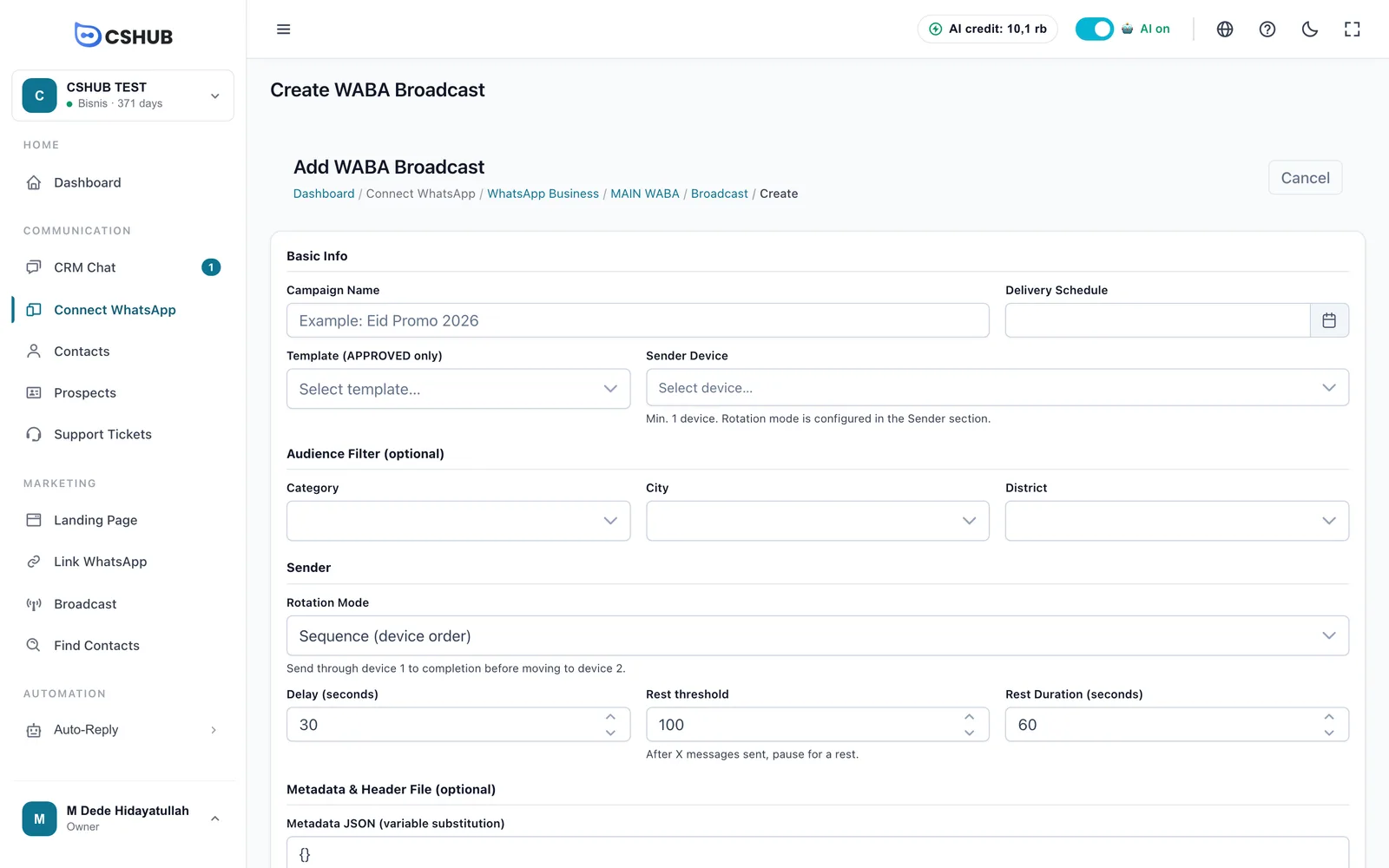
| Campo | Notas |
|---|---|
| Nombre de la Campaña | Un nombre para reconocer la difusión, por ejemplo Promo Eid 2026 |
| Horario de Entrega | Fecha y hora de envío; debe ser en el futuro |
| Plantilla (solo APROBADA) | Solo aparecen las plantillas Aprobadas |
| Dispositivo Remitente | Al menos 1 número WABA |
| Filtro de Audiencia (opcional) | Filtra los contactos por Categoría, Ciudad y Distrito. Vacío = todos los contactos |
| Modo de rotación | Secuencia (orden de dispositivos): usa el número 1 hasta terminar y luego el número 2; Rotación (round-robin): alterna entre los números; Aleatorio: un número al azar por contacto |
| Retraso (segundos) | Pausa entre mensajes |
| Umbral de descanso | Tras esta cantidad de mensajes, el envío se detiene para descansar |
| Duración del Descanso (segundos) | Cuánto dura ese descanso |
| Metadata JSON | Valores para las variables {"1": "Hello "}. El botón JSON Bonito lo ordena |
| Anulación de Encabezado de Archivo (opcional) | Solo si la plantilla tiene un encabezado multimedia y quieres sustituir su archivo predeterminado |
Haz clic en Programar difusión. Estados de la difusión: Programación pendiente, En ejecución, Completado o Detenido. Una difusión solo se puede editar mientras sigue pendiente. Su página de detalle muestra una barra de progreso (pendientes / enviados / fallidos) y un botón Actualizar progreso.
Para difusiones por WhatsApp con escaneo de QR, consulta Difusión de WhatsApp.
Chatbots WABA
Respuestas automáticas por palabra clave solo para los números de esta cuenta WABA.
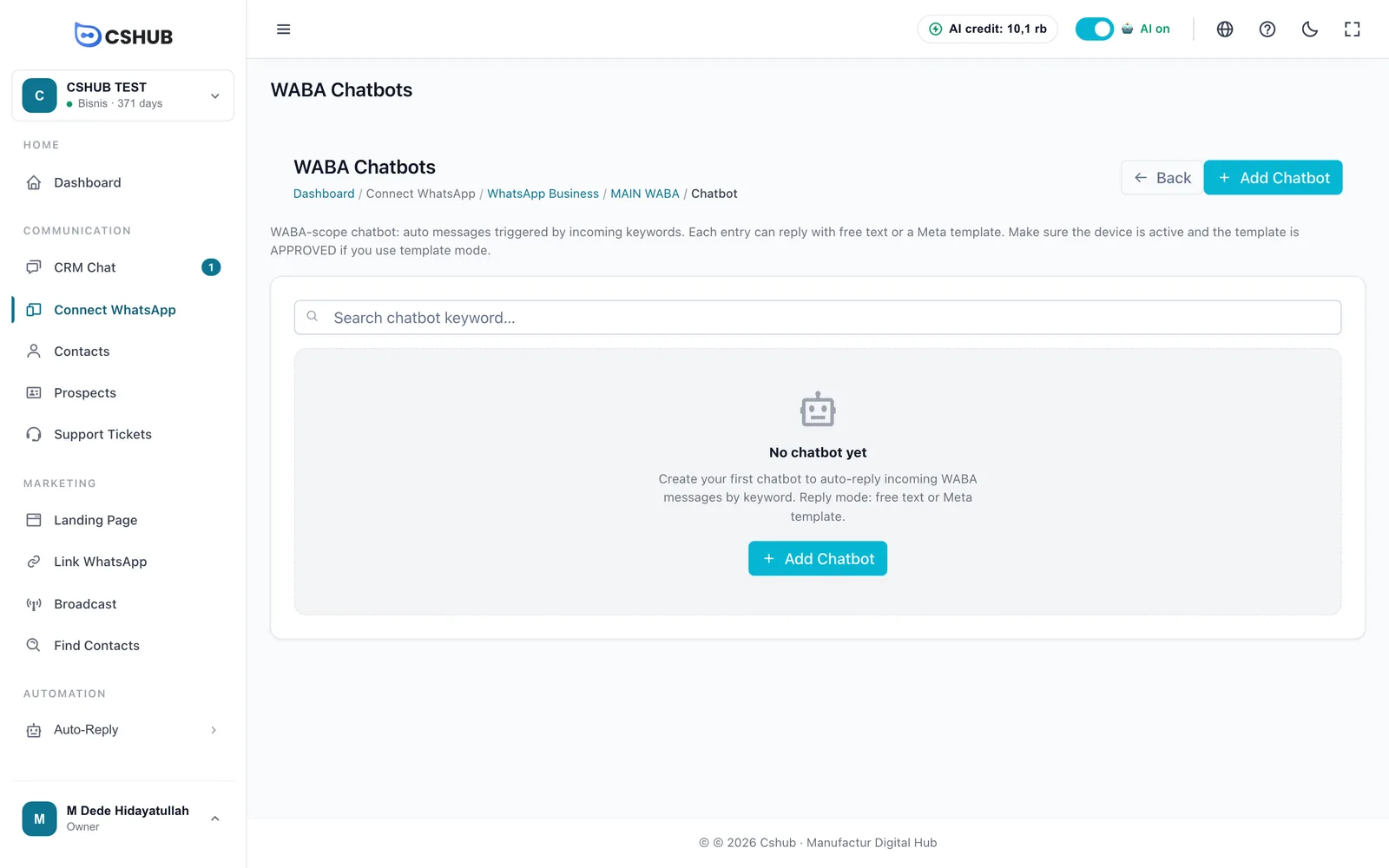
Haz clic en Agregar chatbot:
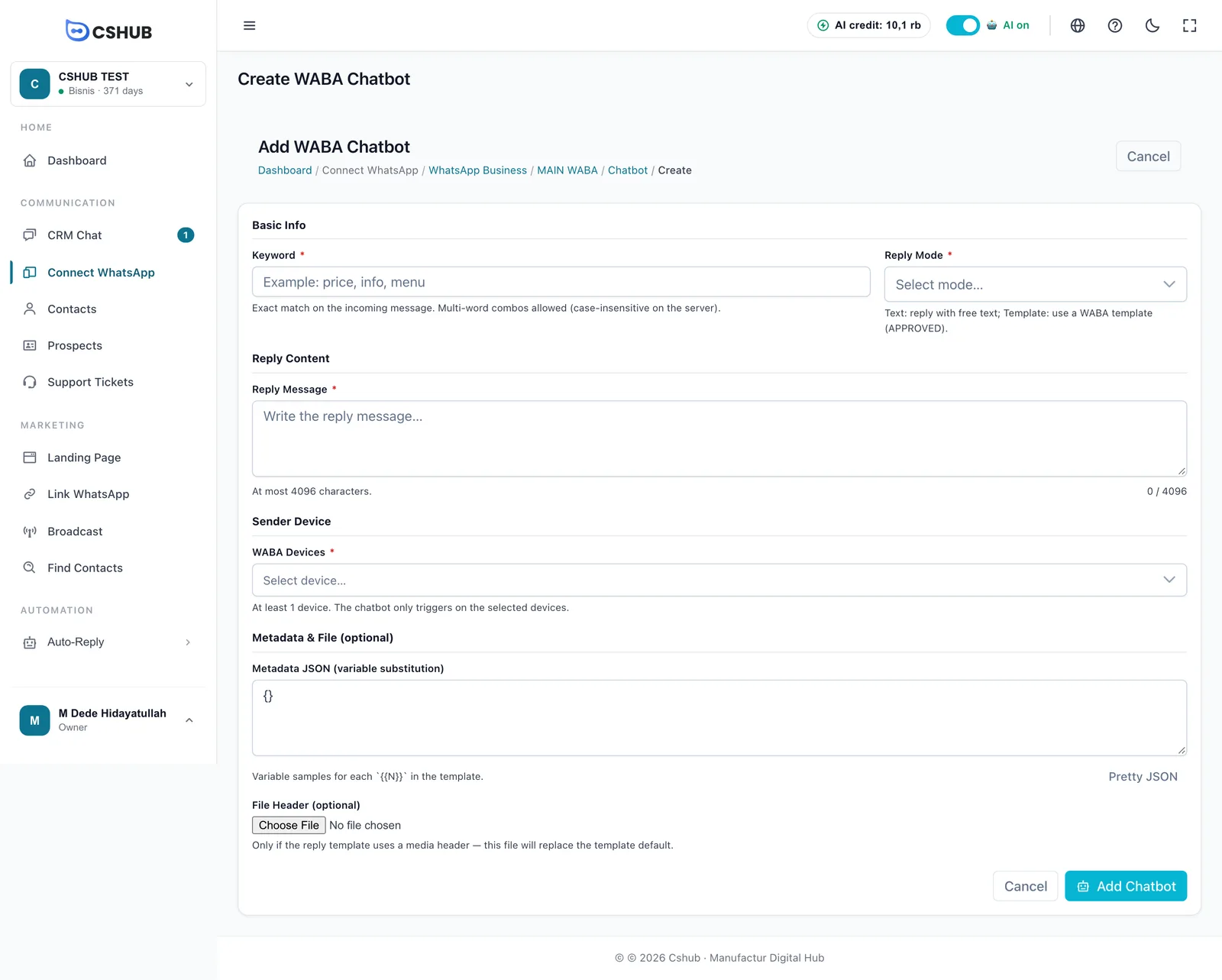
| Campo | Notas |
|---|---|
| Palabra clave * | La palabra que activa la respuesta. Se compara exactamente con el mensaje entrante, sin distinguir mayúsculas y minúsculas |
| Modo de respuesta * | Texto libre: envía texto normal; Plantilla de WhatsApp: envía una plantilla Aprobada |
| Mensaje de respuesta * | Para el modo texto, hasta 4.096 caracteres |
| Plantilla WABA | Para el modo plantilla |
| Dispositivos WABA * | Al menos 1 número. El chatbot solo se activa en los números seleccionados |
| Metadata JSON / Encabezado de archivo | Opcional, para rellenar las variables de la plantilla y sustituir el archivo de un encabezado multimedia |
Para que se use el chatbot, configura el Método de Respuesta Automática de ese número como Respuestas por palabra clave o Primero palabras clave, luego IA en la pestaña Respuesta Automática.
Sustituir las credenciales
¿Ha caducado el token o has rotado el App Secret? Abre Editar Credenciales en la página de detalle.
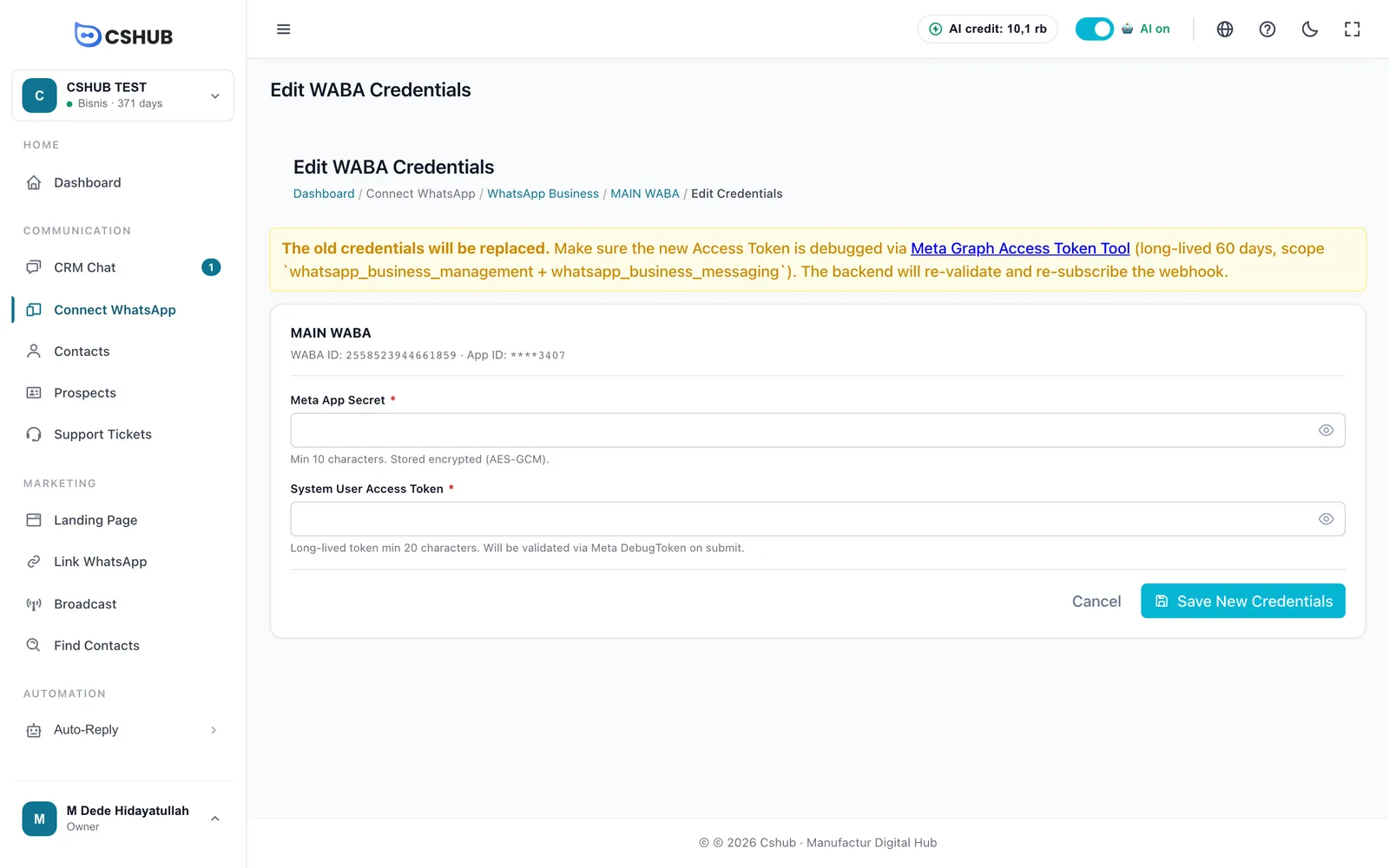
Los campos están vacíos a propósito: las credenciales antiguas nunca se muestran. Escribe el nuevo Secreto de la App de Meta y el Token de Acceso de Usuario del Sistema y haz clic en Guardar Nuevas Credenciales. cshub comprueba el token con Meta y vuelve a conectar el webhook.
Eliminar una cuenta WABA
Elige Eliminar en la página de detalle o en el menú de la tarjeta.
- Sin historial de chats: la cuenta se elimina y el webhook de Meta se desconecta automáticamente.
- Con historial: elige Transferir historial a otra cuenta WABA (el historial y los dispositivos se mueven y luego se elimina la cuenta) o Eliminar forzado + historial (permanente, no se puede recuperar).
Consejos
- Mantén la Calificación de Calidad en verde. Envía difusiones solo a contactos que quieran saber de ti y dales una forma de darse de baja.
- Elige una categoría de plantilla honesta. Meta suele rechazar o recategorizar las plantillas promocionales registradas como Utilidad.
- Sincroniza después de hacer cambios en Meta. ¿Has añadido un número o una plantilla en Business Manager? Haz clic en Sincronizar Meta para que cshub se ponga al día.
Encontrarás más problemas en Solución de problemas.