
WhatsApp Business API rasmi
Sambungkan akaun WhatsApp Business Platform rasmi daripada Meta (Cloud API) ke cshub untuk menghantar siaran templat rasmi, menyediakan balasan automatik, dan memastikan nombor perniagaan anda kekal dalam keadaan baik di mata Meta. Setiap chat ke nombor WABA masuk ke Sembang CRM bersama saluran anda yang lain.
Di cshub, satu akaun WABA (WhatsApp Business Account) boleh menyimpan beberapa nombor telefon. Setiap nombor dipanggil peranti. Dari halaman akaun, anda mengurus empat perkara: peranti, templat, siaran dan chatbot.
Perlukah anda WABA, atau imbas QR sudah memadai?
WABA sesuai untuk anda jika memerlukan jumlah tinggi, templat yang diluluskan Meta, atau tanda hijau. Untuk bermula dengan cepat tanpa pengesahan Meta, gunakan WhatsApp (imbas QR). Perbandingannya ada dalam Tentang saluran.
Sebelum bermula
- Akaun Meta Business (Business Manager) yang anda urus.
- Nombor telefon yang belum didaftarkan pada persediaan WhatsApp Business Platform lain — atau, jika anda mahu terus menggunakannya dalam aplikasi WhatsApp Business di telefon, pilih mod Coexistence semasa menyambung.
- Untuk laluan Manual: Meta App dengan System User dan access token jangka panjang.
Senarai akaun WABA
Buka Sambung WhatsApp di bar sisi, kemudian tab WhatsApp Business API rasmi.
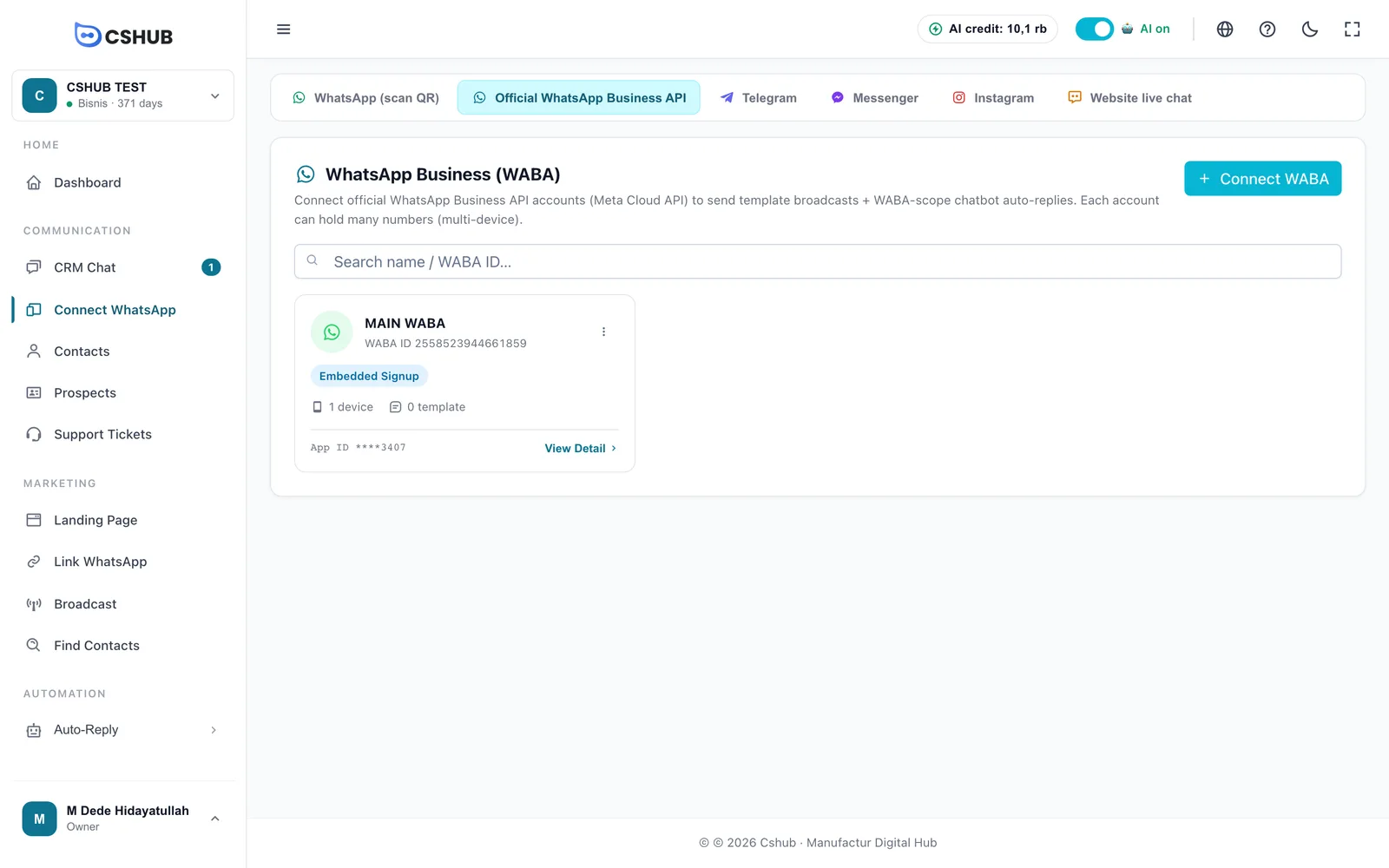
Setiap kad menunjukkan nama akaun, ID WABA, cara sambungan (Pendaftaran Terbenam atau Manual), bilangan peranti dan templat, serta ID Aplikasi Meta. Butang ⋮ pada kad membuka menu:
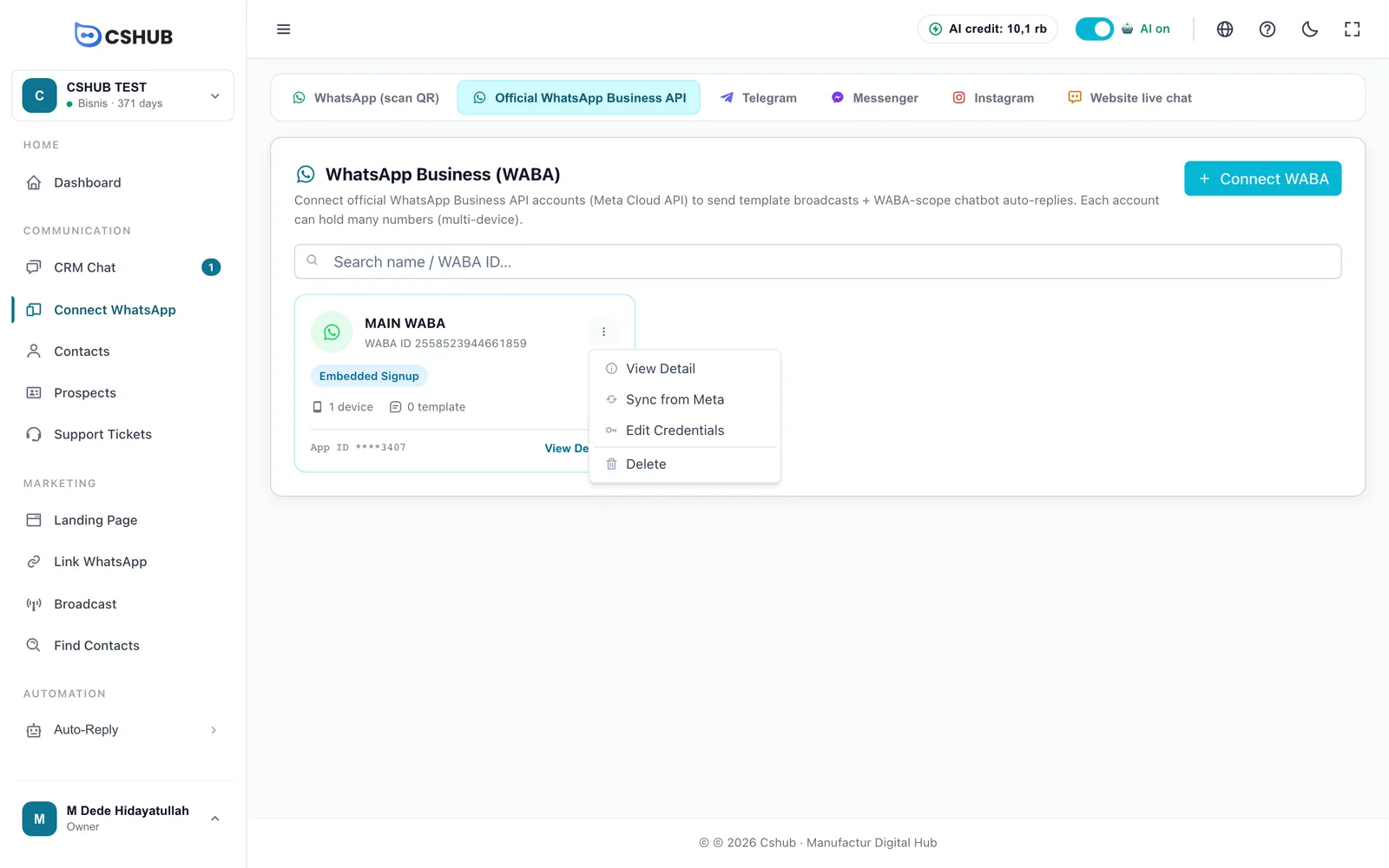
| Menu | Fungsinya |
|---|---|
| Lihat Butiran | Membuka halaman akaun (sama seperti mengklik kad) |
| Sync dari Meta | Menarik nombor dan templat terkini daripada Meta serta meringkaskan hasilnya, seperti berapa peranti baharu yang dijumpai, atau “Tiada perubahan dari Meta.” |
| Edit Kredensial | Menggantikan App Secret dan access token akaun ini |
| Padam | Membuang akaun WABA daripada cshub (lihat Memadam akaun WABA) |
Menyambungkan akaun WABA
Klik Hubungkan WABA. Terdapat dua cara: Pendaftaran Terbenam (paling mudah) atau Manual.
Pilihan 1 — Pendaftaran Terbenam (log masuk Facebook)
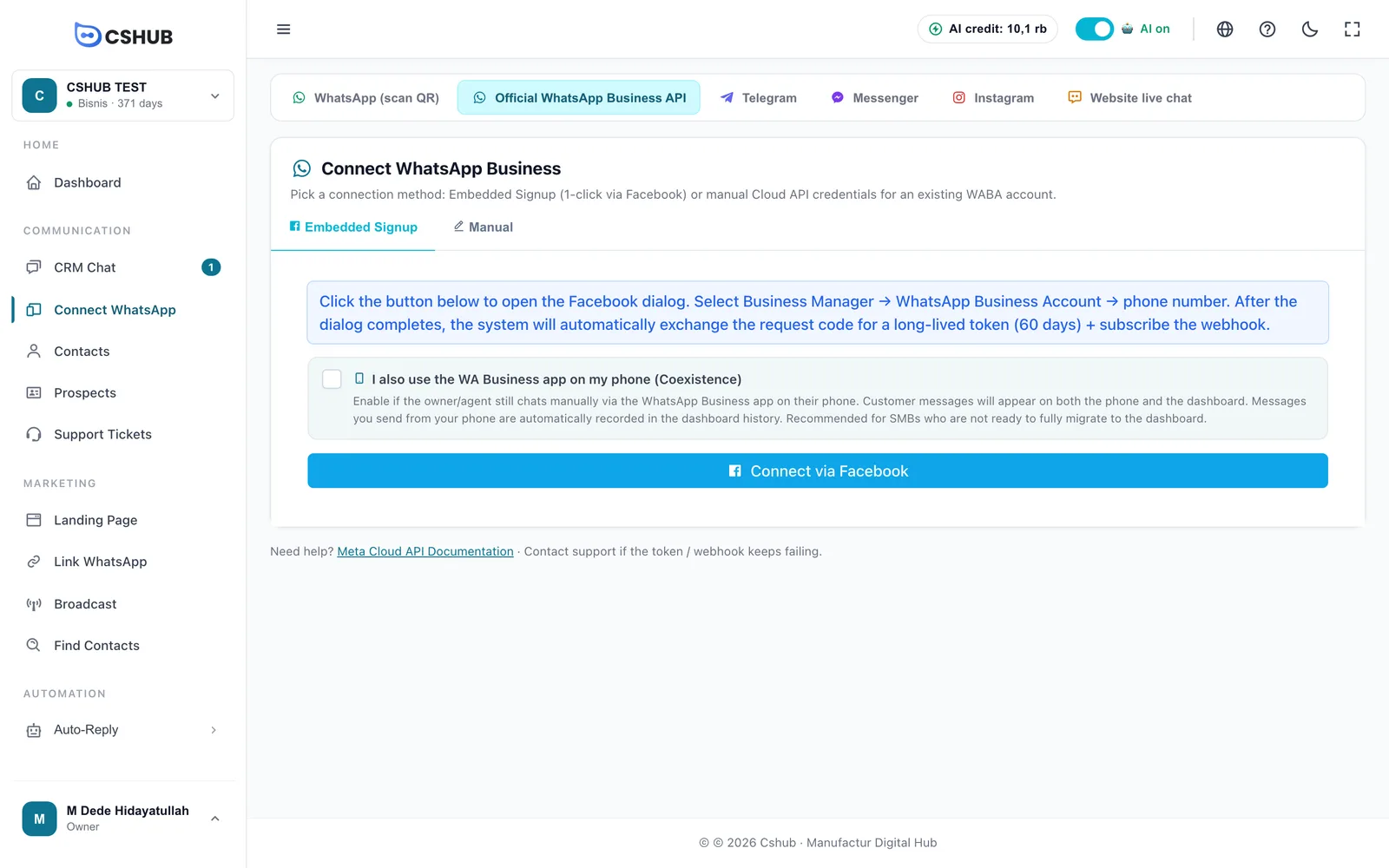
- Jika nombor anda masih digunakan dalam aplikasi WhatsApp Business di telefon dan anda mahu kekalkannya begitu, tandakan Saya juga guna aplikasi WA Business di telefon (Coexistence) (lihat Coexistence).
- Klik Hubungkan via Facebook. Tetingkap Facebook akan dibuka.
- Log masuk, kemudian pilih Business Manager → WhatsApp Business Account → nombor telefon anda.
- Apabila dialog selesai, isikan Nama Display (pilihan) — nama untuk membezakan akaun di papan pemuka, cth. WABA Kedai Pusat. Jika dibiarkan kosong, ID WABA akan digunakan.
- Klik Selesaikan Sambungan. Mahu memilih semula? Klik Batal & Pilih Semula.
cshub secara automatik menukar kebenaran Facebook kepada token jangka panjang (60 hari) dan menyambungkan webhook, jadi mesej masuk terus mengalir ke Sembang CRM.
Tetingkap timbul tidak muncul?
Penyekat iklan atau tetingkap timbul boleh menghalang dialog Facebook. Benarkan tetingkap timbul untuk cshub dan cuba lagi. Jika masih gagal, gunakan tab Manual.
Pilihan 2 — Manual (kelayakan Cloud API)
Untuk akaun WABA yang sudah aktif dan anda mempunyai akses ke Meta Developers Console.
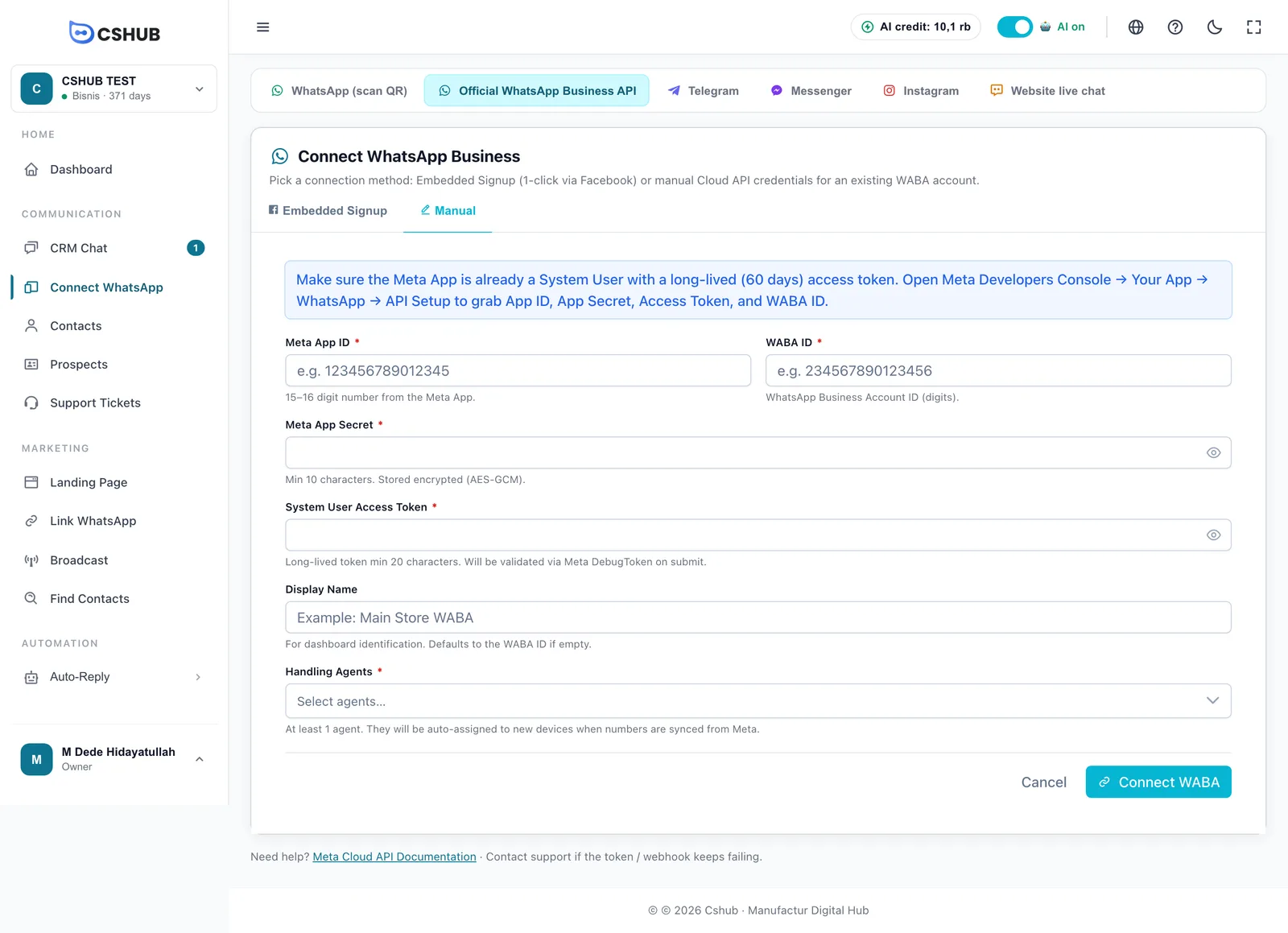
Cari nilai-nilai ini dalam Meta Developers Console → Your App → WhatsApp → API Setup.
| Medan | Nota |
|---|---|
| ID Aplikasi Meta * | Nombor 15–16 digit Meta App anda |
| WABA ID * | ID WhatsApp Business Account (digit sahaja) |
| Rahsia Aplikasi Meta * | Sekurang-kurangnya 10 aksara. Disimpan secara terenkripsi |
| Token Akses Pengguna Sistem * | Token System User jangka panjang, sekurang-kurangnya 20 aksara. Disemak dengan Meta semasa anda menyimpan |
| Nama Display | Nama untuk papan pemuka. Lalai kepada ID WABA jika kosong |
| Agent yang Handle * | Sekurang-kurangnya 1 ahli pasukan. Mereka ditugaskan secara automatik kepada setiap nombor yang disegerakkan daripada Meta |
Klik Hubungkan WABA.
Jika sambungan gagal
| Mesej | Punca & penyelesaian |
|---|---|
| Token Meta tidak sah | Token telah luput atau App Secret tidak sepadan dengan App ID. Jana token baharu di Meta Business Manager |
| Webhook gagal subscribe | Akaun bersambung tetapi webhook tidak aktif. Buka butiran akaun dan klik Reconnect |
| Tiada nombor WhatsApp | WABA belum mempunyai nombor telefon. Tambah nombor di Meta Business Manager → WhatsApp Manager → Phone Numbers, kemudian cuba lagi |
| Embedded Signup gagal | Kod Facebook telah luput atau sudah digunakan. Cuba dialog semula atau gunakan Manual |
| WABA sudah terhubung | ID WABA ini digunakan dalam akaun cshub lain. Buang dari sana dahulu atau hubungi sokongan |
| Limit pakej dicapai | Pakej anda telah mencapai had akaun WABA. Lihat Pengebilan & pakej |
Mod Coexistence
Coexistence membolehkan satu nombor digunakan serentak dalam aplikasi WhatsApp Business di telefon anda dan di cshub:
- Mesej pelanggan masuk ke telefon anda dan ke papan pemuka cshub.
- Mesej yang anda hantar secara manual dari telefon direkodkan dalam sejarah papan pemuka, jadi pasukan anda tahu pelanggan itu sudah dilayan.
- cshub masih boleh menghantar siaran templat dan balasan automatik.
Ia sesuai untuk perniagaan kecil yang pemilik atau CS-nya masih kerap membalas dari telefon tetapi mahu mula menggunakan siaran dan CRM. Akaun dalam mod ini membawa lencana Coexistence di halaman butiran.
Halaman butiran akaun
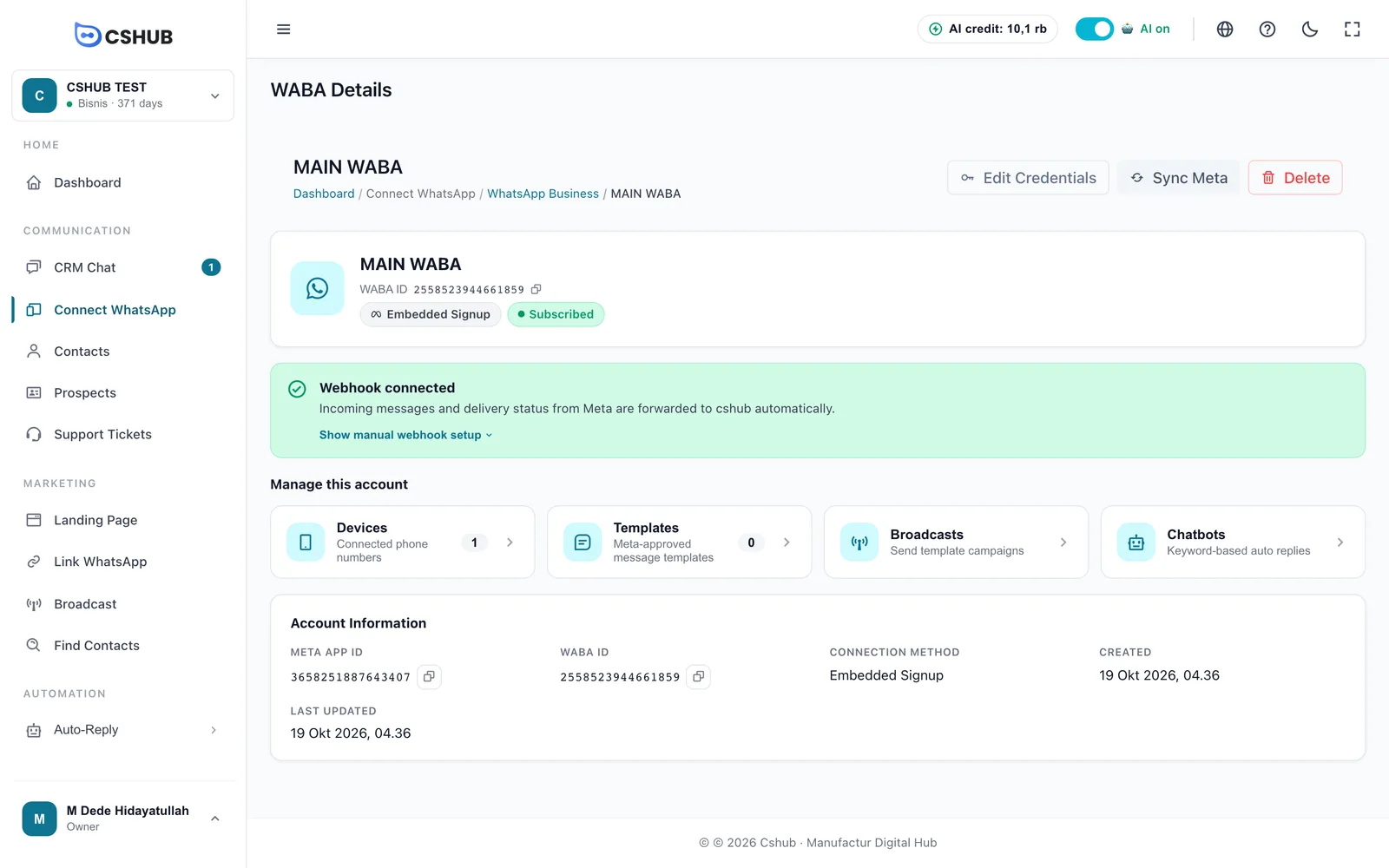
Klik kad akaun (atau ⋮ → Lihat Butiran).
| Bahagian | Kandungan |
|---|---|
| Status webhook | Kotak hijau Webhook connected bermaksud mesej masuk dan status penghantaran daripada Meta dimajukan secara automatik. Jika anda melihat Webhook not connected yet, klik Reconnect |
| Show manual webhook setup | Memaparkan Webhook URL dan Verify Token untuk ditampal secara manual ke Meta Developers → App → WhatsApp → Configuration, sekiranya persediaan automatik tidak berjaya |
| Manage this account | Pintasan ke Peranti, Templat, Siaran dan Chatbot |
| Maklumat Akaun | ID Aplikasi Meta, ID WABA (boleh disalin), cara sambungan, tarikh dicipta dan terakhir diubah |
Webhook tidak bersambung = tiada mesej masuk
Selagi webhook belum bersambung, chat pelanggan ke nombor WABA tidak akan sampai ke cshub. Jika Reconnect terus gagal, pastikan access token mempunyai kebenaran whatsapp_business_management dan whatsapp_business_messaging.
Peranti (nombor)
Kad Peranti membuka senarai nombor dalam akaun ini.
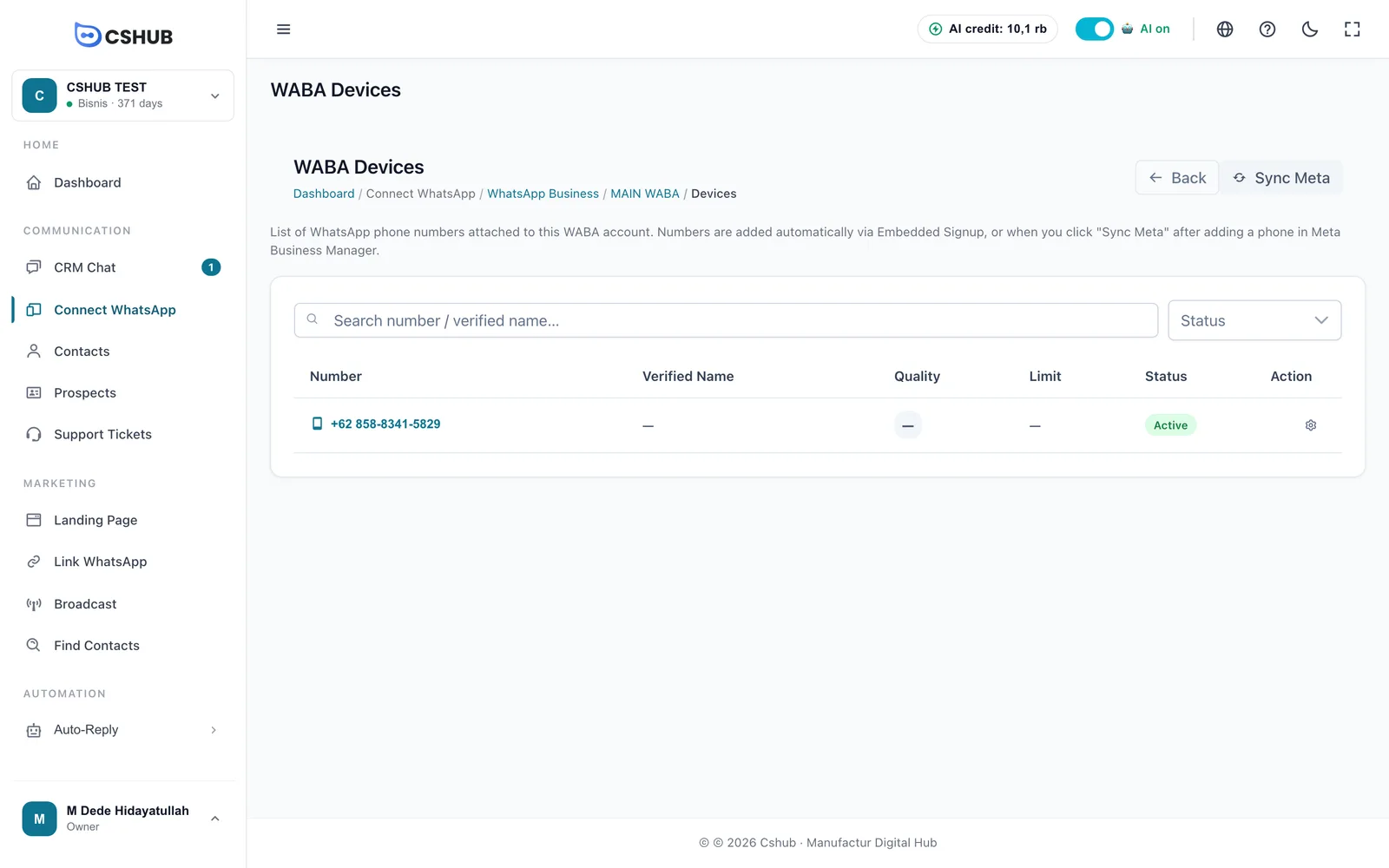
Nombor ditambah secara automatik semasa Pendaftaran Terbenam, atau apabila anda mengklik Sinkron Meta selepas menambah nombor di Meta Business Manager. Status peranti:
| Status | Maksudnya |
|---|---|
| Aktif | Nombor boleh menghantar dan menerima mesej |
| Tidak Aktif | Nombor belum boleh digunakan |
| Disekat Meta | Meta telah menyekat nombor ini. Semak Quality Rating dan amalan pemesejan anda |
Klik ikon butiran pada baris nombor untuk membuka tetapannya. Terdapat tiga tab.
Tab Token & Info
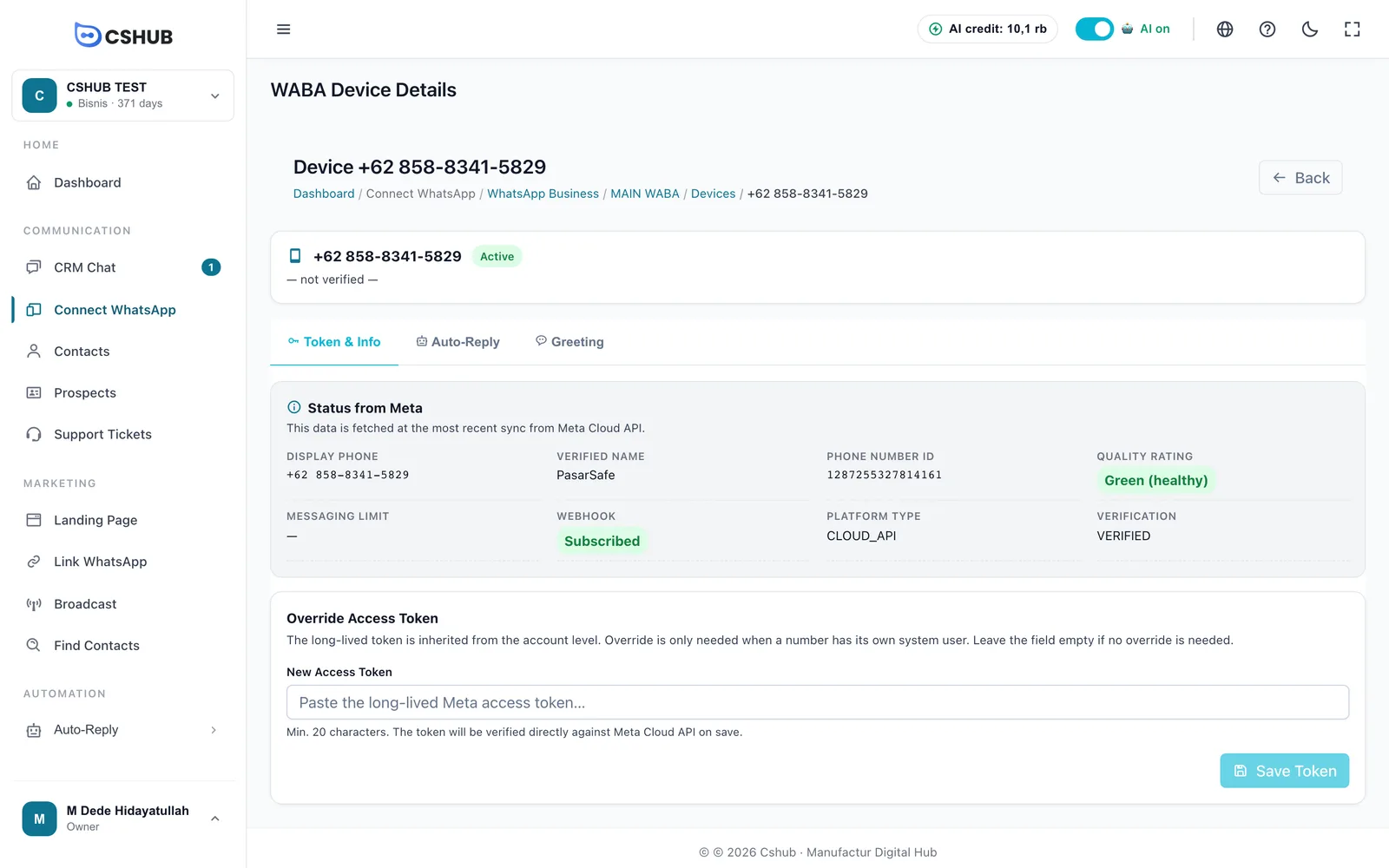
Status dari Meta diambil pada penyegerakan terakhir:
| Item | Maksudnya |
|---|---|
| Paparkan Telefon | Nombor seperti yang dilihat oleh pelanggan |
| Nama Disahkan | Nama perniagaan yang diluluskan oleh Meta |
| Quality Rating | Kesihatan nombor: Hijau (sihat), Kuning (perhatian) atau Merah (terhad). Ia menurun apabila ramai pelanggan menyekat atau melaporkan mesej anda |
| Had Mesej | Berapa banyak perbualan yang Meta benarkan anda mulakan setiap hari |
| Webhook | Ditempah (Subscribed) bermaksud mesej masuk dimajukan ke cshub |
| Jenis Platform / Pengesahan | Jenis platform dan status pengesahan daripada Meta |
Hanya isikan Tukar Token Akses jika nombor ini mempunyai System User sendiri. Biasanya token diwarisi daripada akaun, jadi biarkan kosong.
Tab Balasan Automatik
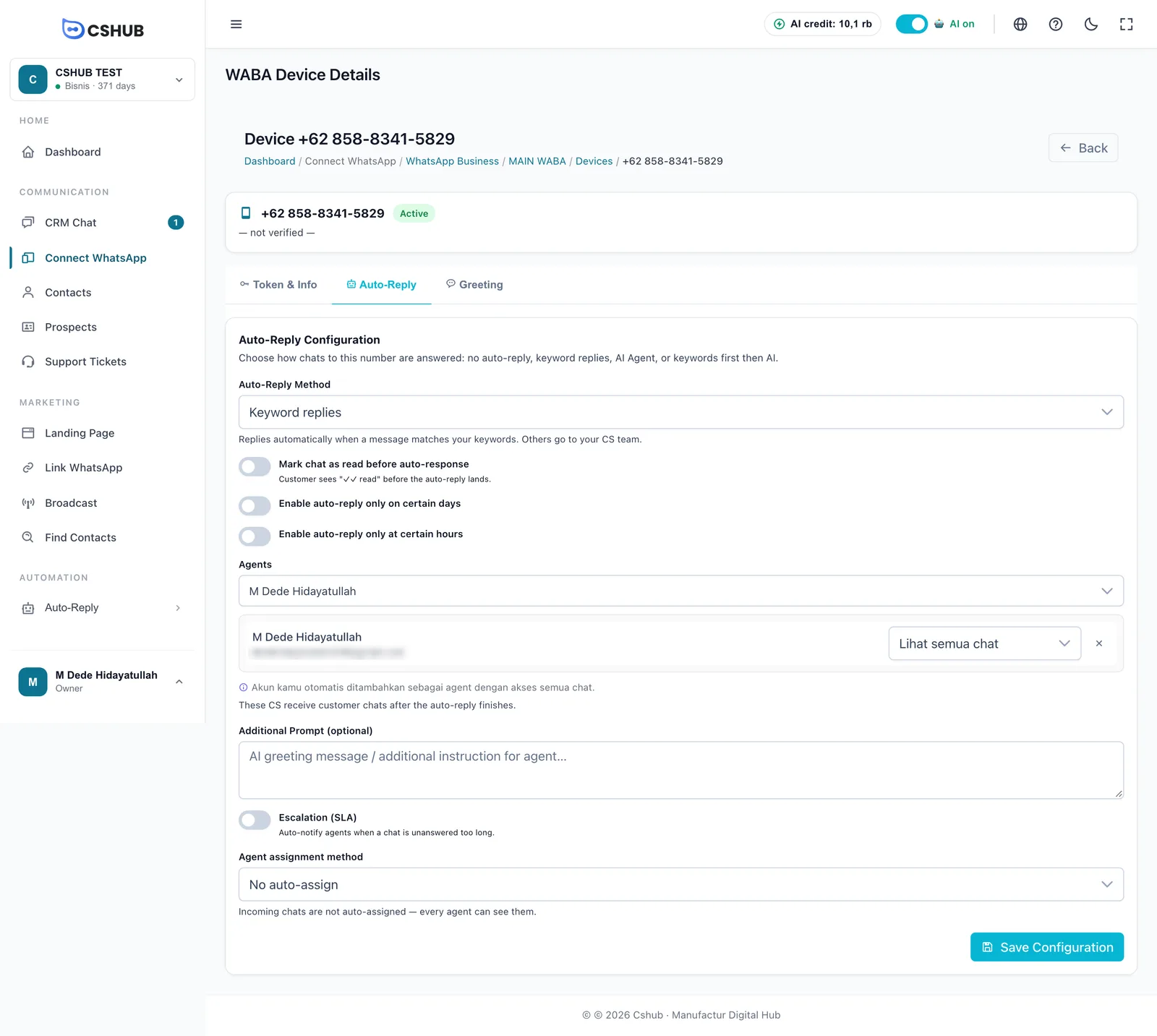
| Tetapan | Nota |
|---|---|
| Kaedah Auto-Reply | Tiada balasan automatik, Balasan kata kunci, AI Agent, atau Kata kunci dahulu, kemudian AI. Untuk dua yang terakhir, pilih AI Agent |
| Tandakan chat sudah dibaca sebelum auto-respond | Pelanggan melihat tanda biru sebelum balasan automatik tiba |
| Aktifkan auto-reply hanya pada hari tertentu | Pilih hari aktif |
| Aktifkan auto-reply hanya pada jam tertentu | Tetapkan waktu Mula dan Tamat (cth. 09:00) |
| Agent | Ahli pasukan CS yang menerima chat selepas balasan automatik selesai, bersama tahap akses mereka |
| Prompt Tambahan (pilihan) | Arahan tambahan untuk Ejen AI pada nombor ini sahaja |
| Eskalasi (SLA) | Memaklumkan ejen apabila chat terlalu lama menunggu manusia |
| Kaedah penugasan ejen | Cara chat baharu diserahkan kepada pasukan anda (lihat Tentang saluran) |
Klik Simpan Konfigurasi. Kata kunci untuk nombor WABA dicipta dalam Chatbot WABA.
Tab Salam
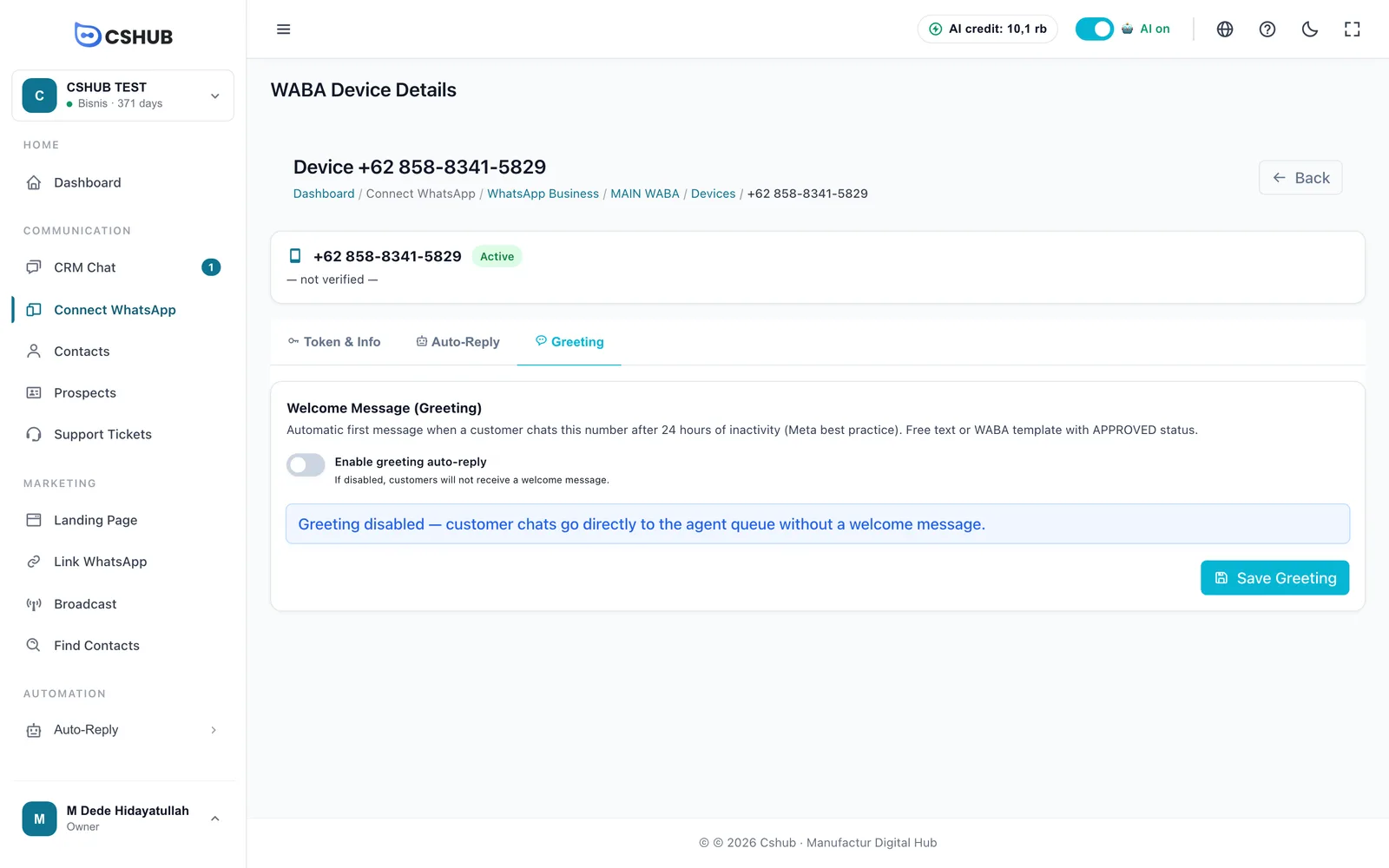
Salam ialah mesej alu-aluan automatik yang dihantar apabila pelanggan menulis selepas 24 jam tanpa sebarang interaksi. Hidupkan Aktifkan greeting auto-reply, kemudian pilih Jenis Mesej Greeting:
- Teks Bebas — tulis sendiri, sehingga 1,024 aksara.
- Template WhatsApp — pilih templat yang Diluluskan.
Klik Simpan Greeting.
Templat mesej
Meta mewajibkan templat yang diluluskan untuk memulakan perbualan dengan pelanggan (contohnya, siaran) atau untuk menghantar mesej di luar tempoh 24 jam selepas balasan terakhir mereka.
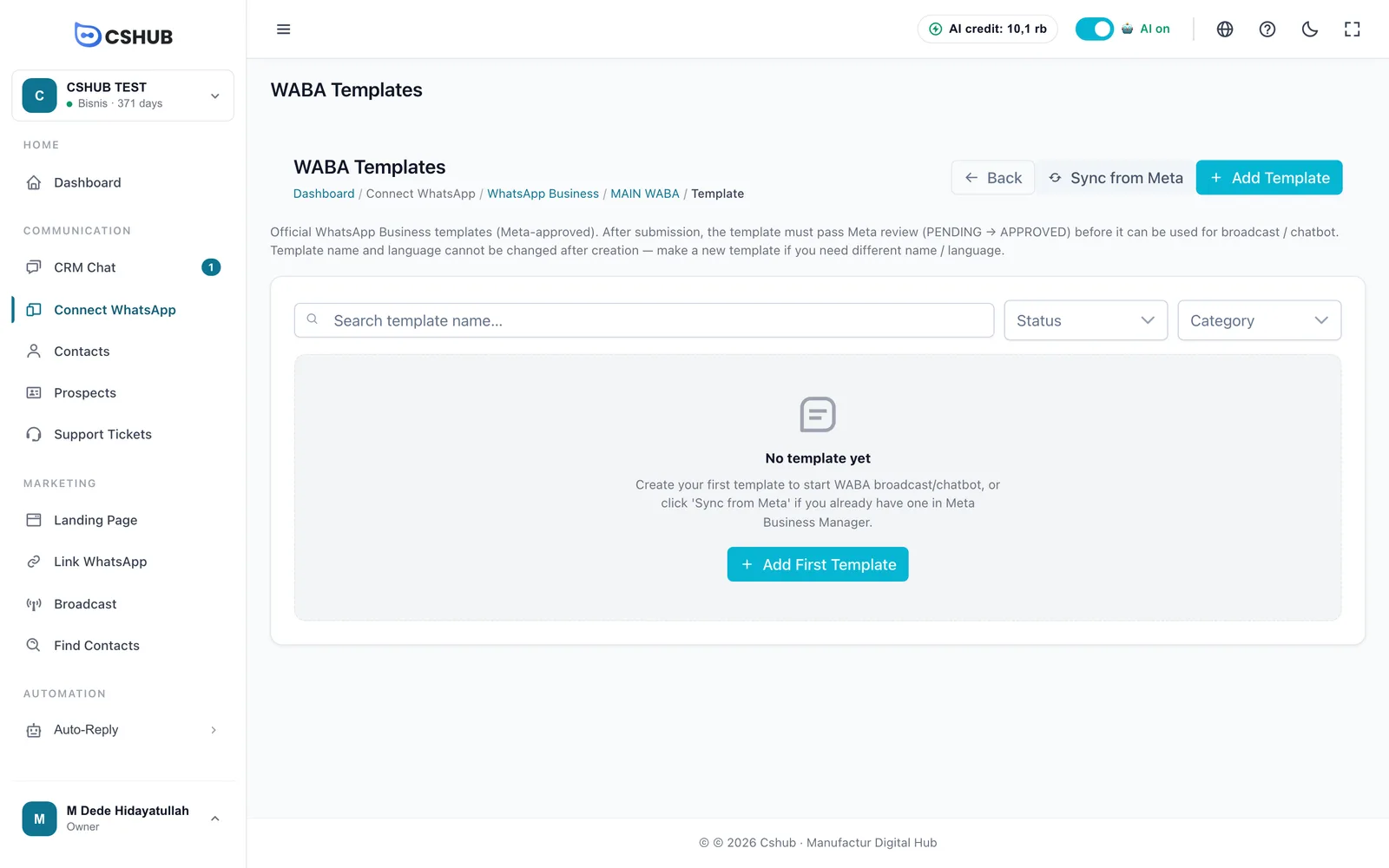
Sudah mempunyai templat di Meta Business Manager? Klik Sync dari Meta untuk menariknya masuk. Templat yang dipadam di pihak Meta ditanda Dipadam.
| Status templat | Maksudnya |
|---|---|
| Menunggu Semakan | Baru dihantar, Meta sedang menyemaknya |
| Diluluskan | Sedia untuk siaran, chatbot dan salam |
| Ditolak | Tidak lulus semakan. Betulkan kandungan dan cipta templat baharu |
| Dipadam | Dibuang di pihak Meta |
Mencipta templat
Klik Tambah Template. Preview WhatsApp di sebelah kanan dikemas kini semasa anda menaip.
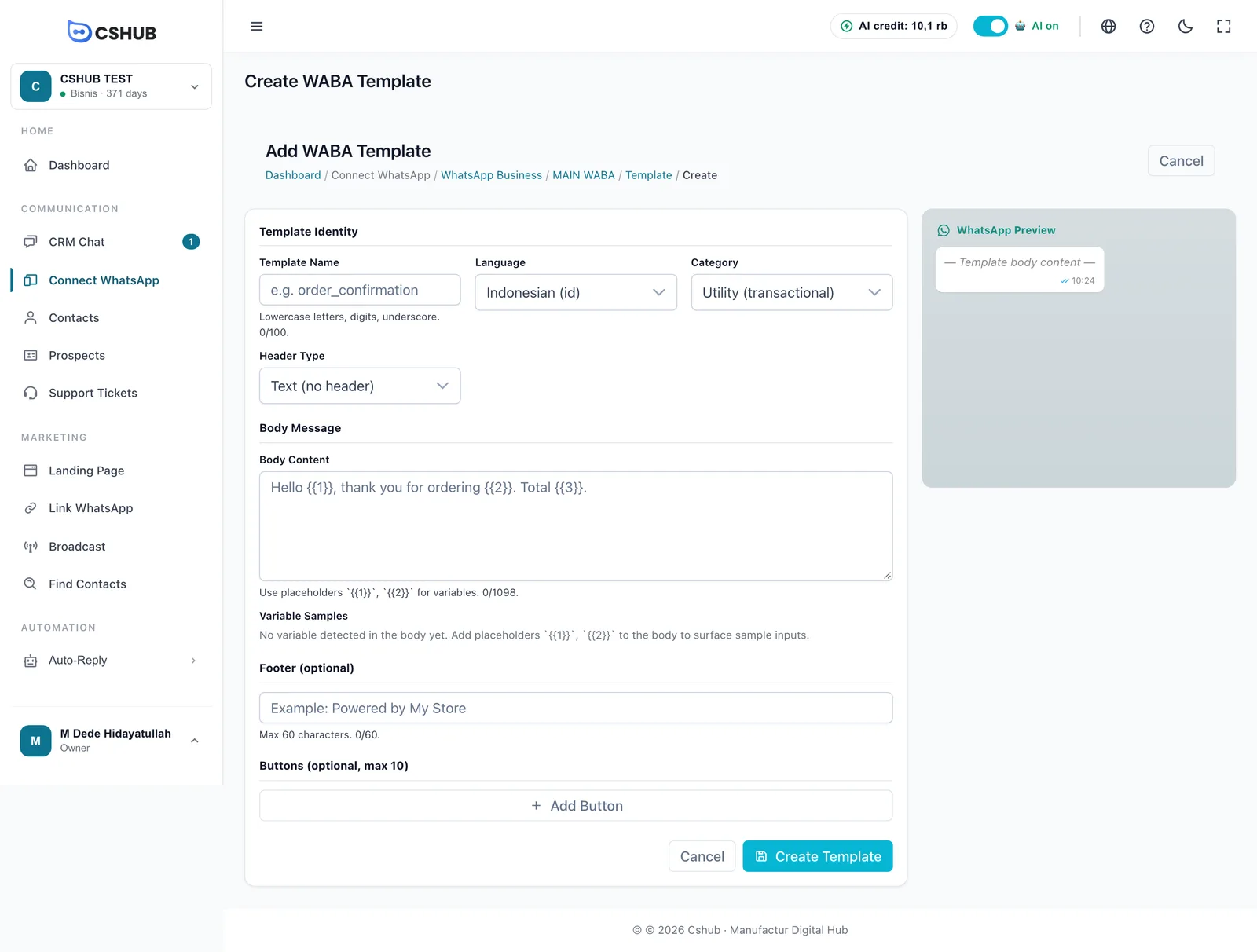
| Medan | Nota |
|---|---|
| Nama Template | Huruf kecil, digit dan garis bawah, cth. order_confirmation. Sehingga 100 aksara |
| Bahasa | Bahasa templat, cth. Indonesia (id) atau English (en) |
| Kategori | Utiliti (transaksional) untuk kemas kini pesanan/akaun, Marketing (promosi) untuk promosi, Pengesahan (OTP) untuk kod pengesahan |
| Jenis Header | Teks (no header), Gambar (JPG/PNG sehingga 16MB), Video (MP4 sehingga 16MB), atau Dokumen (PDF sehingga 100MB). Untuk header media, muat naik failnya |
| Isi Body | Mesej, sehingga 1,098 aksara. Gunakan 1, 2 untuk bahagian yang berubah bagi setiap pelanggan |
| Sampel Pembolehubah | Muncul secara automatik bagi setiap |
| Footer (pilihan) | Teks kecil di bawah mesej, sehingga 60 aksara |
| Butang (pilihan, max 10) | Jawapan Pantas, URL, Telefon, atau Salin Kod |
Klik Cipta Template. Templat kekal Menunggu Semakan sehingga Meta meluluskannya.
Nama dan bahasa tidak boleh ditukar
Setelah dicipta, nama dan bahasa templat dikunci. Jika anda memerlukan nama atau bahasa yang berbeza, cipta templat baharu.
Siaran WABA
Hantar templat yang Diluluskan kepada ramai kenalan sekali gus.
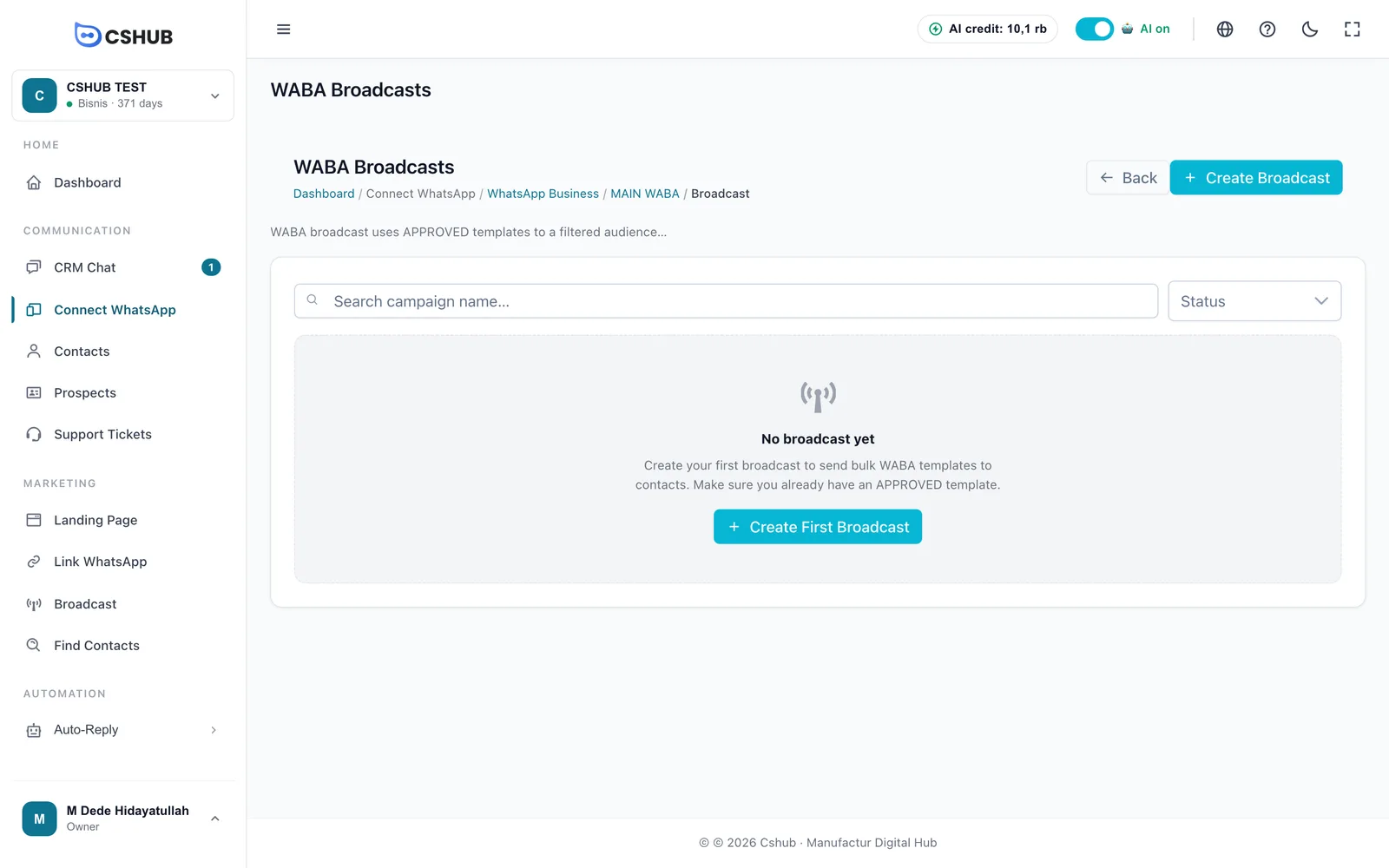
Klik Cipta Broadcast:
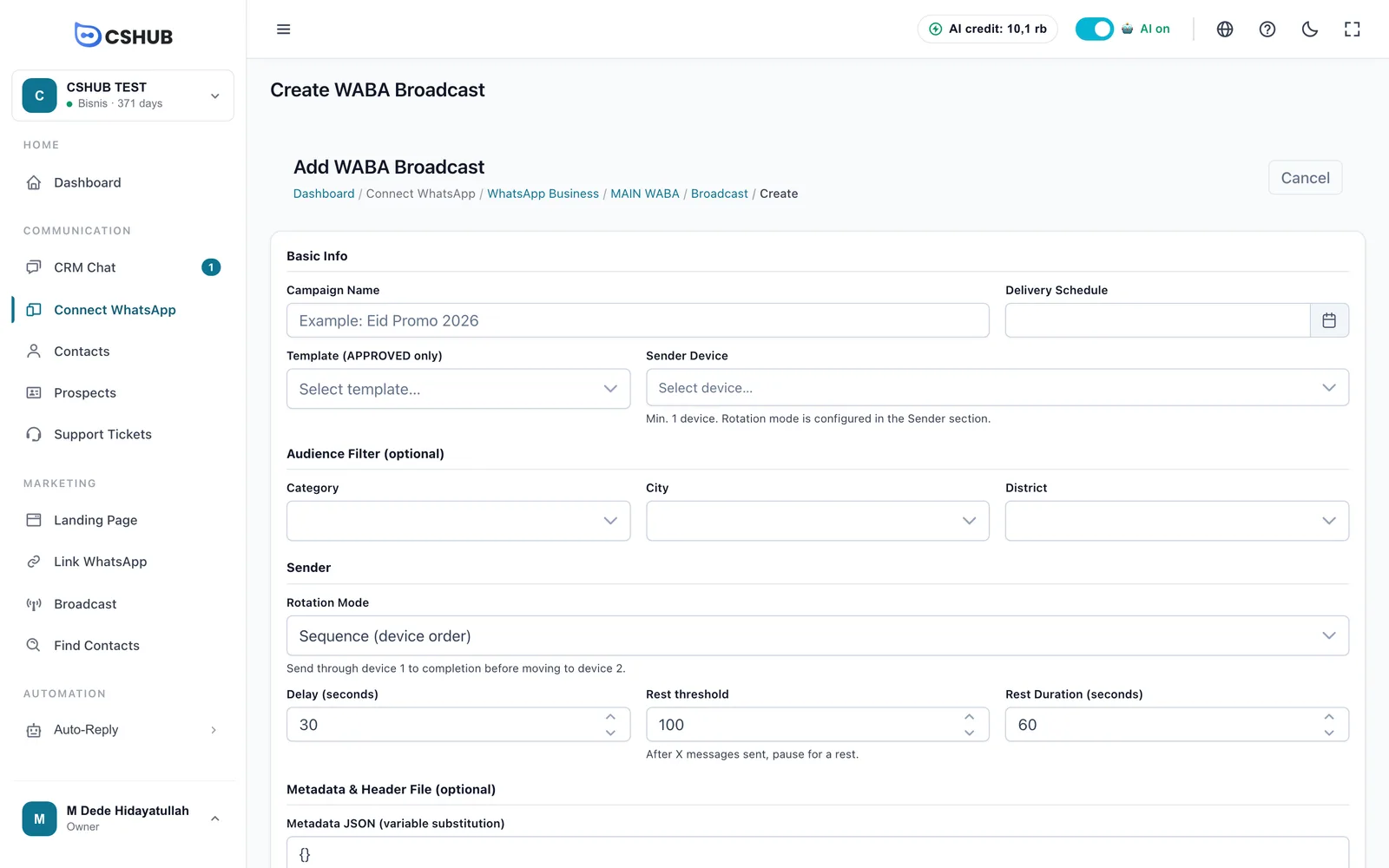
| Medan | Nota |
|---|---|
| Nama Campaign | Nama untuk mengenali siaran, cth. Promo Raya 2026 |
| Jadual Penghantaran | Tarikh & masa penghantaran; mestilah pada masa hadapan |
| Templat (APPROVED sahaja) | Hanya templat yang Diluluskan disenaraikan |
| Device Penghantar | Sekurang-kurangnya 1 nombor WABA |
| Filter Audience (pilihan) | Tapis kenalan mengikut Kategori, Bandar dan Daerah. Kosong = semua kenalan |
| Mode Rotasi | Sequence (urut peranti) — gunakan nombor 1 sehingga selesai, kemudian nombor 2; Putaran (round-robin) — bergilir antara nombor; Rawak — nombor rawak bagi setiap kenalan |
| Delay (saat) | Jeda antara mesej |
| Had Antara Rehat | Selepas sekian banyak mesej, penghantaran berhenti seketika untuk berehat |
| Tempoh Rehat (saat) | Berapa lama rehat itu berlangsung |
| Metadata JSON | Nilai untuk pembolehubah {"1": "Hello "}. Butang JSON Cantik mengemaskannya |
| File Header Override (pilihan) | Hanya jika templat mempunyai header media dan anda mahu menggantikan fail lalainya |
Klik Jadualkan Broadcast. Status siaran: Menunggu Jadual, Berjalan, Selesai atau Dihentikan. Siaran hanya boleh disunting semasa masih menunggu. Halaman butirannya menunjukkan bar kemajuan (menunggu / dihantar / gagal) dan butang Segarkan Kemajuan.
Untuk siaran melalui WhatsApp imbas QR, lihat Siaran WhatsApp.
Chatbot WABA
Balasan automatik berasaskan kata kunci khusus untuk nombor dalam akaun WABA ini.
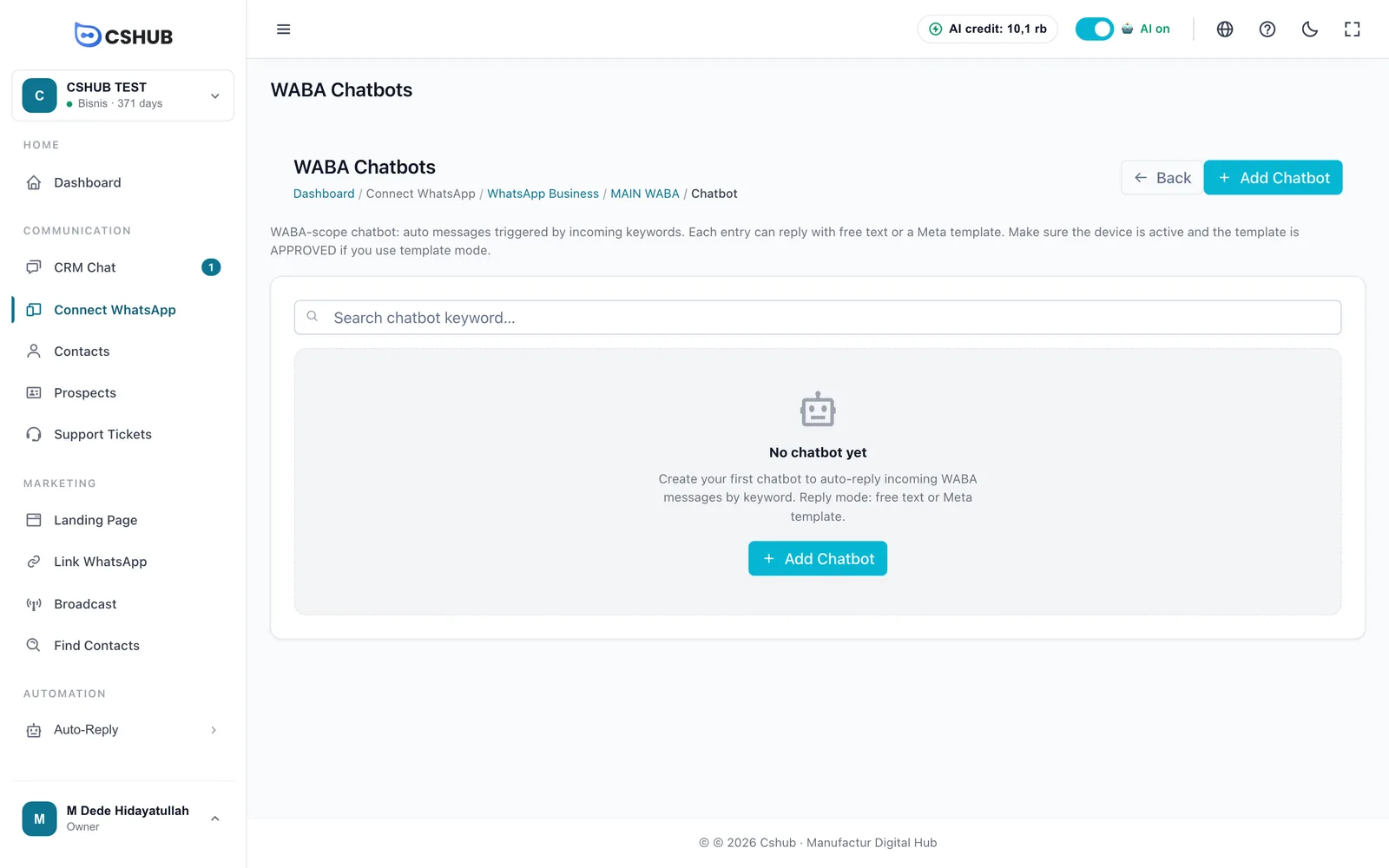
Klik Tambah Chatbot:
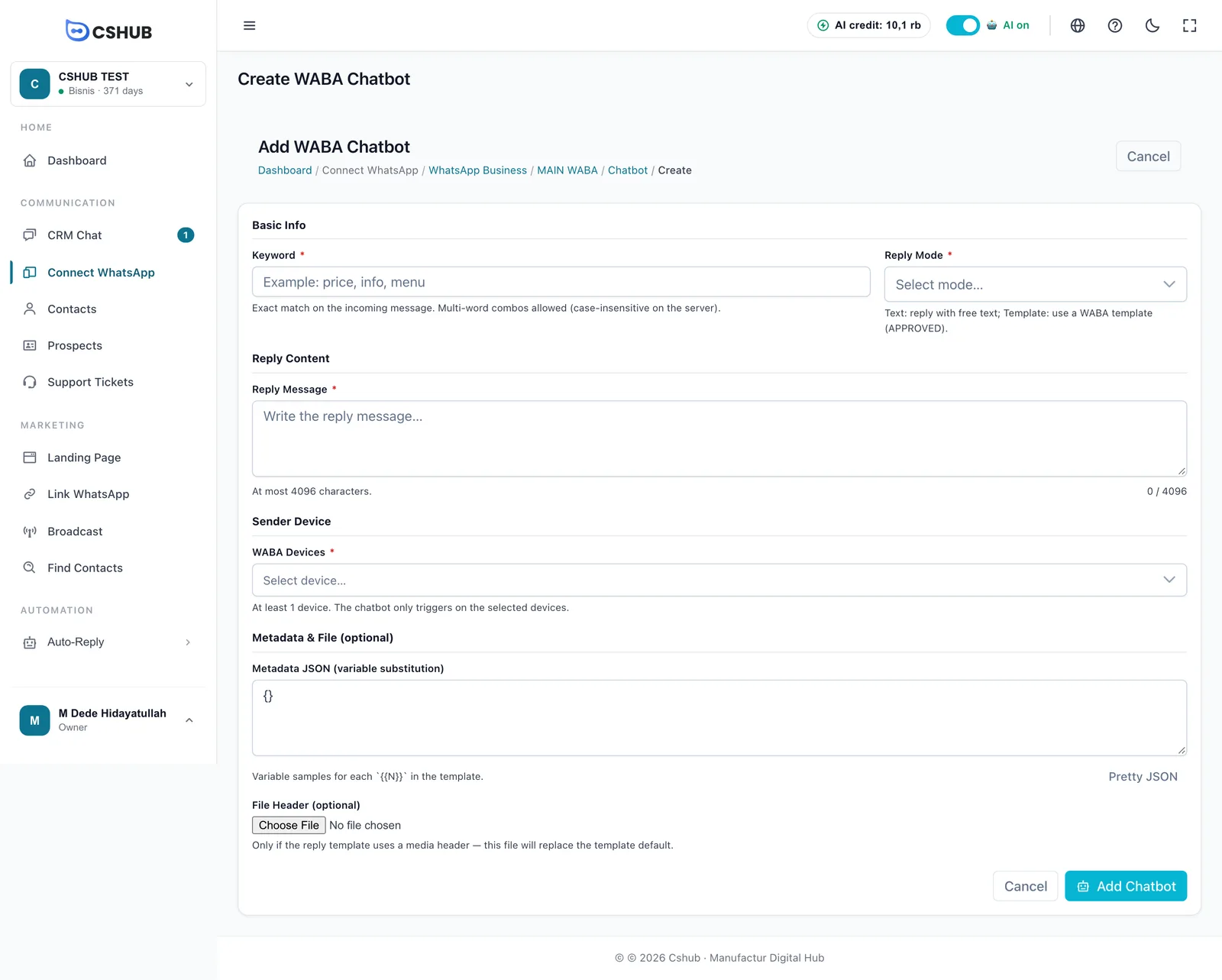
| Medan | Nota |
|---|---|
| Kata Kunci * | Perkataan yang mencetuskan balasan. Dipadankan secara tepat dengan mesej masuk, tidak sensitif huruf besar/kecil |
| Mode Balas * | Teks Bebas — hantar teks biasa; Template WhatsApp — hantar templat yang Diluluskan |
| Mesej Balasan * | Untuk mod teks, sehingga 4,096 aksara |
| Template WABA | Untuk mod templat |
| Device WABA * | Sekurang-kurangnya 1 nombor. Chatbot hanya dicetuskan pada nombor yang dipilih |
| Metadata JSON / File Header | Pilihan, untuk mengisi pembolehubah templat dan menggantikan fail header media |
Supaya chatbot digunakan, tetapkan Kaedah Auto-Reply nombor itu kepada Balasan kata kunci atau Kata kunci dahulu, kemudian AI dalam tab Balasan Automatik.
Menggantikan kelayakan
Token telah luput atau App Secret ditukar? Buka Edit Kredensial di halaman butiran.
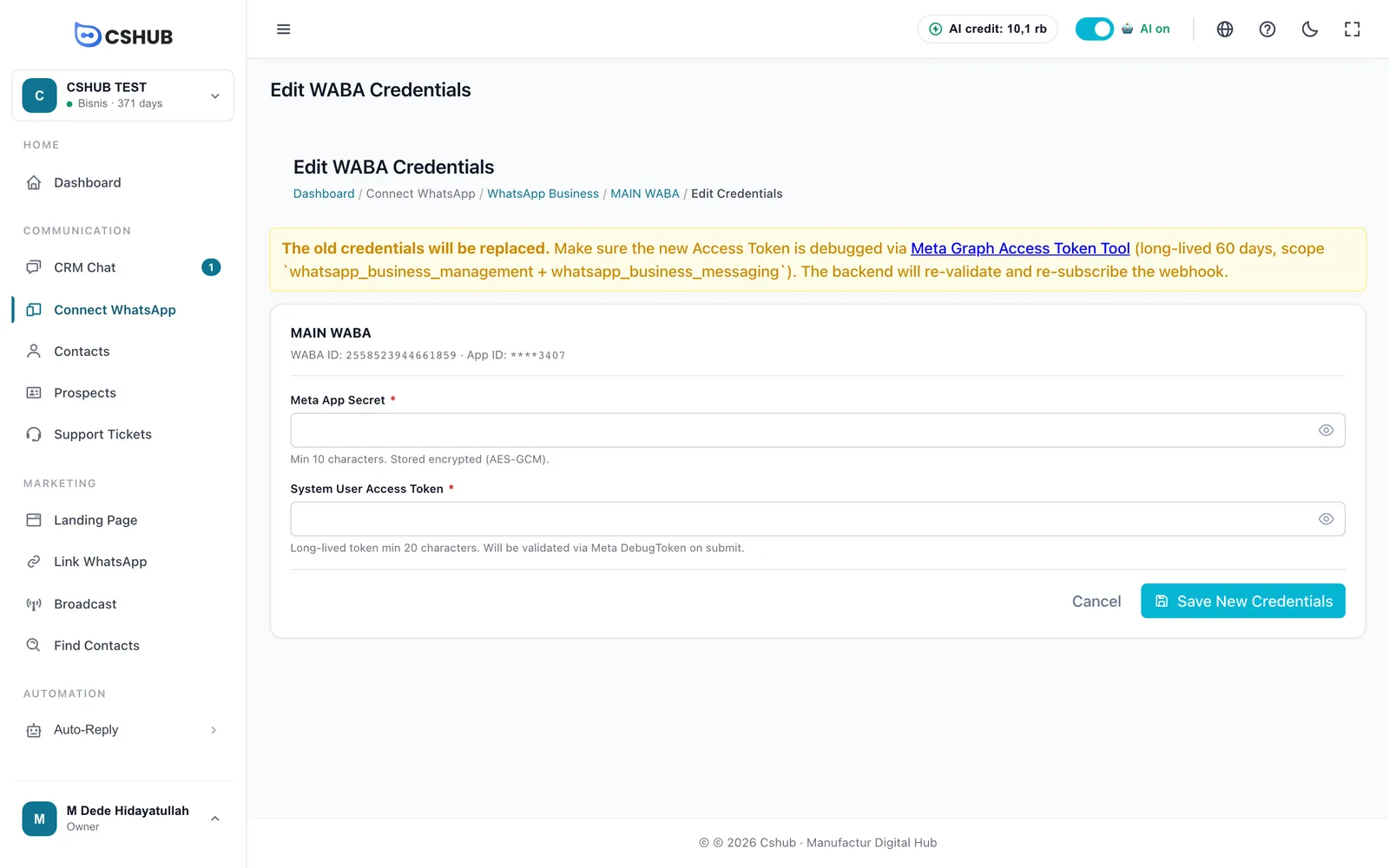
Medan-medan ini sengaja dikosongkan — kelayakan lama tidak pernah dipaparkan. Masukkan Rahsia Aplikasi Meta dan Token Akses Pengguna Sistem yang baharu, kemudian klik Simpan Kredensial Baharu. cshub menyemak token dengan Meta dan menyambungkan semula webhook.
Memadam akaun WABA
Pilih Padam di halaman butiran atau dalam menu kad.
- Tiada sejarah chat: akaun dipadam dan webhook Meta diputuskan secara automatik.
- Ada sejarah: pilih Pindahkan sejarah ke akaun WABA lain (sejarah dan peranti dipindahkan, kemudian akaun dipadam) atau Padam paksa + sejarah (kekal, tidak boleh dipulihkan).
Petua
- Kekalkan Quality Rating hijau. Hanya hantar siaran kepada kenalan yang mahu mendengar daripada anda, dan beri mereka cara untuk berhenti melanggan.
- Pilih kategori templat dengan jujur. Templat promosi yang difailkan sebagai Utiliti sering ditolak atau dikategorikan semula oleh Meta.
- Segerakkan selepas menukar sesuatu di Meta. Menambah nombor atau templat di Business Manager? Klik Sinkron Meta supaya cshub dikemas kini.
Isu lain diterangkan dalam Penyelesaian masalah.