
Data & templat
Data & templat ialah tempat anda menyediakan blok binaan bersama yang digunakan di seluruh cshub — kategori kenalan dan medan tersuai, label chat, status dan kategori tiket, fail media, templat mesej WhatsApp dan balasan pantas — supaya seluruh pasukan anda menggunakan istilah dan mesej yang sama.
Semua yang anda cipta di sini muncul semula dalam menu lain: kategori menapis siaran anda, label menandakan perbualan di Sembang CRM, templat mesej menggerakkan balasan kata kunci dan notifikasi, dan sebagainya.
Membuka Data & Templat
Klik Data & Templat di bar sisi, di bawah kumpulan Tetapan.
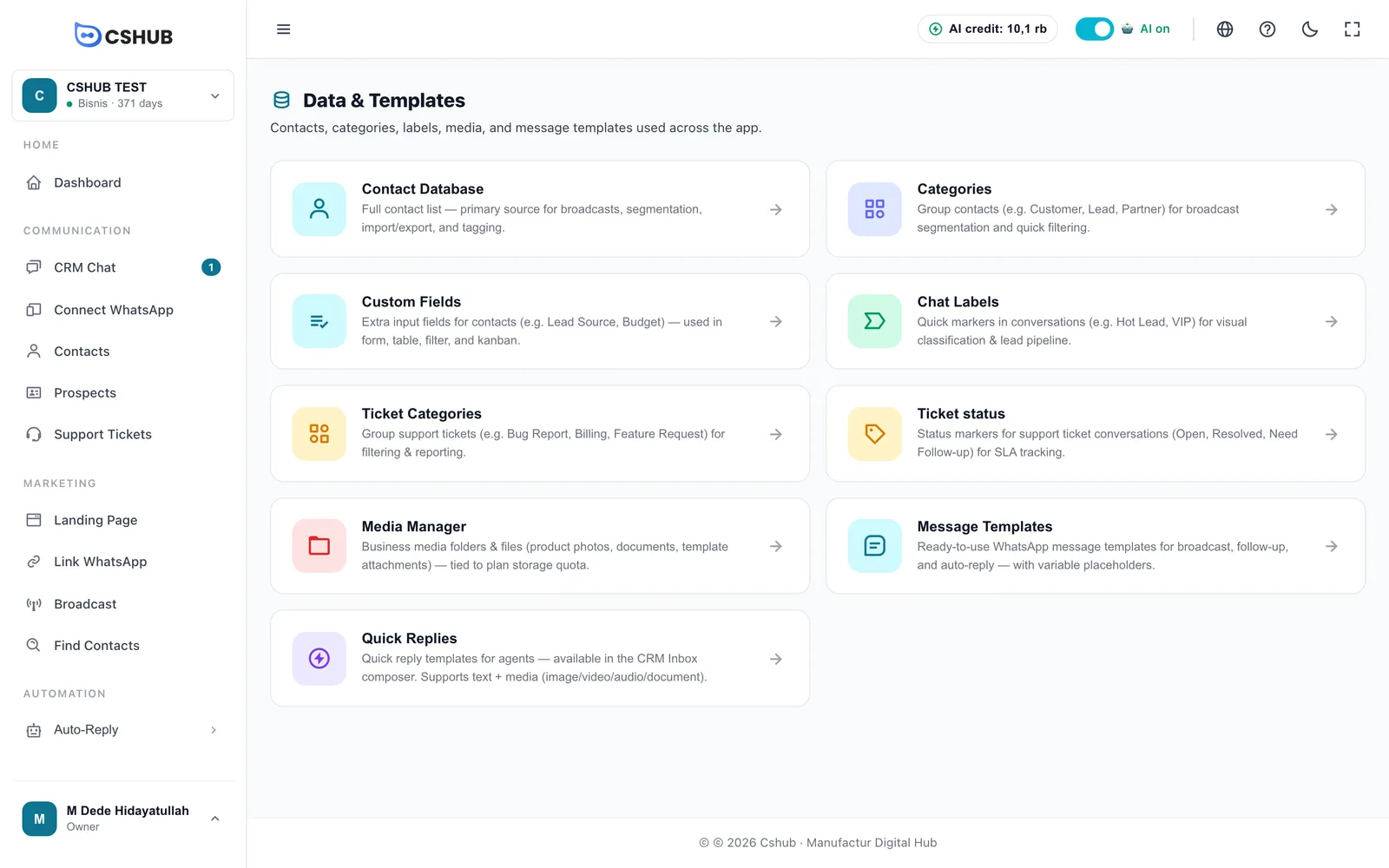
| Kad | Kegunaannya | Diterangkan di |
|---|---|---|
| Pangkalan Data Kenalan | Senarai kenalan penuh | Kenalan |
| Kategori | Mengumpulkan kenalan (contohnya Pelanggan, Prospek, Rakan Kongsi) | Di bawah |
| Medan Kustom | Medan tambahan pada kenalan (contohnya Sumber Prospek, Bajet) | Di bawah |
| Label Sembang | Penanda pantas pada perbualan (contohnya Prospek Panas, VIP) | Di bawah |
| Kategori Tiket | Jenis isu sokongan | Di bawah |
| Status tiket | Peringkat tiket sokongan, dipaparkan sebagai lajur di papan tiket | Di bawah |
| Pengurus Media | Folder dan fail media perniagaan | Di bawah |
| Templat Mesej | Templat WhatsApp untuk siaran, susulan, balasan auto dan notifikasi | Di bawah |
| Balasan Pantas | Jawapan siap untuk pasukan CS anda di Sembang CRM | Balasan pantas |
Sebaik sahaja anda membuka kad, bar tab di bahagian atas membolehkan anda melompat antara bahagian tanpa perlu kembali.
Kategori kenalan
Kategori mengumpulkan kenalan mengikut jenis, untuk segmentasi siaran dan penapisan pantas dalam senarai kenalan anda.
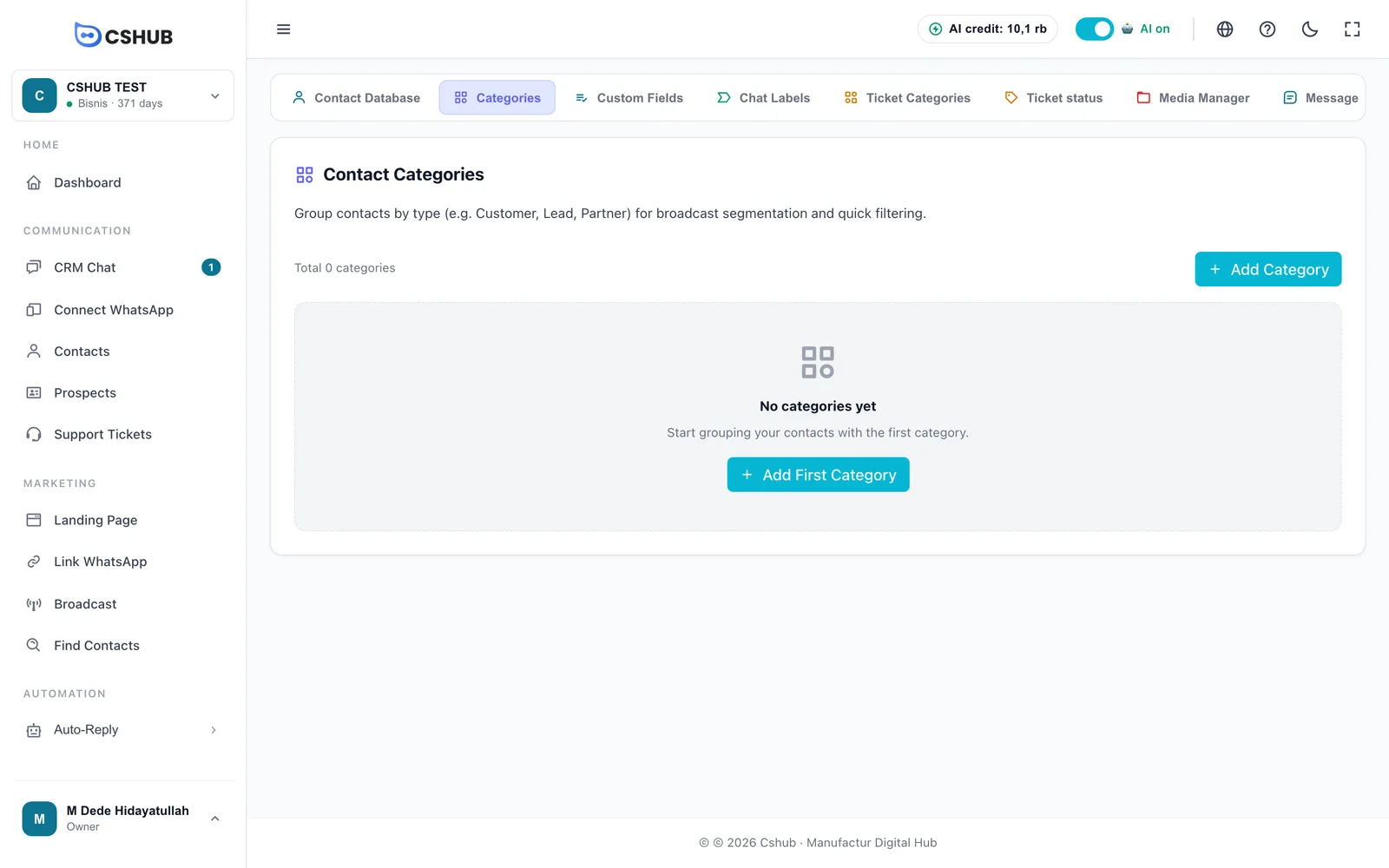
- Klik Tambah Kategori.
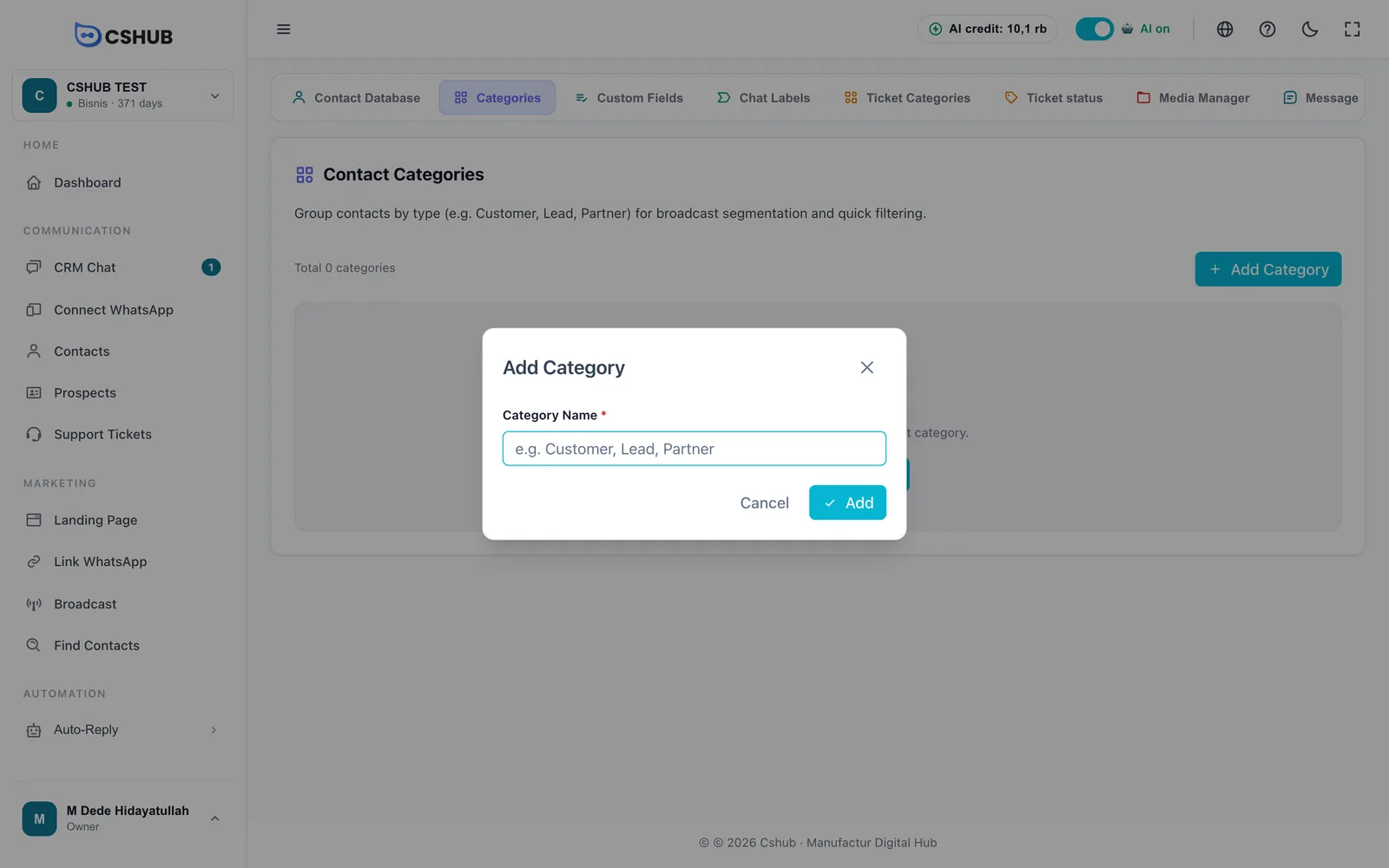
- Masukkan Nama Kategori, contohnya Pelanggan, Prospek atau Rakan Kongsi (sehingga 255 aksara).
- Klik Tambah.
Lajur Jumlah Kenalan menunjukkan berapa kenalan yang menggunakan setiap kategori.
Kategori yang sedang digunakan tidak boleh dipadam
Kategori yang digunakan oleh kenalan aktif tidak boleh dipadam. Pindahkan kenalan tersebut ke kategori lain dahulu di Kenalan.
Medan tersuai
Medan tersuai menambah medan anda sendiri pada rekod kenalan — seperti Sumber Prospek, Bajet atau Tarikh Lahir Anak. Medan ini terpakai kepada setiap kenalan dalam perniagaan dan dipaparkan dalam borang kenalan, jadual, penapis dan papan prospek.
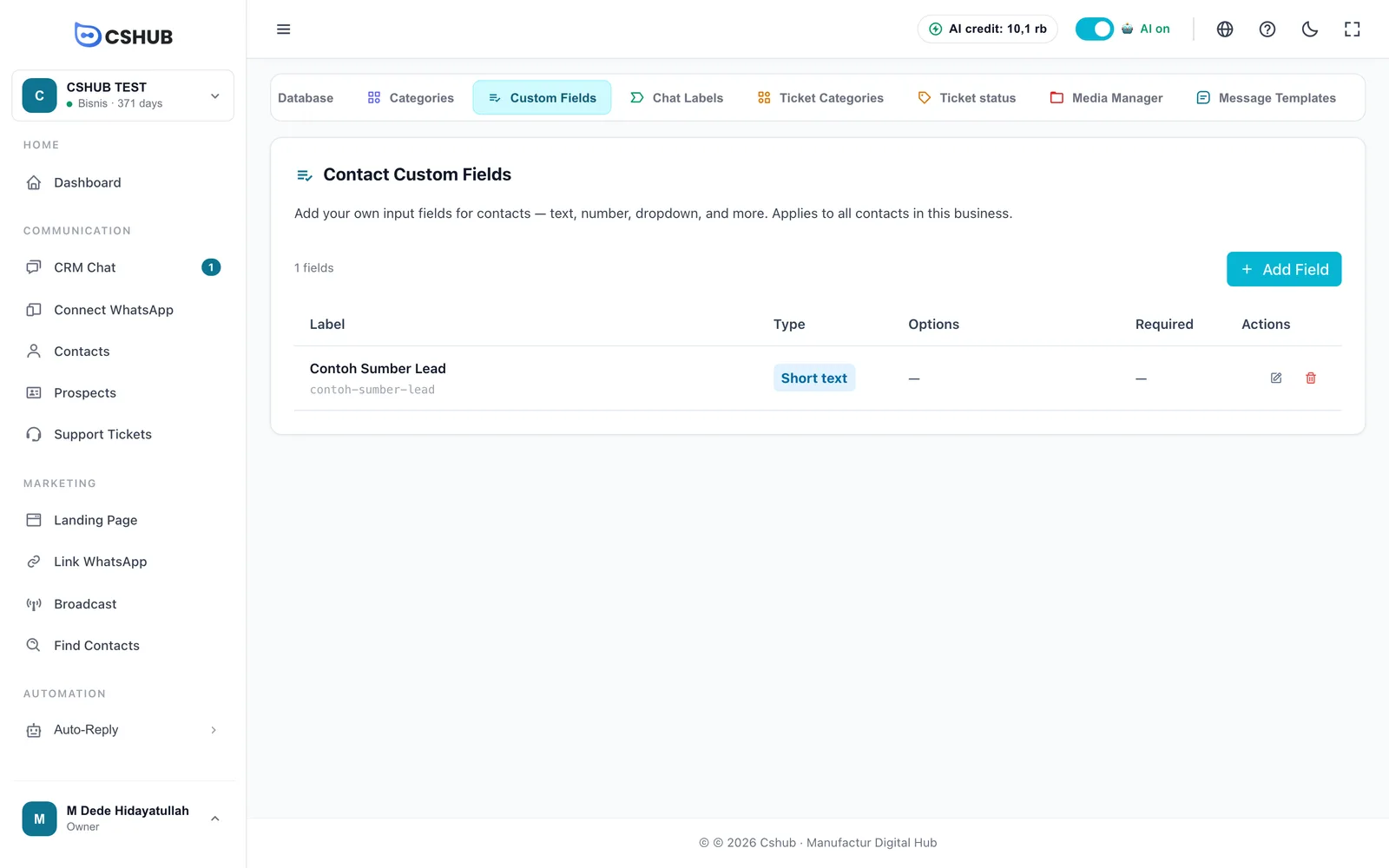
- Klik Tambah Medan.
- Isikan borang, kemudian klik Tambah.
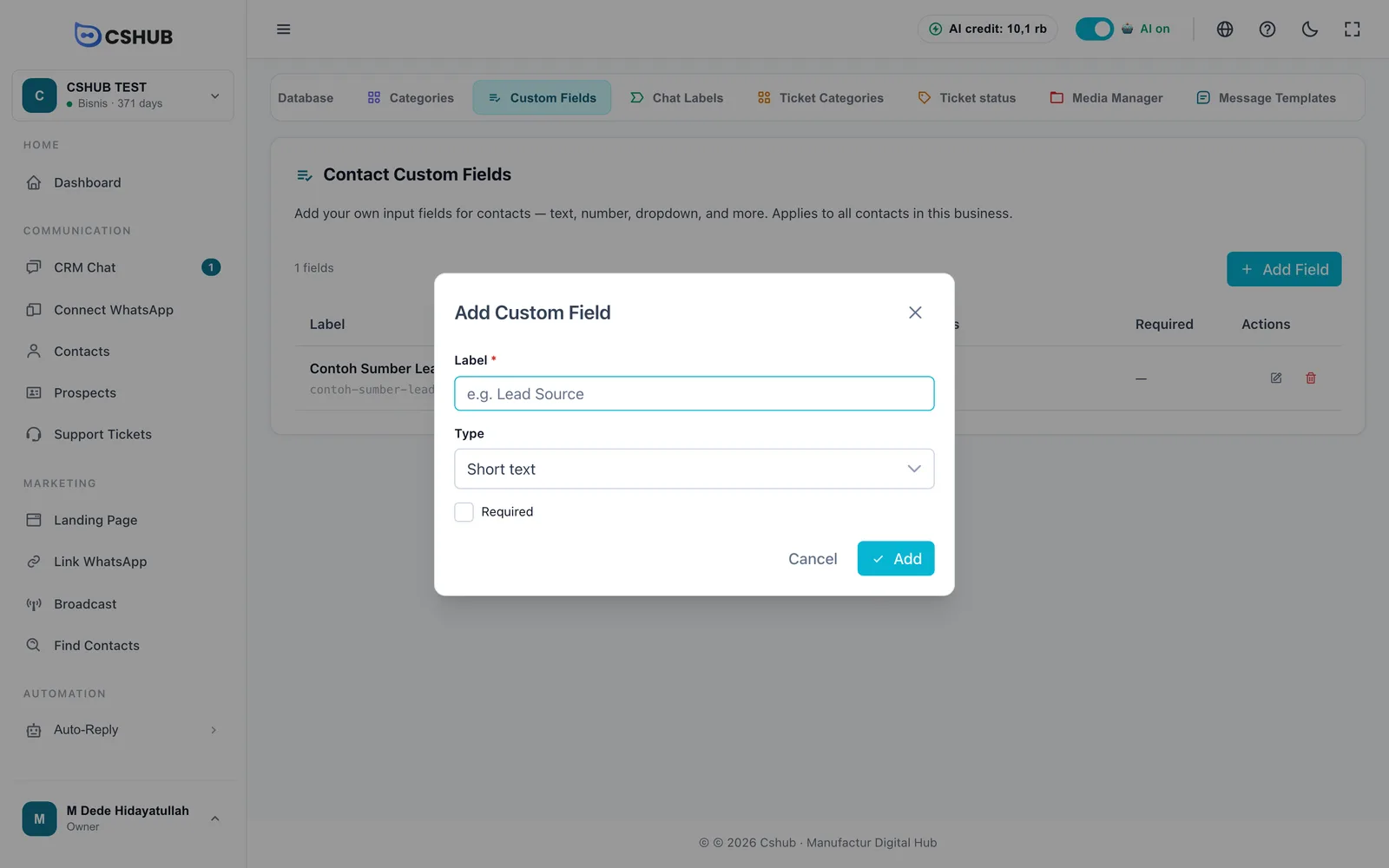
| Medan | Nota |
|---|---|
| Label | Wajib. Nama medan yang dipaparkan pada borang kenalan |
| Jenis | Jenis medan (lihat di bawah) |
| Pilihan | Dipaparkan untuk jenis pilihan. Klik Tambah Pilihan bagi setiap pilihan |
| Diperlukan | Tanda jika medan ini mesti diisi setiap kali kenalan disimpan |
| Jenis | Sesuai untuk |
|---|---|
| Teks pendek | Satu baris teks, seperti nama syarikat |
| Teks panjang | Nota berbilang baris |
| Nombor | Bajet, bilangan isi rumah dan sebagainya |
| Dropdown | Satu pilihan daripada senarai, dipaparkan sebagai menu lungsur |
| Pilihan radio | Satu pilihan daripada senarai, dengan semua pilihan kelihatan |
| Kotak semak (multi-pilih) | Lebih daripada satu pilihan boleh dipilih |
Memadam medan tersuai
Apabila medan dipadam, nilai yang sudah disimpan pada kenalan tidak lagi dipaparkan.
Anda juga boleh mengurus medan tersuai terus dari senarai kenalan dengan butang Urus Medan — lihat Kenalan.
Label chat
Label chat ialah penanda berwarna pada perbualan, seperti Prospek Panas, VIP atau Aduan, supaya pasukan anda boleh mengenal pasti dan menapis chat dengan cepat.
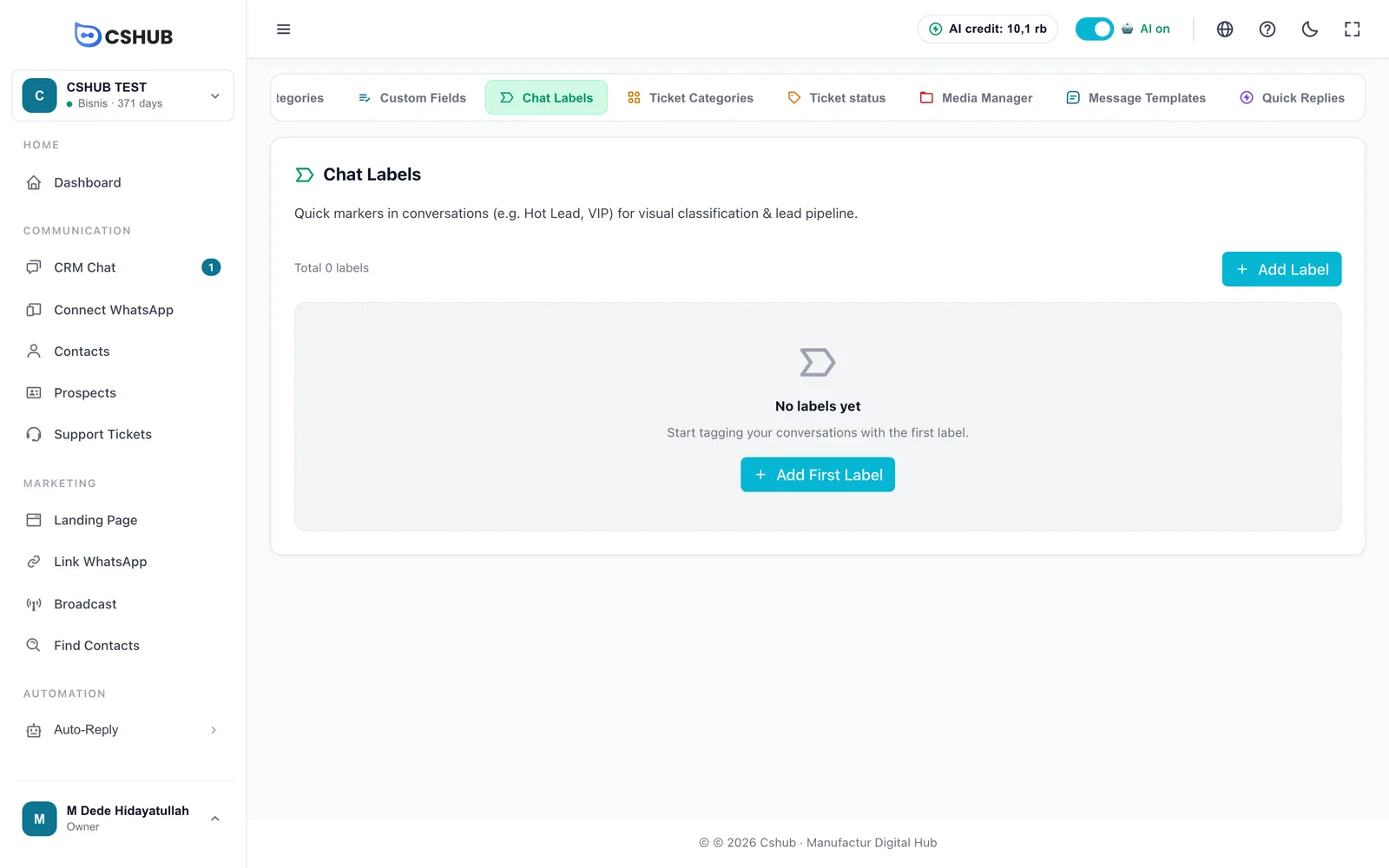
- Klik Tambah Label.
- Isikan borang, kemudian klik Tambah.
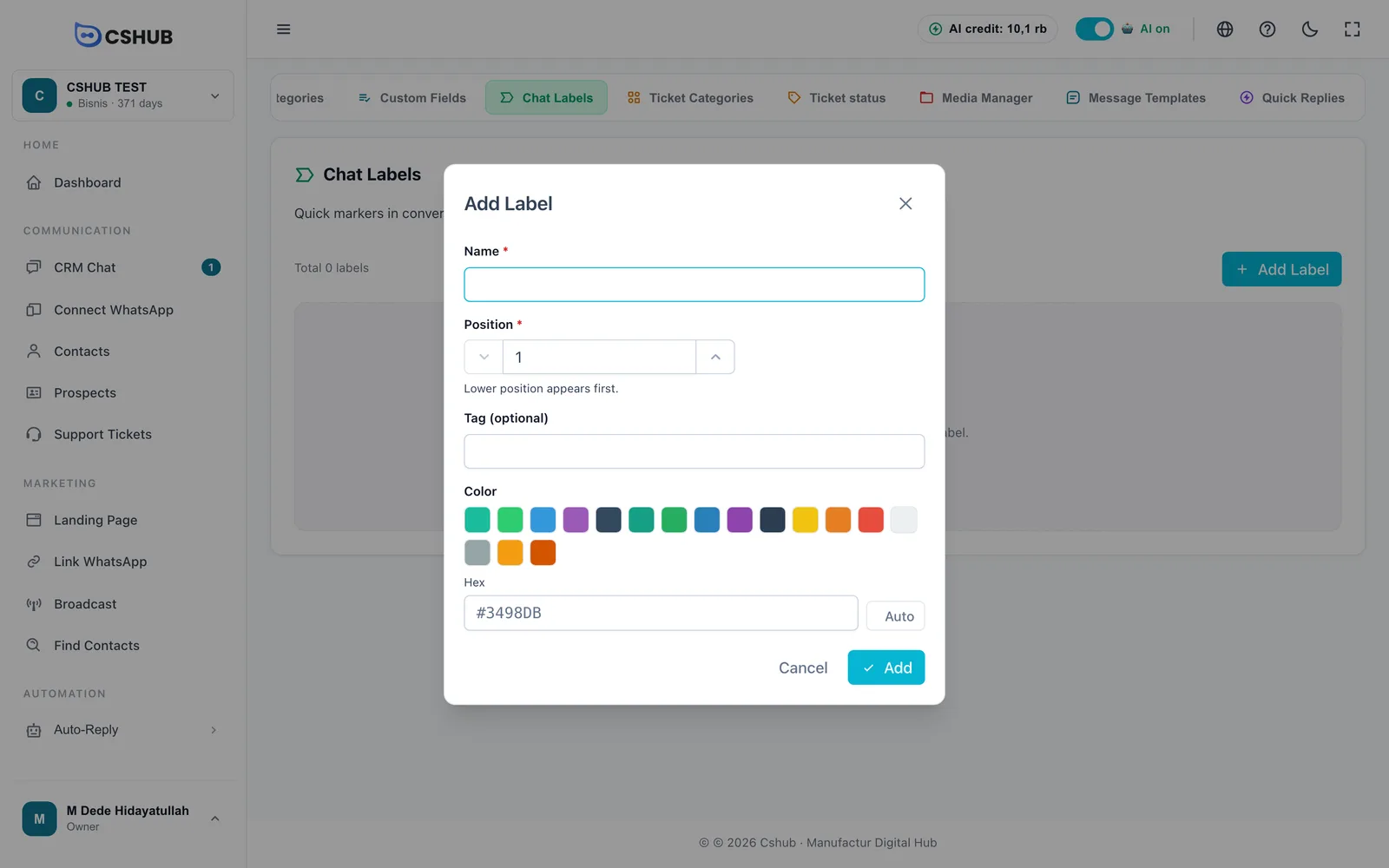
| Medan | Nota |
|---|---|
| Nama | Wajib, sehingga 255 aksara |
| Kedudukan | Wajib. Susunan paparan — nombor yang lebih kecil dipaparkan dahulu |
| Tag (pilihan) | Kod pendek tambahan untuk label |
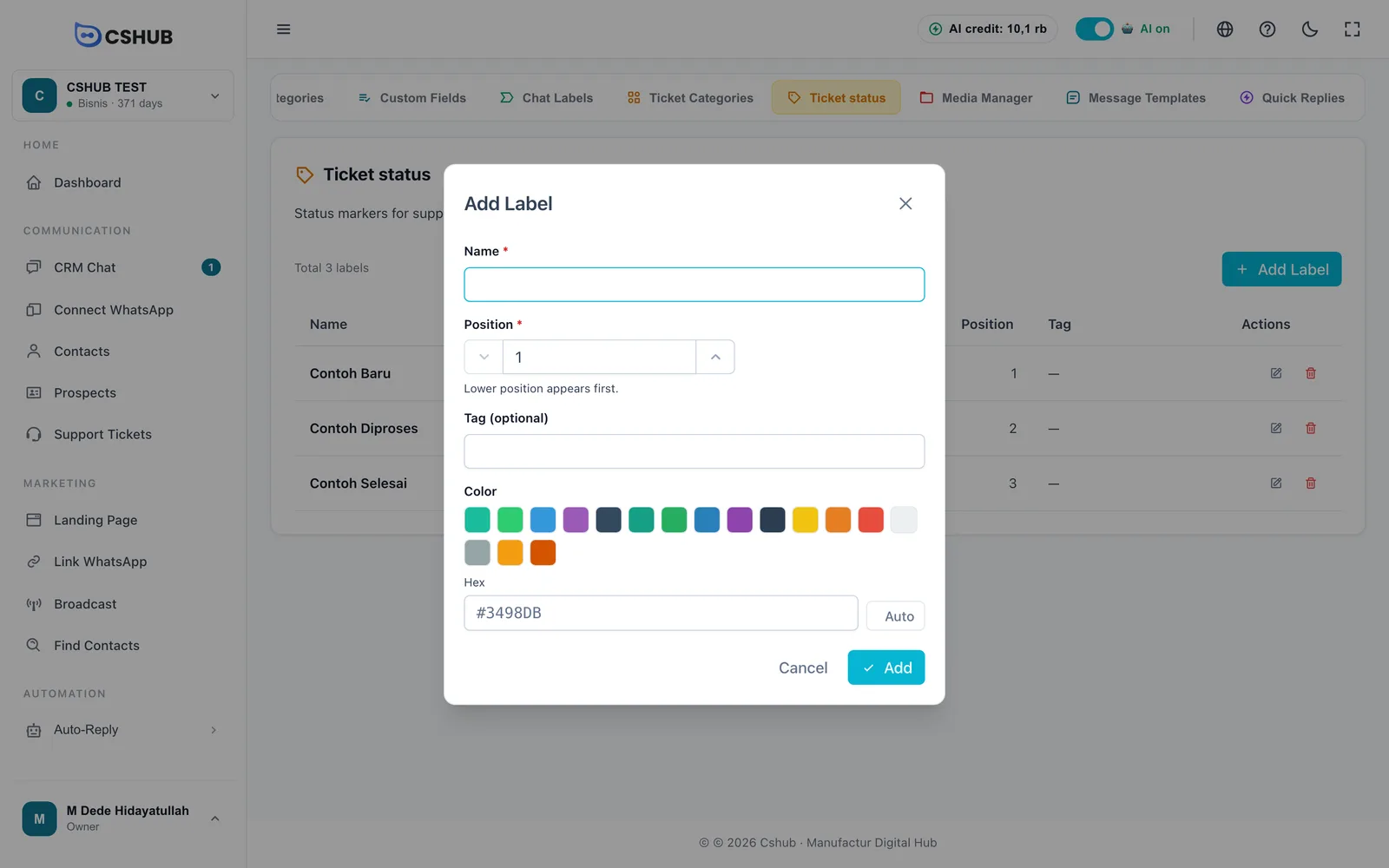
| Warna | Pilih daripada palet, atau taip kod warna dalam Hex (format #RRGGBB). Auto memilih warna untuk anda |
Label lalai sistem ditandakan dan tidak boleh dipadam.
Cara meletakkan label pada perbualan diterangkan di Membalas perbualan.
Status dan kategori tiket
Kedua-dua bahagian ini digunakan oleh Tiket sokongan.
- Status tiket menjadi lajur di papan tiket, contohnya Baharu, Dalam proses, Selesai. Borangnya sama seperti label chat: Nama, Kedudukan, Tag (pilihan) dan Warna. Kedudukan menetapkan susunan lajur di papan.
- Kategori Tiket mengumpulkan jenis isu, seperti Masalah pesanan, Pemulangan atau Pengebilan, untuk penapisan dan laporan. Setiap kategori mempunyai nama, penerangan dan status aktif.
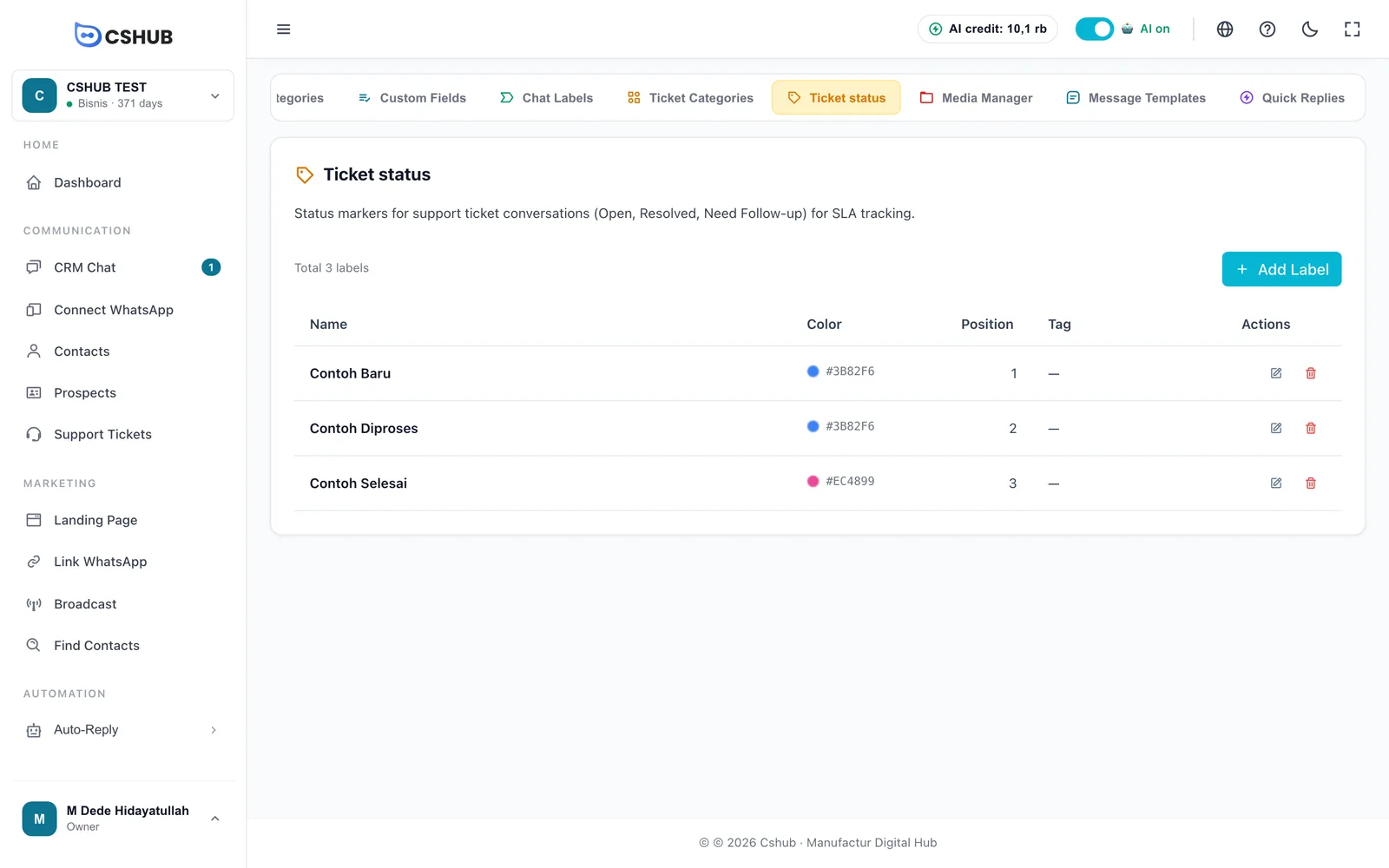
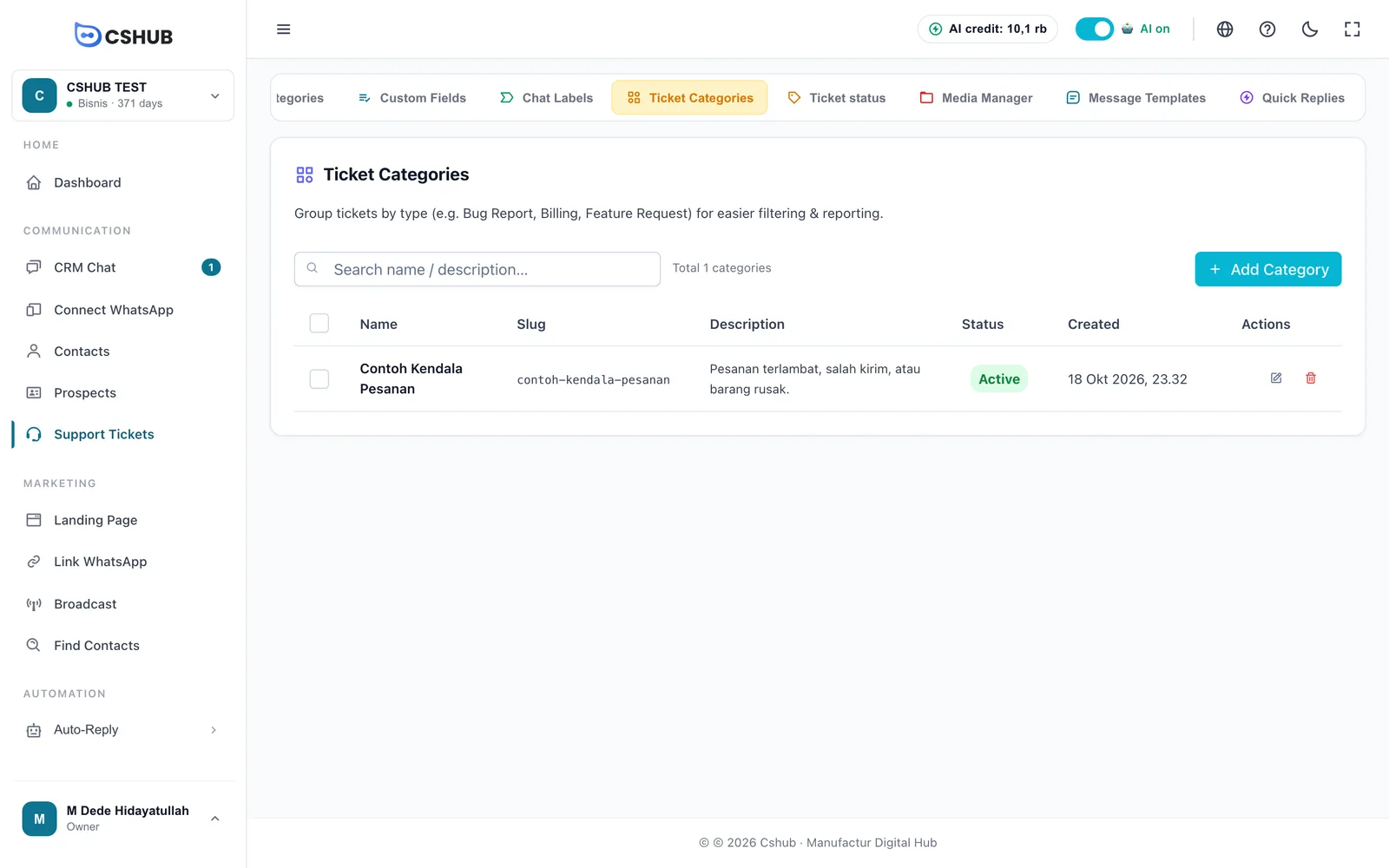
Panduan penuh menggunakan status dan kategori di papan tiket terdapat di Tiket sokongan.
Pengurus Media
Pengurus Media menyimpan fail perniagaan anda — foto produk, dokumen, lampiran templat — dalam folder. Ruangnya datang daripada kuota storan pakej anda.
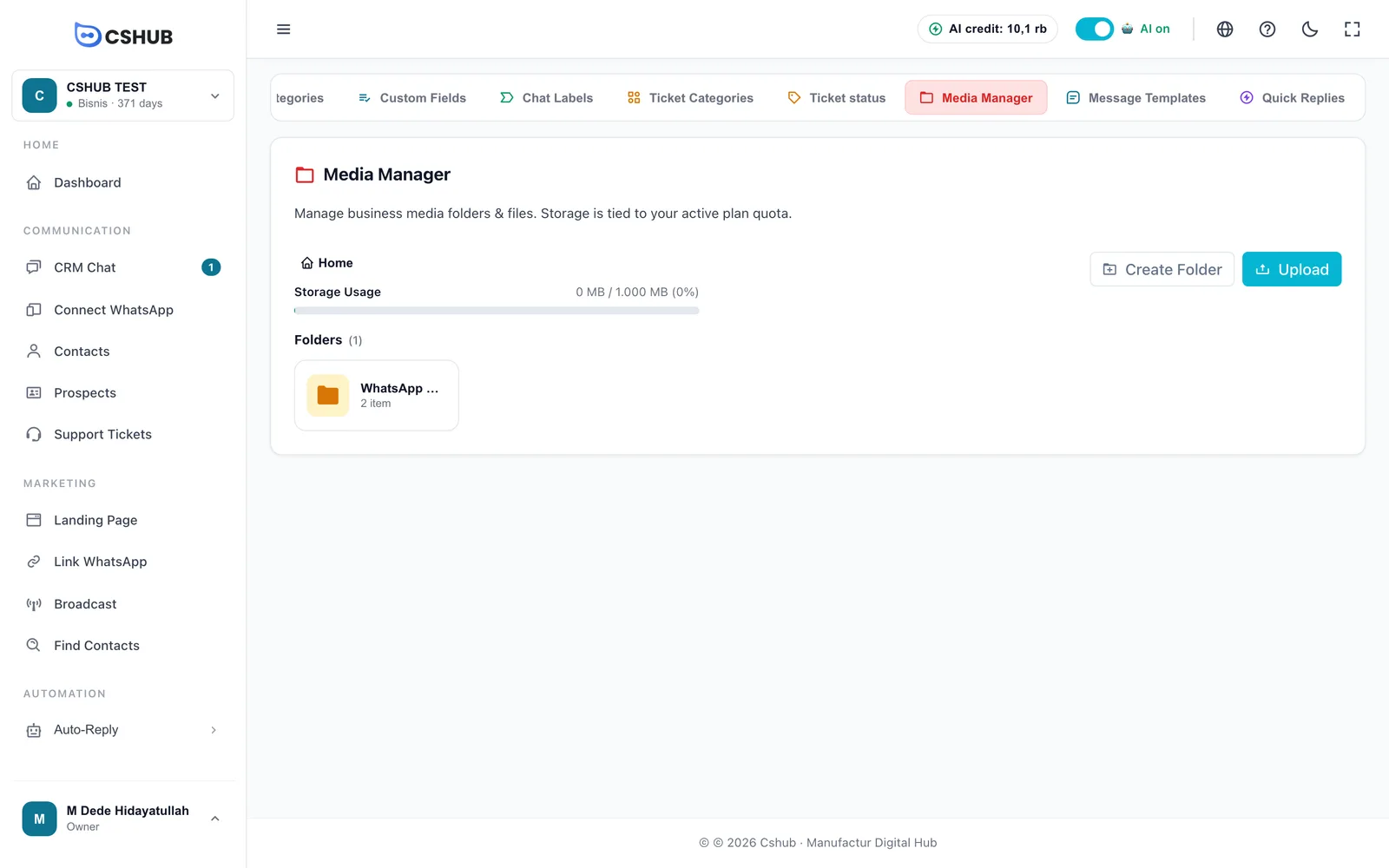
| Elemen | Nota |
|---|---|
| Lokasi folder | Jejak folder tempat anda berada. Klik Laman Utama untuk kembali ke peringkat teratas |
| Penggunaan Storage | Ruang yang digunakan daripada kuota pakej anda |
| Cipta Folder | Mencipta folder baharu di lokasi semasa |
| Muat naik | Memuat naik fail ke dalam folder semasa |
Mencipta folder
- Pergi ke lokasi yang anda mahukan folder itu (atau kekal di Laman Utama).
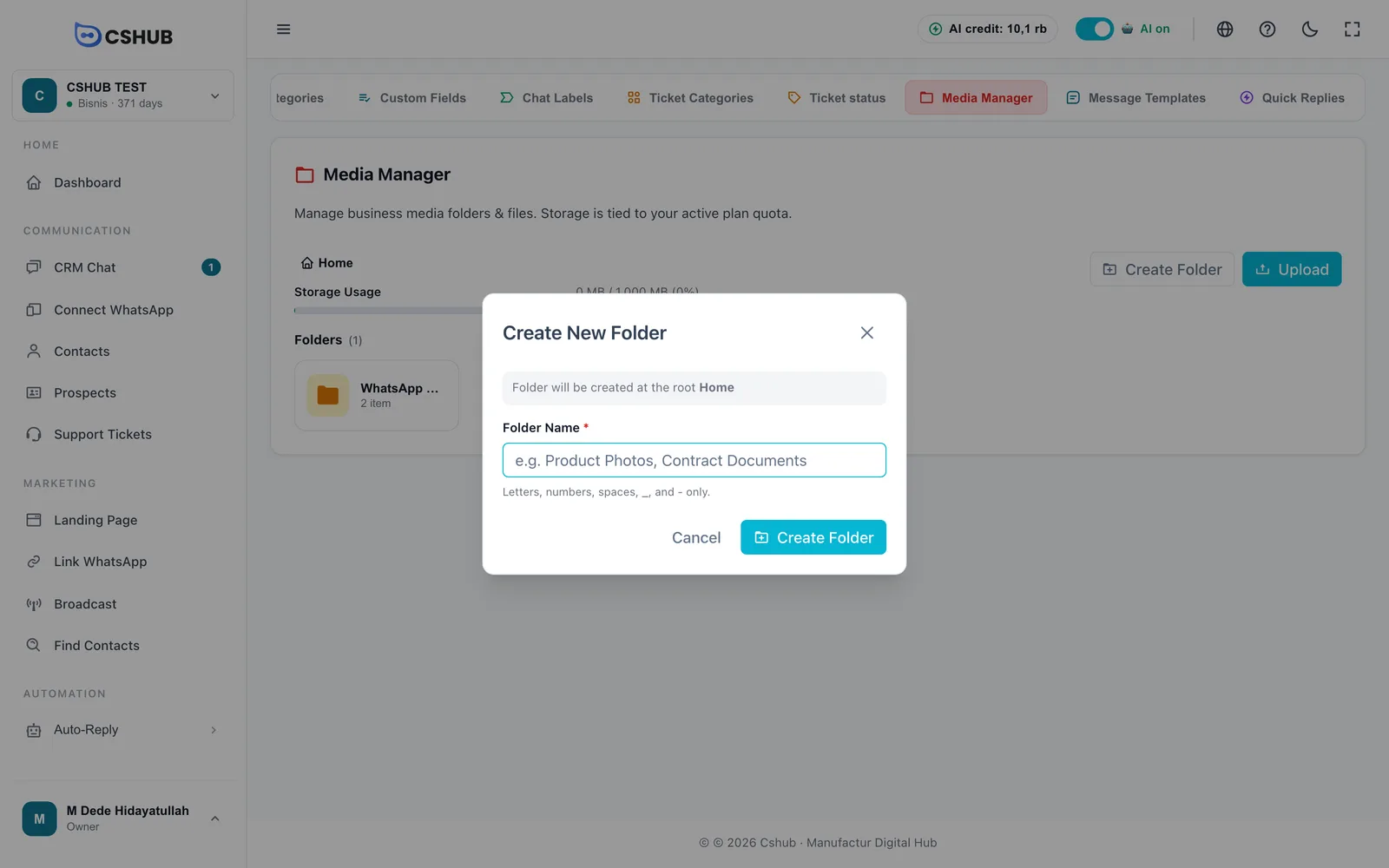
- Klik Cipta Folder.
- Masukkan Nama Folder — huruf, nombor, ruang,
_dan-sahaja, sehingga 100 aksara. Contohnya Foto Produk atau Dokumen Kontrak. - Klik Cipta Folder.
Memuat naik fail
Klik Muat naik dan pilih fail. Hadnya:
| Had | Nilai |
|---|---|
| Saiz maksimum | 3 MB setiap fail |
| Jenis fail | Imej (PNG, JPG, WEBP), audio (OGG, MP3), video (MP4), PDF, CSV, TXT, serta dokumen Word, Excel dan PowerPoint |
Klik fail untuk membuka Pratonton Media. Dari situ anda boleh Buka di Tab Baharu atau Salin URL untuk menampalnya di tempat lain.
Had pemadaman
Folder yang masih mengandungi fail tidak boleh dipadam — kosongkan dahulu. Fail yang dipadam tidak boleh dipulihkan.
Jika pakej storan anda tidak aktif, Pengurus Media akan memaklumkannya dan menolak muat naik sehingga anda mengaktifkan pakej melalui butang Beli Pakej. Lihat Pengebilan & pakej.
Templat mesej
Templat mesej ialah mesej WhatsApp siap guna untuk siaran, susulan, balasan auto dan notifikasi transaksi. Cipta sekali, guna berulang kali.
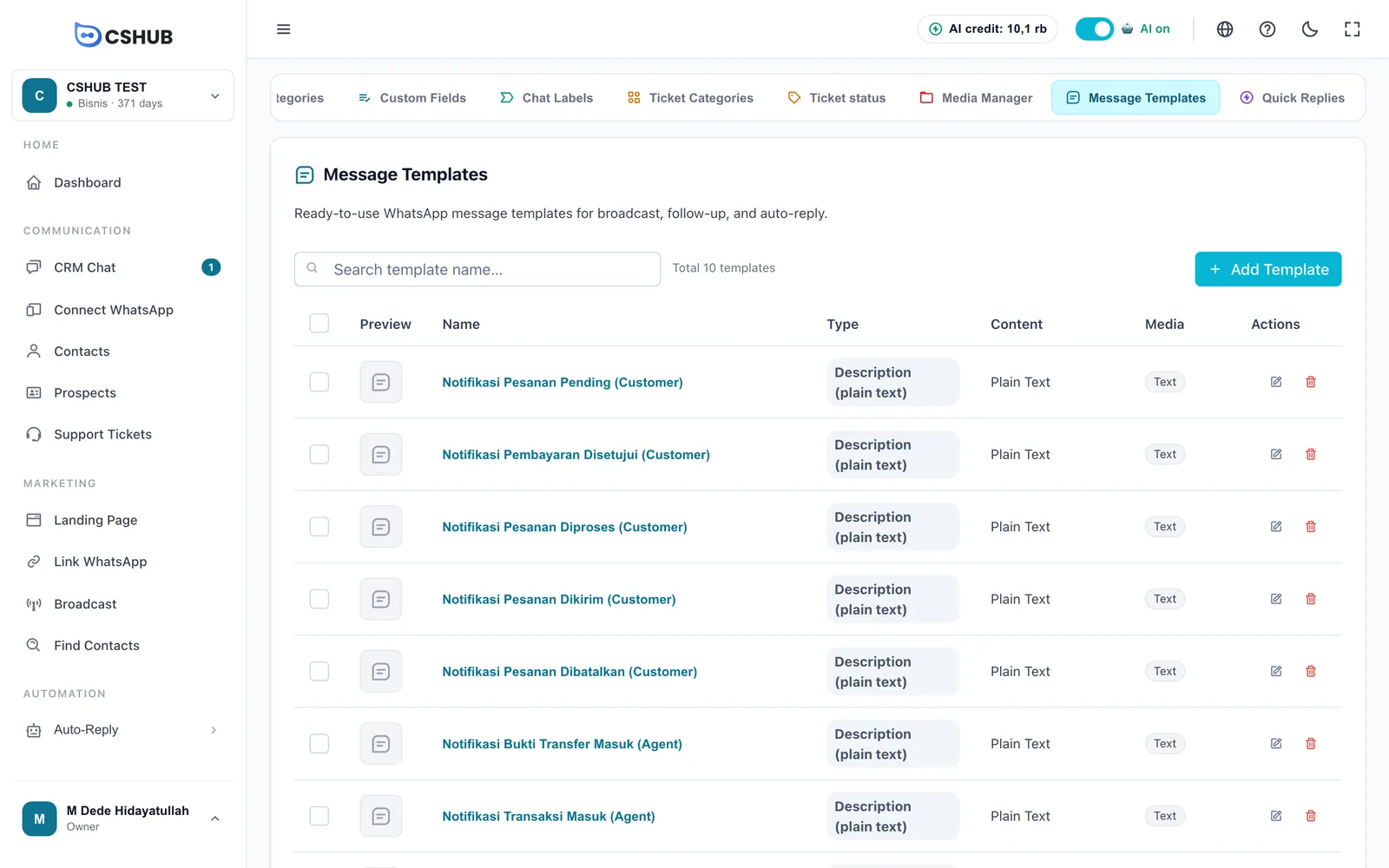
Perniagaan baharu mendapat 10 templat notifikasi terbina dalam untuk peristiwa pesanan dan pembayaran. Nama dan teksnya dalam bahasa Indonesia — tulis semula dalam bahasa dan nada anda sendiri mengikut kesesuaian.
Tanda beberapa templat dan gunakan butang padam pilihan untuk membuangnya sekaligus.
Mencipta templat
- Klik Tambah Templat.
- Pilih jenis daripada tab di bahagian atas.
- Isikan butiran templat dan isi mesej. Pratonton di sebelah kanan menunjukkan rupanya di WhatsApp.
- Klik Tambah Templat.
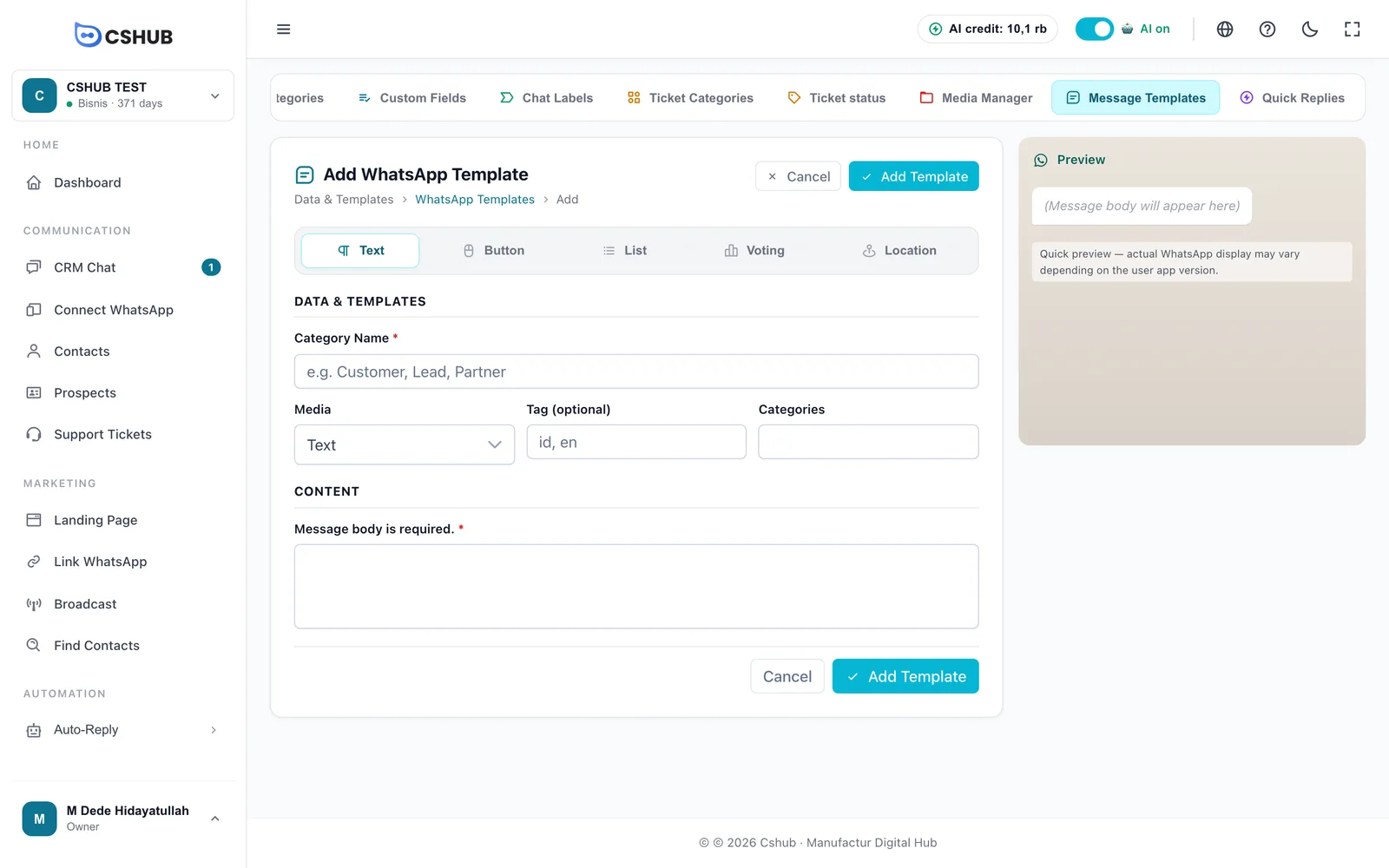
| Jenis | Kandungan |
|---|---|
| Teks | Mesej biasa (dipaparkan dalam senarai sebagai “Penerangan (teks biasa)”) |
| Butang | Mesej dengan 1–3 butang. Setiap butang mempunyai nama dan jenis: Reply (kirim balasan) (menghantar balasan), URL (buka link) (membuka pautan) atau Telepon (panggilan telefon) — label jenis ini dipaparkan dalam bahasa Indonesia. Butang URL memerlukan pautan dan butang telefon memerlukan nombor. Terdapat Footer pilihan (sehingga 60 aksara) |
| Senarai | Mesej dengan butang pencetus yang membuka senarai pilihan. Sekurang-kurangnya 1 bahagian, dan setiap bahagian memerlukan sekurang-kurangnya 1 item bertajuk. Footer pilihan |
| Undian | Undian dengan sekurang-kurangnya 2 pilihan |
| Lokasi | Menghantar pin peta. Latitud (−90 hingga 90) dan longitud (−180 hingga 180) diwajibkan |
| Medan | Nota |
|---|---|
| Nama Kategori | Wajib. Sebenarnya ini ialah nama templat (borang melabelkannya begini), sehingga 255 aksara. Inilah nama yang anda pilih semasa menggunakan templat |
| Media | Teks (tanpa lampiran), Gambar, Video, Dokumen atau Audio. Selain Teks, kawasan muat naik fail akan dipaparkan |
| Tag (pilihan) | Kod pendek sehingga 10 aksara, seperti kod bahasa id atau en |
| Kategori | Teks bebas untuk mengumpulkan templat, sehingga 100 aksara |
| Isi mesej | Wajib. Menyokong emoji, baris baharu dan format WhatsApp seperti *tebal* |
| Lampiran media | Format | Saiz maksimum |
|---|---|---|
| Gambar | JPG, PNG, WEBP | 2 MB |
| Video | MP4, MKV | 25 MB |
| Dokumen | PDF, DOC, DOCX | 3 MB |
| Audio | MP3, WAV, OGG | 3 MB |
Butang dan senarai pada WhatsApp imbas QR
Mesej Butang dan Senarai sering tidak dipaparkan di telefon penerima apabila dihantar daripada nombor WhatsApp imbas QR. Untuk membolehkan pelanggan memilih jawapan, gunakan jenis Undian, atau tulis pilihan bernombor dalam mesej teks biasa.
Mengedit templat
Klik nama templat atau ikon edit untuk membuka Edit Templat WhatsApp.
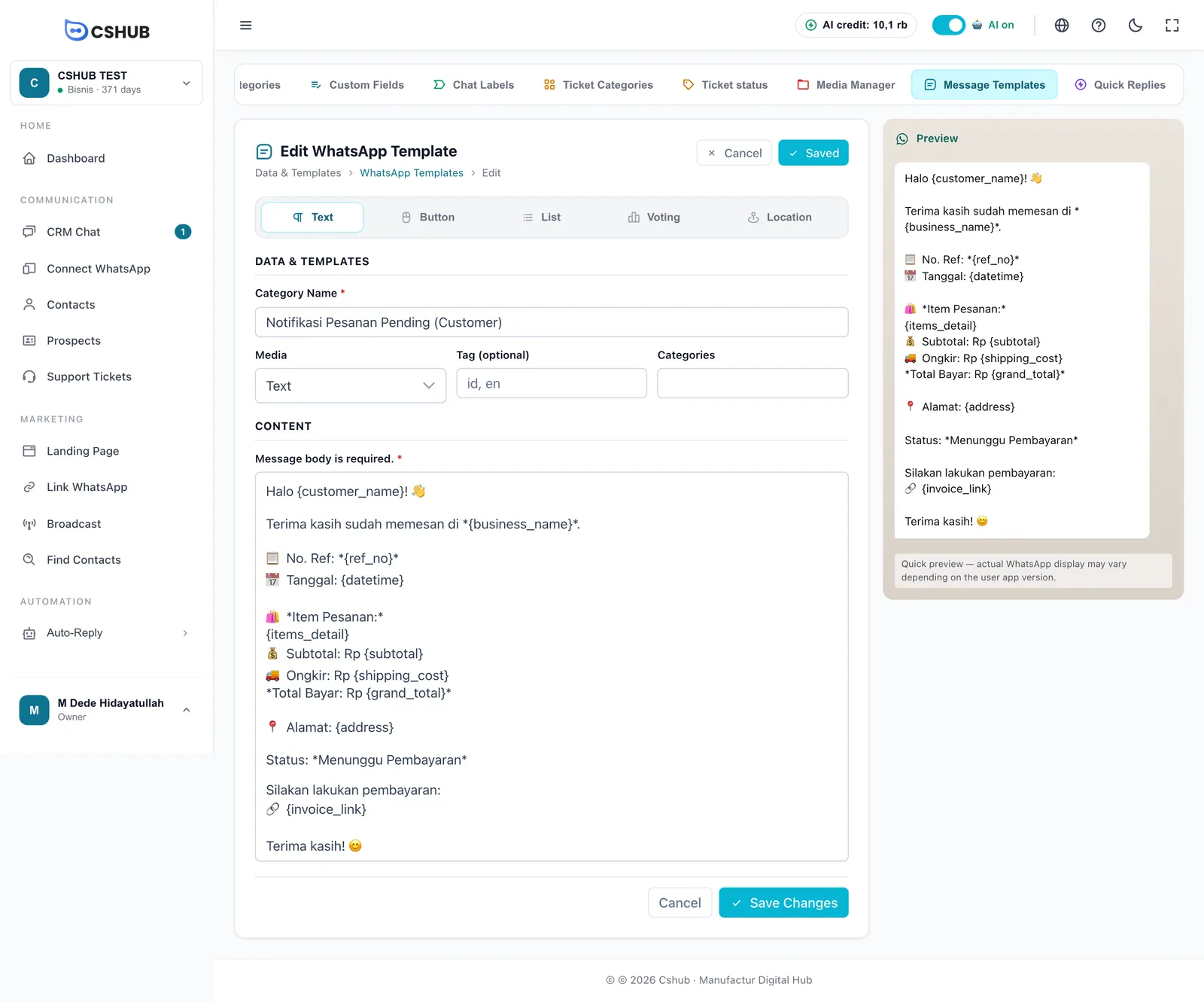
Teks dalam kurungan kerinting seperti {customer_name} ialah pemboleh ubah yang diganti secara automatik apabila mesej dihantar. Pemboleh ubah yang tersedia bergantung pada tempat templat digunakan — pemboleh ubah transaksi disenaraikan di Notifikasi, dan pemboleh ubah siaran di Siaran WhatsApp.
Pratonton hanyalah anggaran
Panel Pratonton ialah lakaran pantas. Paparan sebenar di WhatsApp mungkin sedikit berbeza bergantung pada versi aplikasi penerima.
Balasan pantas
Tab terakhir, Balasan Pantas, menyimpan jawapan siap yang boleh dimasukkan oleh pasukan CS anda ke kotak balasan Sembang CRM — teks sahaja, atau dengan gambar, video, audio atau dokumen.
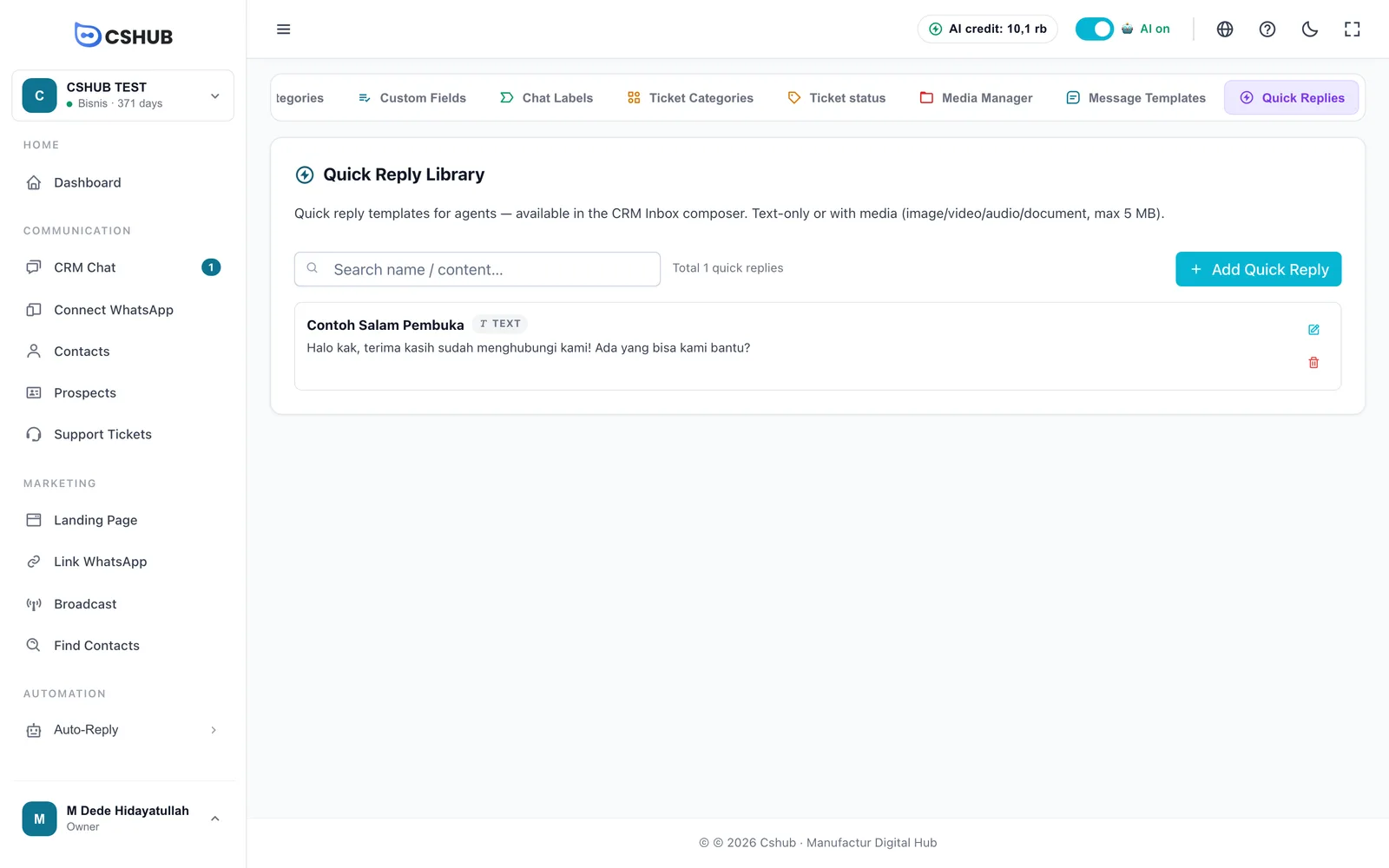
Cara mencipta dan menggunakannya diterangkan sepenuhnya di Balasan pantas.
Templat mesej atau balasan pantas?
Balasan pantas digunakan secara manual oleh pasukan CS anda semasa membalas chat. Templat mesej digunakan oleh ciri automatik — siaran, balasan auto, susulan dan notifikasi.