
Tempahan janji temu oleh AI
Ejen AI anda boleh menerima tempahan janji temu terus dalam chat — konsultasi, lawatan tapak, demo atau kunjungan ke kedai — dengan menawarkan masa kosong daripada jadual ketersediaan anda, memastikan masa itu tidak bertindih, dan merekodkannya secara automatik dalam Janji temu.
Anda menyediakan ciri ini di tab Temu janji pada halaman edit Ejen AI. Tab ini hanya boleh dibuka jika pakej anda termasuk janji temu; jika tidak, ia memaparkan ikon kunci.
Cara ia berfungsi dalam chat
- Pelanggan bertanya, contohnya “boleh tempah untuk esok?”.
- AI menyebut hari dan waktu yang tersedia daripada jadual anda dan bertanya tarikh dan masa yang mereka mahu.
- Pelanggan menyebut masa — ungkapan santai seperti “esok pukul 2 petang” pun boleh.
- AI menyemak bahawa masa itu dalam jadual anda, belum berlalu, dan belum diambil oleh janji temu lain.
- Jika sesuai, AI menyimpan janji temu dan menghantar pengesahan dengan tarikh, masa dan topik. Jika tidak, ia menawarkan masa kosong lain pada hari itu.
| Peraturan | Butiran |
|---|---|
| Tempoh | 1 jam secara lalai (15 minit hingga 4 jam jika pelanggan menyatakan tempoh) |
| Di luar jadual | Ditolak; AI menawarkan slot yang tersedia |
| Masa sudah berlalu | Ditolak |
| Masa sudah ditempah | Ditolak — AI tidak pernah menempah dua janji temu pada masa yang sama. Janji temu yang dibatalkan tidak dikira |
| Kuota pakej | Jika had janji temu pakej anda sudah habis, AI tidak dapat mencipta yang baharu |
Janji temu yang dicipta oleh AI muncul dalam Janji temu dengan status Dijadualkan, dipautkan ke kenalan pelanggan, dan anda boleh menyunting atau membatalkannya seperti janji temu lain. Jika pelanggan tidak menyebut topik, tajuknya ialah Janji Temu via AI (“janji temu melalui AI”).
Menghidupkan tempahan
- Pergi ke Automasi → Balas Auto → Ejen AI, kemudian Butiran & Edit pada ejen anda.
- Pilih tab Temu janji.
Ciri ini bermula dalam keadaan mati, dan jadual ketersediaan belum boleh disunting.
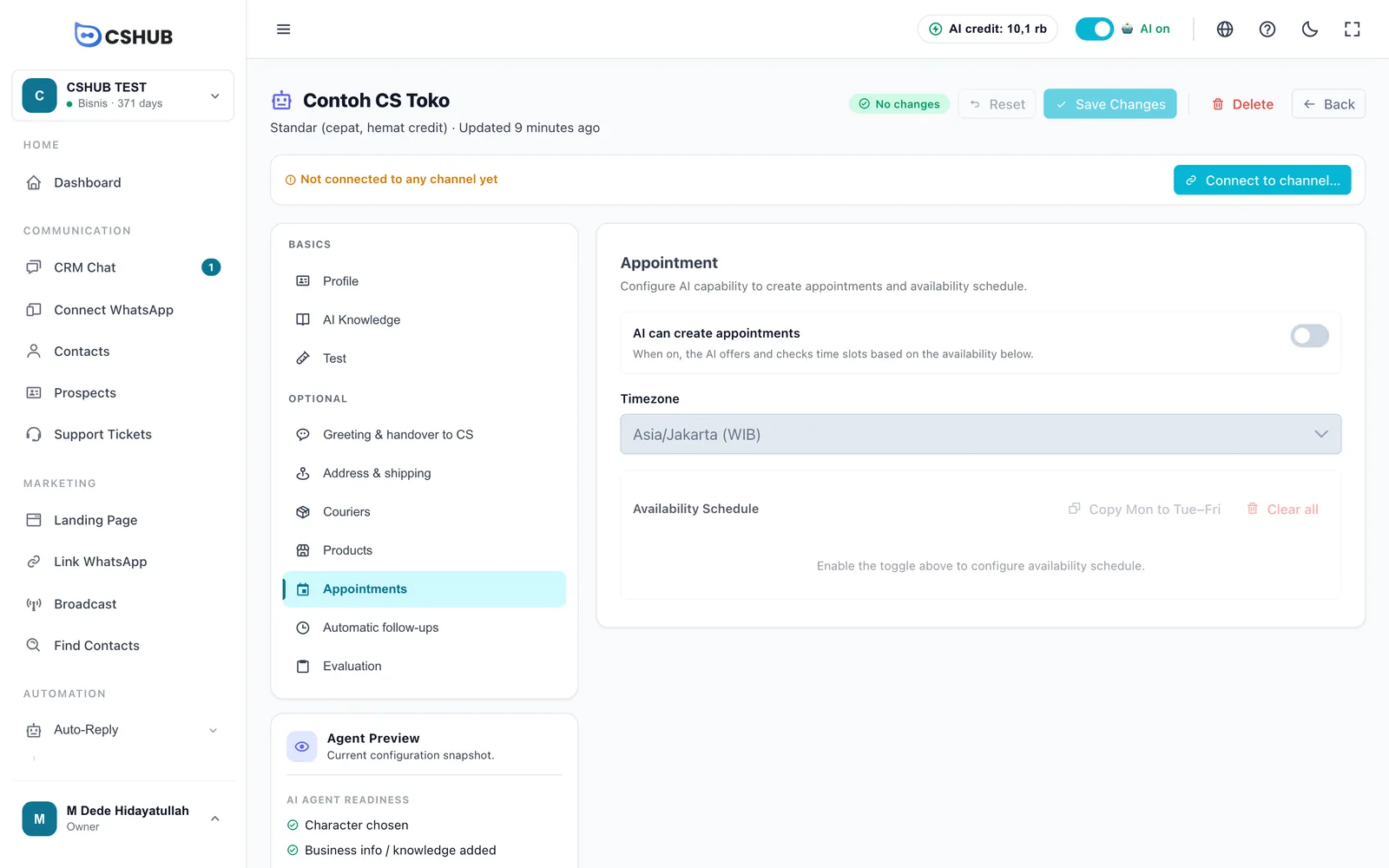
- Hidupkan AI boleh membuat janji temu.
- Pilih Zon waktu tempat perniagaan anda beroperasi.
- Sediakan Jadual Ketersediaan (lihat di bawah).
- Klik Simpan Perubahan di bahagian atas halaman.
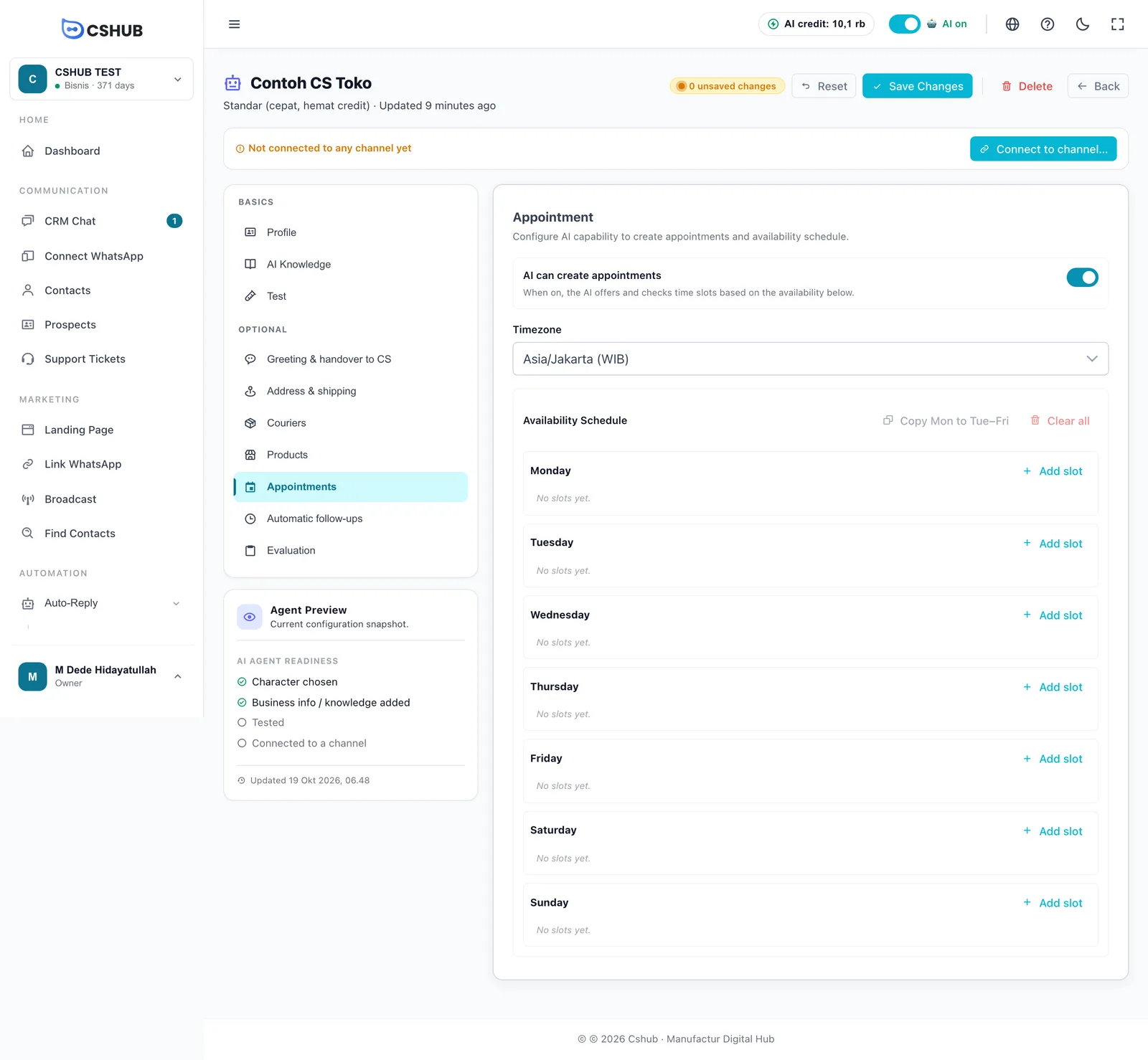
| Medan | Butiran |
|---|---|
| AI boleh membuat janji temu | Apabila dihidupkan, AI menawarkan dan menyemak masa berdasarkan ketersediaan anda |
| Zon waktu | Asia/Jakarta (WIB), Asia/Makassar (WITA), Asia/Jayapura (WIT), Asia/Singapore, Asia/Kuala_Lumpur, atau UTC. Lalai kepada WIB |
| Jadual Ketersediaan | Waktu pada setiap hari apabila janji temu boleh ditempah |
Menetapkan ketersediaan anda
Setiap hari, Isnin hingga Ahad, boleh mempunyai satu atau lebih slot masa.
- Klik Tambah slot pada setiap hari anda dibuka. Slot baharu bermula pada 09:00–17:00.
- Laraskan masa mula dan tamat. Masa tamat mesti selepas masa mula.
- Untuk rehat makan tengah hari, tambah dua slot pada hari yang sama — contohnya 09:00–12:00 dan 13:00–17:00.
- Buang slot dengan butang Buang slot pada barisnya.
Hari tanpa slot dikira sebagai tutup — AI tidak akan menerima tempahan pada hari itu.
| Butang | Fungsinya |
|---|---|
| Salin Isnin ke Selasa–Jumaat | Menyalin slot Isnin ke Selasa hingga Jumaat. Berguna apabila waktu hari bekerja anda sama |
| Kosongkan semua | Membuang setiap slot pada setiap hari |
Contoh: klinik
Isnin–Jumaat 09:00–12:00 dan 13:00–17:00, Sabtu 09:00–12:00, Ahad tiada slot. Sediakan Isnin dahulu, klik Salin Isnin ke Selasa–Jumaat, kemudian tambah slot Sabtu.
Petua
- Terangkan apa yang boleh ditempah dalam pengetahuan AI — cth. “konsultasi percuma 1 jam di klinik” — supaya AI boleh menerangkannya. Lihat Pengetahuan AI.
- Cuba di tab Uji cuba: minta hari yang tutup, masa yang sudah ditempah, dan gunakan bahasa santai, kemudian semak sama ada AI menawarkan masa yang betul.
- Pantau tempahan baharu dalam Janji temu atau dalam panel Info Kenalan di Sembang CRM.
- Tempahan untuk sewaan atau produk yang boleh ditempah (seperti menyewa kenderaan mengikut hari) disediakan melalui produk, bukan tab ini. Lihat Jualan AI & checkout melalui chat.