
Halaman pendaratan
Bina halaman web anda sendiri tanpa kod — halaman checkout yang menjual satu produk dengan borang pesanan, atau halaman umum seperti pautan bio, promosi acara atau profil perkhidmatan — dan kongsikan alamatnya dalam iklan, bio media sosial atau chat. Semuanya dibina dengan menyusun blok dalam editor visual, bermula daripada tema siap sedia.
Terdapat dua jenis halaman pendaratan:
| Jenis | Paling sesuai untuk | Kandungan |
|---|---|---|
| Dengan Produk | Menjual satu produk terus dari halaman | Borang pesanan, ringkasan produk, kalkulator penghantaran, tawaran tambahan, dan halaman kejayaan selepas checkout. Pesanan masuk ke Pesanan |
| Tanpa Produk | Pautan bio, coming soon, promosi acara, profil perkhidmatan, portfolio | Blok kandungan dan butang ke pautan luar (WhatsApp, marketplace, media sosial) |
Perlukan kedai penuh dengan banyak produk?
Halaman pendaratan fokus pada satu halaman. Untuk etalase dengan katalog, troli dan banyak produk, gunakan Kedai dalam talian.
Senarai halaman pendaratan
Buka Halaman Pendaratan dalam bahagian Pemasaran di bar sisi.
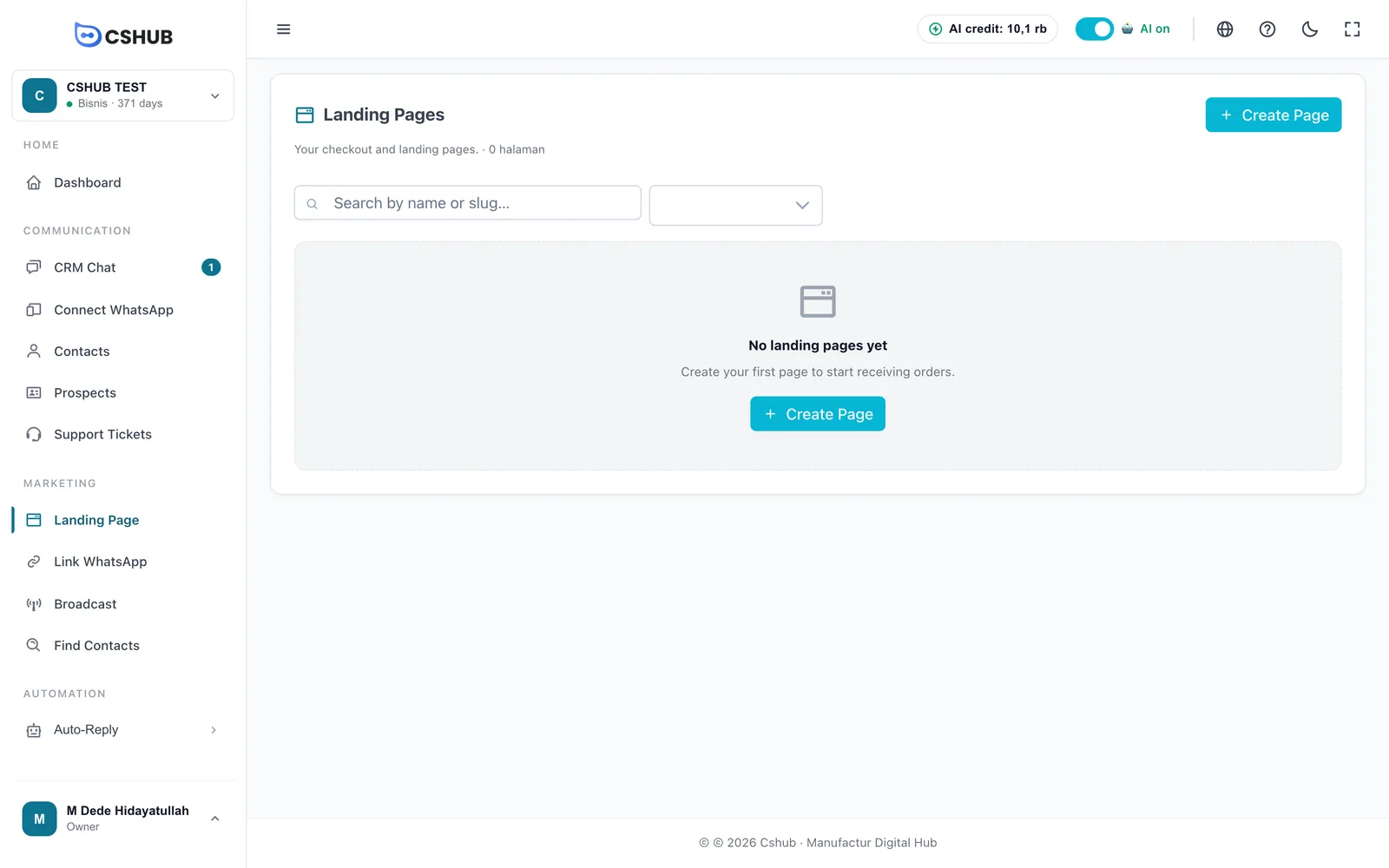
Setelah anda mempunyai halaman, jadual menyenaraikan kesemuanya:
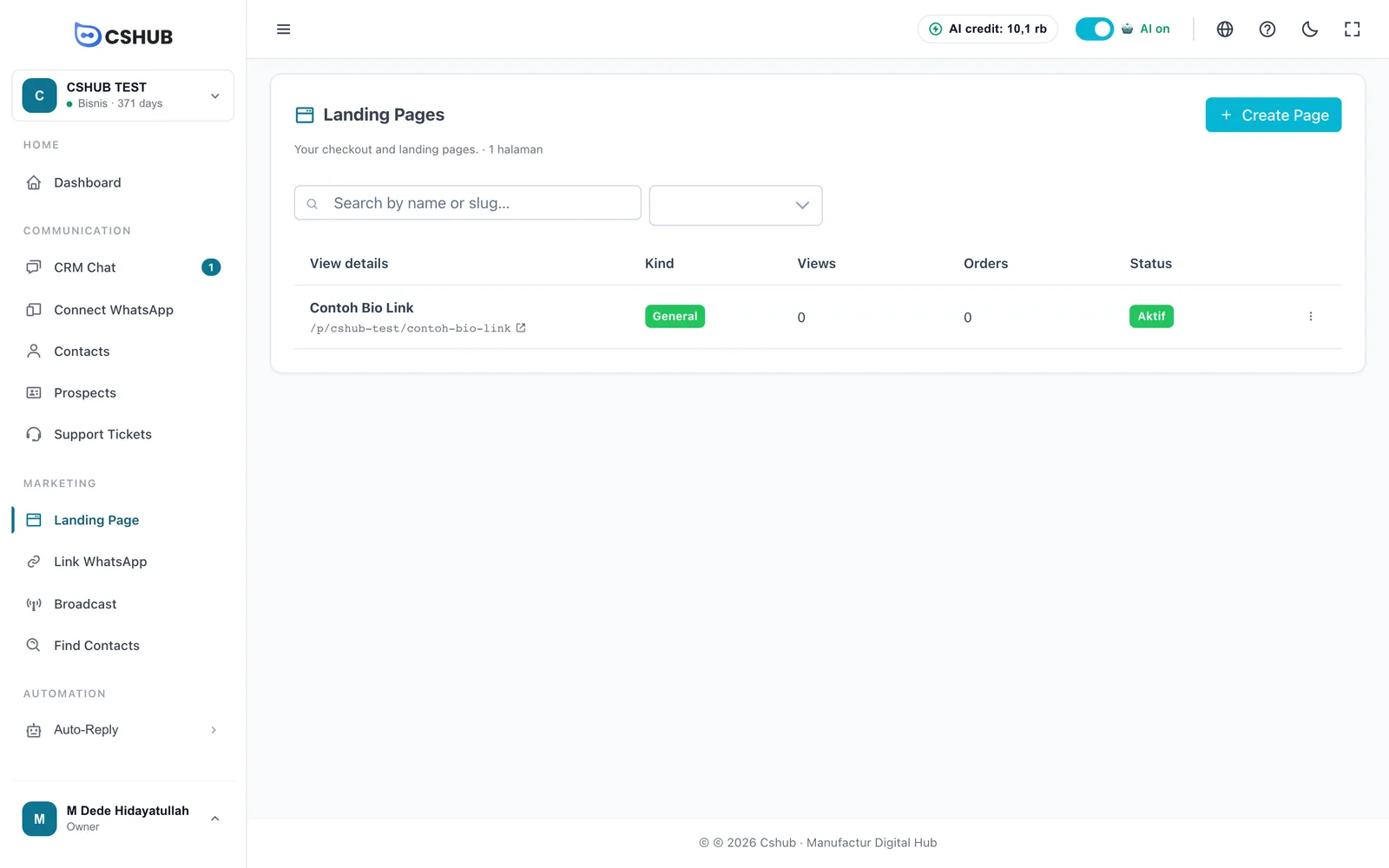
| Lajur | Kandungan |
|---|---|
| Nama & alamat | Nama halaman dan alamat awam (/p/alamat-perniagaan/slug). Klik ikon anak panah untuk membukanya |
| Jenis | Produk atau Umum |
| Paparan | Berapa kali halaman dibuka |
| Pesanan | Pesanan yang dibuat melalui halaman (jenis Produk) |
| Status | Aktif — halaman boleh dicapai secara awam |
Cari mengikut nama atau slug dan tapis mengikut jenis (Semua jenis, Produk, Umum). Menu ⋮ mengandungi Edit (buka editor), Pratonton (buka halaman awam), Duplikasi dan Padam. Halaman yang dipadam tidak lagi boleh dicapai secara awam.
Mencipta halaman
Klik Buat Halaman. Wizard Buat Halaman membimbing anda melalui setiap langkah.
Halaman dengan produk
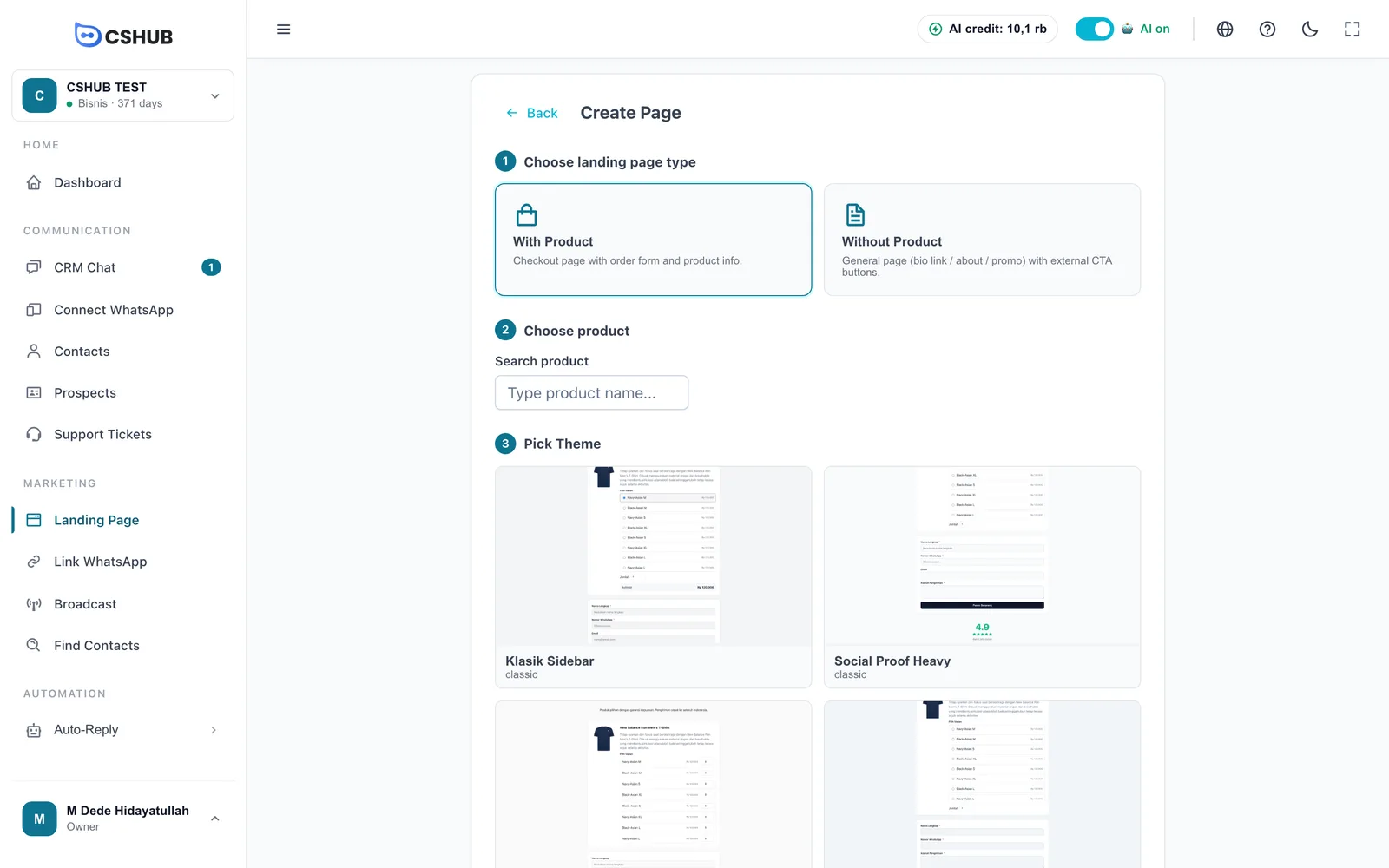
- Pilih jenis halaman pendaratan — klik Dengan Produk.
- Pilih produk — taip nama produk dalam Cari produk. Produk dicipta dalam Produk & stok.
- Pilih Tema — pilih tema checkout.
- Nama & URL — isikan Nama halaman dan URL slug, kemudian klik Buat Halaman.
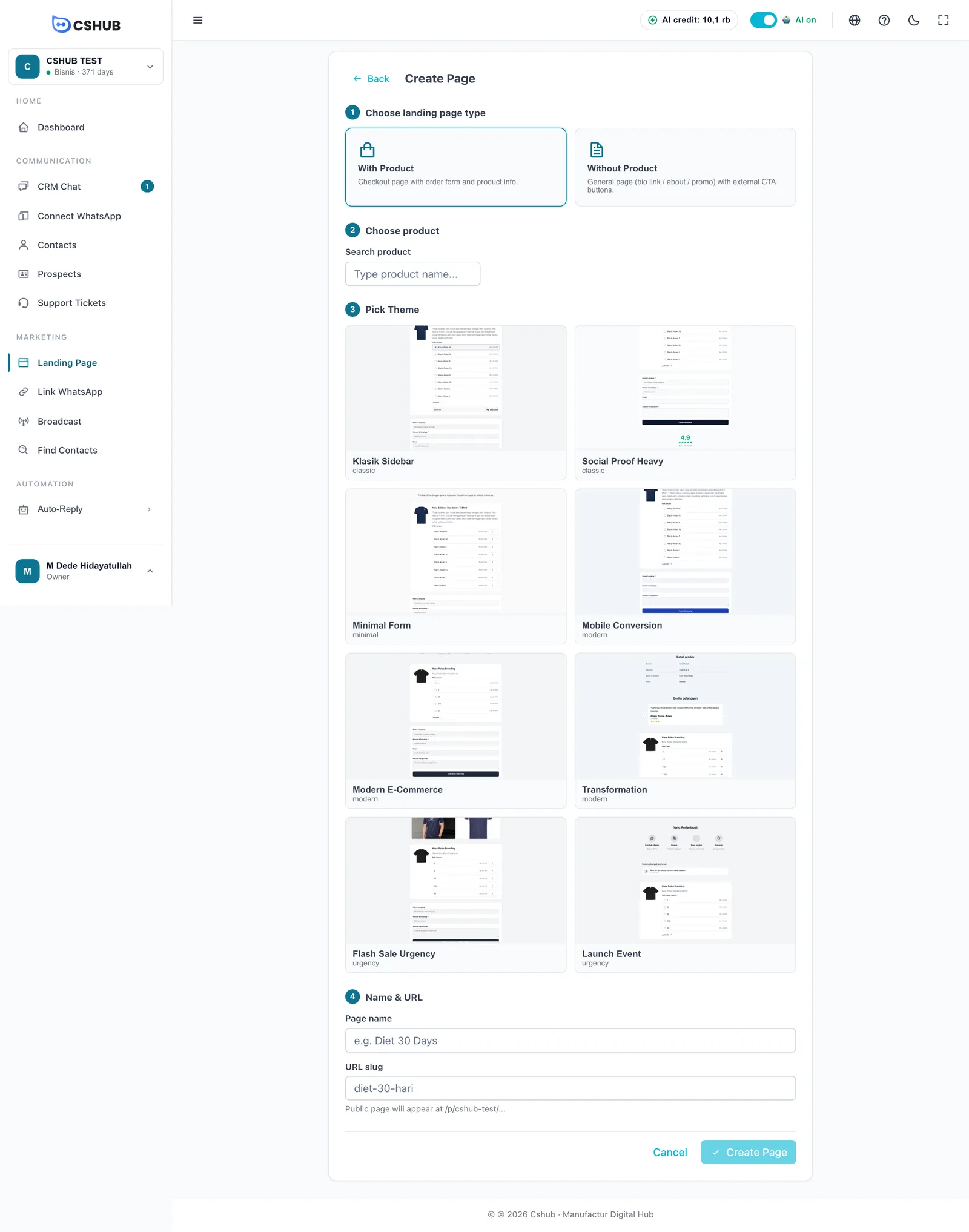
| Tema checkout | Gaya |
|---|---|
| Klasik Sidebar, Social Proof Heavy | Klasik — maklumat produk di sebelah borang; Social Proof meletakkan penilaian dan testimoni di hadapan |
| Minimal Form | Minimal — fokus pada borang pesanan |
| Mobile Conversion, Modern E-Commerce, Transformation | Moden — mengutamakan telefon, rupa kedai dalam talian, atau kisah sebelum dan selepas |
| Flash Sale Urgency, Launch Event | Desakan — kiraan detik dan dorongan untuk membeli sekarang |
Anda juga boleh mencipta halaman produk daripada halaman produk itu sendiri dalam Produk & stok.
Halaman tanpa produk
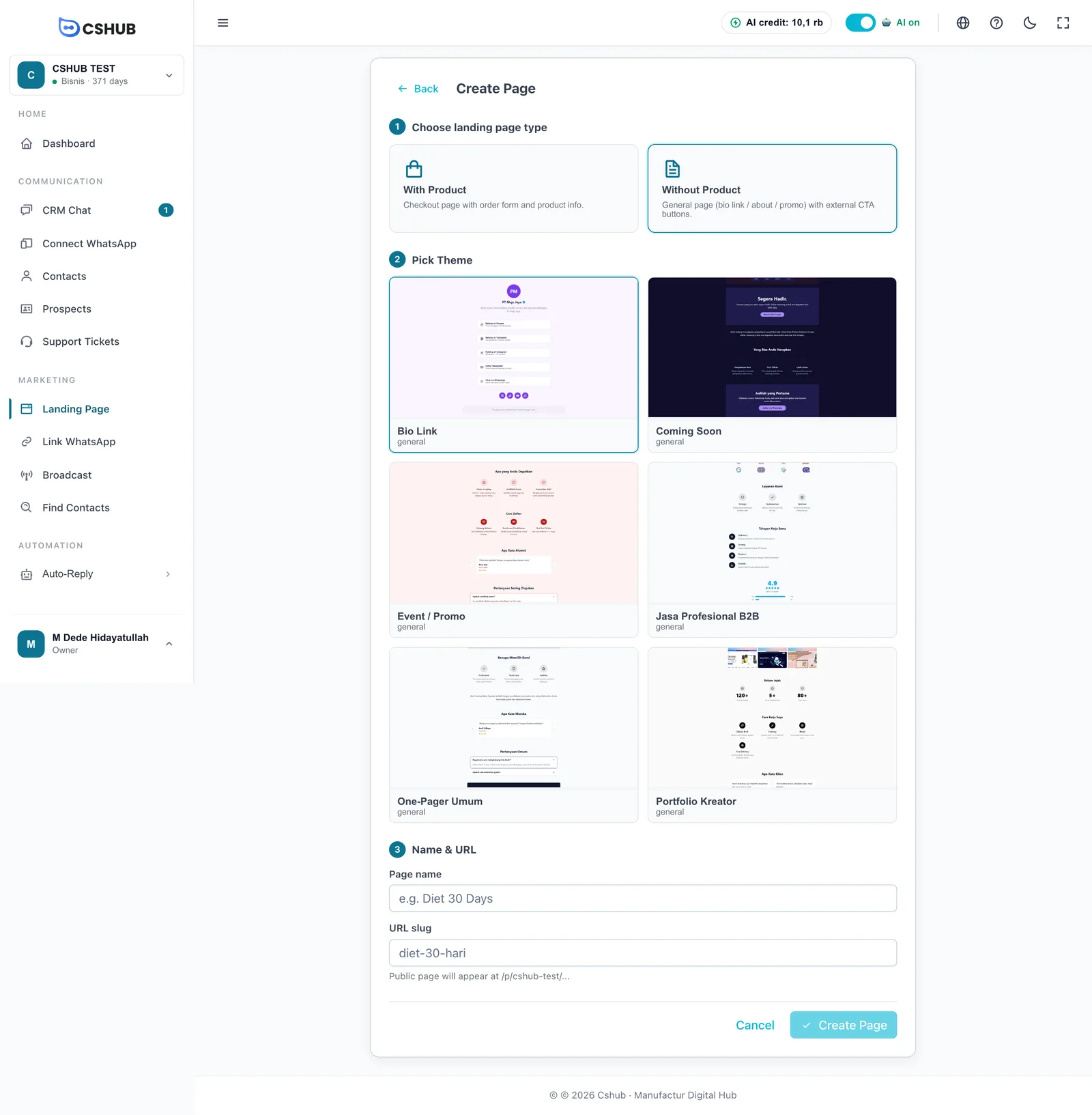
- Pilih Tanpa Produk.
- Pilih tema: Bio Link, Coming Soon, Event / Promo, Jasa Profesional B2B (perkhidmatan B2B), One-Pager Umum (satu halaman umum), atau Portfolio Kreator (portfolio kreator).
- Isikan Nama halaman — URL slug dijana daripadanya dan boleh disunting. Alamat awam dipaparkan di bawahnya.
- Klik Buat Halaman.
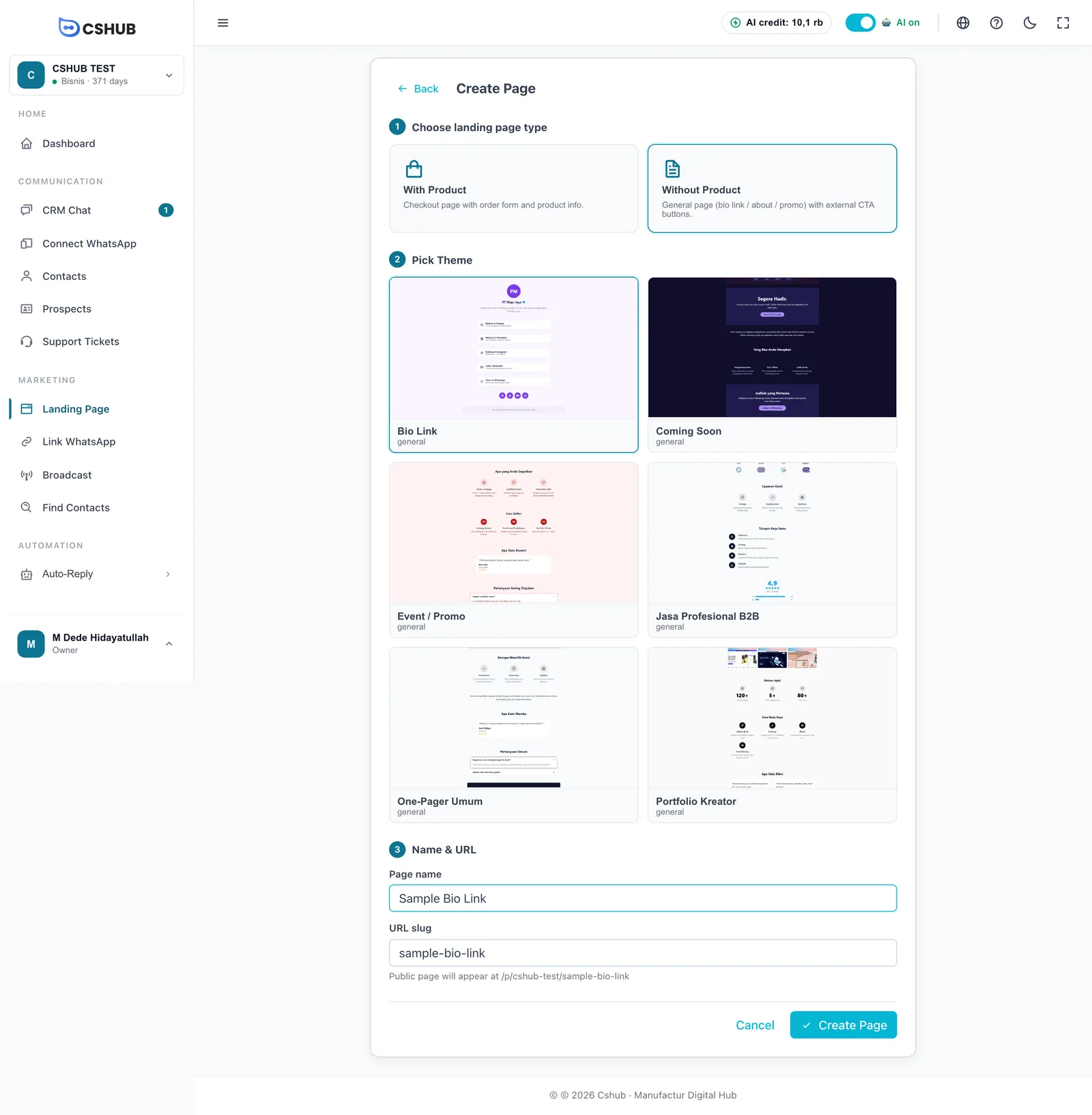
Halaman dicipta dan editor dibuka. Bilangan halaman yang boleh anda cipta bergantung pada pakej anda — lihat Pengebilan & pakej.
Editor halaman
Editor mempunyai tiga kawasan: panel kiri (tema dan blok), kanvas di tengah, dan panel Edit Blok di sebelah kanan.
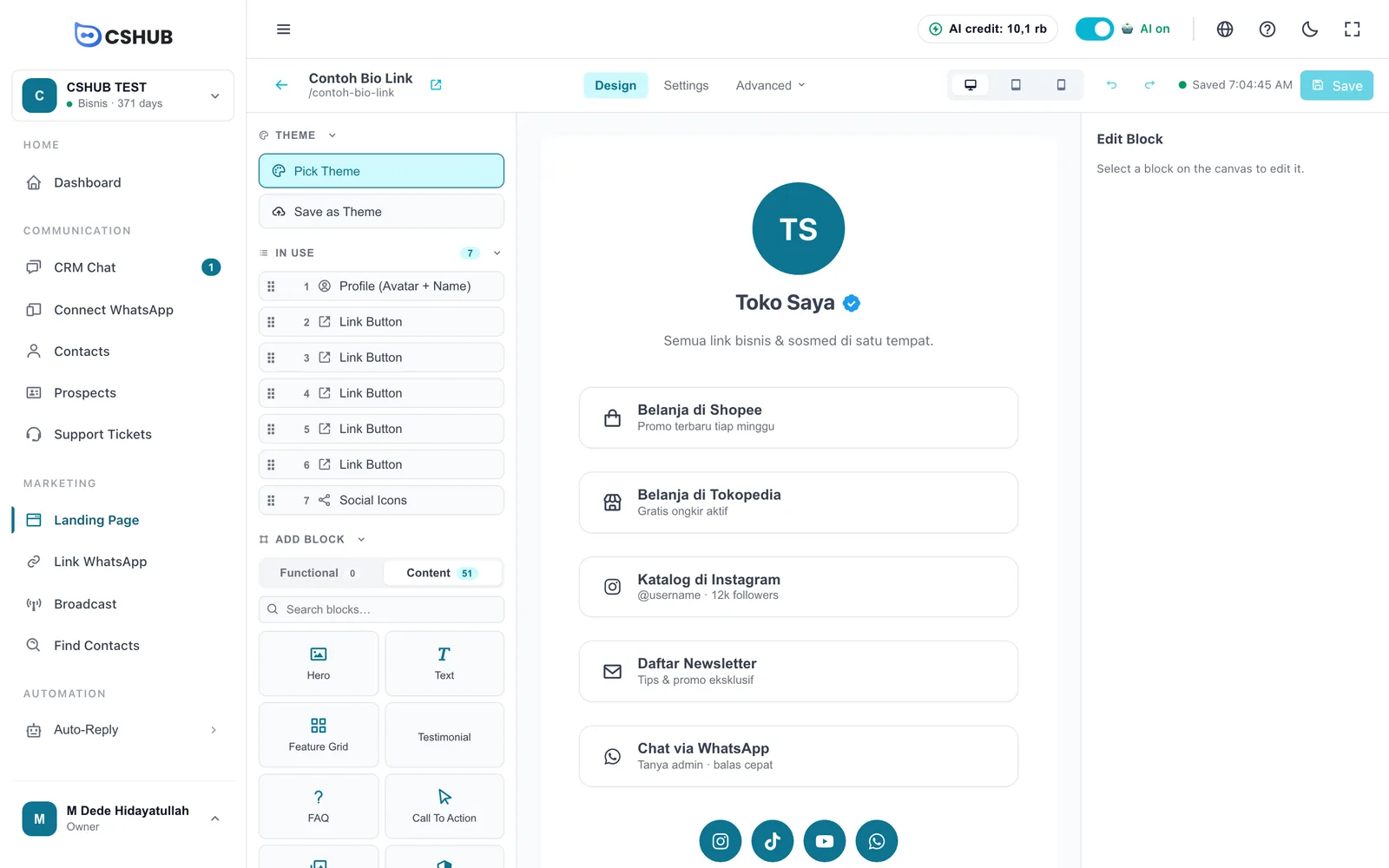
Bar alat atas
| Bahagian | Fungsinya |
|---|---|
| ← dan nama halaman | Kembali ke senarai. Ikon di sebelah nama membuka halaman awam |
| Reka bentuk | Bina kandungan halaman (tab lalai) |
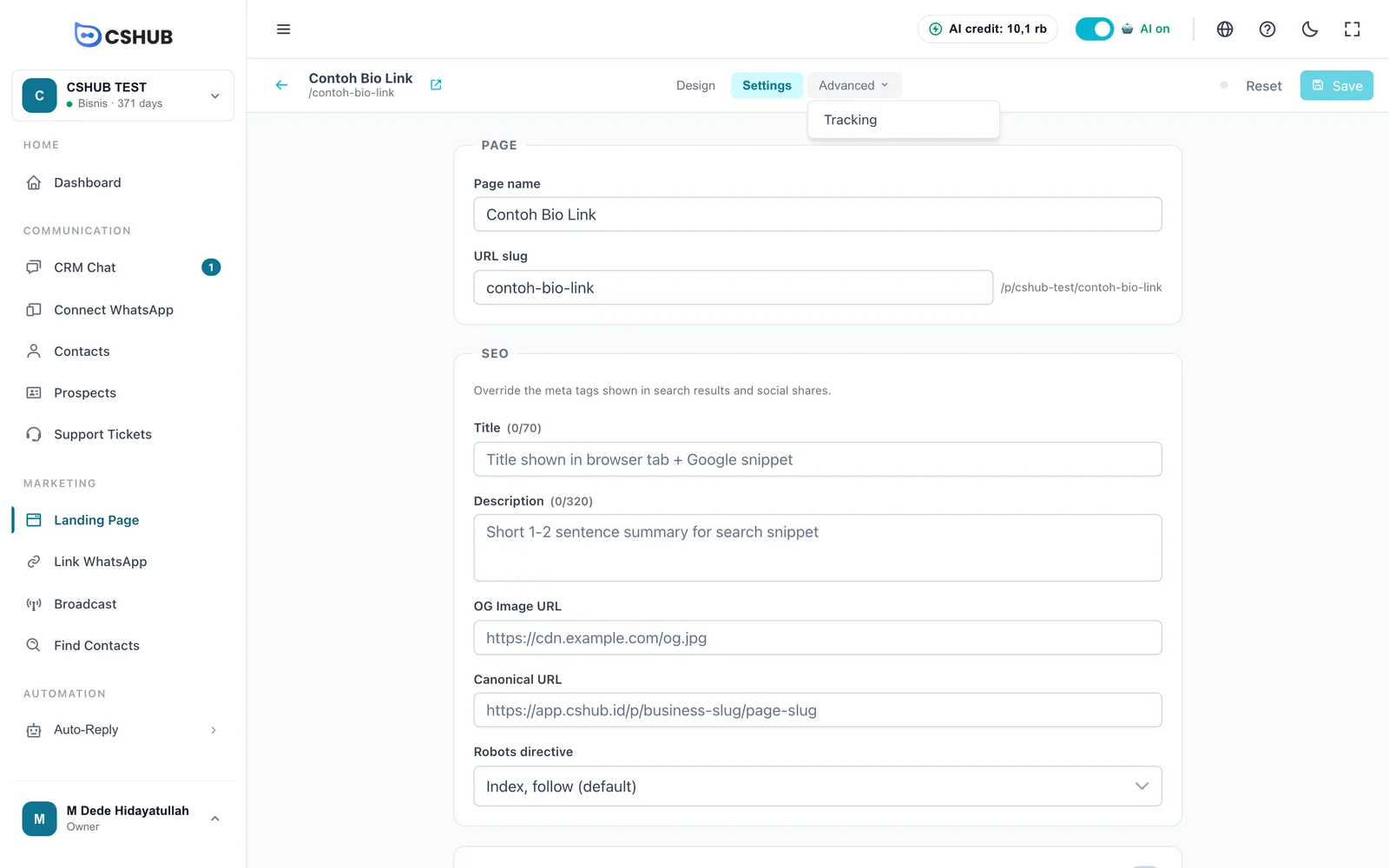
| Tetapan | Nama halaman, slug dan SEO |
| Lanjutan | Penjejakan, serta Halaman Kejayaan dan Sisipkan untuk halaman produk |
| Desktop / Tablet / Mobile | Tukar lebar pratonton kanvas |
| Batal / Ulang | Membatalkan atau mengulang perubahan terakhir |
| Status simpan | Disimpan + masa, Menyimpan…, atau Perubahan tidak disimpan. Perubahan disimpan secara automatik 10 saat selepas anda berhenti mengedit |
| Simpan | Simpan sekarang juga |
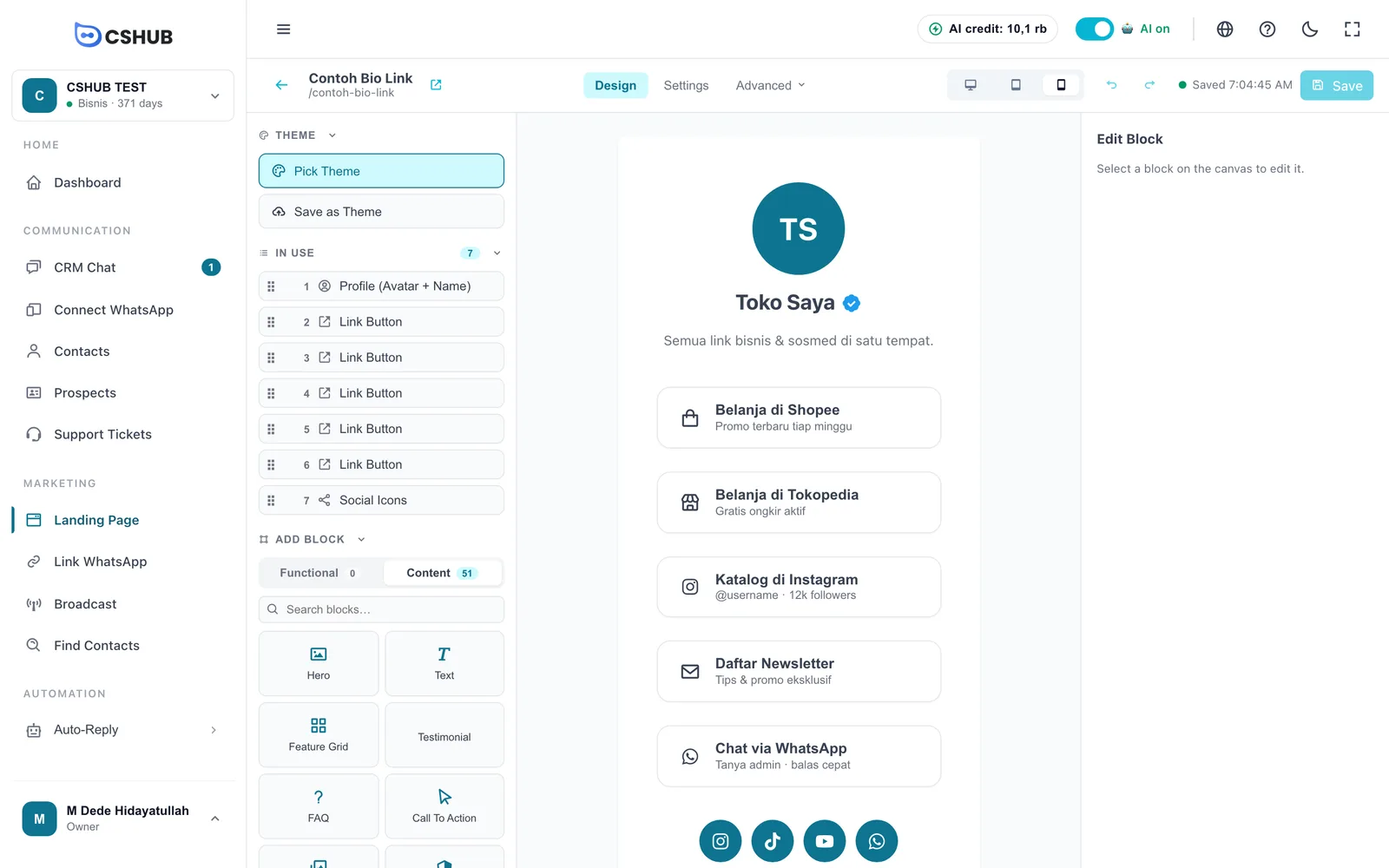
Menambah dan menyusun blok
Di panel kiri:
- Dalam penggunaan — blok yang kini berada di halaman, mengikut urutan. Seret pemegang bertitik untuk menyusun semula.
- Tambah Blok — pustaka blok, dengan dua tab:
- Fungsional — blok untuk halaman produk, seperti Borang Pembayaran, Ringkasan Produk, Tawaran Tambahan dan Kalkulator Penghantaran. Pada halaman tanpa produk, tab ini kosong.
- Kandungan — blok kandungan seperti Hero, Teks, Grid Ciri, Testimoni, Soalan Lazim, Seruan Tindakan, Galeri, Video, Penghitung Masa, Jaminan, Profil (Avatar + Nama), Butang Pautan, Ikon Media Sosial, Pemisah dan banyak lagi.
- Kotak Cari blok… mencari blok dengan pantas.
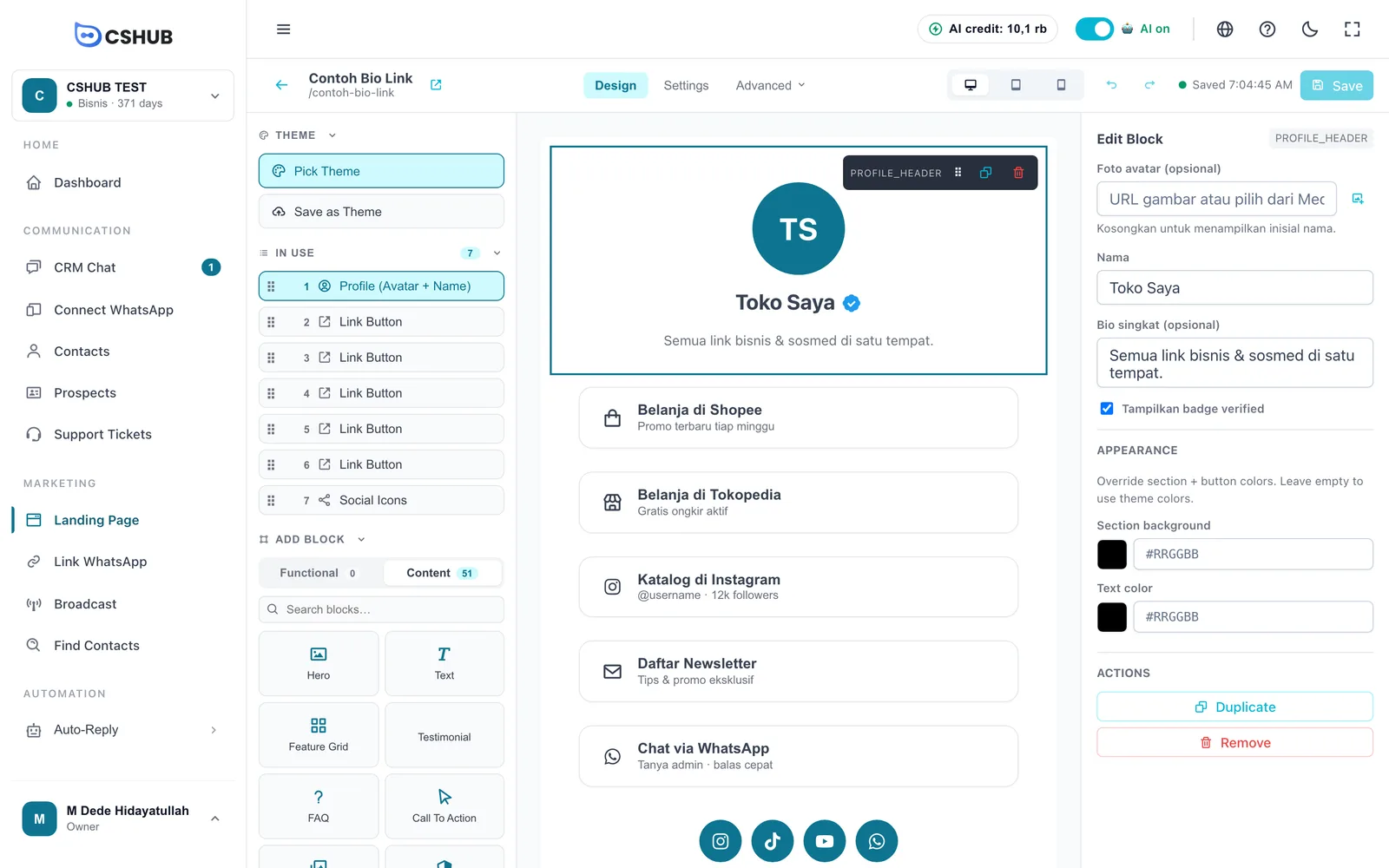
Klik blok atau seretnya ke kanvas untuk menambahnya.
Menyunting blok
Klik blok di kanvas. Ia mendapat bingkai dengan bar alat kecil (seret, duplikat, padam), dan panel Edit Blok di sebelah kanan memaparkan medannya.
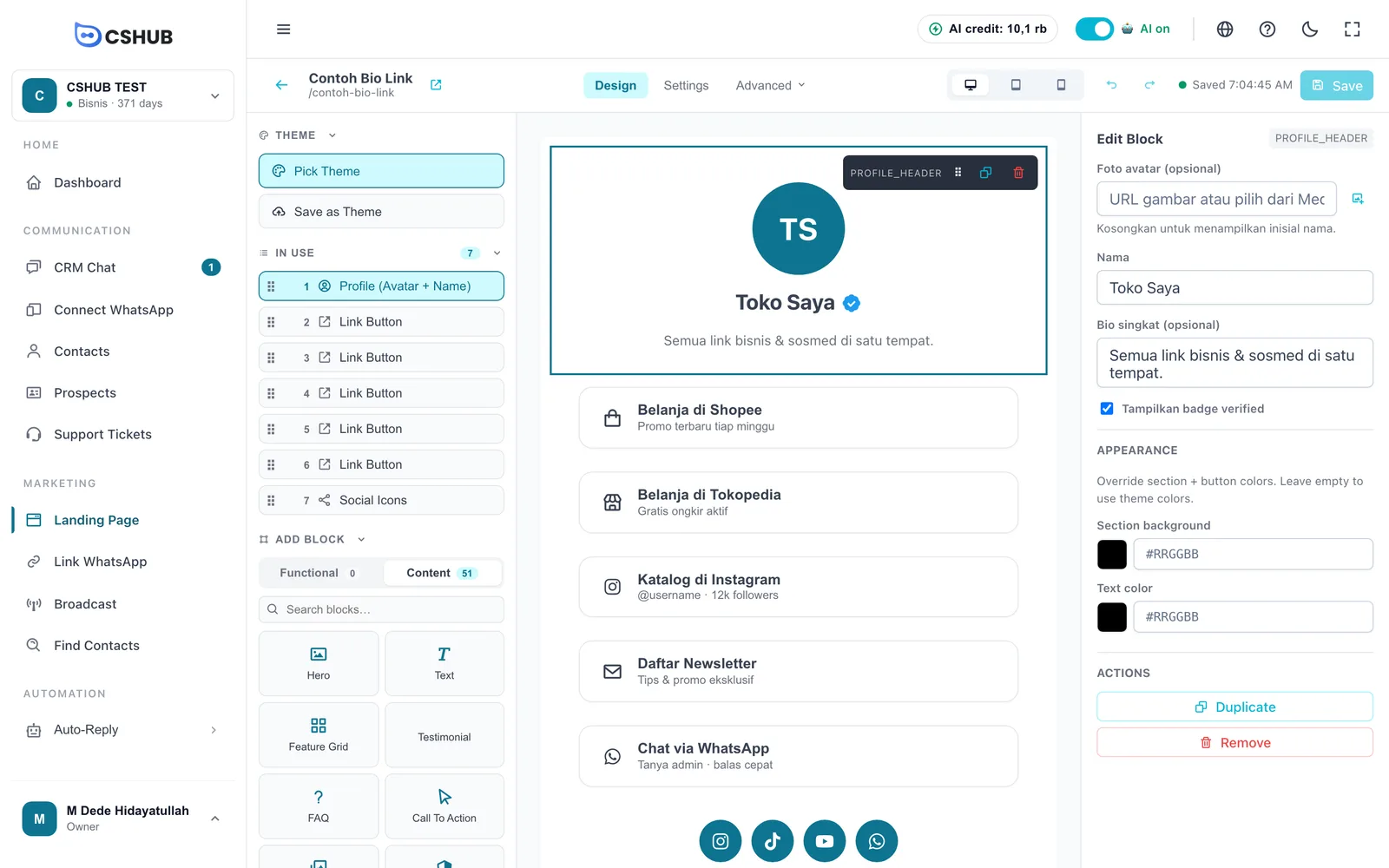
- Medan berbeza mengikut blok — foto, tajuk, teks, pautan butang, soalan Soalan Lazim dan sebagainya.
- Penampilan — tukar warna latar belakang dan teks bagi blok ini sahaja. Biarkan kosong untuk mengikut tema.
- Imej boleh dipilih dari Pengurus Media atau dimuat naik (JPG, PNG, WEBP, sehingga 3 MB setiap satu).
- Duplikat / Buang — salin atau padam blok.
- Pada halaman produk, sesetengah blok mempunyai butang Hasilkan dengan AI yang menulis salinan daripada butiran produk anda.
Blok berkunci pada halaman produk
Blok Borang Pembayaran dan Ringkasan Produk wajib ada pada halaman produk, jadi ia tidak boleh dibuang.
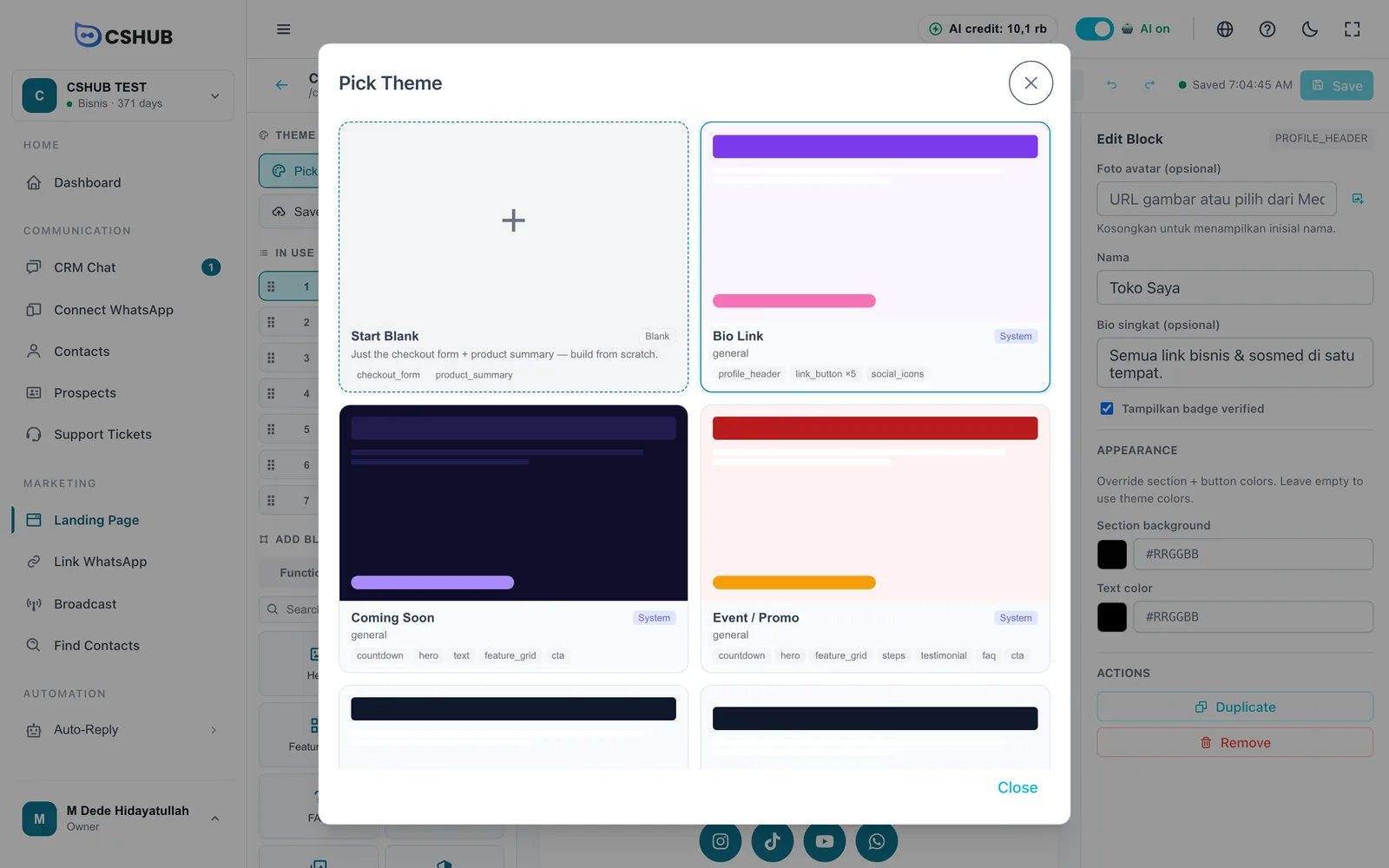
Tema
- Pilih Tema — buka senarai tema. Pilih Gaya sahaja (kekalkan susun atur, tukar warna & tipografi) atau Gantikan susun atur + gaya (setiap blok digantikan dengan susun atur lalai tema — kandungan semasa akan hilang). Halaman produk juga menawarkan Mula Kosong.
- Simpan sebagai Tema — simpan susun atur dan gaya halaman ini sebagai tema perniagaan anda sendiri, untuk digunakan semula pada halaman lain.
Tetapan
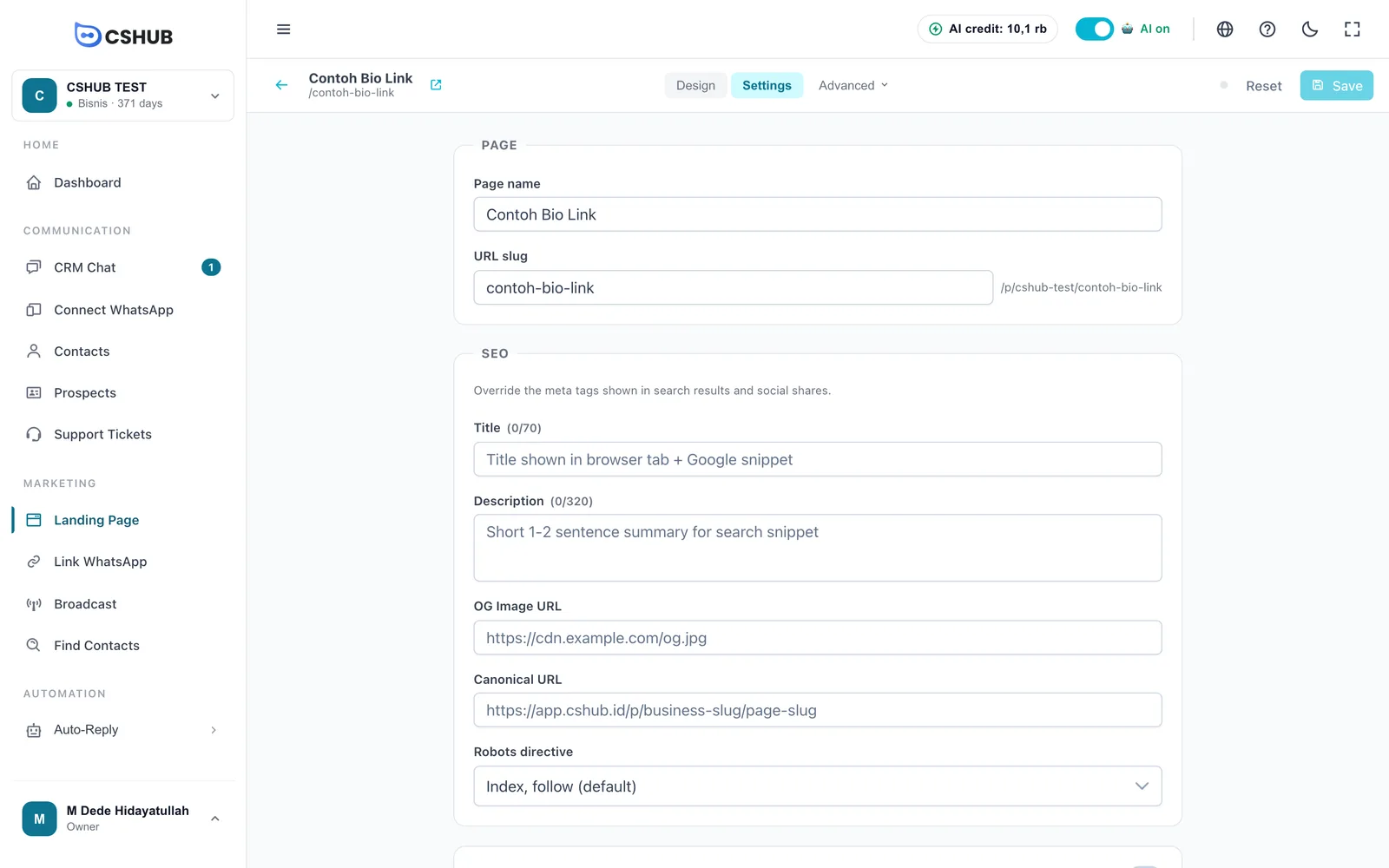
Tab Tetapan mengawal identiti halaman.
| Medan | Penerangan |
|---|---|
| Nama halaman | Nama dalaman halaman |
| URL slug | Hujung alamat awam. cshub menyemak ketersediaannya dan mencadangkan alternatif jika sudah diambil |
| Nombor WhatsApp | (Halaman produk) digunakan apabila halaman kejayaan mengalihkan ke WhatsApp |
| Aktifkan pengiraan penghantaran semasa pemeriksaan | (Halaman produk) paparkan kos penghantaran dalam borang. Lihat Penghantaran & kadar |
| Tajuk | Tajuk dalam tab pelayar dan Google (maks. 70 aksara) |
| Penerangan | Penerangan ringkas untuk hasil carian (maks. 320 aksara) |
| URL Imej OG | Imej yang dipaparkan apabila pautan dikongsi di media sosial atau WhatsApp |
| URL Kanonik | Alamat utama halaman, jika halaman yang sama tersedia di beberapa alamat |
| Arahan robot | Benarkan atau sekat enjin carian daripada mengindeks halaman |
| Skrip Kepala Kustom | Pilihan. Tambah kod tambahan seperti tag pengesahan. Gunakan dengan berhati-hati |
Penjejakan
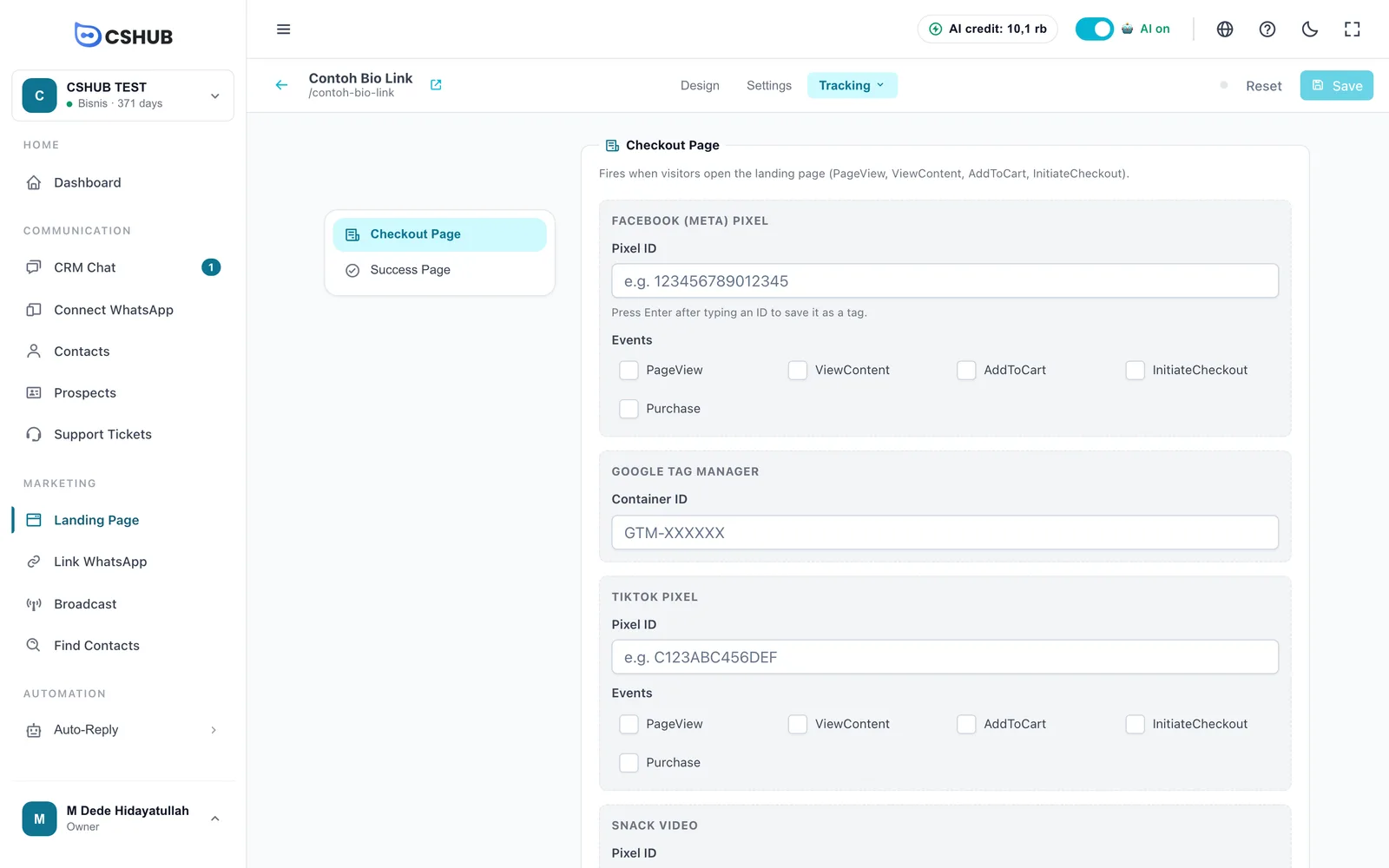
Buka Lanjutan → Penjejakan untuk menambah piksel iklan.
| Bahagian | Bila ia dicetuskan |
|---|---|
| Halaman Pembayaran | Apabila pelawat membuka halaman pendaratan (PageView, ViewContent, AddToCart, InitiateCheckout) |
| Halaman Kejayaan | Selepas pembelian berjaya (Purchase) |
Dalam setiap bahagian, isikan Facebook (Meta) Pixel, Google Tag Manager, TikTok Pixel dan/atau Snack Video. Taip ID dan tekan Enter untuk menyimpannya sebagai tag — satu platform boleh memegang beberapa ID. Tandakan event yang ingin dihantar, kemudian klik Simpan penjejakan.
Halaman Kejayaan (halaman produk)
Buka Lanjutan → Halaman Kejayaan untuk menentukan apa yang berlaku selepas pembeli mengklik Pesan Sekarang:
| Pengalihan | Tingkah laku |
|---|---|
| Halaman Kejayaan Khusus | Halaman terima kasih cshub dengan butiran bank, video pilihan, dan mesej bagi setiap kaedah pembayaran |
| Membuka chat WhatsApp dengan ejen yang bertugas, atau nombor lalai jika tiada yang bertugas | |
| Halaman Invois | Pergi ke halaman invois untuk pembayaran dalam talian / akaun maya |
| URL Khusus | Pergi ke alamat luar milik anda sendiri |
Untuk Halaman Kejayaan Khusus, anda boleh menetapkan tajuk pengepala, pautan video, akaun bank yang dipaparkan (daripada Tetapan perniagaan), dan mesej untuk Pindahan Bank, COD dan E-Pembayaran.
Sisipkan (halaman produk)
Buka Lanjutan → Sisipkan untuk meletakkan halaman di laman web lain:
- Halaman Penuh — setiap blok di dalam iframe.
- Hanya Borang — hanya borang checkout, sesuai untuk tetingkap timbul atau widget kecil.
Tetapkan lebar dan tinggi iframe, pilih elemen yang dipaparkan (pemilih kaedah pembayaran, footer, harga, tawaran tambahan), kemudian klik Salin petikan.
Petua
- Isikan Tajuk, Penerangan dan Imej OG supaya pautan kelihatan menarik apabila dikongsi di WhatsApp dan media sosial.
- Semak pratonton Mobile — kebanyakan pelawat membuka halaman di telefon.
- Untuk iklan, tambah piksel dalam Penjejakan, atau halakan iklan ke Pautan WhatsApp jika anda mahu pelawat terus mula chat.
- Pesanan daripada halaman produk masuk ke Pesanan, dan checkout yang tidak selesai boleh disusuli dalam Troli terabai.