
Páginas de destino
Crie as suas próprias páginas web sem código — uma página de checkout que vende um produto com formulário de pedido, ou uma página geral, como um bio link, a divulgação de um evento ou um perfil de serviços — e compartilhe o endereço em anúncios, bios de redes sociais ou chats. Tudo é montado empilhando blocos em um editor visual, a partir de um tema pronto.
Há dois tipos de página de destino:
| Tipo | Ideal para | Conteúdo |
|---|---|---|
| Com Produto | Vender um produto direto pela página | Formulário de pedido, resumo do produto, calculadora de frete, oferta bump e uma página de sucesso depois do checkout. Os pedidos vão para Pedidos |
| Sem Produto | Bio link, em breve, divulgação de evento, perfil de serviços, portfólio | Blocos de conteúdo e botões para links externos (WhatsApp, marketplaces, redes sociais) |
Precisa de uma loja completa com muitos produtos?
Uma página de destino se concentra em uma única página. Para uma vitrine com catálogo, carrinho e muitos produtos, use a Loja online.
Lista de páginas de destino
Abra Página de Destino na seção Marketing da barra lateral.
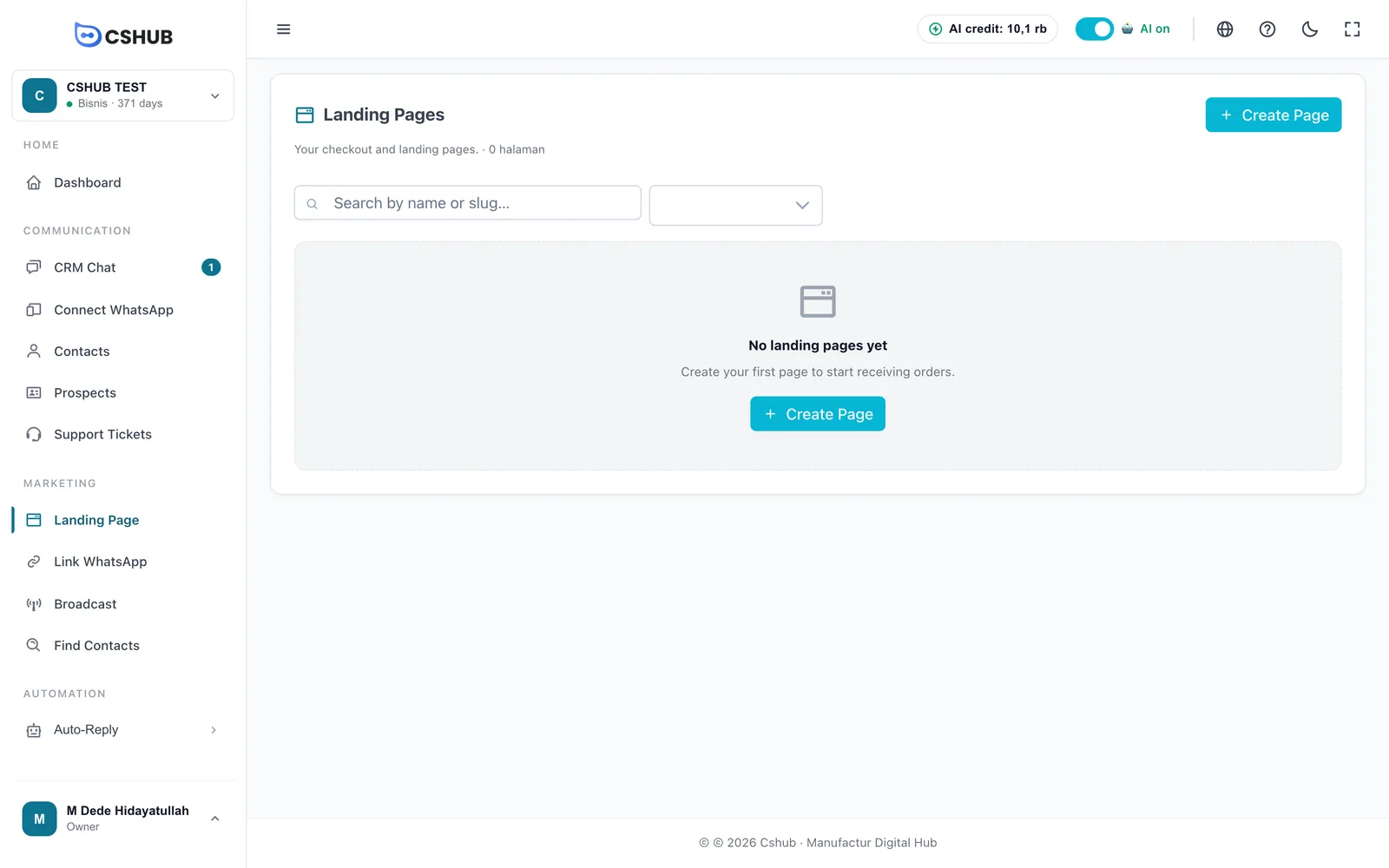
Quando você já tem páginas, a tabela lista todas:
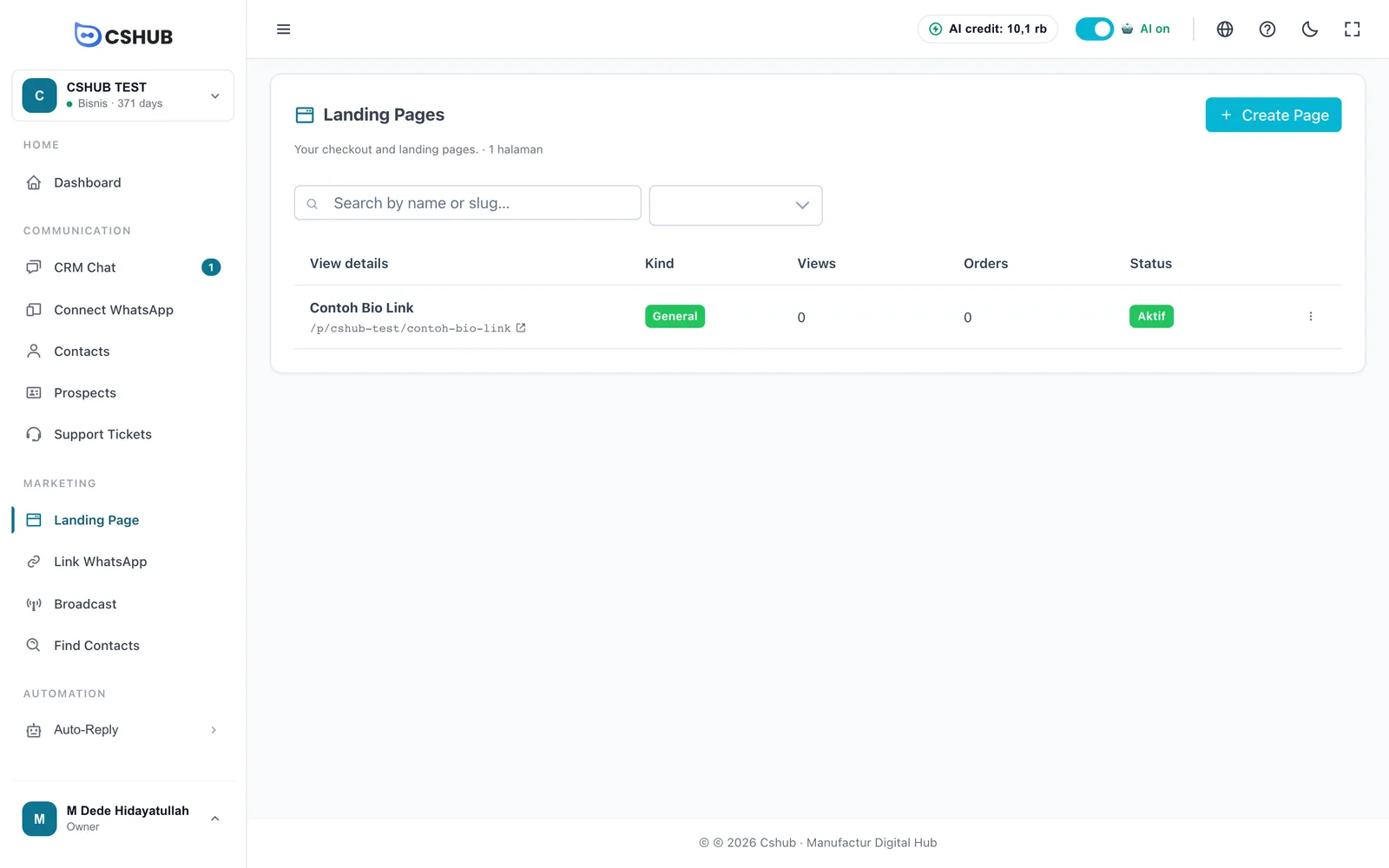
| Coluna | Conteúdo |
|---|---|
| Nome e endereço | O nome da página e o endereço público (/p/endereço-do-negócio/slug). Clique no ícone de seta para abrir |
| Tipo | Produto ou Geral |
| Visualizações | Quantas vezes a página foi aberta |
| Pedidos | Os pedidos feitos pela página (tipo Produto) |
| Status | Ativo — a página está acessível publicamente |
Busque pelo nome ou slug e filtre pelo tipo (Todos os tipos, Produto, Geral). O menu ⋮ tem Editar (abrir o editor), Visualizar (abrir a página pública), Duplicar e Excluir. Uma página excluída deixa de ser acessível publicamente.
Criar uma página
Clique em Criar Página. O assistente Criar Página guia você passo a passo.
Página com produto
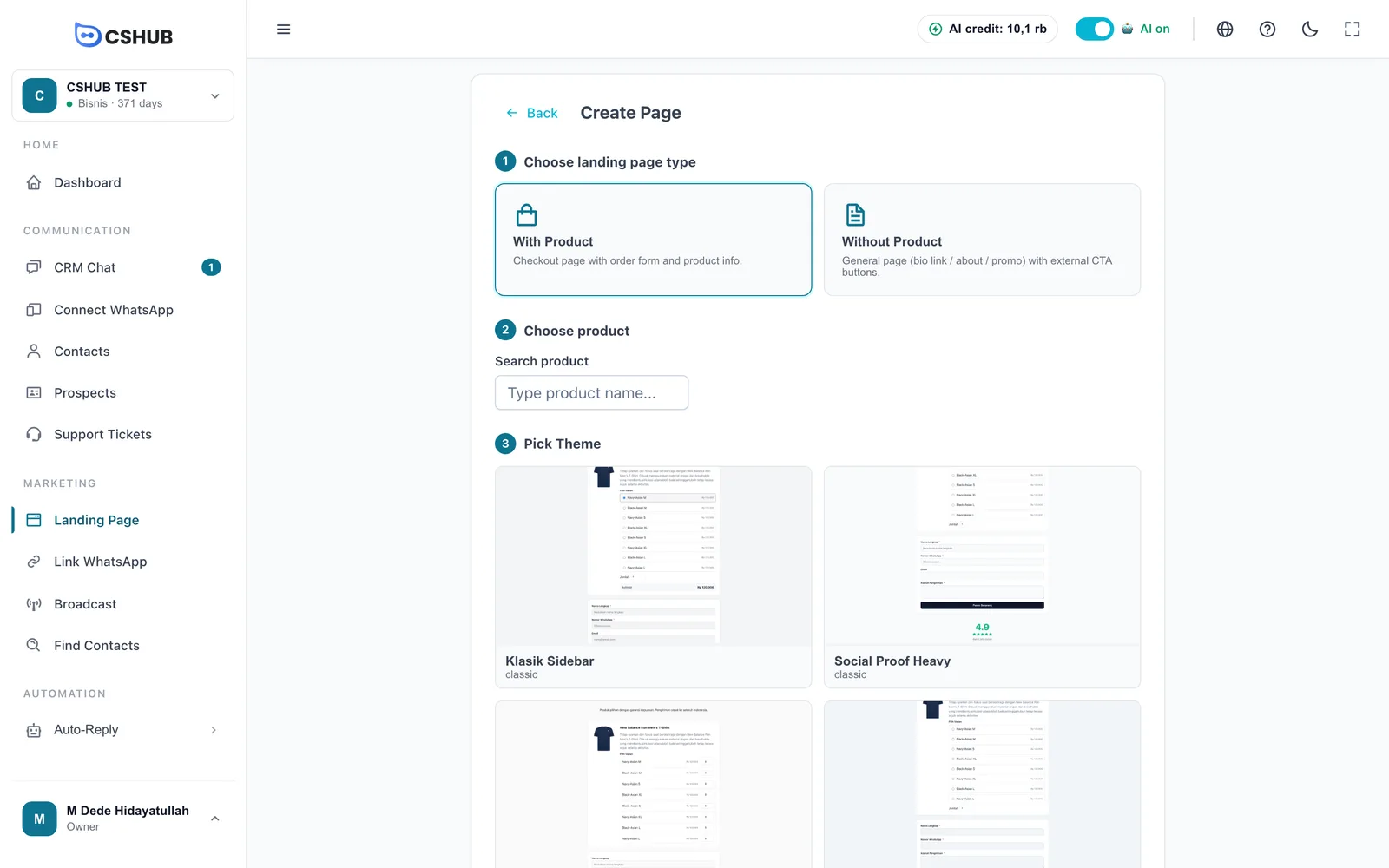
- Escolha o tipo de página de destino — clique em Com Produto.
- Escolha o produto — digite o nome do produto em Buscar produto. Os produtos são criados em Produtos e estoque.
- Escolher Tema — escolha um tema de checkout.
- Nome & URL — preencha Nome da página e URL slug e clique em Criar Página.
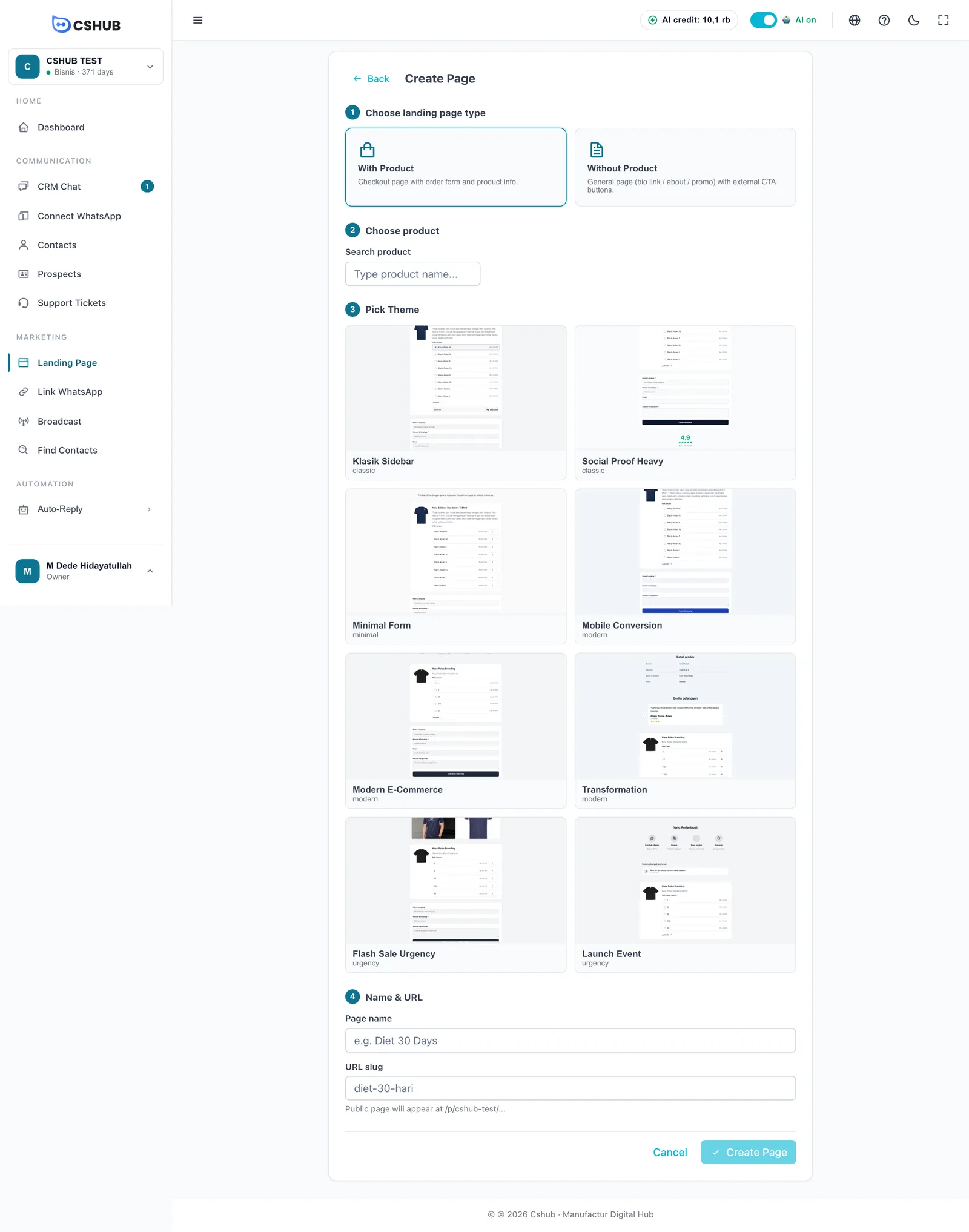
| Tema de checkout | Estilo |
|---|---|
| Klasik Sidebar, Social Proof Heavy | Clássico — as informações do produto ao lado do formulário; o Social Proof destaca avaliações e depoimentos |
| Minimal Form | Minimalista — focado no formulário de pedido |
| Mobile Conversion, Modern E-Commerce, Transformation | Moderno — pensado primeiro para o celular, com cara de loja online, ou com uma história de antes e depois |
| Flash Sale Urgency, Launch Event | Urgência — contagens regressivas e um empurrão para comprar agora |
Você também pode criar uma página com produto pela página do próprio produto em Produtos e estoque.
Página sem produto
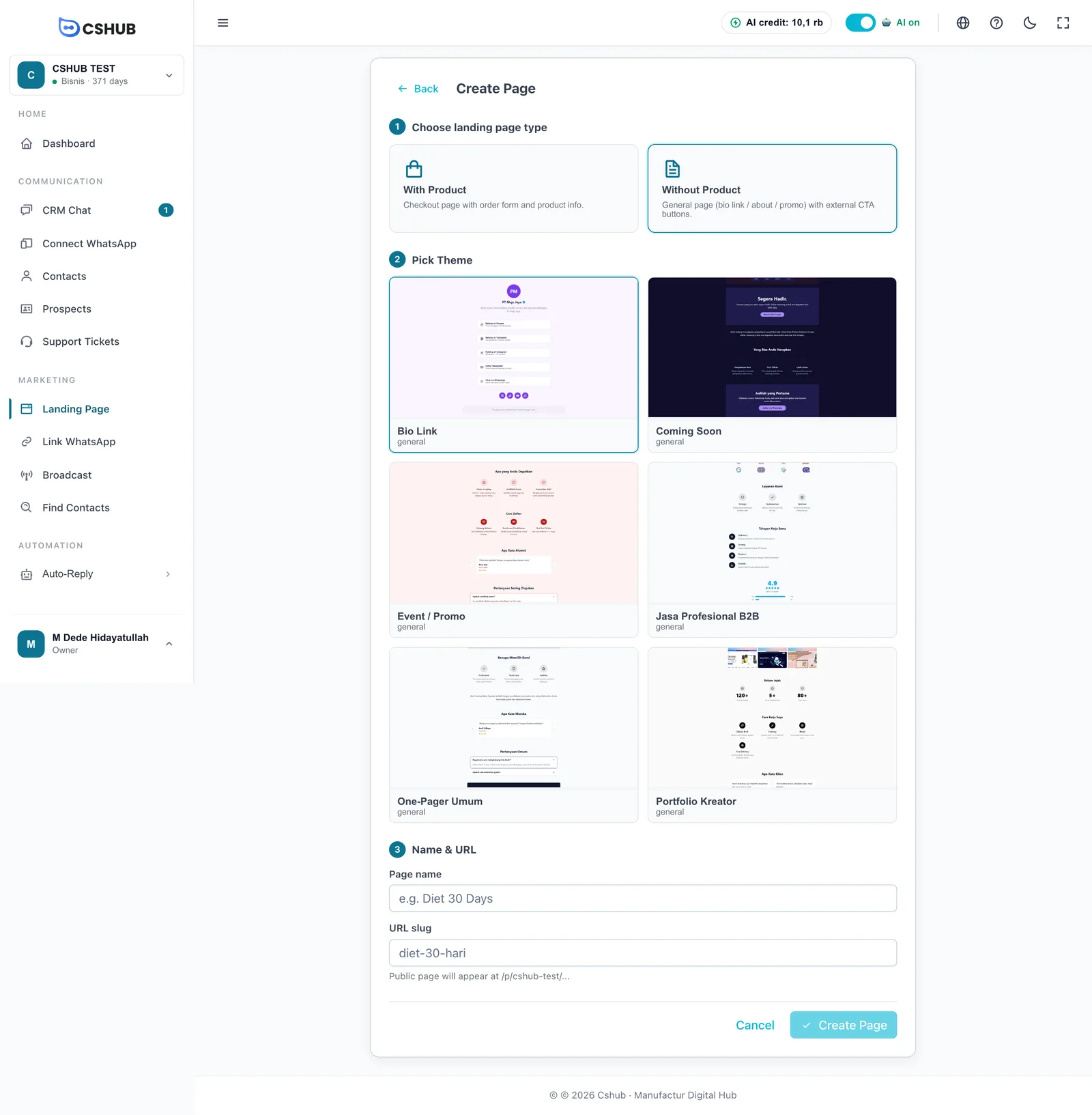
- Escolha Sem Produto.
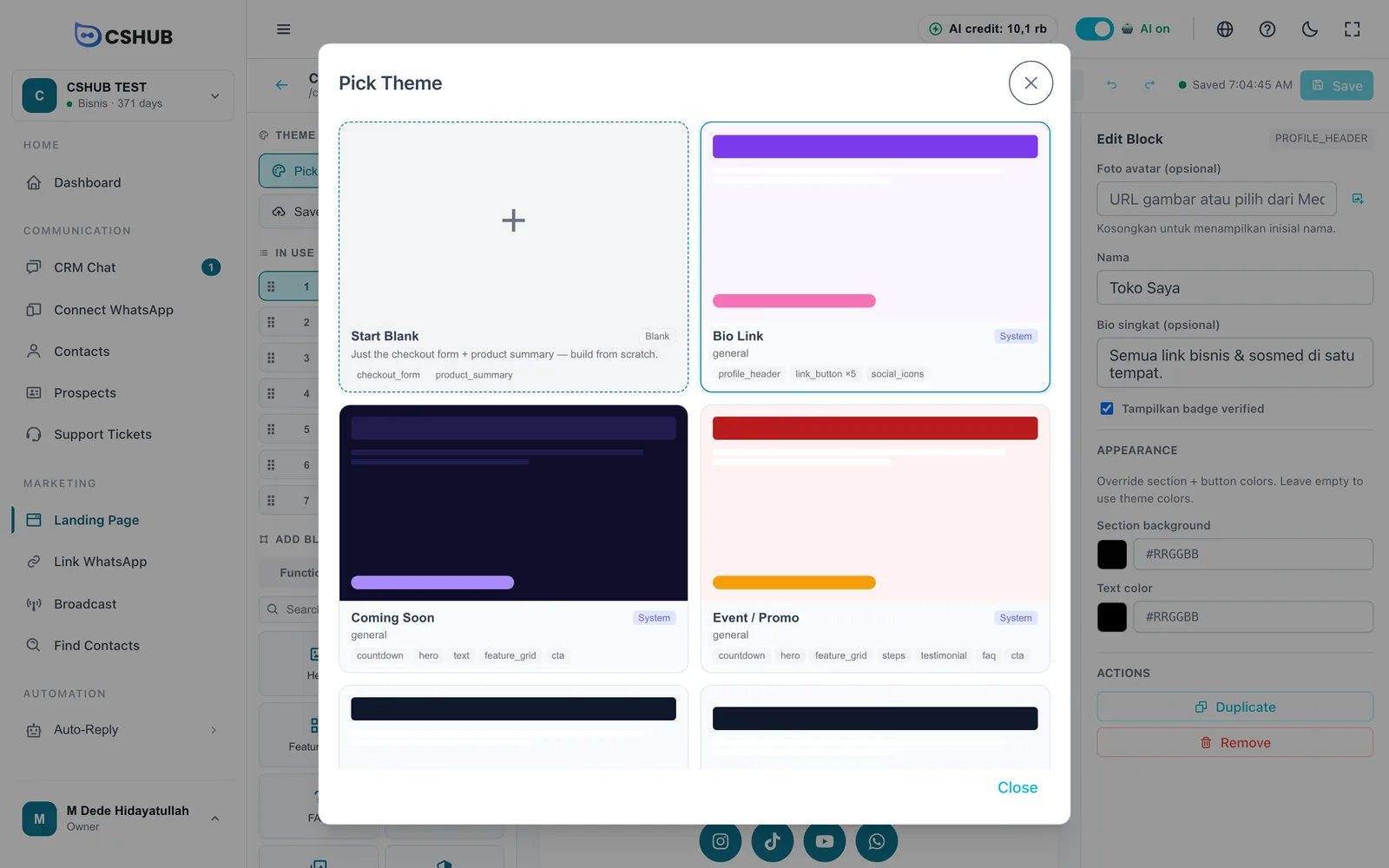
- Escolha um tema: Bio Link, Coming Soon (em breve), Event / Promo (evento / promoção), Jasa Profesional B2B (serviços B2B), One-Pager Umum (página única geral) ou Portfolio Kreator (portfólio de criador).
- Preencha o Nome da página — o URL slug é gerado a partir dele e pode ser editado. O endereço público aparece logo abaixo.
- Clique em Criar Página.
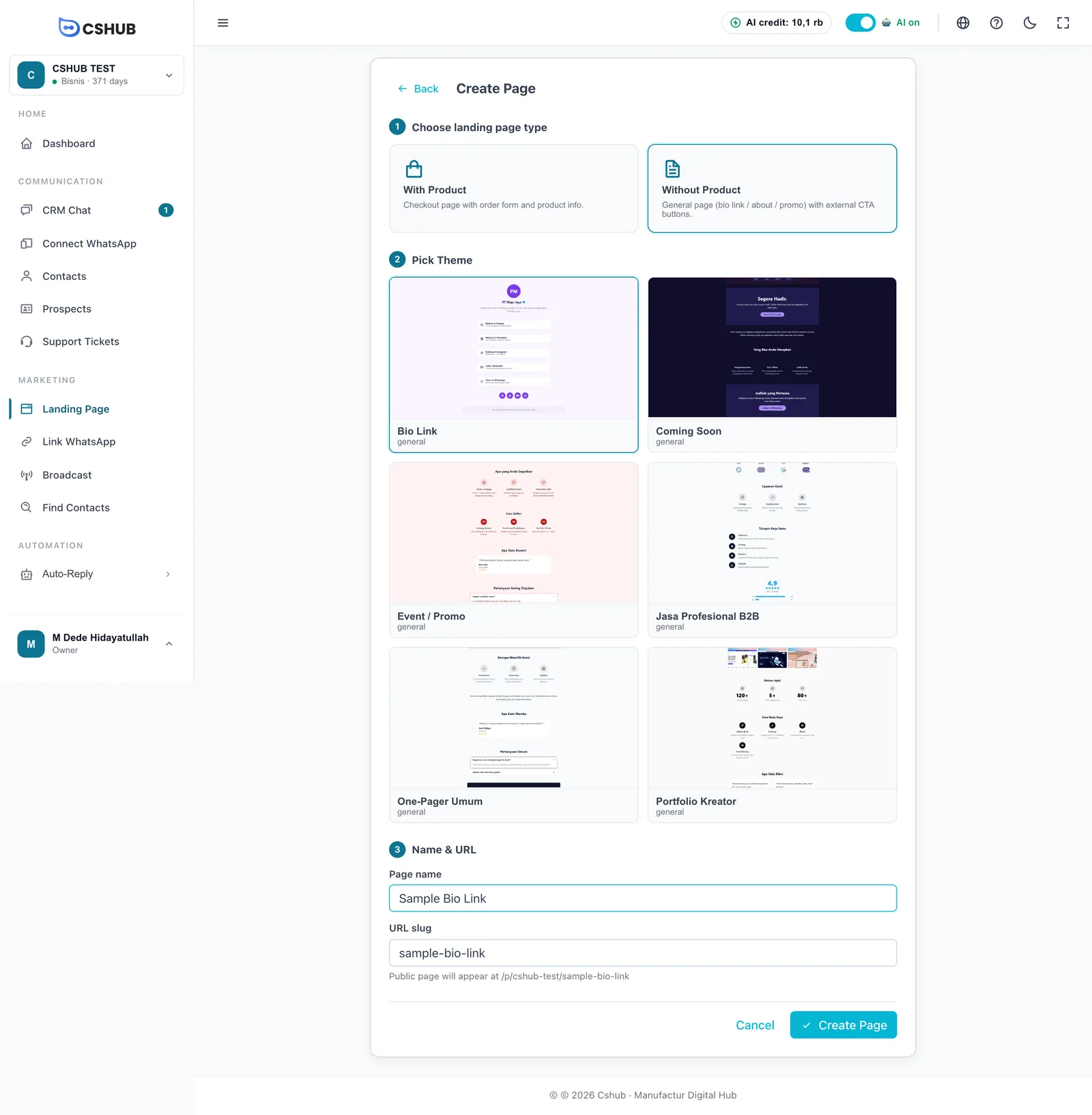
A página é criada e o editor se abre. A quantidade de páginas que você pode criar depende do seu plano — veja Faturação e planos.
O editor de páginas
O editor tem três áreas: o painel da esquerda (tema e blocos), a tela no centro e o painel Editar Bloco à direita.
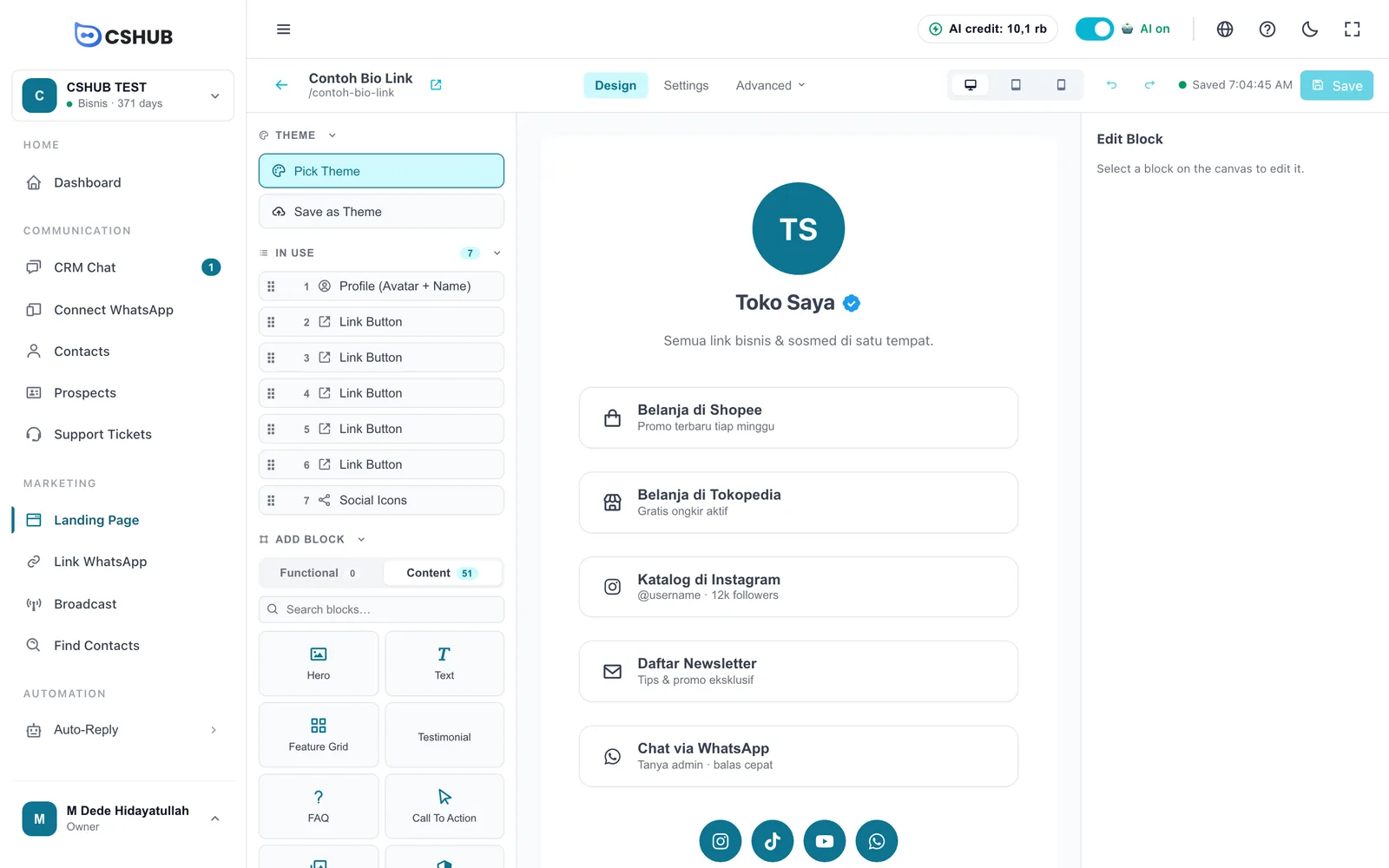
Barra superior
| Parte | O que faz |
|---|---|
| ← e nome da página | Volta para a lista. O ícone ao lado do nome abre a página pública |
| Design | Monta o conteúdo da página (aba padrão) |
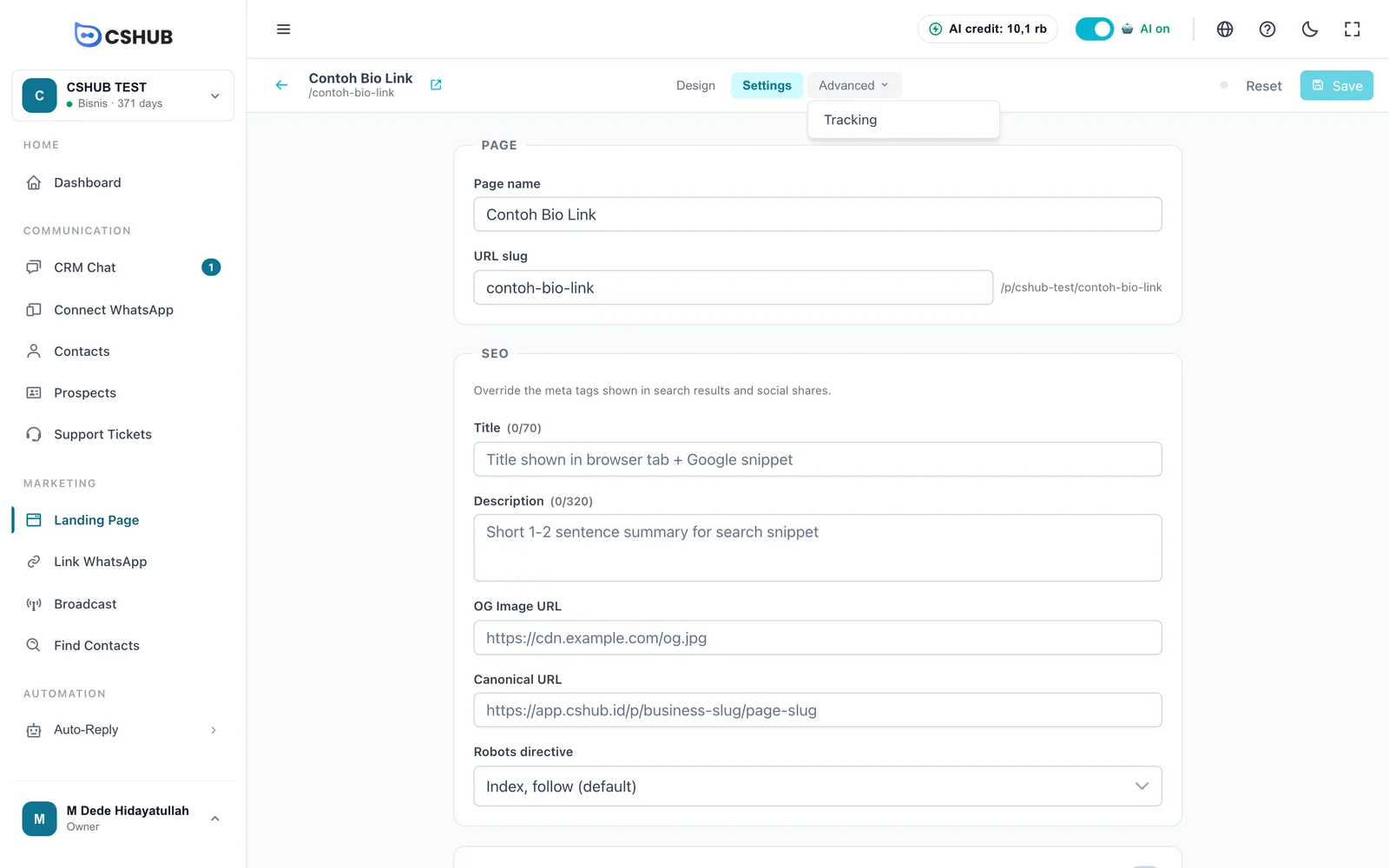
| Configurações | Nome da página, slug e SEO |
| Avançado | Rastreamento e, nas páginas com produto, Página de Sucesso e Incorporar |
| Desktop / Tablet / Celular | Muda a largura da pré-visualização na tela |
| Desfazer / Refazer | Desfaz ou repete a última alteração |
| Status do salvamento | Salvo + horário, Salvando… ou Mudanças não salvas. As alterações são salvas automaticamente 10 segundos depois que você para de editar |
| Salvar | Salva na hora |
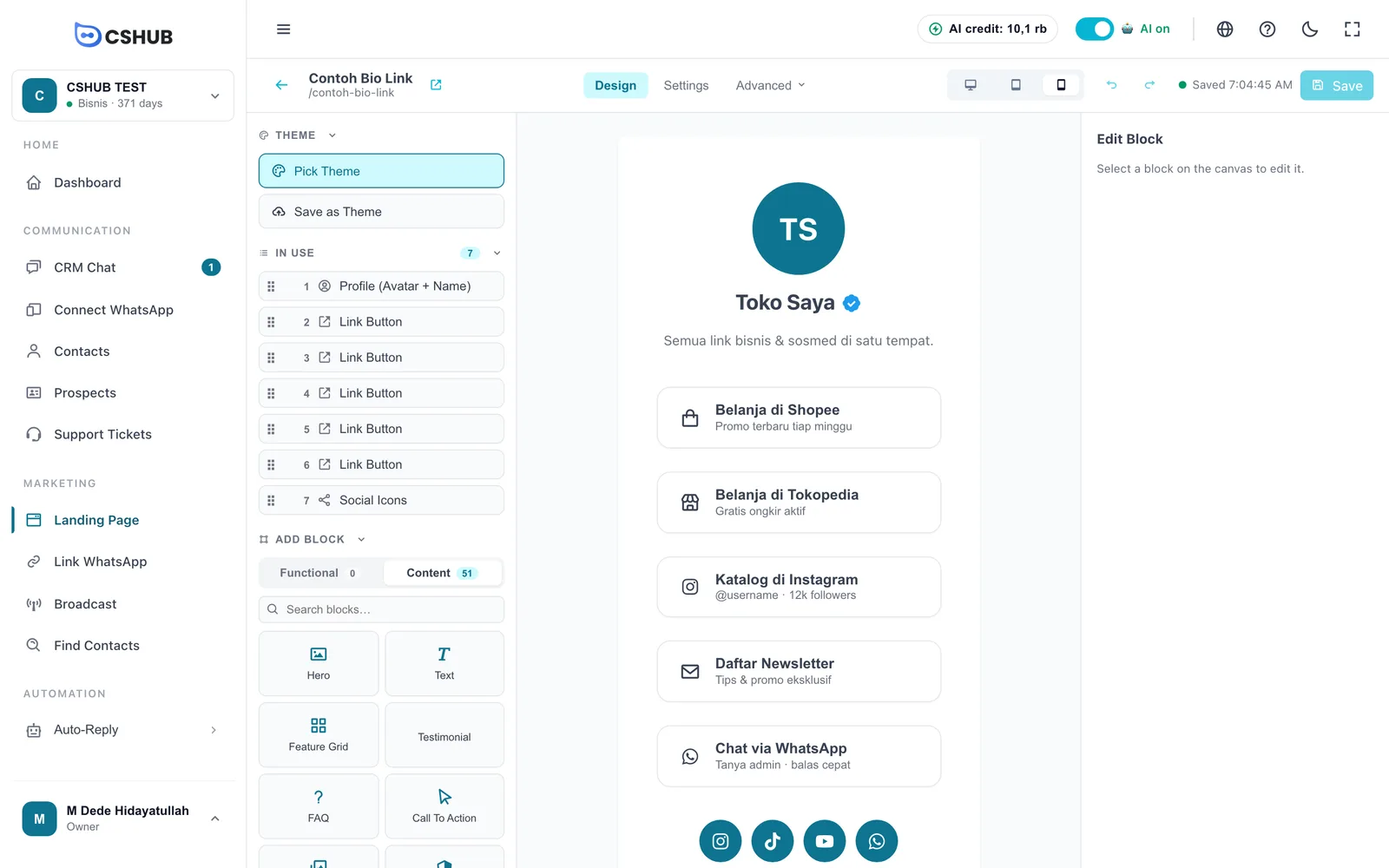
Adicionar e organizar blocos
No painel da esquerda:
- Em uso — os blocos que estão na página agora, em ordem. Arraste a alça pontilhada para reordená-los.
- Adicionar Bloco — a biblioteca de blocos, com duas abas:
- Funcional — blocos para páginas com produto, como Formulário de Checkout, Resumo do Produto, Oferta Bump e Calculadora de Frete. Nas páginas sem produto, esta aba fica vazia.
- Conteúdo — blocos de conteúdo como Hero, Texto, Grade de Recursos, Depoimento, FAQ, Chamada para Ação, Galeria, Vídeo, Contagem Regressiva, Garantia, Perfil (Avatar + Nome), Botão de Link, Ícones Sociais, Divisor e outros.
- A caixa Buscar blocos… encontra um bloco rapidamente.
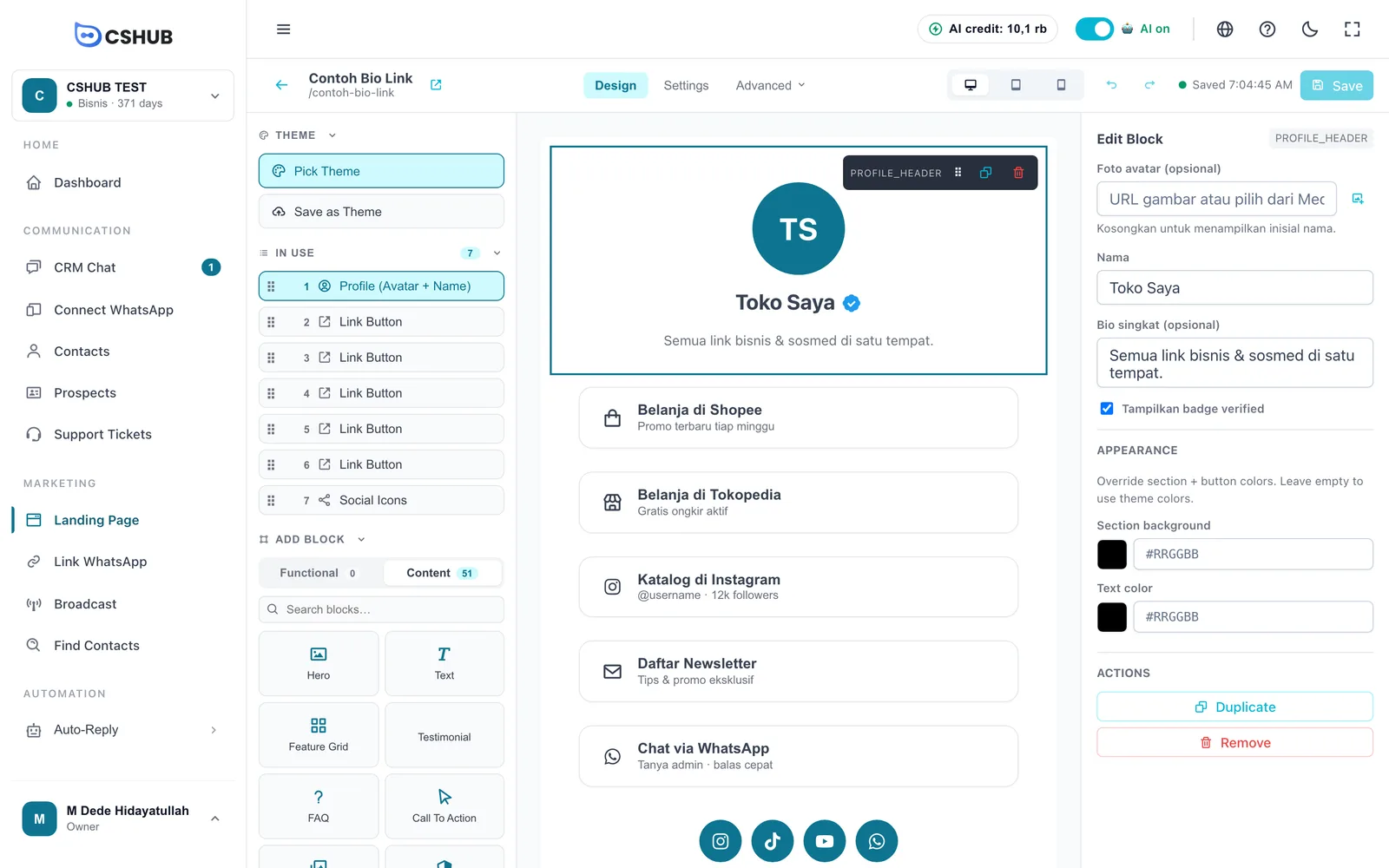
Clique em um bloco ou arraste-o para a tela para adicioná-lo.
Editar um bloco
Clique em um bloco na tela. Ele ganha uma moldura com uma pequena barra de ferramentas (arrastar, duplicar, excluir), e o painel Editar Bloco à direita mostra os campos dele.
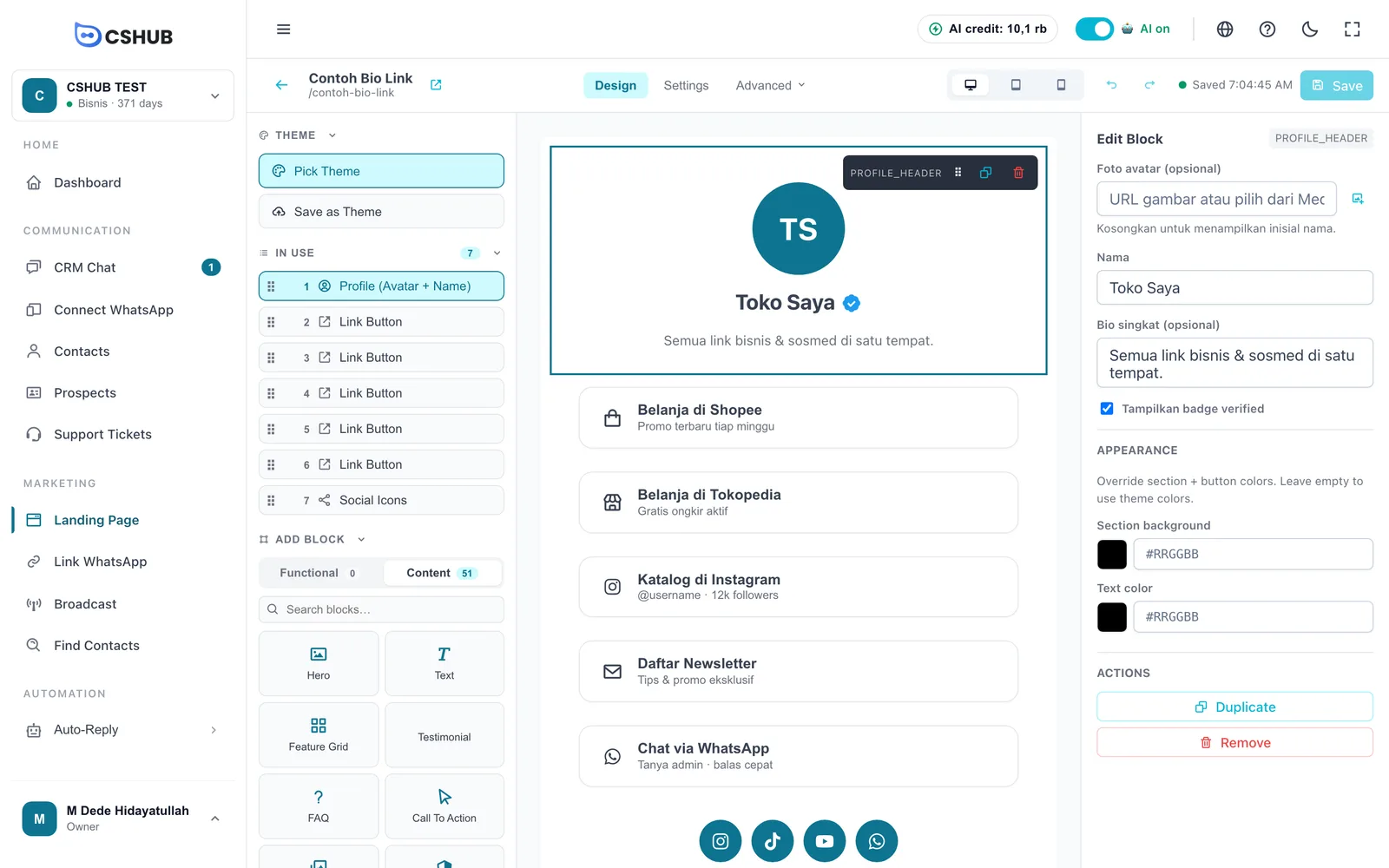
- Os campos mudam conforme o bloco — uma foto, um título, um texto, o link de um botão, as perguntas do FAQ e assim por diante.
- Aparência — muda as cores de fundo e de texto só deste bloco. Deixe vazio para seguir o tema.
- As imagens podem ser escolhidas no Gerenciador de Mídia ou enviadas (JPG, PNG, WEBP, até 3 MB cada).
- Duplicar / Remover — copia ou exclui o bloco.
- Nas páginas com produto, alguns blocos têm o botão Gerar com AI, que escreve o texto a partir dos dados do produto.
Blocos fixos nas páginas com produto
Os blocos Formulário de Checkout e Resumo do Produto são obrigatórios nas páginas com produto, então não podem ser removidos.
Temas
- Escolher Tema — abre a lista de temas. Escolha Somente estilo (mantém o layout e muda as cores e a tipografia) ou Substituir layout + estilo (todos os blocos são trocados pelo layout padrão do tema — o conteúdo atual se perde). As páginas com produto também oferecem Começar em Branco.
- Salvar como Tema — salva o layout e o estilo desta página como um tema próprio do seu negócio, para reutilizar em outras páginas.
Configurações
A aba Configurações controla a identidade da página.
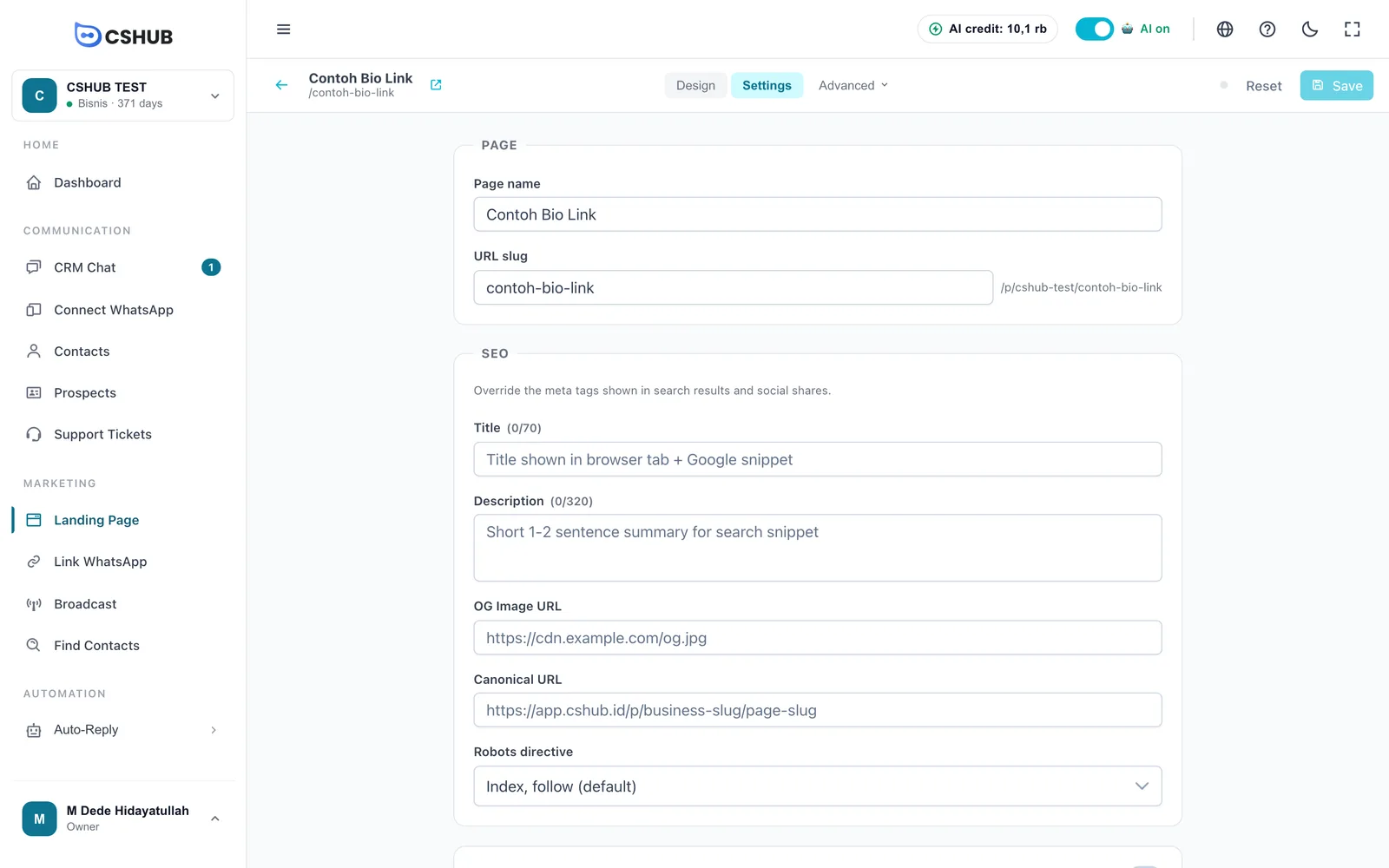
| Campo | Descrição |
|---|---|
| Nome da página | O nome interno da página |
| URL slug | O final do endereço público. O cshub confere se está disponível e sugere uma alternativa se já estiver em uso |
| Número do WhatsApp | (Páginas com produto) usado quando a página de sucesso redireciona para o WhatsApp |
| Habilitar cálculo de frete no checkout | (Páginas com produto) mostra o valor do frete no formulário. Veja Frete e tarifas |
| Título | O título na aba do navegador e no Google (máx. 70 caracteres) |
| Descrição | Uma descrição curta para os resultados de busca (máx. 320 caracteres) |
| URL da Imagem OG | A imagem exibida quando o link é compartilhado nas redes sociais ou no WhatsApp |
| URL Canônica | O endereço principal da página, se a mesma página estiver disponível em vários endereços |
| Diretiva de Robots | Permite ou impede que os mecanismos de busca indexem a página |
| Script de Cabeçalho Personalizado | Opcional. Adiciona código extra, como uma tag de verificação. Use com cuidado |
Rastreamento
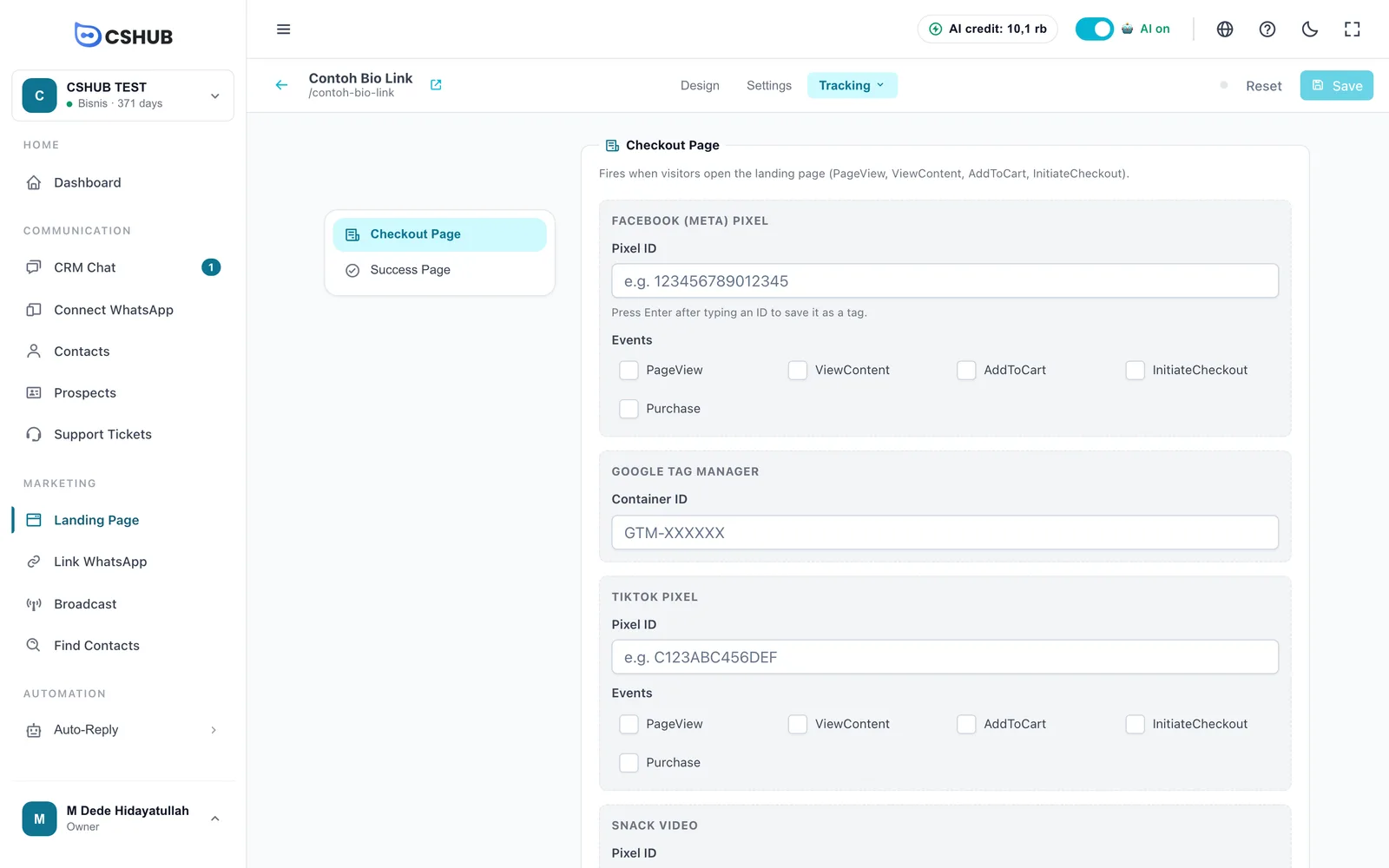
Abra Avançado → Rastreamento para adicionar os pixels de anúncio.
| Seção | Quando dispara |
|---|---|
| Página de Checkout | Quando os visitantes abrem a página de destino (PageView, ViewContent, AddToCart, InitiateCheckout) |
| Página de Sucesso | Depois de uma compra concluída (Purchase) |
Em cada seção, preencha Pixel do Facebook (Meta), Google Tag Manager, Pixel do TikTok e/ou Snack Video. Digite um ID e aperte Enter para salvá-lo como uma tag — uma plataforma pode ter vários IDs. Marque os eventos que você quer enviar e clique em Salvar rastreamento.
Página de Sucesso (páginas com produto)
Abra Avançado → Página de Sucesso para definir o que acontece depois que o comprador clica em Pedir Agora:
| Redirecionamento | Comportamento |
|---|---|
| Página de Sucesso Personalizada | Uma página de agradecimento do cshub com os dados bancários, um vídeo opcional e uma mensagem para cada forma de pagamento |
| Abre um chat no WhatsApp com o atendente de plantão, ou com um número padrão se ninguém estiver de plantão | |
| Página de Fatura | Vai para a página da fatura para pagamento online / conta virtual |
| URL personalizada | Vai para um endereço externo seu |
Na Página de Sucesso Personalizada, você pode definir o título do cabeçalho, o link do vídeo, quais contas bancárias mostrar (de Configurações do negócio) e as mensagens para Transferência Bancária, Pagamento na Entrega e Pagamento Eletrônico.
Incorporar (páginas com produto)
Abra Avançado → Incorporar para colocar a página em outro site:
- Página Completa — todos os blocos dentro de um iframe.
- Somente Formulário — só o formulário de checkout, ótimo para pop-ups ou widgets pequenos.
Defina a largura e a altura do iframe, escolha quais elementos aparecem (seletor de forma de pagamento, rodapé, preço, oferta bump) e clique em Copiar trecho.
Dicas
- Preencha Título, Descrição e a Imagem OG para que o link fique atraente quando compartilhado no WhatsApp e nas redes sociais.
- Confira a pré-visualização de Celular — a maioria dos visitantes abre as páginas no celular.
- Para anúncios, adicione os pixels em Rastreamento, ou aponte o anúncio para um link de WhatsApp se quiser que os visitantes comecem a conversar na hora.
- Os pedidos das páginas com produto chegam em Pedidos, e os checkouts não concluídos podem ser acompanhados em Carrinhos abandonados.