
Loja online
Monte a sua própria loja online com todos os seus produtos: catálogo, categorias, busca, carrinho e checkout com cálculo automático de frete, sem código e sem precisar alugar hospedagem. A loja é montada a partir de temas e blocos prontos que você organiza do seu jeito, e os pedidos feitos nela vão direto para Pedidos.
Cada negócio tem uma loja online. O endereço dela é parecido com /s/nome-da-sua-loja, pronto para compartilhar na bio das redes sociais, em anúncios ou nos chats.
Loja online ou landing page?
A loja online serve para uma vitrine com muitos produtos, carrinho e catálogo. Para vender um único produto com uma página de vendas focada, use uma landing page.
Antes de começar
- Cadastre os seus produtos em Produtos e estoque. Só os produtos Ativos aparecem na loja.
- Crie categorias se quiser que os compradores naveguem por categoria.
- Conclua a configuração de frete para que as tarifas sejam calculadas automaticamente no checkout. Veja Frete e tarifas.
Abrindo o editor da loja
Abra E-Commerce na seção Marketing da barra lateral. Você entra direto no editor da loja.
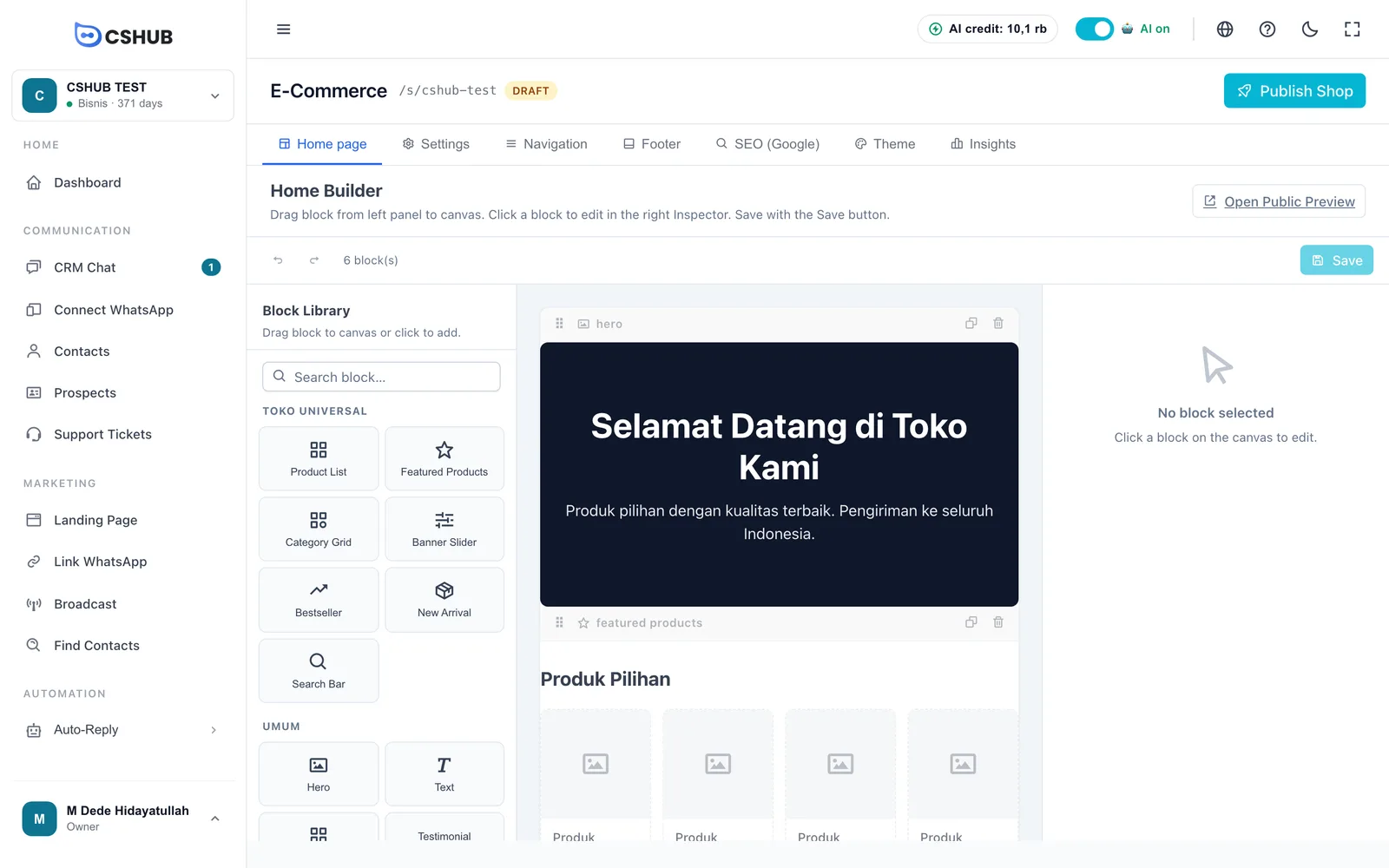
O topo do editor:
| Elemento | O que faz |
|---|---|
| Endereço da loja | O endereço público da sua loja, ex.: /s/cshub-test |
| Etiqueta de status | Rascunho (ainda não pública) ou Ao Vivo (publicada) |
| Publicar Loja / Despublicar | Coloca a loja no ar ou tira do ar |
| Copiar URL Público | Aparece quando a loja está no ar e copia o endereço para a área de transferência |
O editor tem sete abas:
| Aba | Conteúdo |
|---|---|
| Página inicial | Organize os blocos da página principal da loja |
| Configurações | Nome, logo, endereço da loja, contato, frete, pixels e o botão de chat do WhatsApp |
| Navegação | O menu no topo da loja |
| Rodapé | Colunas de links, redes sociais e direitos autorais no fim da loja |
| SEO (Google) | Título e descrição para os resultados do Google e as prévias de link |
| Tema | O tema visual da loja |
| Insights | Um resumo de pedidos, receita e produtos mais vendidos |
Ordem sugerida
Configurações → Tema → Página inicial → Navegação e Rodapé → SEO (Google) → Publicar Loja.
Configurações da loja
Abra a aba Configurações.
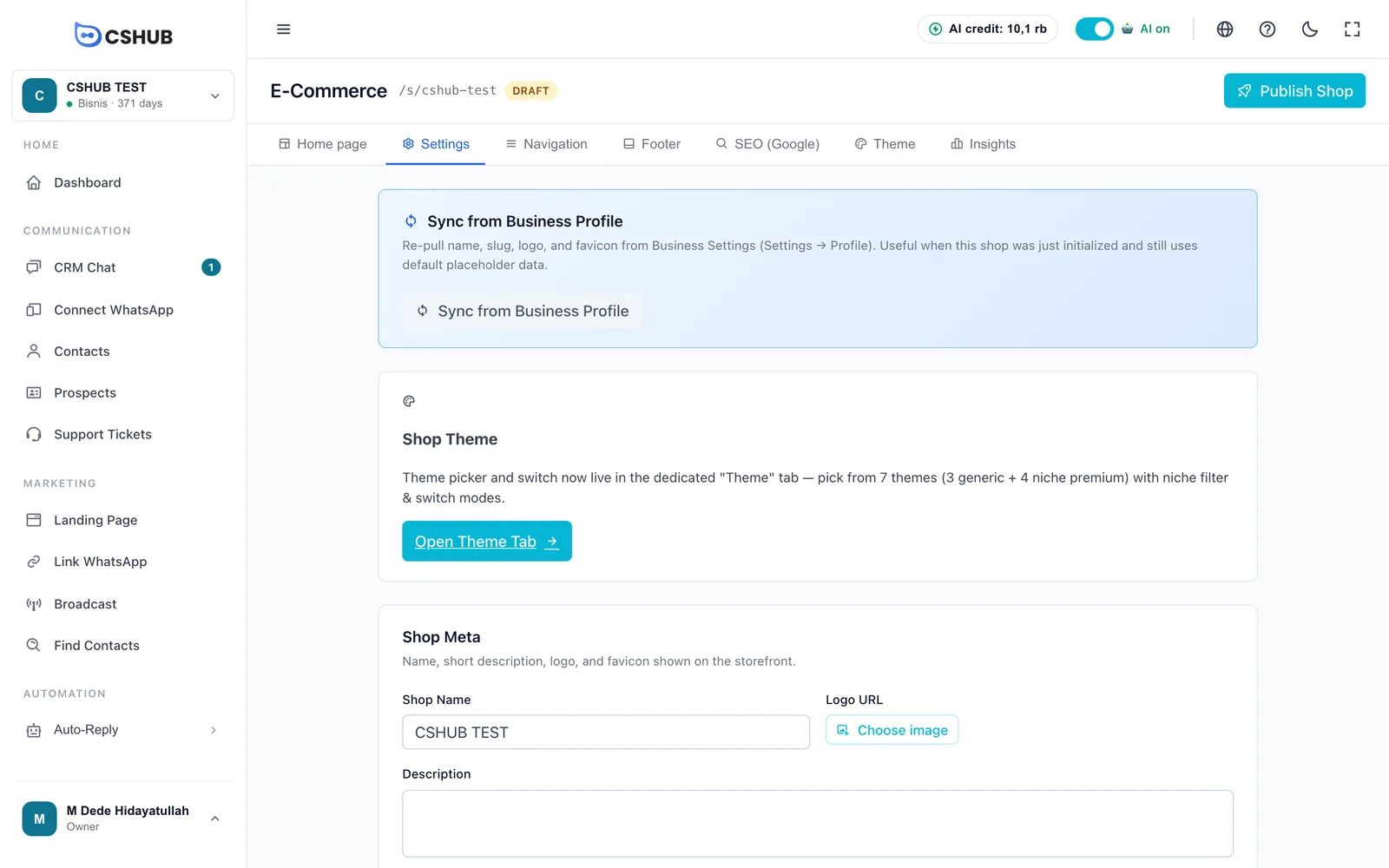
Sincronizar do Perfil Empresarial
Clique em Sincronizar do Perfil Empresarial para puxar de novo o nome, o endereço da loja, o logo e o favicon das configurações do negócio. Útil quando a loja é nova e ainda usa dados de exemplo.
Meta da Loja
| Campo | Detalhes |
|---|---|
| Nome da Loja | O nome exibido na loja, ex.: Loja Saudável |
| URL do Logo | Clique em Escolher imagem para selecionar um logo |
| Descrição | Uma descrição curta da loja |
| URL do Favicon | O ícone pequeno que aparece na aba do navegador |
Clique em Salvar neste cartão.
Endereço da loja
O endereço que os compradores usam para abrir a sua loja; ele precisa ser único. Use letras minúsculas, números e hífens, de 3 a 60 caracteres. A disponibilidade é verificada enquanto você digita: Disponível, Já em uso ou Este endereço é reservado. Se já estiver em uso, clique em Usar sugestão para ver uma alternativa. O endereço completo aparece abaixo do campo. Clique em Salvar.
Mudar o endereço da loja
Os links antigos que você já compartilhou param de funcionar quando você muda o endereço. Defina o endereço antes de divulgar a loja.
Configurações de E-Commerce
| Campo | Detalhes |
|---|---|
| Moeda | A moeda dos preços da loja |
| Enviado de | Apenas informativo: a loja envia a partir do endereço principal do seu negócio. Altere em Endereços do negócio |
| Telefone CS / Email CS | O contato do atendimento exibido na loja |
| Link do WhatsApp | O link do WhatsApp da sua loja |
| Exigir envio no checkout | O comprador precisa escolher uma transportadora e uma tarifa antes de fazer o pedido. Desligue para produtos digitais, serviços ou se você combina a entrega fora do sistema. Compradores internacionais também precisam disso desligado, já que as tarifas de frete só cobrem rotas dentro da Indonésia |
| Ativar Pesquisa de Produtos | Mostra a busca na loja |
| Ativar Página de Categorias | Mostra a página com a lista de categorias |
Análise & Pixels: informe os IDs de pixel para que as visitas em toda a loja (página inicial, lista de produtos, detalhes, checkout) sejam rastreadas para os seus anúncios: Facebook Pixel ID, Google Tag Manager ID, TikTok Pixel ID e Snack Pixel ID.
Botão de Chat do WhatsApp: mostra um botão de chat nas páginas de detalhe do produto, para o comprador tirar dúvidas na hora:
| Campo | Detalhes |
|---|---|
| Ativado | Ative para mostrar o botão |
| Tipo de WhatsApp | WA Não Oficial (um número conectado pela leitura do QR code) ou WA Oficial (WABA) (API do WhatsApp Business) |
| Dispositivo WhatsApp / Conta Meta | O número a ser usado |
| Número do WhatsApp | Preenchido a partir do dispositivo selecionado. Você pode substituí-lo (formato internacional, sem +) |
| Rótulo do Botão | O texto do botão, ex.: Chat no WhatsApp |
| Mensagem Inicial | A mensagem que já vem preenchida quando o comprador abre o WhatsApp. Insira [pname] (nome do produto), [pprice] (preço), [purl] (link do produto) ou [psku] (SKU) |
Clique em Salvar no fim da página.
Escolhendo um tema
Abra a aba Tema.
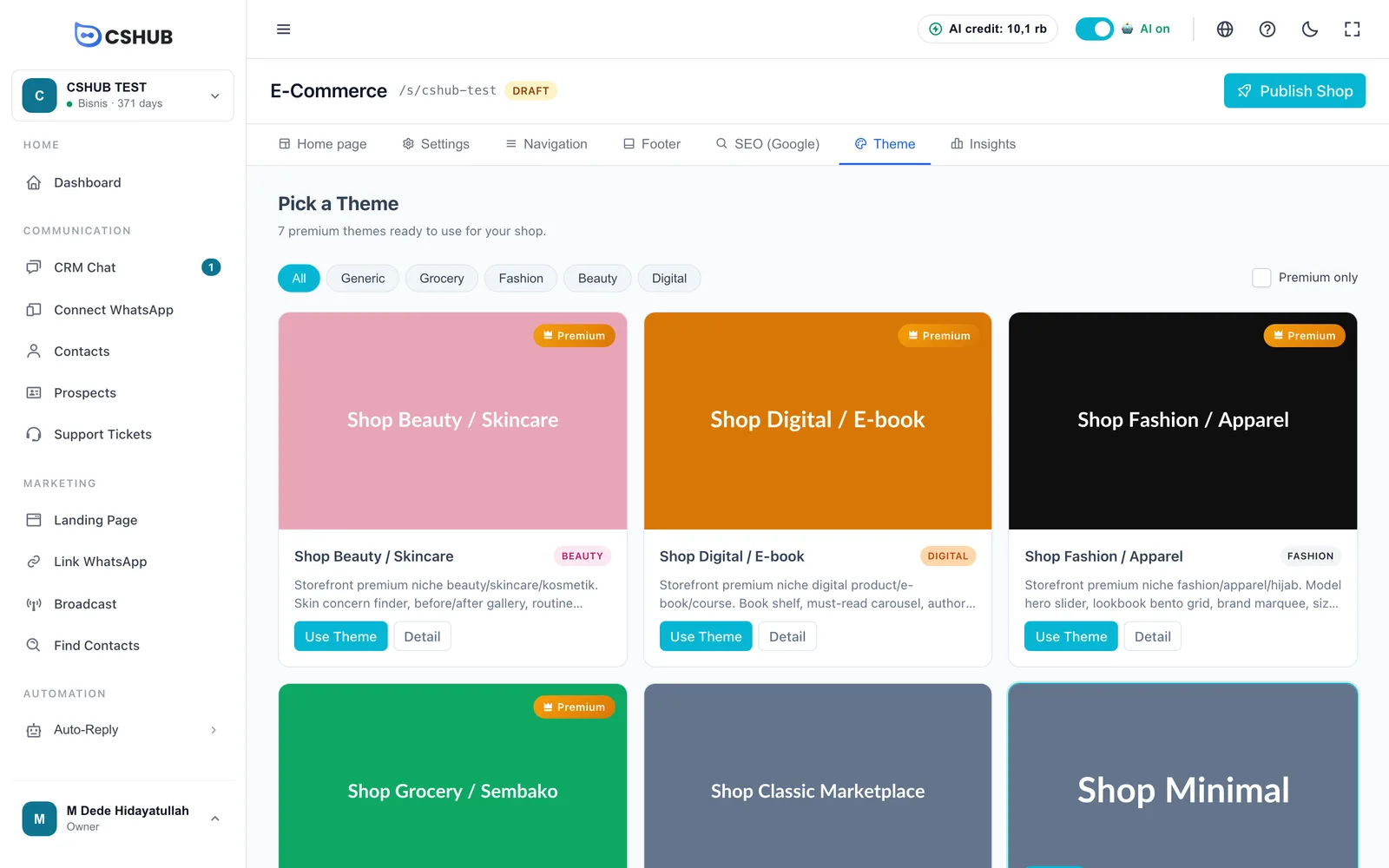
São 7 temas: 3 genéricos e 4 temas premium para tipos específicos de negócio: Mercearia, Moda, Beleza (skincare/cosméticos) e Digital (e-books/cursos). Use os chips de filtro ou marque Apenas premium para restringir a lista. Clique em Detalhe para ver as informações do tema e depois em Usar Tema.
Ao trocar de tema, você escolhe o que acontece com a página inicial que já organizou:
| Opção | Resultado |
|---|---|
| Preservar (recomendado) | Os blocos atuais são mantidos. Blocos que não combinam com o novo tema são trocados automaticamente por blocos genéricos |
| Redefinir para o padrão do tema | A página inicial é substituída pelo layout padrão do novo tema. A organização anterior é perdida |
Depois que o tema é aplicado, um botão Desfazer aparece por alguns instantes, caso você queira voltar ao tema anterior.
Organizando a página inicial
Abra a aba Página inicial. A tela tem três painéis: a Biblioteca de Blocos à esquerda, a tela de edição no meio e o inspetor de blocos à direita.
- Adicione blocos: arraste um bloco da Biblioteca de Blocos para a tela de edição, ou clique nele para adicioná-lo. Use Buscar bloco… para encontrar um.
- Reordene: arraste os blocos na tela de edição pela alça.
- Edite um bloco: clique nele na tela de edição e altere o conteúdo no painel da direita. Copiar duplica o bloco; Excluir remove o bloco.
- Clique em Salvar. A barra de ferramentas mostra Não salvo ou Salvo, além da quantidade de blocos e dos botões de desfazer/refazer.
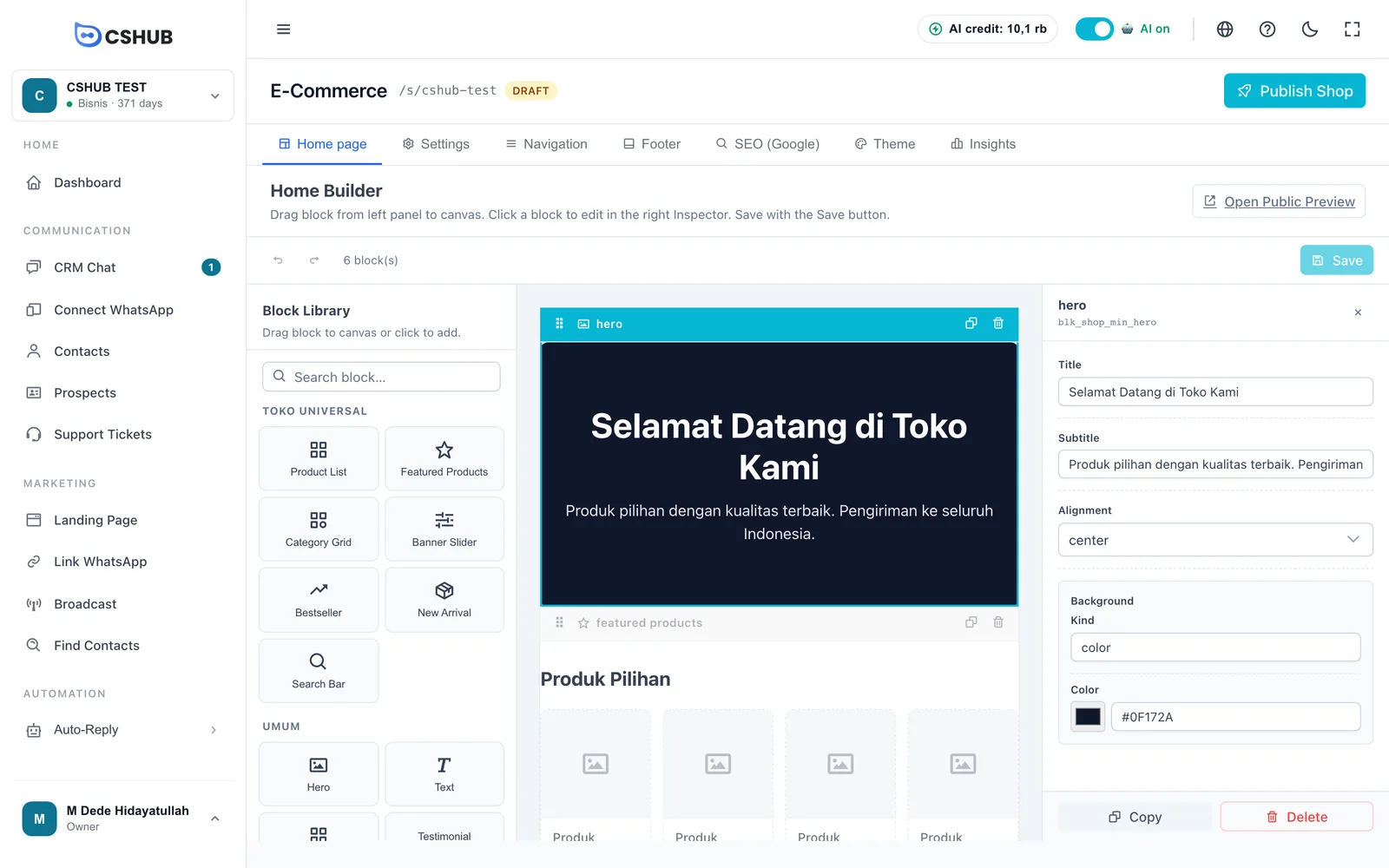
Os blocos da Biblioteca de Blocos ficam agrupados sob estes títulos (os nomes dos grupos aparecem em indonésio por enquanto):
| Grupo | Exemplos de blocos |
|---|---|
| Toko Universal (loja universal) | Lista de Produtos, Produtos em Destaque, Grade de Categorias, Slider de Banner, Mais Vendido, Novidade, Barra de Pesquisa |
| Umum (geral) | Banner Principal, Texto, Chamada para Ação, FAQ, Depoimento, Grade de Recursos, Galeria, Contagem Regressiva, Vídeo Incorporado |
| Grocery / Fashion / Beauty / Digital | Blocos para um tipo específico de negócio, como encontrador de receitas, grade de lookbook, galeria antes/depois ou estante de livros. Eles só aparecem quando o tema correspondente está em uso |
Produtos em Destaque e Grade de Categorias têm um seletor de produtos/categorias: pesquise e marque os que quer mostrar.
Clique em Abrir Prévia Pública para ver a loja em uma nova aba.
Erros ao salvar?
Se um bloco tiver um campo inválido, aparece uma lista de erros. Clique em Corrigir este Bloco para ir direto ao bloco com problema: o campo inválido fica destacado em vermelho no painel da direita.
Navegação e rodapé
Navegação
A aba Navegação define o menu no topo da loja, com até 12 itens. Clique em Adicionar Item, digite o rótulo do menu e escolha um tipo de link:
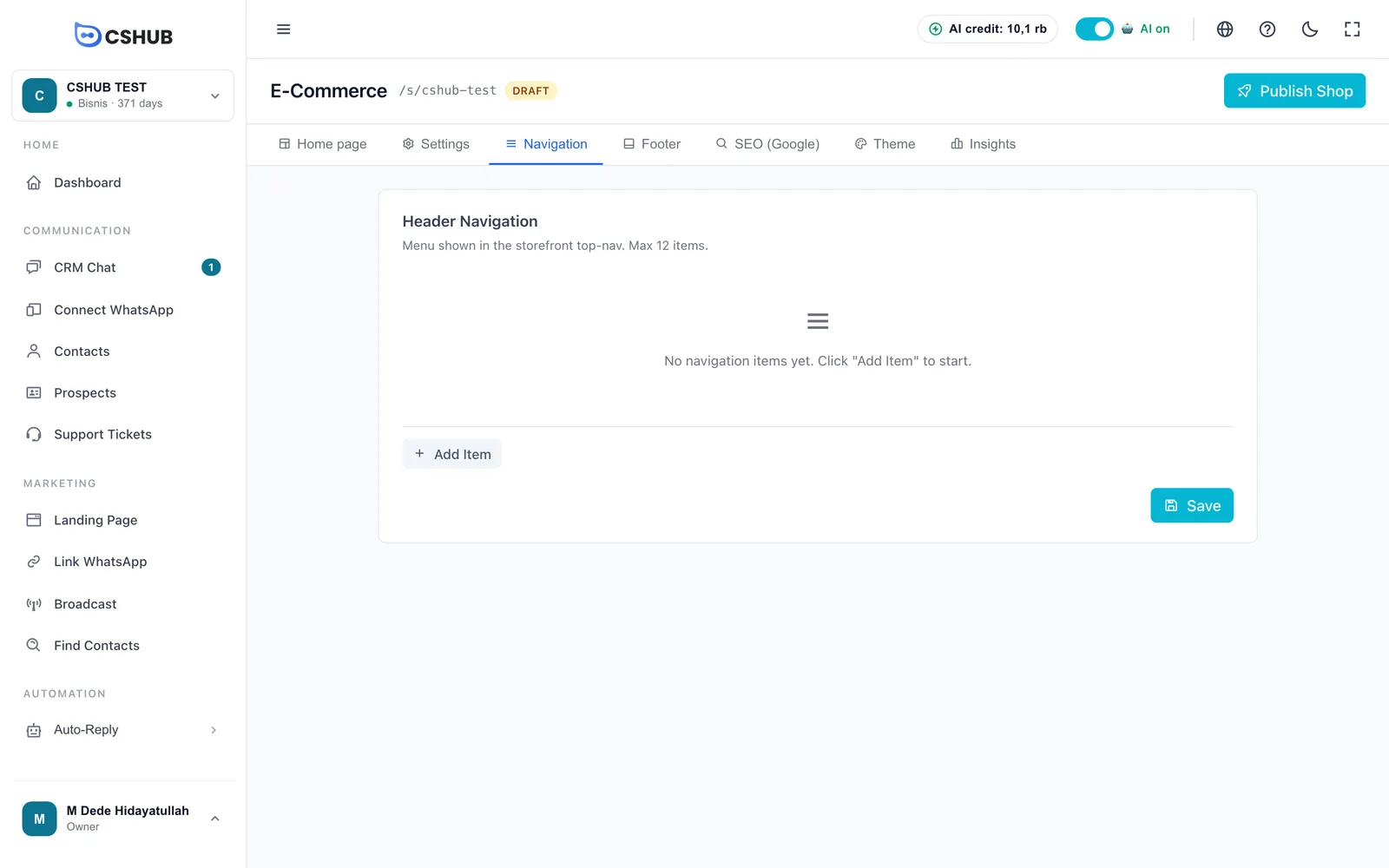
| Tipo de link | Leva para |
|---|---|
| Categoria | A página de uma categoria de produtos |
| Página | Início, Todos os Produtos, Categorias ou Carrinho |
| URL Externa | Outro endereço da web |
Rodapé
A aba Rodapé define a parte de baixo da loja.
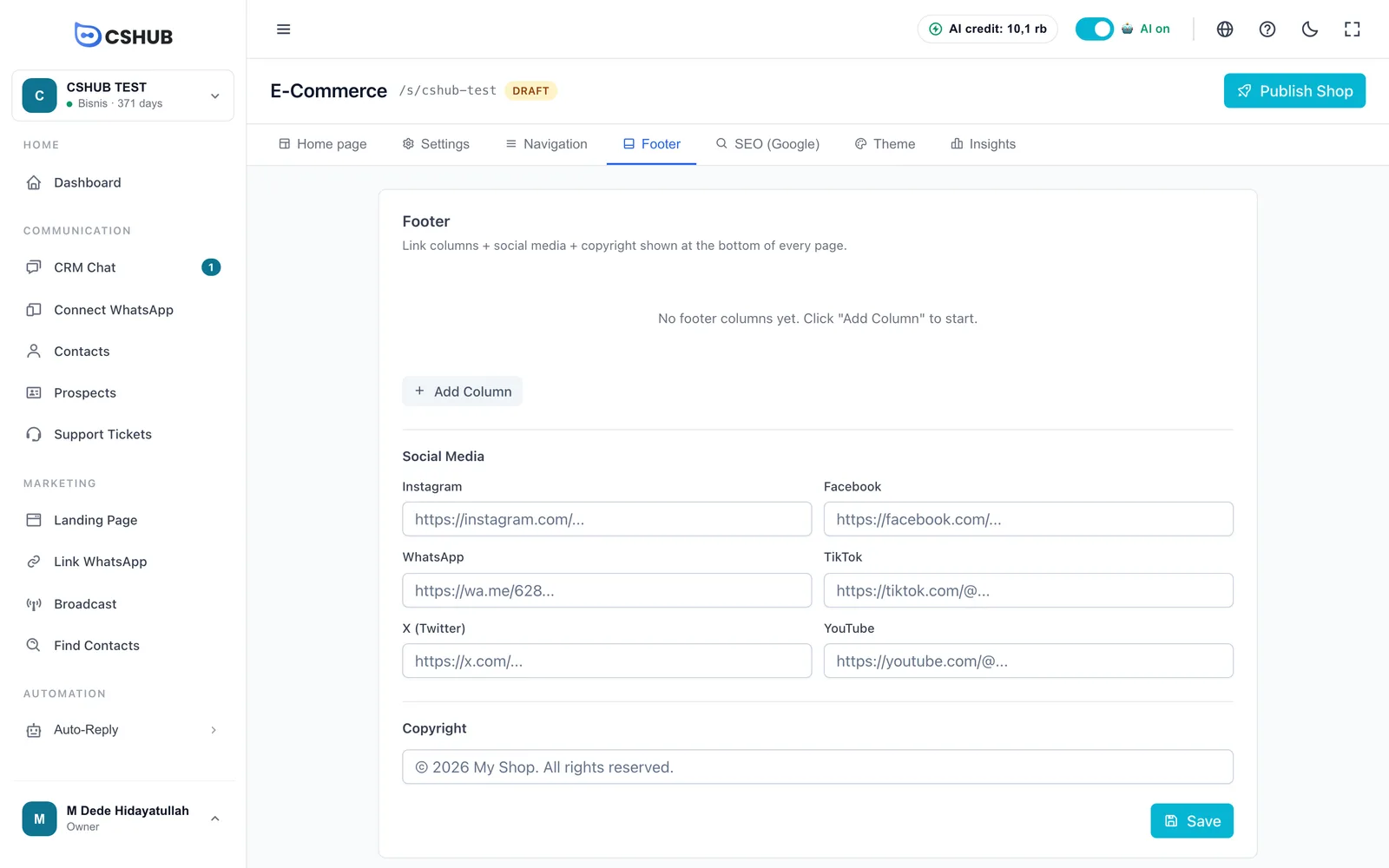
- Colunas de links: clique em Adicionar Coluna (até 4), digite o título da coluna e depois clique em Adicionar Link.
- Mídias Sociais: informe os seus links de Instagram, Facebook, WhatsApp, TikTok, X (Twitter) e YouTube.
- Direitos Autorais: ex.: © 2026 Minha Loja. Todos os direitos reservados.
Clique em Salvar em cada aba.
SEO (Google)
A aba SEO (Google) controla como a sua loja aparece nos resultados do Google e quando o link dela é compartilhado no WhatsApp ou nas redes sociais.
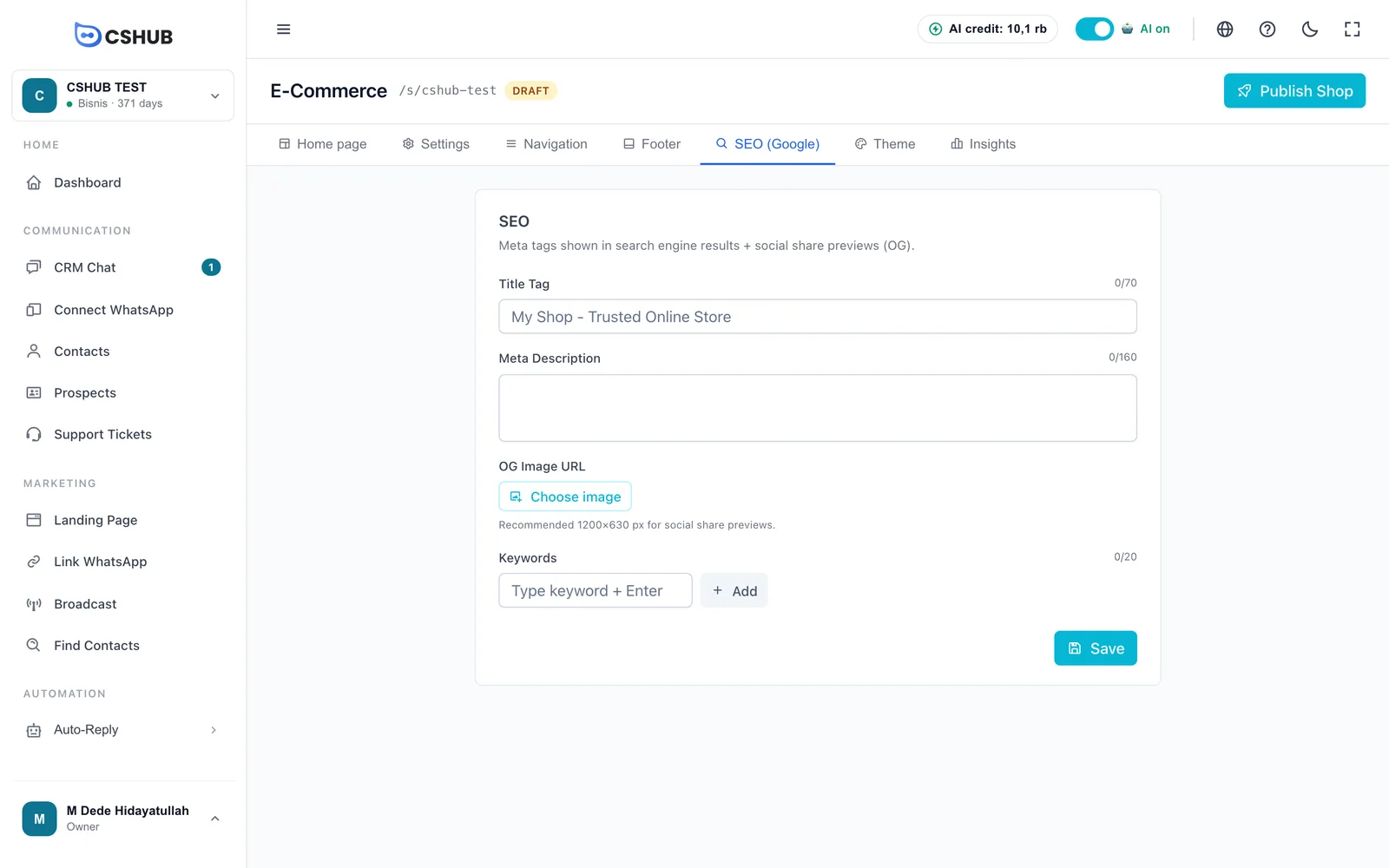
| Campo | Detalhes |
|---|---|
| Tag do Título | O título nos resultados de busca, até 70 caracteres |
| Meta Descrição | A descrição curta abaixo do título, até 160 caracteres |
| URL da Imagem OG | Clique em Escolher imagem para definir a imagem de prévia usada quando o link é compartilhado. Recomendado 1200×630 px |
| Palavras-chave | Digite uma palavra-chave e aperte Enter (ou clique em Adicionar), até 20 |
Publicando a loja
Quando tudo estiver pronto, clique em Publicar Loja no canto superior direito e confirme. A etiqueta muda para Ao Vivo e qualquer pessoa pode abrir a loja. Clique em Copiar URL Público para copiar o endereço.
Para fechar a loja temporariamente, clique em Despublicar: a loja sai do ar, mas todas as configurações e os produtos ficam guardados.
O que os compradores veem
Quando está no ar, a sua loja tem uma página inicial, uma lista com todos os produtos, páginas de detalhe do produto, uma lista de categorias, páginas por categoria, busca, carrinho e checkout.
No checkout, o comprador informa o Nome, o Número do WhatsApp, o Endereço Completo e um email opcional, escolhe o subdistrito de destino, clica em Calcular Frete e escolhe uma transportadora. Depois que ele clica em Finalizar Pedido, o pedido aparece em Pedidos com a fonte Loja Online.
Insights
A aba Insights resume o desempenho da loja em um período. Escolha as datas de início e de fim e clique em Aplicar.
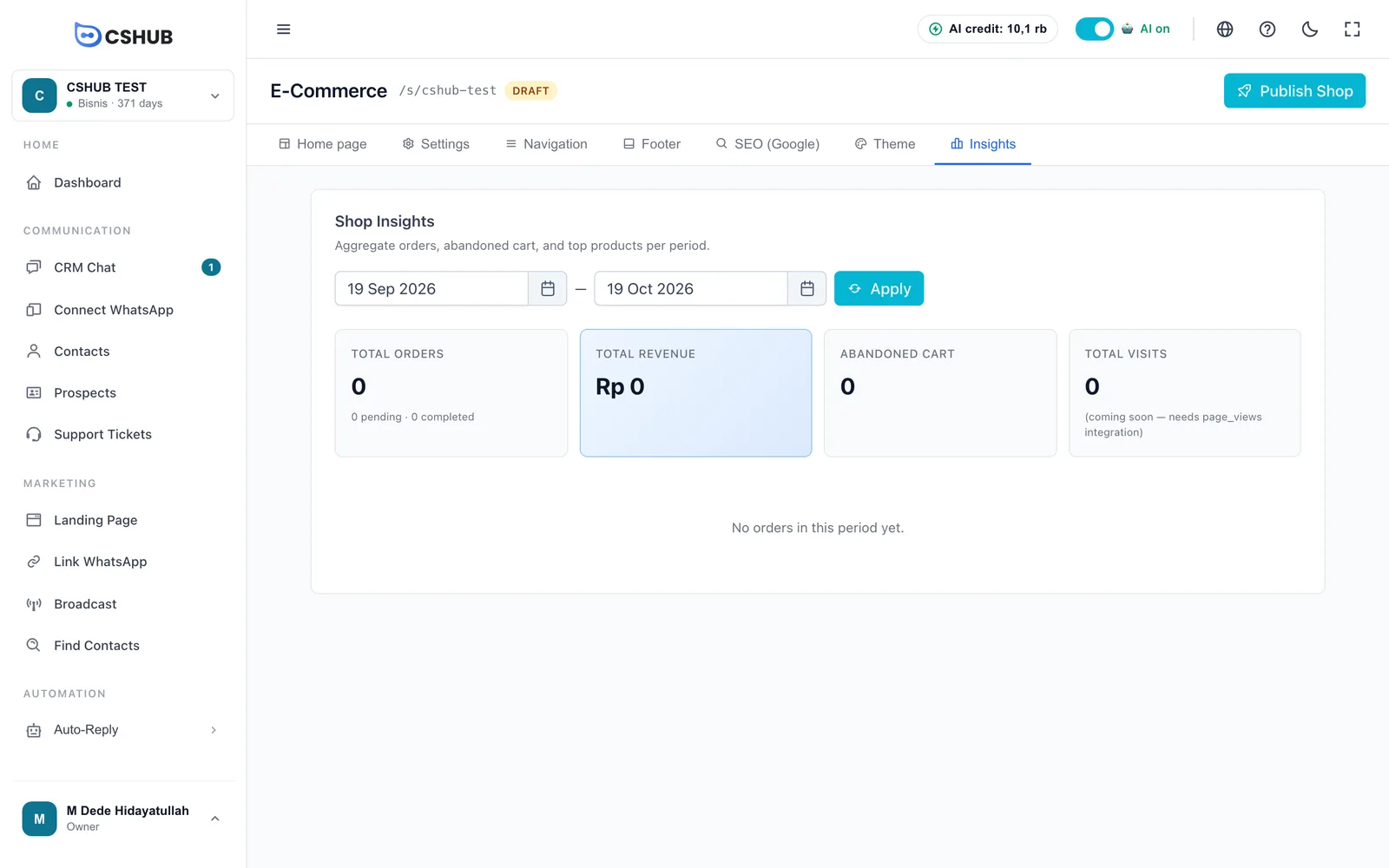
| Indicador | Significado |
|---|---|
| Total de Pedidos | Pedidos feitos na loja, divididos entre pendentes e concluídos |
| Receita Total | A receita total dos pedidos da loja |
| Carrinho Abandonado | Carrinhos que não chegaram até o pagamento |
| Total de Visitas | Contagem de visitas, em breve |
| Produtos Mais Vendidos | Nome do produto, quantidade vendida e receita por produto |
Dicas
- Preencha as fotos e descrições dos produtos: a loja mostra diretamente os dados de Produtos e estoque.
- Ative o Botão de Chat do WhatsApp para que compradores indecisos possam perguntar, e deixe o seu Agente IA responder.
- Confira a versão para celular com Abrir Prévia Pública antes de publicar: a maioria dos compradores compra pelo celular.
- A loja online só fica disponível se o seu pacote incluir E-Commerce. Confira em Faturação e planos.