
Buscar contatos
Colete automaticamente e de forma agendada os contatos e grupos de WhatsApp dos números conectados ao cshub e salve tudo direto no seu banco de Contatos — pronto para uma transmissão, uma transmissão para grupos ou o acompanhamento da sua equipe de atendimento. Chega de copiar números do celular um por um.
O recurso tem três partes:
| Parte | O que faz |
|---|---|
| Coletar Contatos | Puxa a lista de contatos do WhatsApp de um número conectado para o seu banco de contatos |
| Coletar Grupos | Puxa a lista de grupos de WhatsApp dos quais aquele número participa |
| Lista de Grupos WA | Gerencia os grupos coletados e transforma os participantes dos grupos em contatos |
Antes de começar
O número usado precisa estar conectado pelo WhatsApp (escanear QR) e estar Ativo.
A página Buscar contatos
Abra Buscar contatos na seção Marketing da barra lateral.
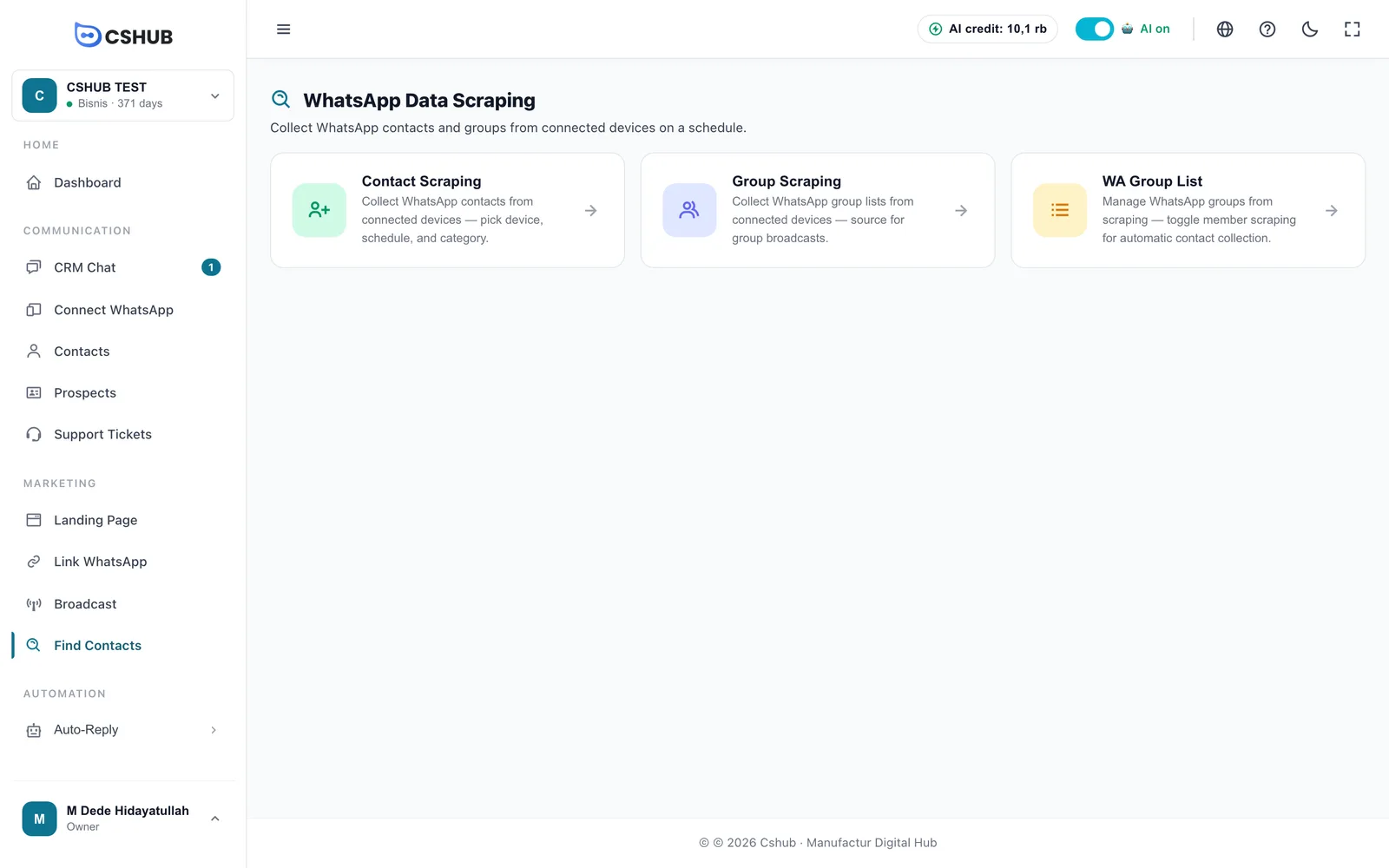
Dentro de qualquer um deles, as abas Coletar Contatos, Coletar Grupos e Lista de Grupos WA no topo permitem alternar entre eles.
Coletar Contatos
Clique no cartão Coletar Contatos. A página Job de Scraping de Contatos lista todos os jobs que você criou.
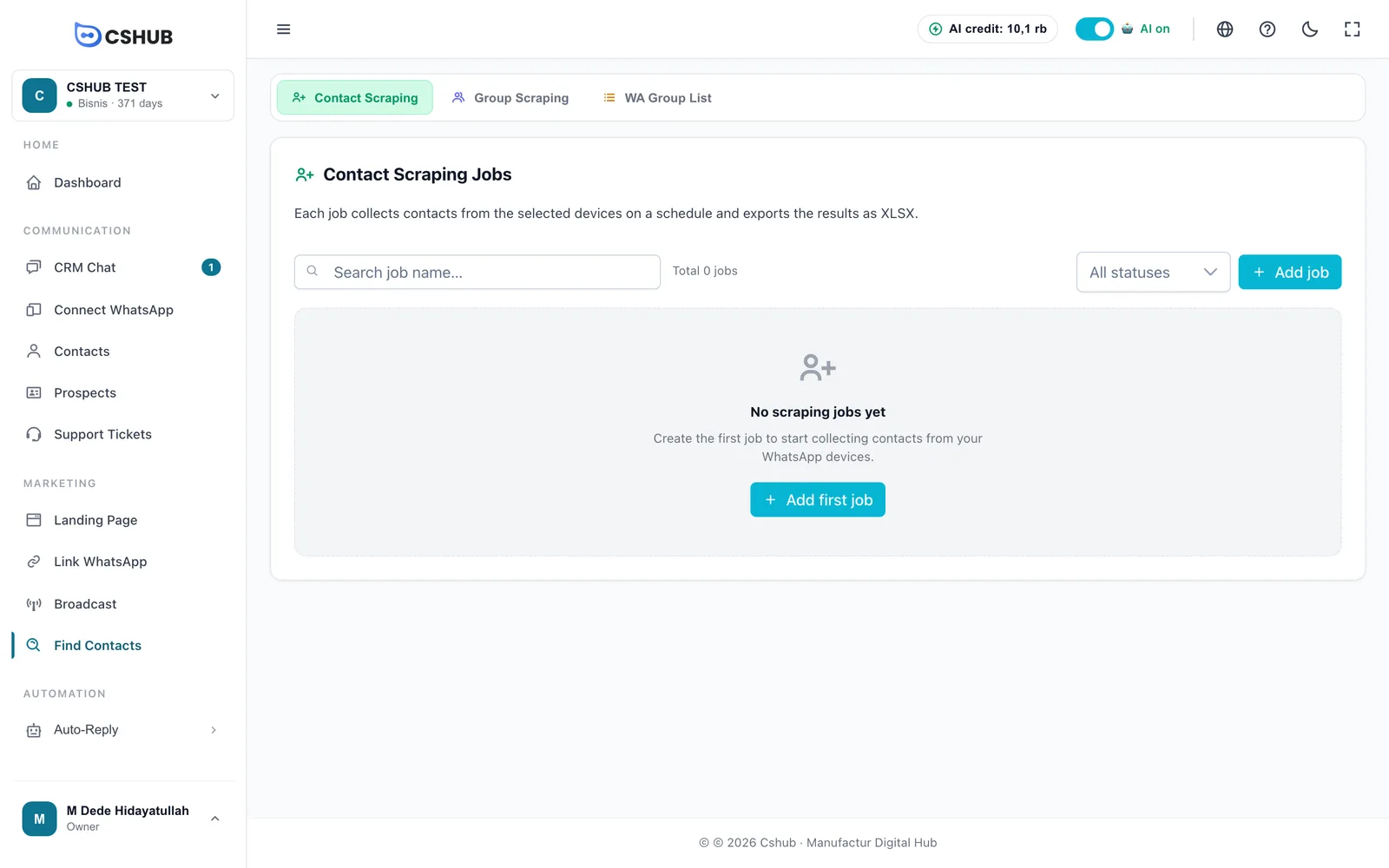
Cada linha de job mostra Nome, Status, Agenda, Resultado (contatos coletados) e Ações. Você pode buscar pelo nome do job e filtrar pelo status.
| Status | Significado |
|---|---|
| Aguardando | O job está aguardando o agendamento ou está sendo processado |
| Concluído | O job já rodou |
Criar um job de coleta de contatos
- Clique em Adicionar Job.
- Preencha o formulário:
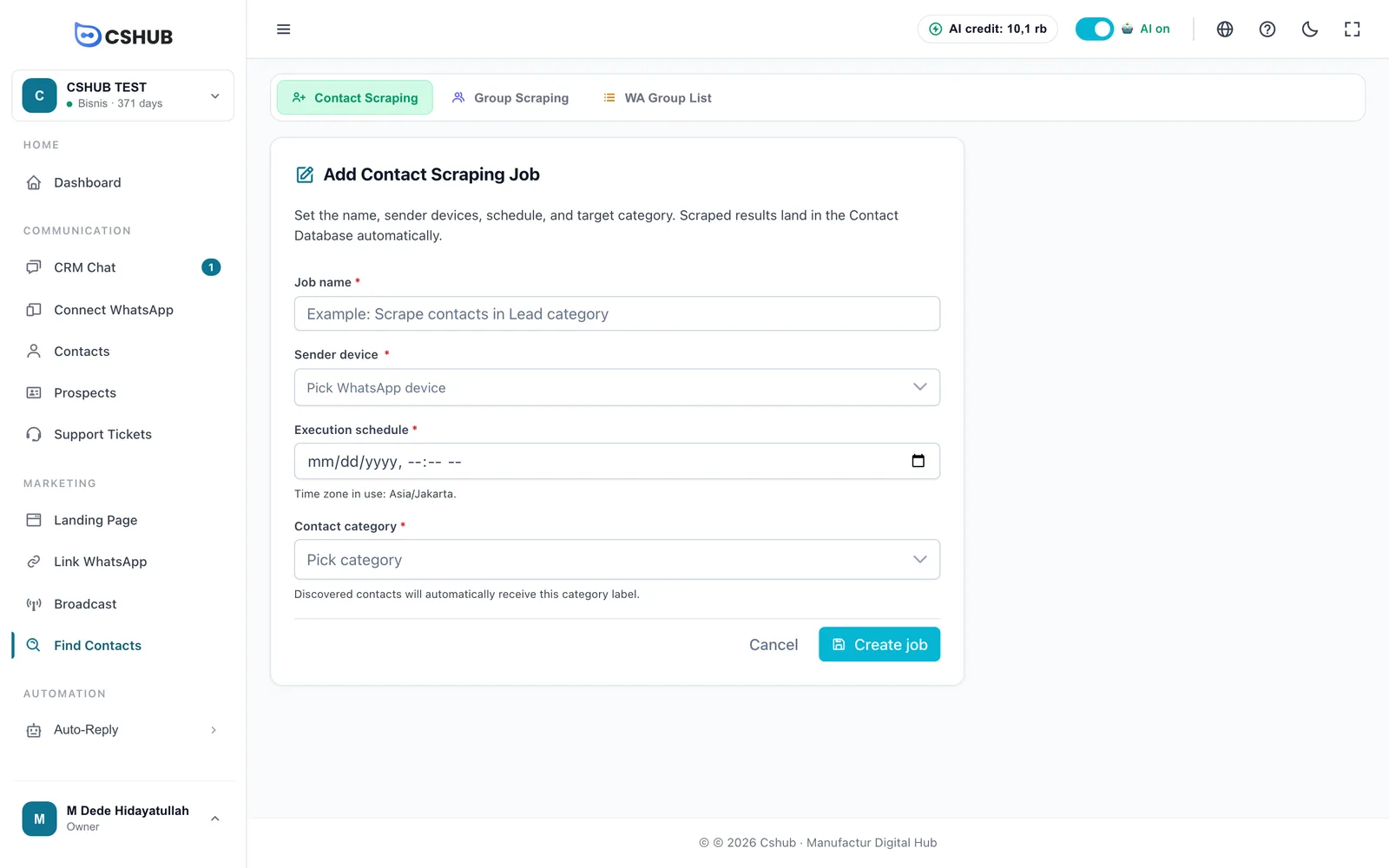
| Campo | Descrição |
|---|---|
| Nome do Job | Um nome para reconhecer o job (máx. 255 caracteres) |
| Dispositivo Remetente | Um ou mais números de WhatsApp cujos contatos você quer coletar |
| Agenda de Execução | Quando o job roda. O fuso horário aparece abaixo do campo. Se o horário já passou, o job roda no próximo ciclo |
| Categoria do Contato | Obrigatório. Os contatos encontrados recebem essa categoria automaticamente, para ficarem fáceis de filtrar depois |
- Clique em Criar Job.
Ver os resultados
Abra um job da lista para ver o Resultado do Scraping. Enquanto o job estiver aguardando, a página explica que os contatos vão aparecer quando ele rodar no horário agendado. Quando terminar, os contatos encontrados aparecem com Telefone, Nome, Categoria, Proprietário e Criado em.
- Exportar XLSX — baixa a lista de contatos do job.
- Atualizar — recarrega os resultados mais recentes.
- Editar / Excluir — altera ou remove o job.
- Marcar como concluído / Voltar para aguardando — muda o status do job manualmente. Voltar para Aguardando faz o job rodar de novo.
Todos os contatos coletados vão direto para Contatos.
Coletar Grupos
Clique na aba Coletar Grupos. Os jobs daqui coletam a lista de grupos dos quais o seu número participa. Os resultados vão para a Lista de Grupos WA.
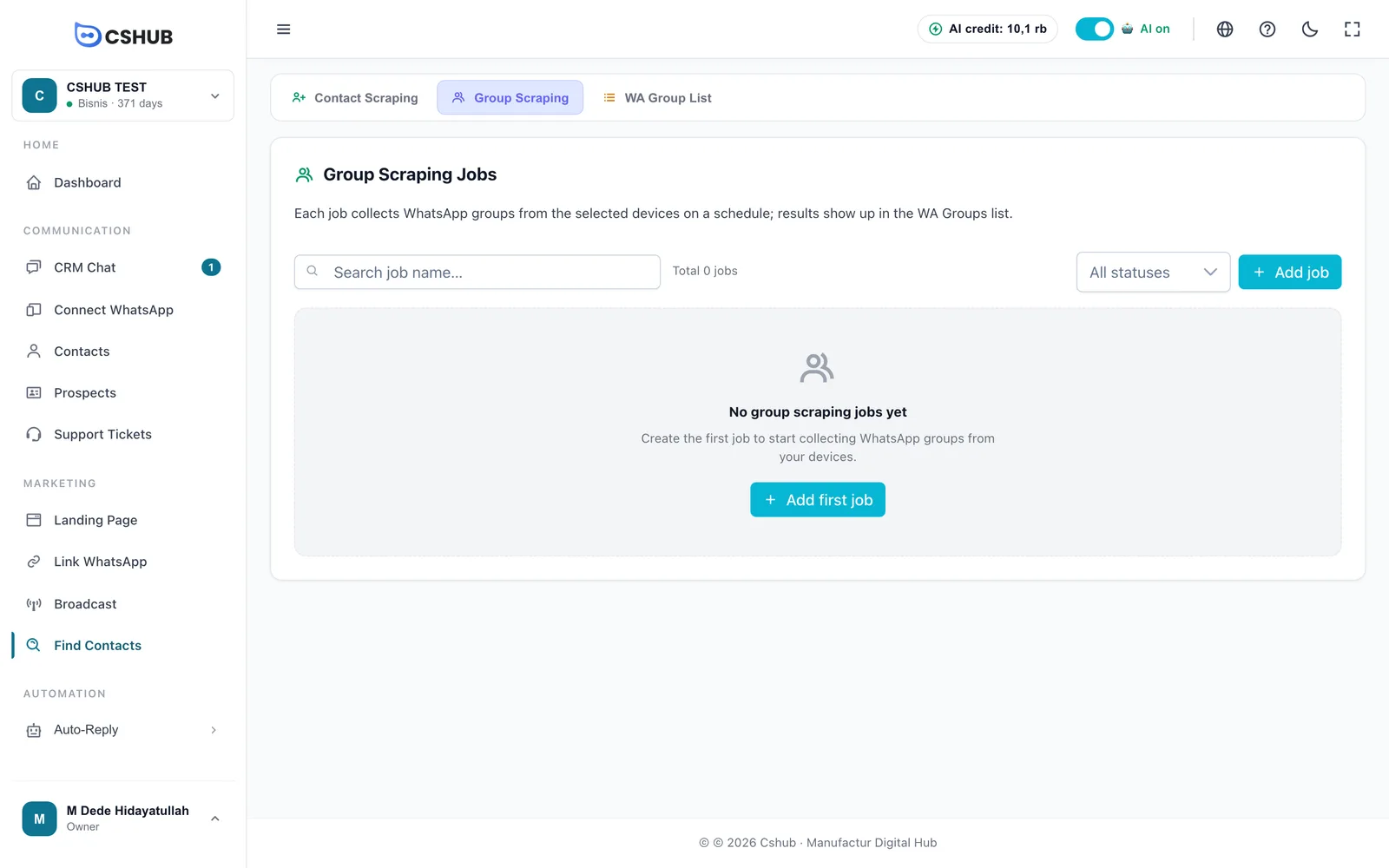
Para criar um job, clique no botão de adicionar e preencha:
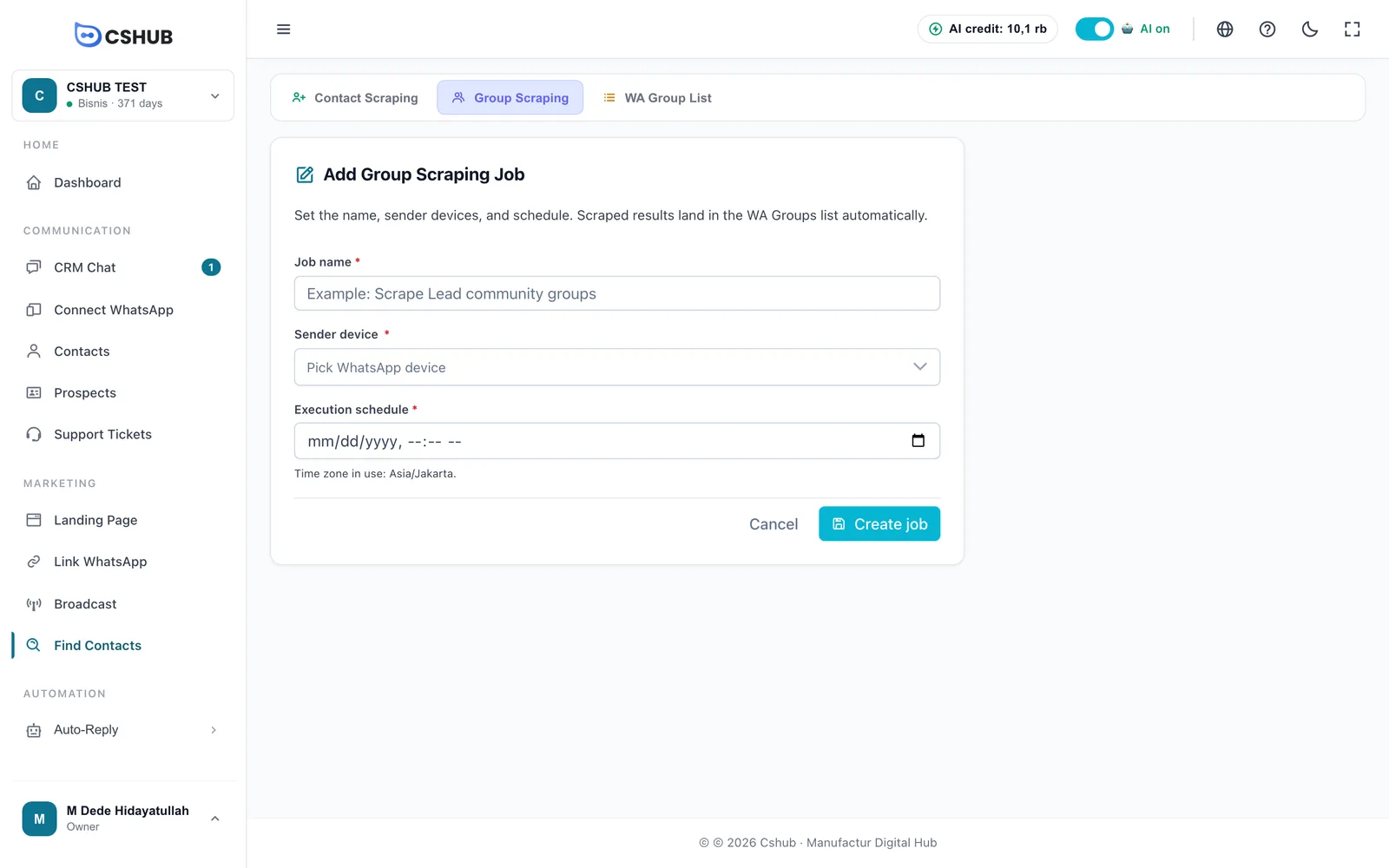
| Campo | Descrição |
|---|---|
| Nome do Job | Um nome para reconhecer o job |
| Dispositivo Remetente | O número de WhatsApp cujos grupos você quer coletar |
| Agenda de Execução | Quando o job roda |
Clique em Criar Job. Quando ele terminar, abra-o para ver os grupos encontrados — cada um tem o botão Ver Membros. Os resultados também podem ser exportados com Exportar XLSX.
Lista de Grupos WA
A aba Lista de Grupos WA reúne os grupos de todos os jobs de Coletar Grupos. Os grupos daqui são os que você pode escolher como destino de uma Transmissão para grupos.
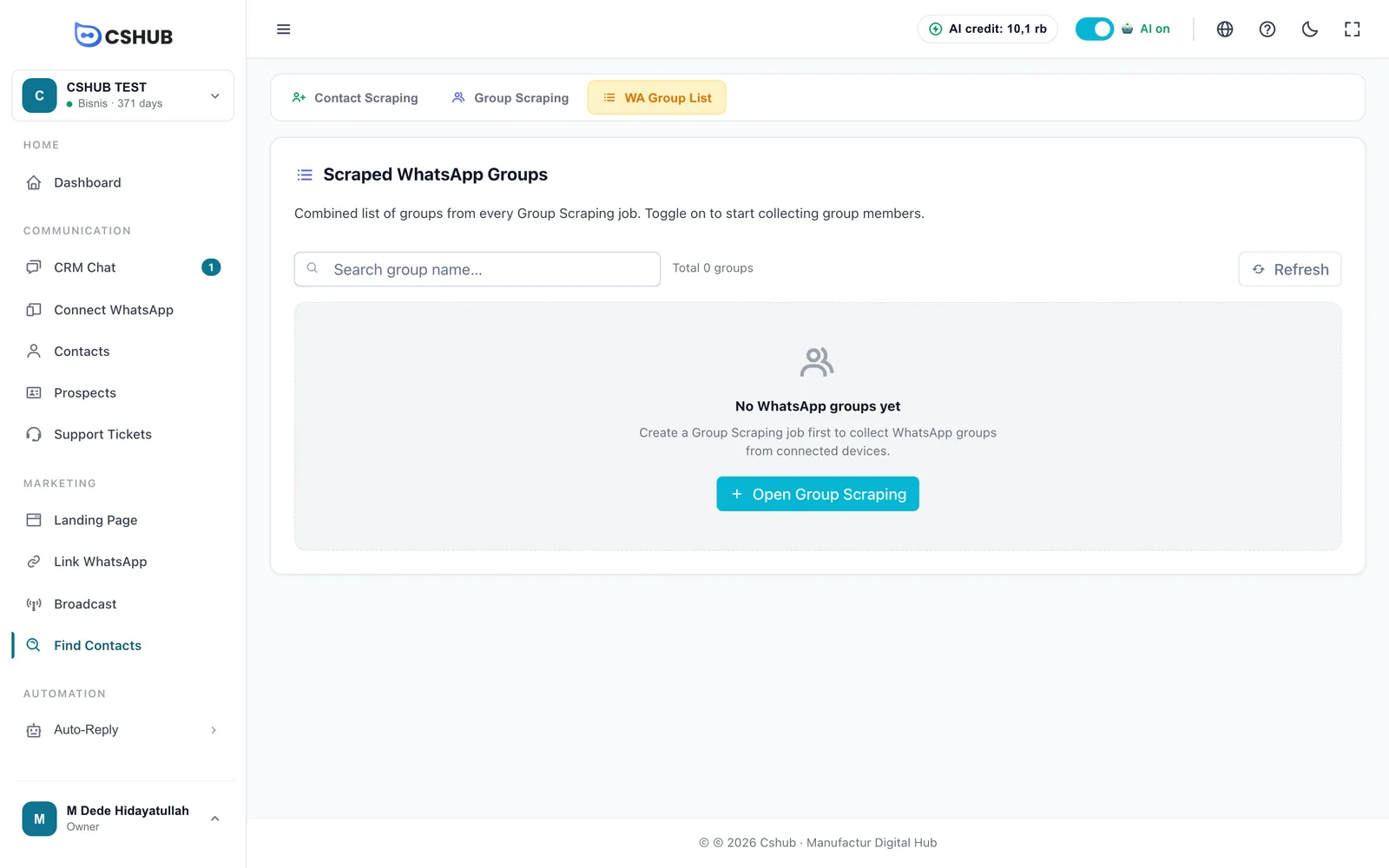
Cada grupo mostra o nome, o device e um botão Scraping Member:
| Botão | Significado |
|---|---|
| Ativo | O cshub começa a coletar os participantes deste grupo e a salvá-los como contatos |
| Inativo | Os participantes não são coletados |
Abra um grupo para ver a seção Membros do grupo. Se o botão estiver ligado, mas a lista ainda estiver vazia, a coleta está em andamento — clique em Atualizar de novo daqui a pouco.
Excluir remove um grupo da lista permanentemente. Os participantes que já foram adicionados ao banco de contatos continuam lá.
Cota
A quantidade de contatos que você pode adicionar com este recurso segue a cota do seu plano por período (diária, mensal ou anual, conforme o plano). Quando a cota do período atual acaba, os jobs novos são recusados até o período recomeçar. Veja Faturação e planos.
Dicas
- Dê a cada job uma categoria clara (por exemplo Leads de grupos de comunidade) para que os resultados fiquem fáceis de filtrar na hora de transmitir.
- Colete só contatos e grupos relevantes para o seu negócio e mande mensagens com moderação. Mensagens em massa para pessoas que não conhecem você são o principal motivo de banimento de números — veja as dicas em Transmissão no WhatsApp.