
Minha conta e todos os negócios
Minha conta é a área fora de qualquer negócio específico onde você gerencia tudo o que está ligado ao seu login: a lista dos seus negócios, a criação de um novo negócio, a comparação de planos, o histórico de pagamentos de todos os negócios e o painel de afiliado. Uma conta do cshub pode ter vários negócios, cada um com o próprio plano, equipe, números de WhatsApp e dados.
Dentro de um negócio, você trabalha no app principal (Chat CRM, Agente IA, transmissões e assim por diante). Você vem para Minha conta quando precisa trocar de negócio, adicionar um negócio ou resolver algo que vale para a conta inteira.
Depois de entrar, você cai no último negócio
O cshub lembra do último negócio que você abriu. Se você só tem um negócio, vai direto para o painel dele. Minha conta só abre sozinha quando você tem vários negócios e o cshub não sabe qual você quer.
Abrindo Minha conta
De dentro de um negócio, há duas portas:
- O menu do usuário no canto inferior esquerdo (clique no seu nome) → Conta e todos os negócios.
- O seletor de negócios no canto superior esquerdo (clique no nome do negócio) → Ver todos os negócios.
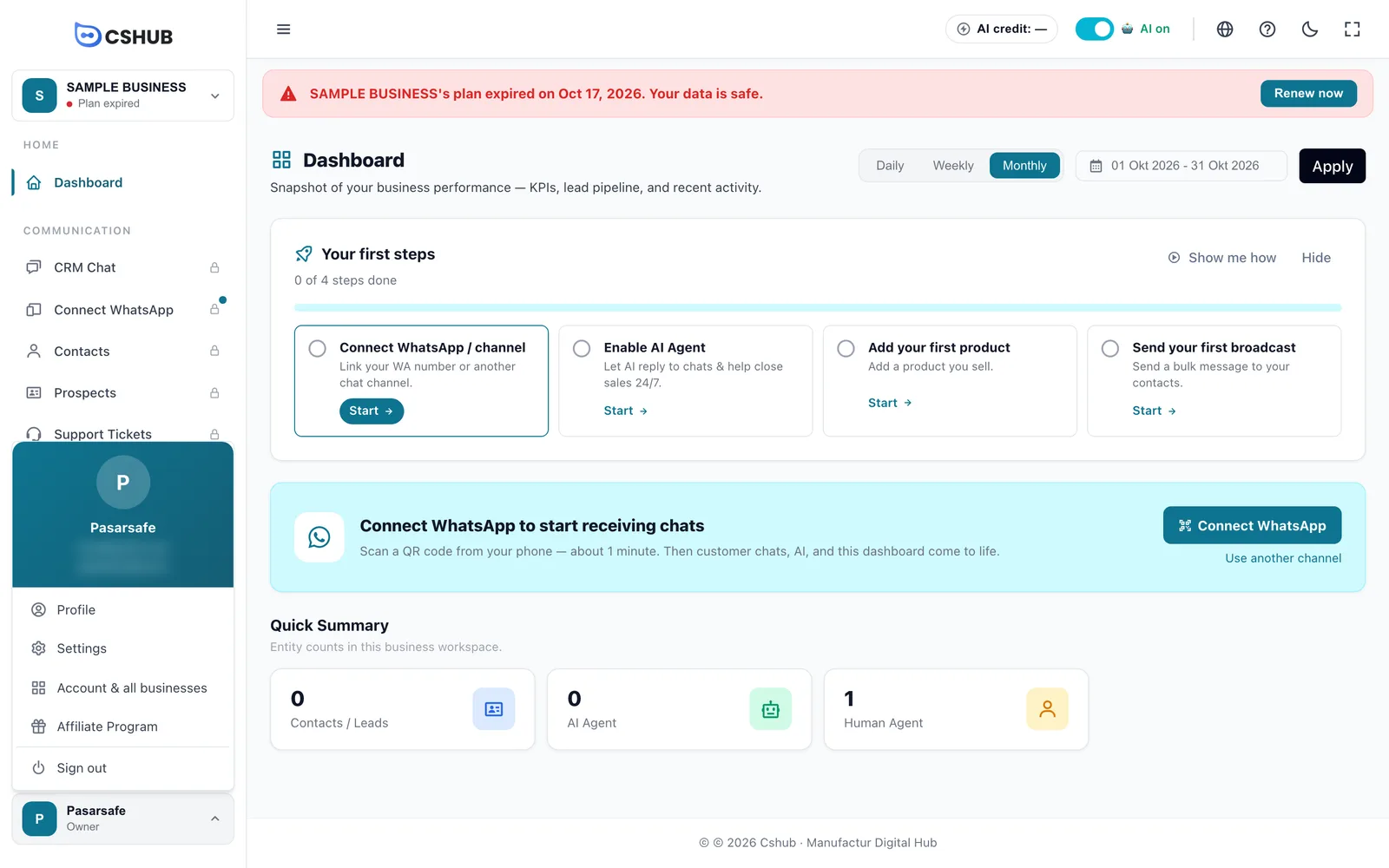
| Item do menu do usuário | Para que serve |
|---|---|
| Perfil | Editar os seus dados pessoais (foto, nome, email, telefone, gênero) e trocar a senha |
| Configurações | As configurações do negócio em que você está. Veja Configurações do negócio |
| Conta e todos os negócios | Abre Minha conta |
| Programa de afiliados | Vai direto para o painel de afiliado. Veja Programa de afiliados |
| Sair | Desconecta você do cshub |
Trocando de negócio pelo seletor de negócios
Clique no nome do negócio no topo da barra lateral para abrir a lista Seus negócios. Cada negócio traz uma etiqueta com o status do plano.
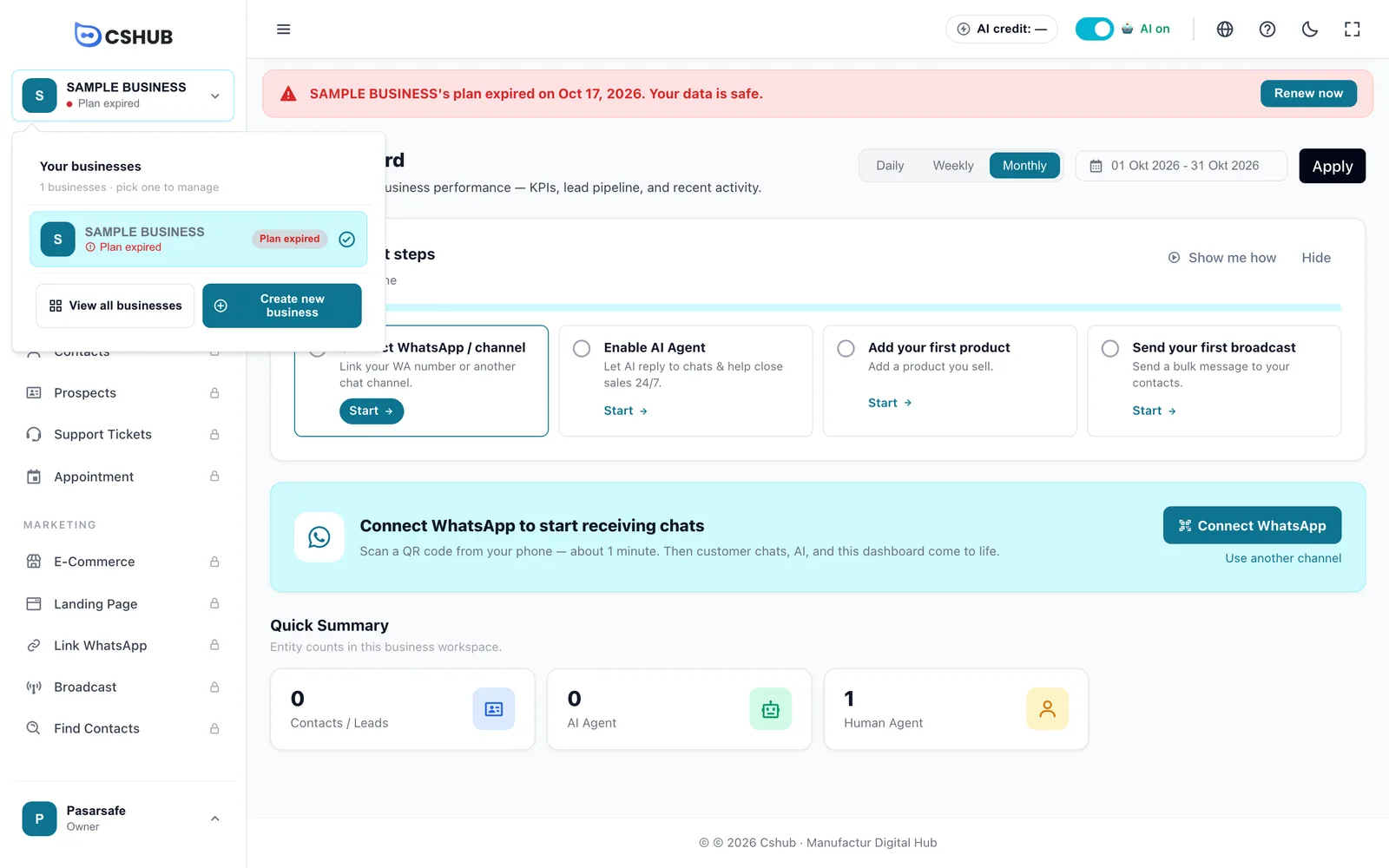
| Etiqueta | Significado |
|---|---|
| Ativo | O plano está funcionando normalmente |
| Vence em N dias | Um plano pago tem 7 dias ou menos restantes: é hora de renovar |
| Plano expirado | O período ativo terminou. Você ainda consegue abrir o negócio, mas os recursos ficam bloqueados. Veja Quando o plano expira |
| Sem plano ainda | O negócio nunca teve um plano ativo |
Clique em outro negócio para trocar. Negócios com o plano expirado ainda podem ser escolhidos, para você renovar lá de dentro.
Início de Minha conta
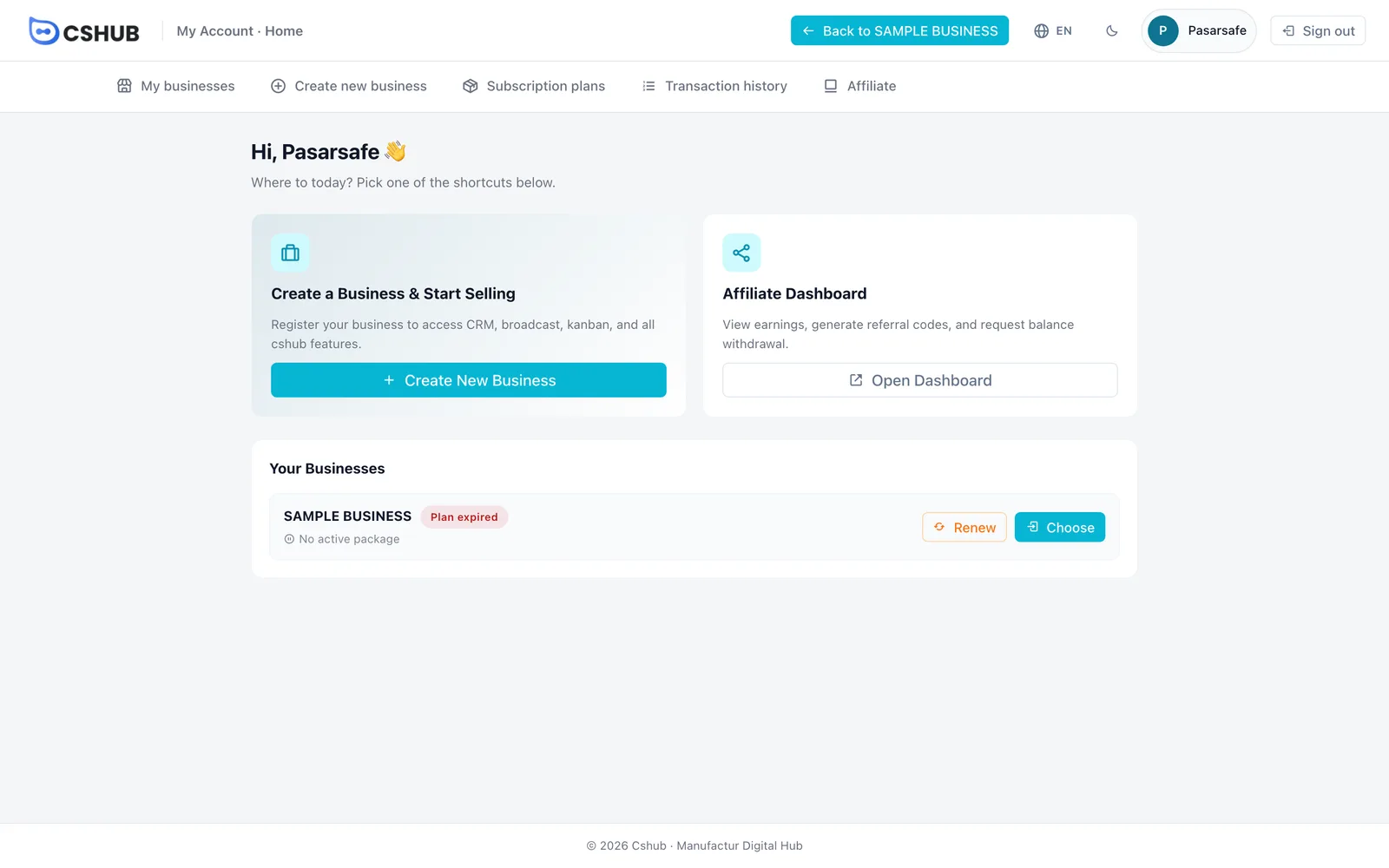
O que há nesta tela:
| Parte | O que faz |
|---|---|
| Voltar para <nome do negócio> | O botão azul no canto superior direito leva você de volta ao painel do último negócio que você abriu |
| Troca de idioma (ícone de globo) | Muda o idioma de exibição |
| Menu superior | Meus negócios, Criar novo negócio, Planos de assinatura, Histórico de transações, Afiliado |
| Criar um Negócio & Começar a Vender | Atalho para o formulário de novo negócio |
| Painel do Afiliado | Atalho para o painel de afiliado, útil se você também indica o cshub para outras pessoas |
| Seus Negócios | Uma lista rápida dos seus negócios. Escolher abre um deles; Renovar (aparece quando o plano venceu ou está para vencer) leva direto para a página de planos daquele negócio |
Meus negócios
O menu Meus negócios mostra um cartão completo para cada negócio.
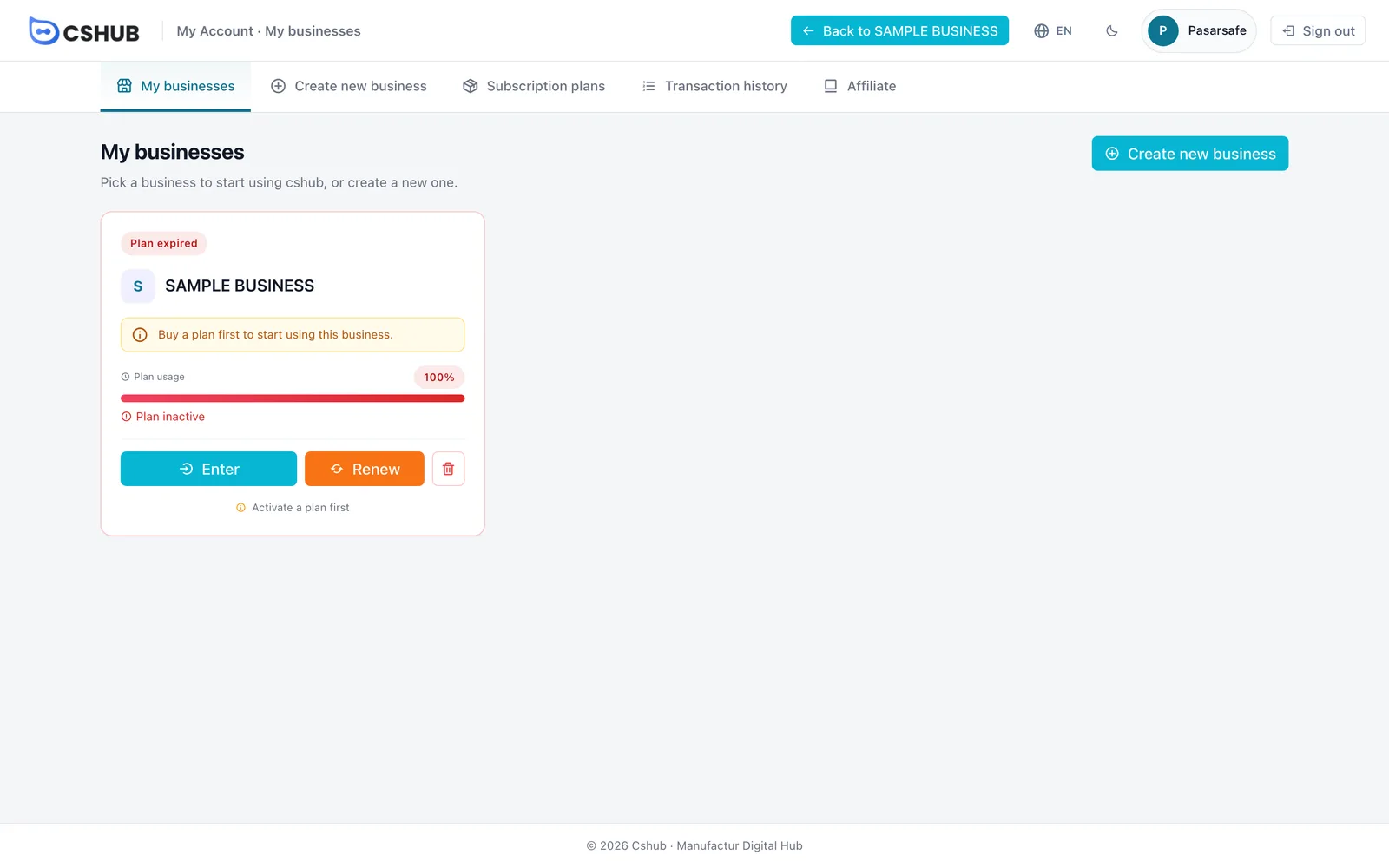
| Elemento do cartão | Descrição |
|---|---|
| Etiqueta de status | A mesma etiqueta do seletor de negócios |
| Uso do plano | Uma barra que mostra quanto do período ativo já foi usado. Abaixo dela aparecem os dias restantes, Quase no fim ou Plano inativo. Planos vitalícios mostram Plano vitalício |
| Entrar | Abre o negócio. Funciona mesmo com o plano expirado |
| Renovar / Comprar plano | Vai para a página de compra de plano deste negócio |
| Ícone de lixeira | Exclui o negócio |
Excluindo um negócio
Excluir um negócio também remove todos os dados ligados a ele. O cshub pede confirmação antes, e em algumas situações um negócio não pode ser excluído (você verá Não pode ser excluído). Tenha certeza de que não precisa mais desses dados.
Criando um novo negócio
Clique em Criar novo negócio no menu superior ou no seletor de negócios.
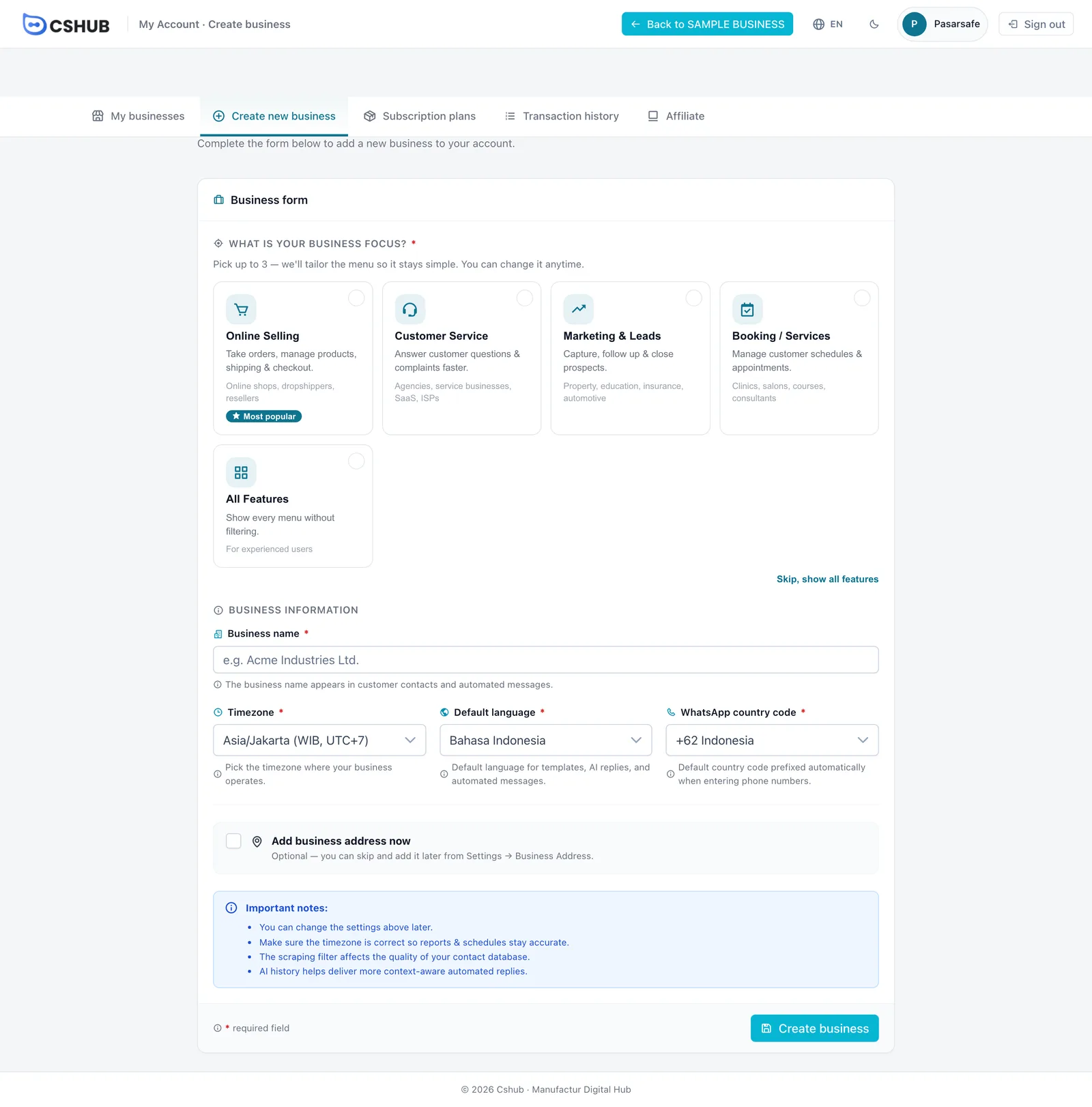
| Campo | Descrição |
|---|---|
| Qual é o foco do seu negócio? (obrigatório) | Escolha até 3. O menu da barra lateral é ajustado a eles para ficar simples. Escolha Todos os Recursos ou clique em Pular, mostrar todos os recursos para ver todos os menus. Você pode mudar isso quando quiser em Foco do negócio |
| Nome do negócio (obrigatório) | Aparece nos contatos dos clientes e nas mensagens automáticas. Até 255 caracteres |
| Fuso horário (obrigatório) | O fuso horário em que o seu negócio opera, usado nos relatórios e nos agendamentos |
| Idioma padrão (obrigatório) | O idioma dos templates, das respostas da IA e das mensagens automáticas |
| Código do país do WhatsApp (obrigatório) | O código do país adicionado automaticamente quando você digita telefones |
| Adicione o endereço da empresa agora | Opcional. Marque para preencher na hora o rótulo do endereço, o endereço completo, a província, a cidade/região, o distrito, o subdistrito e o código postal. Você também pode adicionar depois em Endereços do negócio |
Clique em Criar negócio. Em seguida você é levado para escolher um plano. No seu primeiro negócio, o cshub geralmente libera um plano de teste gratuito na hora.
Tudo pode ser mudado depois
Nome, fuso horário, idioma e as demais configurações podem ser alterados quando quiser em Configurações do negócio.
Planos de assinatura (comparação)
O menu Planos de assinatura em Minha conta mostra uma tabela comparando todos os planos: preço, período ativo e a cota de cada recurso.
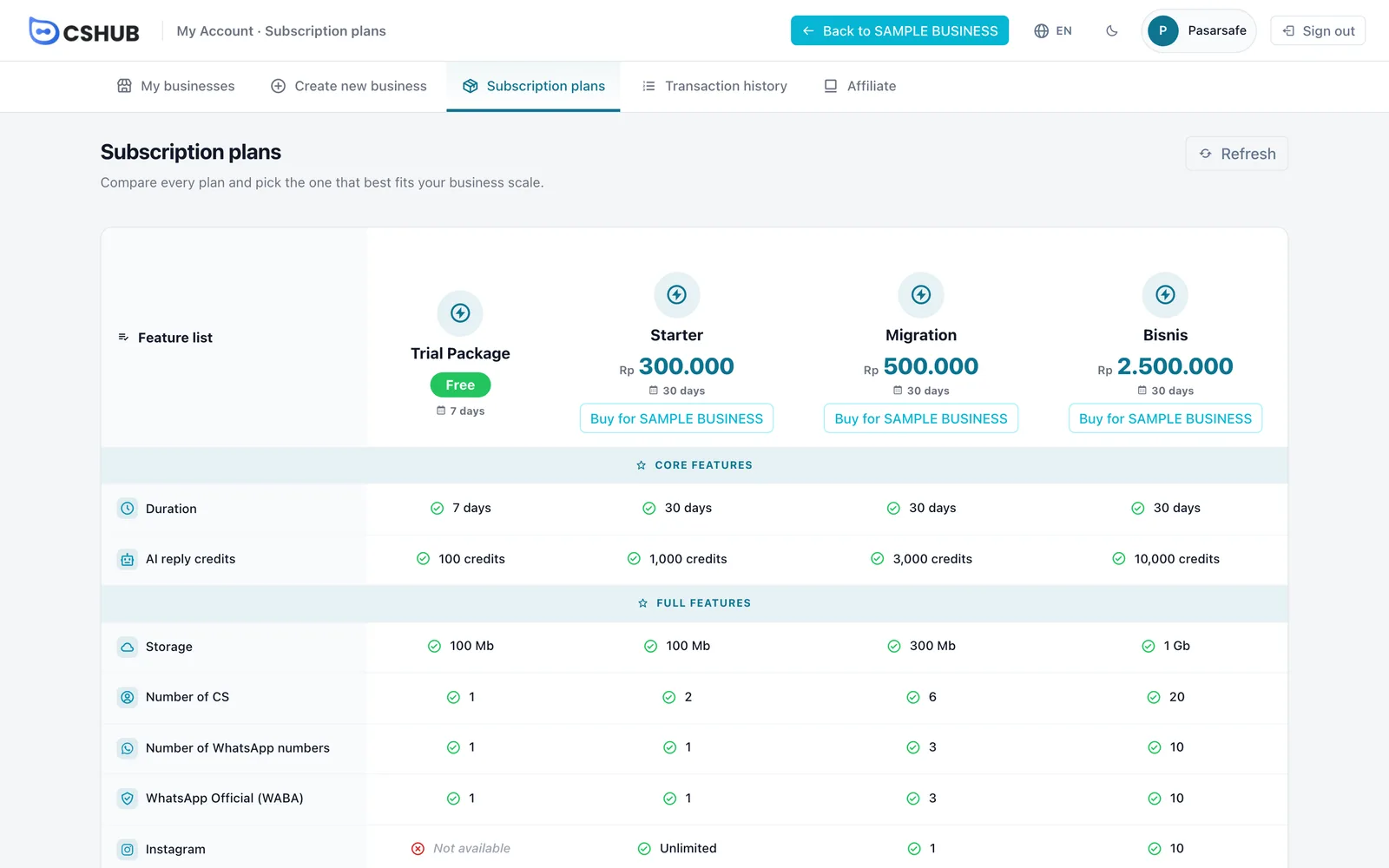
Comprar para <nome do negócio> leva você para a página de planos dentro do negócio em que você está. Vai comprar para outro negócio? Use a opção Outro negócio. O fluxo completo de compra está em Faturação e planos.
Histórico de transações
O Histórico de transações reúne as transações de planos de todos os seus negócios em um só lugar.
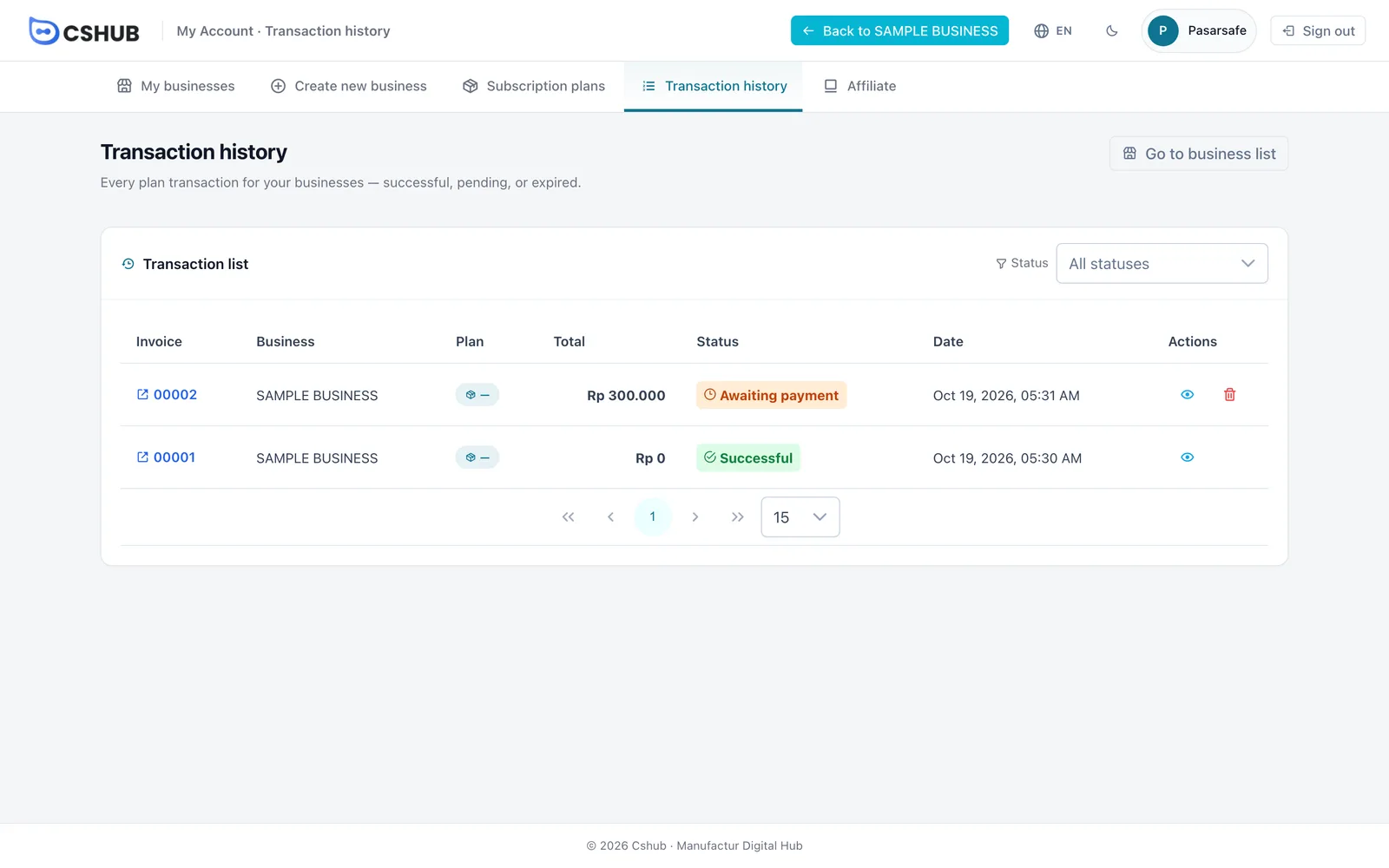
| Status | Significado |
|---|---|
| Aguardando pagamento | A transação existe, mas ainda não foi paga. Você pode pagar ou excluí-la |
| Verificação do admin | Um comprovante de transferência manual foi enviado e está sendo conferido pela equipe do cshub |
| Aprovado | Pagamento recebido, o plano está ativo |
| Rejeitado | O comprovante de transferência foi rejeitado. Crie uma nova transação |
| Expirado | O prazo de pagamento passou. Crie uma nova transação |
Use o filtro de Status para refinar a lista. Clique no número da fatura ou no ícone de olho para abrir os detalhes e continuar o pagamento; o ícone de lixeira exclui uma transação não paga.
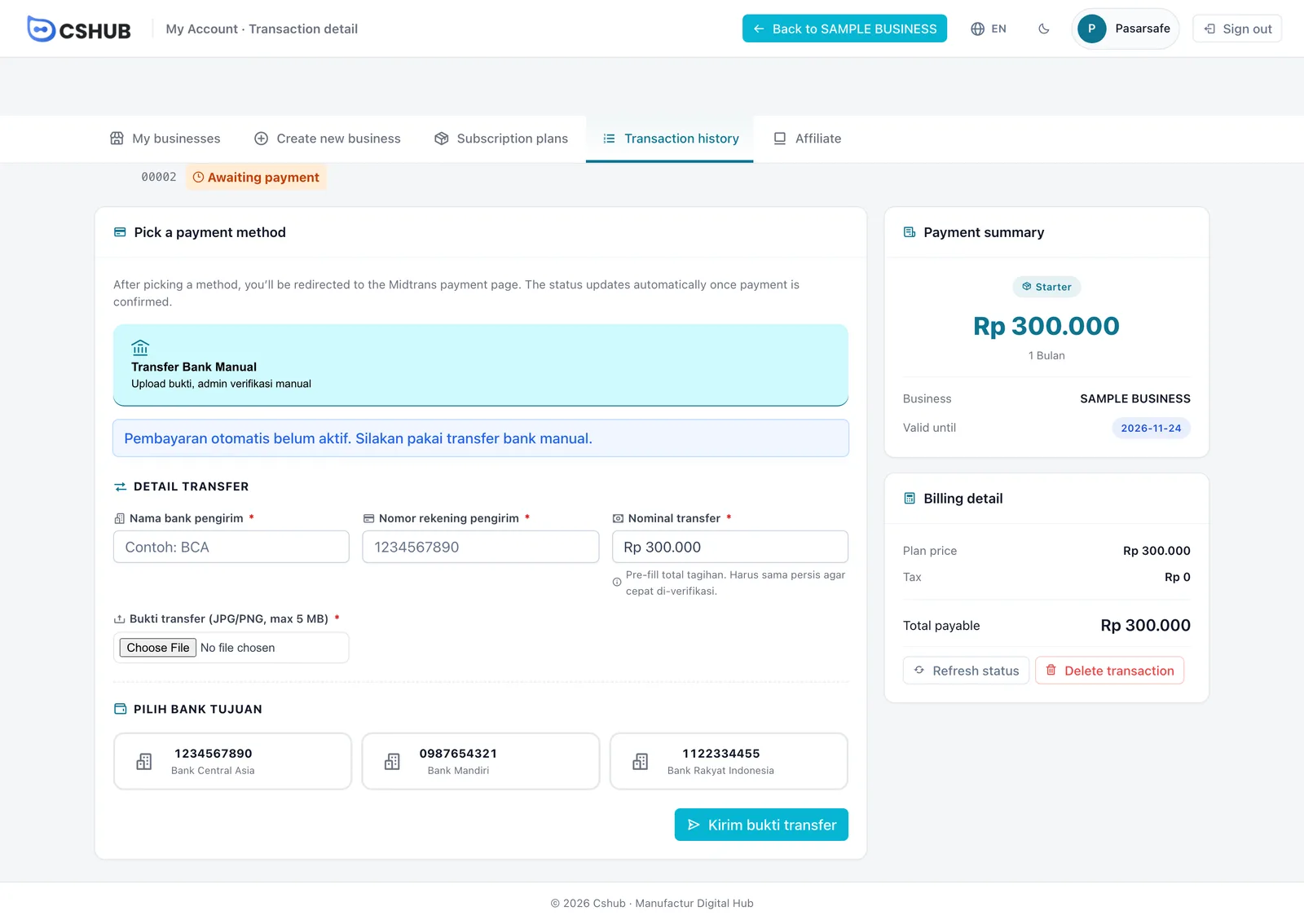
Alguns rótulos continuam em indonésio
Alguns rótulos na tela de pagamento (como a opção de transferência bancária manual e a observação dela) aparecem em indonésio por enquanto, mesmo com o app em outro idioma.
O passo a passo do pagamento está em Faturação e planos → Pagando uma transação.
O seu perfil
Menu do usuário → Perfil abre a sua página de perfil. Nela você pode:
- Trocar a sua foto de perfil (JPG/PNG, até 2 MB).
- Editar o nome completo, o email, o telefone (com o código do país) e o gênero, e salvar as alterações. Se mudar o email, você vai precisar verificar o novo endereço.
- Trocar a senha: informe a senha atual, uma nova senha (pelo menos 8 caracteres) e confirme. Você continua conectado neste dispositivo.
- Ver os seus direitos de acesso: as permissões ligadas à sua função neste negócio. Os donos do negócio têm acesso total automaticamente.
O seu perfil continua disponível mesmo quando o plano do negócio vence.
Próximos passos
- Faturação e planos: escolher, pagar e renovar um plano
- Crédito de IA e recargas: adicionar crédito de IA, usuários ativos mensais e armazenamento
- Programa de afiliados: ganhar comissão indicando o cshub
- Quando o plano expira: o que acontece e como desbloquear