
Tour pela interface
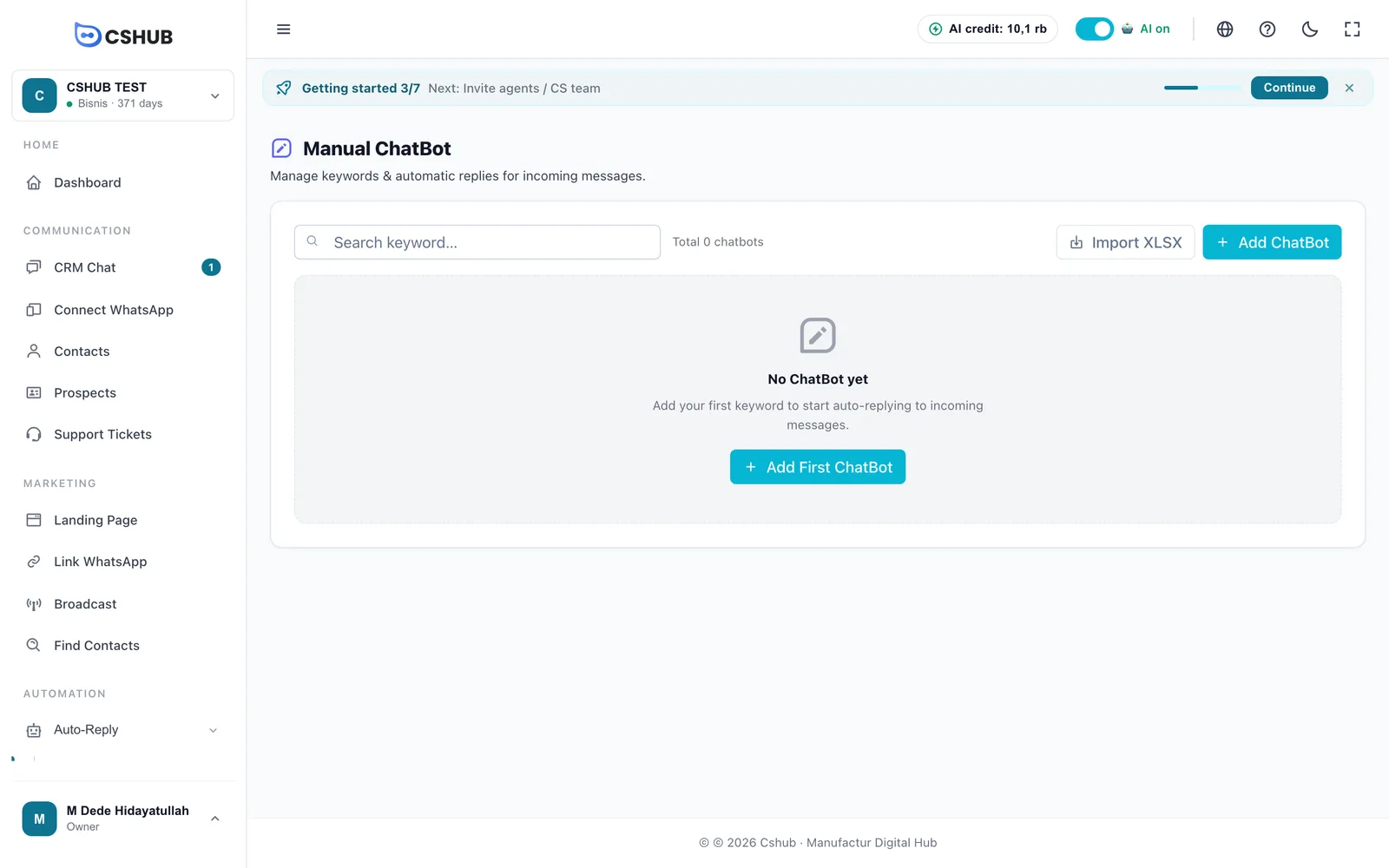
Esta página apresenta o layout principal do app cshub (a barra lateral à esquerda, a barra superior, a faixa de Primeiros passos, a área de conteúdo e o botão Ajuda) e o que aparece no painel, para você saber onde fica cada menu e o que significa cada número.
Todas as páginas dentro de um negócio usam o mesmo layout:
| Parte | Onde | O que tem |
|---|---|---|
| Barra lateral | Esquerda | Seletor de negócios, todos os menus e o menu da sua conta |
| Barra superior | Topo | Crédito de IA, o botão da IA, idioma, ajuda, modo escuro, tela cheia |
| Faixa de Primeiros passos | Abaixo da barra superior | O progresso do checklist inicial e um botão para o próximo passo |
| Área de conteúdo | Centro | A página que você abriu |
| Botão Ajuda | Canto inferior direito | Ajuda com IA, rever guias, conversar com o suporte |
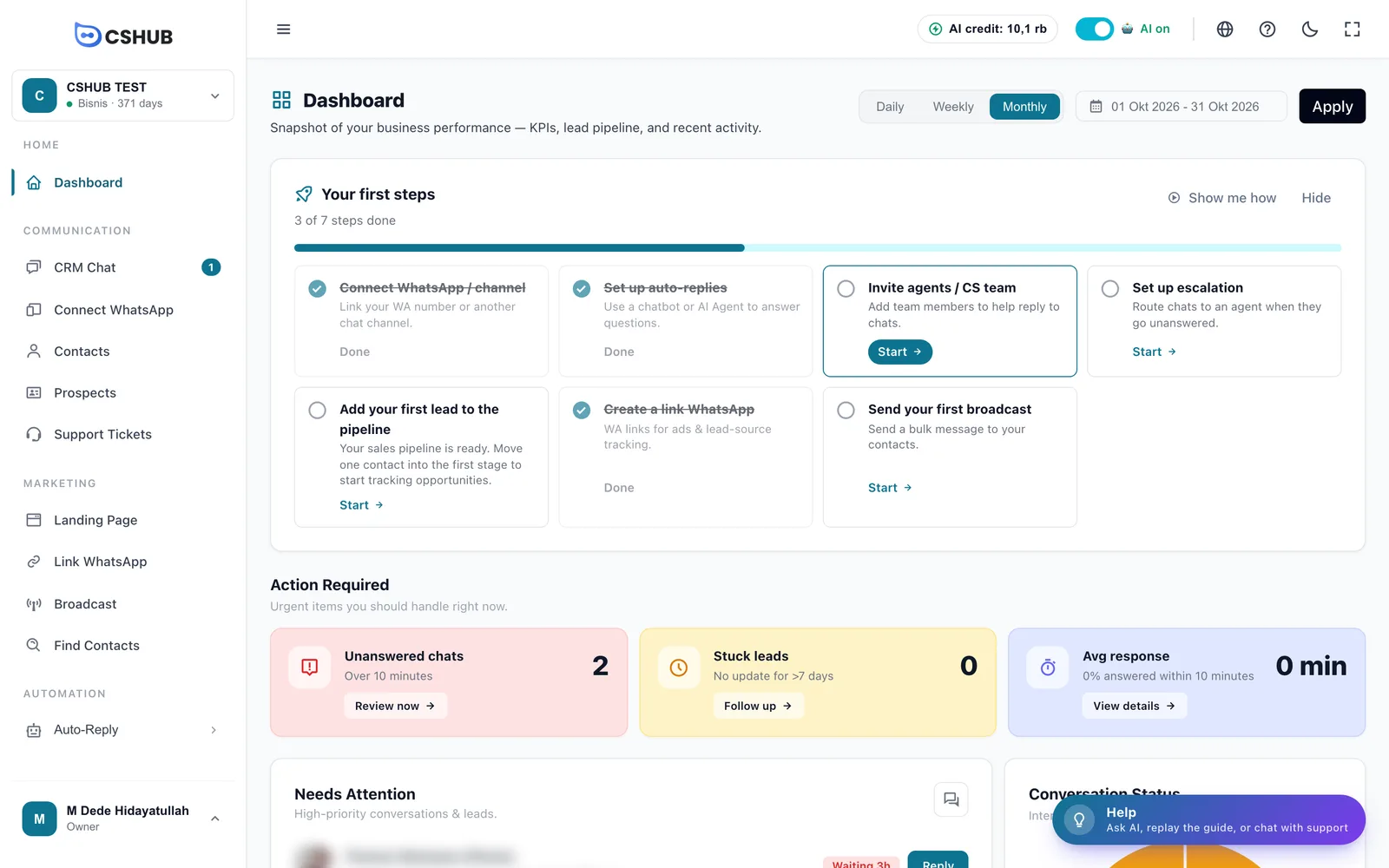
Barra lateral
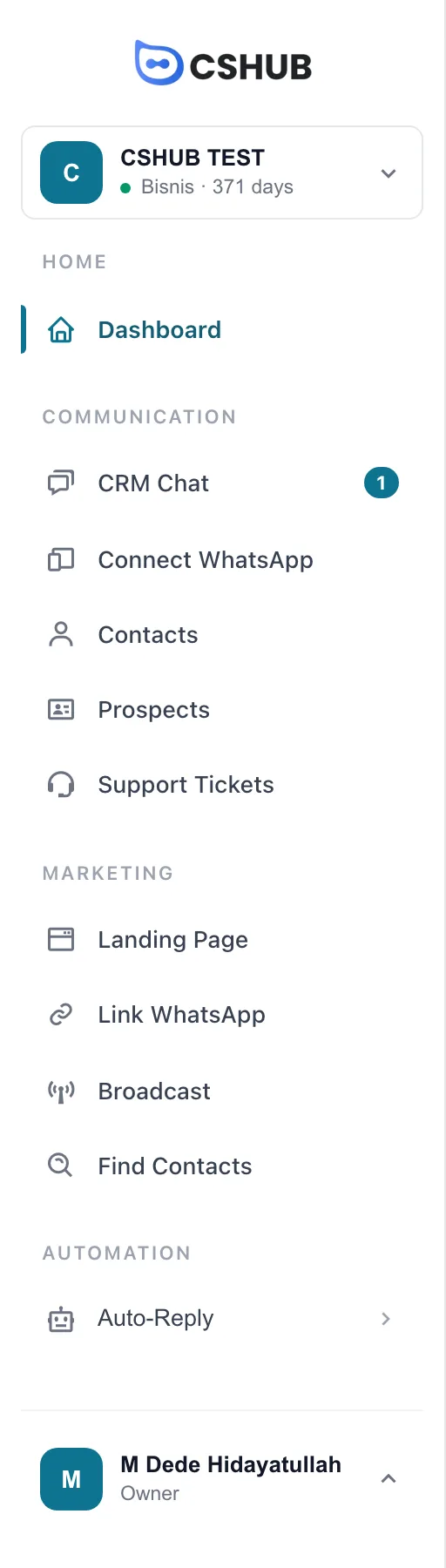
Seletor de negócios
A caixa bem no topo mostra o negócio ativo, o nome do plano e quantos dias ainda restam (por exemplo, Bisnis · 371 dias). Clique nela para abrir Seus negócios:
| Elemento | O que faz |
|---|---|
| Linha do negócio | Clique para mudar para aquele negócio. O que está aberto aparece marcado como Ativo |
| Ver todos os negócios | Abre Minha conta com a lista completa dos seus negócios |
| Criar novo negócio | Cria mais um negócio, com plano e dados próprios |
Um negócio com o plano expirado ainda pode ser aberto para você renová-lo. Veja Quando o plano expira.
Menus
Os menus ficam agrupados. Quais grupos e itens aparecem depende do foco do negócio escolhido, das permissões da sua função e dos recursos do seu plano.
| Grupo | Menus | Guias |
|---|---|---|
| Início | Painel | Painel |
| Comunicação | Chat CRM, Conectar WhatsApp, Contatos, Prospects, Tickets de Suporte, Agendamento | Chat CRM, Sobre os canais, Contatos, Prospects e pipeline, Tickets de suporte, Agendamentos |
| Marketing | E-Commerce, Página de Destino, Gerador de Links, Transmissão, Buscar contatos | Loja online, Páginas de destino, Links de WhatsApp, Transmissão, Buscar contatos |
| Produtos & Pedidos | Inventário, Pedidos (Transações, Carrinho Abandonado) | Produtos e estoque, Pedidos, Carrinhos abandonados |
| Automação | Resposta Automática (Chatbot Manual, Agente IA, Escalonamento) | Respostas por palavra-chave, Agente IA, Escalonamento |
| Relatórios | Relatórios & Logs | Relatórios e logs |
| Configurações | Dados e modelos, Configurações, Faturação, Ajuda | Dados e modelos, Configurações do negócio, Faturação e planos, Assistente de ajuda com IA |
| Marcador | Significado |
|---|---|
| Número ao lado de Chat CRM | Quantas mensagens ainda não foram lidas |
| Seta (›) | O menu tem subitens. Clique para expandir |
| Ícone de cadeado | O recurso não faz parte do seu plano (Disponível em outro plano). Clique para ver quais planos o liberam |
Não encontra um menu?
O mais provável é que ele tenha sido filtrado pelo foco do negócio. Clique em Mostrar todos os recursos no fim da barra lateral para trazer todos os menus de volta, ou mude o foco em Foco do negócio.
Menu da conta
O bloco bem no fim da barra lateral mostra o seu nome e a sua função (por exemplo, Proprietário). Clique nele para abrir o menu da conta.
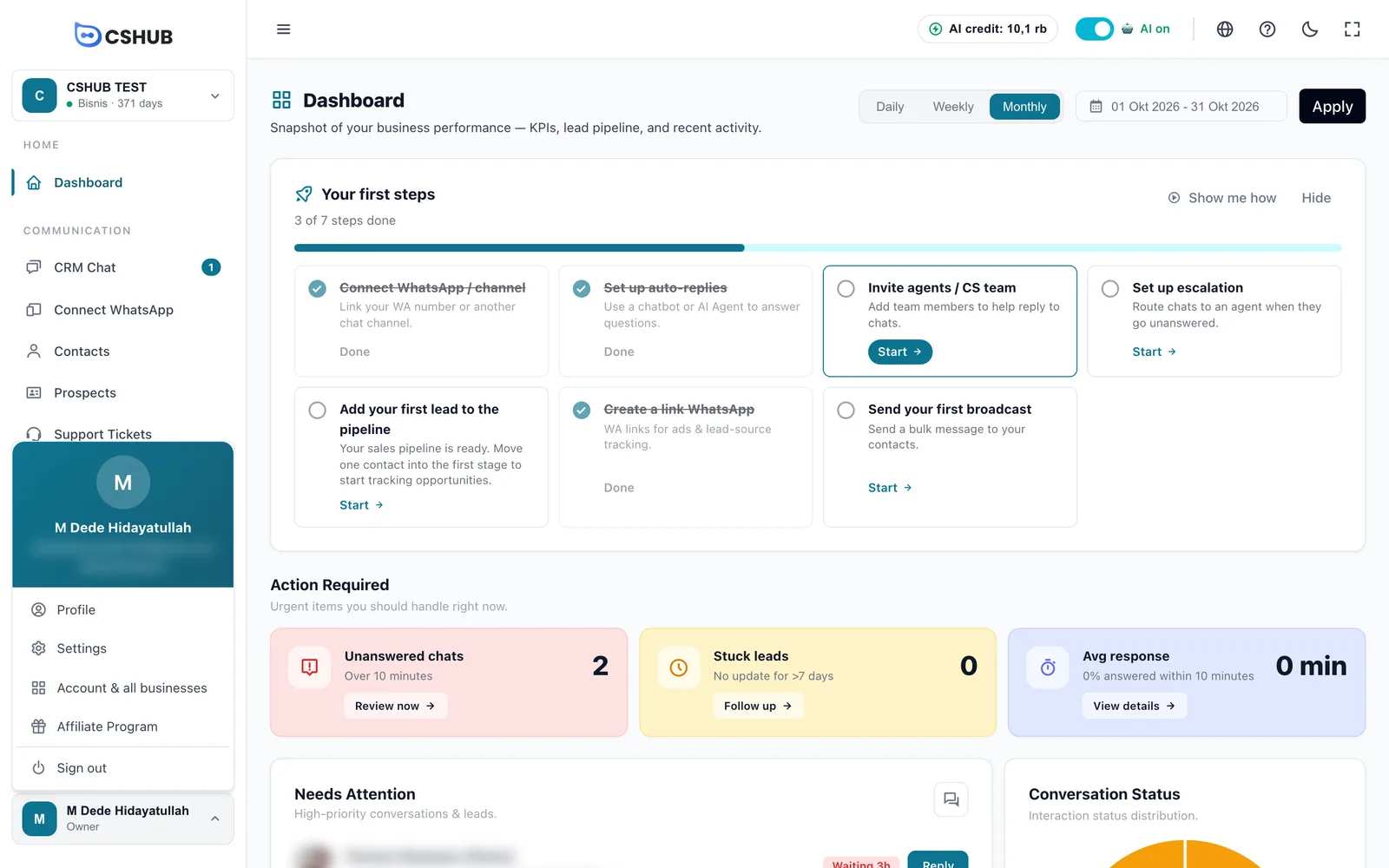
| Opção | O que faz |
|---|---|
| Perfil | Seus dados pessoais e a troca de senha. Veja Equipe, CS e funções |
| Configurações | A página de configurações do negócio |
| Conta e todos os negócios | A página Minha conta: seus negócios, planos e histórico de pagamentos |
| Programa de afiliados | O painel de afiliado para ganhar comissão. Veja Programa de afiliados |
| Sair | Encerra a sua sessão neste navegador |
Recolher a barra lateral
O botão ☰ à esquerda da barra superior recolhe a barra lateral a uma fileira de ícones, dando mais espaço ao conteúdo. Clique de novo para expandir.
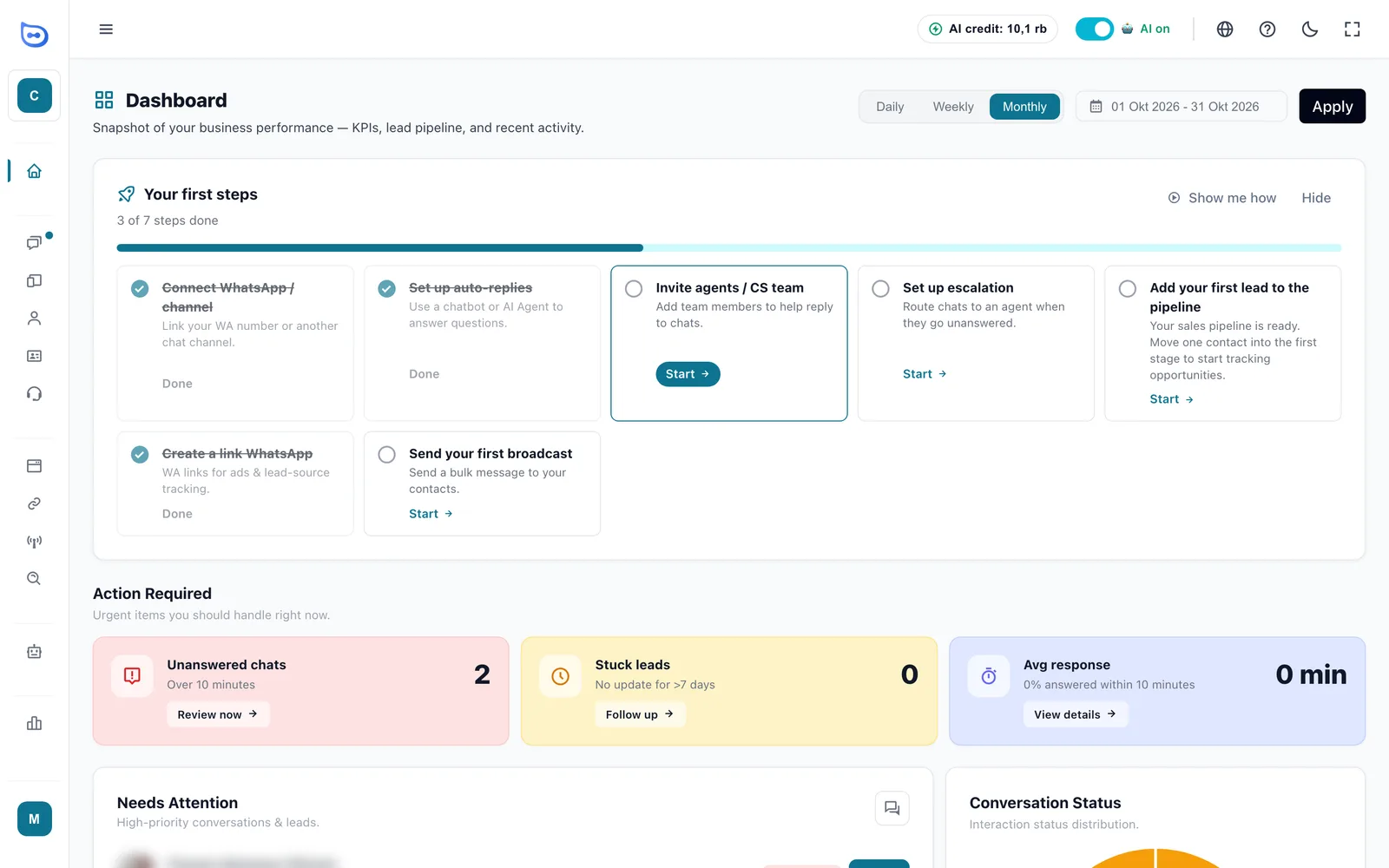
Barra superior

| Elemento | O que faz |
|---|---|
| ☰ | Recolhe ou expande a barra lateral |
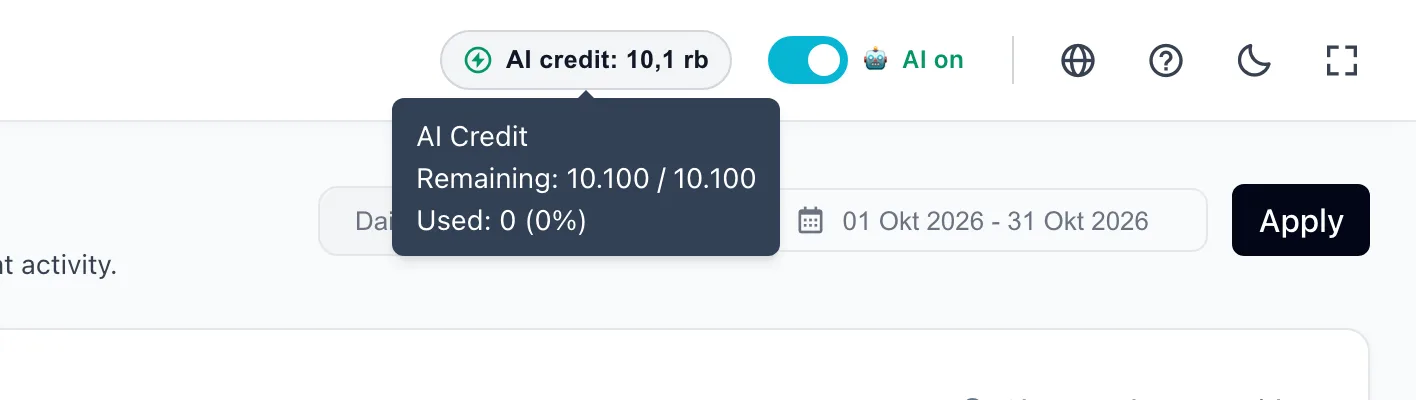
| Crédito IA | O crédito de IA restante do negócio ativo. Passe o mouse para ver o restante, o total e o que já foi usado. Veja Crédito de IA e recargas |
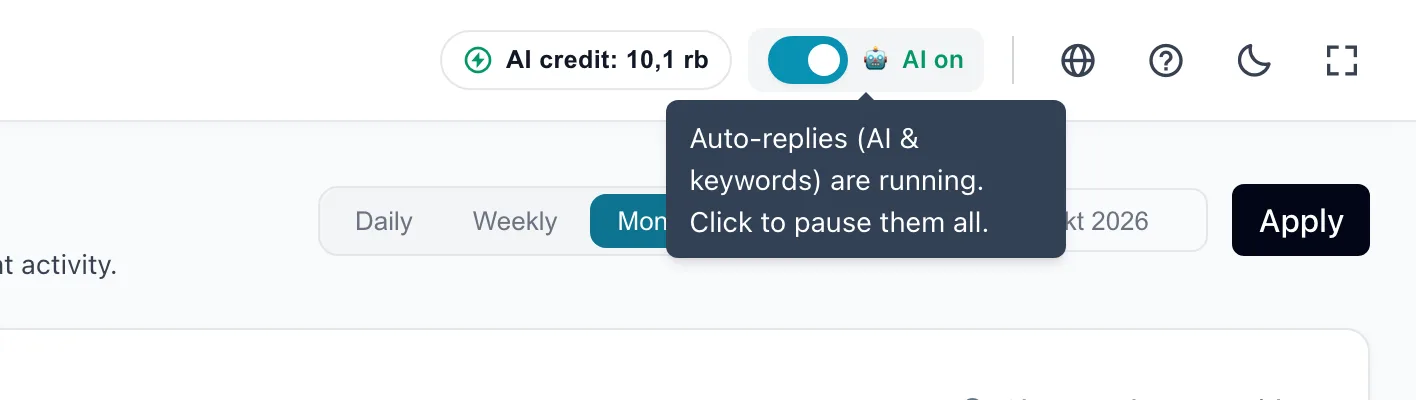
| IA ativa / IA pausada | Liga ou desliga de uma vez todas as respostas automáticas (IA e palavras-chave) em todos os canais deste negócio |
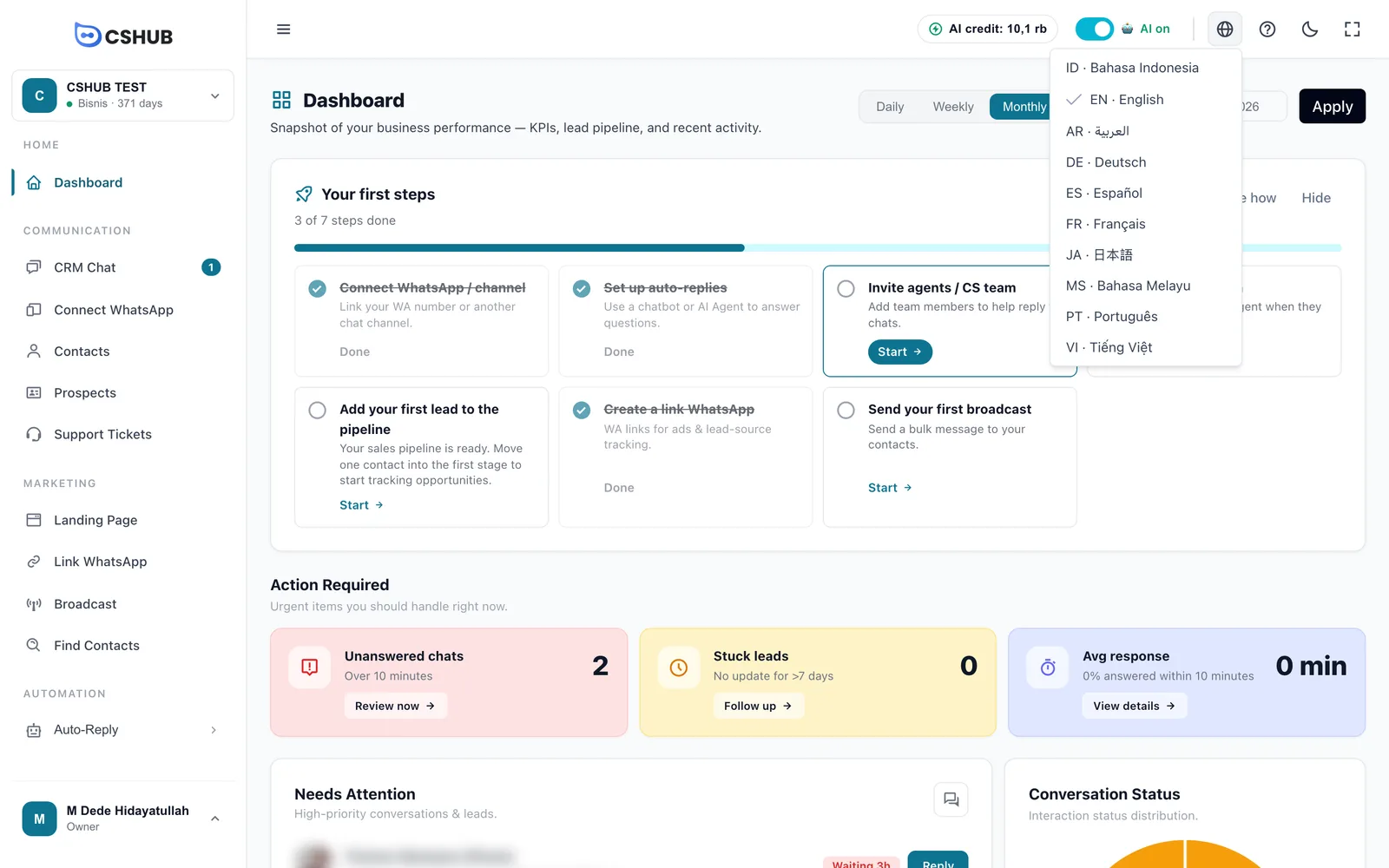
| Globo | Muda o idioma de exibição do app |
| ? | Abre o painel Ajuda |
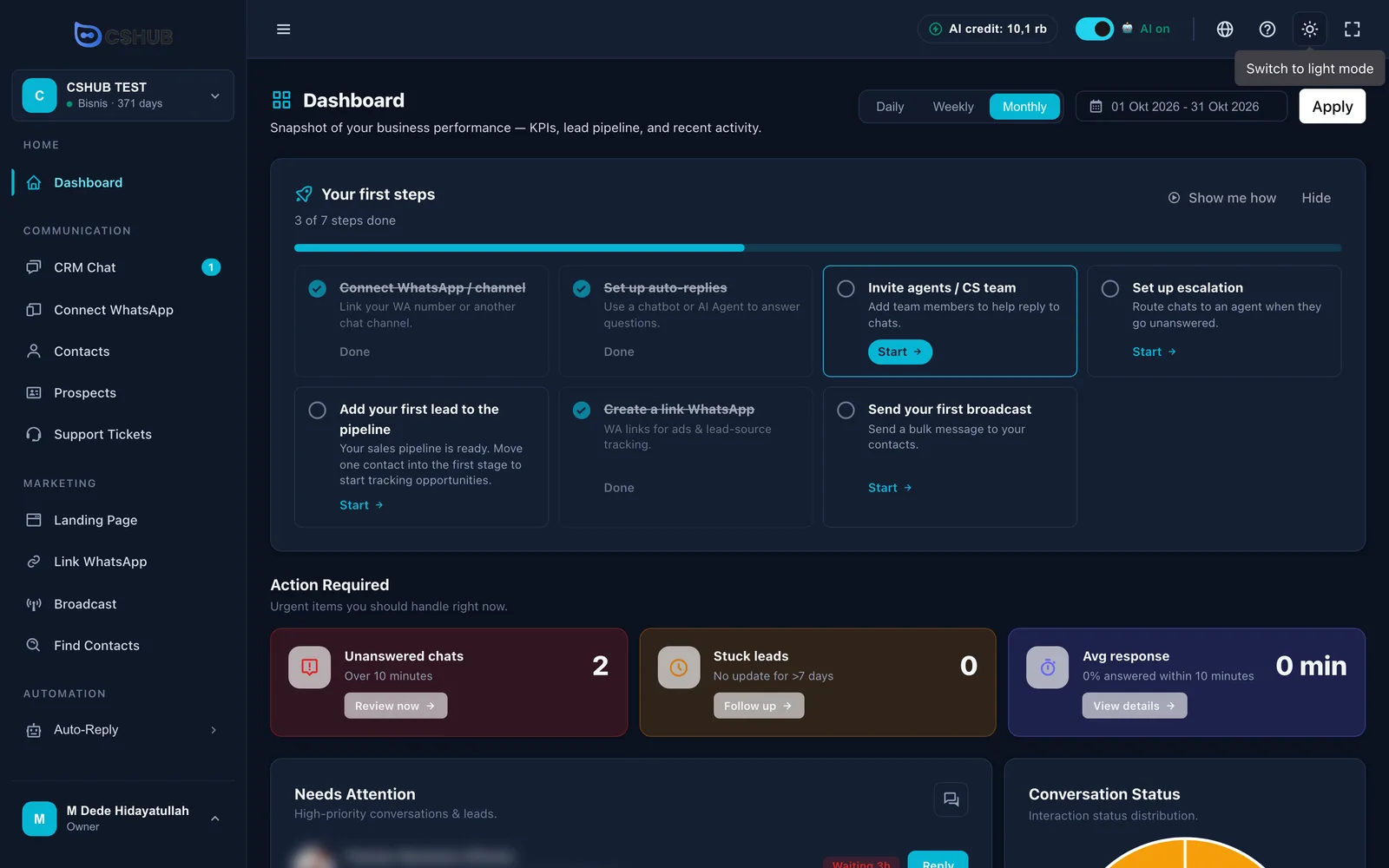
| Lua / sol | Alterna entre o modo escuro e o claro |
| Tela cheia | Esconde as barras do navegador. Clique de novo (ou aperte Esc) para sair |
Se o seu negócio usa mais de uma moeda, aparece também um seletor de moeda de exibição ao lado do globo.
O botão IA ativa
Com o botão ligado (IA ativa), os chats que chegam são respondidos de acordo com o método de auto-reply de cada canal. Clique para pausar: o rótulo muda para IA pausada, os chats continuam chegando ao Chat CRM, mas quem responde é você e a sua equipe. Enquanto está pausado, o Chat CRM mostra uma faixa de lembrete com o botão Ativar.
Quando pausar a IA
Quando você estiver atualizando preços ou estoque, fazendo uma promoção que ainda não está no conhecimento da IA, ou lidando com um problema que uma pessoa precisa explicar diretamente.
Idioma e modo escuro
O app está disponível em 10 idiomas: ID, EN, AR, DE, ES, FR, JA, MS, PT e VI. O idioma que você escolhe muda o app só para você, e não o idioma que a IA usa com os clientes (esse é o Idioma padrão em Configurações do negócio).
A faixa de Primeiros passos
Enquanto o checklist inicial não estiver completo, uma faixa fina fica abaixo da barra superior em todas as páginas: Primeiros passos 3/7 · Próximo: …, uma pequena barra de progresso, o botão Continuar e o ×.

| Elemento | O que faz |
|---|---|
| Continuar | Abre a página do próximo passo |
| × | Fecha a faixa nesta sessão (por negócio). Ela volta depois que a aba do navegador é fechada e o app é aberto de novo |
A faixa não aparece no painel enquanto o cartão Seus primeiros passos estiver visível (para não duplicar), nem quando você já está na página daquele próximo passo.
Painel
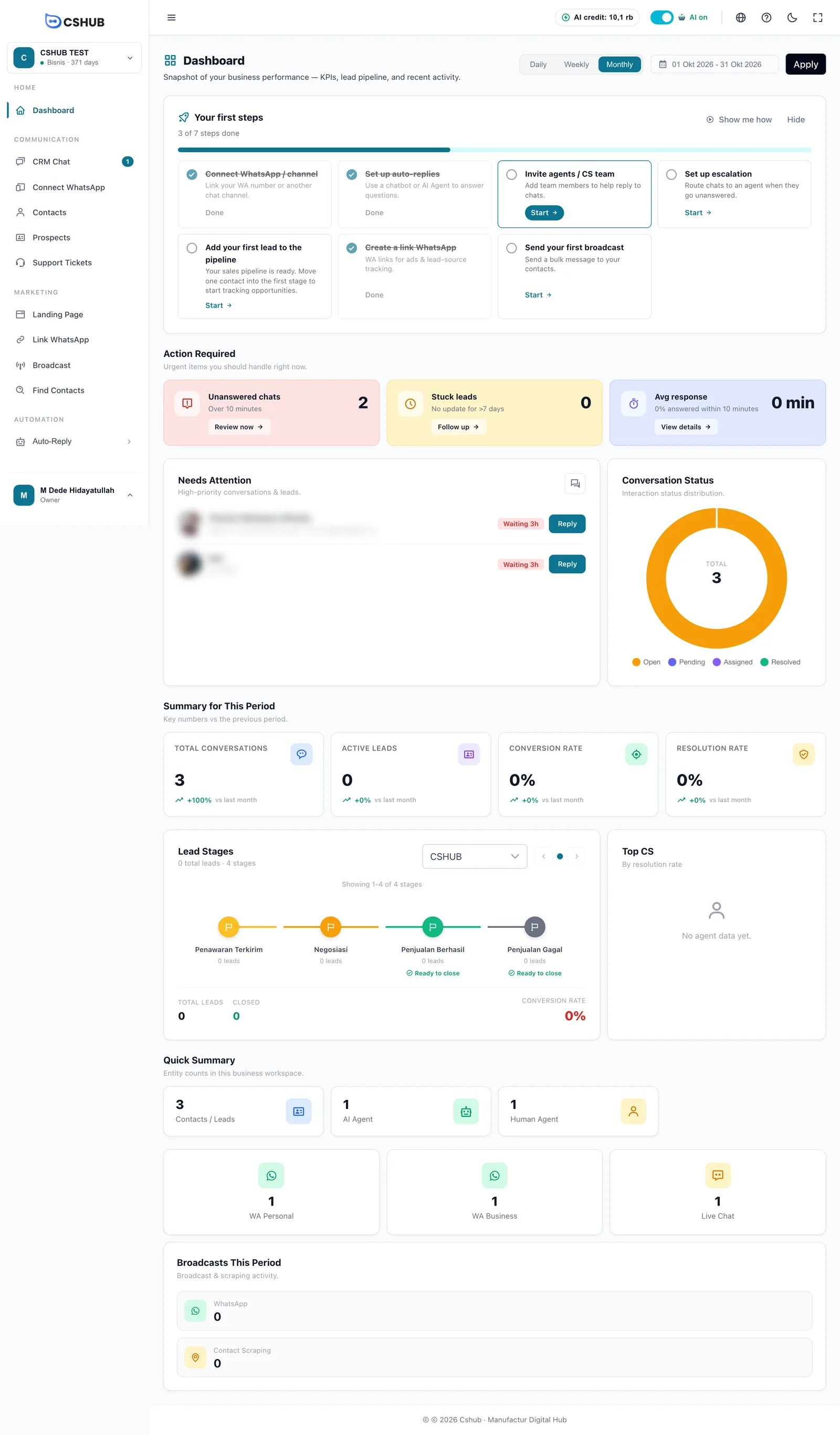
O painel é a primeira página que você vê dentro de um negócio. Ele resume as conversas, os prospects, a sua equipe e as vendas.
Filtro de período
No canto superior direito, escolha Diário, Semanal ou Mensal e depois um intervalo de datas (com atalhos como Hoje, Últimos 7 dias, Este mês ou Personalizado). Os números só são recarregados depois que você clica em Aplicar.
Seções do painel
| Seção | O que mostra |
|---|---|
| Seus primeiros passos | O checklist inicial do seu foco. Veja Cadastro e configuração inicial |
| Conecte o WhatsApp para começar a receber chats | Aparece só quando nenhum canal está conectado, no lugar das seções baseadas em chats. Botões Conectar WhatsApp ou Usar outro canal |
| Requer Ação | Conversas sem resposta (esperando mais do que o limite de minutos), Leads parados (sem atualização há mais de 7 dias) e o Tempo médio de resposta da sua equipe. Cada um tem um botão para a página relacionada |
| Desempenho de Vendas e Funil de Transações | Faturamento, total de pedidos, ticket médio, carrinhos abandonados e transações por etapa (Criada → Pendente → Paga → Enviada → Concluída). Só para o foco Vendas Online ou Todos os Recursos, em planos com o recurso de transações |
| Requer Atenção | As conversas que estão esperando há mais tempo, cada uma com o botão Responder |
| Status das Conversas | Um gráfico de rosca com os status das conversas |
| Resumo do período | Total de Conversas, Leads Ativos, Taxa de Conversão e Taxa de Resolução em comparação com o período anterior |
| Etapas de leads | Prospects por etapa do pipeline, total de leads, fechamentos e taxa de conversão. Só quando o menu Prospects está visível |
| Melhores CS | Os membros da equipe com a maior taxa de resolução |
| Resumo Rápido | Quantidade de contatos, Agentes IA, Agentes Humanos e canais conectados (WA Pessoal, WA Business, Live Chat) |
| Transmissões do período | Transmissões de WhatsApp e buscas de contatos feitas no período |
A ordem das seções segue o foco do negócio. Por exemplo, Vendas Online coloca o Desempenho de Vendas no topo, enquanto Atendimento ao Cliente sobe o Requer Atenção.
O botão Ajuda
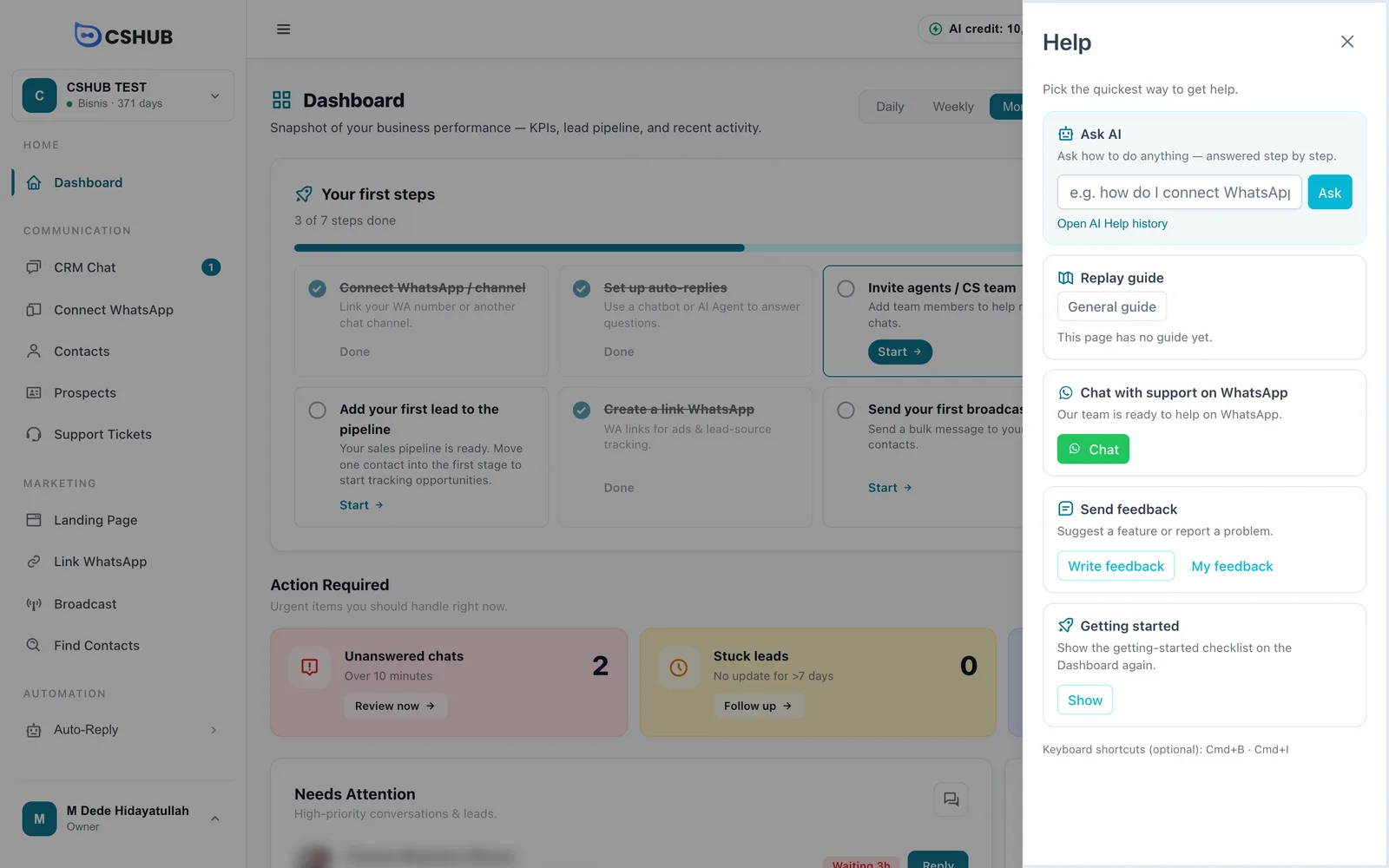
O botão Ajuda no canto inferior direito (e o ícone ? na barra superior) abre o painel de Ajuda.
| Cartão | O que faz |
|---|---|
| Pergunte à IA | Pergunte como fazer algo e receba respostas passo a passo. Veja Assistente de ajuda com IA |
| Repetir guia | Reproduz o guia curto desta página ou o Guia geral do layout do app |
| Fale com o suporte no WhatsApp | Fale diretamente com a equipe do cshub |
| Enviar feedback | Sugira um recurso ou relate um problema e acompanhe o status em Meus feedbacks |
| Primeiros passos | Mostra de novo o cartão do checklist no Painel, caso você o tenha ocultado |
O fim do painel lista os atalhos de teclado para abrir o painel e os guias (Ctrl no Windows, Cmd no Mac).
Veja também
- Conceitos básicos — os termos usados nos menus
- Início rápido: IA respondendo no WhatsApp
- Foco do negócio — como controlar quais menus aparecem
- Assistente de ajuda com IA