
Status do WhatsApp
Publique um Status do WhatsApp (o story de 24 horas) com uma imagem ou um vídeo pelo número do seu negócio direto do cshub, e decida quais contatos podem vê-lo — todos os contatos ou só determinadas categorias. Os status podem ser agendados e publicados por vários números ao mesmo tempo.
É um jeito prático de mostrar produtos novos, depoimentos ou ofertas do dia para os clientes que já conhecem o seu número, sem pegar cada celular na mão.
Quem consegue ver o status
Um status só chega aos contatos que salvaram o número do seu negócio na agenda do celular. Os contatos que não salvaram não veem o status mesmo se forem escolhidos — essa é uma limitação do WhatsApp, e não do cshub.
Lista de status
Abra Transmissão na barra lateral e clique no cartão Status do WhatsApp (ou na aba Status do WhatsApp no topo de qualquer página de transmissão).
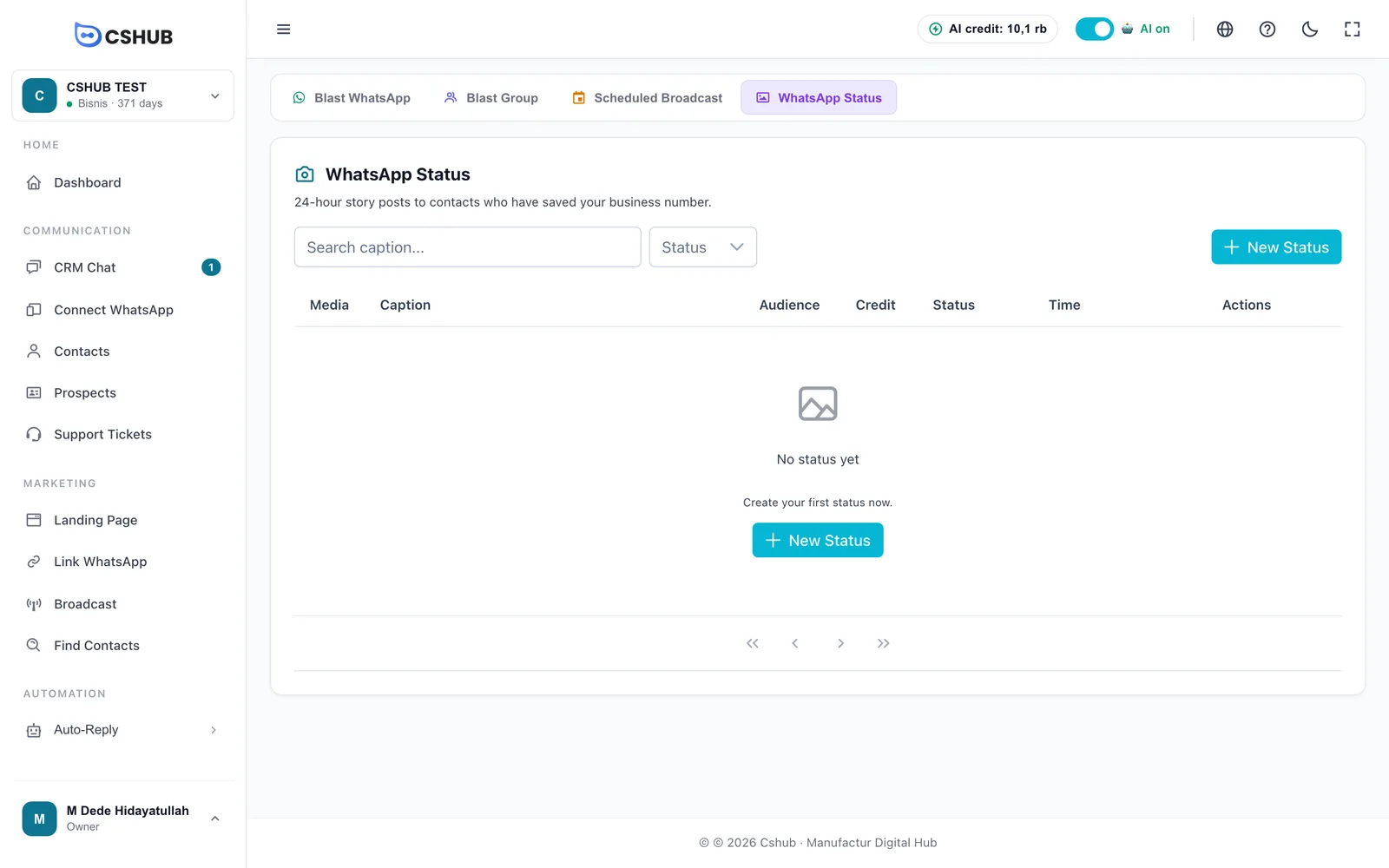
A tabela mostra Mídia, Legenda, Audiência (quantidade de contatos), o Crédito usado, Status, Hora e Ações. Você pode buscar nas legendas e filtrar pelo status.
| Status | Significado |
|---|---|
| Rascunho | Salvo, mas não agendado |
| Agendado | Aguardando o horário de publicação |
| Postando | Sendo enviado ao WhatsApp |
| Postado | No ar e visível para a audiência |
| Falhou | Não pôde ser publicado, por exemplo porque um device desconectou |
| Expirado | Passou de 24 horas e saiu do WhatsApp |
Os status em Rascunho e Agendado ainda podem ser editados ou excluídos. Depois de processado, um status não pode mais ser alterado.
Criar um status
Clique em Novo Status.
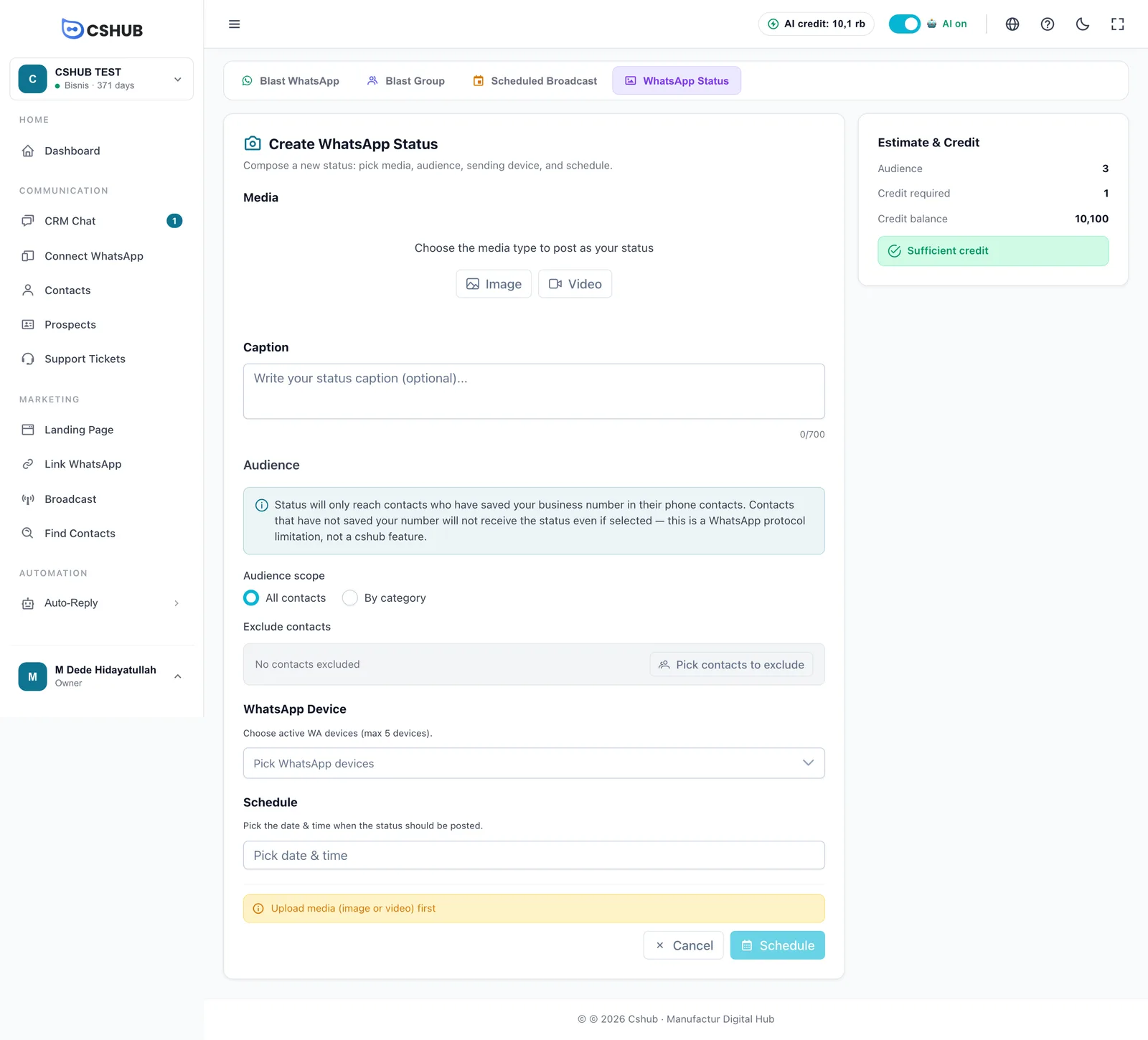
1. Mídia e legenda
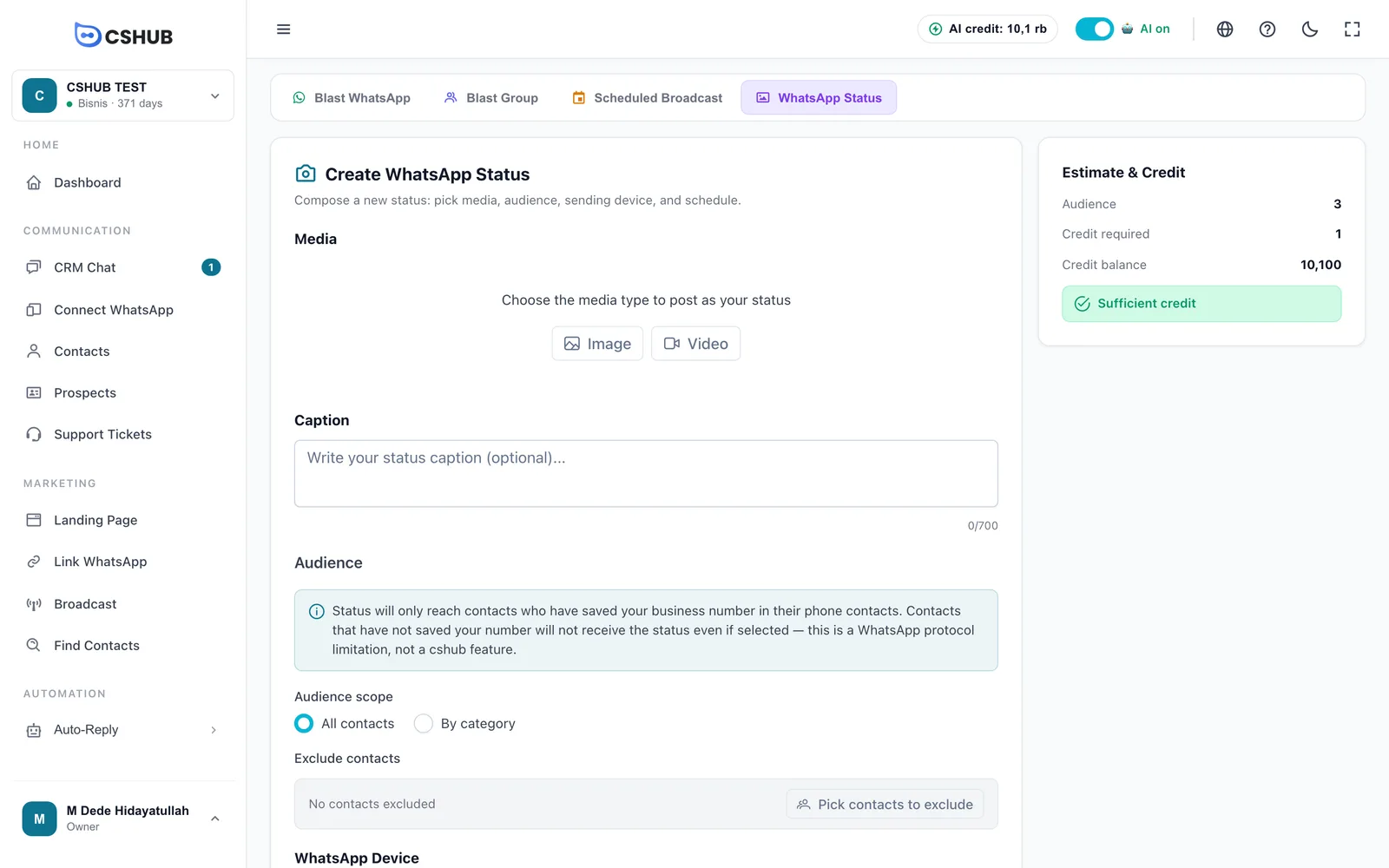
| Campo | Descrição |
|---|---|
| Mídia | Escolha Imagem ou Vídeo e envie o arquivo. Os limites de tamanho são 16 MB para imagens e 64 MB para vídeos. Clique em Substituir mídia para trocar |
| Legenda | Opcional, até 700 caracteres |
2. Audiência
| Campo | Descrição |
|---|---|
| Escopo da audiência | Todos os contatos, ou Por categoria e depois uma ou mais categorias em Selecionar categorias |
| Excluir contatos | Clique em Escolha contatos para excluir, busque pelo nome ou número, marque os contatos e clique em Aplicar. Esses contatos não vão ver o status |
3. Dispositivo WhatsApp
Escolha os devices que vão publicar o status — até 5. O status vai ao ar em cada número. Só os números conectados pelo WhatsApp (escanear QR) podem usar este recurso.
4. Agendamento
Escolha a data e o horário da publicação. O horário mais cedo permitido é cerca de 5 minutos a partir de agora.
5. Estimativa e crédito
O painel à direita é recalculado sempre que a audiência muda:
| Linha | Conteúdo |
|---|---|
| Audiência | A quantidade de contatos alcançados depois dos filtros e das exclusões |
| Crédito necessário | 1 crédito a cada 10 contatos (arredondado para cima) |
| Saldo de crédito | O crédito restante do seu plano |
Se o saldo for baixo demais, o painel mostra Crédito insuficiente com o botão Recarregar agora. O crédito só é descontado quando o status é realmente publicado. Veja Crédito de IA e recargas.
6. Agendar
O botão Agendar só fica ativo quando está tudo pronto. Até lá, o primeiro requisito que falta aparece acima do botão, por exemplo:
- Envie a mídia (imagem ou vídeo) primeiro
- Escolha pelo menos 1 categoria de contato
- Escolha pelo menos 1 device de WhatsApp
- Escolha uma data e um horário para a publicação
- A audiência está vazia — confira o filtro e as exclusões
- O saldo de crédito é insuficiente
Detalhe do status
Clique na linha de um status para abrir o Detalhe do Status: a mídia, a legenda, o tamanho da audiência e o crédito, o horário agendado ou de publicação e o tempo que falta para expirar.
A tabela Status por Dispositivo mostra o resultado em cada número:
| Coluna | Conteúdo |
|---|---|
| Dispositivo | O número que publicou |
| Estado | Pendente, Lista de permissões definida, Postando, Enviado ou Falhou |
| Lista Branca | A quantidade de contatos que podem ver o status naquele número |
| Postado | Quando foi ao ar |
| Erro | O motivo, se falhou |
Para um status que ainda está em Rascunho ou Agendado, o botão Postar agora publica sem esperar o agendamento.
Privacidade do status no celular
Para limitar quem pode ver, o cshub ajusta a privacidade do status do número remetente para "compartilhar somente com" a audiência que você escolheu. Essa configuração continua valendo depois que o status vai ao ar. Se você publicar um status manualmente pelo celular, confira antes a privacidade do status no WhatsApp.
Dicas
- Use imagens na vertical (9:16) para ocupar toda a tela do celular.
- Peça aos clientes para salvarem o seu número — por exemplo, em uma mensagem de boas-vindas ou em uma Transmissão no WhatsApp — para ampliar o alcance dos seus status.
- Os status somem automaticamente depois de 24 horas. Agende um novo se quiser que ele apareça de novo amanhã.