
Dados e modelos
Dados e modelos é onde você monta as peças compartilhadas usadas em todo o cshub (categorias e campos personalizados de contato, labels de chat, status e categorias de tickets, arquivos de mídia, templates de mensagem do WhatsApp e respostas rápidas) para que toda a sua equipe trabalhe com os mesmos termos e as mesmas mensagens.
Tudo o que você cria aqui aparece de novo em outros menus: as categorias filtram as suas transmissões, os labels marcam as conversas no Chat CRM, os templates de mensagem alimentam as respostas por palavra-chave e as notificações, e assim por diante.
Abrindo Dados e modelos
Clique em Dados e modelos na barra lateral, no grupo Configurações.
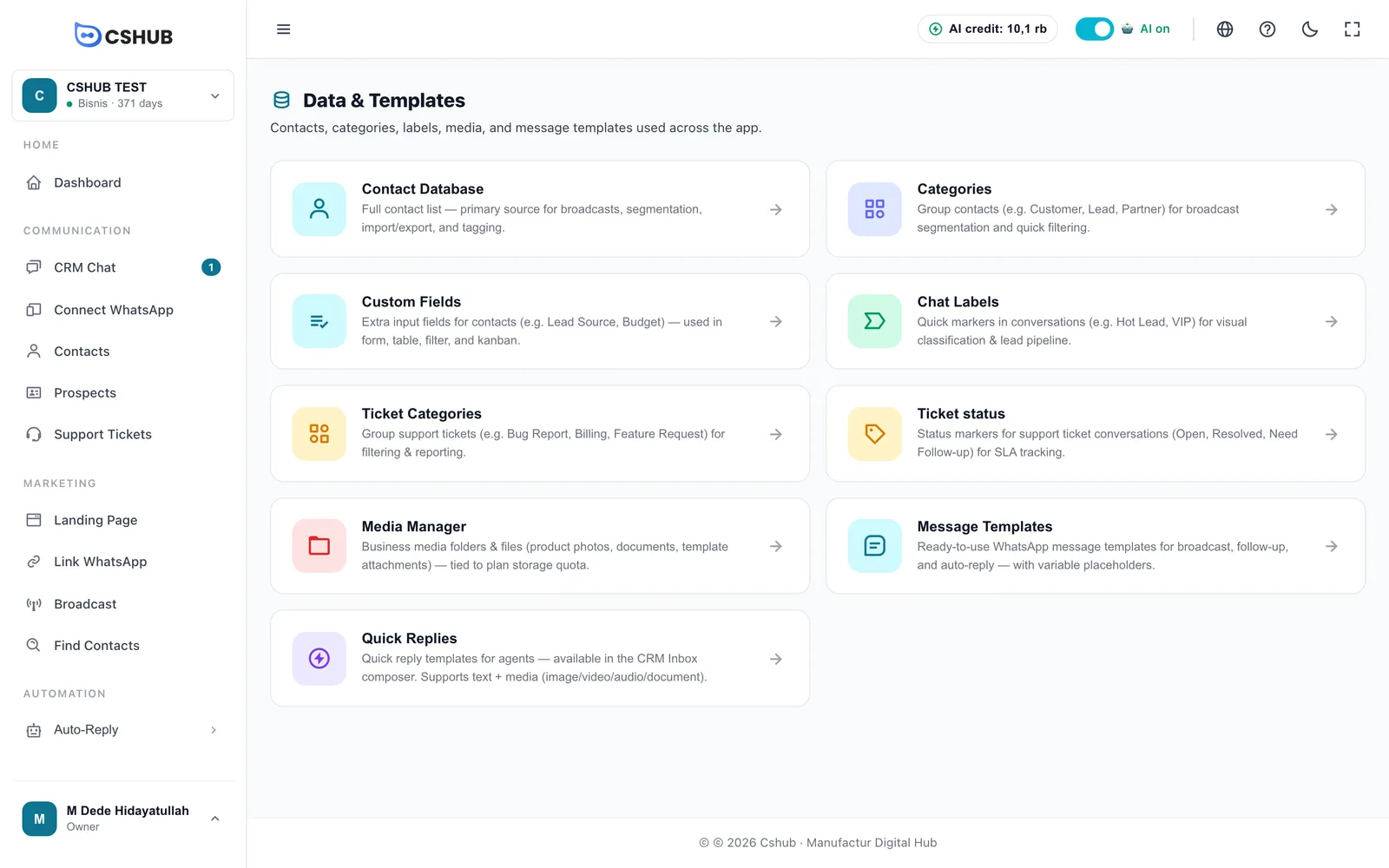
| Cartão | Para que serve | Explicado em |
|---|---|---|
| Banco de Contatos | A lista completa de contatos | Contatos |
| Categorias | Agrupar contatos (ex.: Cliente, Lead, Parceiro) | Abaixo |
| Campos Personalizados | Campos extras nos contatos (ex.: Origem do lead, Orçamento) | Abaixo |
| Labels de Chat | Marcadores rápidos nas conversas (ex.: Lead quente, VIP) | Abaixo |
| Categorias de Tickets | Tipos de problemas de suporte | Abaixo |
| Status do ticket | As etapas de um ticket de suporte, exibidas como colunas no quadro de tickets | Abaixo |
| Gerenciador de Mídia | Pastas e arquivos de mídia do negócio | Abaixo |
| Templates de Mensagem | Templates de WhatsApp para transmissões, follow-ups, respostas automáticas e notificações | Abaixo |
| Respostas rápidas | Respostas prontas para a sua equipe de atendimento no Chat CRM | Respostas rápidas |
Depois de abrir um cartão, a barra de abas no topo permite pular entre as seções sem voltar.
Categorias de contato
As categorias agrupam os contatos por tipo, para segmentar as transmissões e filtrar rapidamente a sua lista de contatos.
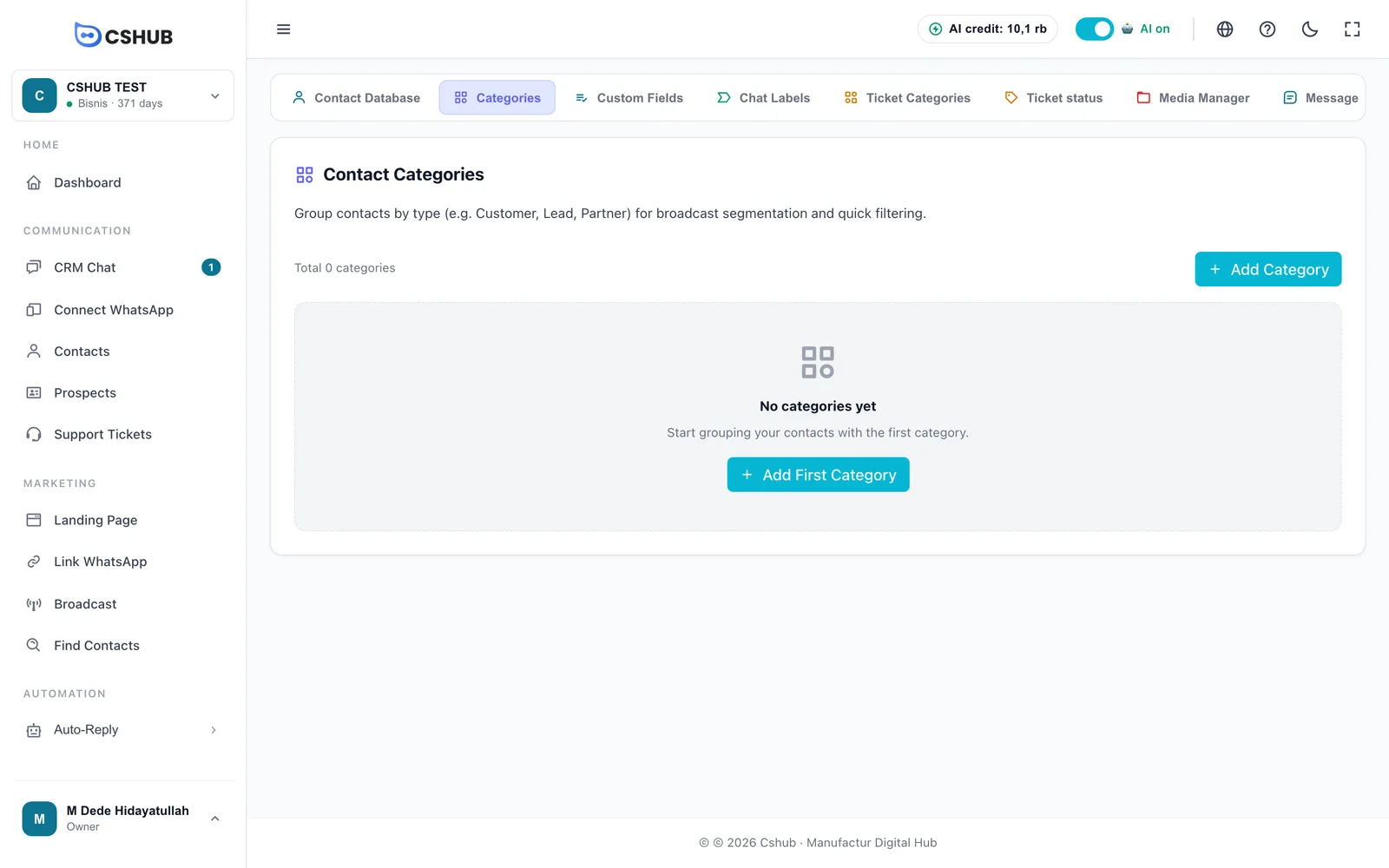
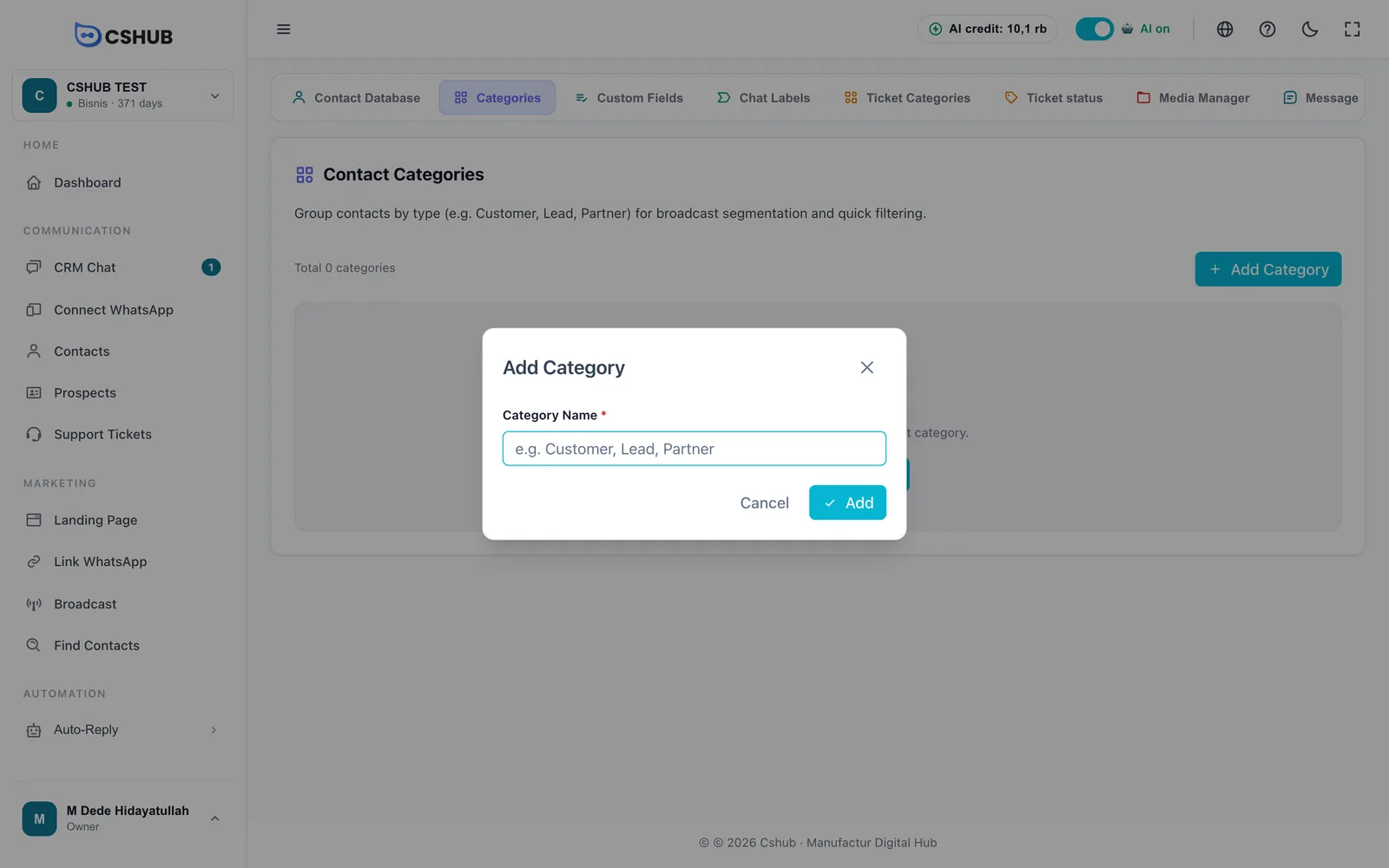
- Clique em Adicionar Categoria.
- Digite um Nome da Categoria, por exemplo Cliente, Lead ou Parceiro (até 255 caracteres).
- Clique em Adicionar.
A coluna Total de Contatos mostra quantos contatos usam cada categoria.
Categorias em uso não podem ser excluídas
Uma categoria usada por contatos ativos não pode ser excluída. Mova antes esses contatos para outra categoria em Contatos.
Campos personalizados
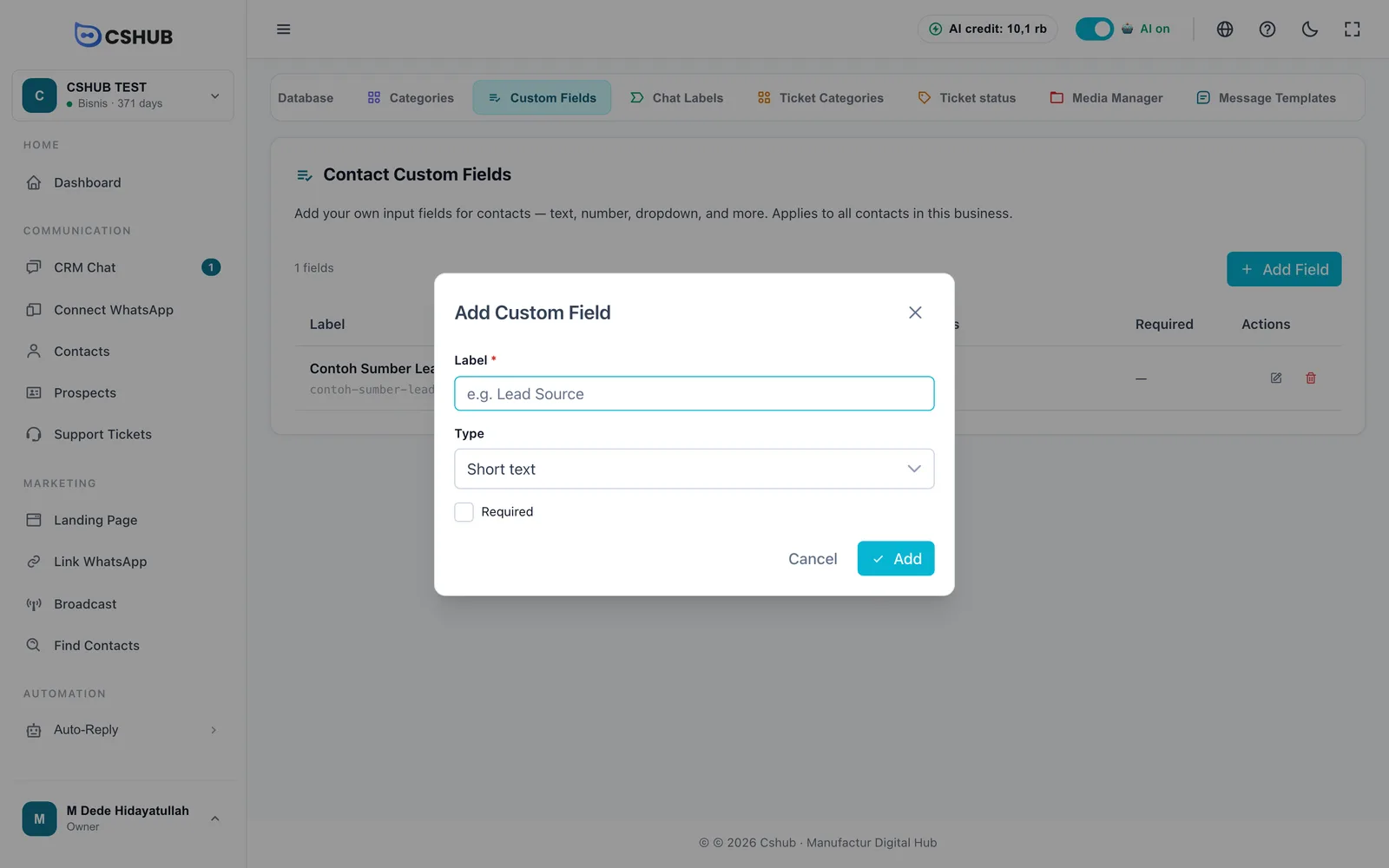
Os campos personalizados adicionam os seus próprios campos aos registros de contato, como Origem do lead, Orçamento ou Aniversário do filho. Eles valem para todos os contatos do negócio e aparecem no formulário de contato, na tabela, nos filtros e no quadro de prospects.
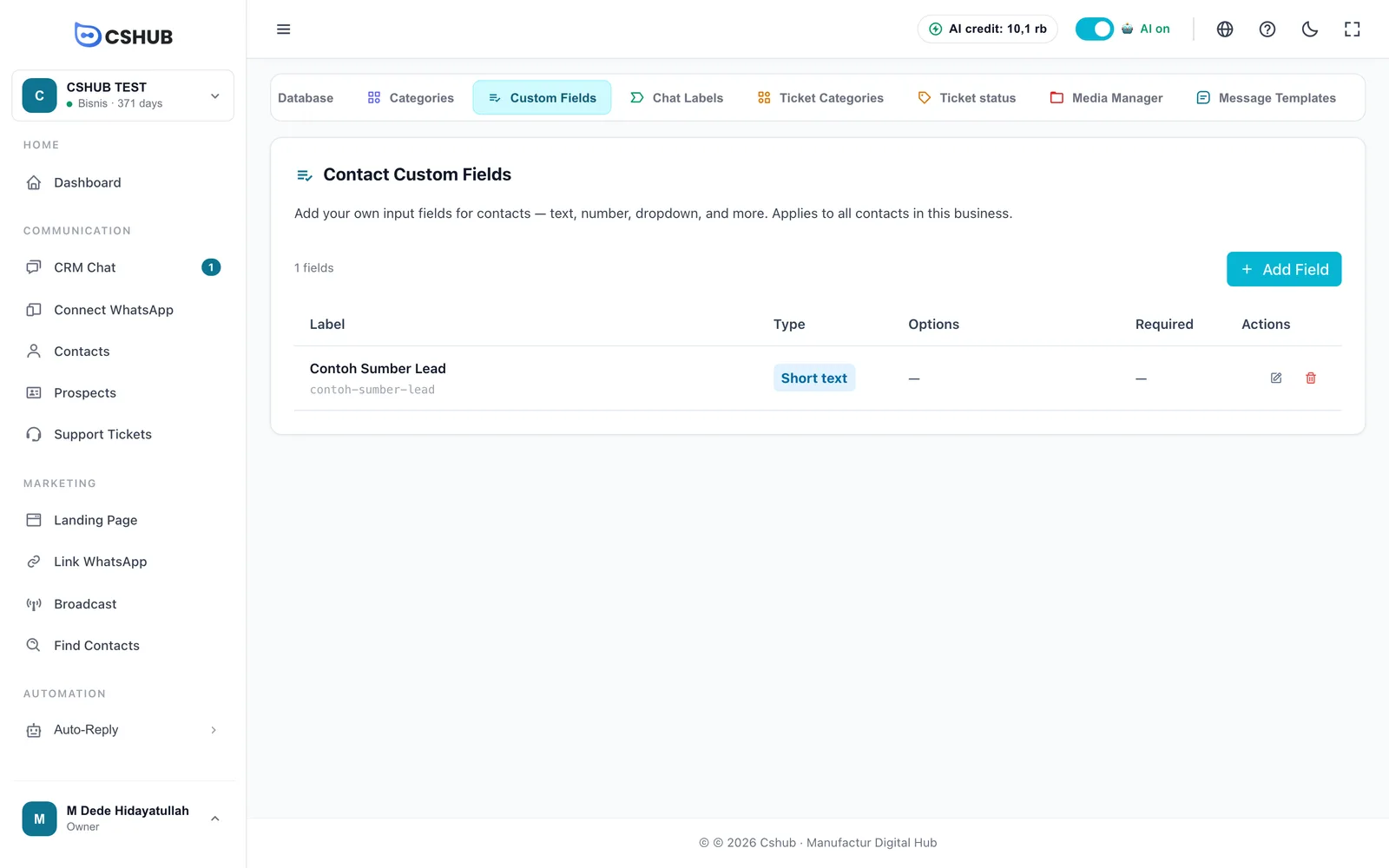
- Clique em Adicionar Campo.
- Preencha o formulário e clique em Adicionar.
| Campo | Observações |
|---|---|
| Rótulo | Obrigatório. O nome do campo exibido no formulário do contato |
| Tipo | O tipo de campo (veja abaixo) |
| Opções | Aparece nos tipos de escolha. Clique em Adicionar Opção para cada escolha |
| Obrigatório | Marque se este campo precisa ser preenchido sempre que um contato for salvo |
| Tipo | Bom para |
|---|---|
| Texto curto | Uma linha de texto, como o nome de uma empresa |
| Texto longo | Anotações com várias linhas |
| Número | Orçamento, número de pessoas na casa e assim por diante |
| Dropdown | Uma escolha de uma lista, exibida como menu suspenso |
| Escolha de rádio | Uma escolha de uma lista, com todas as opções visíveis |
| Caixas de seleção (multi-seleção) | Mais de uma opção pode ser escolhida |
Excluindo um campo personalizado
Quando um campo é excluído, os valores já guardados nos contatos deixam de aparecer.
Você também pode gerenciar os campos personalizados direto na lista de contatos, pelo botão Gerenciar Campos. Veja Contatos.
Labels de chat
Os labels de chat são marcadores coloridos nas conversas, como Lead quente, VIP ou Reclamação, para a sua equipe identificar e filtrar os chats rapidamente.
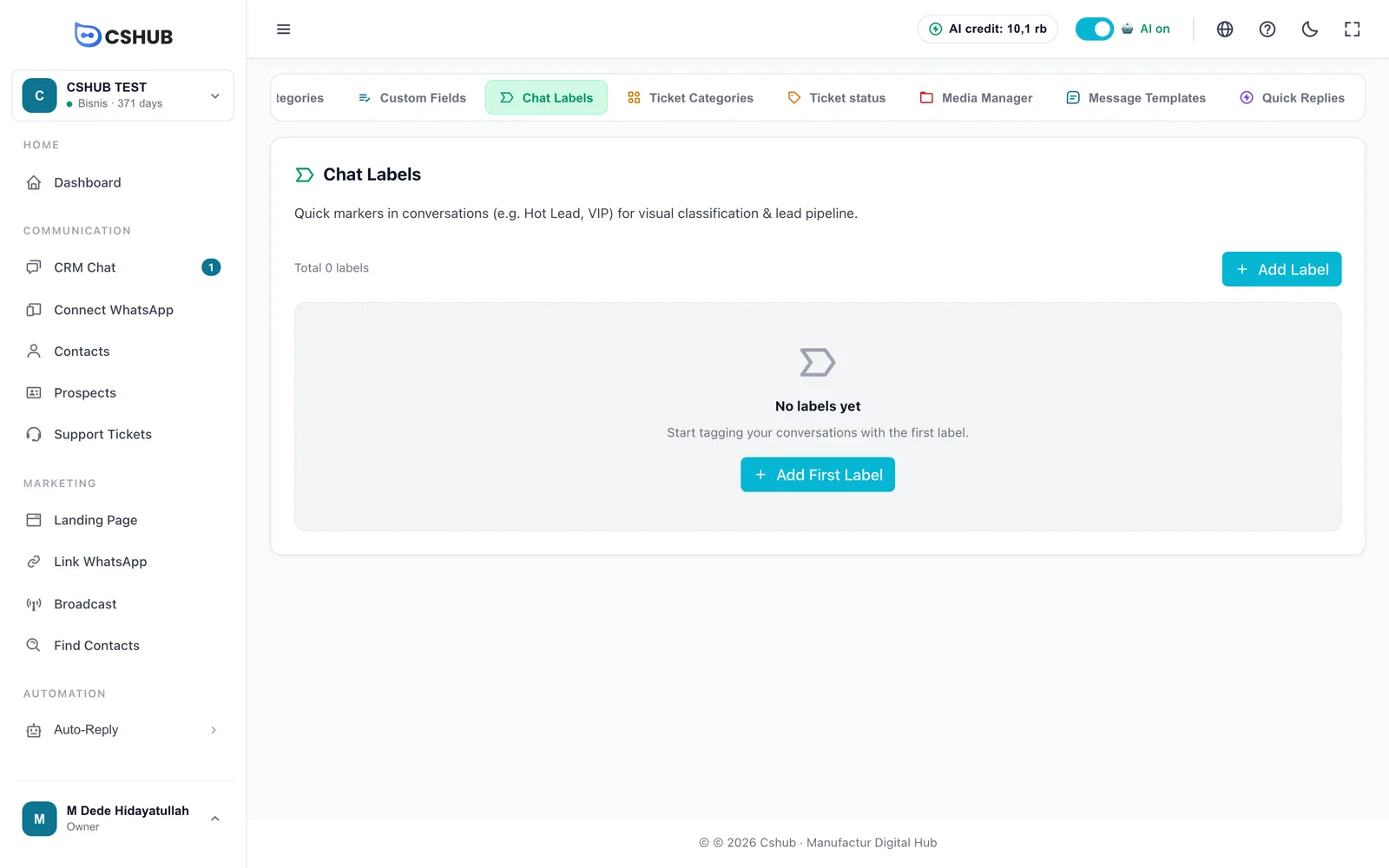
- Clique em Adicionar Label.
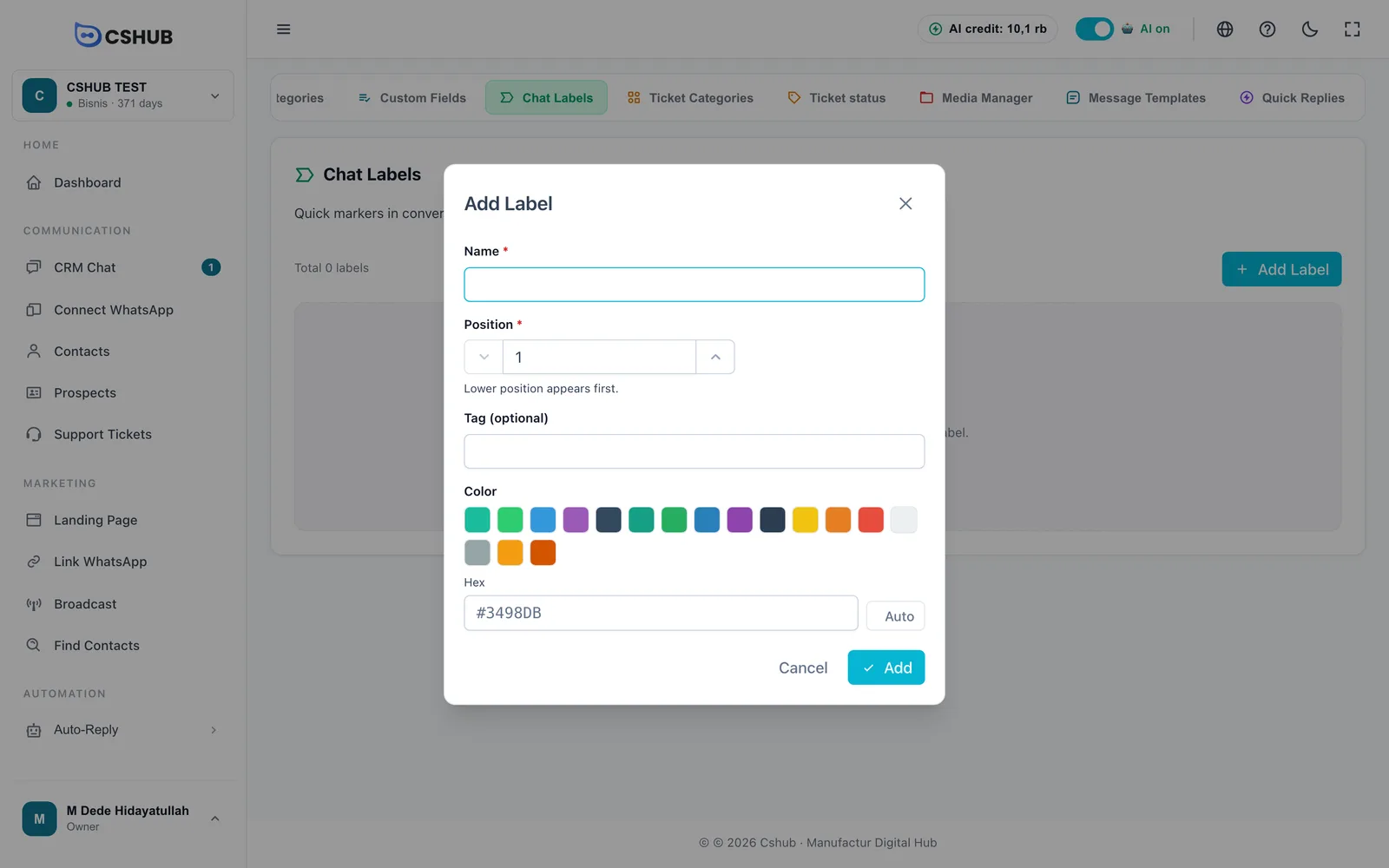
- Preencha o formulário e clique em Adicionar.
| Campo | Observações |
|---|---|
| Nome | Obrigatório, até 255 caracteres |
| Posição | Obrigatório. A ordem de exibição: números menores aparecem primeiro |
| Tag (opcional) | Um código curto extra para o label |
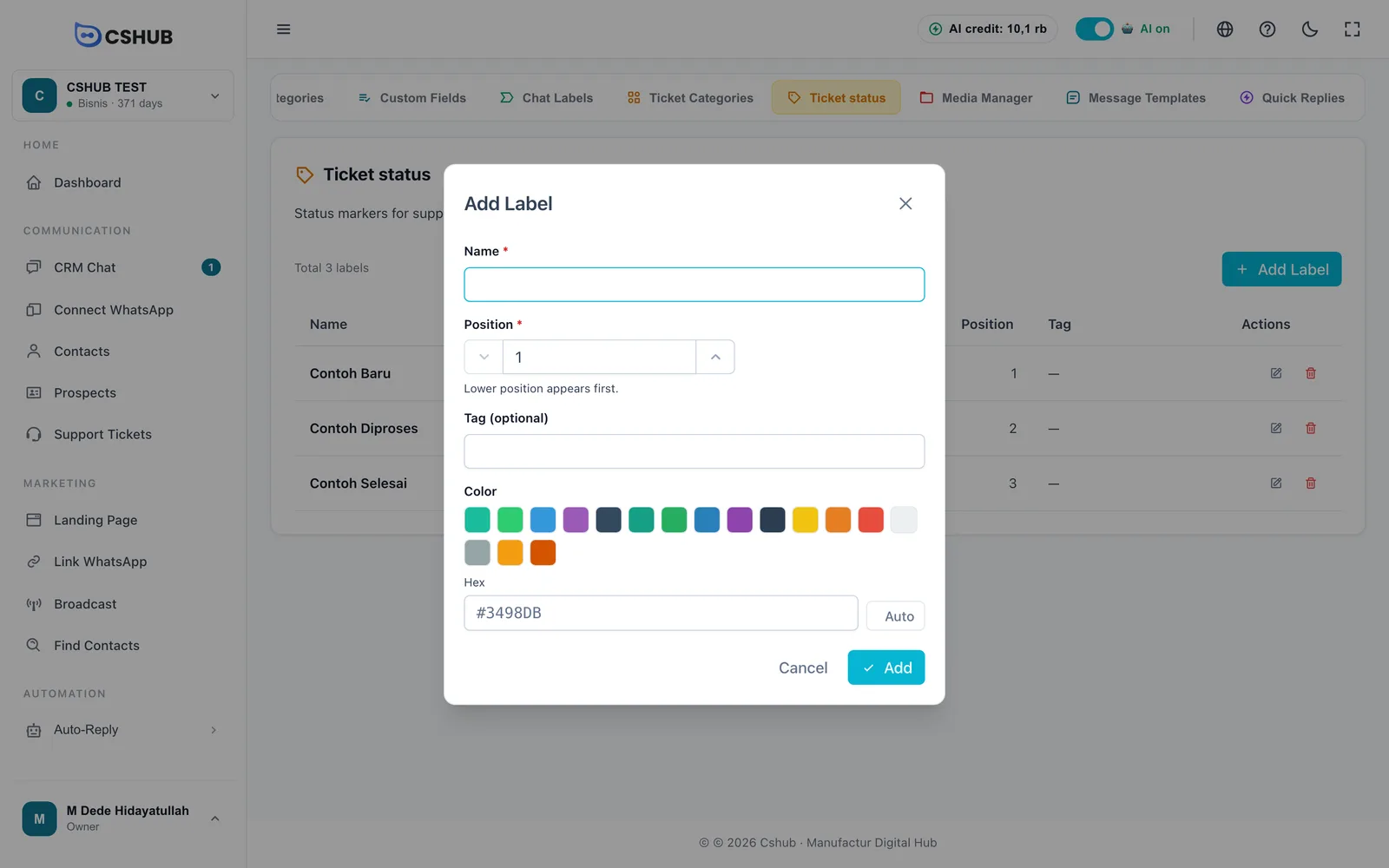
| Cor | Escolha na paleta ou digite um código de cor em Hex (formato #RRGGBB). Auto escolhe uma cor para você |
Os labels padrão do sistema vêm marcados e não podem ser excluídos.
Como colocar labels em uma conversa está explicado em Respondendo conversas.
Status e categorias de tickets
Estas duas seções são usadas pelos Tickets de suporte.
- Status do ticket vira as colunas do quadro de tickets, por exemplo Novo, Em andamento, Concluído. O formulário é o mesmo dos labels de chat: Nome, Posição, Tag (opcional) e Cor. A posição define a ordem das colunas no quadro.
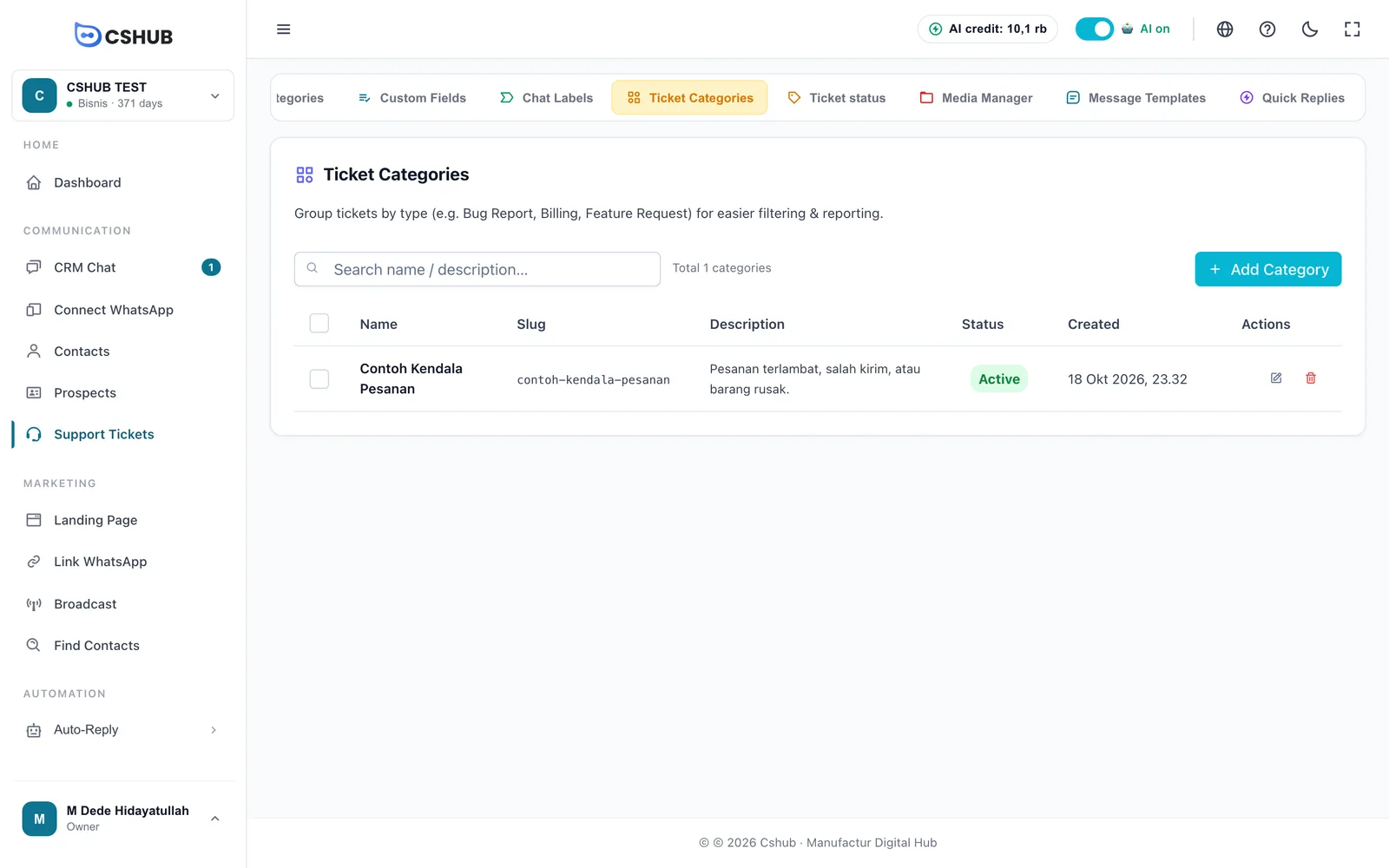
- Categorias de Tickets agrupam os tipos de problema, como Problema no pedido, Devolução ou Cobrança, para filtros e relatórios. Cada categoria tem um nome, uma descrição e um status de ativa.
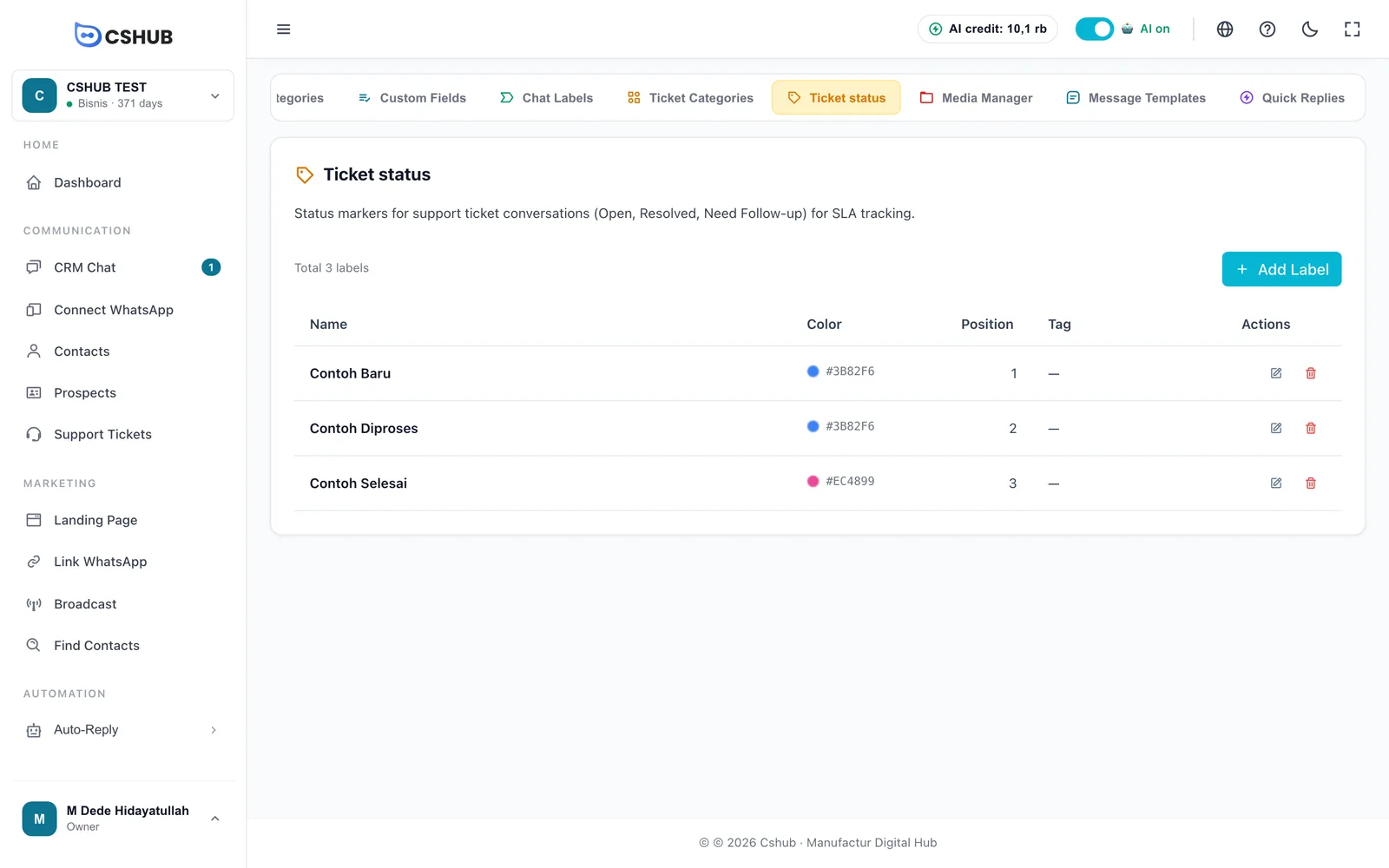
O guia completo de como usar os status e as categorias no quadro de tickets está em Tickets de suporte.
Gerenciador de Mídia
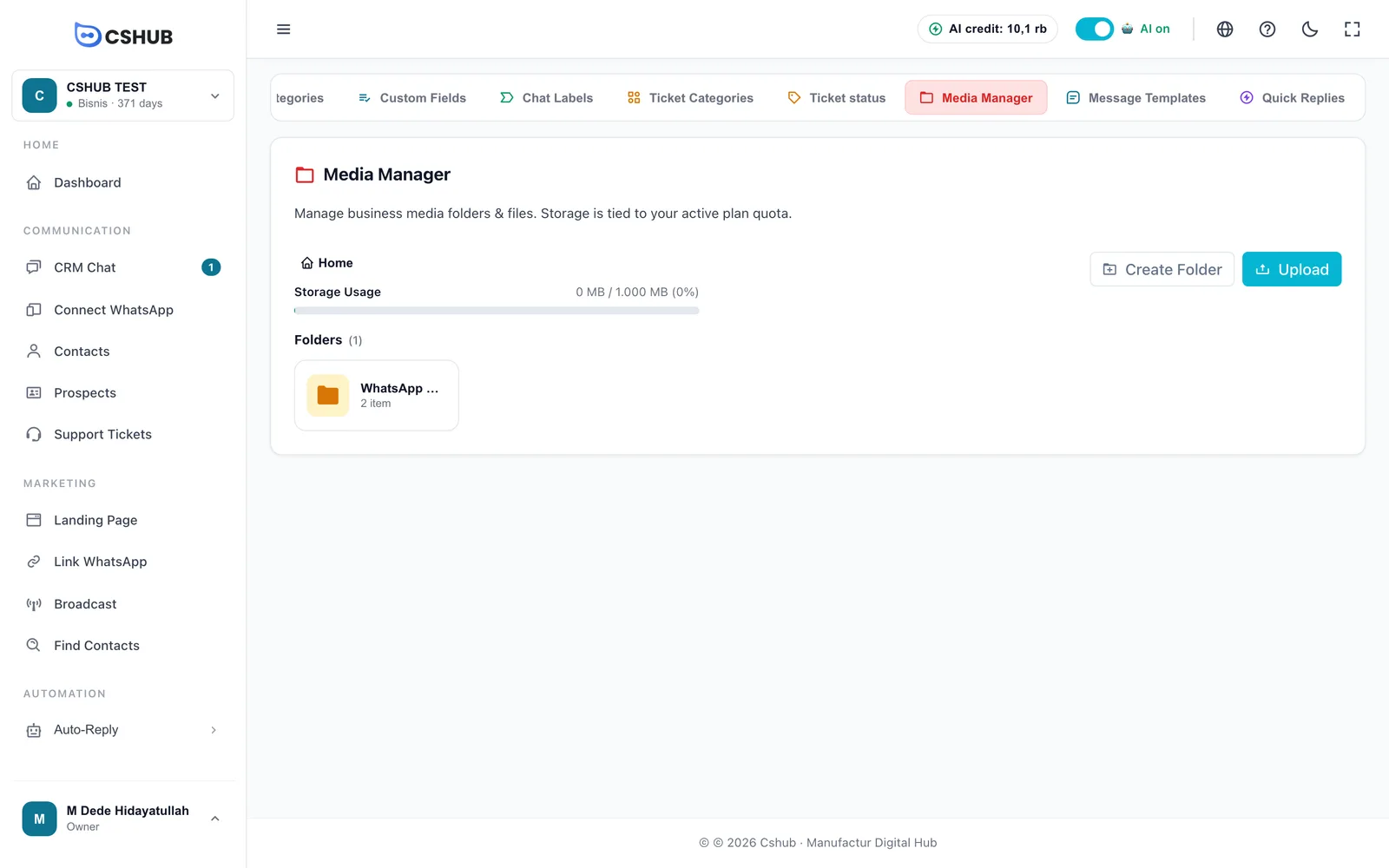
O Gerenciador de Mídia guarda os arquivos do seu negócio (fotos de produtos, documentos, anexos de templates) em pastas. O espaço vem da cota de armazenamento do seu plano.
| Elemento | Observações |
|---|---|
| Localização da pasta | O caminho da pasta em que você está. Clique em Início para voltar ao nível principal |
| Uso de Storage | O espaço usado em relação à cota do seu plano |
| Criar Pasta | Cria uma nova pasta no local atual |
| Carregar | Envia arquivos para a pasta atual |
Criando uma pasta
- Vá até o lugar onde quer a pasta (ou fique em Início).
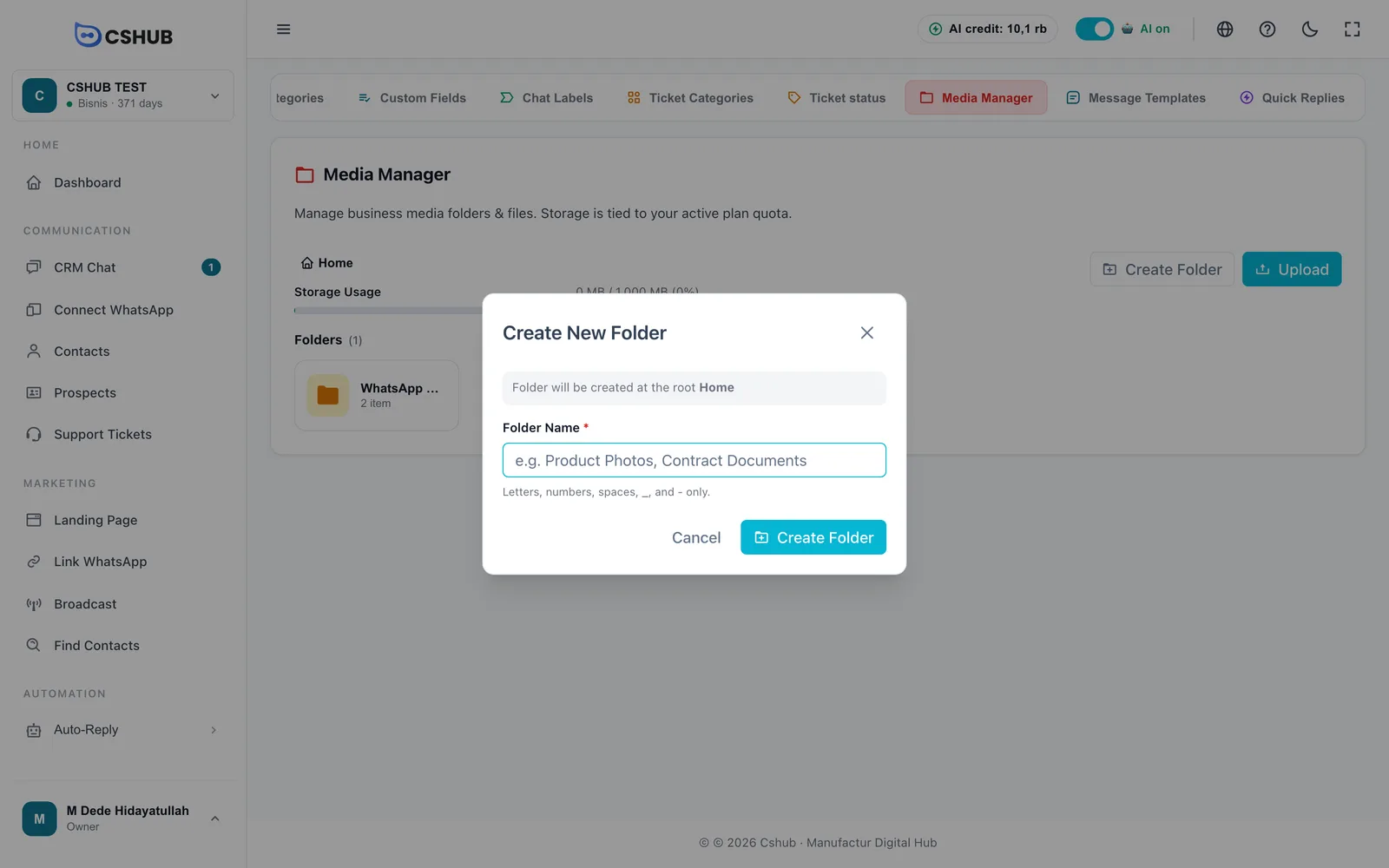
- Clique em Criar Pasta.
- Digite um Nome da Pasta: só letras, números, espaços,
_e-, até 100 caracteres. Por exemplo Fotos de Produtos ou Documentos de Contrato. - Clique em Criar Pasta.
Enviando arquivos
Clique em Carregar e escolha um arquivo. Limites:
| Limite | Valor |
|---|---|
| Tamanho máximo | 3 MB por arquivo |
| Tipos de arquivo | Imagens (PNG, JPG, WEBP), áudio (OGG, MP3), vídeo (MP4), PDF, CSV, TXT e documentos do Word, Excel e PowerPoint |
Clique em um arquivo para abrir a Visualização de Mídia. De lá, você pode Abrir em Nova Aba ou Copiar URL para colar em outro lugar.
Limites de exclusão
Pastas que ainda têm arquivos não podem ser excluídas: esvazie-as primeiro. Arquivos excluídos não podem ser recuperados.
Se o seu plano de armazenamento não estiver ativo, o Gerenciador de Mídia avisa e recusa os envios até você ativar um plano pelo botão Comprar Plano. Veja Faturação e planos.
Templates de mensagem
Os templates de mensagem são mensagens de WhatsApp prontas para usar em transmissões, follow-ups, respostas automáticas e notificações de transação. Crie uma vez e reutilize muitas vezes.
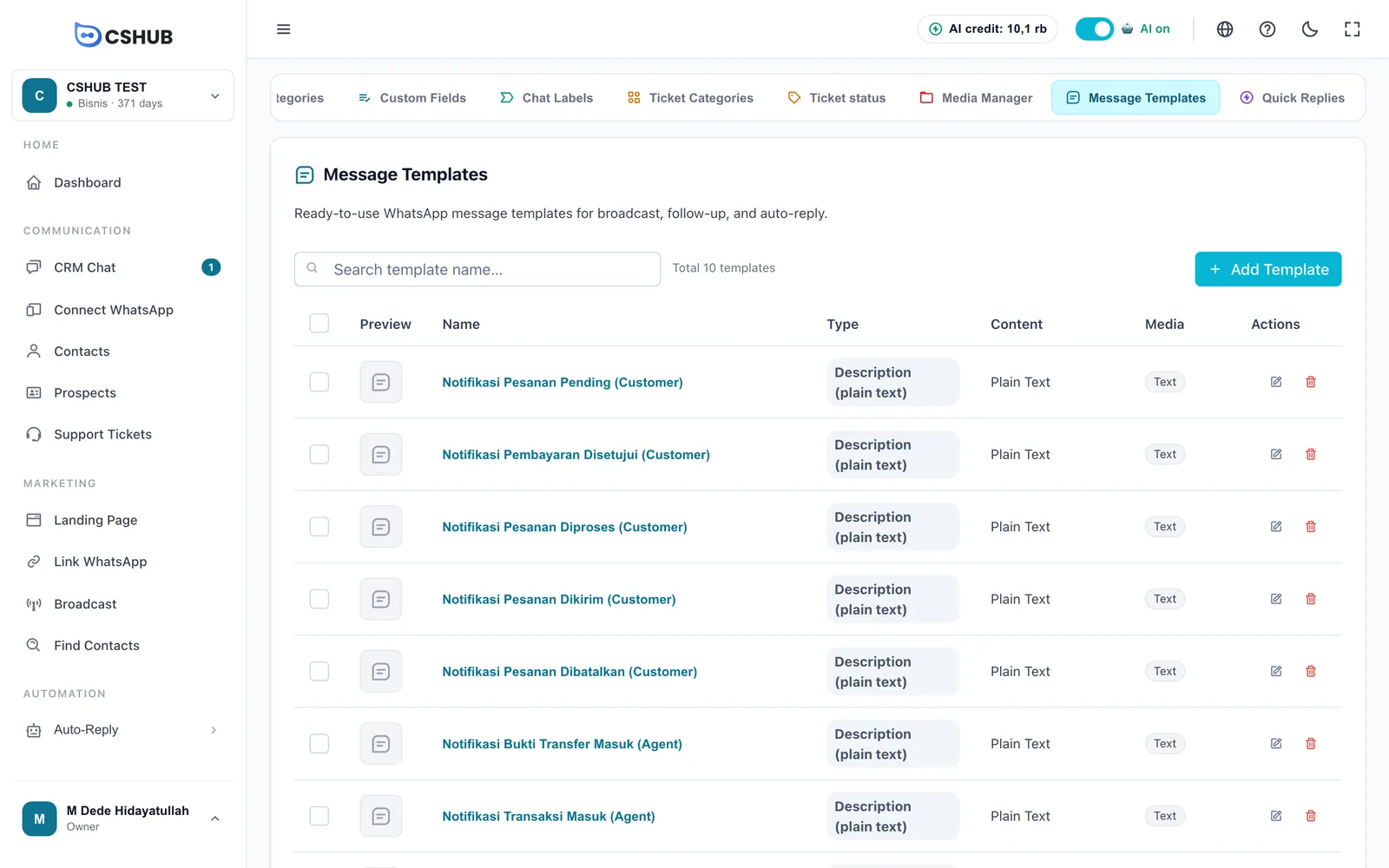
Negócios novos já ganham 10 templates de notificação prontos para os eventos de pedido e de pagamento. Os nomes e textos deles estão em indonésio: reescreva no seu idioma e no seu tom como preferir.
Marque vários templates e use o botão de excluir selecionados para removê-los de uma vez.
Criando um template
- Clique em Adicionar Template.
- Escolha o tipo nas abas do topo.
- Preencha os dados do template e o corpo da mensagem. A prévia à direita mostra como vai ficar no WhatsApp.
- Clique em Adicionar Template.
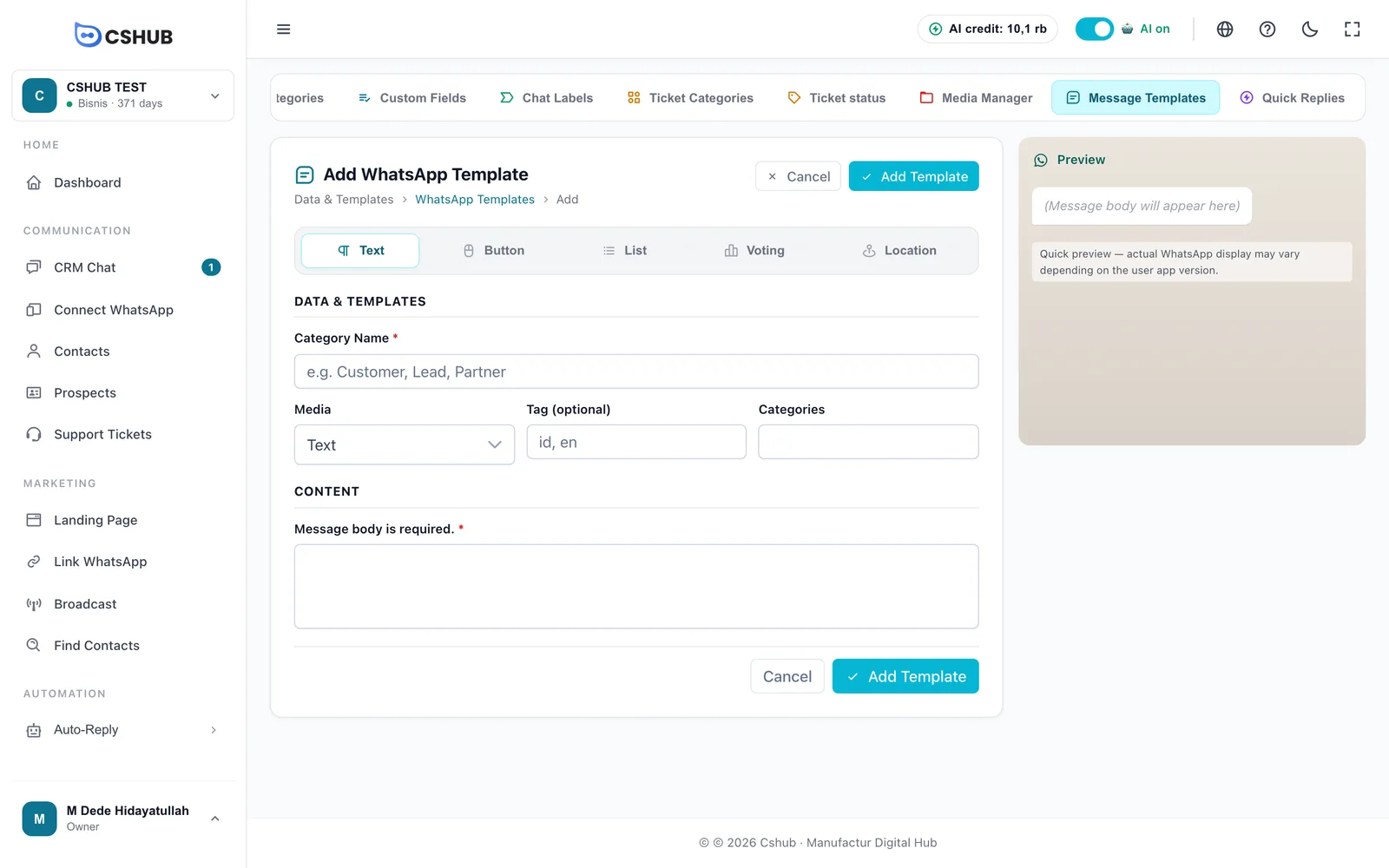
| Tipo | Conteúdo |
|---|---|
| Texto | Uma mensagem simples (aparece na lista como “Descrição (texto simples)”) |
| Botão | Uma mensagem com 1 a 3 botões. Cada botão tem um nome e um tipo: Reply (kirim balasan) (envia uma resposta), URL (buka link) (abre um link) ou Telepon (ligação). Esses tipos aparecem em indonésio. Botões de URL precisam de um link, e botões de ligação, de um número. Há um Rodapé opcional (até 60 caracteres) |
| Lista | Uma mensagem com um botão que abre uma lista de opções. Pelo menos 1 seção, e cada seção precisa de pelo menos 1 item com título. Rodapé opcional |
| Votação | Uma enquete com pelo menos 2 opções |
| Localização | Envia um pino no mapa. Latitude (de −90 a 90) e longitude (de −180 a 180) são obrigatórias |
| Campo | Observações |
|---|---|
| Nome da Categoria | Obrigatório. Na verdade, é o nome do template (o formulário chama assim), até 255 caracteres. É o nome que você escolhe ao usar o template |
| Mídia | Texto (sem anexo), Imagem, Vídeo, Documento ou Áudio. Qualquer opção diferente de Texto mostra uma área para enviar o arquivo |
| Tag (opcional) | Um código curto de até 10 caracteres, como um código de idioma id ou en |
| Categoria | Texto livre para agrupar templates, até 100 caracteres |
| Corpo da mensagem | Obrigatório. Aceita emojis, quebras de linha e a formatação do WhatsApp, como *negrito* |
| Anexo de mídia | Formatos | Tamanho máximo |
|---|---|---|
| Imagem | JPG, PNG, WEBP | 2 MB |
| Vídeo | MP4, MKV | 25 MB |
| Documento | PDF, DOC, DOCX | 3 MB |
| Áudio | MP3, WAV, OGG | 3 MB |
Botões e listas no WhatsApp por QR code
Mensagens do tipo Botão e Lista muitas vezes não aparecem no celular de quem recebe quando são enviadas de um número de WhatsApp por QR code. Para deixar o cliente escolher uma resposta, use o tipo Votação ou escreva opções numeradas em uma mensagem de texto simples.
Editando um template
Clique no nome de um template ou no ícone de editar para abrir Editar Template WhatsApp.
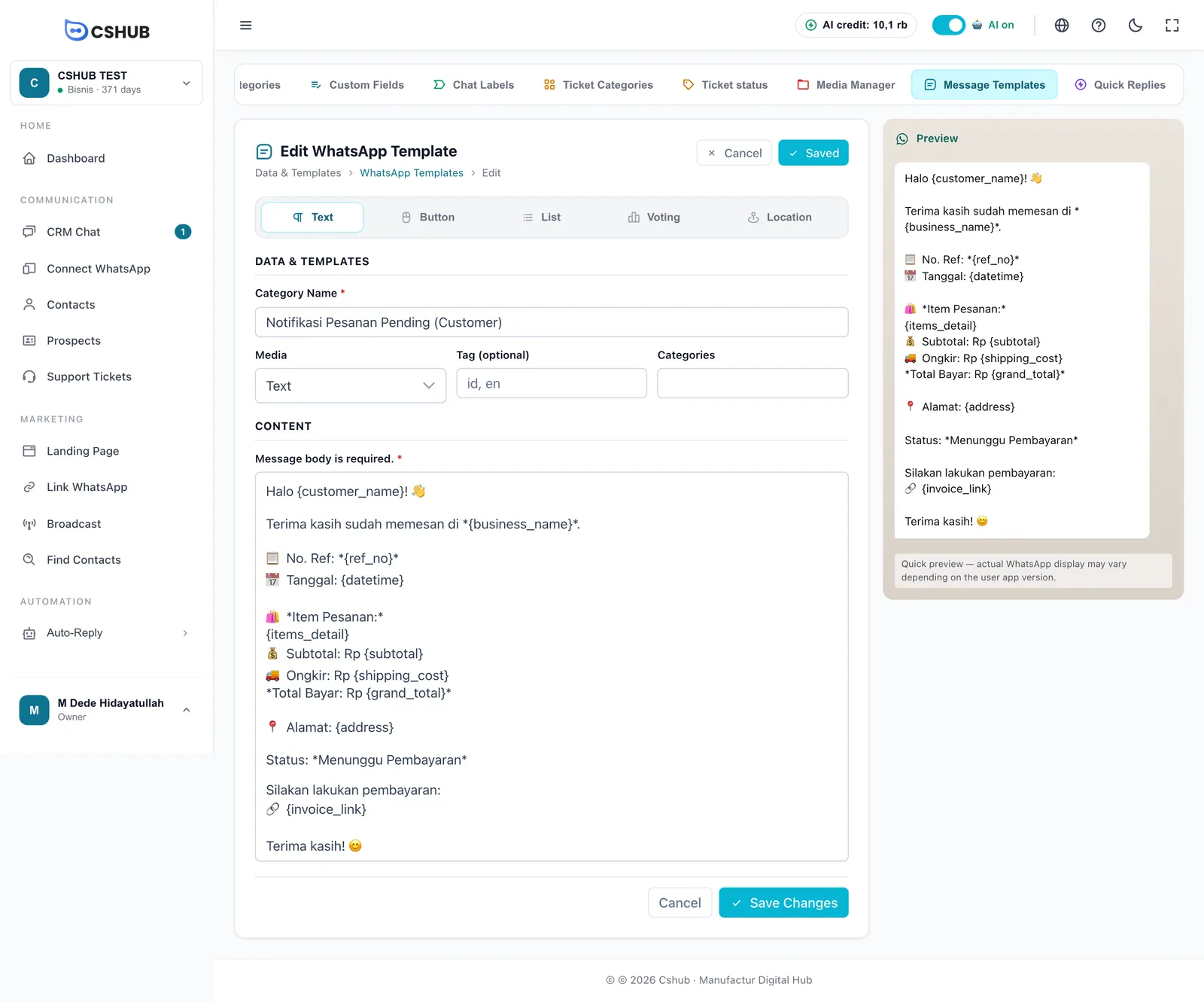
Textos entre chaves, como {customer_name}, são variáveis que são substituídas automaticamente quando a mensagem é enviada. As variáveis disponíveis dependem de onde o template é usado: as variáveis de transação estão listadas em Notificações, e as de transmissão, em Transmissão pelo WhatsApp.
A prévia é aproximada
O painel de Pré-visualização é um esboço rápido. A exibição real no WhatsApp pode variar um pouco conforme a versão do app de quem recebe.
Respostas rápidas
A última aba, Respostas rápidas, guarda respostas prontas que a sua equipe de atendimento pode colocar na caixa de resposta do Chat CRM: só texto, ou com imagem, vídeo, áudio ou documento.
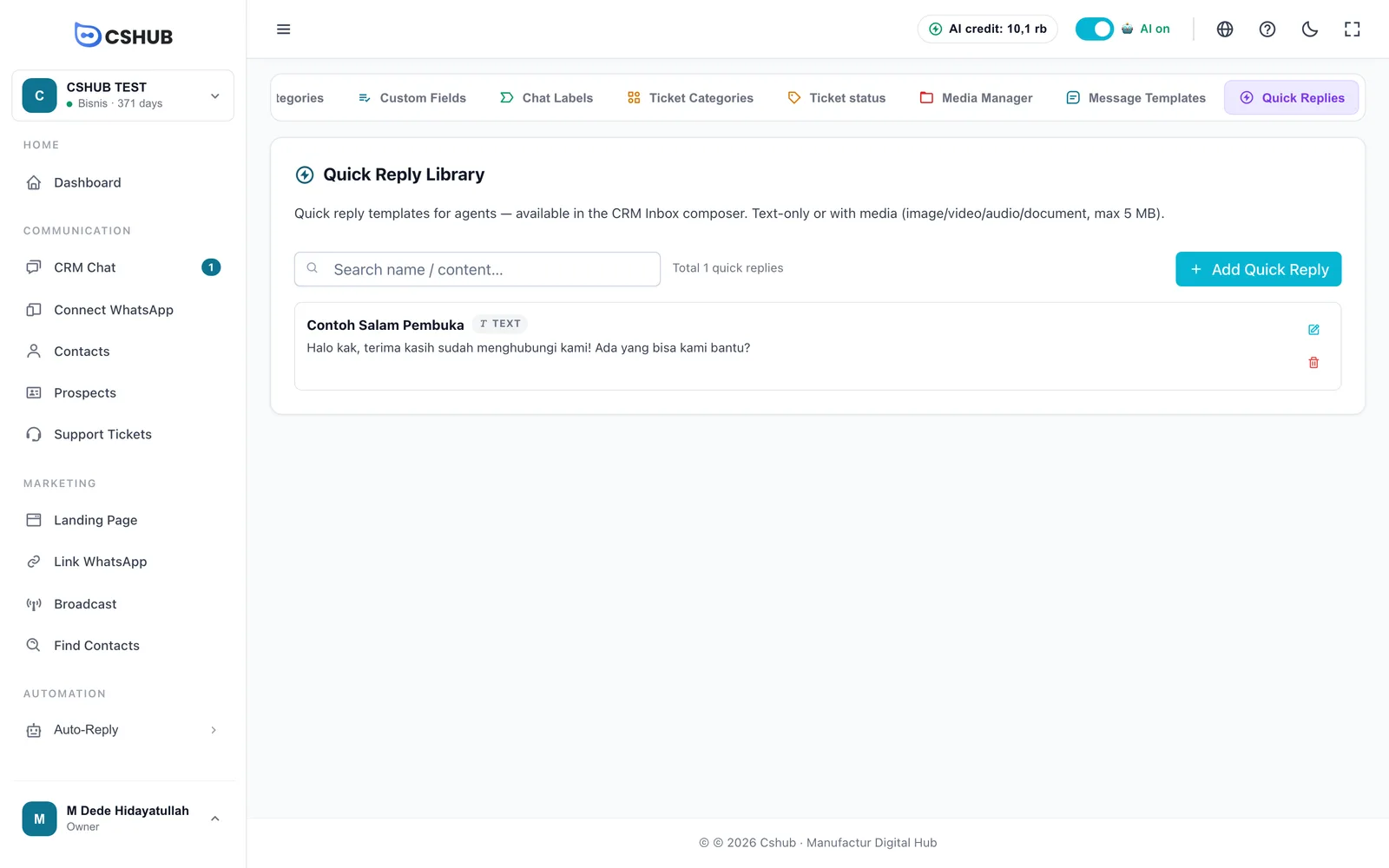
Como criar e usar as respostas rápidas está explicado em detalhes em Respostas rápidas.
Template de mensagem ou resposta rápida?
As respostas rápidas são usadas manualmente pela sua equipe enquanto responde aos chats. Os templates de mensagem são usados pelos recursos automáticos: transmissões, respostas automáticas, follow-ups e notificações.