
Carrinhos abandonados
Acompanhe os quase compradores que começaram a preencher o formulário de checkout de uma landing page mas não terminaram, e fale com eles pelo WhatsApp antes que esqueçam. A página Carrinho Abandonado mostra quem são, qual produto escolheram, quanto do formulário preencheram e quando estiveram ativos pela última vez, para a sua equipe recuperar vendas que quase escaparam.
Como os carrinhos abandonados são registrados
Quando um visitante abre uma landing page de produto e começa o formulário de checkout (digitando um nome ou telefone, escolhendo uma variação ou marcando um bump), o cshub salva o progresso automaticamente. Não há nada para instalar.
- Se o visitante concluir o checkout, o carrinho passa para Virou pedido e fica vinculado ao número do pedido em Pedidos.
- Se não concluir, o carrinho fica Ativo por 24 horas depois da última atividade e então passa para Sem pagamento > 24 h.
De onde vêm os dados
Os carrinhos abandonados são registrados a partir dos formulários de checkout das landing pages de produto. Pedidos dos chats com IA ou digitados manualmente não aparecem nesta lista.
Abrindo Carrinho Abandonado
Abra Pedidos → Carrinho Abandonado na seção Produtos & Pedidos da barra lateral.
Não encontra o menu?
A barra lateral segue o seu foco do negócio. Clique em Mostrar todos os recursos no fim da barra lateral. Este recurso vem nos pacotes que incluem transações. Confira em Faturação e planos.
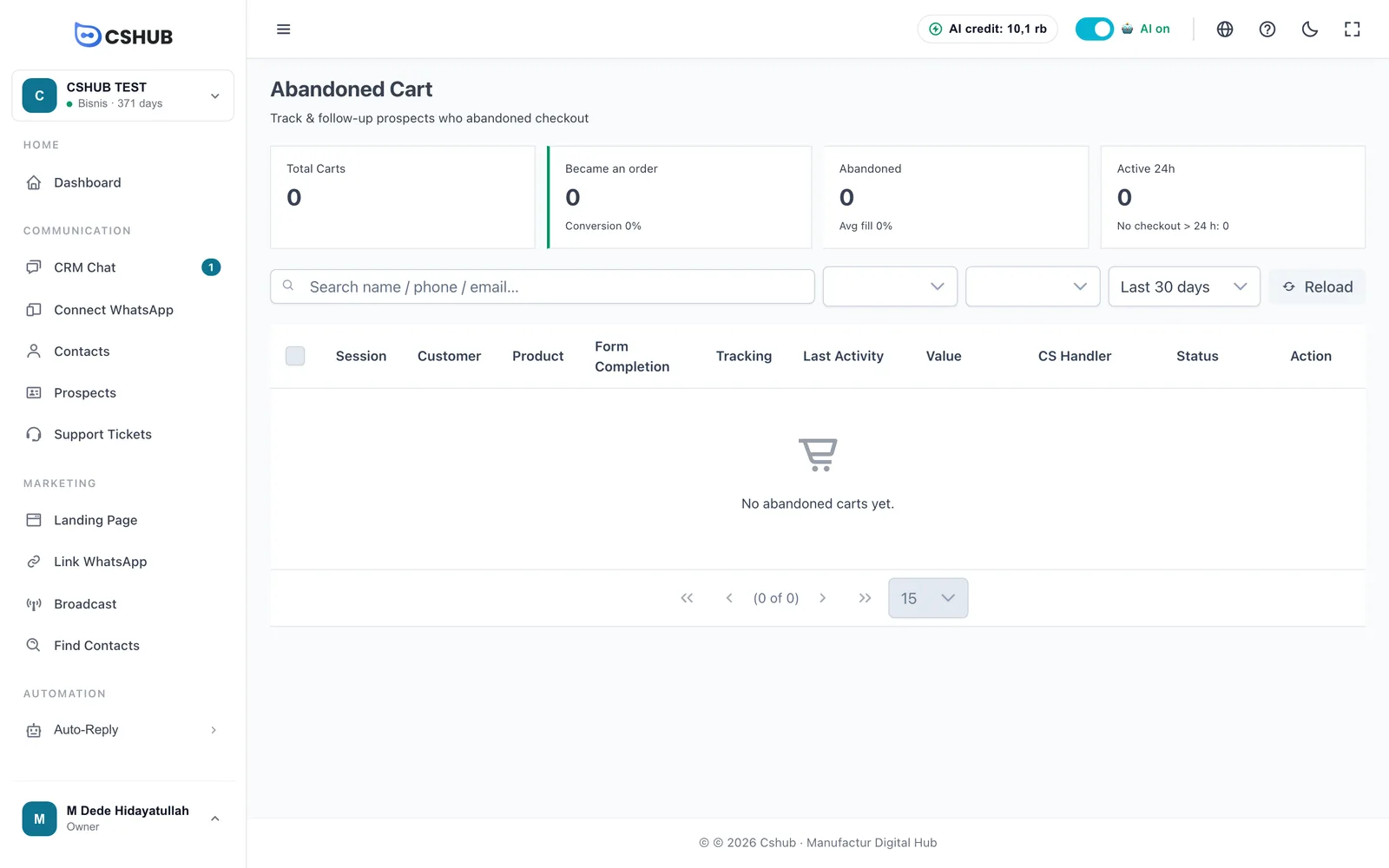
Cartões de resumo
| Cartão | Significado |
|---|---|
| Total de Carrinhos | Todos os carrinhos do período selecionado |
| Virou pedido | Carrinhos que viraram pedidos, com a taxa de Conversão |
| Abandonado | Carrinhos que ainda não viraram pedidos, com o Preenchimento médio do formulário |
| Ativos 24h | Carrinhos ativos nas últimas 24 horas, com a quantidade em Sem pagamento > 24 h |
Lista de carrinhos
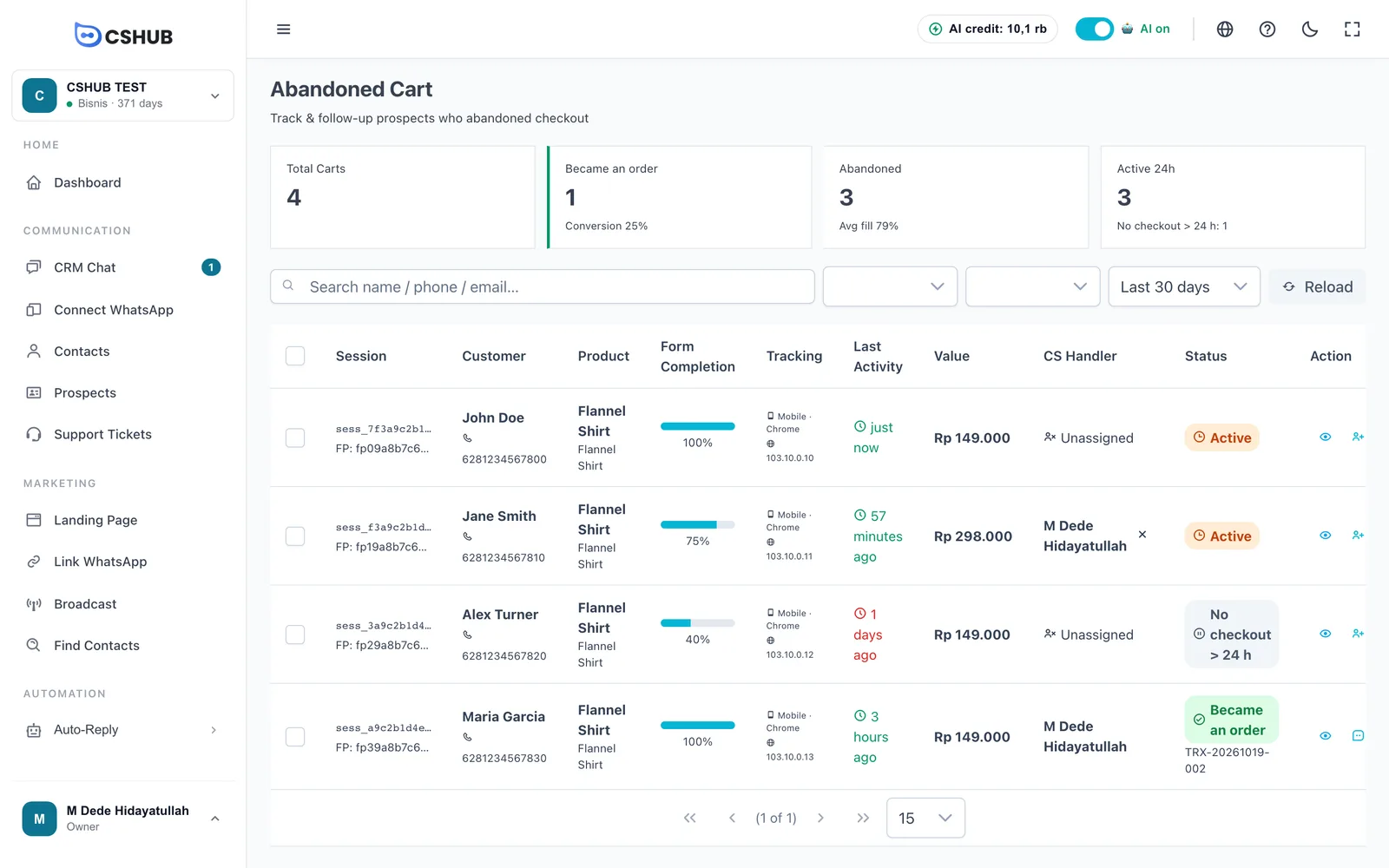
| Coluna | O que mostra |
|---|---|
| Sessão | O código da sessão da visita |
| Cliente | O nome e o telefone que o visitante digitou |
| Produto | O produto e a landing page onde o checkout começou |
| Conclusão do Formulário | Quanto do formulário foi preenchido, em porcentagem |
| Rastreamento | O dispositivo, o navegador e o endereço IP do visitante |
| Última Atividade | Quando o visitante mexeu no formulário pela última vez, ex.: há 50 minutos |
| Valor | O total do carrinho |
| Atendente CS | O membro da equipe atribuído, ou Não Atribuído |
| Status | O status do carrinho (veja abaixo) |
| Ação | Botões de ação (veja abaixo) |
Status dos carrinhos
| Status | Significado |
|---|---|
| Ativo | O visitante esteve ativo nas últimas 24 horas e provavelmente ainda está decidindo. É o melhor momento para puxar conversa |
| Sem pagamento > 24 h | Mais de 24 horas sem atividade e ainda não virou pedido |
| Virou pedido | O visitante concluiu o checkout. O número do pedido aparece abaixo do status |
Buscando e filtrando
- Caixa de busca: pesquise por nome, telefone ou email.
- Filtro de status: Todos os Status, Virou pedido, Abandonado, Recente (24h) ou Sem pagamento > 24 h.
- Filtro de atribuição: Todas as Atribuições, Atribuído ou Não Atribuído.
- Período: Últimos 7 dias, Últimos 30 dias, Últimos 90 dias ou Todo o tempo.
- Recarregar: atualiza a lista.
Ações do carrinho
| Ação | O que faz |
|---|---|
| Ver detalhes (ícone de olho) | Abre os detalhes completos do carrinho |
| Atribuir CS | Atribui o carrinho a um membro da equipe. Não disponível para carrinhos que viraram pedido |
| Chat via CRM | Abre uma conversa de WhatsApp com o cliente no Chat CRM. Se vocês nunca conversaram, uma nova conversa é criada automaticamente |
| Abrir WhatsApp externo | Abre o WhatsApp do seu celular ou o WhatsApp Web no número do cliente |
| Excluir carrinho | Remove o carrinho da lista. Não dá para desfazer |
Os botões de chat só aparecem depois que o visitante digita um telefone. Para remover o responsável, clique no × ao lado do nome dele.
Atribuindo vários carrinhos de uma vez
Marque vários carrinhos na primeira coluna à esquerda e clique em Atribuir ao CS. Escolha um membro da equipe e marque Pular carrinhos já atribuídos se não quiser substituir os responsáveis atuais.
Detalhes do carrinho
Clique no ícone de olho para abrir Detalhe do Carrinho Abandonado.
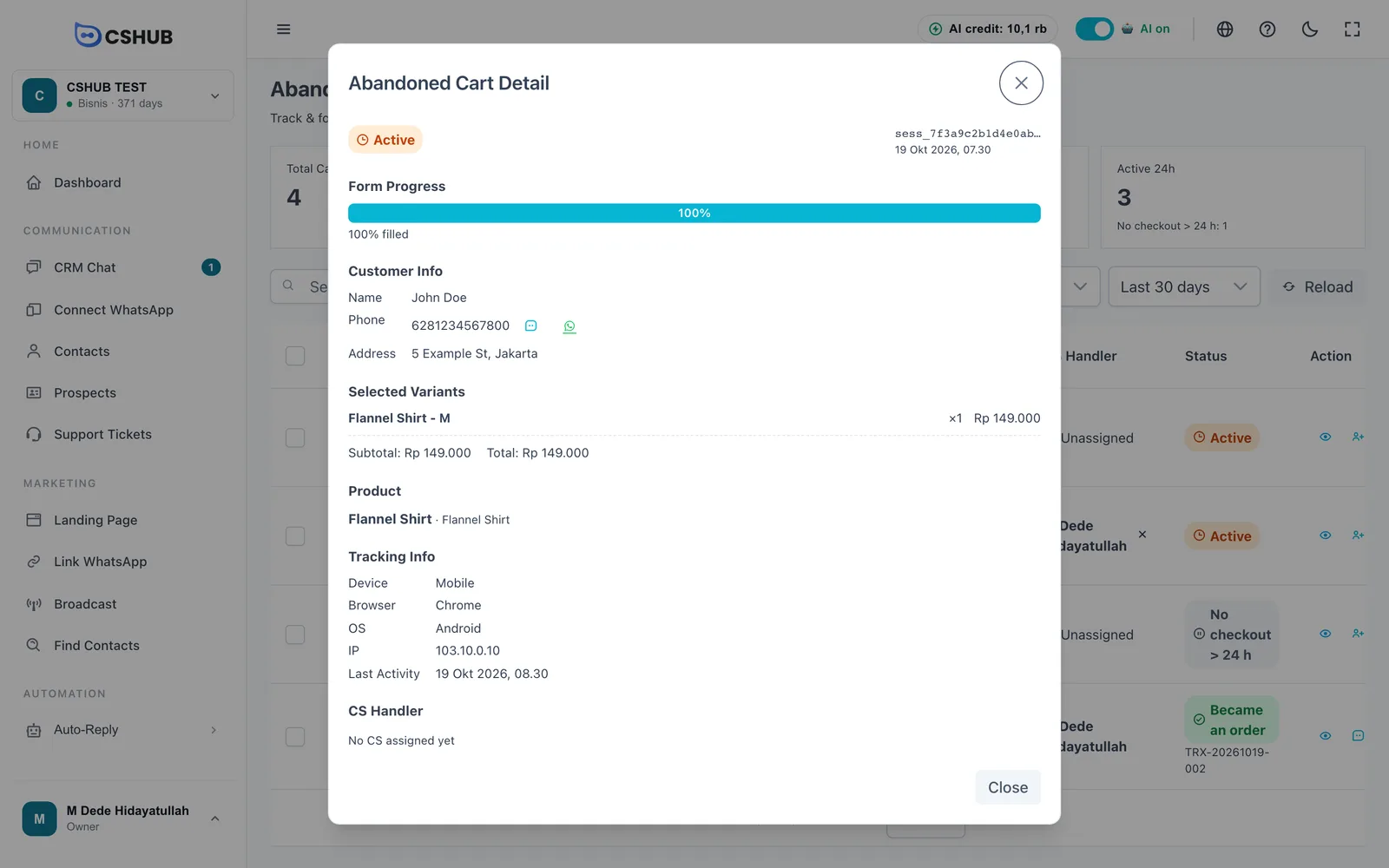
| Seção | O que mostra |
|---|---|
| Progresso do Formulário | A porcentagem do formulário preenchida |
| Informações do Cliente | Nome, telefone (com os botões de chat no CRM e WhatsApp) e o endereço digitado até agora |
| Variantes Selecionadas | Variação, quantidade e preço. Inclui oferta adicional aparece se o bump foi marcado |
| Subtotal / Total | O valor do carrinho |
| Produto | O produto e a landing page dele |
| Informações de Rastreamento | Dispositivo, navegador, sistema operacional, IP e última atividade |
| Conversão | Para carrinhos que viraram pedido: o número da transação |
| Atendente CS | O membro da equipe responsável |
Dicas de follow-up
- Fale primeiro com os Ativos. Visitantes que acabaram de preencher o formulário são os mais fáceis de trazer de volta.
- Priorize quem preencheu mais. Um formulário 75–100% preenchido geralmente indica que o comprador só está em dúvida sobre frete, pagamento ou estoque.
- Divida o trabalho com o filtro Não Atribuído e o botão Atribuir ao CS; depois, cada atendente usa o filtro Atribuído.
- Prepare mensagens de follow-up em Respostas rápidas para que a equipe responda no mesmo tom, por exemplo oferecendo ajuda ou um pequeno bônus.
- Acompanhe a tendência de conversão em Relatórios e logs.