
Tampilan
Keranjang ditinggal
Pantau calon pembeli yang sudah mulai mengisi form checkout di landing page tapi tidak menyelesaikan pesanan, lalu hubungi mereka lewat WhatsApp sebelum mereka lupa. Halaman Keranjang Ditinggal menampilkan siapa mereka, produk apa yang dipilih, seberapa jauh form diisi, dan kapan terakhir aktif — sehingga tim kamu bisa mengejar penjualan yang hampir lepas.
Cara keranjang ditinggal tercatat
Saat pengunjung membuka landing page produk dan mulai mengisi form checkout — mengetik nama atau nomor HP, memilih varian, atau mencentang bump — cshub menyimpan progresnya otomatis. Kamu tidak perlu memasang apa pun.
- Kalau pengunjung menyelesaikan checkout, keranjangnya berubah jadi Jadi pesanan dan terhubung ke nomor pesanannya di Pesanan.
- Kalau tidak, keranjang tetap tercatat sebagai Aktif selama 24 jam sejak aktivitas terakhir, lalu menjadi Belum lanjut bayar > 24 jam.
Sumber data
Keranjang ditinggal dicatat dari form checkout landing page produk. Pesanan dari chat AI atau input manual tidak masuk ke daftar ini.
Membuka Keranjang Ditinggal
Buka Pesanan → Keranjang Ditinggal di sidebar bagian Produk & Pesanan.
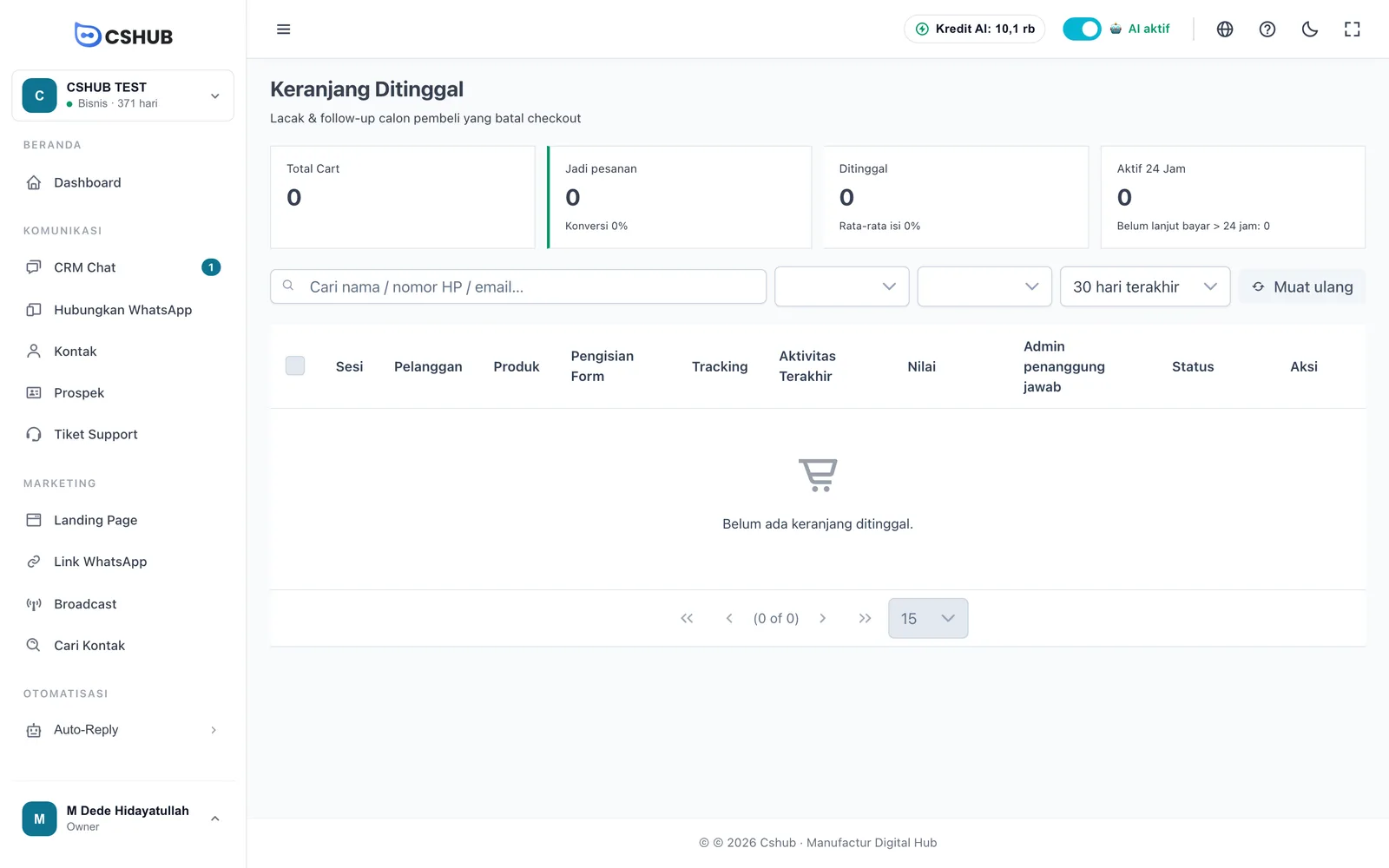
Menu tidak muncul?
Sidebar menyesuaikan fokus bisnis. Klik Tampilkan semua fitur di bawah sidebar. Fitur ini ikut paket yang mencakup transaksi — cek di Billing & paket.
Kartu ringkasan
| Kartu | Artinya |
|---|---|
| Total Cart | Semua keranjang dalam periode yang dipilih |
| Jadi pesanan | Keranjang yang akhirnya menjadi pesanan, beserta persentase Konversi |
| Ditinggal | Keranjang yang belum menjadi pesanan, beserta Rata-rata isi form |
| Aktif 24 Jam | Keranjang yang masih aktif dalam 24 jam terakhir, beserta jumlah yang Belum lanjut bayar > 24 jam |
Daftar keranjang
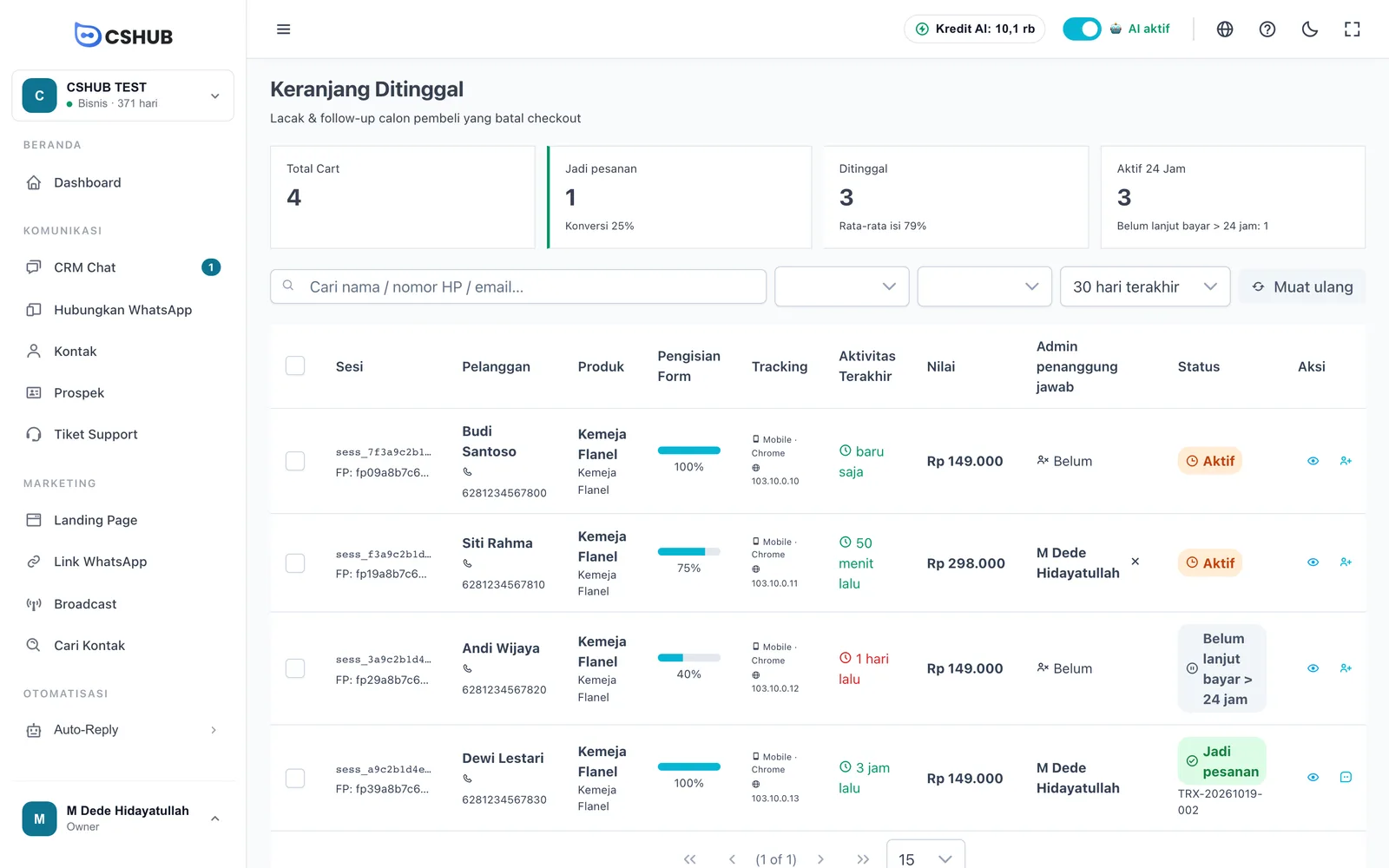
| Kolom | Isinya |
|---|---|
| Sesi | Kode sesi kunjungan |
| Pelanggan | Nama dan nomor HP yang sudah diketik pengunjung |
| Produk | Produk dan landing page tempat checkout dimulai |
| Pengisian Form | Seberapa lengkap form diisi, dalam persen |
| Tracking | Perangkat, browser, dan alamat IP pengunjung |
| Aktivitas Terakhir | Kapan pengunjung terakhir mengisi form, misalnya 50 menit lalu |
| Nilai | Total belanja di keranjang |
| Admin penanggung jawab | Anggota tim yang ditugaskan, atau Belum |
| Status | Status keranjang (lihat di bawah) |
| Aksi | Tombol aksi (lihat di bawah) |
Status keranjang
| Status | Artinya |
|---|---|
| Aktif | Pengunjung masih aktif dalam 24 jam terakhir — kemungkinan masih menimbang. Waktu terbaik untuk menyapa |
| Belum lanjut bayar > 24 jam | Sudah lebih dari 24 jam tanpa aktivitas dan belum menjadi pesanan |
| Jadi pesanan | Pengunjung menyelesaikan checkout. Nomor pesanannya tampil di bawah status |
Mencari & memfilter
- Kolom cari — cari berdasarkan nama, nomor HP, atau email.
- Filter status — Semua Status, Jadi pesanan, Ditinggal, Aktif (24 jam), atau Belum lanjut bayar > 24 jam.
- Filter penugasan — Semua penugasan, Sudah Ditugaskan, atau Belum ditugaskan.
- Periode — 7 hari terakhir, 30 hari terakhir, 90 hari terakhir, atau Semua.
- Muat ulang — memperbarui daftar.
Aksi per keranjang
| Aksi | Fungsi |
|---|---|
| Lihat detail (ikon mata) | Membuka detail lengkap keranjang |
| Tugaskan ke admin | Menugaskan keranjang ke anggota tim. Tidak tersedia untuk keranjang yang sudah jadi pesanan |
| Chat lewat CRM | Membuka percakapan WhatsApp dengan pelanggan di CRM Chat. Kalau belum pernah chat, percakapan baru dibuat otomatis |
| Buka WhatsApp eksternal | Membuka WhatsApp di HP atau WhatsApp Web ke nomor pelanggan |
| Hapus cart | Menghapus keranjang dari daftar. Tidak bisa dibatalkan |
Tombol chat hanya muncul kalau pengunjung sudah mengetik nomor HP. Untuk melepas penanggung jawab, klik tanda × di samping namanya.
Menugaskan banyak keranjang sekaligus
Centang beberapa keranjang di kolom paling kiri, lalu klik Assign ke CS. Pilih anggota tim, dan centang Lewati cart yang sudah di-assign kalau tidak ingin mengganti penanggung jawab yang sudah ada.
Detail keranjang
Klik ikon mata untuk membuka Detail Keranjang Ditinggal.
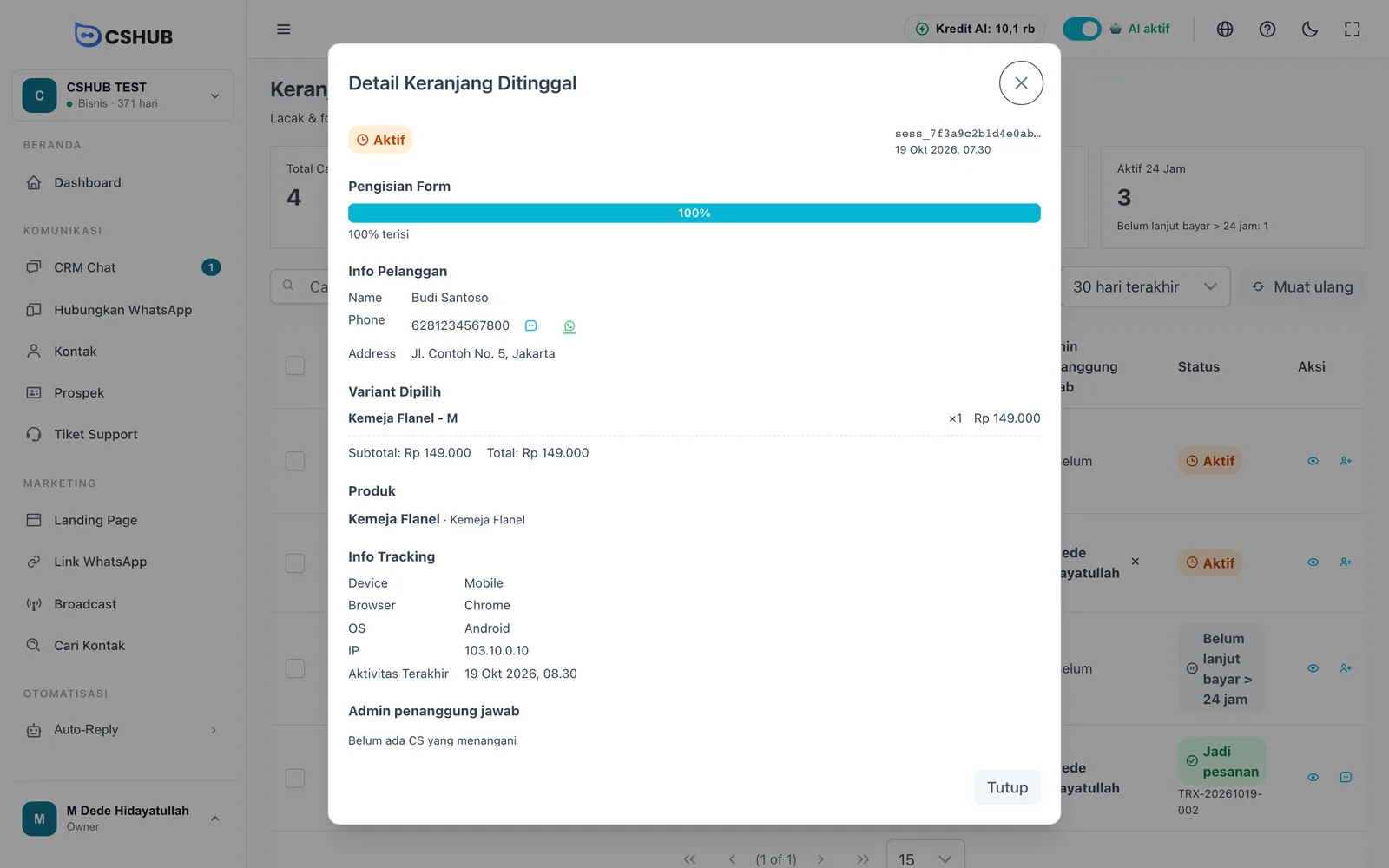
| Bagian | Isinya |
|---|---|
| Pengisian Form | Persentase form yang sudah terisi |
| Info Pelanggan | Nama, nomor HP (dengan tombol chat CRM dan WhatsApp), dan alamat yang sudah diketik |
| Variant Dipilih | Varian, jumlah, dan harga. Tanda Termasuk bump offer muncul kalau bump dicentang |
| Subtotal / Total | Nilai belanja |
| Produk | Produk dan landing page-nya |
| Info Tracking | Perangkat, browser, OS, IP, dan aktivitas terakhir |
| Konversi | Untuk keranjang yang sudah jadi pesanan: nomor transaksinya |
| Admin penanggung jawab | Anggota tim yang menangani |
Tips menindaklanjuti
- Sapa yang masih Aktif dulu. Pengunjung yang baru saja mengisi form paling mudah diajak menyelesaikan pesanan.
- Prioritaskan pengisian form tinggi. Form yang sudah 75–100% terisi biasanya tinggal ragu soal ongkir, pembayaran, atau stok.
- Bagi tugas ke tim dengan filter Belum ditugaskan dan Assign ke CS, lalu tiap CS memakai filter Sudah Ditugaskan.
- Siapkan pesan follow-up di Balasan cepat supaya tim bisa membalas dengan nada yang sama, misalnya menawarkan bantuan atau bonus kecil.
- Pantau tren konversinya di Laporan & log.