
Tampilan
Toko online
Buat toko online sendiri berisi semua produkmu — lengkap dengan halaman katalog, kategori, pencarian, keranjang, dan checkout dengan hitung ongkir otomatis — tanpa coding dan tanpa sewa hosting. Tampilan toko dirakit dari tema siap pakai dan blok yang bisa kamu susun sendiri, lalu pesanan dari toko langsung masuk ke Pesanan.
Setiap bisnis punya satu toko online. Alamatnya berbentuk /s/nama-tokomu dan bisa kamu bagikan di bio sosmed, iklan, atau chat.
Toko online atau landing page?
Toko online cocok untuk etalase dengan banyak produk, keranjang, dan katalog. Untuk menjual satu produk dengan halaman penjualan yang fokus, pakai Landing page.
Sebelum mulai
- Siapkan produk di Produk & stok. Hanya produk berstatus Aktif yang tampil di toko.
- Buat kategori kalau ingin pembeli bisa menjelajah per kategori.
- Lengkapi pengaturan pengiriman supaya ongkir bisa dihitung otomatis di checkout — lihat Pengiriman & ongkir.
Membuka editor toko
Buka E-Commerce di sidebar bagian Marketing. Kamu langsung masuk ke editor toko.
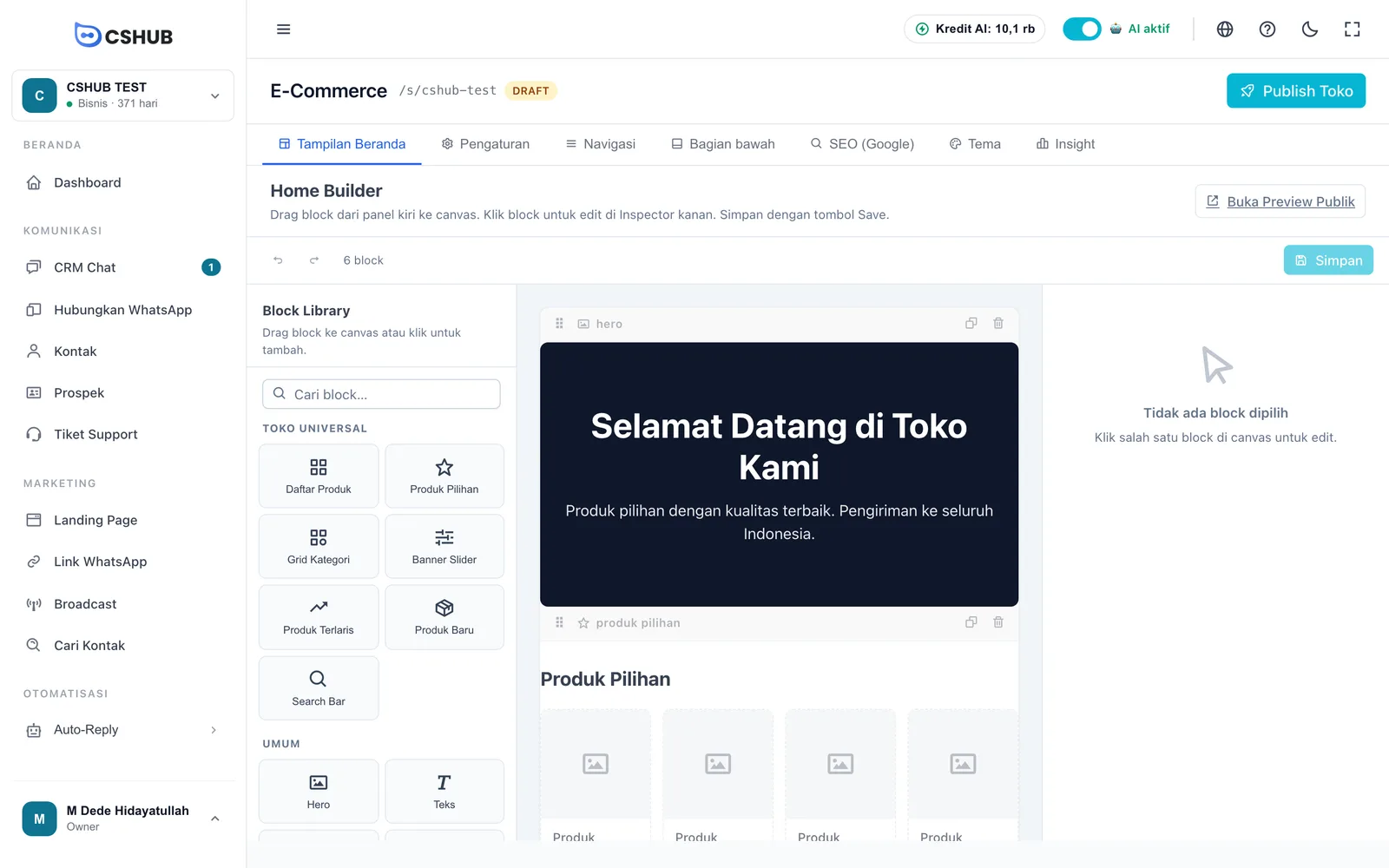
Bagian atas editor:
| Elemen | Fungsi |
|---|---|
| Alamat toko | Alamat publik toko, misalnya /s/cshub-test |
| Lencana status | Draft (belum bisa dibuka publik) atau Live (sudah tayang) |
| Publish Toko / Unpublish | Menayangkan toko atau menariknya dari publik |
| Salin URL Publik | Muncul setelah toko tayang — menyalin alamat toko ke clipboard |
Editor punya tujuh tab:
| Tab | Isinya |
|---|---|
| Tampilan Beranda | Menyusun blok di halaman depan toko |
| Pengaturan | Nama, logo, alamat toko, kontak, ongkir, pixel, dan tombol chat WhatsApp |
| Navigasi | Menu di bagian atas toko |
| Bagian bawah | Kolom link, sosial media, dan copyright di bagian bawah toko |
| SEO (Google) | Judul dan deskripsi untuk hasil pencarian Google dan pratinjau saat link dibagikan |
| Tema | Pilihan tema tampilan toko |
| Insight | Ringkasan pesanan, pendapatan, dan produk terlaris |
Urutan yang disarankan
Pengaturan → Tema → Tampilan Beranda → Navigasi & Bagian bawah → SEO (Google) → Publish Toko.
Pengaturan toko
Buka tab Pengaturan.
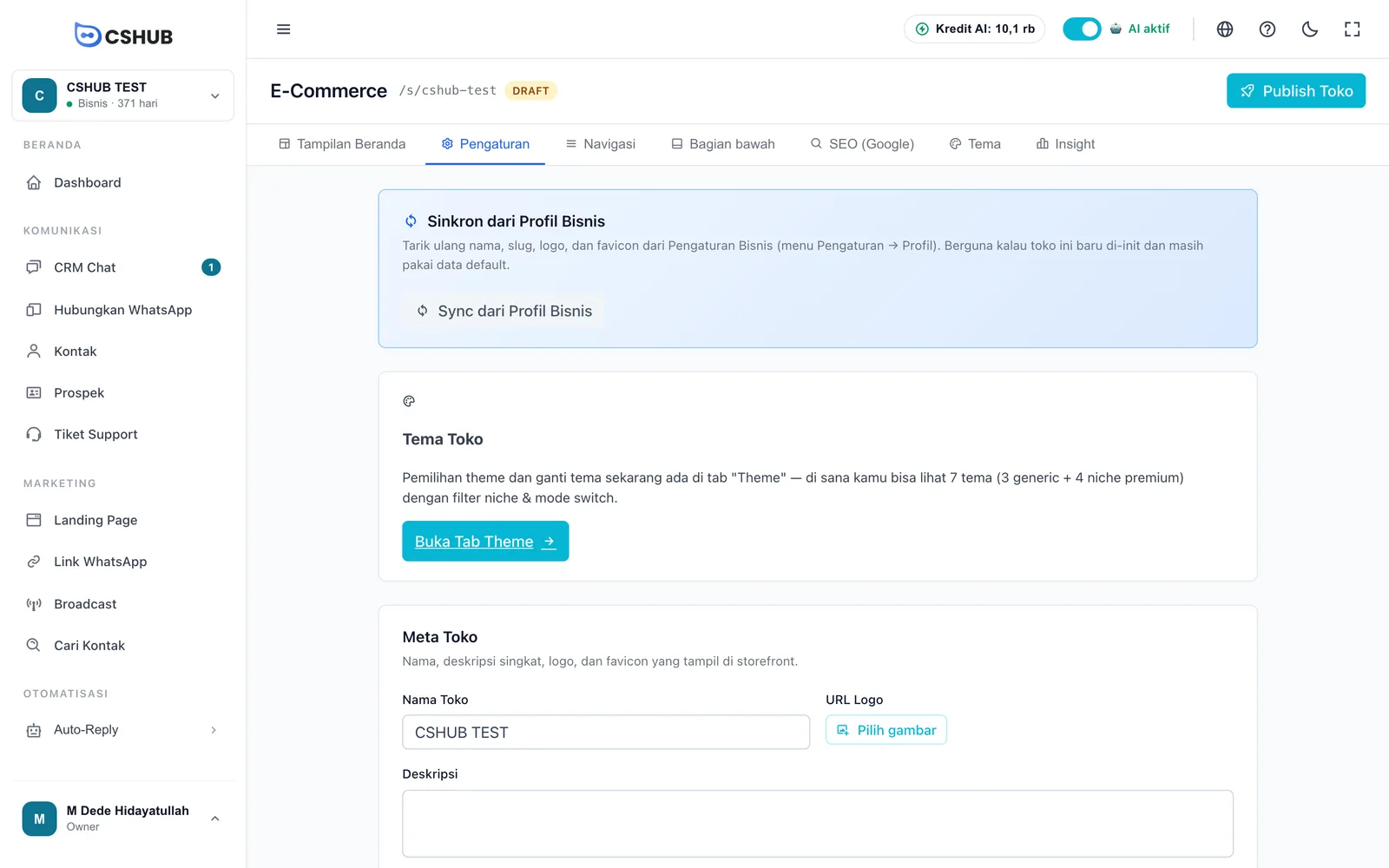
Sinkron dari Profil Bisnis
Klik Sync dari Profil Bisnis untuk menarik ulang nama, alamat toko, logo, dan favicon dari pengaturan bisnis. Berguna saat toko baru dibuat dan masih memakai data bawaan.
Meta Toko
| Isian | Keterangan |
|---|---|
| Nama Toko | Nama yang tampil di toko, misalnya Toko Sehat |
| URL Logo | Klik Pilih gambar untuk memilih logo |
| Deskripsi | Deskripsi singkat toko |
| URL Favicon | Ikon kecil yang tampil di tab browser |
Klik Simpan di kartu ini.
Alamat toko
Alamat yang dipakai pembeli untuk membuka tokomu, dan tidak boleh sama dengan toko lain. Pakai huruf kecil, angka, dan tanda strip, 3–60 karakter. Status ketersediaan dicek langsung: Tersedia, Sudah dipakai toko lain, atau Alamat ini tidak bisa dipakai. Kalau alamat sudah dipakai, klik Pakai saran untuk memakai alternatif. Alamat lengkapnya tampil di bawah isian. Klik Simpan.
Mengganti alamat toko
Link lama yang sudah kamu sebar tidak akan bekerja lagi setelah alamat toko diganti. Tentukan alamat sebelum toko dipromosikan.
Pengaturan E-Commerce
| Isian | Keterangan |
|---|---|
| Mata Uang | Mata uang harga di toko |
| Asal pengiriman | Informasi saja — toko otomatis mengirim dari alamat utama bisnis. Ubah di Alamat bisnis |
| Telepon CS / Email CS | Kontak layanan pelanggan yang tampil di toko |
| Link WhatsApp | Link WhatsApp toko |
| Wajibkan ongkir saat checkout | Pembeli harus memilih kurir dan ongkir sebelum memesan. Matikan untuk produk digital, jasa, atau kalau pengiriman diatur di luar sistem. Pembeli luar negeri juga perlu ini dimatikan, karena cek ongkir hanya untuk rute domestik Indonesia |
| Aktifkan Pencarian Produk | Tampilkan fitur pencarian di toko |
| Aktifkan Halaman Kategori | Tampilkan halaman daftar kategori |
Analytics & Pixel — isi ID pixel supaya kunjungan di seluruh toko (beranda, daftar produk, detail, checkout) tercatat untuk iklan: Facebook Pixel ID, Google Tag Manager ID, TikTok Pixel ID, dan Snack Pixel ID.
Tombol Chat WhatsApp — tampilkan tombol chat di halaman detail produk supaya pembeli bisa langsung bertanya:
| Isian | Keterangan |
|---|---|
| Aktifkan | Nyalakan untuk menampilkan tombol |
| Jenis WhatsApp | WA Unofficial (nomor yang terhubung lewat scan QR) atau WA Official (WABA) (WhatsApp Business API) |
| Device WhatsApp / Meta Account | Nomor yang dipakai |
| Nomor WhatsApp | Terisi otomatis dari device yang dipilih. Bisa diganti manual (format internasional tanpa +) |
| Label Tombol | Tulisan di tombol, misalnya Chat di WhatsApp |
| Pesan Awal | Pesan yang sudah terisi saat pembeli membuka WhatsApp. Sisipkan variabel [pname] (nama produk), [pprice] (harga), [purl] (link produk), atau [psku] (SKU) |
Klik Simpan di bagian bawah.
Memilih tema
Buka tab Tema.
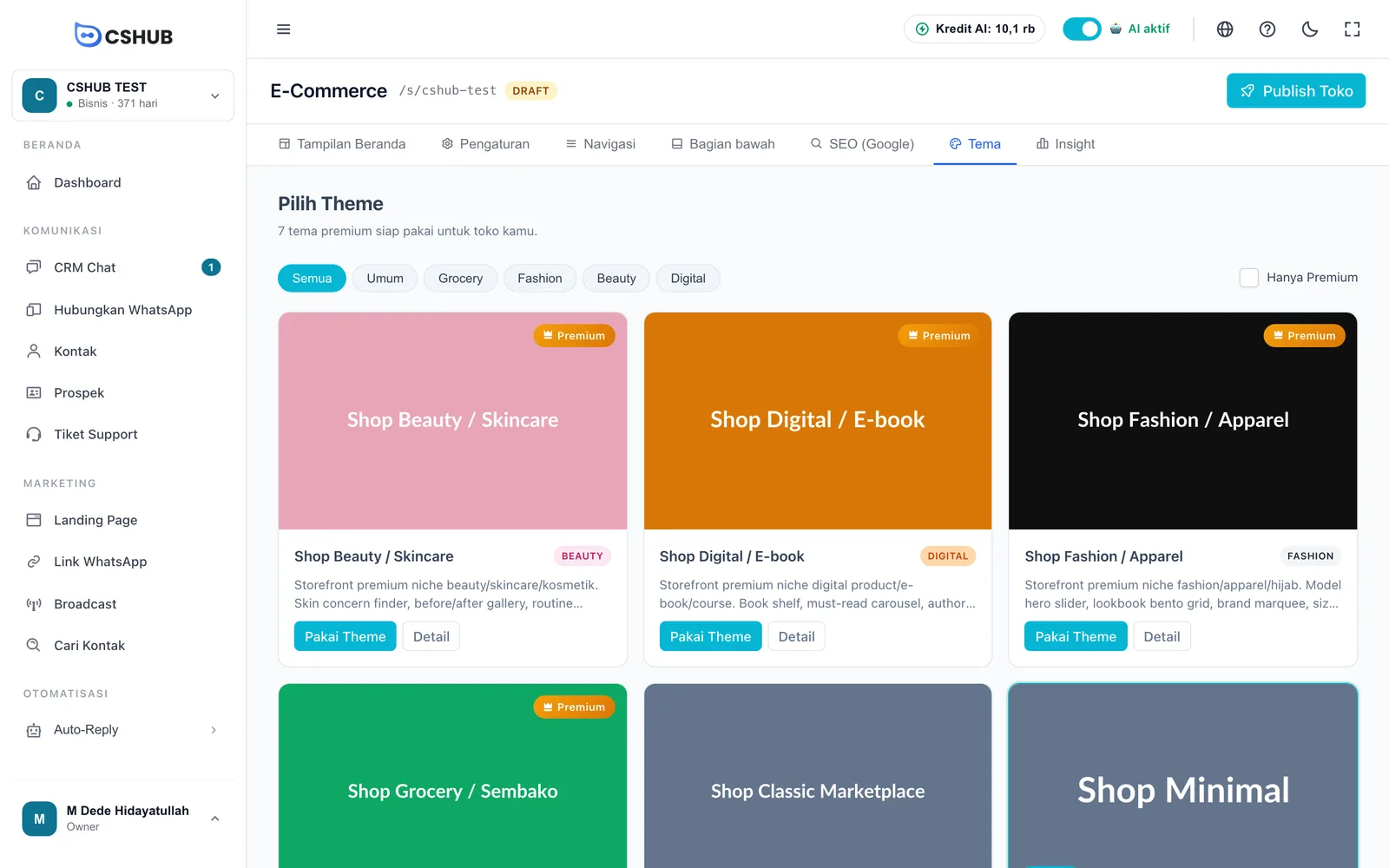
Tersedia 7 tema: 3 tema umum dan 4 tema premium khusus jenis usaha — Grocery (sembako/kebutuhan harian), Fashion, Beauty (skincare/kosmetik), dan Digital (e-book/kursus). Gunakan chip filter atau centang Hanya Premium untuk menyaring. Klik Detail untuk melihat info tema, lalu Pakai Theme.
Saat mengganti tema, kamu diminta memilih cara memperlakukan beranda yang sudah kamu susun:
| Pilihan | Hasilnya |
|---|---|
| Preserve (rekomendasi) | Blok yang ada dipertahankan. Blok yang tidak cocok dengan tema baru otomatis diganti blok umum |
| Reset ke default tema | Beranda diganti dengan susunan bawaan tema baru. Susunanmu sebelumnya hilang |
Setelah tema diterapkan, tombol Undo muncul sebentar kalau kamu ingin kembali ke tema sebelumnya.
Menyusun beranda
Buka tab Tampilan Beranda. Layarnya terbagi tiga: Block Library di kiri, kanvas di tengah, dan panel pengaturan blok di kanan.
- Tambah blok — seret blok dari Block Library ke kanvas, atau klik blok untuk menambahkannya. Pakai kotak Cari block… untuk mencari.
- Atur urutan — seret blok di kanvas lewat gagangnya.
- Edit blok — klik blok di kanvas, lalu ubah isinya di panel kanan. Tombol Salin menggandakan blok, Hapus membuangnya.
- Klik Simpan. Penanda di toolbar menunjukkan Belum disimpan atau Tersimpan, beserta jumlah blok dan tombol undo/redo.
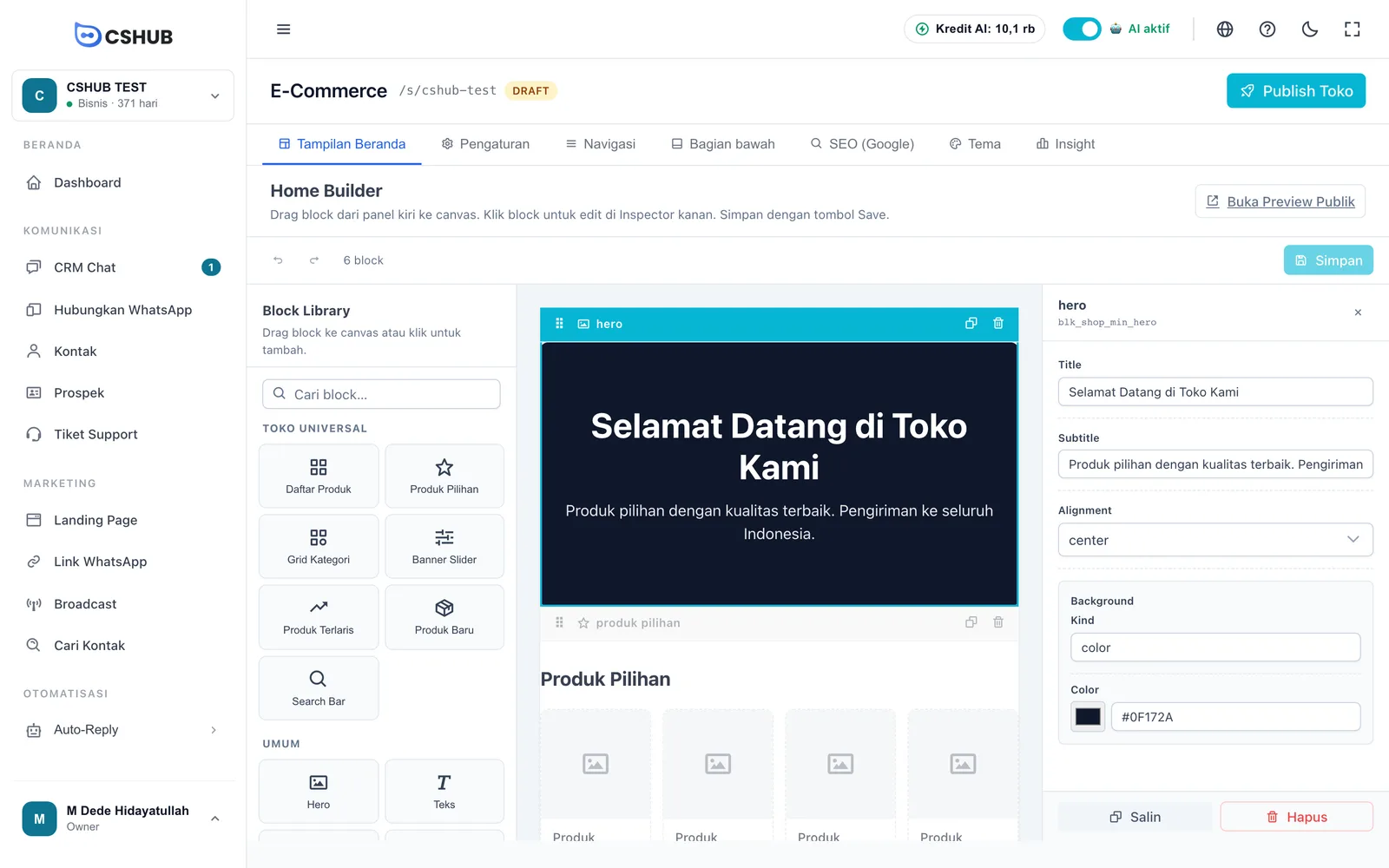
Blok di Block Library dikelompokkan:
| Kelompok | Contoh blok |
|---|---|
| Toko Universal | Daftar Produk, Produk Pilihan, Grid Kategori, Banner Slider, Produk Terlaris, Produk Baru, Search Bar |
| Umum | Hero, Teks, Call to Action, FAQ, Testimoni, Grid Fitur, Galeri, Countdown, Video Embed |
| Grocery / Fashion / Beauty / Digital | Blok khusus jenis usaha, misalnya Pencari Resep, Lookbook Grid, Galeri Before/After, atau Rak Buku. Hanya muncul saat tema yang sesuai dipakai |
Blok Produk Pilihan dan Grid Kategori punya pemilih produk/kategori — cari dan centang yang ingin ditampilkan.
Klik Buka Preview Publik untuk melihat tampilan toko di tab baru.
Ada error saat menyimpan?
Kalau ada isian blok yang belum valid, muncul daftar error. Klik Fix Block ini untuk melompat ke blok yang bermasalah — isian yang salah ditandai merah di panel kanan.
Navigasi & bagian bawah
Navigasi
Tab Navigasi mengatur menu di bagian atas toko, maksimal 12 item. Klik Tambah Item, isi label menu, lalu pilih jenis tautan:
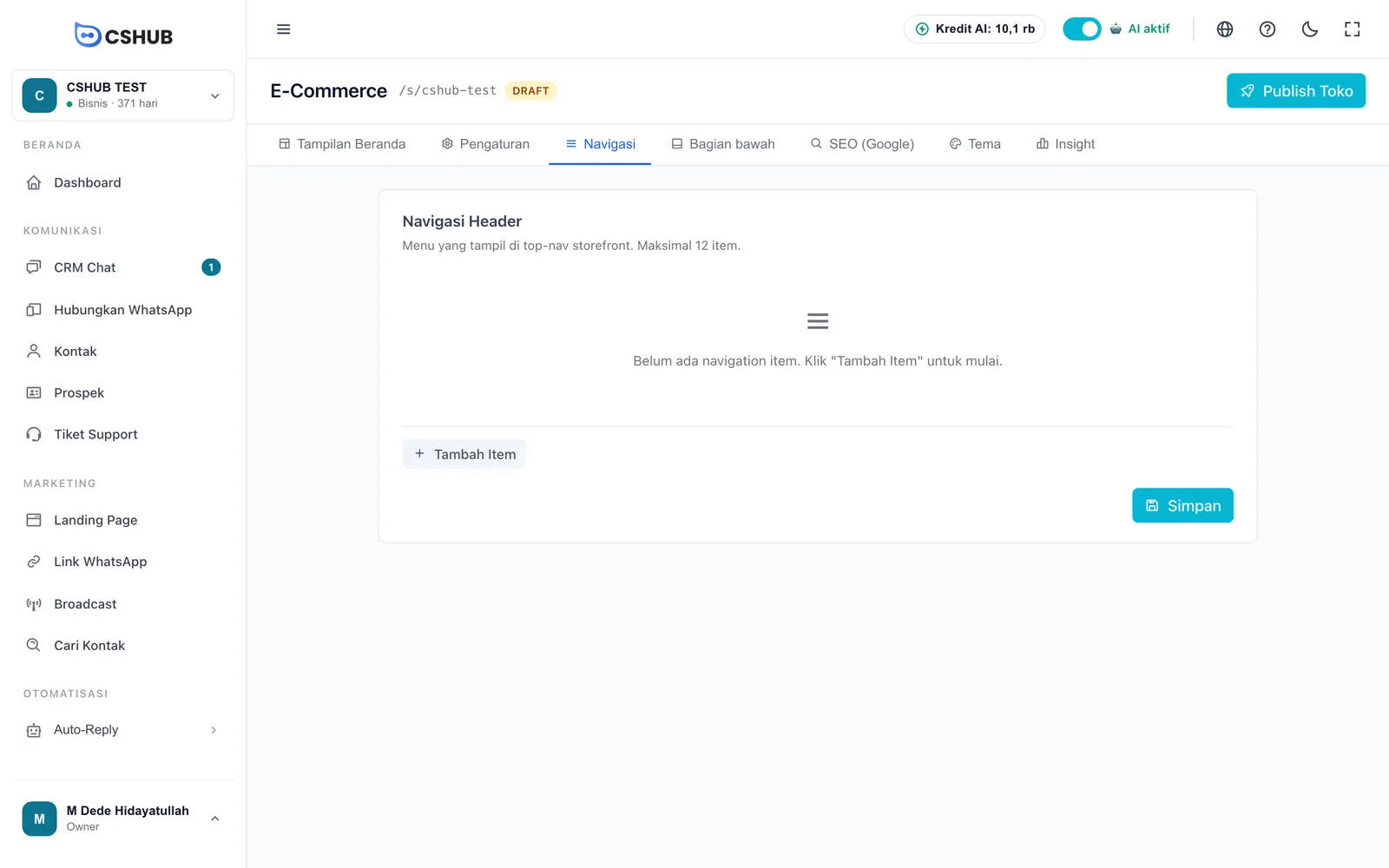
| Jenis tautan | Mengarah ke |
|---|---|
| Kategori | Halaman satu kategori produk |
| Halaman | Beranda, Semua Produk, Daftar Kategori, atau Keranjang |
| URL Eksternal | Alamat web lain |
Bagian bawah
Tab Bagian bawah mengatur footer toko.
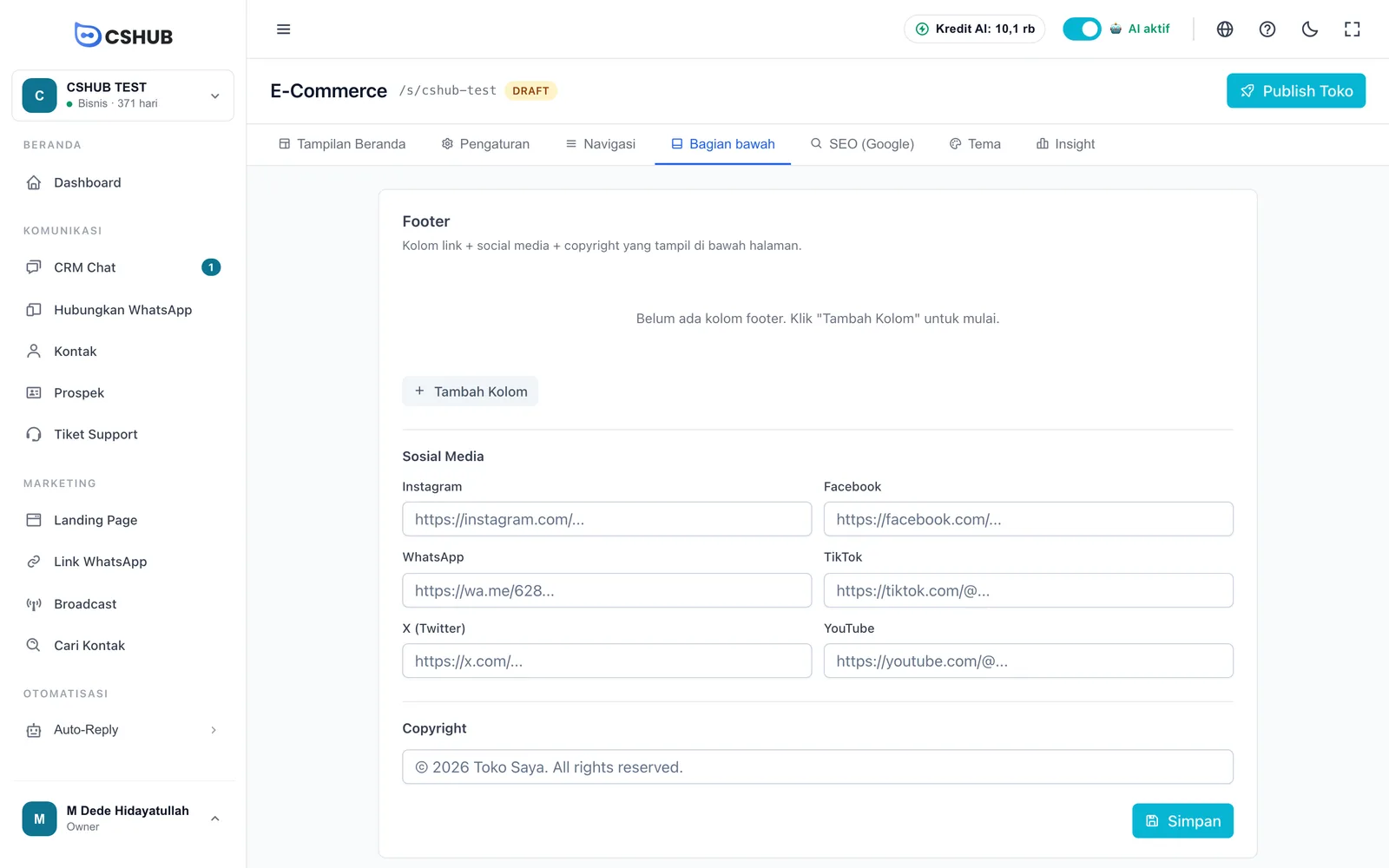
- Kolom link — klik Tambah Kolom (maksimal 4), isi judul kolom, lalu Tambah Link.
- Sosial Media — isi link Instagram, Facebook, WhatsApp, TikTok, X (Twitter), dan YouTube.
- Copyright — misalnya © 2026 Toko Saya. All rights reserved.
Klik Simpan di masing-masing tab.
SEO (Google)
Tab SEO (Google) mengatur bagaimana toko tampil di hasil pencarian Google dan saat link-nya dibagikan di WhatsApp atau sosmed.
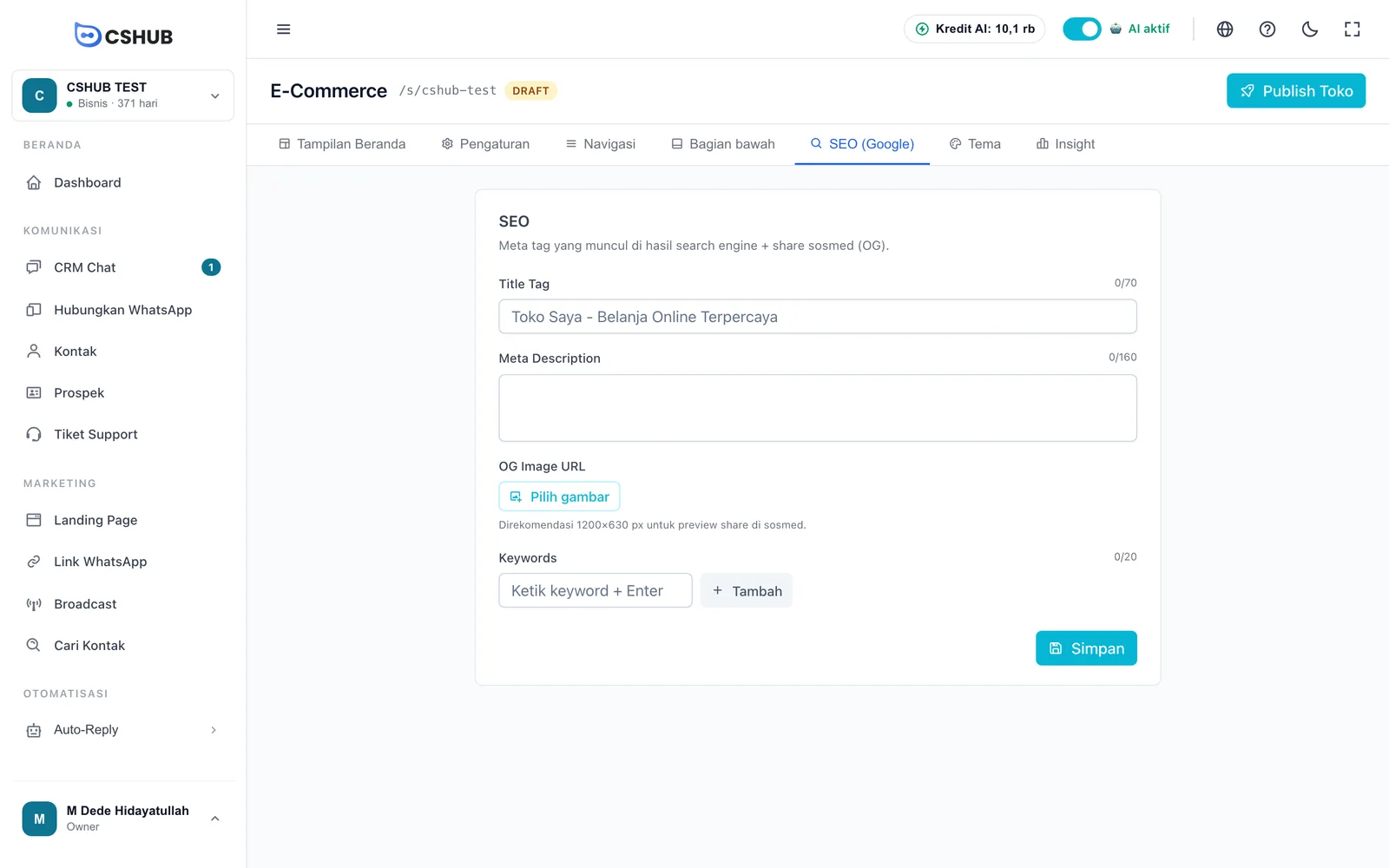
| Isian | Keterangan |
|---|---|
| Title Tag | Judul di hasil pencarian, maksimal 70 karakter |
| Meta Description | Deskripsi singkat di bawah judul, maksimal 160 karakter |
| OG Image URL | Klik Pilih gambar untuk gambar pratinjau saat link dibagikan. Ukuran yang disarankan 1200×630 px |
| Keywords | Ketik kata kunci lalu Enter (atau klik Tambah), maksimal 20 |
Publish toko
Kalau semuanya sudah siap, klik Publish Toko di kanan atas lalu konfirmasi. Lencana berubah jadi Live dan toko bisa dibuka siapa saja. Klik Salin URL Publik untuk menyalin alamatnya.
Untuk menutup toko sementara, klik Unpublish — toko offline untuk publik, tapi semua pengaturan dan produk tetap tersimpan.
Yang dilihat pembeli
Setelah tayang, tokomu punya halaman beranda, daftar semua produk, detail produk, daftar kategori, halaman per kategori, pencarian, keranjang, dan checkout.
Di checkout, pembeli mengisi Nama, No. WhatsApp, Alamat Lengkap, dan email (opsional), memilih kelurahan tujuan, lalu klik Hitung Ongkir dan memilih kurir. Setelah Buat Pesanan, pesanan masuk ke Pesanan dengan sumber Toko Online.
Insight
Tab Insight merangkum performa toko dalam rentang tanggal tertentu. Pilih tanggal awal dan akhir, lalu klik Terapkan.
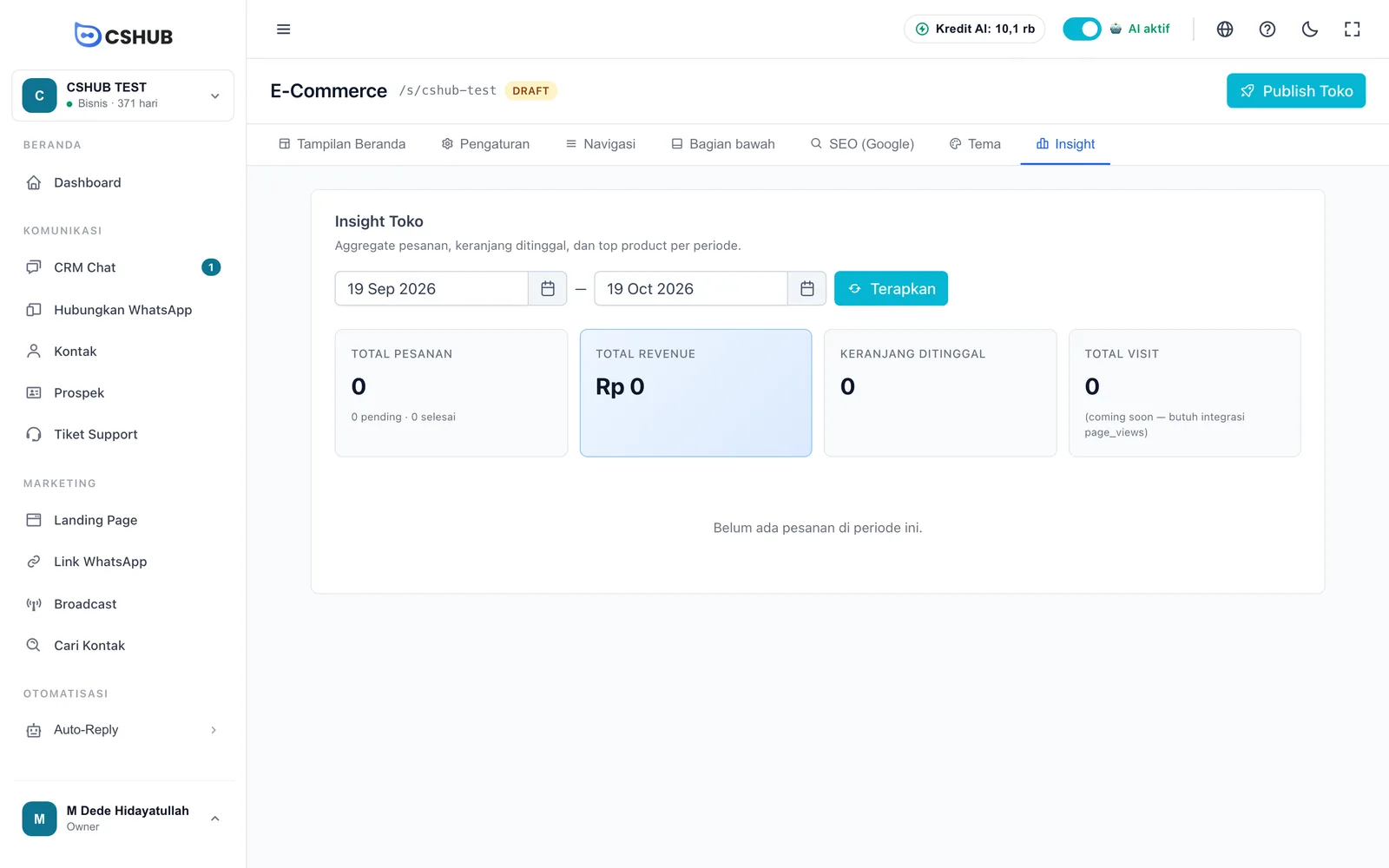
| Angka | Artinya |
|---|---|
| Total Pesanan | Jumlah pesanan dari toko, dengan rincian pending dan selesai |
| Total Revenue | Total pendapatan dari pesanan toko |
| Keranjang Ditinggal | Jumlah keranjang yang tidak dilanjutkan ke pembayaran |
| Total Visit | Jumlah kunjungan — masih segera hadir |
| Produk Terlaris | Nama produk, qty terjual, dan pendapatan per produk |
Tips
- Isi foto dan deskripsi produk dengan lengkap — toko menampilkan langsung data dari Produk & stok.
- Pasang tombol Chat WhatsApp supaya pembeli yang ragu bisa bertanya, lalu biarkan AI Agent yang menjawab.
- Cek tampilan di HP lewat Buka Preview Publik sebelum publish — kebanyakan pembeli belanja dari HP.
- Toko online hanya tersedia kalau paketmu mencakup fitur E-Commerce. Cek di Billing & paket.