
Tampilan
WhatsApp Business API resmi
Hubungkan akun WhatsApp Business Platform resmi dari Meta (Cloud API) ke cshub untuk mengirim broadcast template resmi, memasang balasan otomatis, dan menjaga nomor bisnismu tetap sehat di mata Meta. Semua chat ke nomor WABA masuk ke CRM Chat bersama channel lainnya.
Di cshub, satu akun WABA (WhatsApp Business Account) bisa berisi beberapa nomor telepon. Tiap nomor disebut perangkat. Dari halaman akun kamu mengelola empat hal: perangkat, template, broadcast, dan chatbot.
Perlu WABA atau cukup scan QR?
WABA cocok kalau kamu butuh volume besar, template resmi yang disetujui Meta, atau centang hijau. Untuk mulai cepat tanpa verifikasi Meta, pakai WhatsApp (scan QR). Perbandingannya ada di Mengenal channel.
Sebelum mulai
- Akun Meta Business (Business Manager) yang kamu kelola.
- Nomor telepon yang belum terdaftar di WhatsApp Business Platform lain — atau, kalau mau tetap dipakai di aplikasi WhatsApp Business di HP, pilih mode Coexistence saat menghubungkan.
- Untuk cara Manual: Meta App dengan System User dan access token jangka panjang.
Daftar akun WABA
Buka Hubungkan WhatsApp di sidebar, lalu tab WhatsApp Business API resmi.
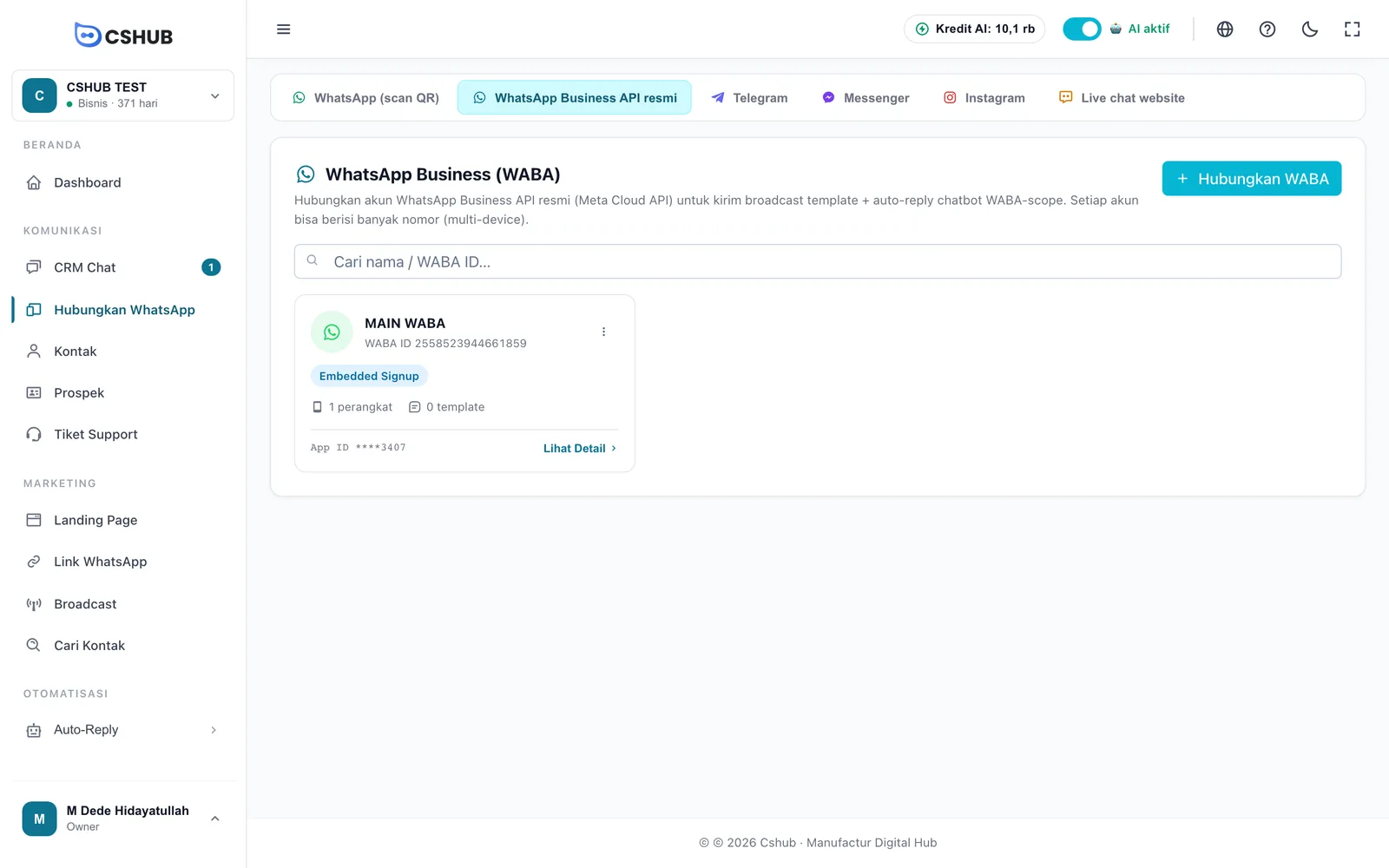
Tiap kartu menampilkan nama akun, WABA ID, cara koneksi (Embedded Signup atau Manual), jumlah perangkat dan template, serta App ID Meta. Tombol ⋮ di kartu membuka menu:
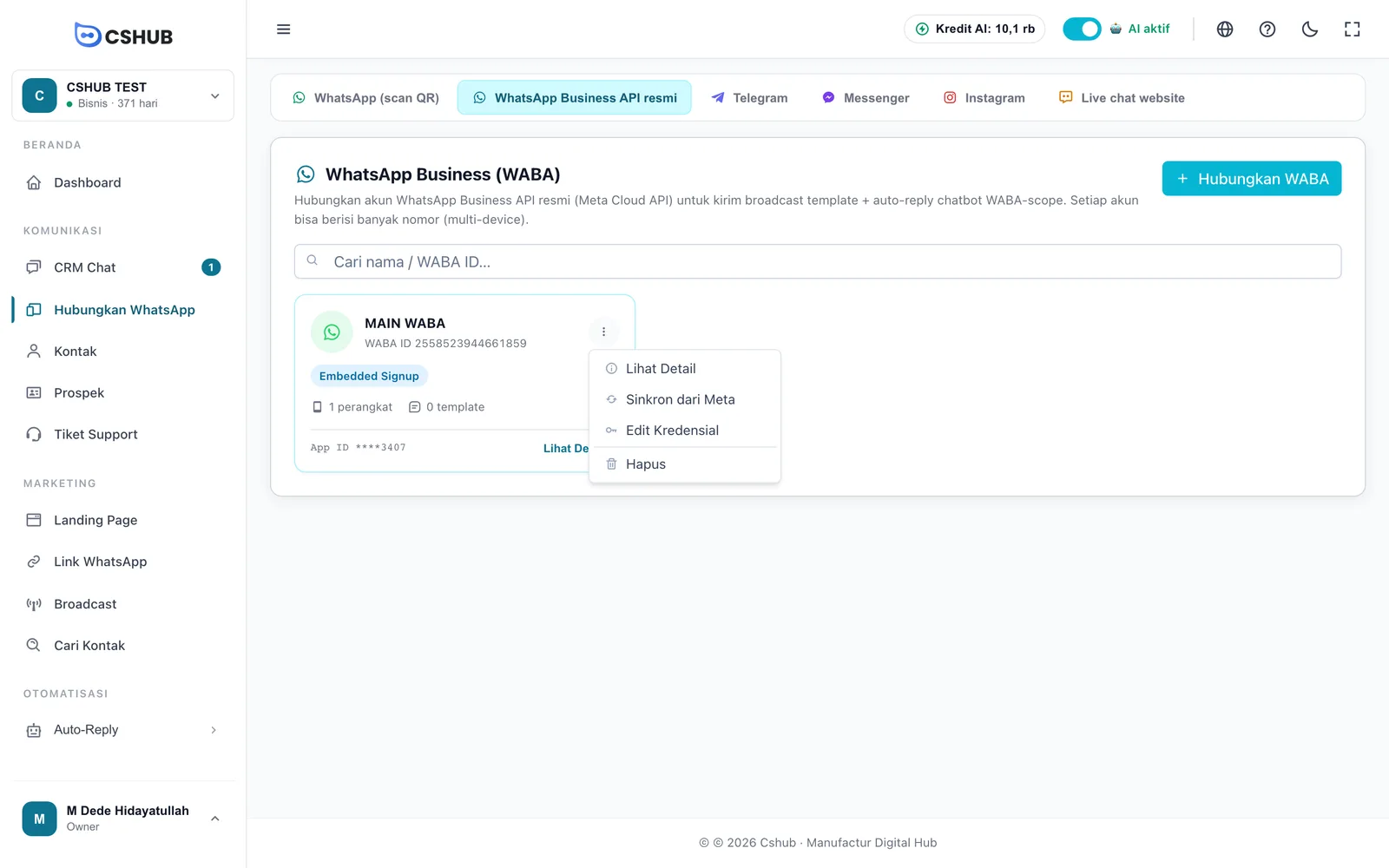
| Menu | Fungsi |
|---|---|
| Lihat Detail | Membuka halaman akun (sama seperti klik kartu) |
| Sinkron dari Meta | Mengambil nomor dan template terbaru dari Meta. Hasilnya diringkas, misalnya jumlah perangkat baru atau "Tidak ada perubahan dari Meta." |
| Edit Kredensial | Mengganti App Secret dan access token akun ini |
| Hapus | Menghapus akun WABA dari cshub (lihat Menghapus akun WABA) |
Menghubungkan akun WABA
Klik Hubungkan WABA. Ada dua cara: Embedded Signup (paling mudah) atau Manual.
Cara 1 — Embedded Signup (login Facebook)
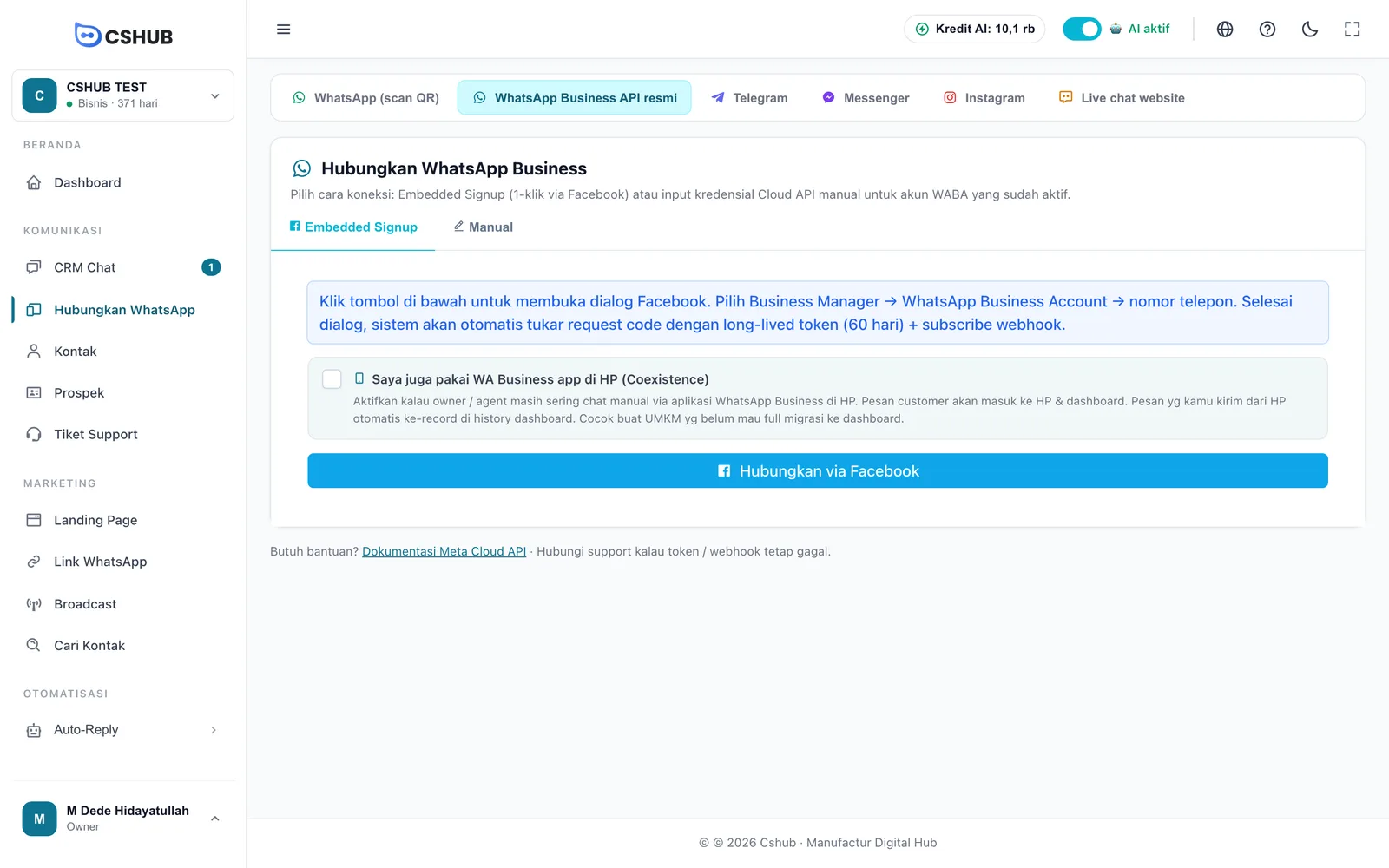
- Kalau nomormu masih dipakai di aplikasi WhatsApp Business di HP dan kamu ingin tetap begitu, centang Saya juga pakai WA Business app di HP (Coexistence) (lihat Coexistence).
- Klik Hubungkan via Facebook. Jendela Facebook terbuka.
- Login, lalu pilih Business Manager → WhatsApp Business Account → nomor telepon.
- Setelah dialog selesai, isi Nama Display (opsional) — nama untuk membedakan akun di dashboard, misalnya WABA Toko Pusat. Kalau kosong, dipakai WABA ID.
- Klik Selesaikan Koneksi. Mau mengulang pilihan? Klik Batal & Pilih Ulang.
cshub otomatis menukar izin dari Facebook menjadi token jangka panjang (60 hari) dan menyambungkan webhook, jadi pesan masuk langsung mengalir ke CRM Chat.
Popup tidak muncul?
Pemblokir iklan atau popup bisa menghalangi dialog Facebook. Izinkan popup untuk cshub lalu coba lagi. Kalau tetap gagal, pakai tab Manual.
Cara 2 — Manual (kredensial Cloud API)
Untuk akun WABA yang sudah aktif dan kamu punya akses ke Meta Developers Console.
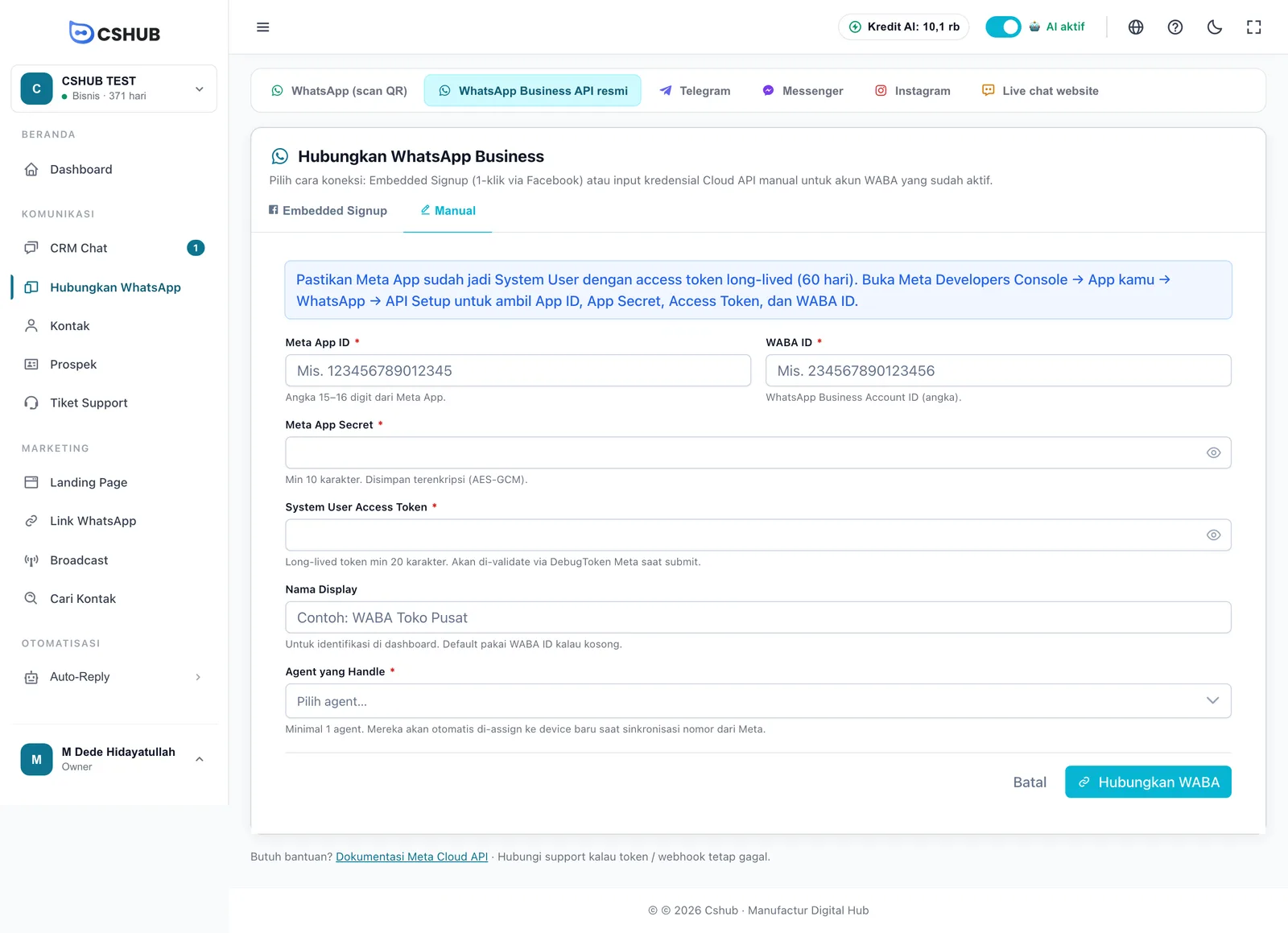
Ambil datanya di Meta Developers Console → App kamu → WhatsApp → API Setup.
| Isian | Keterangan |
|---|---|
| Meta App ID * | Angka 15–16 digit dari Meta App |
| WABA ID * | WhatsApp Business Account ID (hanya angka) |
| Meta App Secret * | Minimal 10 karakter. Disimpan terenkripsi |
| System User Access Token * | Token jangka panjang dari System User, minimal 20 karakter. Dicek langsung ke Meta saat disimpan |
| Nama Display | Nama untuk dashboard. Kalau kosong, dipakai WABA ID |
| Agent yang Handle * | Minimal 1 anggota tim. Mereka otomatis ditugaskan ke setiap nomor yang tersinkron dari Meta |
Klik Hubungkan WABA.
Kalau gagal menghubungkan
| Pesan | Penyebab & solusi |
|---|---|
| Token Meta tidak valid | Token kedaluwarsa atau App Secret tidak cocok dengan App ID. Buat ulang token di Meta Business Manager |
| Webhook gagal subscribe | Akun tersambung tapi webhook belum aktif. Buka detail akun lalu klik Sambungkan ulang |
| Tidak ada nomor WhatsApp | Akun WABA belum punya nomor. Tambahkan di Meta Business Manager → WhatsApp Manager → Phone Numbers, lalu coba lagi |
| Embedded Signup gagal | Kode dari Facebook kedaluwarsa atau sudah terpakai. Ulangi dialog atau pakai Manual |
| WABA sudah terhubung | WABA ID ini sudah dipakai di akun cshub lain. Hapus dulu di sana atau hubungi support |
| Limit paket tercapai | Paketmu sudah mencapai batas akun WABA. Lihat Billing & paket |
Mode Coexistence
Coexistence membuat satu nomor bisa dipakai bersamaan di aplikasi WhatsApp Business di HP dan di cshub:
- Pesan pelanggan masuk ke HP dan ke dashboard cshub.
- Pesan yang kamu kirim manual dari HP otomatis tercatat di riwayat dashboard, jadi tim tahu pelanggan sudah dilayani.
- cshub tetap bisa mengirim broadcast template dan balasan otomatis.
Cocok untuk UMKM yang pemilik atau CS-nya masih sering membalas dari HP tapi ingin mulai memakai broadcast dan CRM. Akun yang memakai mode ini diberi lencana Coexistence di halaman detail.
Halaman detail akun
Klik kartu akun (atau ⋮ → Lihat Detail).
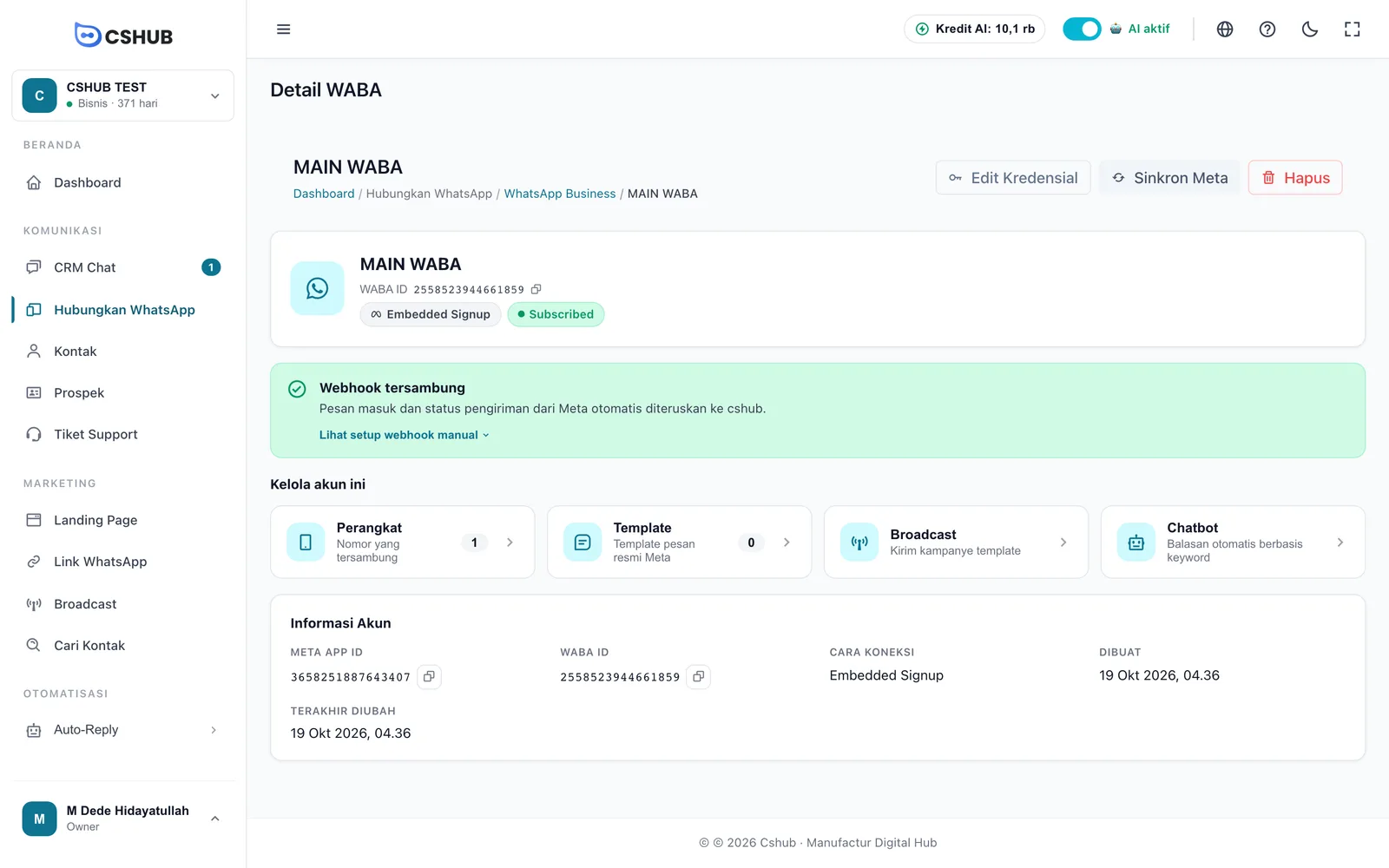
| Bagian | Isinya |
|---|---|
| Status webhook | Kotak hijau Webhook tersambung berarti pesan masuk dan status pengiriman dari Meta diteruskan otomatis. Kalau muncul Webhook belum tersambung, klik Sambungkan ulang |
| Lihat setup webhook manual | Menampilkan Webhook URL dan Verify Token untuk ditempel manual di Meta Developers → App → WhatsApp → Configuration, kalau penyambungan otomatis tidak berhasil |
| Kelola akun ini | Pintu ke Perangkat, Template, Broadcast, dan Chatbot |
| Informasi Akun | Meta App ID, WABA ID (bisa disalin), cara koneksi, tanggal dibuat dan terakhir diubah |
Webhook belum tersambung = pesan tidak masuk
Selama webhook belum tersambung, chat pelanggan ke nomor WABA tidak akan sampai ke cshub. Kalau Sambungkan ulang tetap gagal, pastikan access token punya izin whatsapp_business_management dan whatsapp_business_messaging.
Perangkat (nomor)
Kartu Perangkat membuka daftar nomor di akun ini.
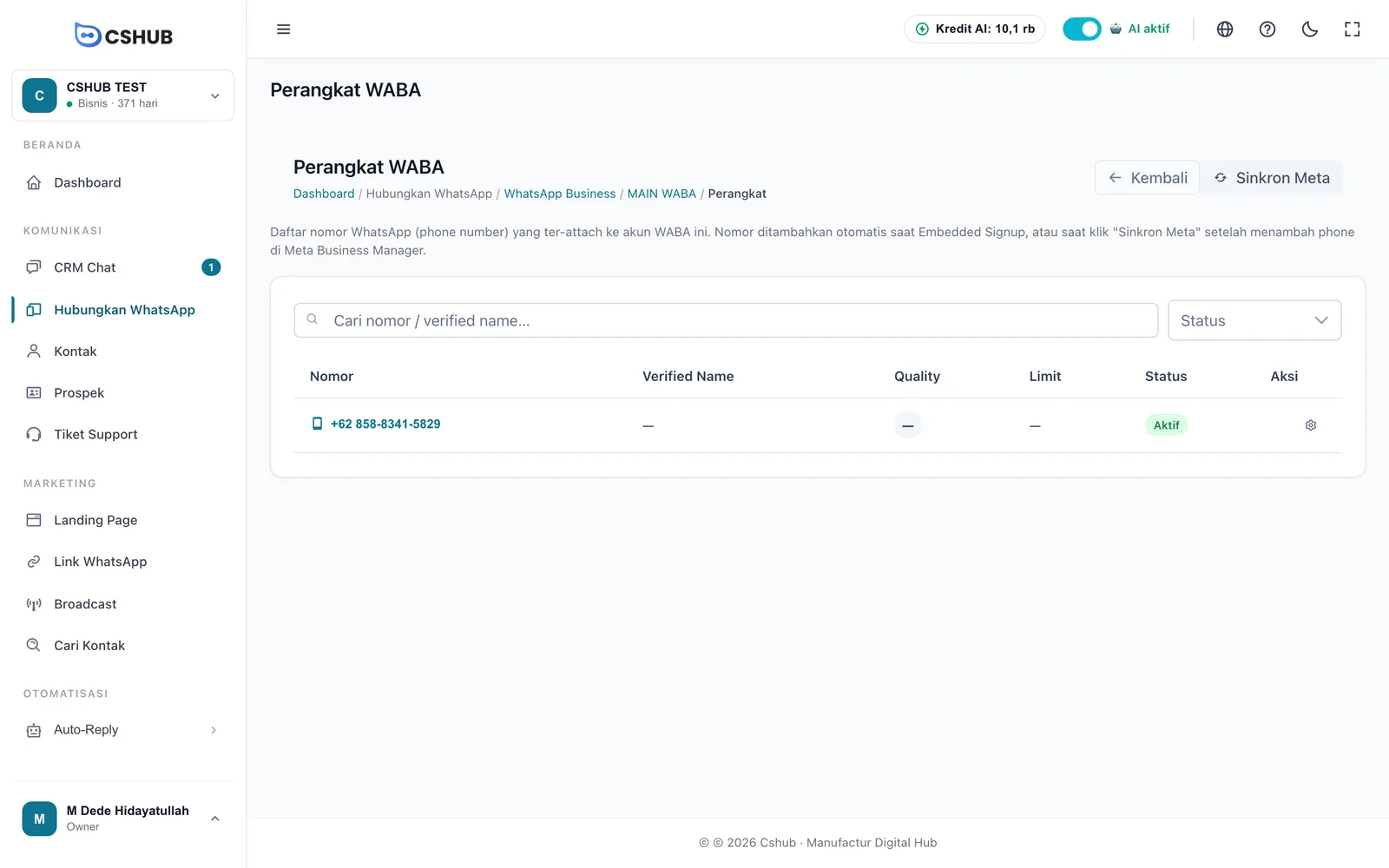
Nomor ditambahkan otomatis saat Embedded Signup, atau saat kamu klik Sinkron Meta setelah menambah nomor di Meta Business Manager. Status perangkat:
| Status | Artinya |
|---|---|
| Aktif | Nomor siap mengirim dan menerima pesan |
| Tidak Aktif | Nomor belum bisa dipakai |
| Diblokir Meta | Meta membatasi nomor ini. Cek Quality Rating dan kebijakan pesanmu |
Klik ikon detail di baris nomor untuk membuka pengaturannya. Ada tiga tab.
Tab Token & Info
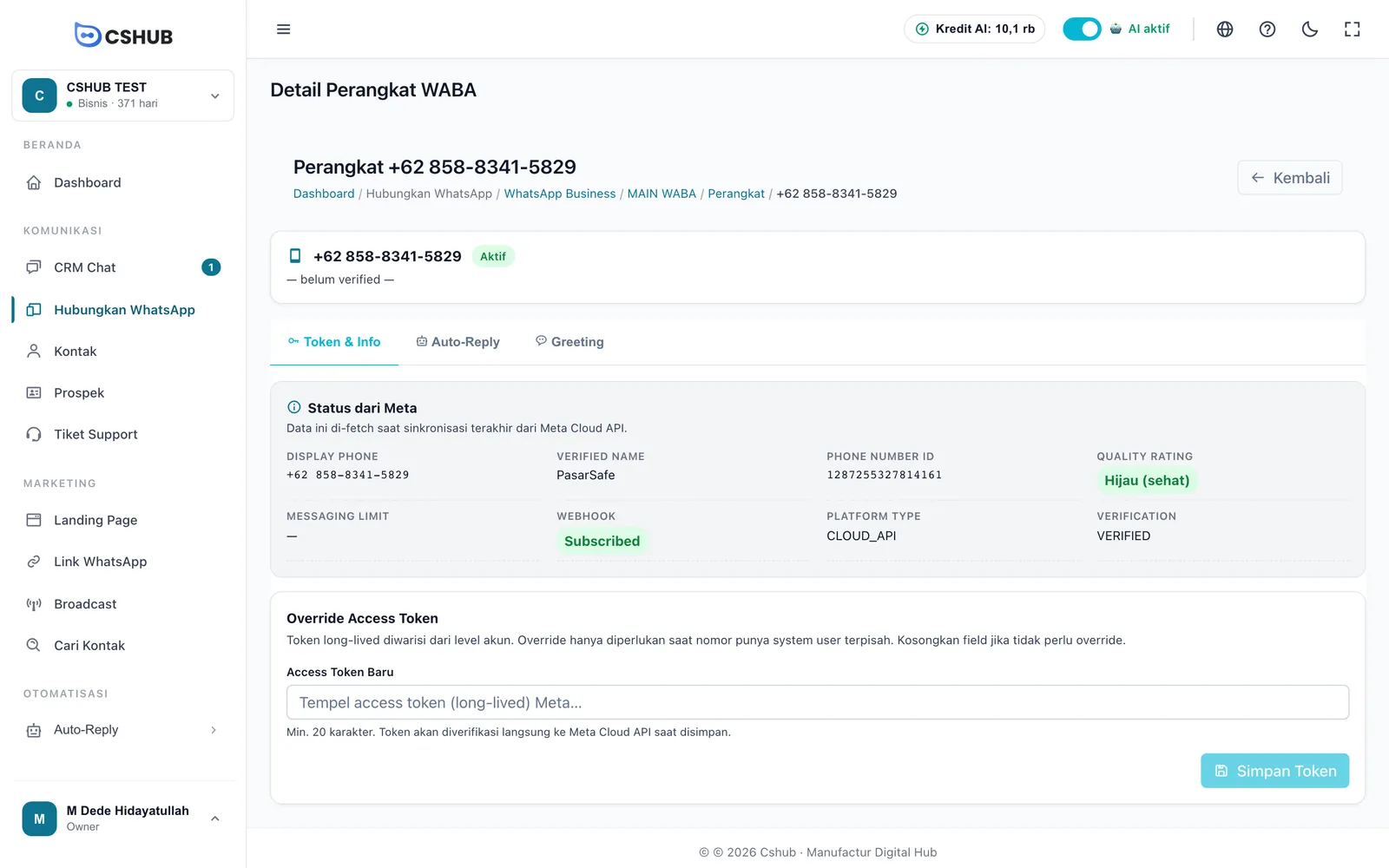
Status dari Meta diambil saat sinkronisasi terakhir:
| Data | Artinya |
|---|---|
| Display Phone | Nomor seperti yang dilihat pelanggan |
| Verified Name | Nama bisnis yang disetujui Meta |
| Quality Rating | Kesehatan nomor: Hijau (sehat), Kuning (perhatian), atau Merah (terbatas). Turun kalau banyak pelanggan memblokir atau melaporkan pesanmu |
| Messaging Limit | Batas jumlah percakapan yang boleh kamu mulai per hari dari Meta |
| Webhook | Subscribed berarti pesan masuk diteruskan ke cshub |
| Platform Type / Verification | Jenis platform dan status verifikasi dari Meta |
Override Access Token hanya perlu diisi kalau nomor ini punya System User sendiri. Biasanya token diwarisi dari akun, jadi kosongkan saja.
Tab Auto-Reply
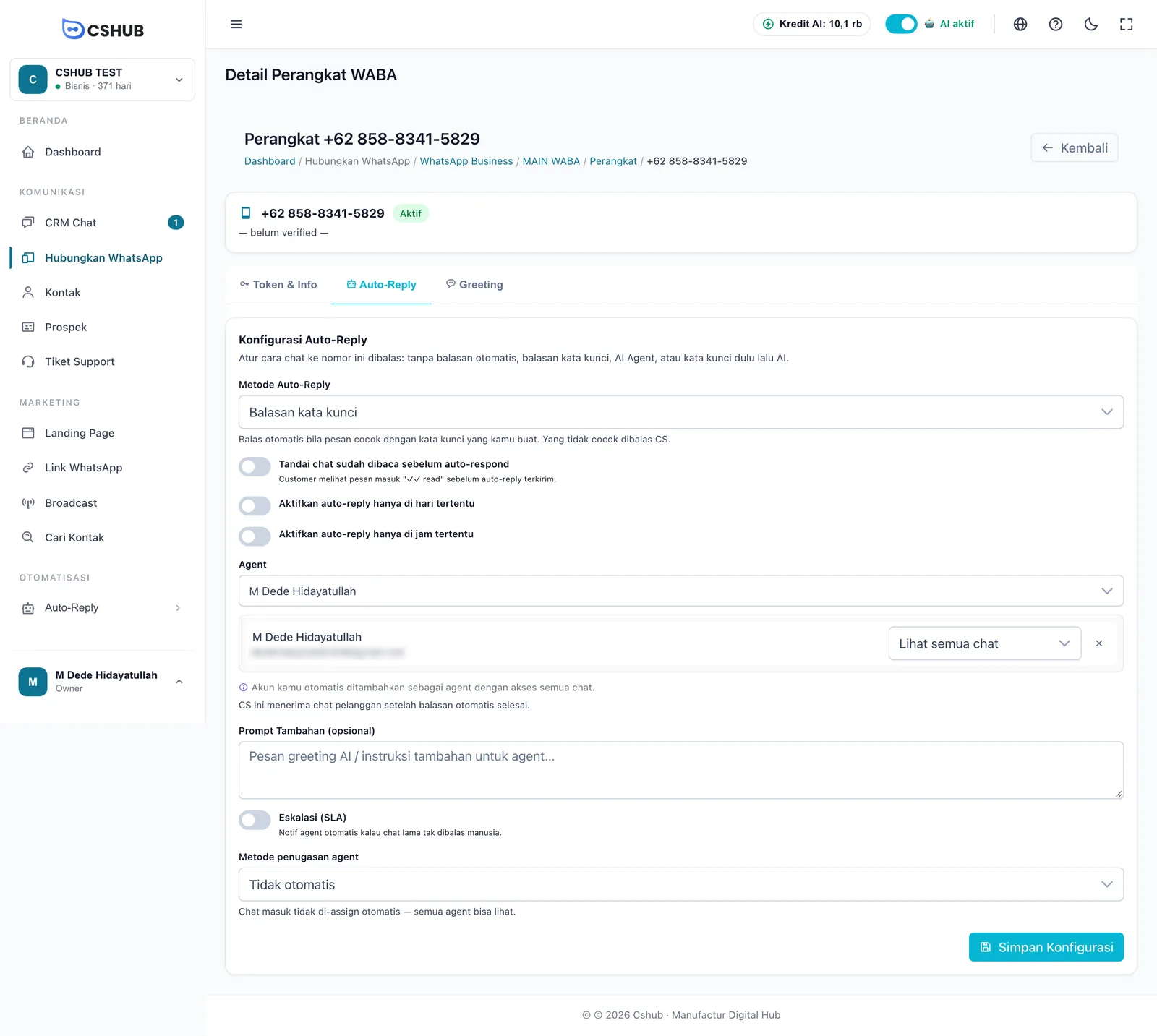
| Pengaturan | Keterangan |
|---|---|
| Metode Auto-Reply | Tanpa balasan otomatis, Balasan kata kunci, AI Agent, atau Kata kunci dulu, lalu AI. Untuk dua pilihan terakhir, pilih AI Agent-nya |
| Tandai chat sudah dibaca sebelum auto-respond | Pelanggan melihat centang biru sebelum balasan otomatis terkirim |
| Aktifkan auto-reply hanya di hari tertentu | Pilih hari aktif |
| Aktifkan auto-reply hanya di jam tertentu | Isi Jam Mulai dan Jam Selesai (format 09:00) |
| Agent | CS yang menerima chat setelah balasan otomatis selesai, beserta aksesnya |
| Prompt Tambahan (opsional) | Instruksi tambahan untuk AI Agent khusus nomor ini |
| Eskalasi (SLA) | Notifikasi ke agent kalau chat lama tidak dibalas manusia |
| Metode penugasan agent | Cara chat baru dibagikan ke CS (lihat Mengenal channel) |
Klik Simpan Konfigurasi. Kata kunci untuk nomor WABA dibuat di menu Chatbot WABA.
Tab Greeting
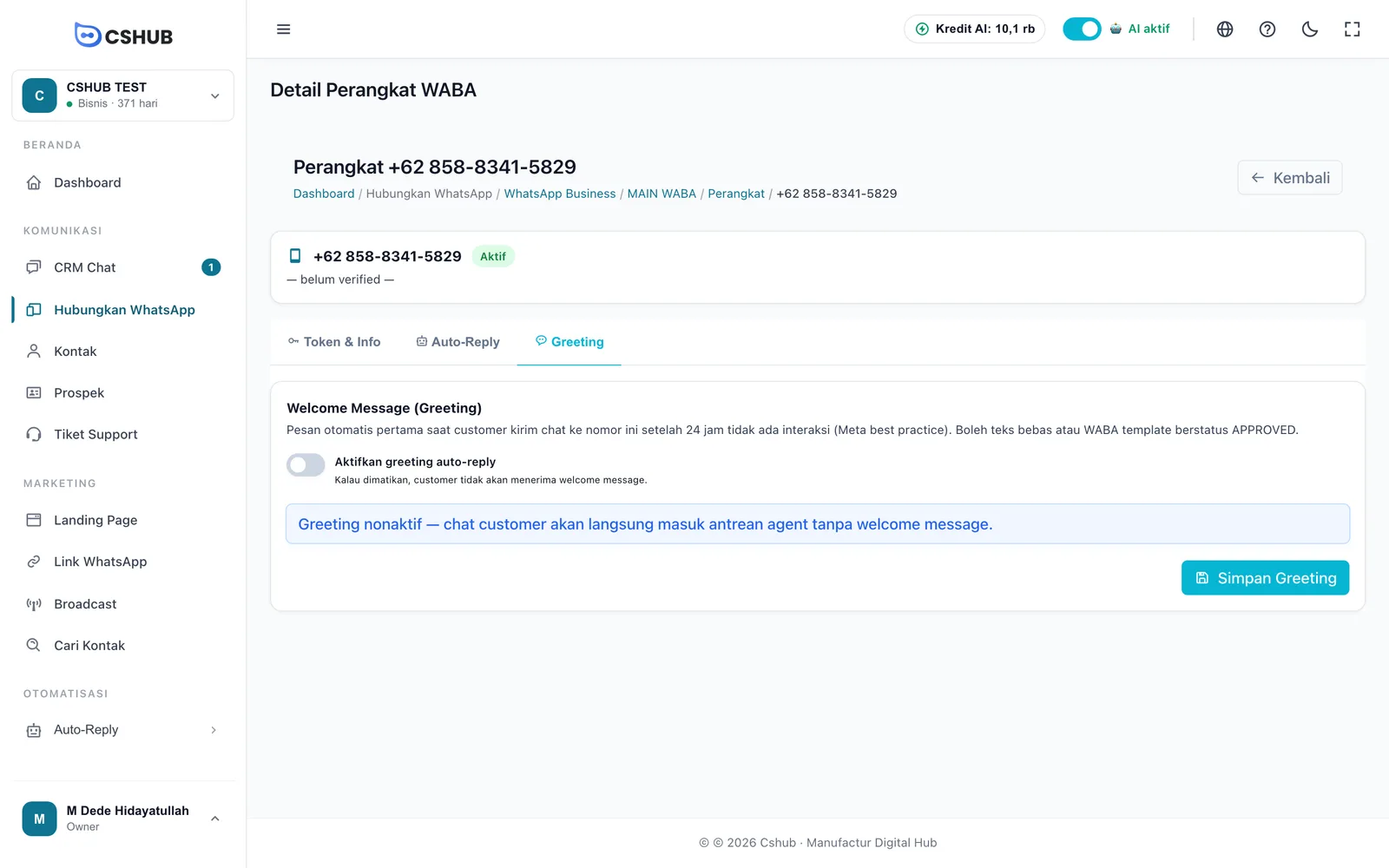
Greeting adalah pesan sambutan otomatis saat pelanggan mengirim chat setelah 24 jam tidak ada interaksi. Nyalakan Aktifkan greeting auto-reply, lalu pilih Tipe Pesan Greeting:
- Teks Bebas — tulis sendiri, maksimal 1.024 karakter.
- WhatsApp Template — pilih template berstatus Disetujui.
Klik Simpan Greeting.
Template pesan
Meta mewajibkan template yang disetujui untuk memulai percakapan dengan pelanggan (misalnya broadcast) atau mengirim pesan di luar jendela 24 jam setelah pelanggan terakhir membalas.
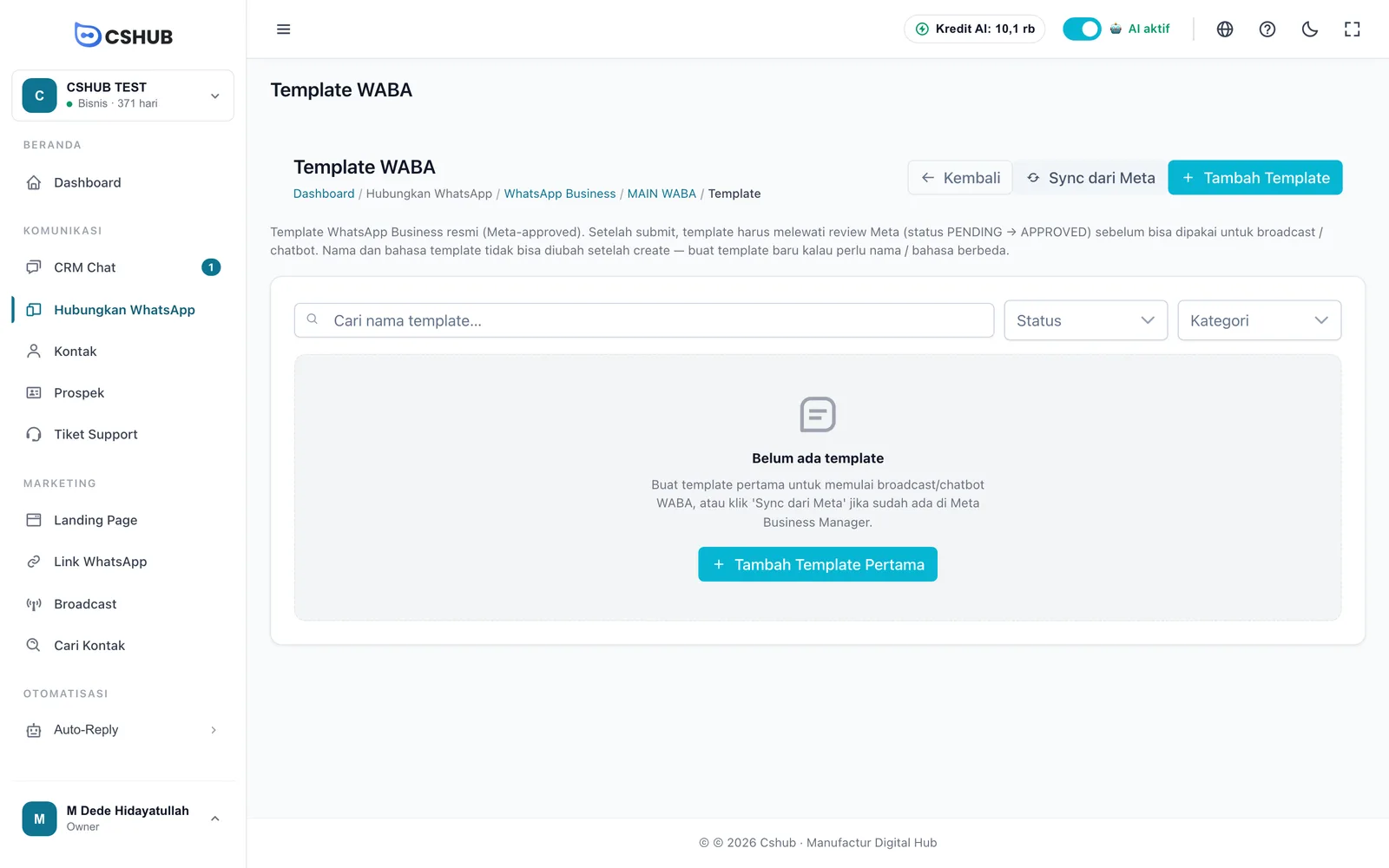
Sudah punya template di Meta Business Manager? Klik Sync dari Meta untuk mengambilnya. Template yang dihapus di Meta akan ditandai Dihapus.
| Status template | Artinya |
|---|---|
| Menunggu Review | Baru dikirim, sedang ditinjau Meta |
| Disetujui | Siap dipakai untuk broadcast, chatbot, dan greeting |
| Ditolak | Tidak lolos review. Perbaiki isinya dan buat template baru |
| Dihapus | Sudah dihapus di Meta |
Membuat template
Klik Tambah Template. Pratinjau di kanan (Preview WhatsApp) berubah mengikuti isianmu.
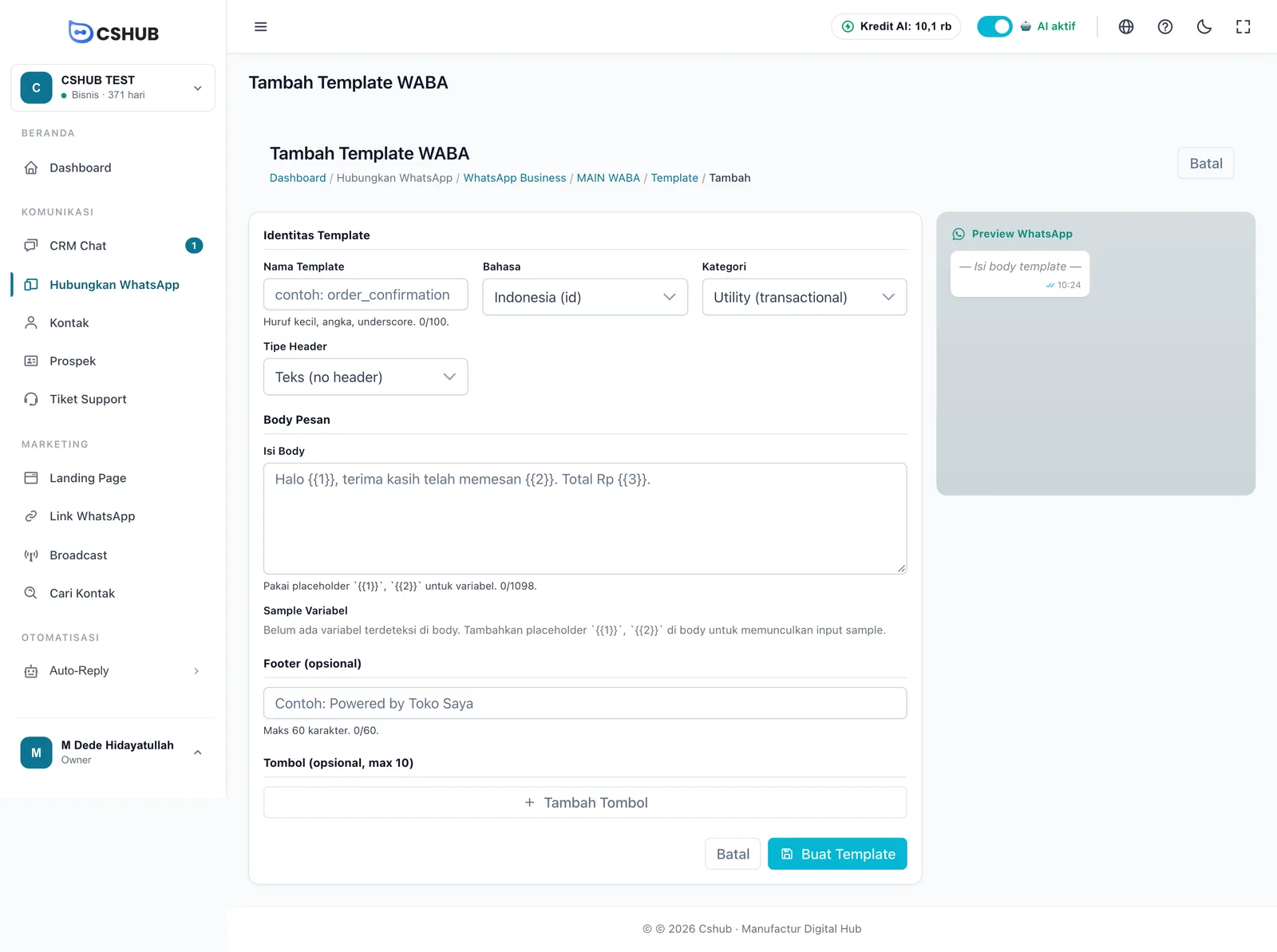
| Isian | Keterangan |
|---|---|
| Nama Template | Huruf kecil, angka, dan garis bawah, misalnya order_confirmation. Maksimal 100 karakter |
| Bahasa | Bahasa template, misalnya Indonesia (id) atau English (en) |
| Kategori | Utility (transactional) untuk info pesanan/akun, Marketing (promosi) untuk promo, Authentication (OTP) untuk kode verifikasi |
| Tipe Header | Teks (no header), Gambar (JPG/PNG maks 16MB), Video (MP4 maks 16MB), atau Dokumen (PDF maks 100MB). Untuk header media, unggah filenya |
| Isi Body | Isi pesan, maksimal 1.098 karakter. Pakai 1, 2 untuk bagian yang berganti per pelanggan |
| Sample Variabel | Muncul otomatis untuk tiap |
| Footer (opsional) | Teks kecil di bawah pesan, maksimal 60 karakter |
| Tombol (opsional, max 10) | Quick Reply, URL, Telepon, atau Salin Kode |
Klik Buat Template. Template berstatus Menunggu Review sampai Meta menyetujuinya.
Nama dan bahasa tidak bisa diubah
Setelah dibuat, nama dan bahasa template terkunci. Kalau perlu nama atau bahasa lain, buat template baru.
Broadcast WABA
Kirim template yang sudah Disetujui ke banyak kontak sekaligus.
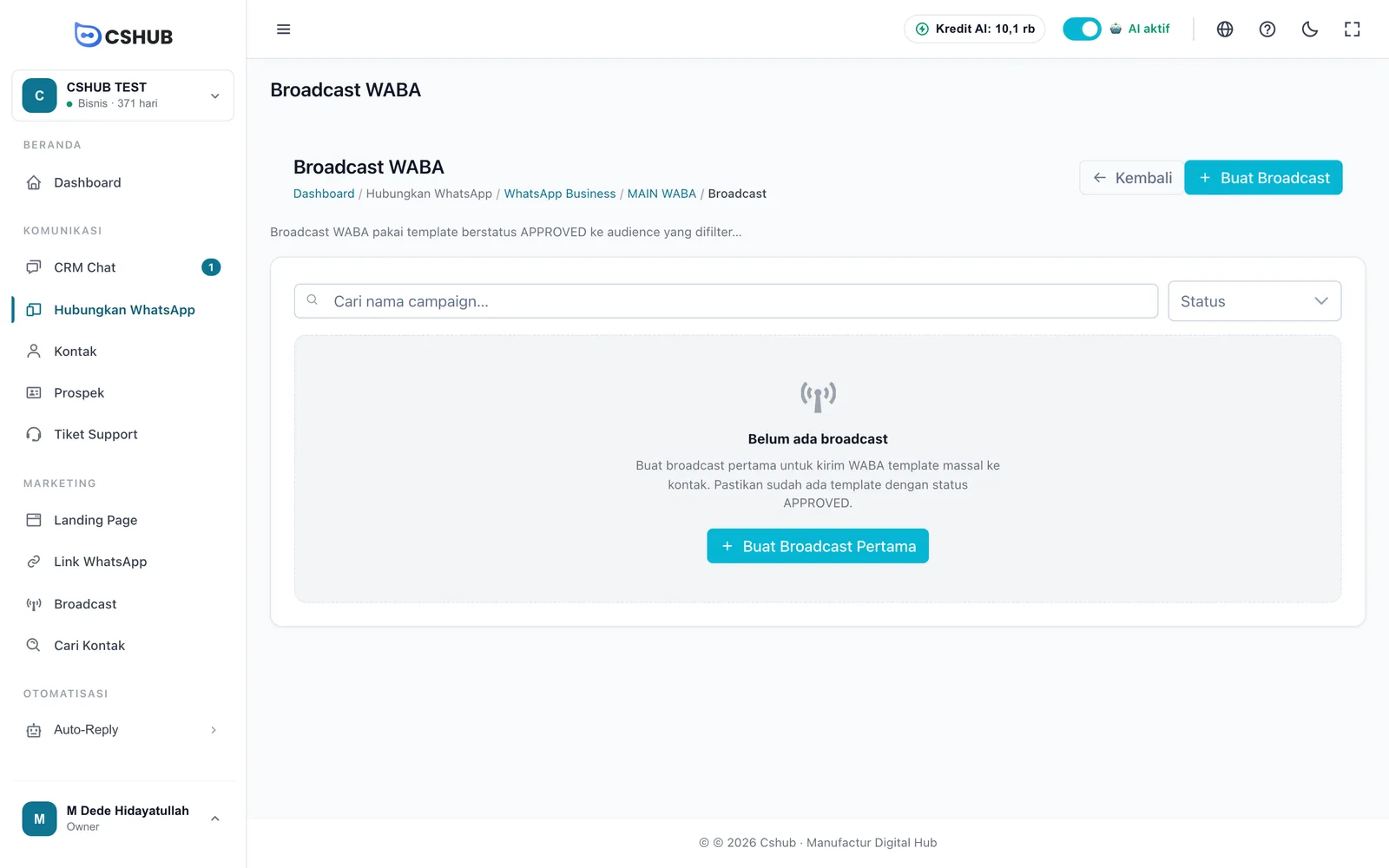
Klik Buat Broadcast:
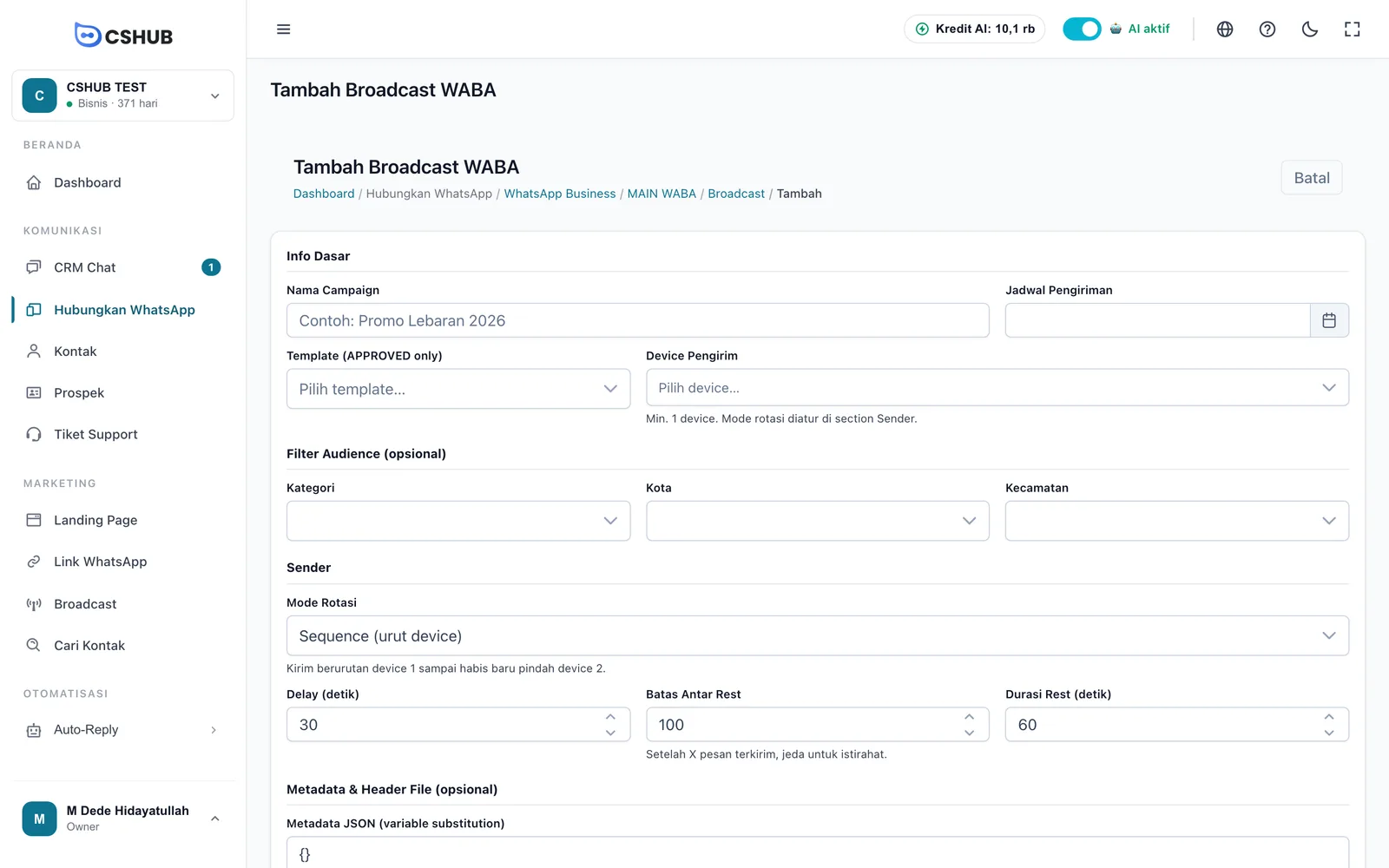
| Isian | Keterangan |
|---|---|
| Nama Campaign | Nama untuk mengenali broadcast, misalnya Promo Lebaran 2026 |
| Jadwal Pengiriman | Tanggal & jam kirim, harus di masa depan |
| Template (APPROVED only) | Hanya template berstatus Disetujui yang muncul |
| Device Pengirim | Minimal 1 nomor WABA |
| Filter Audience (opsional) | Saring kontak berdasarkan Kategori, Kota, dan Kecamatan. Kosong = semua kontak |
| Mode Rotasi | Sequence (urut device) — habiskan nomor 1 dulu baru nomor 2; Spin (round-robin) — bergantian tiap nomor; Random — nomor acak per kontak |
| Delay (detik) | Jeda antar pesan |
| Batas Antar Rest | Setelah sejumlah pesan terkirim, pengiriman istirahat sejenak |
| Durasi Rest (detik) | Lama istirahatnya |
| Metadata JSON | Isi variabel {"1": "Halo "}. Tombol Pretty JSON merapikan tulisannya |
| File Header Override (opsional) | Hanya kalau template punya header media dan kamu ingin mengganti file bawaannya |
Klik Jadwalkan Broadcast. Status broadcast: Menunggu Jadwal, Sedang Berjalan, Selesai, atau Dihentikan. Broadcast hanya bisa diedit selagi masih menunggu jadwal. Di halaman detailnya ada bar progres (pending / terkirim / gagal) dan tombol Refresh Progress.
Untuk broadcast lewat WhatsApp scan QR, lihat Broadcast WhatsApp.
Chatbot WABA
Balasan otomatis berbasis kata kunci khusus untuk nomor-nomor di akun WABA ini.
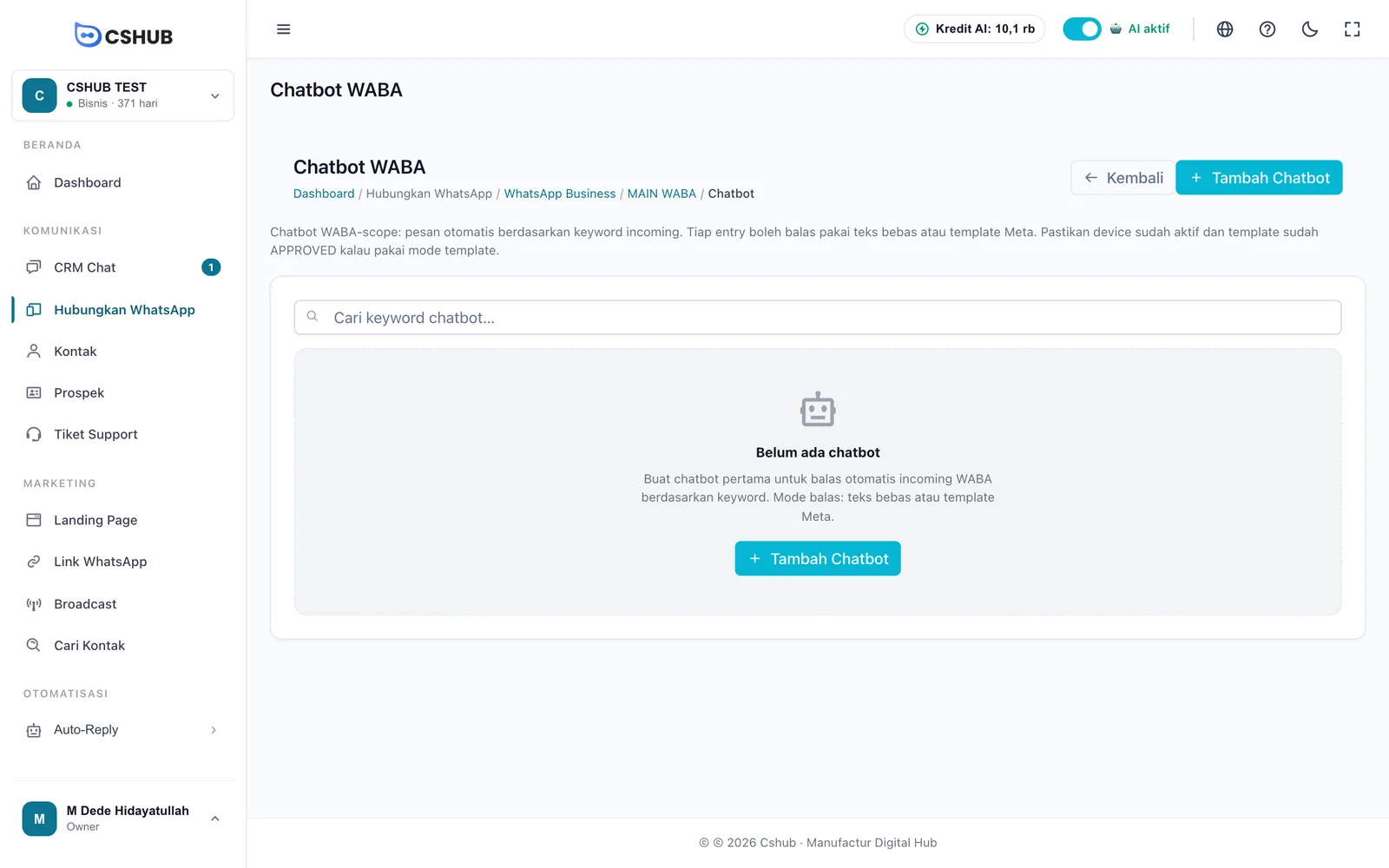
Klik Tambah Chatbot:
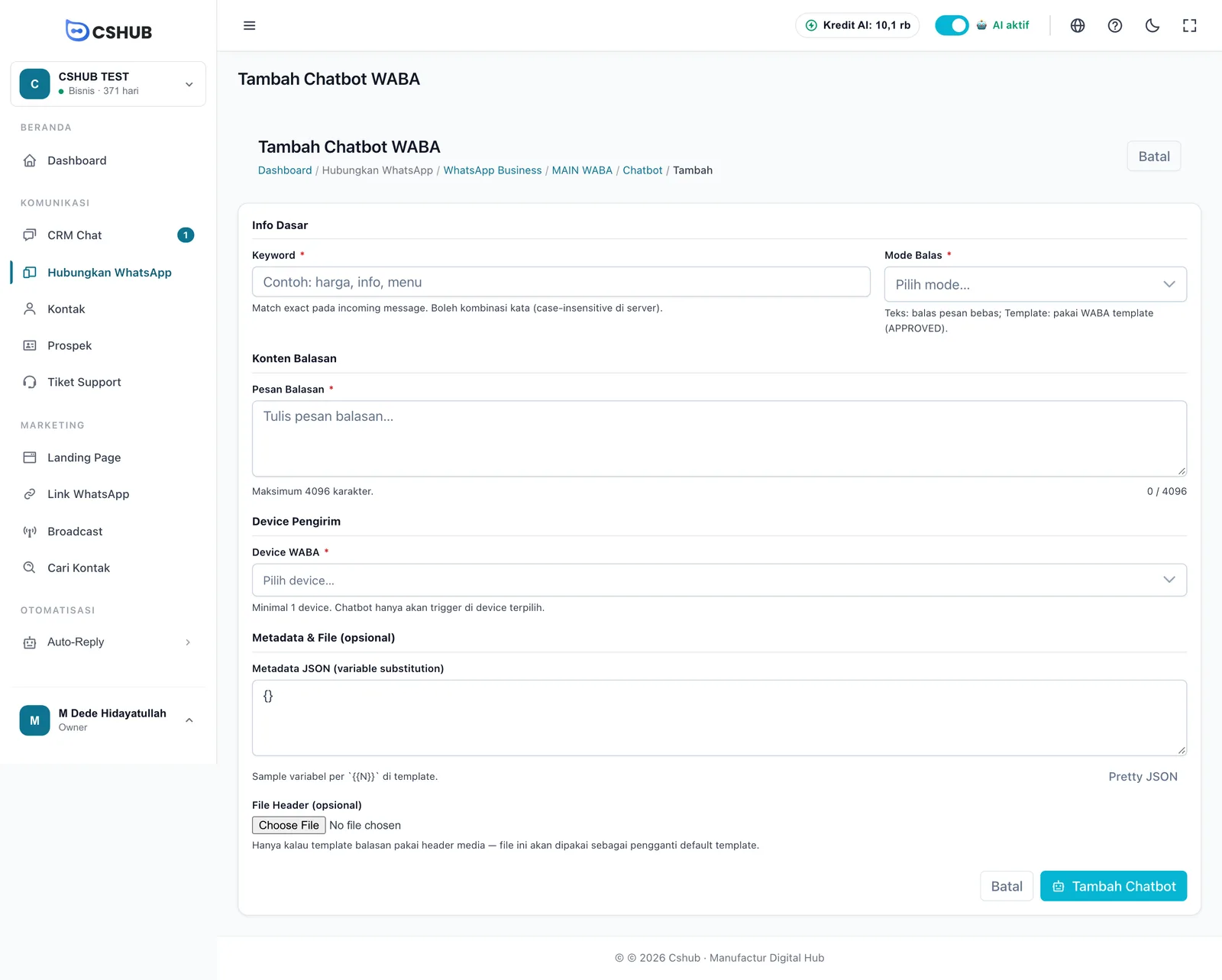
| Isian | Keterangan |
|---|---|
| Keyword * | Kata yang memicu balasan. Dicocokkan persis dengan pesan masuk, tidak membedakan huruf besar/kecil |
| Mode Balas * | Teks Bebas — kirim teks biasa; WhatsApp Template — kirim template yang sudah Disetujui |
| Pesan Balasan * | Untuk mode teks, maksimal 4.096 karakter |
| Template WABA | Untuk mode template |
| Device WABA * | Minimal 1 nomor. Chatbot hanya aktif di nomor yang dipilih |
| Metadata JSON / File Header | Opsional, untuk mengisi variabel template dan mengganti file header media |
Agar chatbot dipakai, atur Metode Auto-Reply nomornya ke Balasan kata kunci atau Kata kunci dulu, lalu AI di tab Auto-Reply.
Mengganti kredensial
Token habis atau App Secret diganti? Buka Edit Kredensial di halaman detail.
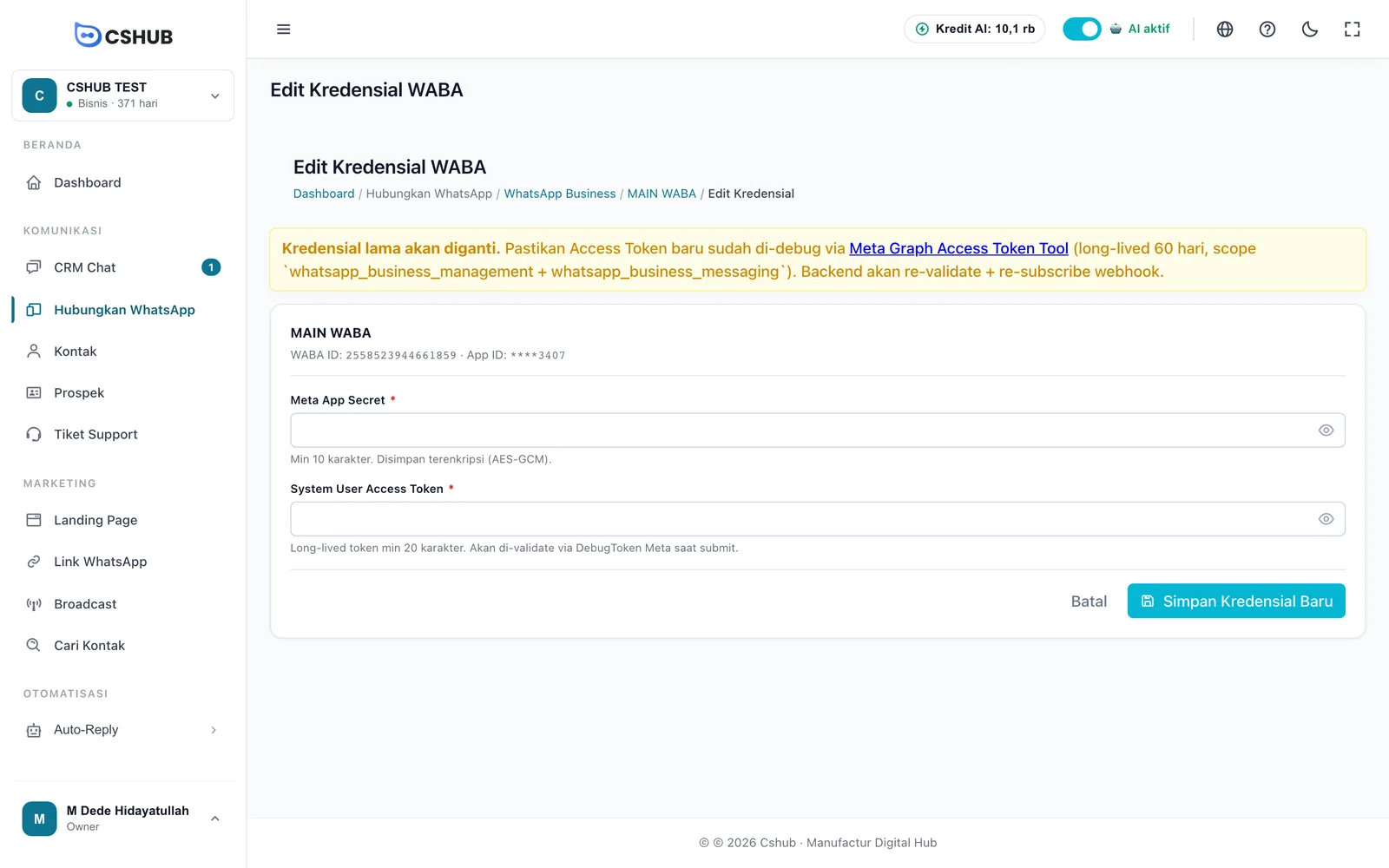
Isian sengaja kosong — kredensial lama tidak pernah ditampilkan. Isi Meta App Secret dan System User Access Token yang baru, lalu klik Simpan Kredensial Baru. cshub mengecek token ke Meta dan menyambungkan ulang webhook.
Menghapus akun WABA
Pilih Hapus di halaman detail atau menu kartu.
- Tanpa riwayat chat: akun langsung dihapus dan webhook Meta diputus otomatis.
- Dengan riwayat: pilih Transfer riwayat ke akun WABA lain (riwayat + perangkat dipindah, lalu akun dihapus) atau Hapus paksa + riwayat (permanen, tidak bisa dikembalikan).
Tips
- Jaga Quality Rating tetap hijau. Kirim broadcast hanya ke kontak yang memang mau menerima, dan beri jalan untuk berhenti berlangganan.
- Pilih kategori template yang jujur. Template promo yang didaftarkan sebagai Utility sering ditolak atau dipindah kategorinya oleh Meta.
- Sinkron setelah mengubah sesuatu di Meta. Menambah nomor atau template di Business Manager? Klik Sinkron Meta supaya cshub ikut terbarui.
Masalah lain ada di Masalah umum.