
Tampilan
Landing page
Buat halaman web sendiri tanpa coding — halaman checkout untuk menjual satu produk dengan form pemesanan, atau halaman umum seperti bio link, promo event, dan profil jasa — lalu bagikan alamatnya di iklan, bio sosmed, atau chat. Semua dirakit dengan menyusun blok di editor visual, dimulai dari tema siap pakai.
Ada dua jenis landing page:
| Jenis | Cocok untuk | Isinya |
|---|---|---|
| Dengan Produk | Jualan satu produk langsung dari halaman | Form pemesanan, ringkasan produk, kalkulator ongkir, bump offer, dan halaman sukses setelah checkout. Pesanan masuk ke Pesanan |
| Tanpa Produk | Bio link, coming soon, promo event, profil jasa, portofolio | Blok konten dan tombol ke link luar (WhatsApp, marketplace, sosmed) |
Mau toko lengkap dengan banyak produk?
Landing page fokus ke satu halaman. Untuk etalase dengan katalog, keranjang, dan banyak produk sekaligus, pakai Toko online.
Daftar landing page
Buka Landing Page di sidebar bagian Marketing.
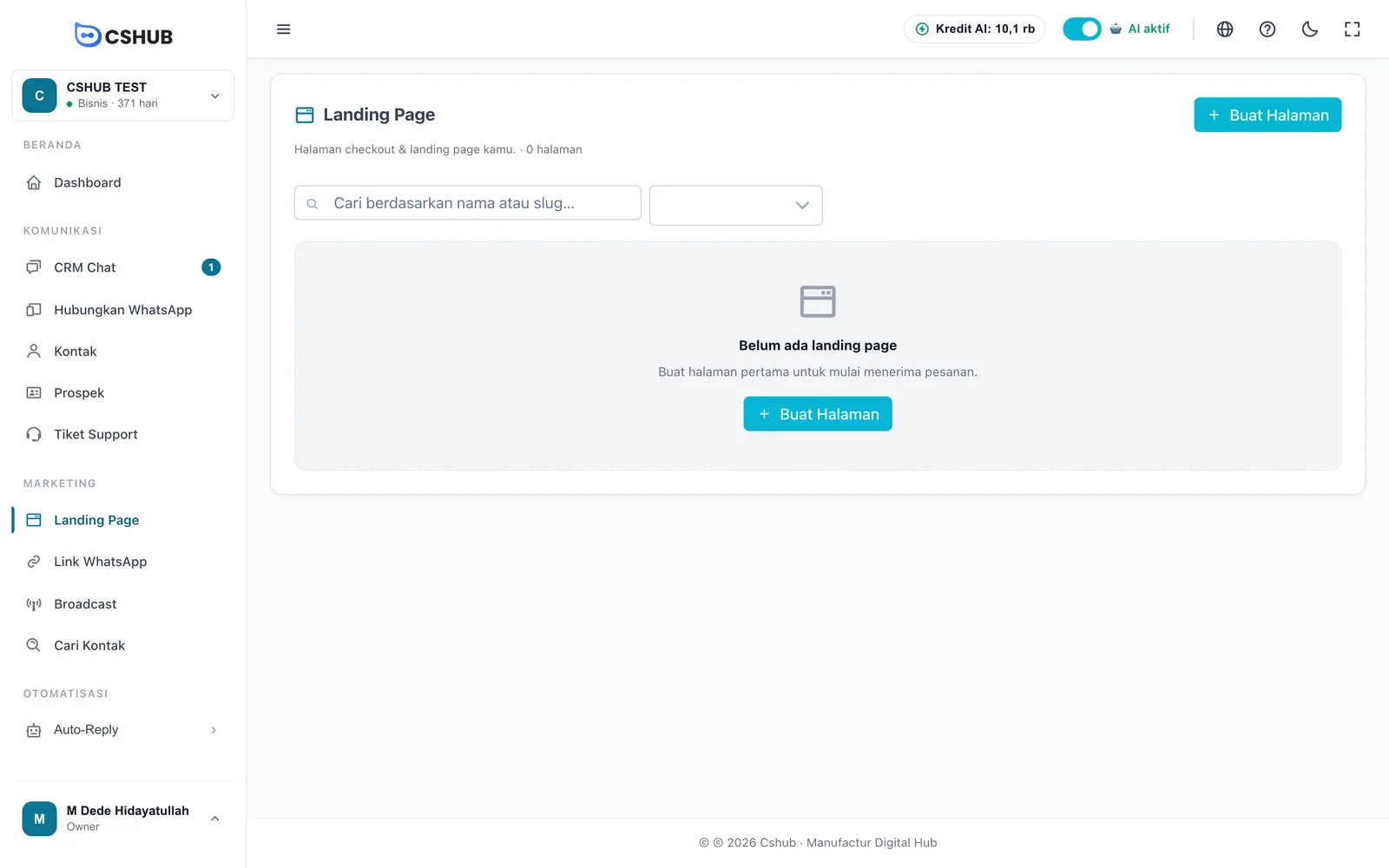
Setelah ada halaman, tabel menampilkan semuanya:
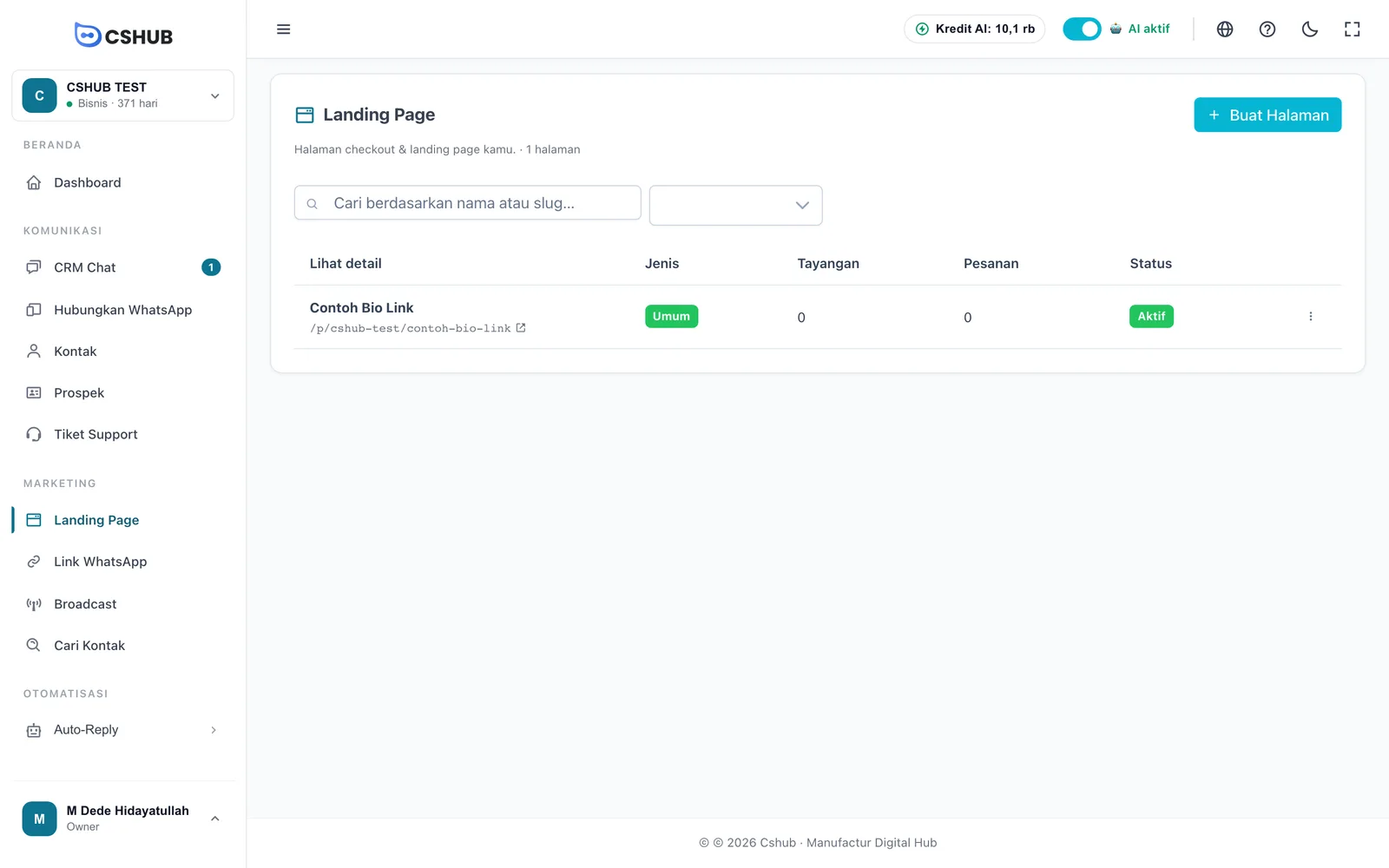
| Kolom | Isinya |
|---|---|
| Nama & alamat | Nama halaman dan alamat publiknya (/p/alamat-bisnis/slug). Klik ikon panah untuk membukanya |
| Jenis | Produk atau Umum |
| Tayangan | Berapa kali halaman dibuka |
| Pesanan | Jumlah pesanan dari halaman ini (untuk jenis Produk) |
| Status | Aktif — halaman bisa diakses publik |
Cari berdasarkan nama atau slug, dan saring per jenis (Semua jenis, Produk, Umum). Menu ⋮ berisi Edit (buka editor), Pratinjau (buka halaman publik), Duplikat, dan Hapus. Halaman yang dihapus tidak bisa diakses publik lagi.
Membuat halaman baru
Klik Buat Halaman. Wizard Create Page memandu langkah demi langkah.
Halaman dengan produk
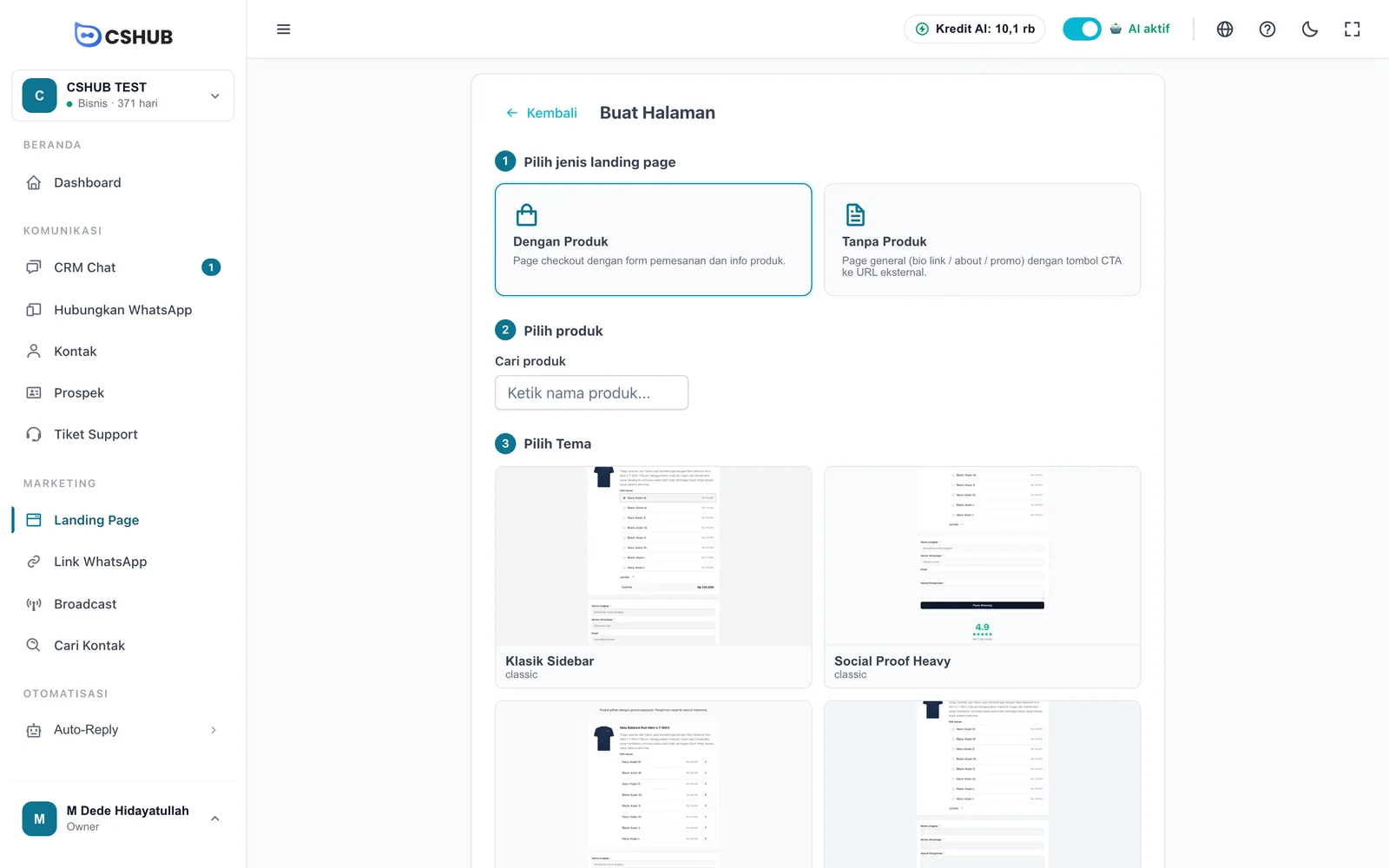
- Pilih jenis landing page — klik Dengan Produk.
- Pilih produk — ketik nama produk di Cari produk. Produk dibuat di Produk & stok.
- Pilih tema — pilih salah satu tema checkout.
- Nama & URL — isi Nama page dan URL slug, lalu klik Buat Halaman.
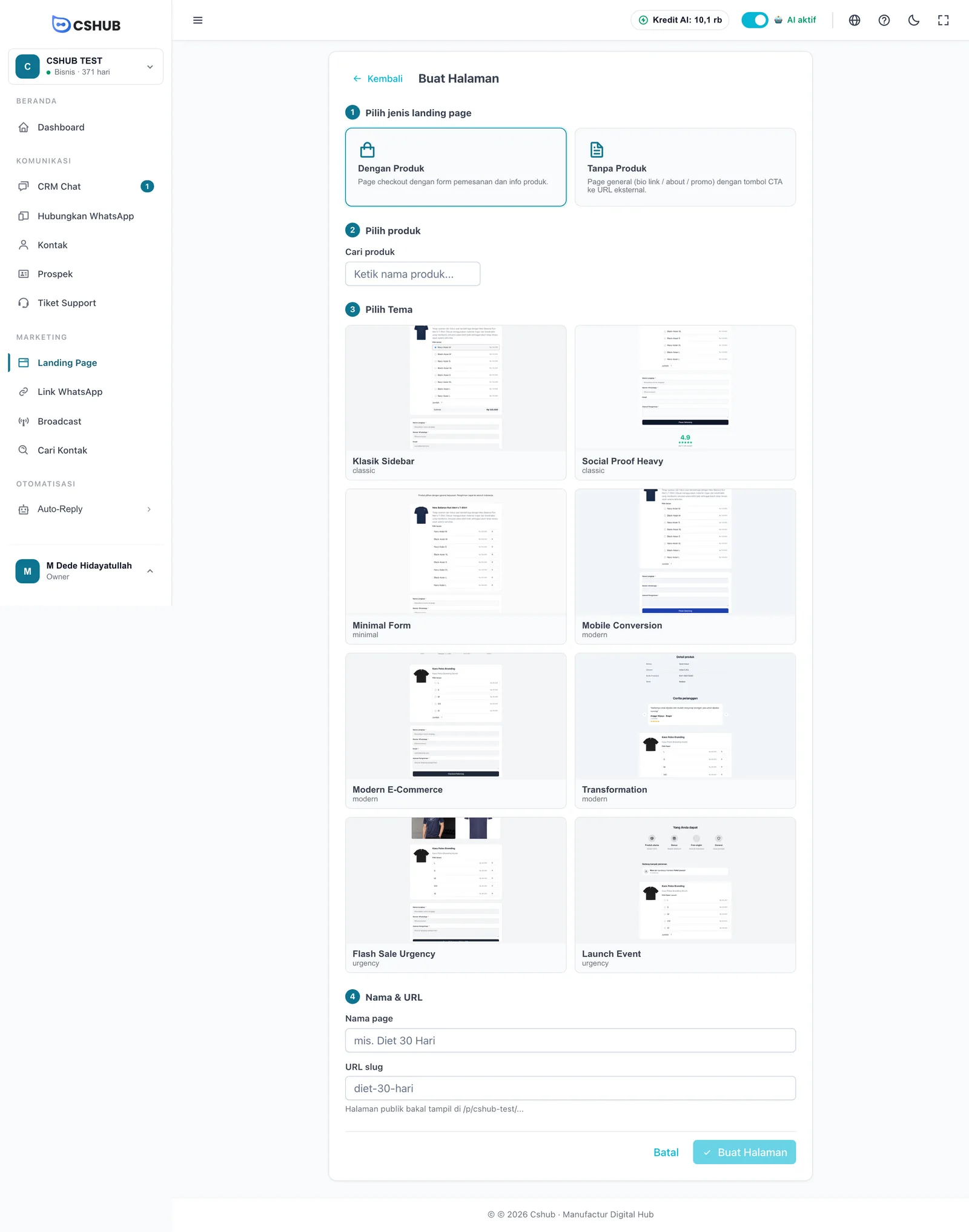
| Tema checkout | Gaya |
|---|---|
| Klasik Sidebar, Social Proof Heavy | Klasik — info produk dan form berdampingan; versi Social Proof menonjolkan rating dan testimoni |
| Minimal Form | Minimalis — fokus ke form pemesanan |
| Mobile Conversion, Modern E-Commerce, Transformation | Modern — dioptimalkan untuk HP, gaya toko online, atau cerita sebelum-sesudah |
| Flash Sale Urgency, Launch Event | Mendesak — hitung mundur dan dorongan untuk segera membeli |
Halaman produk juga bisa dibuat dari halaman detail produk di Produk & stok.
Halaman tanpa produk
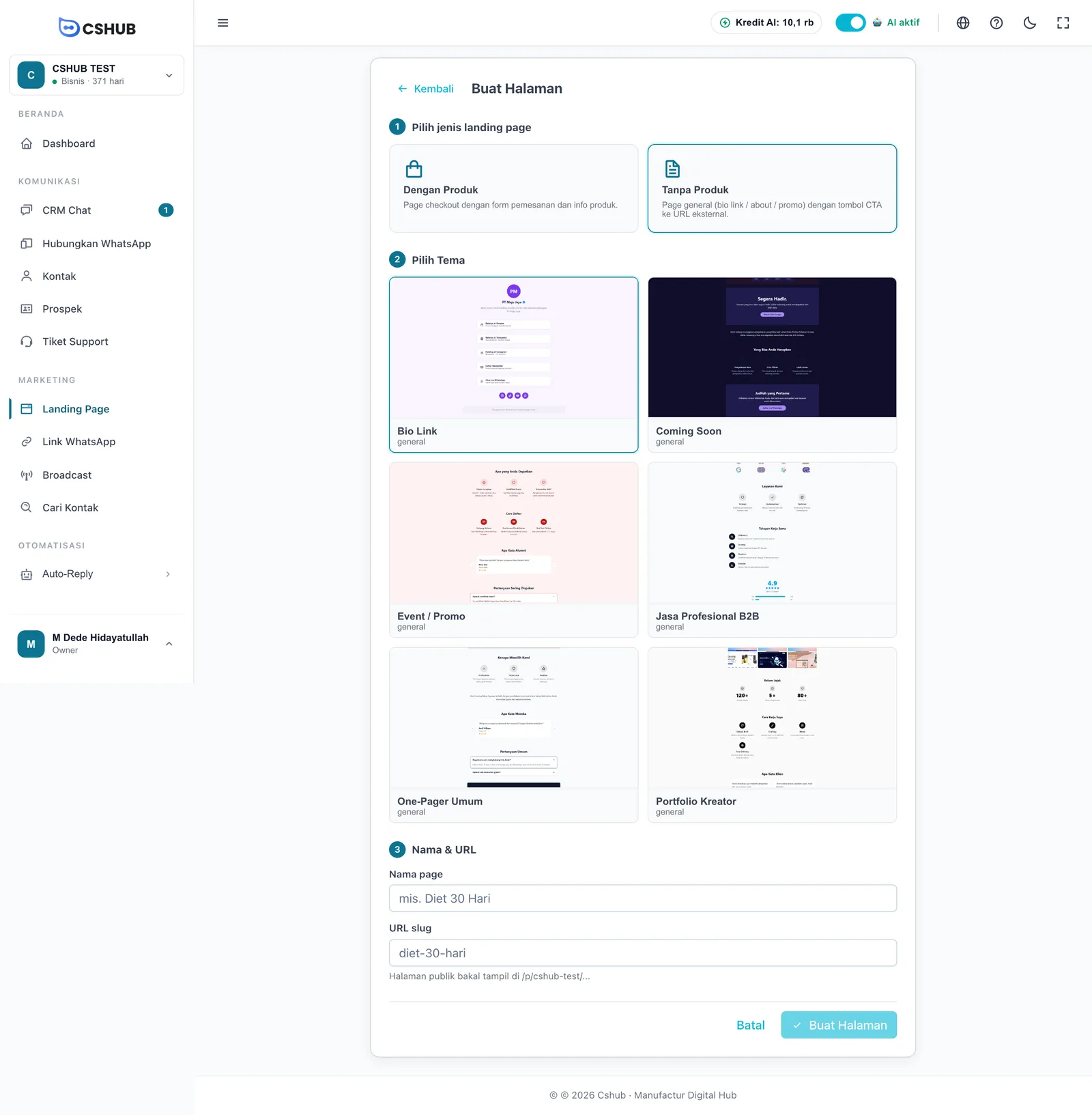
- Pilih Tanpa Produk.
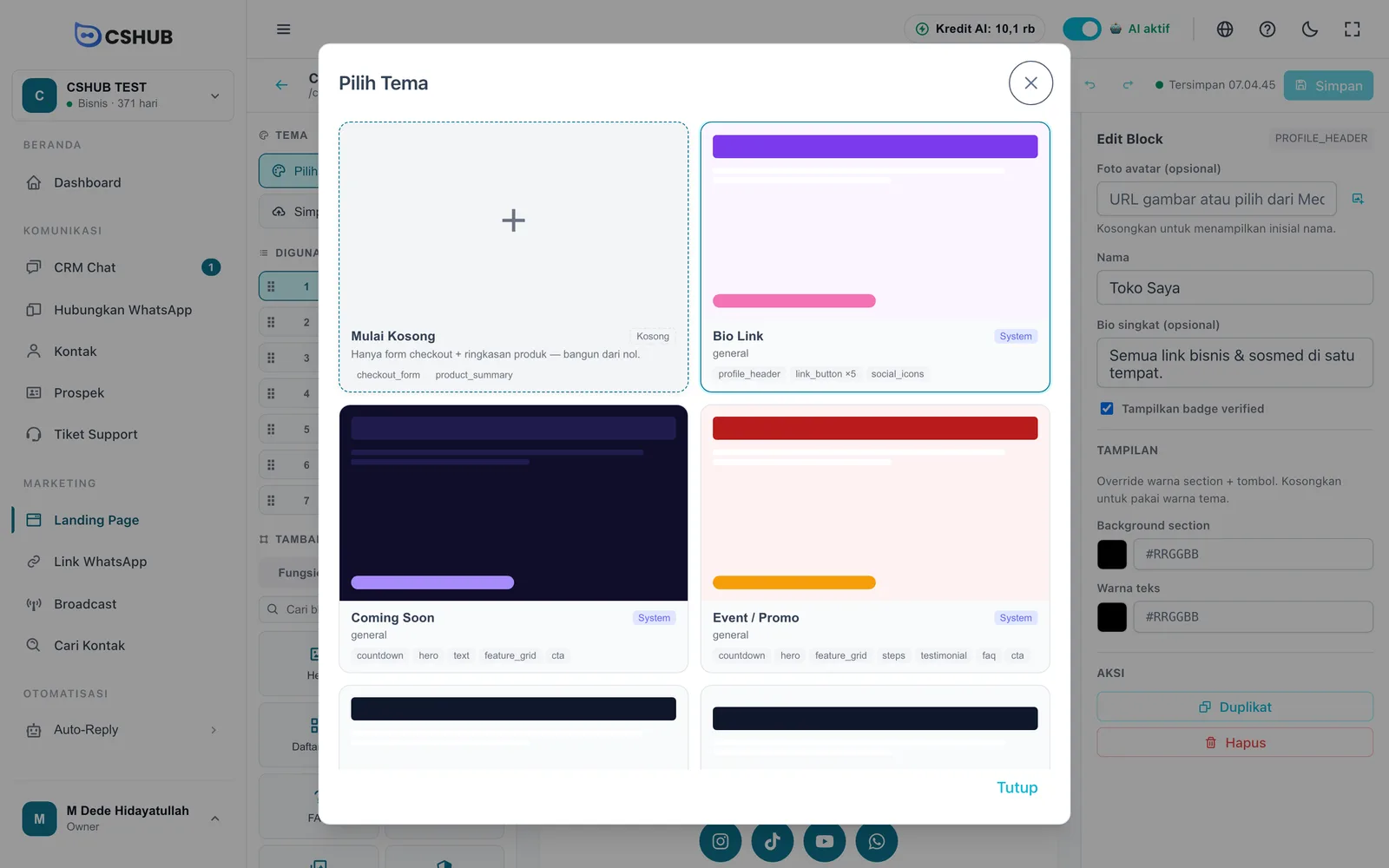
- Pilih tema: Bio Link, Coming Soon, Event / Promo, Jasa Profesional B2B, One-Pager Umum, atau Portfolio Kreator.
- Isi Nama page — URL slug terisi otomatis dari nama dan bisa diubah. Di bawahnya tertulis alamat publik halamannya.
- Klik Buat Halaman.
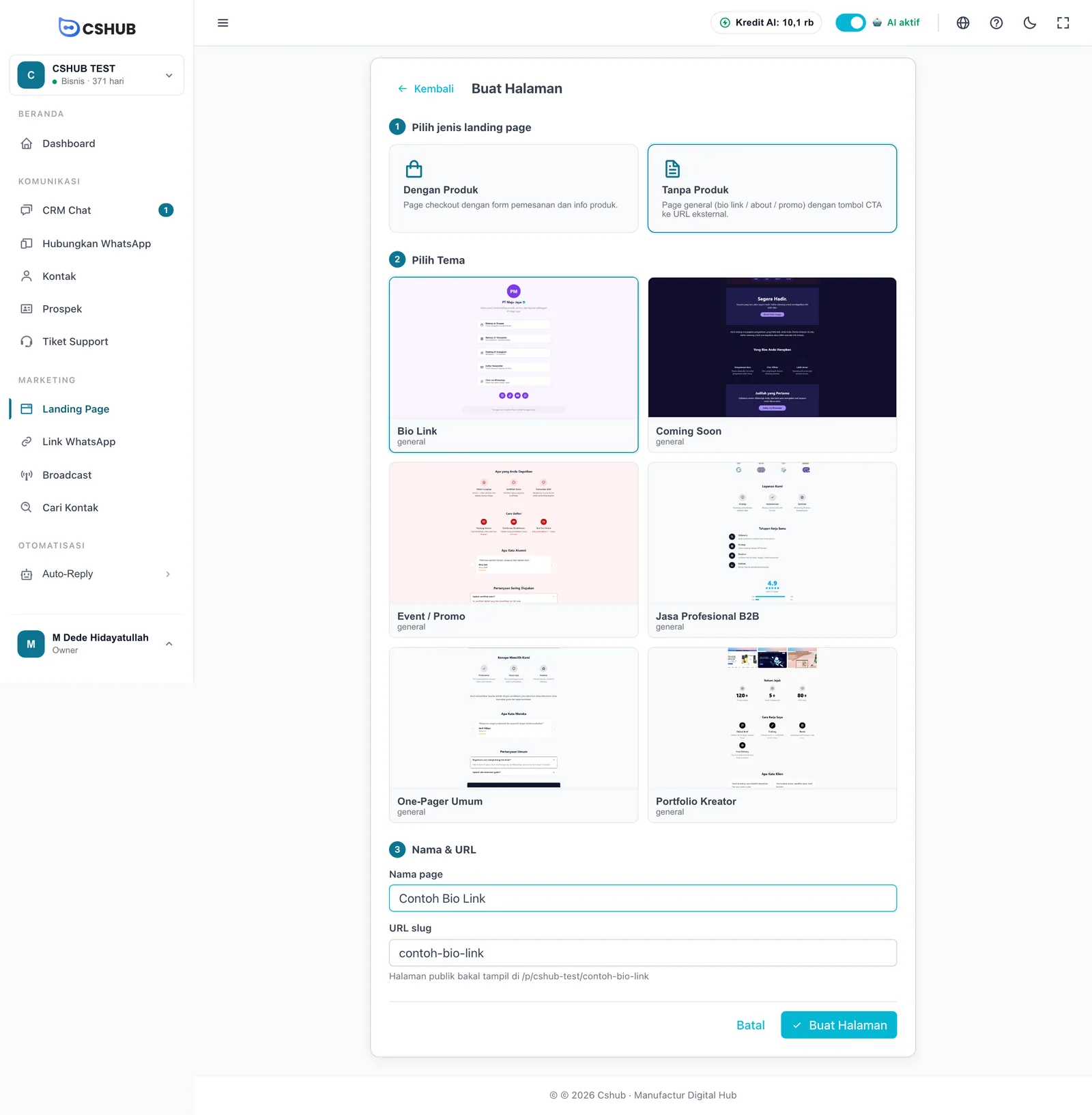
Halaman langsung dibuat dan editor terbuka. Jumlah halaman yang bisa dibuat mengikuti kuota paketmu — lihat Billing & paket.
Editor halaman
Editor punya tiga area: panel kiri (tema dan blok), kanvas di tengah, dan panel Edit Block di kanan.
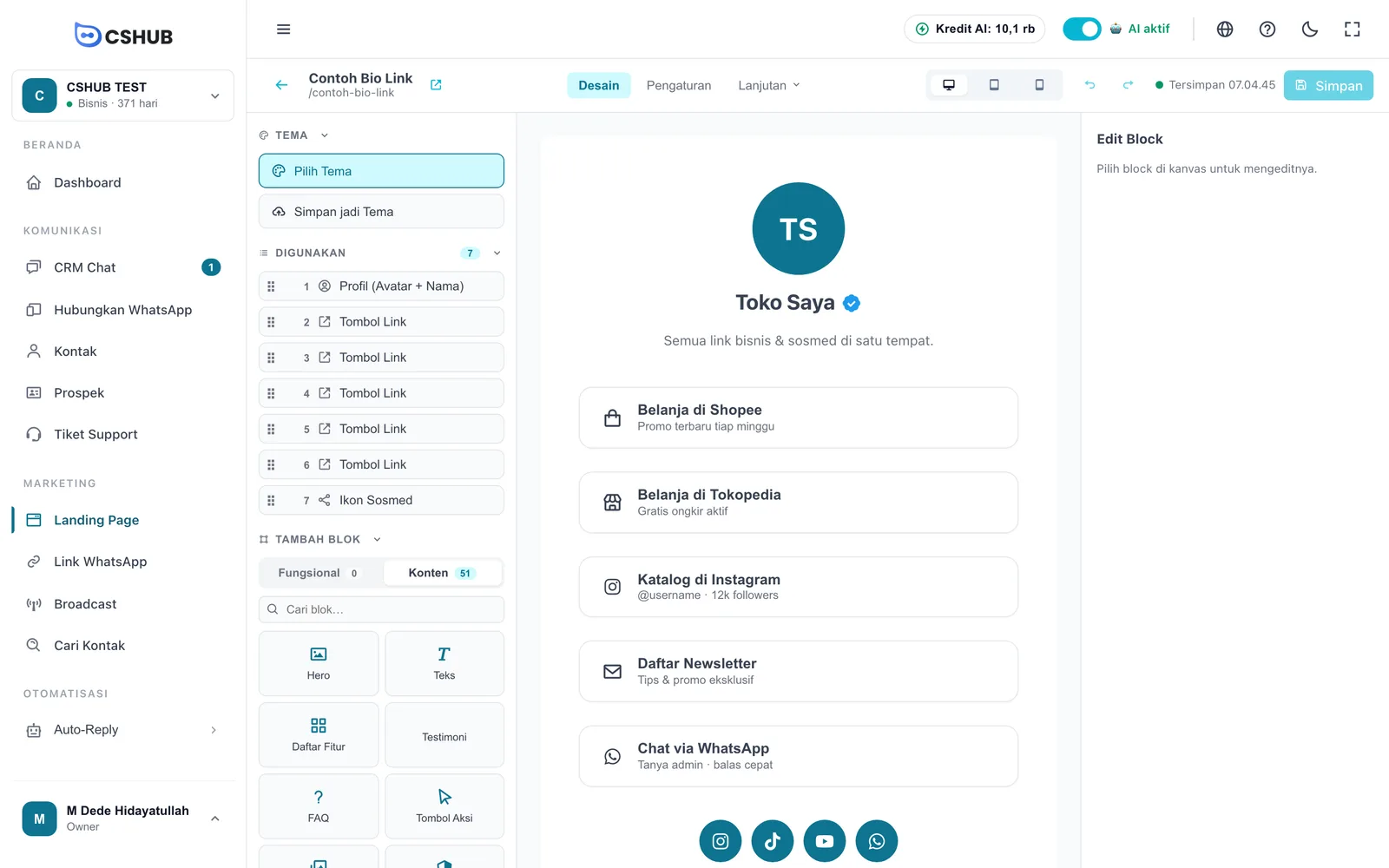
Toolbar atas
| Bagian | Fungsi |
|---|---|
| ← dan nama halaman | Kembali ke daftar. Ikon di sebelah nama membuka halaman publik |
| Desain | Menyusun isi halaman (tab bawaan) |
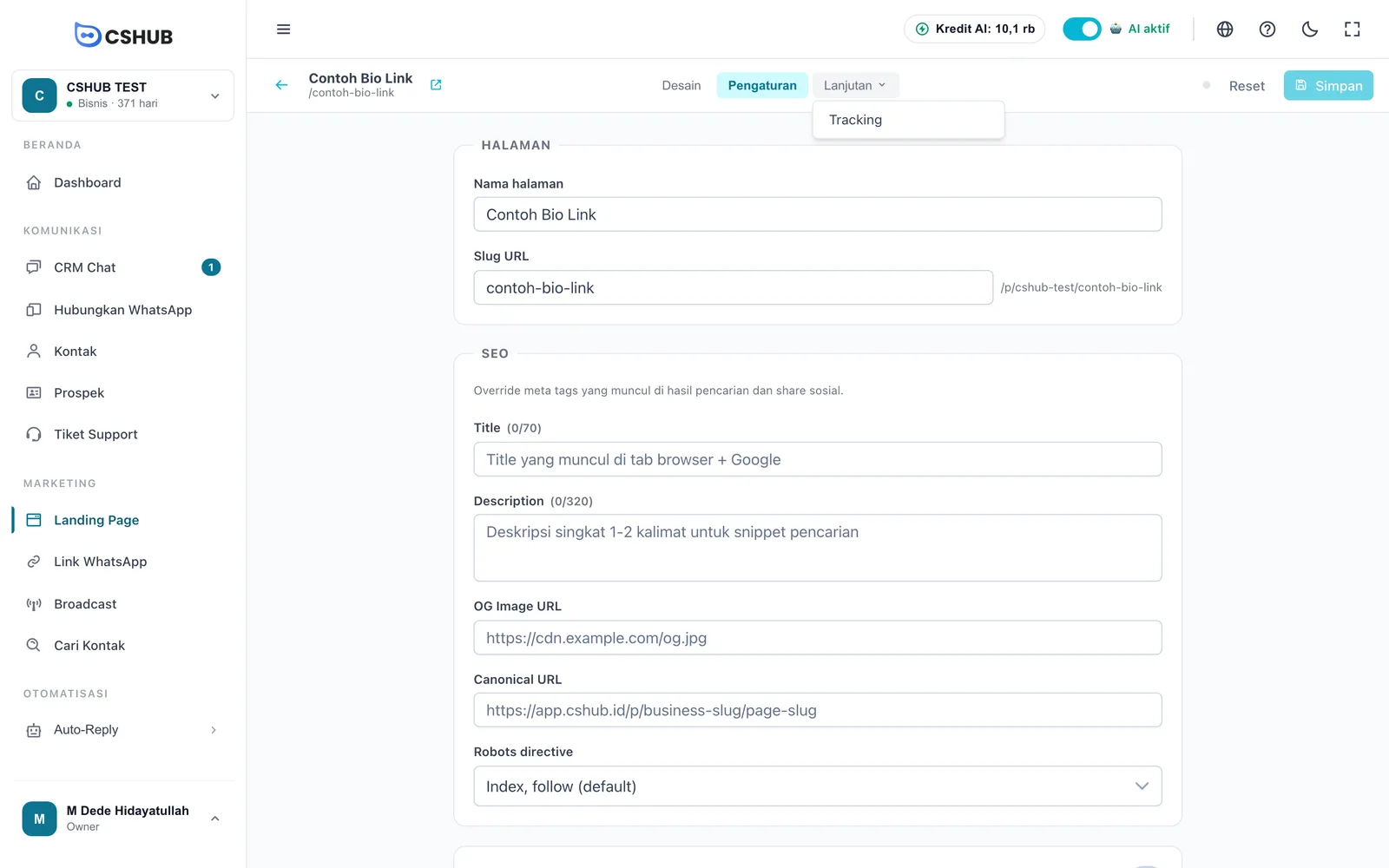
| Pengaturan | Nama, slug, dan SEO halaman |
| Lanjutan | Tracking, plus Halaman Sukses dan Embed untuk halaman produk |
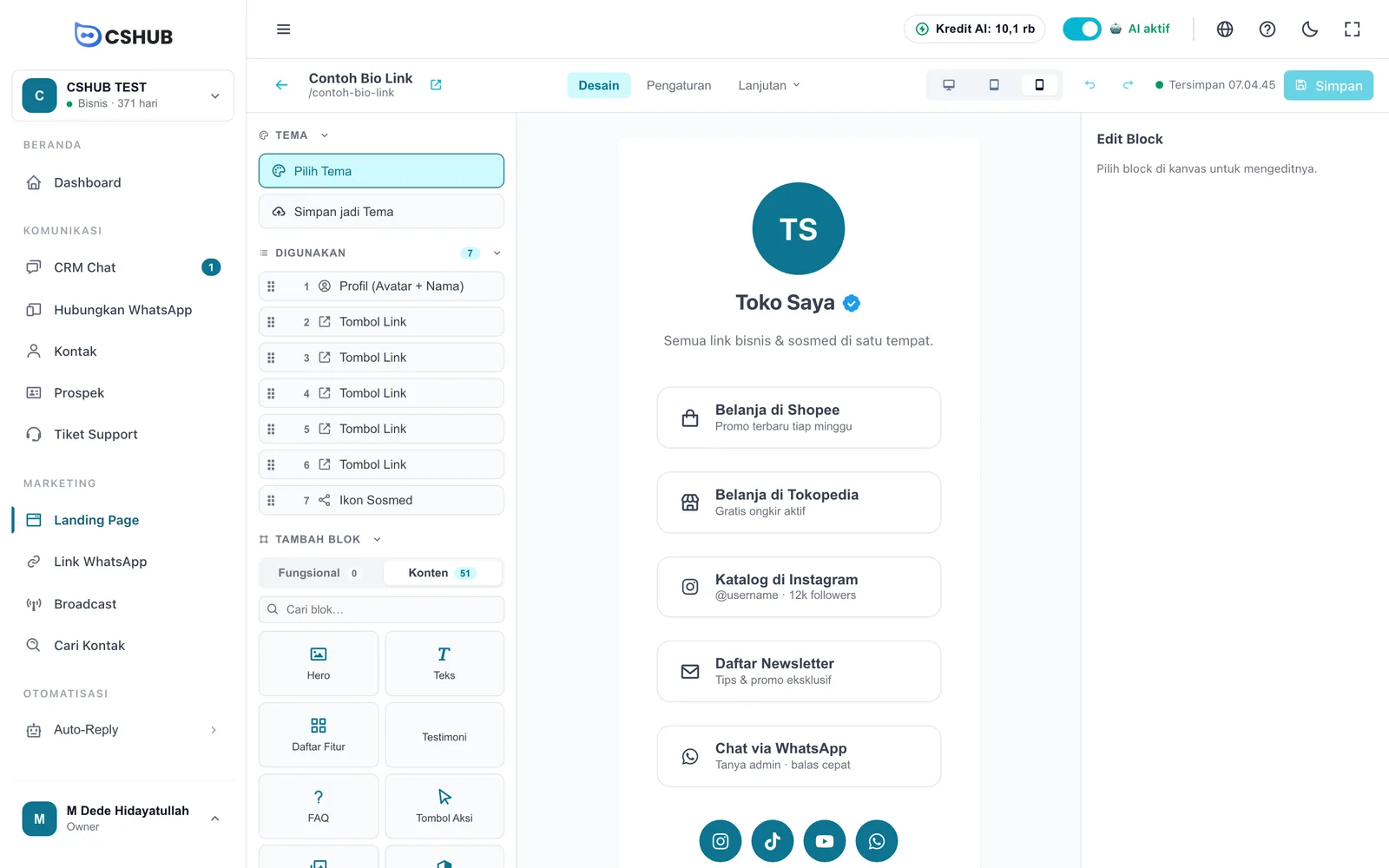
| Desktop / Tablet / Mobile | Ganti lebar pratinjau kanvas |
| Urungkan / Ulangi | Batalkan atau ulangi perubahan terakhir |
| Keterangan simpan | Tersimpan + jam, Menyimpan…, atau Belum disimpan. Perubahan disimpan otomatis 10 detik setelah kamu berhenti mengedit |
| Simpan | Simpan sekarang |
Menambah dan mengatur blok
Di panel kiri:
- Digunakan — daftar blok yang sedang dipakai, sesuai urutan di halaman. Tarik ikon titik-titik untuk mengubah urutan.
- Tambah Blok — perpustakaan blok dengan dua tab:
- Fungsional — blok khusus halaman produk, misalnya Form Checkout, Ringkasan Produk, Bump Offer, Kalkulator Ongkir. Di halaman tanpa produk, tab ini kosong.
- Konten — blok isi, misalnya Hero, Teks, Daftar Fitur, Testimoni, FAQ, Tombol Aksi, Galeri Foto, Video, Hitung Mundur, Garansi, Profil (Avatar + Nama), Tombol Link, Ikon Sosmed, Pemisah, dan lainnya.
- Kolom Cari blok… untuk menemukan blok dengan cepat.
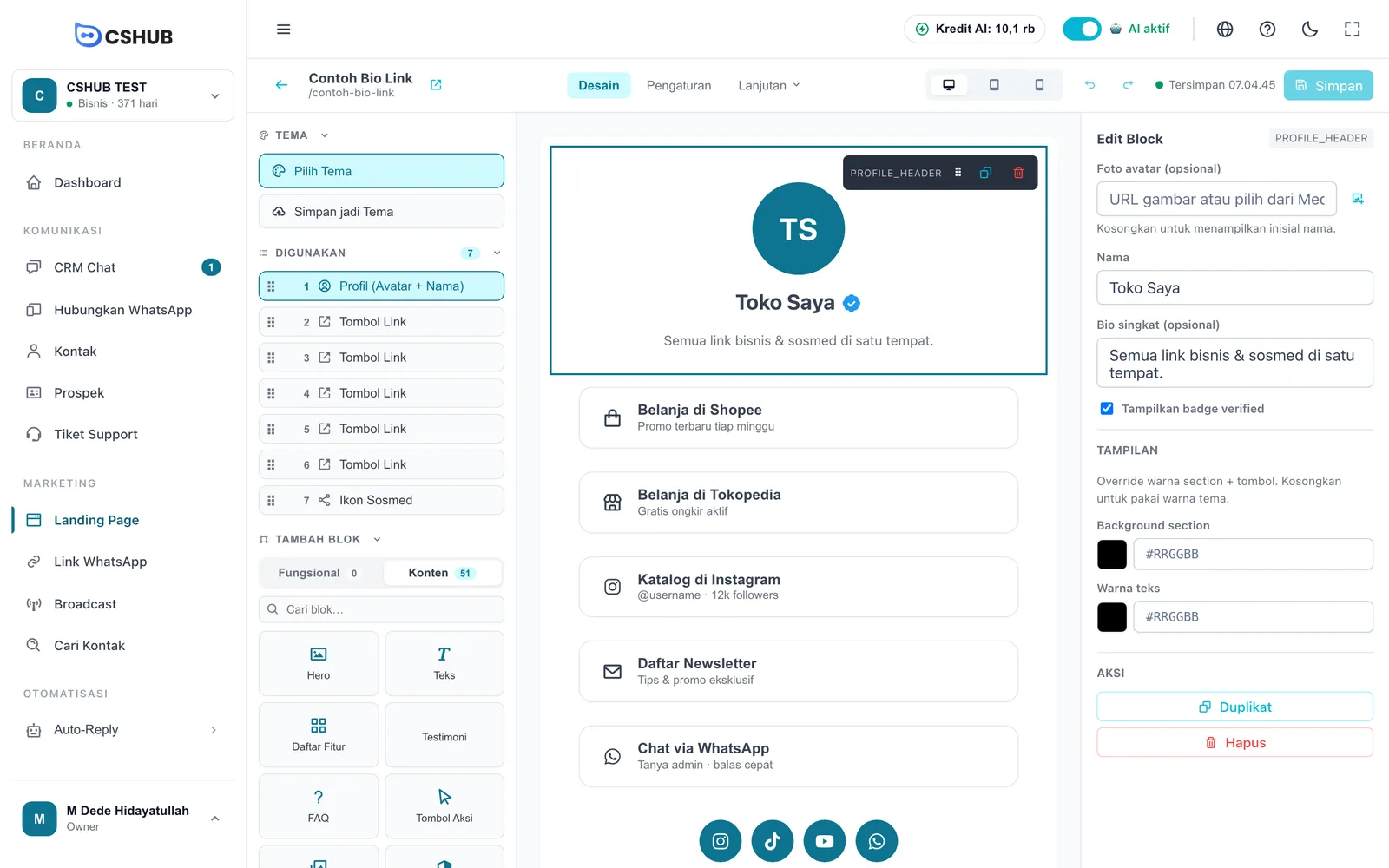
Klik atau tarik blok ke kanvas untuk menambahkannya.
Mengedit blok
Klik blok di kanvas. Blok diberi bingkai dengan toolbar kecil (tarik, duplikat, hapus), dan panel Edit Block di kanan menampilkan isiannya.
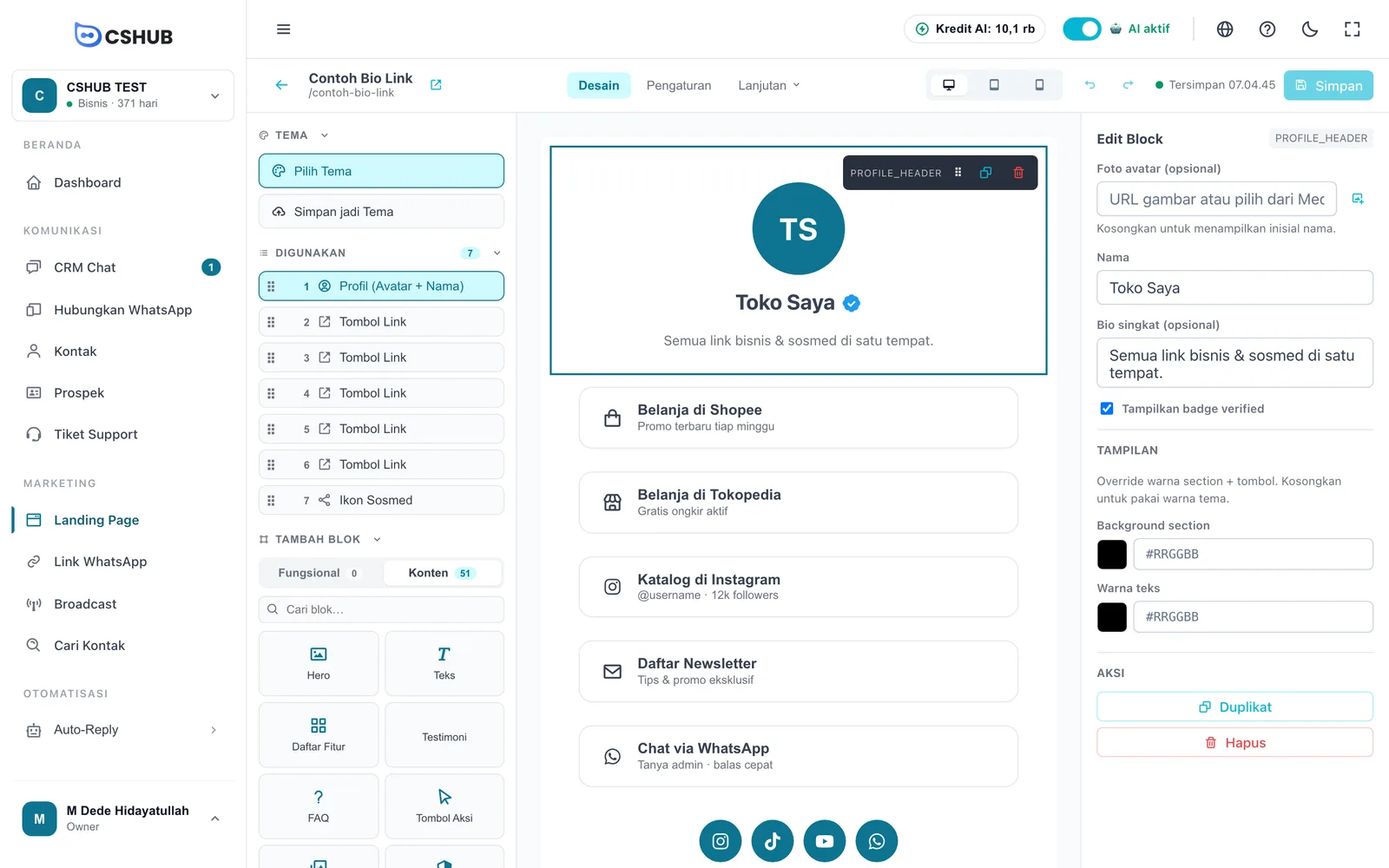
- Isian berbeda per blok — misalnya foto, judul, teks, link tombol, atau daftar pertanyaan FAQ.
- Tampilan — ubah warna latar dan teks blok ini saja. Kosongkan untuk mengikuti warna tema.
- Gambar bisa dipilih dari Media Manager atau diunggah baru (JPG, PNG, WEBP, maks. 3 MB per file).
- Duplikat / Hapus — salin atau buang blok.
- Di halaman produk, beberapa blok punya tombol Generate dengan AI untuk membuatkan teks berdasarkan info produk.
Blok terkunci di halaman produk
Form Checkout dan Ringkasan Produk wajib ada di halaman produk, jadi tidak bisa dihapus.
Tema
- Pilih Tema — buka daftar tema. Kamu bisa memilih Style saja (layout tetap, hanya warna & tipografi berubah) atau Ganti layout + style (semua blok diganti layout bawaan tema — isi yang ada sekarang hilang). Di halaman produk tersedia juga Mulai Kosong.
- Simpan jadi Tema — simpan layout dan gaya halaman ini sebagai tema milik bisnismu, supaya bisa dipakai ulang di halaman lain.
Pengaturan
Tab Pengaturan mengatur identitas halaman.
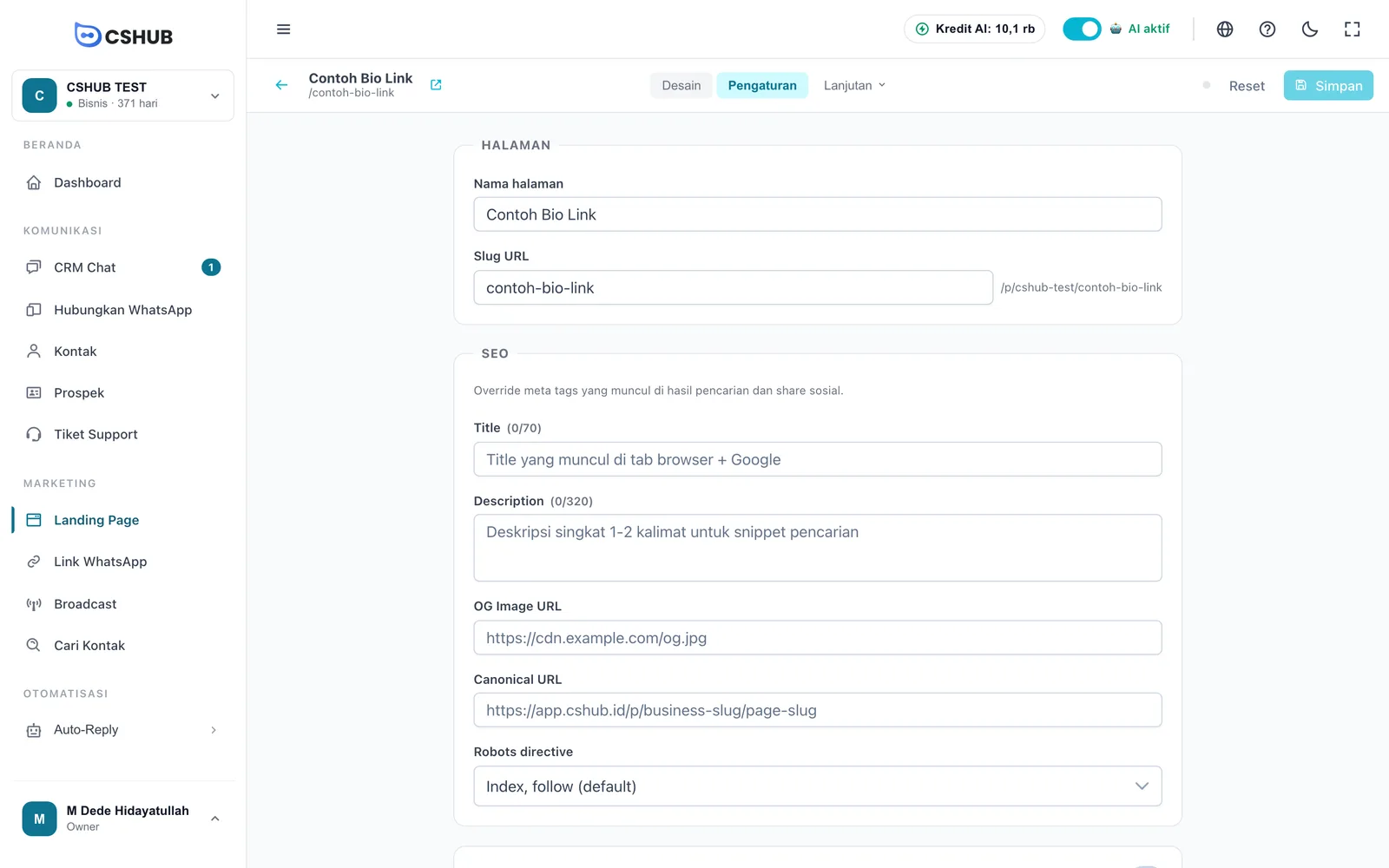
| Isian | Keterangan |
|---|---|
| Nama halaman | Nama internal halaman |
| Slug URL | Bagian akhir alamat publik. cshub mengecek apakah slug masih tersedia dan memberi saran kalau sudah dipakai |
| No. WhatsApp tujuan | (Halaman produk) dipakai kalau halaman sukses diarahkan ke WhatsApp |
| Aktifkan kalkulasi ongkir di checkout | (Halaman produk) tampilkan hitung ongkir di form. Lihat Pengiriman & ongkir |
| Title | Judul di tab browser dan Google (maks. 70 karakter) |
| Description | Deskripsi singkat untuk hasil pencarian (maks. 320 karakter) |
| OG Image URL | Gambar yang muncul saat link dibagikan di sosmed atau WhatsApp |
| Canonical URL | Alamat utama halaman, kalau halaman yang sama tersedia di beberapa alamat |
| Robots directive | Izinkan atau larang mesin pencari mengindeks halaman |
| Custom Head Script | Opsional. Sisipkan kode tambahan, misalnya tag verifikasi. Pakai dengan hati-hati |
Tracking
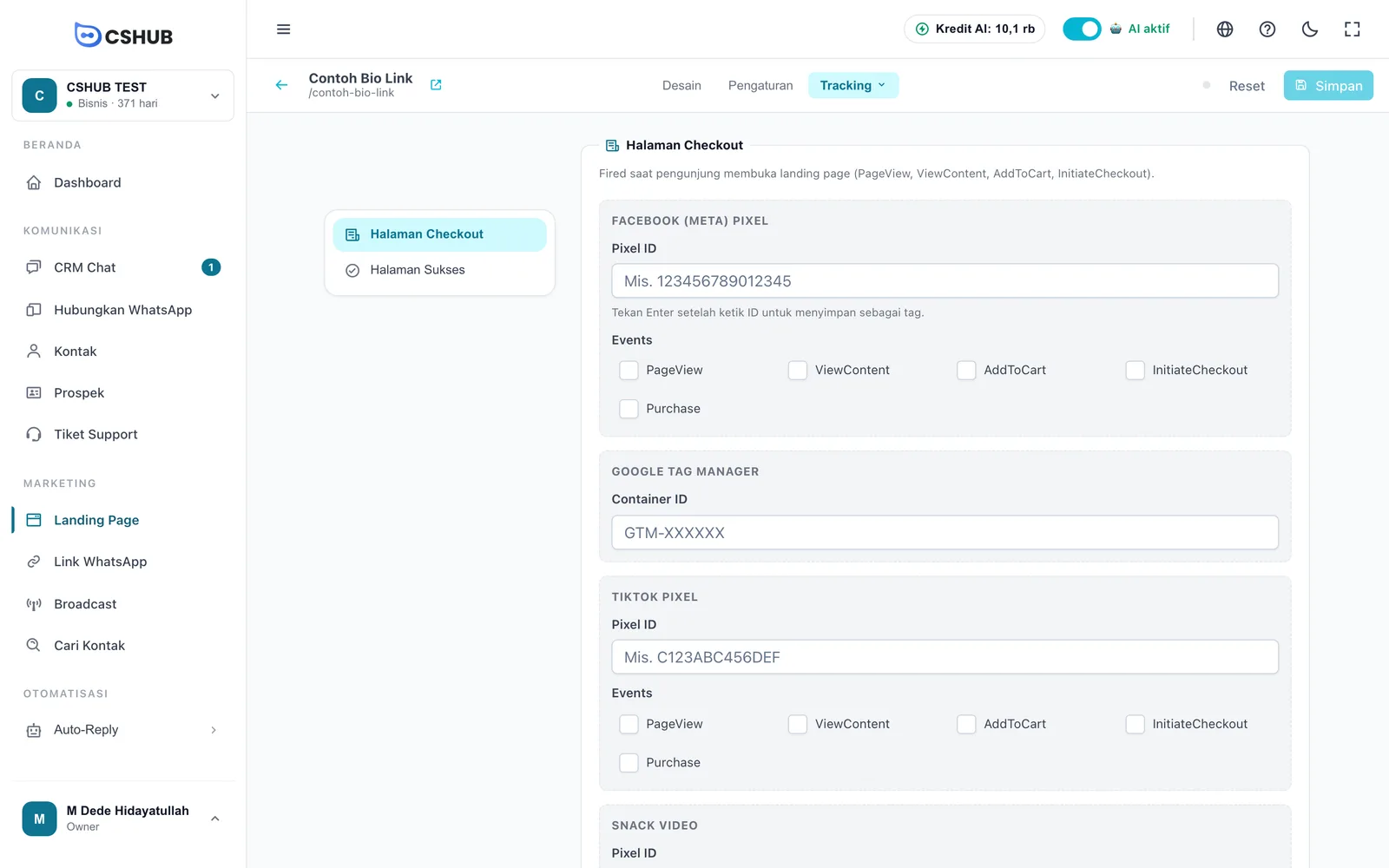
Buka Lanjutan → Tracking untuk memasang pixel iklan.
| Bagian | Kapan berjalan |
|---|---|
| Halaman Checkout | Saat pengunjung membuka landing page (PageView, ViewContent, AddToCart, InitiateCheckout) |
| Halaman Sukses | Setelah pembelian berhasil (Purchase) |
Di tiap bagian, isi Facebook (Meta) Pixel, Google Tag Manager, TikTok Pixel, dan/atau Snack Video. Ketik ID lalu tekan Enter untuk menyimpannya sebagai tag — satu platform boleh punya beberapa ID. Centang event yang ingin dikirim, lalu klik Simpan tracking.
Halaman Sukses (halaman produk)
Buka Lanjutan → Halaman Sukses untuk mengatur apa yang terjadi setelah pembeli menekan Pesan Sekarang:
| Redirect | Perilaku |
|---|---|
| Halaman Sukses Custom | Halaman terima kasih dari cshub dengan info rekening, video opsional, dan pesan per metode pembayaran |
| Buka chat WhatsApp ke CS yang sedang bertugas, atau ke nomor default kalau tidak ada yang bertugas | |
| Halaman Invoice | Arahkan ke halaman invoice untuk pembayaran online / VA |
| URL Custom | Arahkan ke alamat luar milikmu |
Untuk Halaman Sukses Custom, kamu bisa mengatur judul header, link video, rekening yang ditampilkan (dari Pengaturan bisnis), serta pesan untuk Transfer Bank, COD, dan E-Payment.
Embed (halaman produk)
Buka Lanjutan → Embed untuk memasang halaman di website lain:
- Halaman Penuh — semua blok tampil di dalam iframe.
- Form Saja — hanya form checkout, cocok untuk pop-up atau widget kecil.
Atur lebar dan tinggi iframe, pilih elemen yang tampil (metode pembayaran, footer, harga, bump offer), lalu klik Copy snippet.
Tips
- Isi Title, Description, dan OG Image supaya link terlihat menarik saat dibagikan di WhatsApp dan sosmed.
- Cek tampilan di pratinjau Mobile — kebanyakan pengunjung membuka dari HP.
- Untuk iklan, pasang pixel di tab Tracking, atau arahkan iklan ke Link WhatsApp kalau ingin pengunjung langsung chat.
- Pesanan dari halaman produk masuk ke Pesanan, dan yang batal checkout bisa dipantau di Keranjang ditinggal.