
Páginas de aterrizaje
Crea tus propias páginas web sin código (una página de pago que vende un producto con un formulario de pedido, o una página general como un enlace de bio, la promoción de un evento o el perfil de un servicio) y comparte la dirección en anuncios, bios de redes sociales o chats. Todo se monta apilando bloques en un editor visual, a partir de un tema ya preparado.
Hay dos tipos de página de aterrizaje:
| Tipo | Ideal para | Contenido |
|---|---|---|
| Con Producto | Vender un producto directamente desde la página | Formulario de pedido, resumen del producto, calculadora de envíos, oferta adicional y una página de éxito tras el pago. Los pedidos llegan a Pedidos |
| Sin Producto | Enlace de bio, próximamente, promoción de un evento, perfil de servicios, portafolio | Bloques de contenido y botones a enlaces externos (WhatsApp, marketplaces, redes sociales) |
¿Necesitas una tienda completa con muchos productos?
Una página de aterrizaje se centra en una sola página. Para un escaparate con catálogo, carrito y muchos productos, usa la Tienda online.
Lista de páginas de aterrizaje
Abre Página de Aterrizaje en la sección Marketing de la barra lateral.
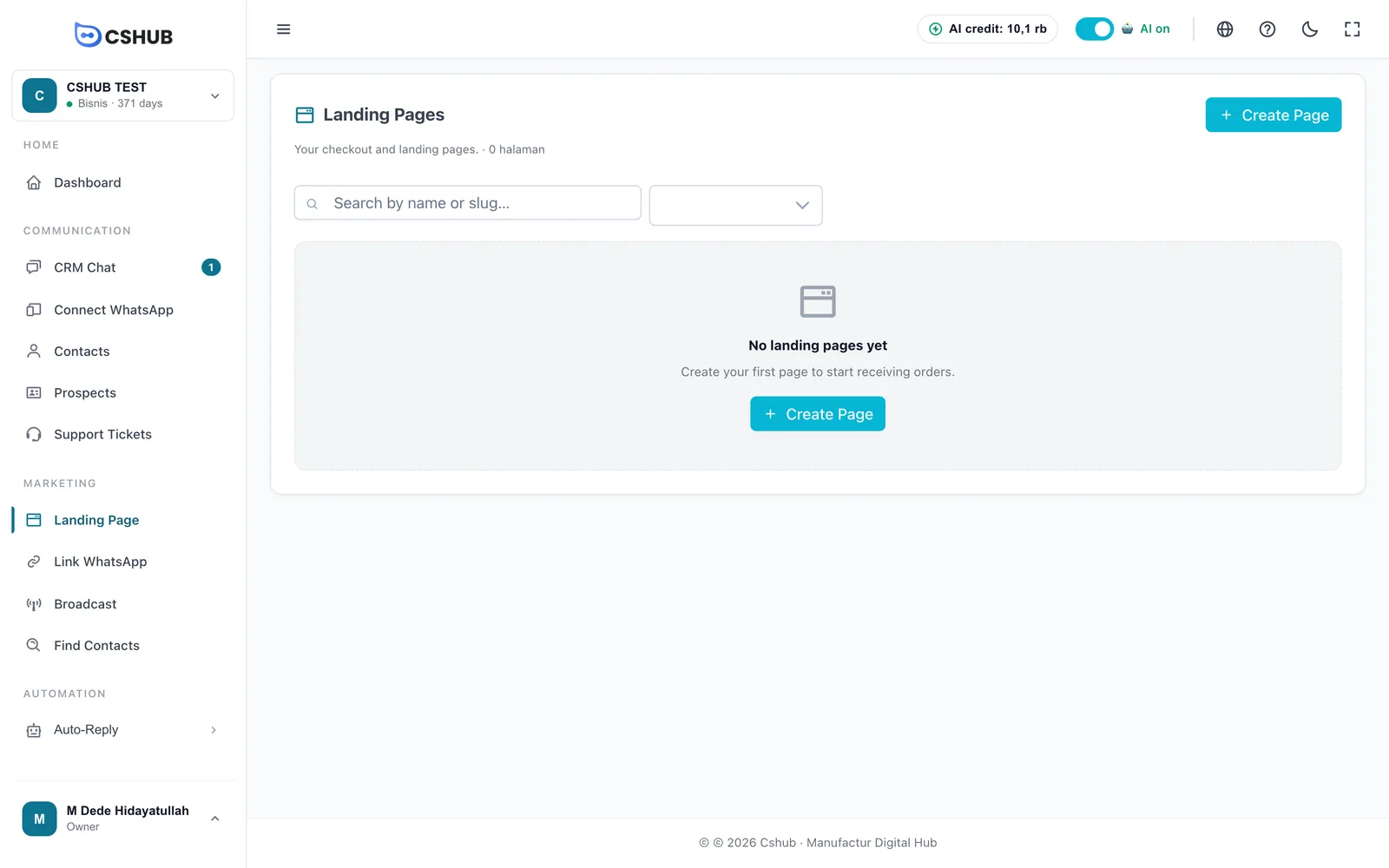
Cuando ya tienes páginas, la tabla las muestra todas:
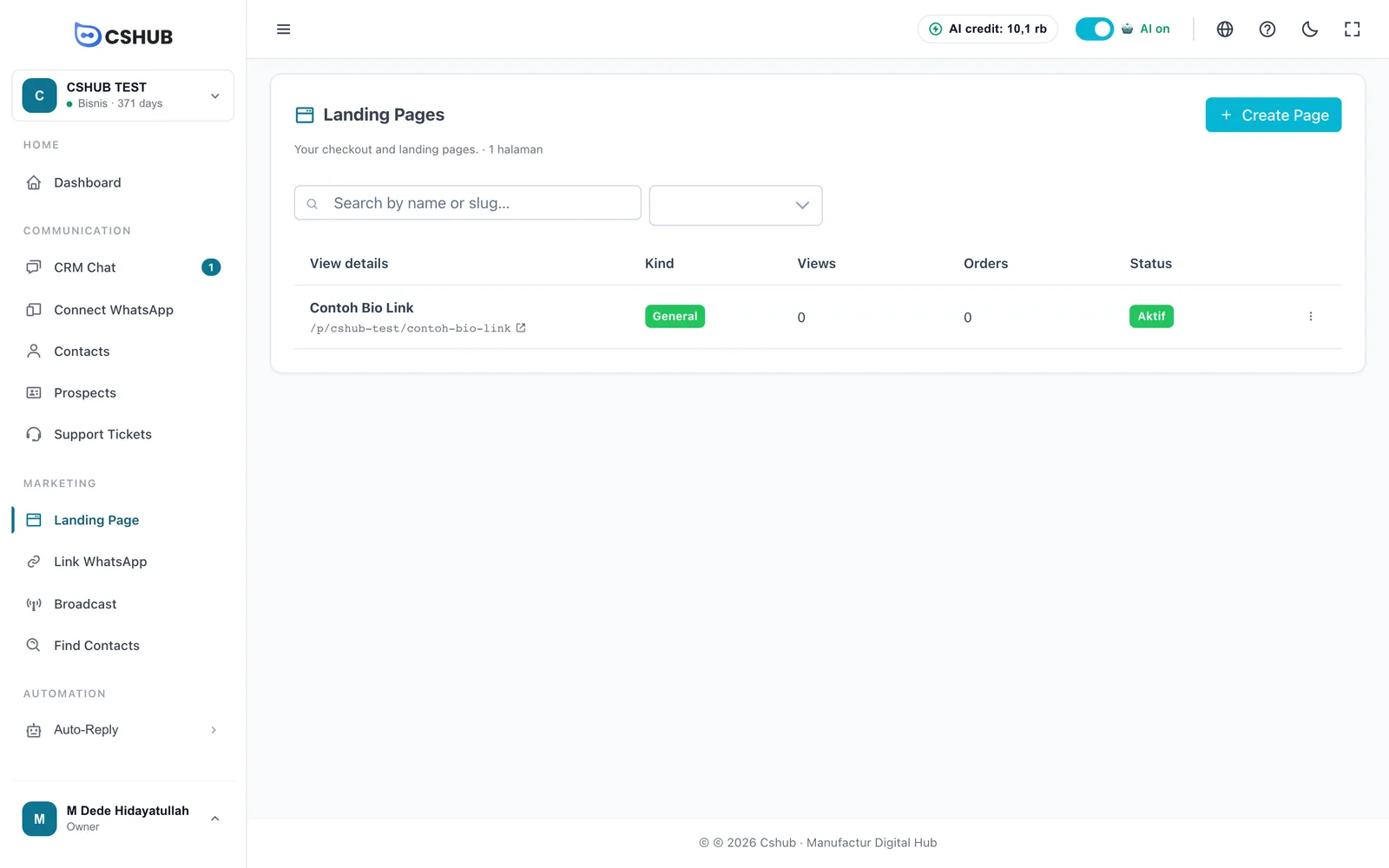
| Columna | Contenido |
|---|---|
| Nombre y dirección | El nombre de la página y su dirección pública (/p/dirección-del-negocio/slug). Haz clic en el icono de la flecha para abrirla |
| Tipo | Producto o General |
| Vistas | Cuántas veces se ha abierto la página |
| Órdenes | Los pedidos hechos a través de la página (tipo Producto) |
| Estado | Activa: la página es accesible públicamente |
Busca por nombre o slug y filtra por tipo (Todo tipo, Producto, General). El menú ⋮ contiene Editar (abre el editor), Vista previa (abre la página pública), Duplicar y Eliminar. Una página eliminada deja de ser accesible públicamente.
Crear una página
Haz clic en Crear Página. El asistente Crear Página te guía paso a paso.
Página con producto
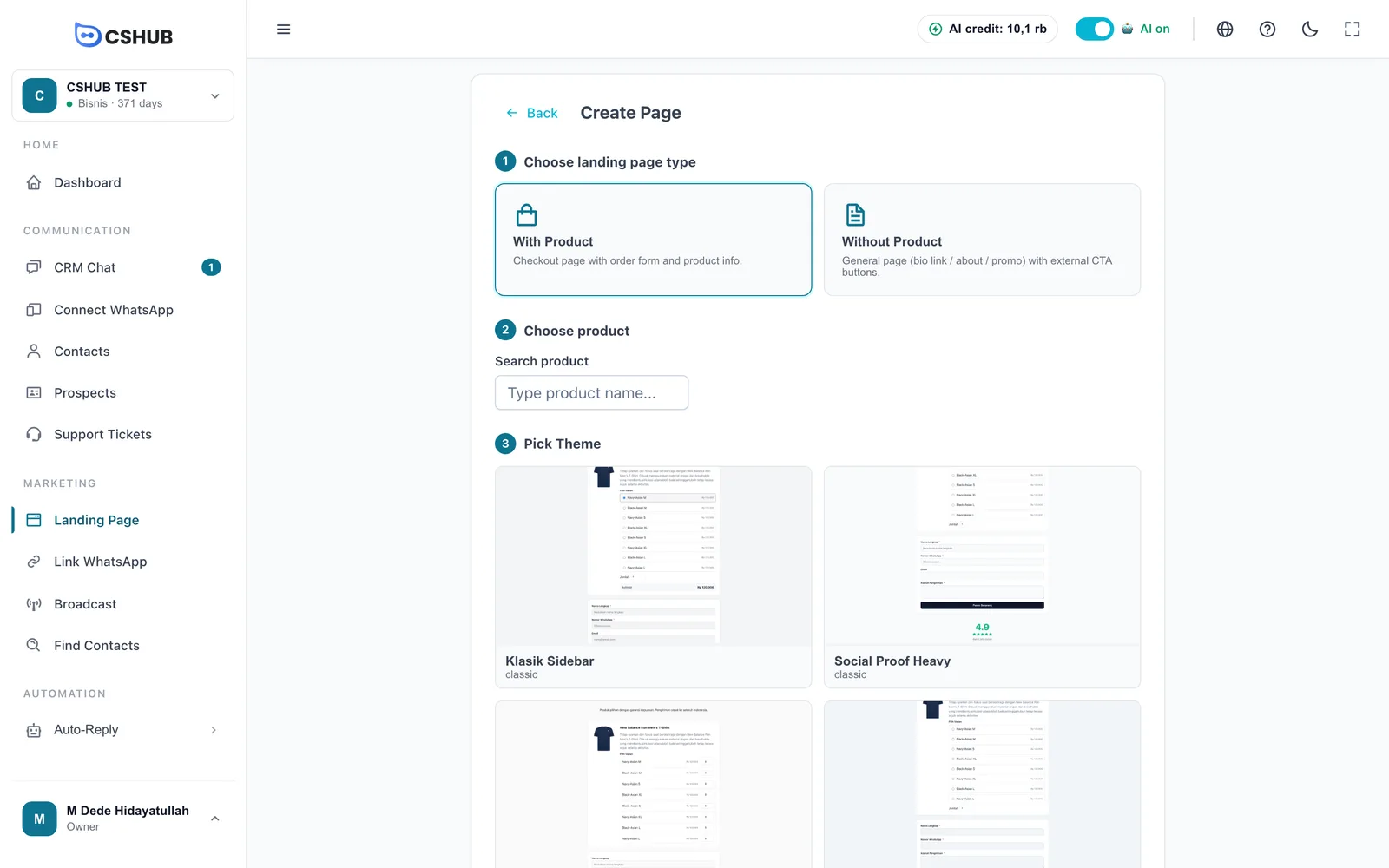
- Elegir tipo de página de destino: haz clic en Con Producto.
- Elegir producto: escribe el nombre del producto en Buscar producto. Los productos se crean en Productos y stock.
- Elegir Tema: elige un tema de página de pago.
- Nombre y URL: rellena Nombre de la página y URL slug, y haz clic en Crear Página.
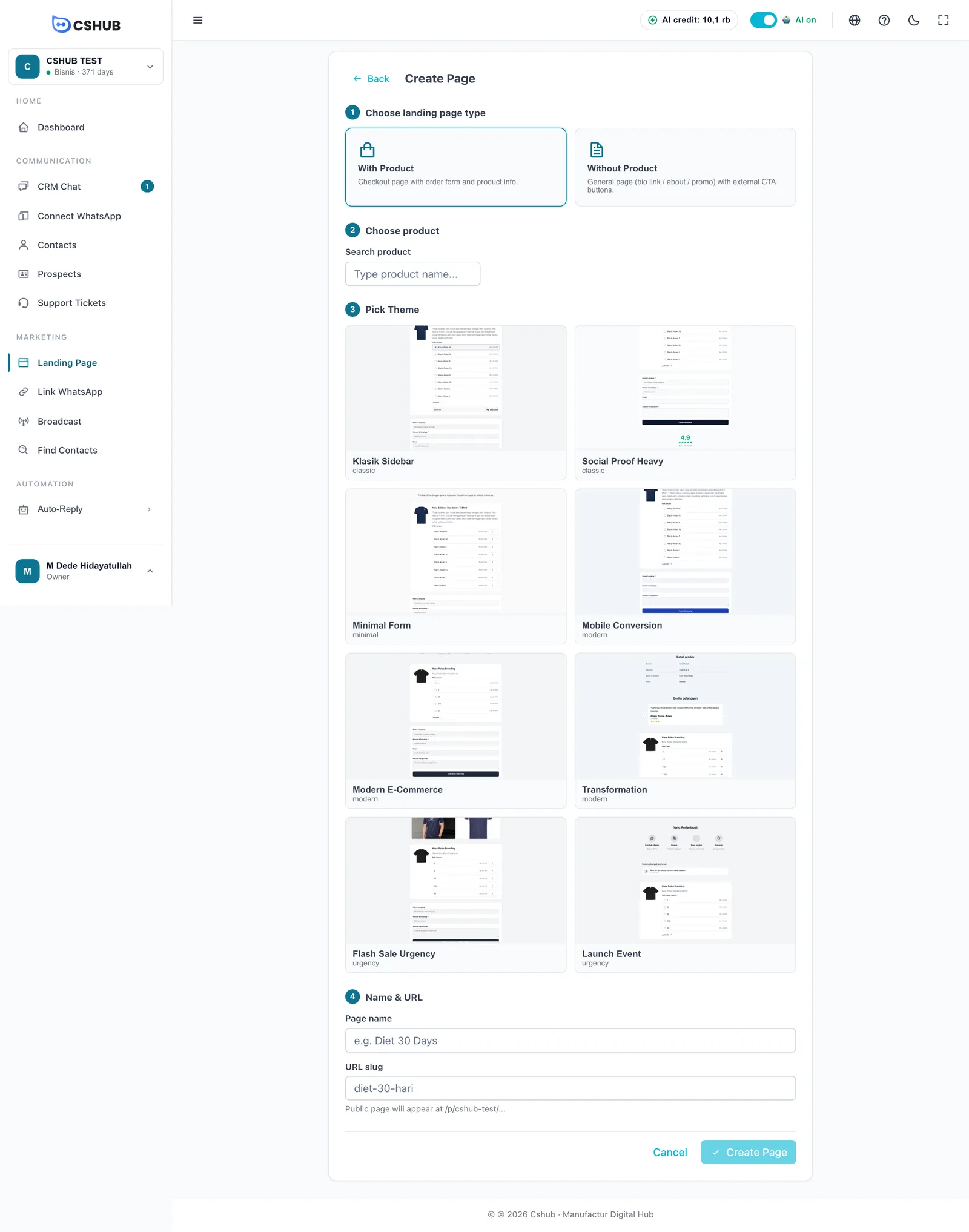
| Tema de pago | Estilo |
|---|---|
| Klasik Sidebar, Social Proof Heavy | Clásico: la información del producto junto al formulario; Social Proof pone en primer plano valoraciones y testimonios |
| Minimal Form | Minimalista: centrado en el formulario de pedido |
| Mobile Conversion, Modern E-Commerce, Transformation | Moderno: pensado para móvil, aspecto de tienda online o una historia de antes y después |
| Flash Sale Urgency, Launch Event | Urgencia: cuentas regresivas y un empujón para comprar ya |
También puedes crear una página con producto desde la propia página del producto en Productos y stock.
Página sin producto
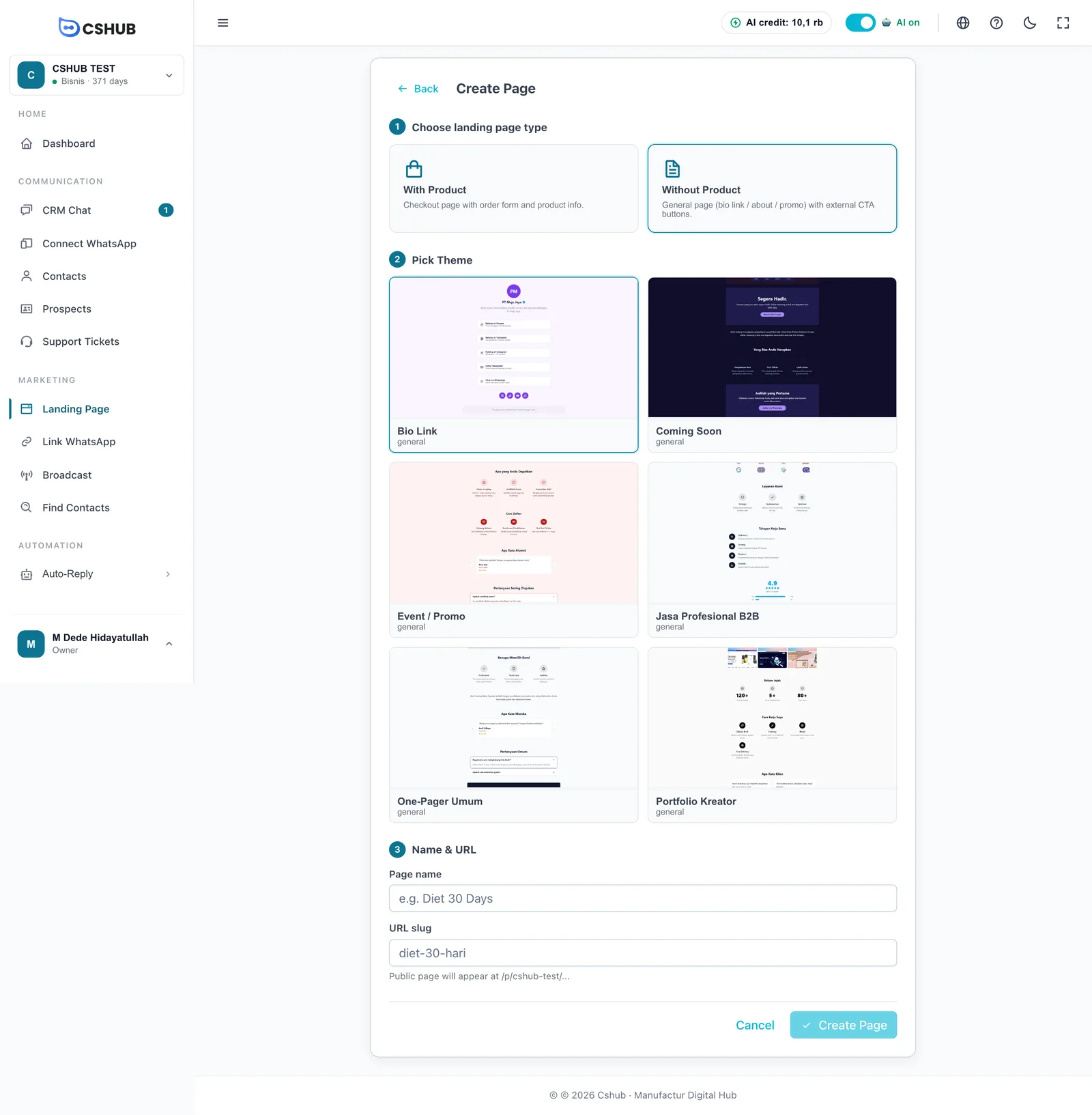
- Elige Sin Producto.
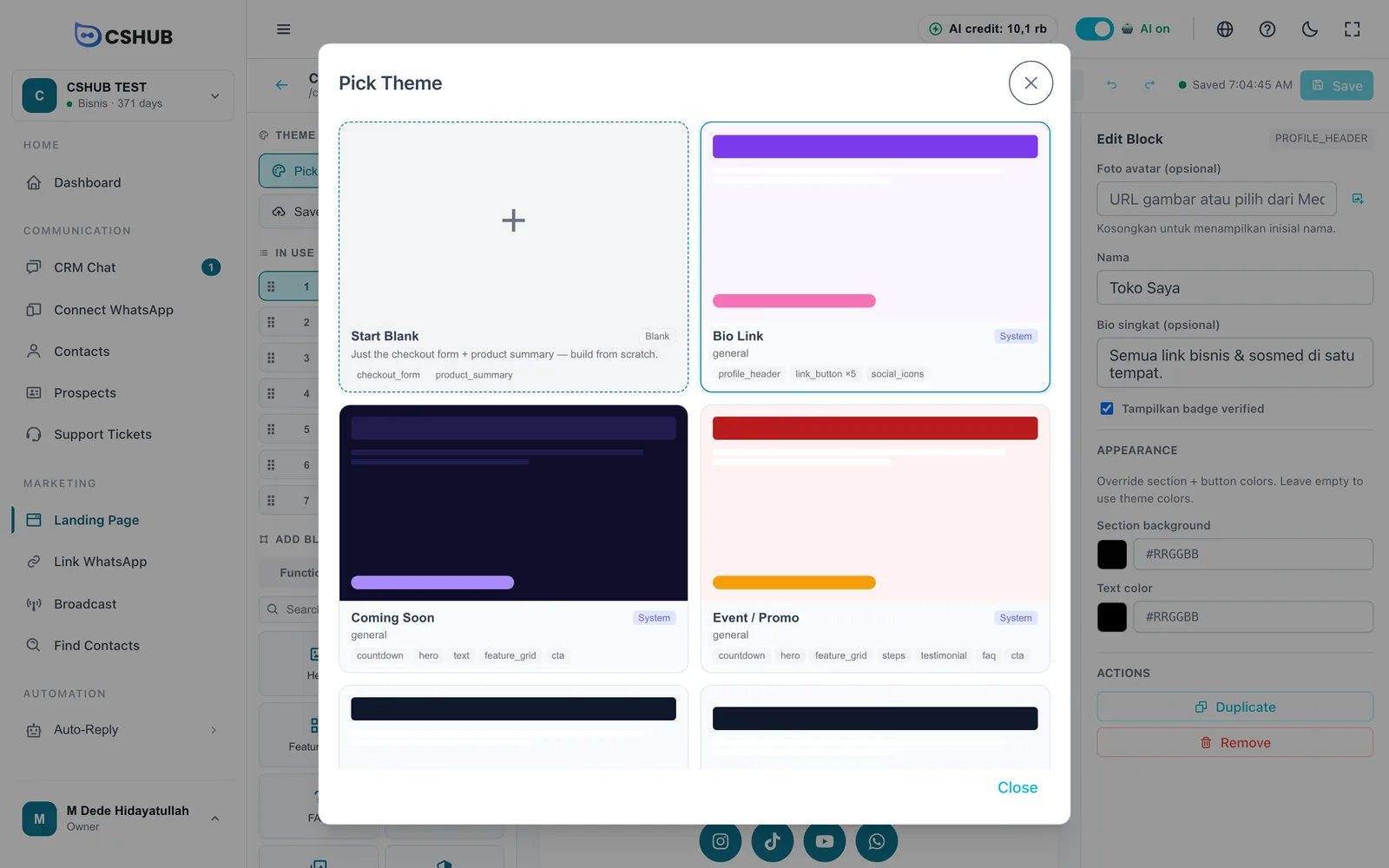
- Elige un tema: Bio Link, Coming Soon (próximamente), Event / Promo (evento / promoción), Jasa Profesional B2B (servicios B2B), One-Pager Umum (página única general) o Portfolio Kreator (portafolio de creador).
- Rellena Nombre de la página: el URL slug se genera a partir de él y se puede editar. La dirección pública aparece debajo.
- Haz clic en Crear Página.
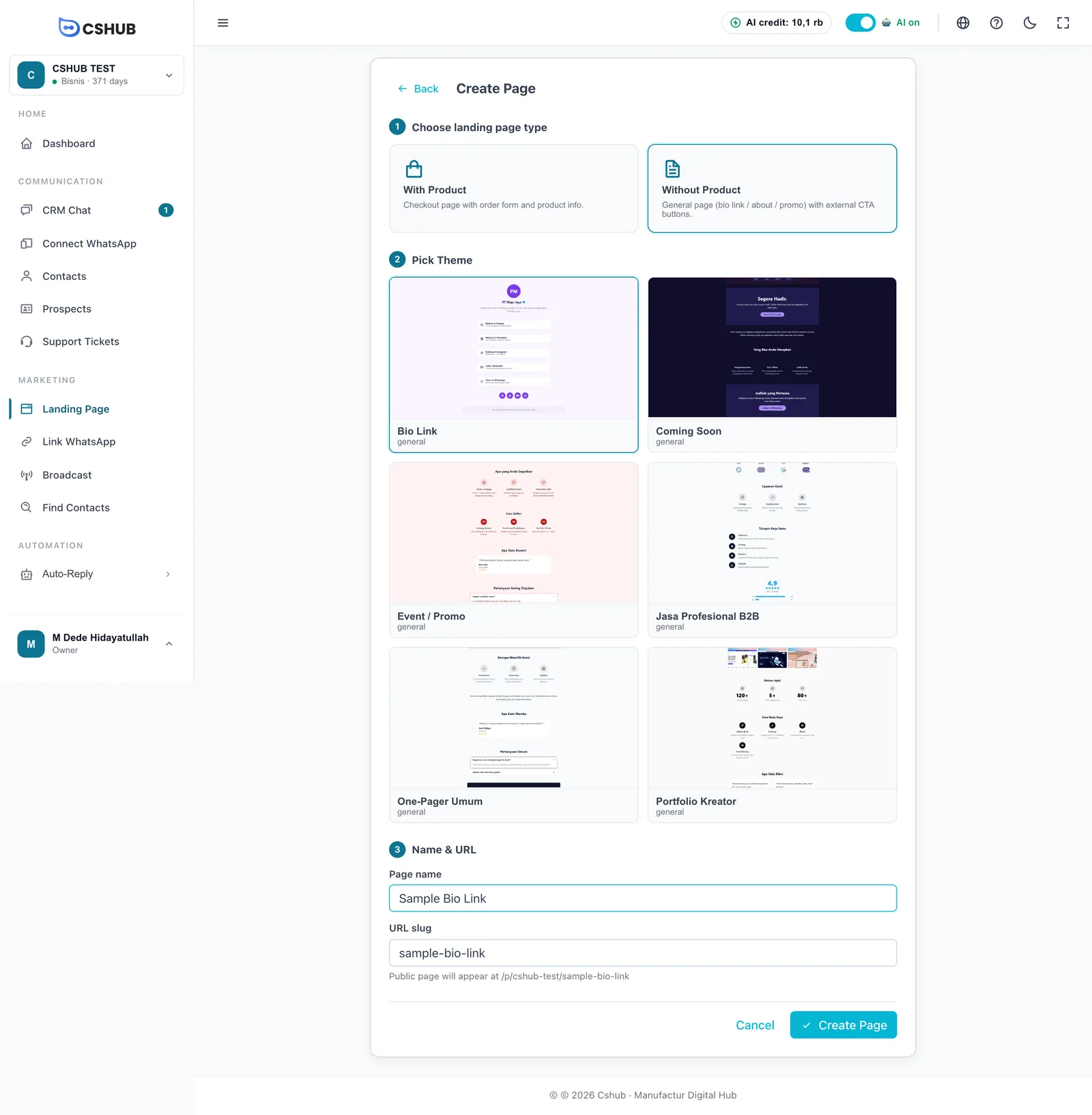
La página se crea y se abre el editor. Cuántas páginas puedes crear depende de tu plan: consulta Facturación y paquetes.
El editor de páginas
El editor tiene tres zonas: el panel izquierdo (tema y bloques), el lienzo en el centro y el panel Editar Bloque a la derecha.
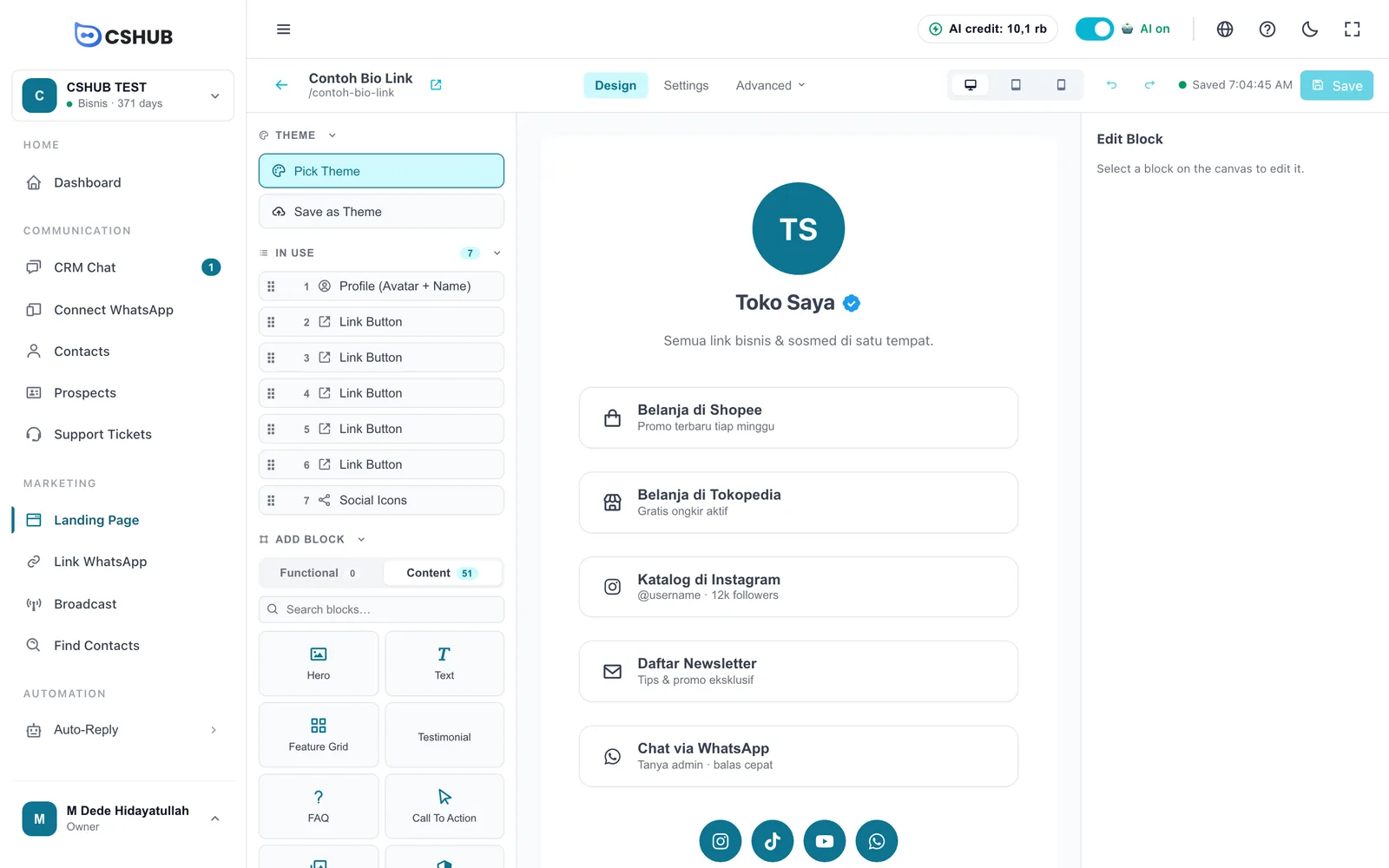
Barra superior
| Parte | Qué hace |
|---|---|
| ← y nombre de la página | Vuelve a la lista. El icono junto al nombre abre la página pública |
| Diseño | Construye el contenido de la página (pestaña predeterminada) |
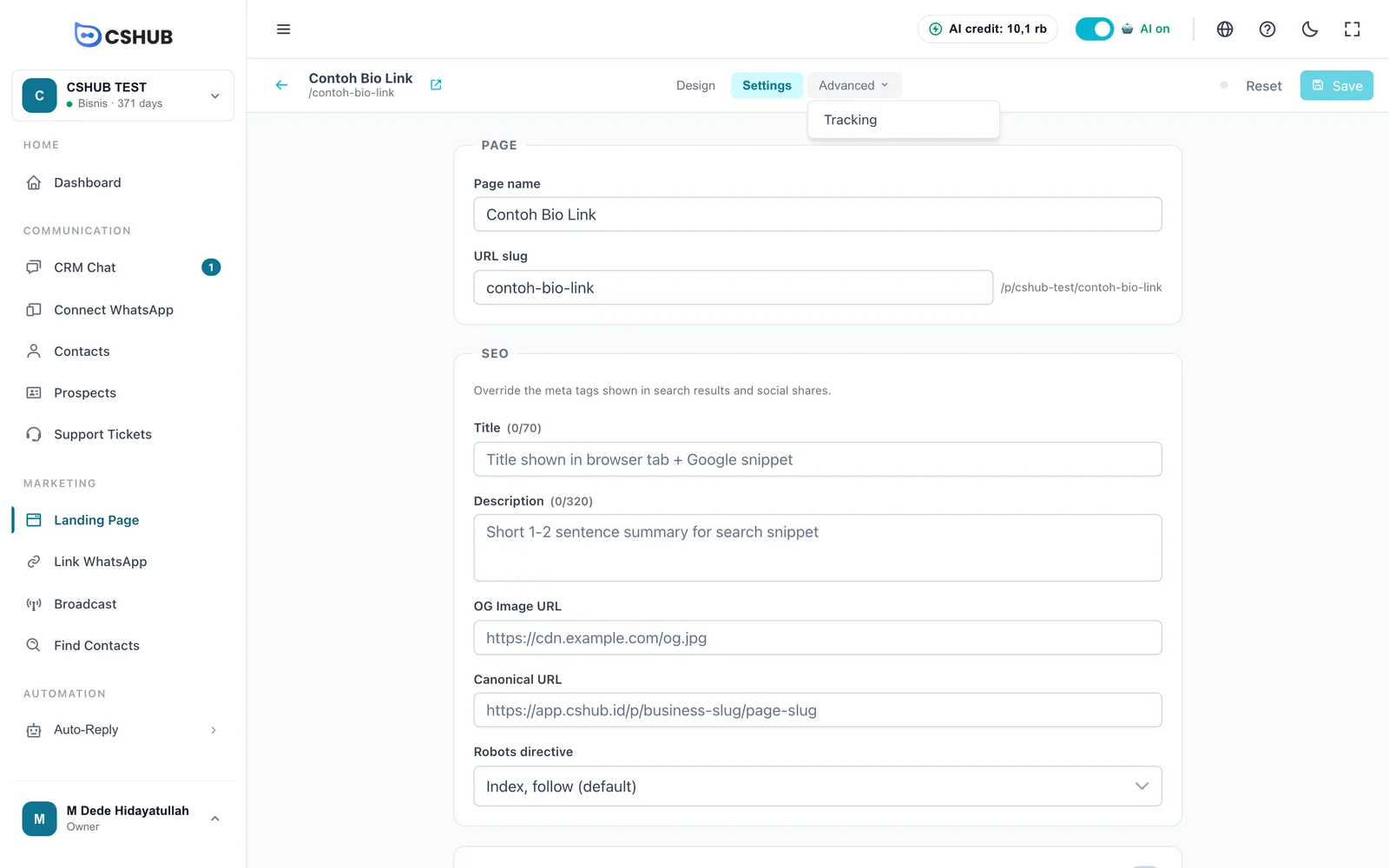
| Configuraciones | Nombre de la página, slug y SEO |
| Avanzado | Seguimiento, además de Página de Éxito e Incrustar en las páginas con producto |
| Escritorio / Tableta / Móvil | Cambia el ancho de la vista previa del lienzo |
| Deshacer / Rehacer | Deshace o repite el último cambio |
| Estado de guardado | Guardado + la hora, Guardando… o Cambios no guardados. Los cambios se guardan automáticamente 10 segundos después de que dejes de editar |
| Guardar | Guarda al momento |
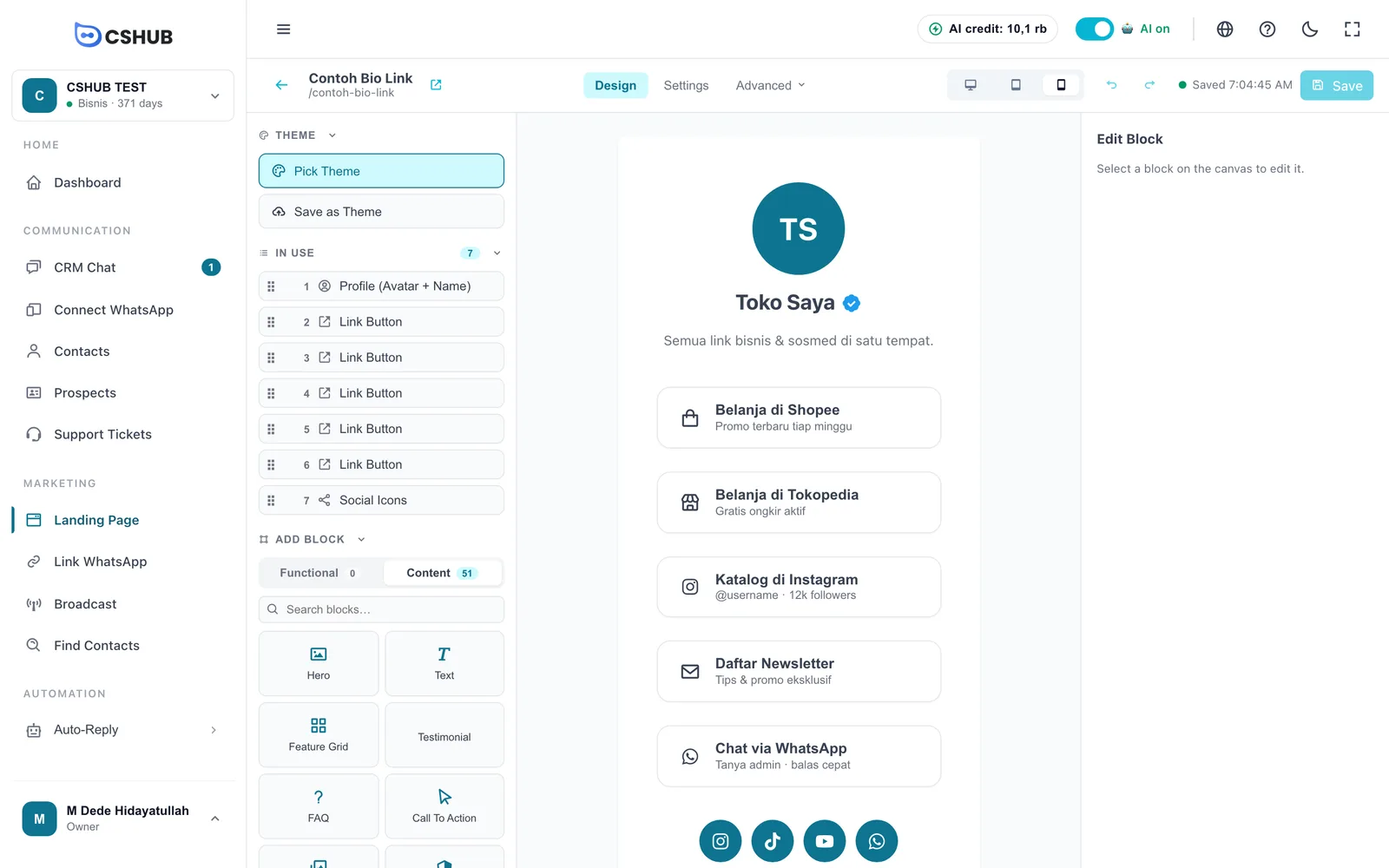
Añadir y ordenar bloques
En el panel izquierdo:
- En uso: los bloques que hay ahora en la página, en orden. Arrastra el asa punteada para reordenarlos.
- Agregar bloque: la biblioteca de bloques, con dos pestañas:
- Funcional: bloques para páginas con producto, como Formulario de pago, Resumen del producto, Oferta adicional y Calculadora de envíos. En las páginas sin producto esta pestaña está vacía.
- Contenido: bloques de contenido como Hero, Texto, Rejilla de características, Testimonio, FAQ, Llamado a la acción, Galería, Video, Cuenta regresiva, Garantía, Perfil (Avatar + Nombre), Botón de Enlace, Íconos Sociales, Divisor y más.
- El cuadro Buscar bloques… encuentra un bloque rápidamente.
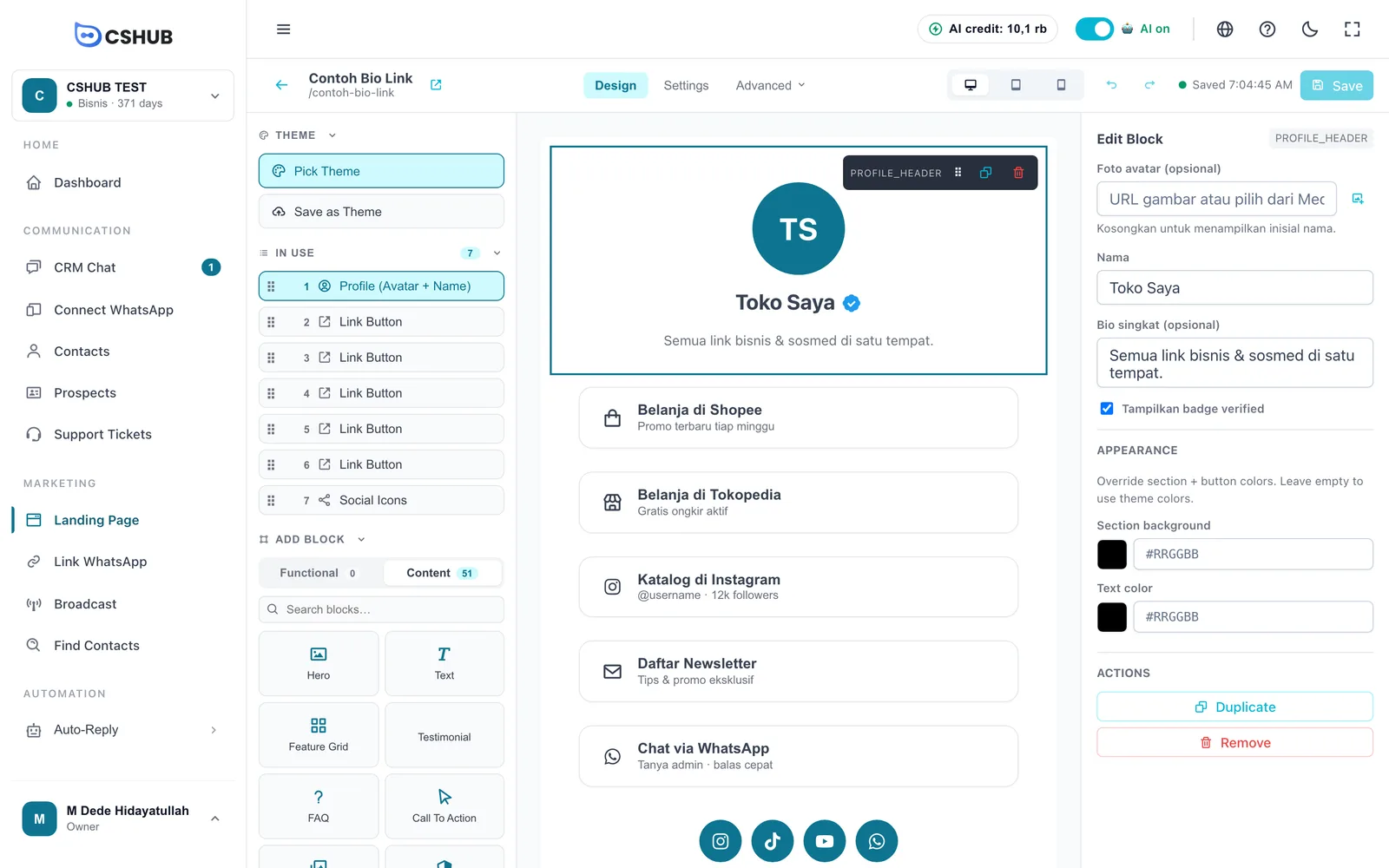
Haz clic en un bloque o arrástralo al lienzo para añadirlo.
Editar un bloque
Haz clic en un bloque del lienzo. Aparece enmarcado con una pequeña barra de herramientas (arrastrar, duplicar, eliminar), y el panel Editar Bloque de la derecha muestra sus campos.
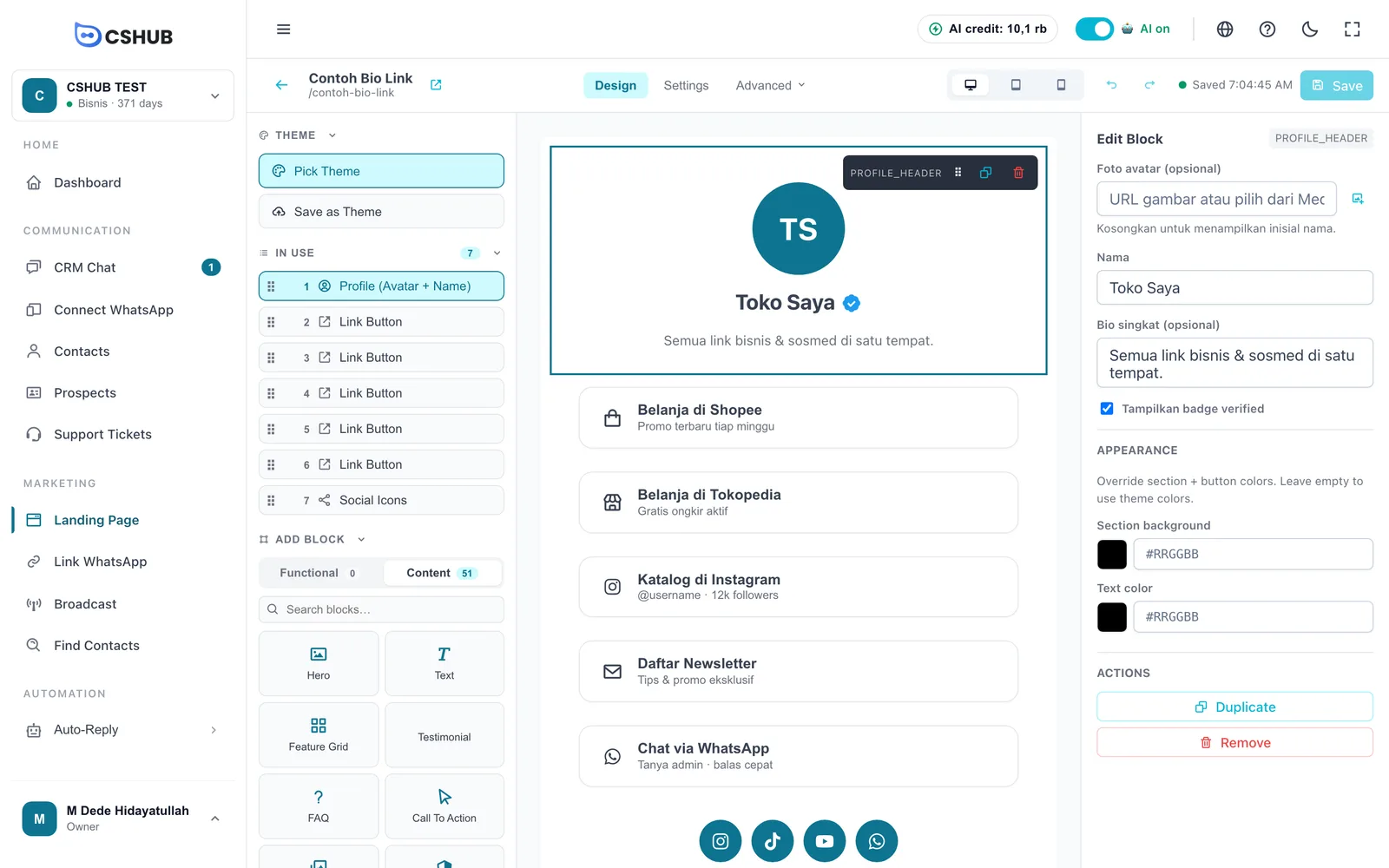
- Los campos cambian según el bloque: una foto, un título, un texto, el enlace de un botón, las preguntas de una FAQ, etc.
- Apariencia: cambia el fondo y los colores del texto solo de este bloque. Déjalos vacíos para seguir el tema.
- Las imágenes se pueden elegir del Administrador de Medios o subir (JPG, PNG, WEBP, hasta 3 MB cada una).
- Duplicar / Eliminar: copia o borra el bloque.
- En las páginas con producto, algunos bloques tienen un botón Generar con IA que escribe textos a partir de los datos de tu producto.
Bloques bloqueados en las páginas con producto
Los bloques Formulario de pago y Resumen del producto son obligatorios en las páginas con producto, así que no se pueden quitar.
Temas
- Elegir Tema: abre la lista de temas. Elige Solo estilo (mantiene la estructura y cambia colores y tipografía) o Reemplazar diseño + estilo (todos los bloques se sustituyen por la estructura predeterminada del tema y se pierde el contenido actual). Las páginas con producto también ofrecen Comenzar en Blanco.
- Guardar como Tema: guarda la estructura y el estilo de esta página como un tema propio de tu negocio, para reutilizarlo en otras páginas.
Configuraciones
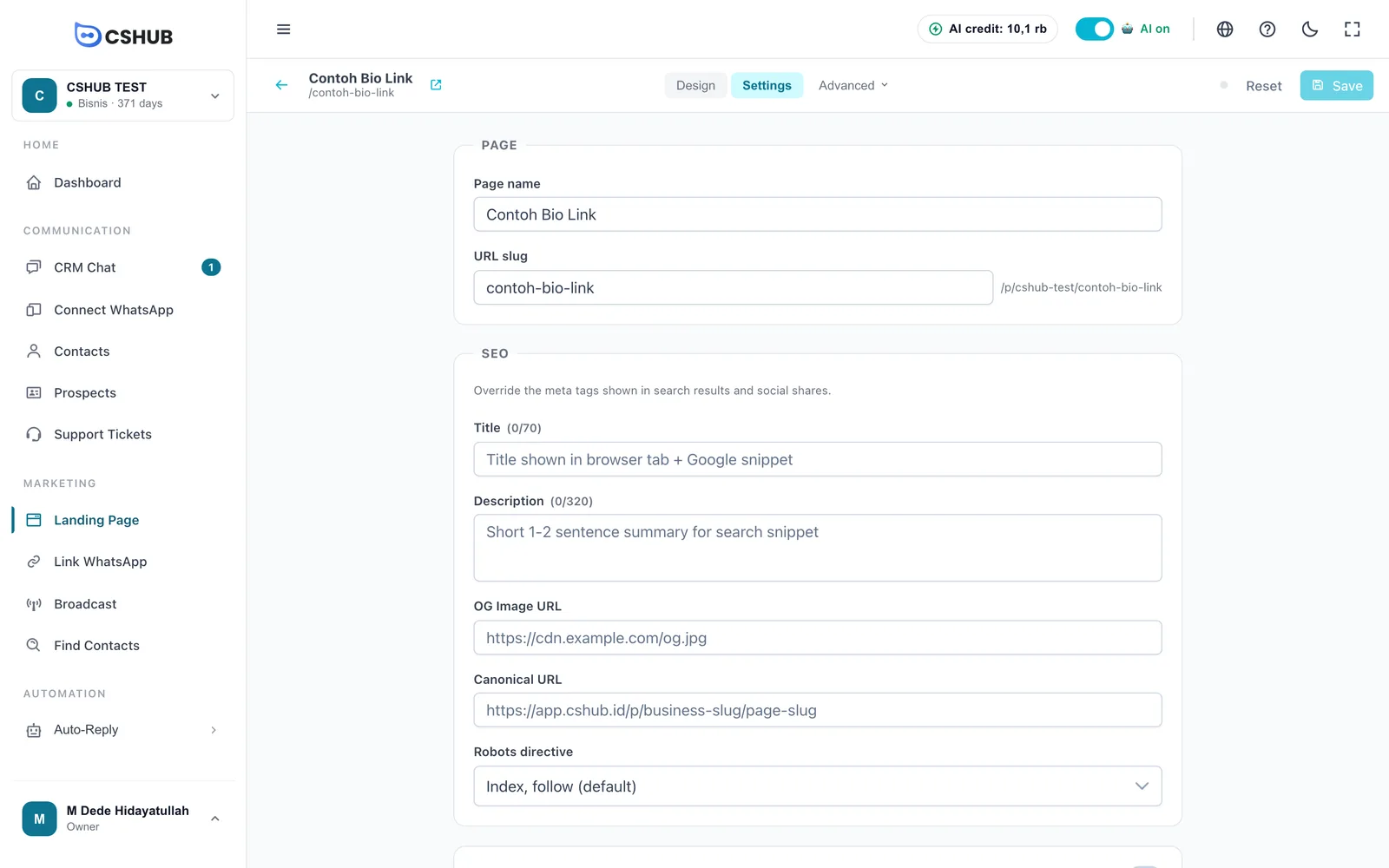
La pestaña Configuraciones controla la identidad de la página.
| Campo | Descripción |
|---|---|
| Nombre de la página | El nombre interno de la página |
| URL slug | El final de la dirección pública. cshub comprueba si está disponible y sugiere una alternativa si ya está ocupado |
| Número de WhatsApp | (Páginas con producto) se usa cuando la página de éxito redirige a WhatsApp |
| Habilitar cálculo de envío en la compra | (Páginas con producto) muestra los gastos de envío en el formulario. Consulta Envíos y tarifas |
| Título | El título de la pestaña del navegador y de Google (máx. 70 caracteres) |
| Descripción | Una descripción corta para los resultados de búsqueda (máx. 320 caracteres) |
| URL de imagen OG | La imagen que aparece cuando se comparte el enlace en redes sociales o en WhatsApp |
| URL canónica | La dirección principal de la página, si la misma página está disponible en varias direcciones |
| Directiva de robots | Permite o impide que los buscadores indexen la página |
| Script de encabezado personalizado | Opcional. Añade código extra, como una etiqueta de verificación. Úsalo con cuidado |
Seguimiento
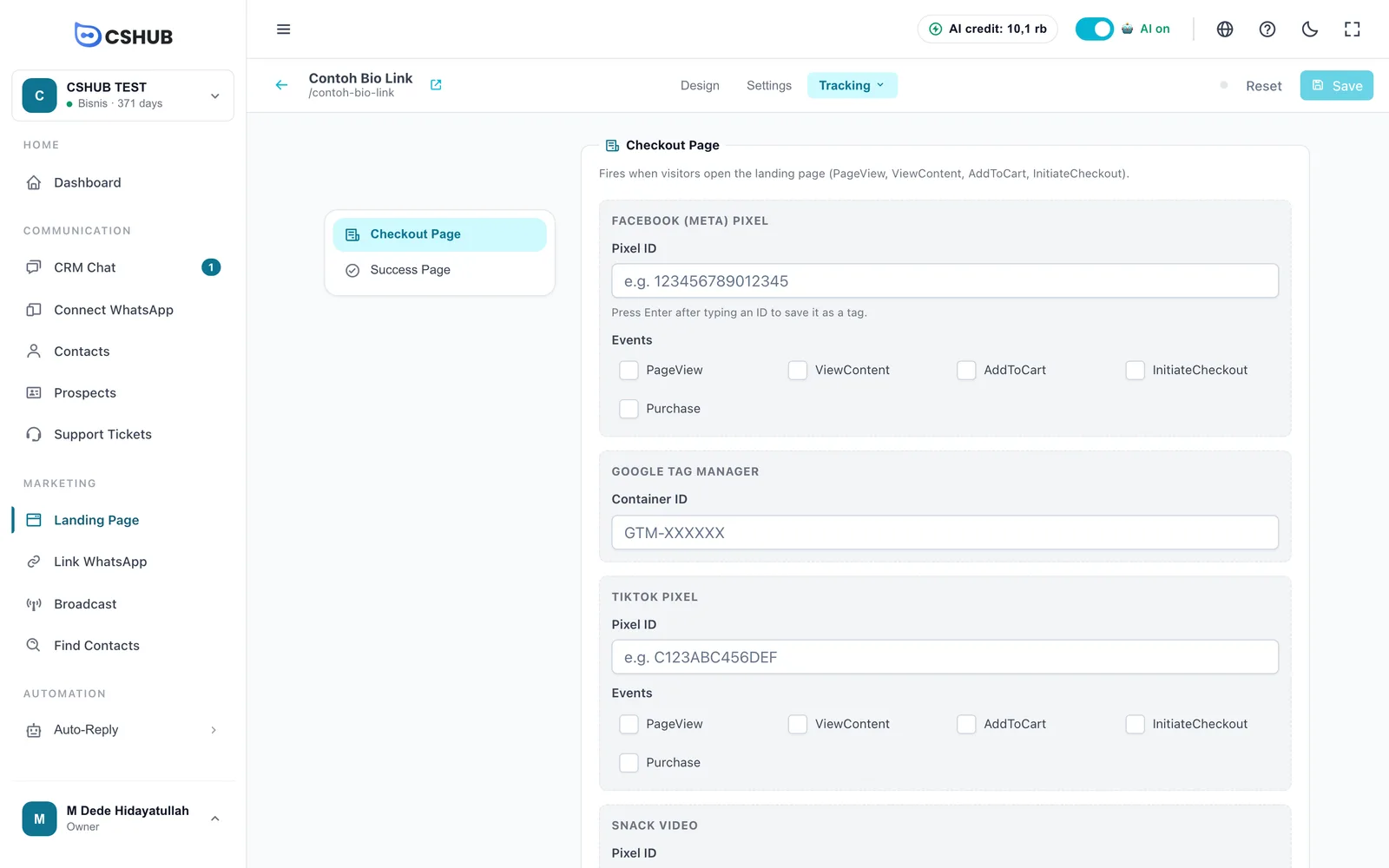
Abre Avanzado → Seguimiento para añadir píxeles de anuncios.
| Sección | Cuándo se activa |
|---|---|
| Página de Pago | Cuando los visitantes abren la página de aterrizaje (PageView, ViewContent, AddToCart, InitiateCheckout) |
| Página de Éxito | Después de una compra correcta (Comprar) |
En cada sección, rellena Píxel de Facebook (Meta), Google Tag Manager, Píxel de TikTok y/o Snack Video. Escribe un ID y pulsa Enter para guardarlo como etiqueta: una misma plataforma puede tener varios ID. Marca los eventos que quieres enviar y haz clic en Guardar seguimiento.
Página de Éxito (páginas con producto)
Abre Avanzado → Página de Éxito para decidir qué pasa después de que el comprador haga clic en Ordenar ahora:
| Redirección | Comportamiento |
|---|---|
| Página de éxito personalizada | Una página de agradecimiento de cshub con los datos bancarios, un video opcional y un mensaje por método de pago |
| Abre un chat de WhatsApp con el agente de turno, o con un número predeterminado si no hay nadie de turno | |
| Página de factura | Lleva a la página de la factura para el pago online / cuenta virtual |
| URL personalizada | Lleva a una dirección externa tuya |
Para la Página de éxito personalizada puedes definir el título del encabezado, el enlace de un video, qué cuentas bancarias mostrar (de los Ajustes del negocio) y los mensajes para Transferencia bancaria, COD (pago contra reembolso) y E-Pago.
Incrustar (páginas con producto)
Abre Avanzado → Incrustar para colocar la página en otro sitio web:
- Página completa: todos los bloques dentro de un iframe.
- Solo formulario: solo el formulario de pago, ideal para ventanas emergentes o widgets pequeños.
Define el ancho y la altura del iframe, elige qué elementos aparecen (selector de método de pago, pie de página, precio, oferta adicional) y haz clic en Copiar fragmento.
Consejos
- Rellena Título, Descripción e imagen OG para que el enlace resulte atractivo al compartirlo en WhatsApp y redes sociales.
- Revisa la vista previa en Móvil: la mayoría de los visitantes abren las páginas desde el teléfono.
- Para los anuncios, añade píxeles en Seguimiento, o dirige el anuncio a un enlace de WhatsApp si quieres que los visitantes empiecen a chatear al momento.
- Los pedidos de las páginas con producto llegan a Pedidos, y los checkouts sin terminar se pueden seguir en Carritos abandonados.