
Landing Pages
Baue deine eigenen Webseiten ganz ohne Code – eine Checkout-Seite, die ein Produkt mit Bestellformular verkauft, oder eine allgemeine Seite wie einen Bio-Link, eine Event-Aktion oder ein Dienstleistungsprofil – und teile die Adresse in Anzeigen, Social-Media-Bios oder Chats. Alles wird in einem visuellen Editor aus Blöcken zusammengesetzt, ausgehend von einem fertigen Thema.
Es gibt zwei Arten von Landing Pages:
| Art | Ideal für | Inhalt |
|---|---|---|
| Mit Produkt | Ein Produkt direkt über die Seite verkaufen | Bestellformular, Produktübersicht, Versandkostenrechner, Bump-Angebot und eine Erfolgseite nach dem Checkout. Bestellungen landen unter Bestellungen |
| Ohne Produkt | Bio-Link, Demnächst-Seite, Event-Aktion, Dienstleistungsprofil, Portfolio | Inhaltsblöcke und Buttons zu externen Links (WhatsApp, Marktplätze, soziale Medien) |
Du brauchst einen vollständigen Shop mit vielen Produkten?
Eine Landing Page konzentriert sich auf eine einzige Seite. Für ein Schaufenster mit Katalog, Warenkorb und vielen Produkten nutze den Onlineshop.
Liste der Landing Pages
Öffne in der Seitenleiste im Bereich Marketing den Eintrag Landing Page.
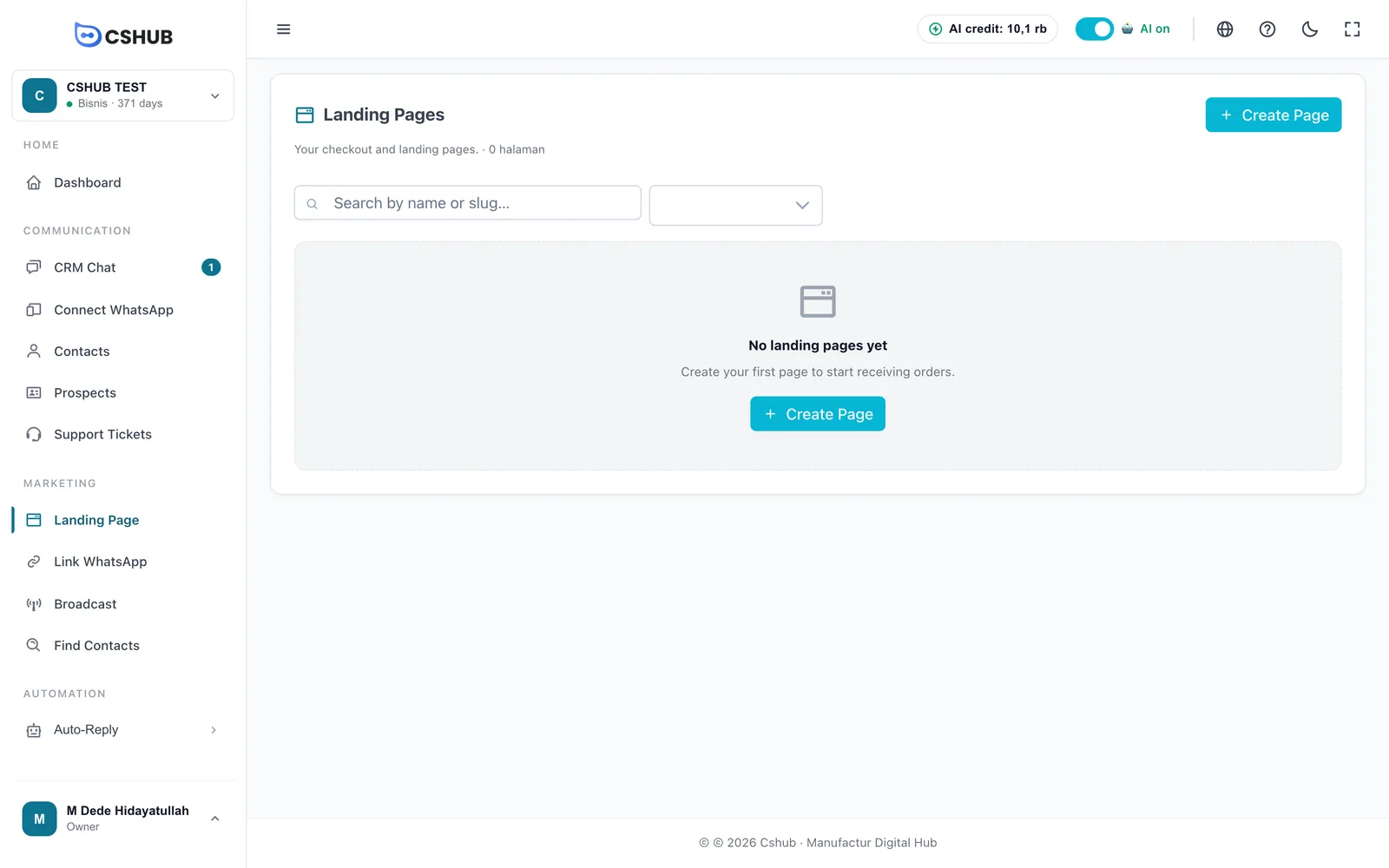
Sobald du Seiten hast, listet die Tabelle sie alle auf:
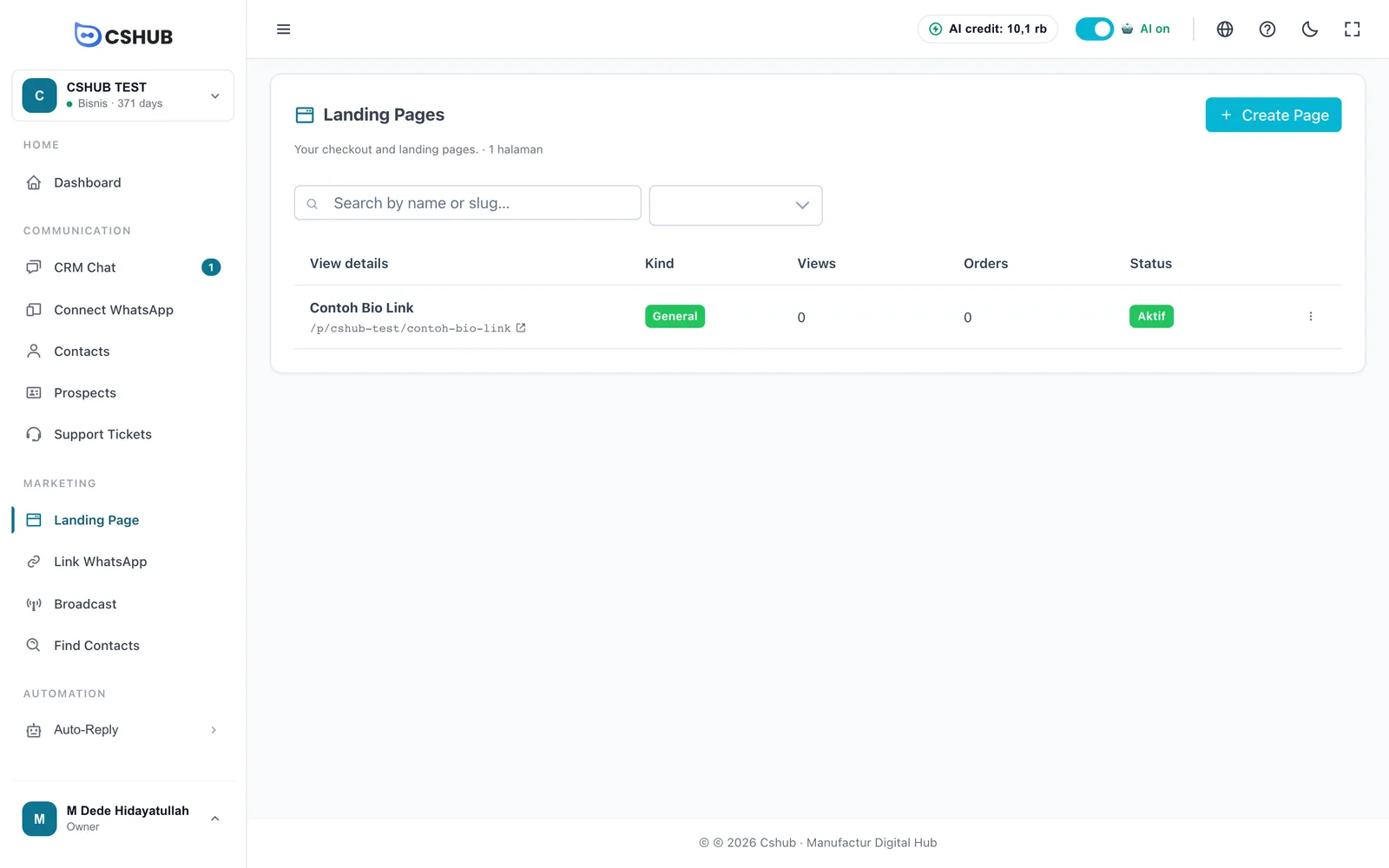
| Spalte | Inhalt |
|---|---|
| Name & Adresse | Seitenname und öffentliche Adresse (/p/unternehmensadresse/slug). Klicke auf das Pfeilsymbol, um sie zu öffnen |
| Art | Produkt oder Allgemein |
| Aufrufe | Wie oft die Seite geöffnet wurde |
| Bestellungen | Bestellungen, die über die Seite aufgegeben wurden (Art Produkt) |
| Status | Aktiv – die Seite ist öffentlich erreichbar |
Suche nach Name oder Slug und filtere nach Art (Alle Arten, Produkt, Allgemein). Das Menü ⋮ enthält Bearbeiten (öffnet den Editor), Vorschau (öffnet die öffentliche Seite), Duplizieren und Löschen. Eine gelöschte Seite ist öffentlich nicht mehr erreichbar.
Eine Seite erstellen
Klicke auf Seite erstellen. Der Assistent Seite erstellen führt dich durch jeden Schritt.
Seite mit Produkt
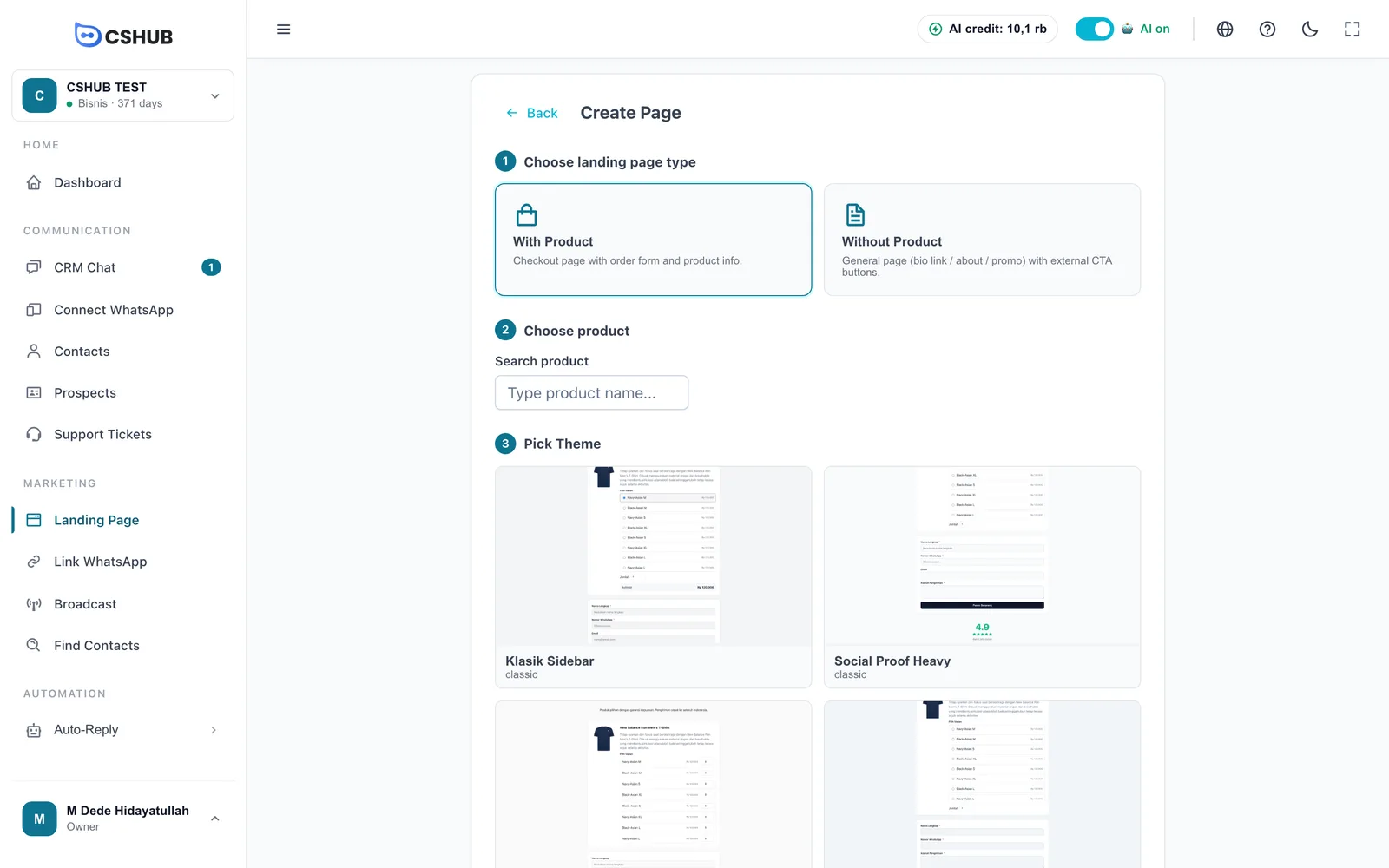
- Wähle den Typ der Landing Page – klicke auf Mit Produkt.
- Produkt wählen – tippe den Produktnamen in Produkt suchen. Produkte legst du unter Produkte & Bestand an.
- Thema wählen – wähle ein Checkout-Thema.
- Name & URL – fülle Seitenname und URL-Slug aus und klicke dann auf Seite erstellen.
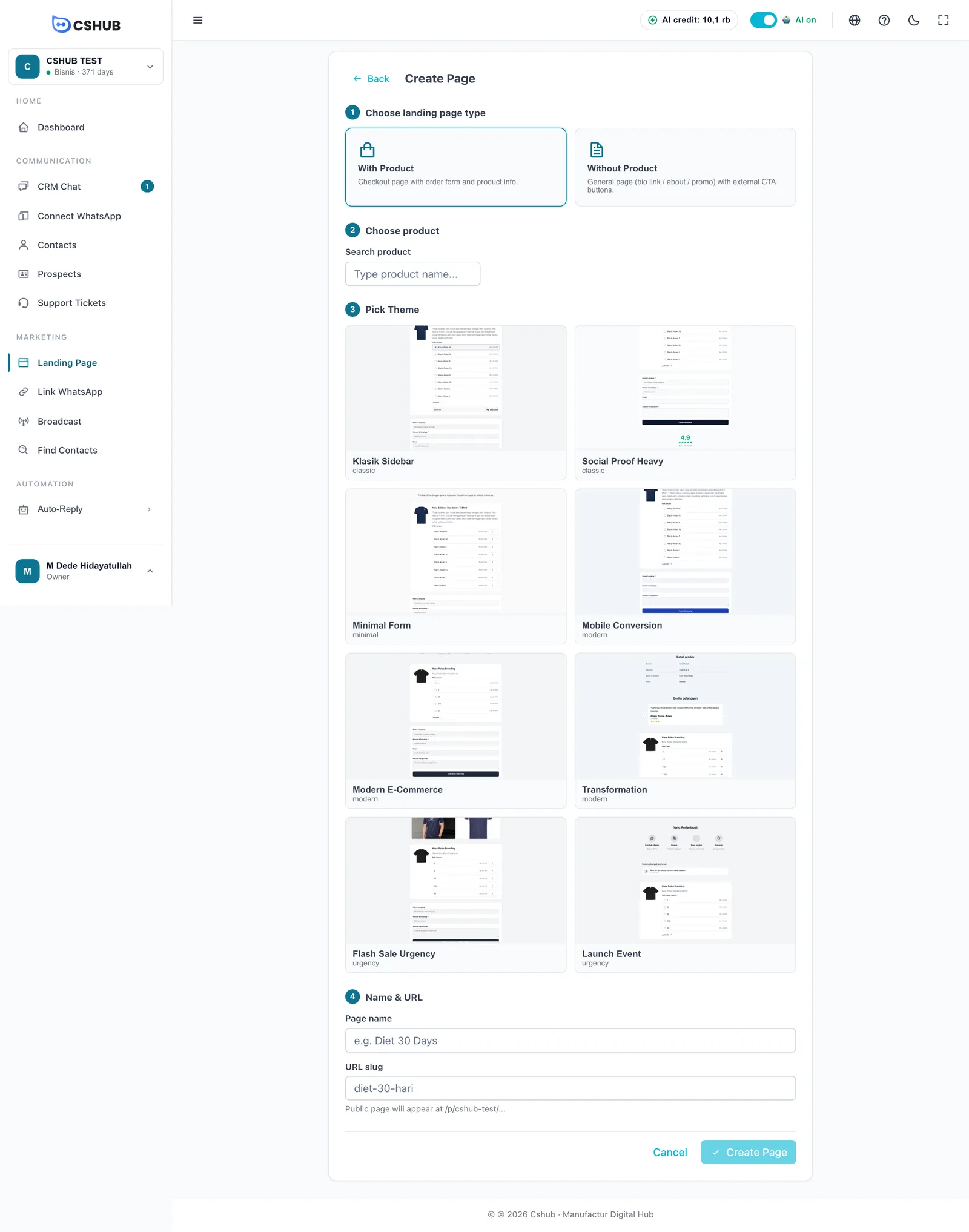
| Checkout-Thema | Stil |
|---|---|
| Klasik Sidebar, Social Proof Heavy | Klassisch – Produktinfos neben dem Formular; Social Proof stellt Bewertungen und Kundenstimmen nach vorn |
| Minimal Form | Minimal – konzentriert auf das Bestellformular |
| Mobile Conversion, Modern E-Commerce, Transformation | Modern – Mobile first, Onlineshop-Optik oder eine Vorher-nachher-Geschichte |
| Flash Sale Urgency, Launch Event | Dringlichkeit – Countdowns und ein Anstoß, jetzt zu kaufen |
Eine Produktseite kannst du auch direkt von der Seite des Produkts unter Produkte & Bestand aus erstellen.
Seite ohne Produkt
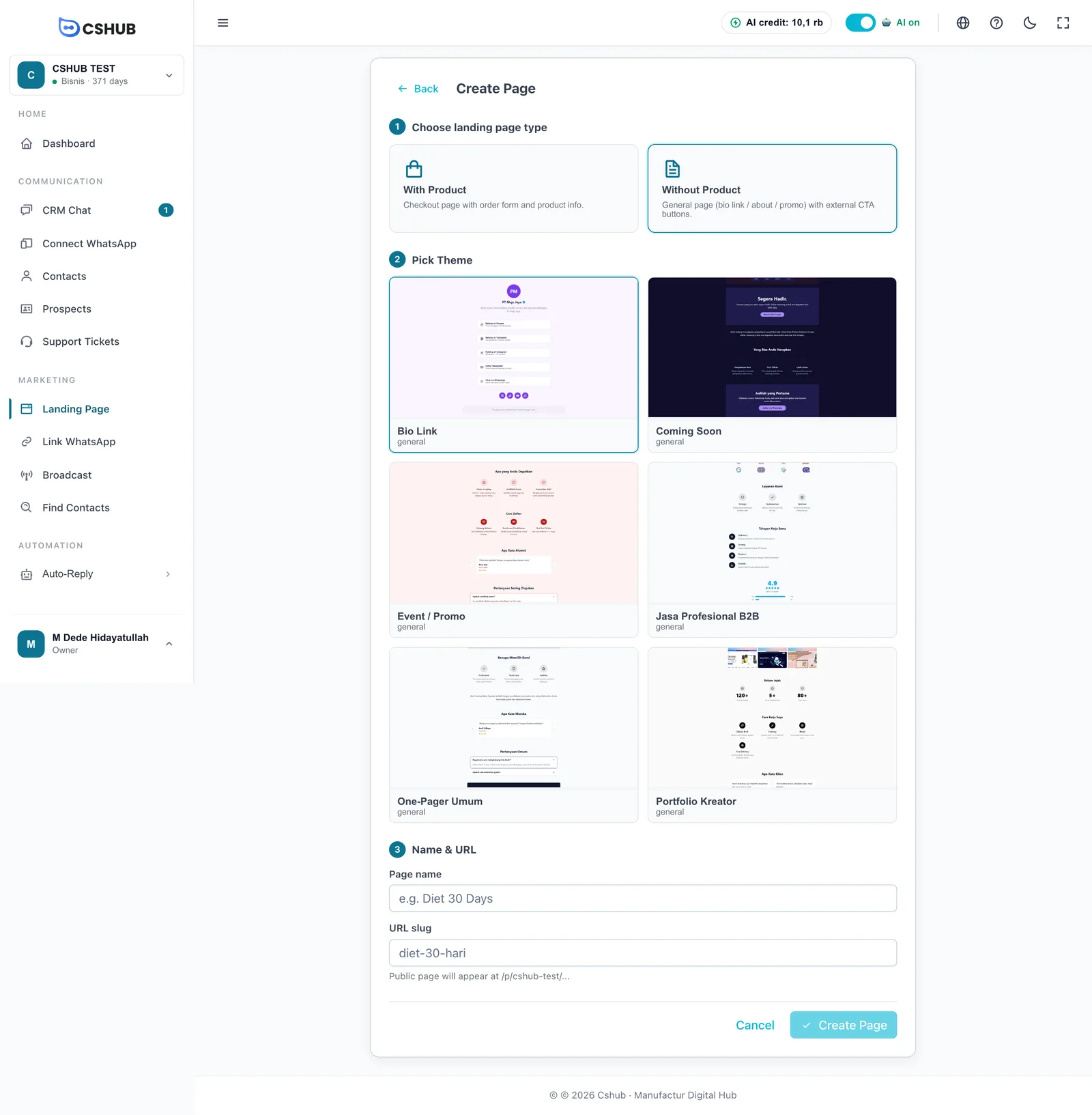
- Wähle Ohne Produkt.
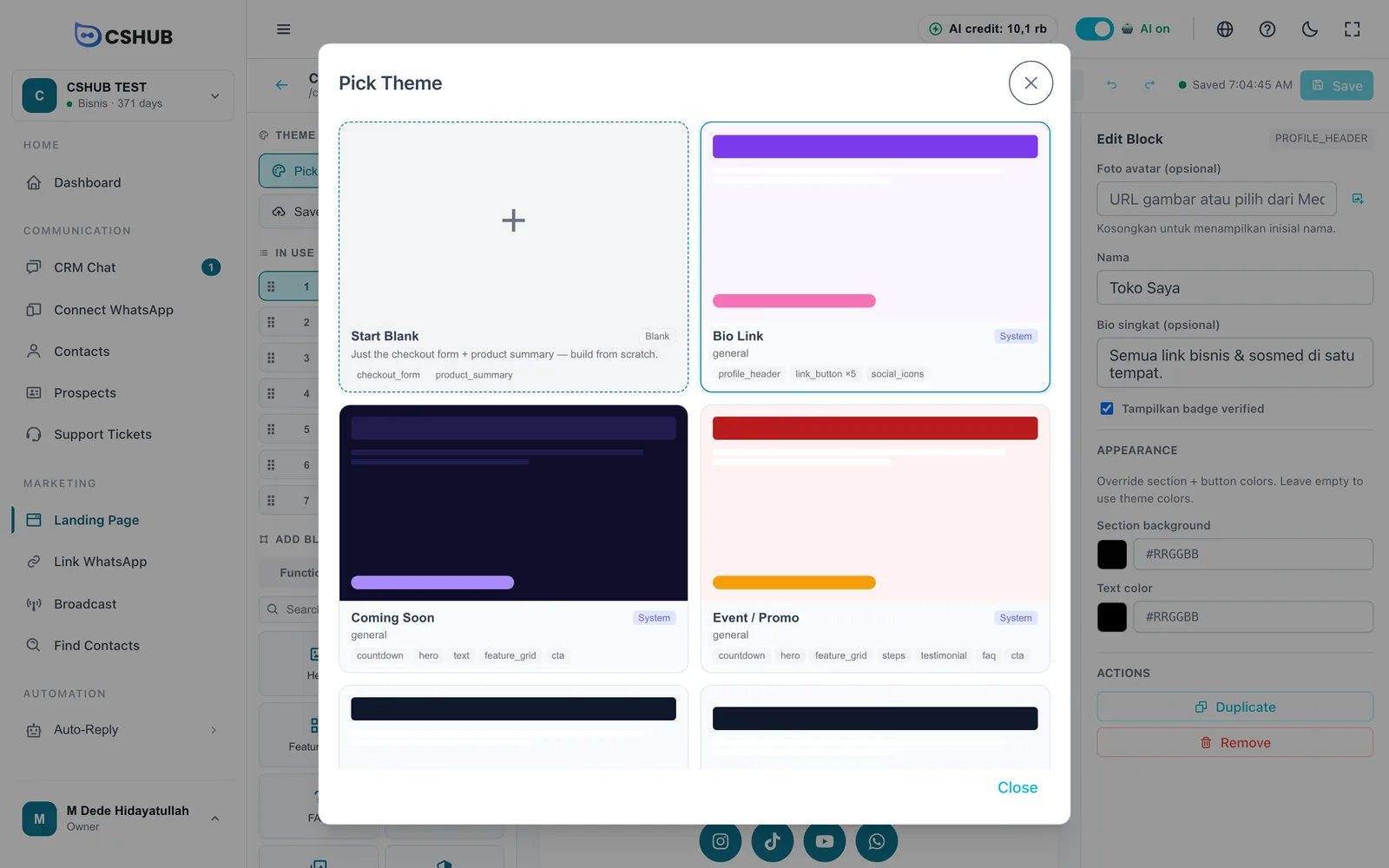
- Wähle ein Thema: Bio Link, Coming Soon, Event / Promo, Jasa Profesional B2B (B2B-Dienstleistungen), One-Pager Umum (allgemeiner One-Pager) oder Portfolio Kreator (Creator-Portfolio).
- Fülle den Seitennamen aus – der URL-Slug wird daraus erzeugt und lässt sich bearbeiten. Die öffentliche Adresse steht darunter.
- Klicke auf Seite erstellen.
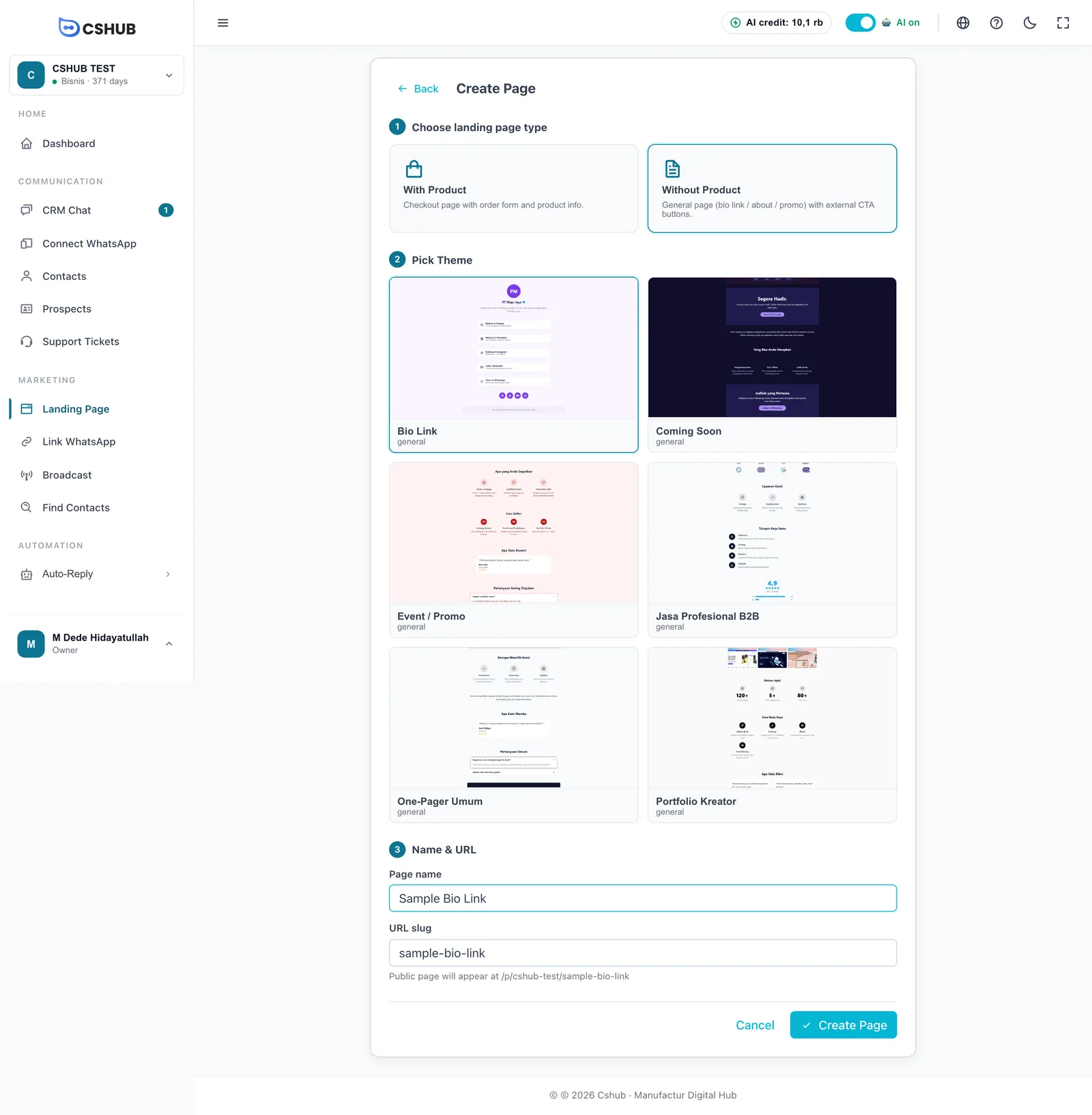
Die Seite wird erstellt und der Editor öffnet sich. Wie viele Seiten du anlegen kannst, hängt von deinem Paket ab – siehe Abrechnung & Pakete.
Der Seiten-Editor
Der Editor hat drei Bereiche: das linke Feld (Thema und Blöcke), die Arbeitsfläche in der Mitte und rechts das Feld Block bearbeiten.
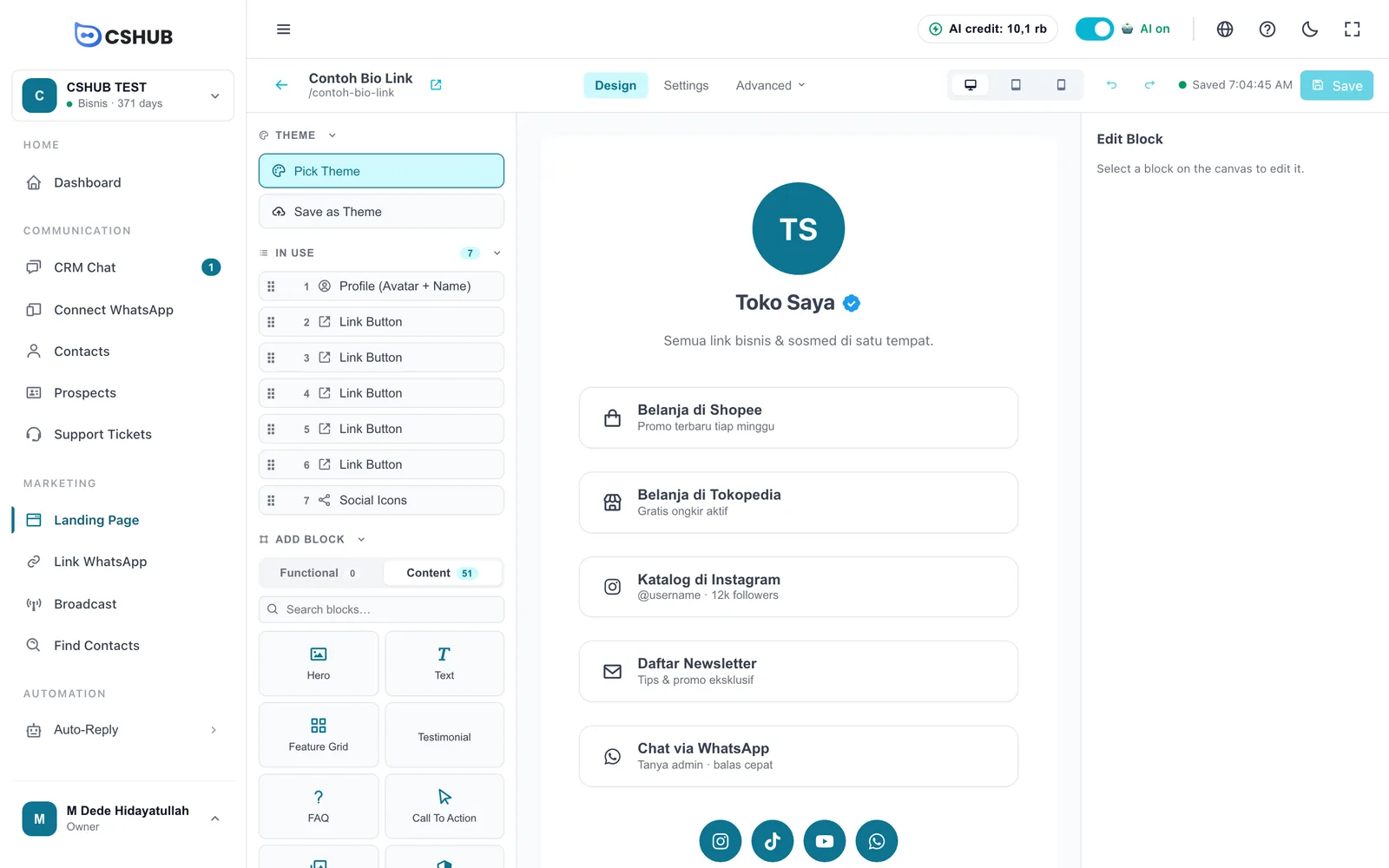
Obere Werkzeugleiste
| Teil | Was er tut |
|---|---|
| ← und Seitenname | Zurück zur Liste. Das Symbol neben dem Namen öffnet die öffentliche Seite |
| Design | Den Seiteninhalt aufbauen (Standard-Tab) |
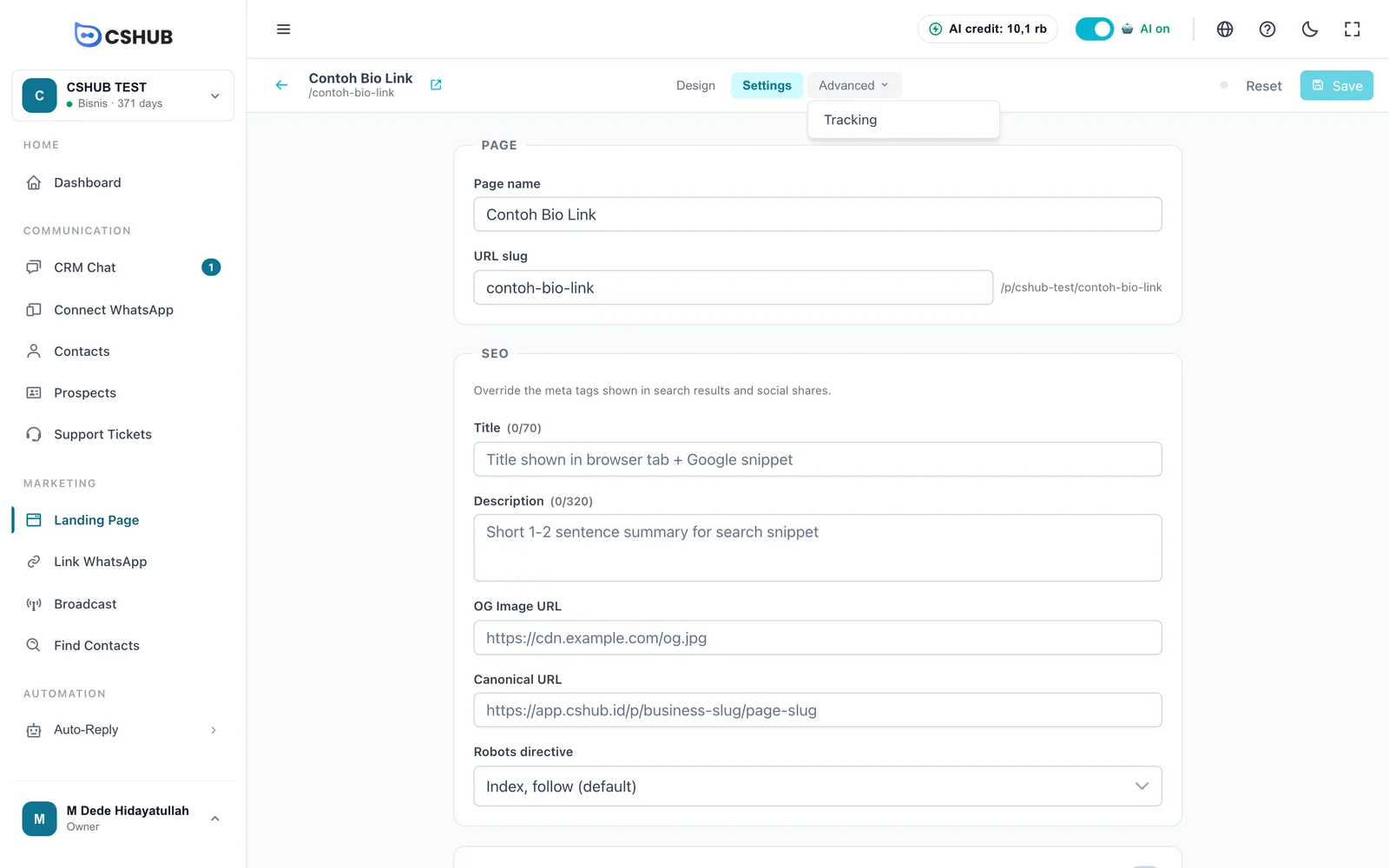
| Einstellungen | Seitenname, Slug und SEO |
| Erweitert | Tracking, bei Produktseiten außerdem Erfolgseite und Einbetten |
| Desktop / Tablet / Mobil | Ändert die Vorschaubreite der Arbeitsfläche |
| Rückgängig / Wiederholen | Die letzte Änderung zurücknehmen oder wiederholen |
| Speicherstatus | Gespeichert + Uhrzeit, Wird gespeichert… oder Nicht gespeicherte Änderungen. Änderungen werden 10 Sekunden nach deiner letzten Bearbeitung automatisch gespeichert |
| Speichern | Sofort speichern |
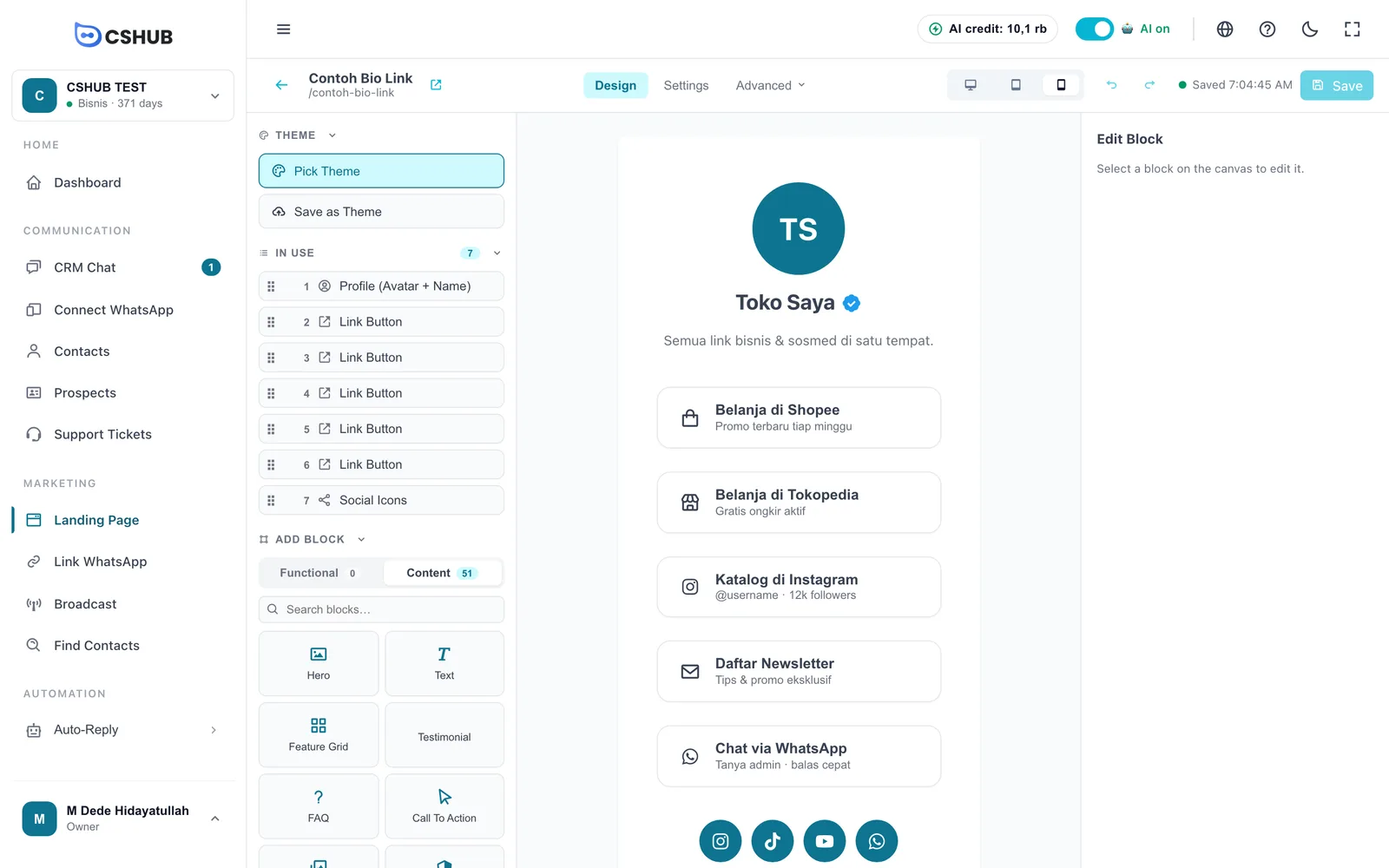
Blöcke hinzufügen und anordnen
Im linken Feld:
- In Verwendung – die Blöcke, die gerade auf der Seite sind, in ihrer Reihenfolge. Zieh am gepunkteten Griff, um sie umzusortieren.
- Block hinzufügen – die Blockbibliothek mit zwei Tabs:
- Funktional – Blöcke für Produktseiten, etwa Bestellformular, Produktübersicht, Bump-Angebot und Versandkostenrechner. Auf Seiten ohne Produkt ist dieser Tab leer.
- Inhalt – Inhaltsblöcke wie Held, Text, Feature-Raster, Kundenmeinung, FAQ, Handlungsaufforderung, Galerie, Video, Countdown, Garantie, Profil (Avatar + Name), Link Button, Soziale Icons, Trenner und mehr.
- Das Feld Blöcke suchen… findet einen Block schnell.
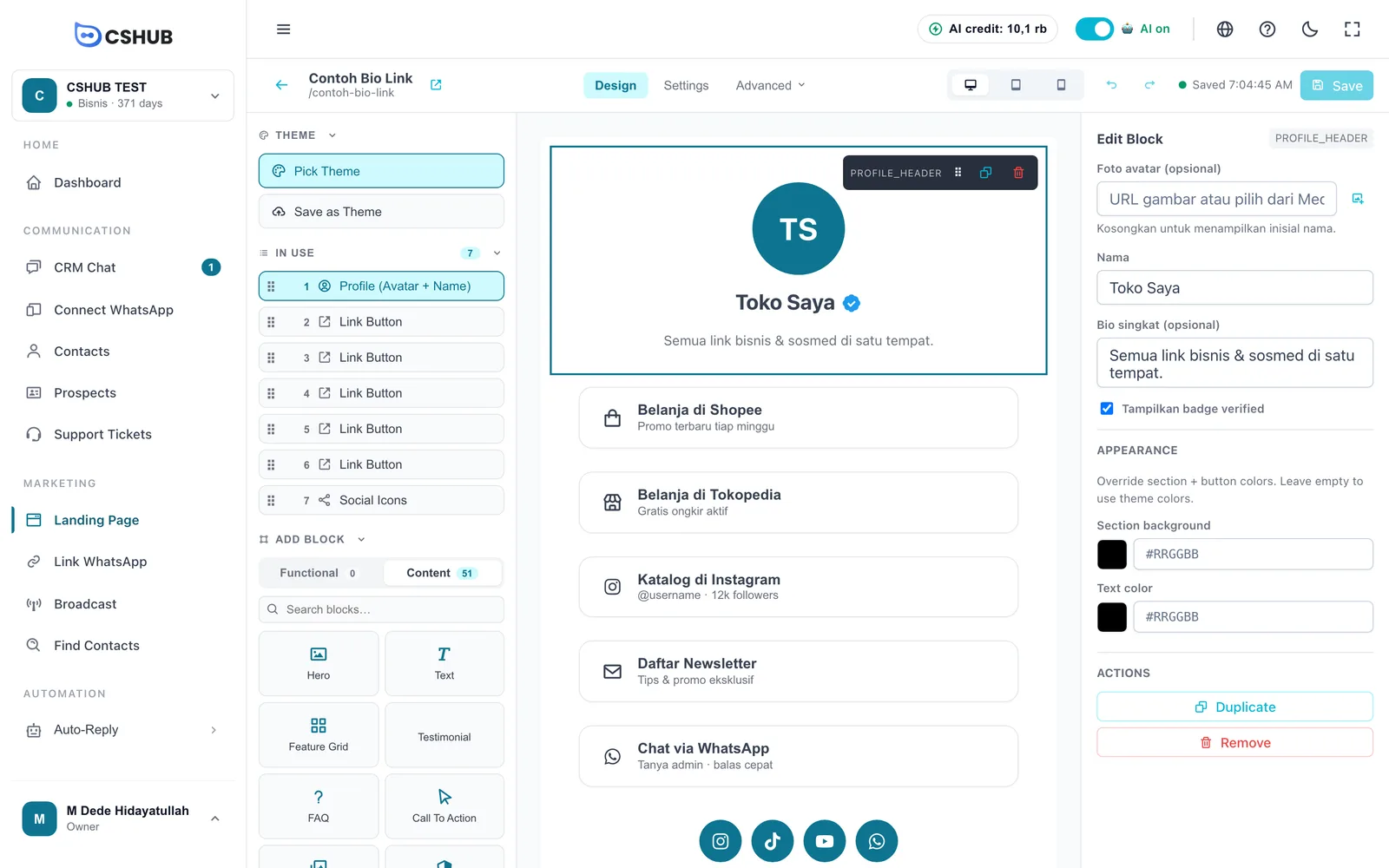
Klicke auf einen Block oder zieh ihn auf die Arbeitsfläche, um ihn hinzuzufügen.
Einen Block bearbeiten
Klicke auf einen Block auf der Arbeitsfläche. Er bekommt einen Rahmen mit einer kleinen Werkzeugleiste (ziehen, duplizieren, löschen), und das Feld Block bearbeiten rechts zeigt seine Felder.
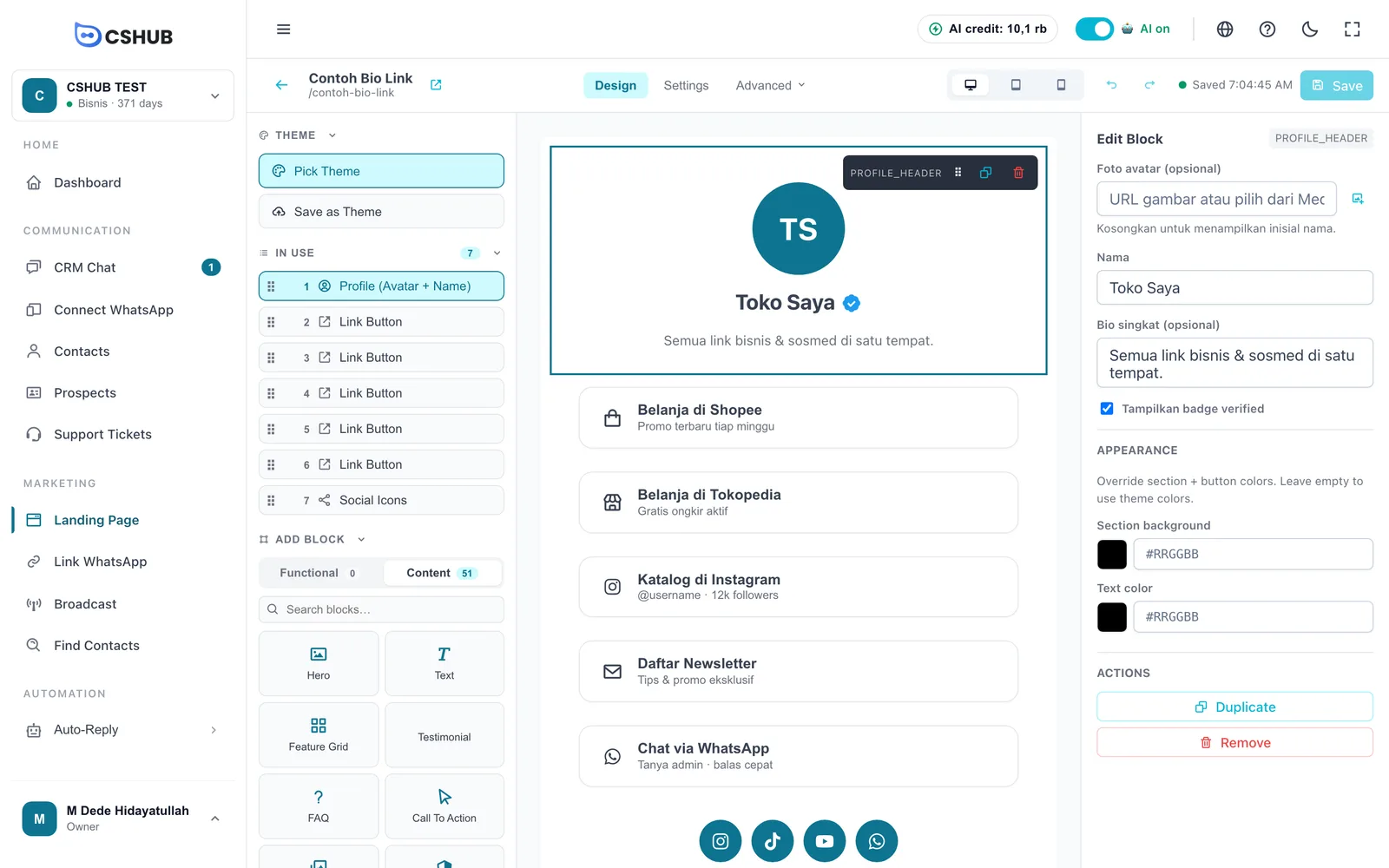
- Die Felder unterscheiden sich je nach Block – ein Foto, ein Titel, Text, ein Button-Link, FAQ-Fragen und so weiter.
- Erscheinungsbild – ändert Hintergrund- und Textfarbe nur dieses Blocks. Leer lassen, um dem Thema zu folgen.
- Bilder lassen sich aus dem Medienmanager wählen oder hochladen (JPG, PNG, WEBP, jeweils bis 3 MB).
- Duplizieren / Entfernen – den Block kopieren oder löschen.
- Auf Produktseiten haben manche Blöcke einen Button Mit AI generieren, der Texte aus deinen Produktdetails schreibt.
Gesperrte Blöcke auf Produktseiten
Die Blöcke Bestellformular und Produktübersicht sind auf Produktseiten Pflicht und lassen sich daher nicht entfernen.
Themen
- Thema wählen – öffnet die Themenliste. Wähle Nur Stil (Layout behalten, Farben & Typografie ändern) oder Layout + Stil ersetzen (alle Blöcke werden durch das Standardlayout des Themas ersetzt – der aktuelle Inhalt geht verloren). Produktseiten bieten zusätzlich Leere starten.
- Als Thema speichern – speichert Layout und Stil dieser Seite als eigenes Thema deines Unternehmens, um es auf anderen Seiten wiederzuverwenden.
Einstellungen
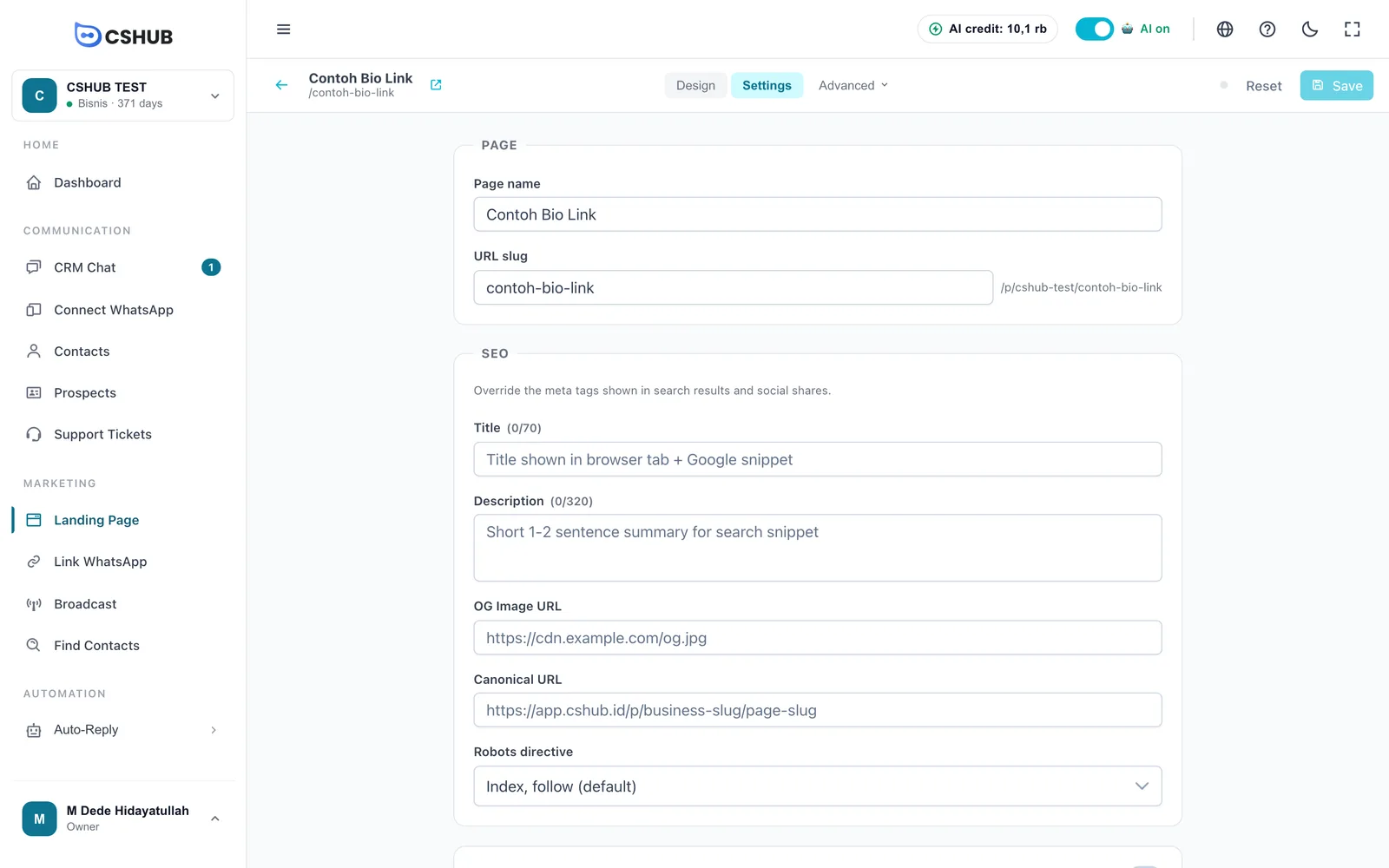
Der Tab Einstellungen steuert die Identität der Seite.
| Feld | Beschreibung |
|---|---|
| Seitenname | Interner Name der Seite |
| URL-Slug | Das Ende der öffentlichen Adresse. cshub prüft die Verfügbarkeit und schlägt eine Alternative vor, wenn er vergeben ist |
| WhatsApp-Nummer | (Produktseiten) wird genutzt, wenn die Erfolgseite zu WhatsApp weiterleitet |
| Versandkostenberechnung an der Kasse aktivieren | (Produktseiten) zeigt Versandkosten im Formular. Siehe Versand & Tarife |
| Titel | Titel im Browser-Tab und bei Google (max. 70 Zeichen) |
| Beschreibung | Kurzbeschreibung für Suchergebnisse (max. 320 Zeichen) |
| OG-Bild-URL | Das Bild, das erscheint, wenn der Link in sozialen Medien oder auf WhatsApp geteilt wird |
| Kanonische URL | Die Hauptadresse der Seite, falls dieselbe Seite unter mehreren Adressen erreichbar ist |
| Robots-Direktive | Suchmaschinen erlauben oder verbieten, die Seite zu indexieren |
| Benutzerdefiniertes Head-Skript | Optional. Füge zusätzlichen Code wie ein Verifizierungs-Tag ein. Mit Bedacht nutzen |
Tracking
Öffne Erweitert → Tracking, um Werbe-Pixel hinzuzufügen.
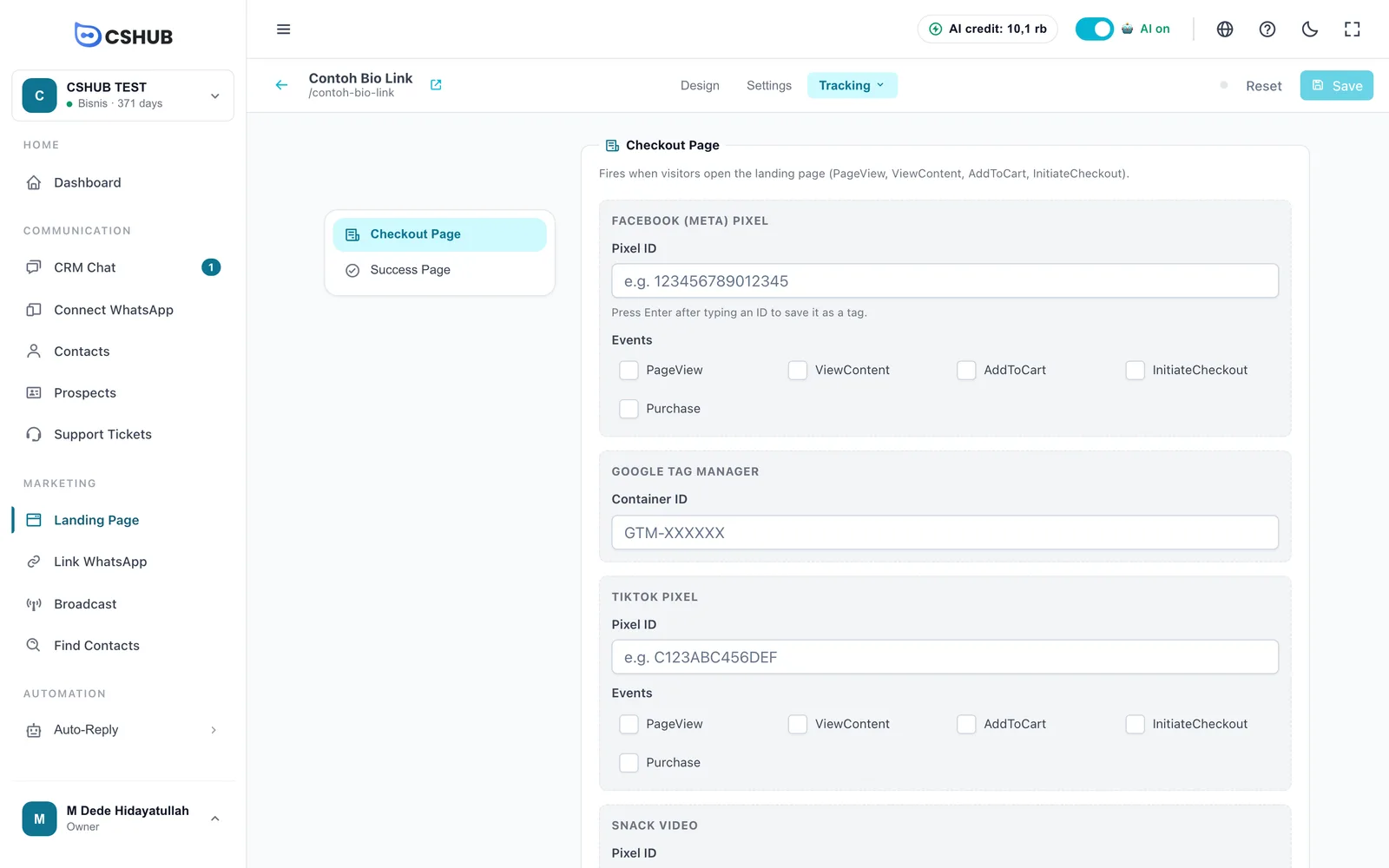
| Bereich | Wann er auslöst |
|---|---|
| Checkout-Seite | Wenn Besucher die Landing Page öffnen (PageView, ViewContent, AddToCart, InitiateCheckout) |
| Erfolgsseite | Nach einem erfolgreichen Kauf (Purchase) |
Fülle in jedem Bereich Facebook (Meta) Pixel, Google Tag Manager, TikTok-Pixel und/oder Snack Video aus. Tippe eine ID ein und drücke Enter, um sie als Tag zu speichern – eine Plattform kann mehrere IDs enthalten. Hake die gewünschten Ereignisse an und klicke dann auf Tracking speichern.
Erfolgseite (Produktseiten)
Öffne Erweitert → Erfolgseite, um festzulegen, was passiert, nachdem der Käufer auf Jetzt bestellen geklickt hat:
| Weiterleitung | Verhalten |
|---|---|
| Benutzerdefinierte Erfolgseite | Eine Dankesseite von cshub mit Bankdaten, einem optionalen Video und einer Nachricht pro Zahlungsart |
| Öffnet einen WhatsApp-Chat mit dem diensthabenden Agent oder, falls niemand Dienst hat, mit einer Standardnummer | |
| Rechnungsseite | Leitet zur Rechnungsseite für Online-Zahlung / virtuelles Konto weiter |
| Benutzerdefinierte URL | Leitet zu einer eigenen externen Adresse weiter |
Für die Benutzerdefinierte Erfolgseite kannst du den Kopftitel, einen Videolink, die anzuzeigenden Bankkonten (aus den Unternehmenseinstellungen) und Nachrichten für Banküberweisung, Nachnahme und E-Payment festlegen.
Einbetten (Produktseiten)
Öffne Erweitert → Einbetten, um die Seite in eine andere Website einzubauen:
- Vollständige Seite – alle Blöcke in einem iframe.
- Nur Formular – nur das Bestellformular, ideal für Pop-ups oder kleine Widgets.
Lege Breite und Höhe des iframes fest, wähle, welche Elemente erscheinen (Zahlungsmethoden-Auswahl, Footer, Preis, Bump-Angebot), und klicke dann auf Snippet kopieren.
Tipps
- Fülle Titel, Beschreibung und OG-Bild aus, damit der Link beim Teilen auf WhatsApp und in sozialen Medien ansprechend aussieht.
- Prüfe die Vorschau Mobil – die meisten Besucher öffnen Seiten auf dem Handy.
- Füge für Anzeigen Pixel unter Tracking hinzu oder lass die Anzeige auf einen WhatsApp-Link verweisen, wenn Besucher sofort chatten sollen.
- Bestellungen von Produktseiten landen unter Bestellungen, und unvollendete Checkouts kannst du unter Abgebrochene Warenkörbe nachverfolgen.