
CRM-Chat (Posteingang)
Der CRM-Chat ist der gemeinsame Posteingang, in dem jeder Kundenchat aus WhatsApp, Telegram, Instagram, Messenger und dem Livechat deiner Website in einer Liste landet, damit das ganze CS-Team sieht, wer auf eine Antwort wartet, um wen sich die KI kümmert und wen noch niemand übernommen hat.
Öffne in der Seitenleiste unter Kommunikation den Eintrag CRM-Chat. Die Zahl neben dem Menü ist die Anzahl deiner ungelesenen Chats.
Der Aufbau mit drei Bereichen
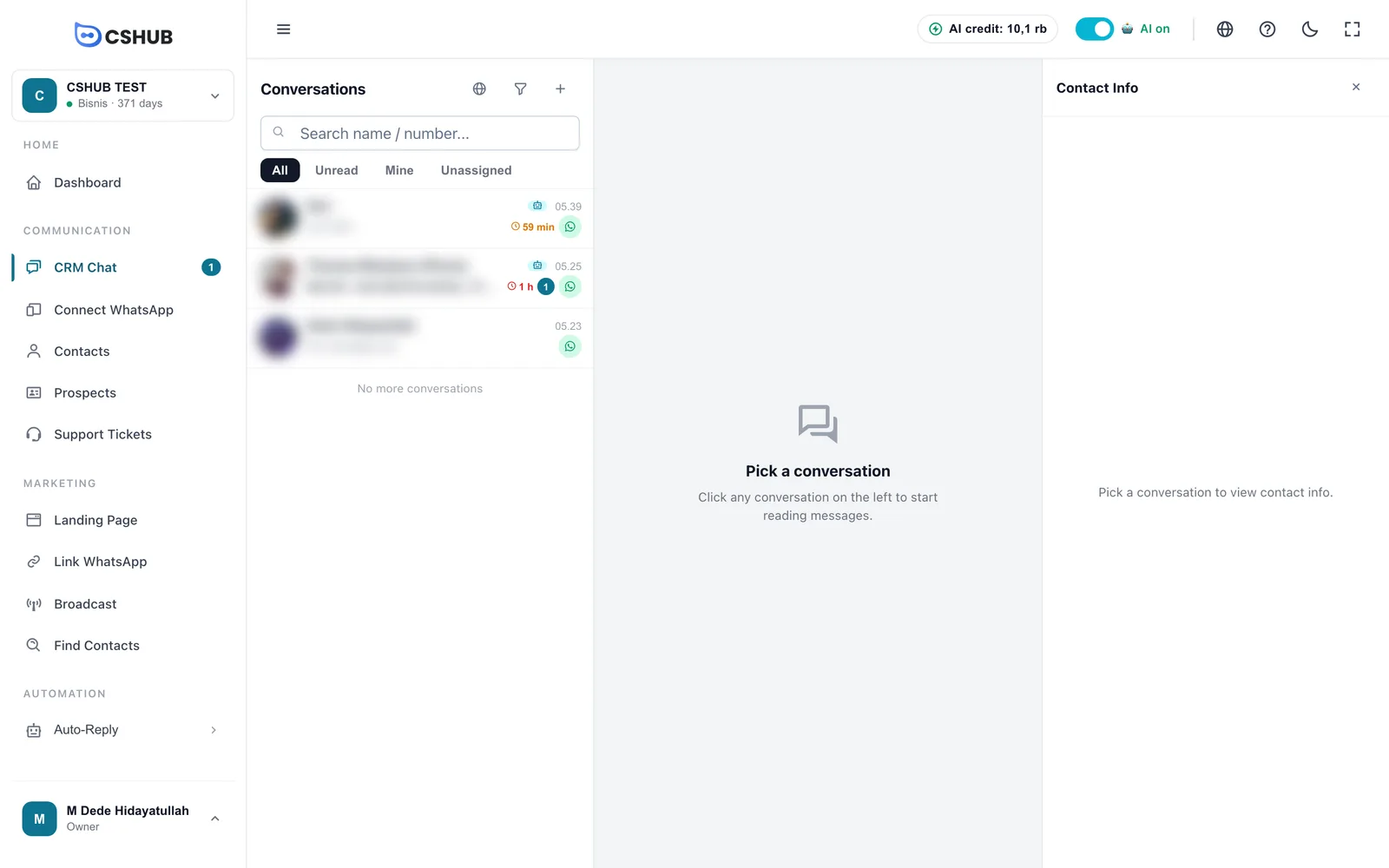
| Bereich | Was er enthält |
|---|---|
| Konversationen (links) | Alle Chats, dazu Suche, Tabs und Filter |
| Chat (Mitte) | Die Nachrichten des ausgewählten Gesprächs und das Antwortfeld. Siehe Auf Gespräche antworten |
| Kontaktinfos (rechts) | Kundendaten, Labels, Pipeline, Bestellungen, Follow-ups und weitere Aktionen. Schließe den Bereich mit dem Button × |
Ist noch kein Kanal verbunden, zeigt die Liste Zuerst WhatsApp verbinden – klicke auf den Button, um direkt zu WhatsApp (QR scannen) zu gelangen.
Die Gesprächsliste lesen
Jede Zeile gibt dir eine kurze Zusammenfassung, damit du weißt, was du zuerst beantworten solltest:
| Kennzeichen | Bedeutung |
|---|---|
| Foto / Initialen | Das Profilfoto der Kundin oder des Kunden oder, falls keins vorhanden ist, das Kanalsymbol |
| Name | Der Kontaktname; ist er leer, wird die Nummer angezeigt |
| Roboter-Symbol | Die KI antwortet in diesem Chat |
| Du | Du bearbeitest diesen Chat |
| Personen-Symbol | Eine andere CS-Person bearbeitet diesen Chat |
| Zeit | Uhrzeit der letzten Nachricht |
| Nachrichtenvorschau | Die letzte Nachricht. Medien erscheinen als Bild, Video, Sprachnachricht, Dokument, Sticker oder Standort |
| Wartezeit (Uhrsymbol) | Wie lange die Kundschaft schon auf eine Antwort wartet, z. B. 12 Min., 1 Std., 2 T. Wird nach 15 Minuten orange und nach 1 Stunde rot |
| Phasen-Chip | Die Pipeline-Phase des Kontakts in der Farbe der Phase. Siehe Interessenten & Pipeline |
| Label-Chip | Das erste Label des Gesprächs (mit der Maus darüberfahren, um alle zu sehen) |
| Runde Zahl | Anzahl der ungelesenen Nachrichten |
| Gelöst / Blockiert | Gesprächsstatus, wenn es als gelöst oder blockiert markiert wurde |
| Kanalsymbol | Woher der Chat kam: WhatsApp, Telegram, Instagram, Messenger oder Livechat |
Die Liste aktualisiert sich live – neue Nachrichten springen ohne Neuladen nach oben. Scrolle nach unten, um ältere Gespräche zu laden; am Ende der Liste steht Keine weiteren Konversationen.
Verbindung abgebrochen?
Siehst du Verbindung wird hergestellt... oder Echtzeitverbindung verloren, erscheinen neue Nachrichten nicht von selbst. Klicke auf Erneut versuchen oder lade die Seite neu.
Schnell-Tabs
Die vier Tabs unter dem Suchfeld sortieren die Liste mit einem Klick:
| Tab | Zeigt |
|---|---|
| Alle | Alle Gespräche, die du sehen darfst |
| Ungelesen | Nur Chats mit ungelesenen Nachrichten |
| Meine | Chats, die dir zugewiesen sind |
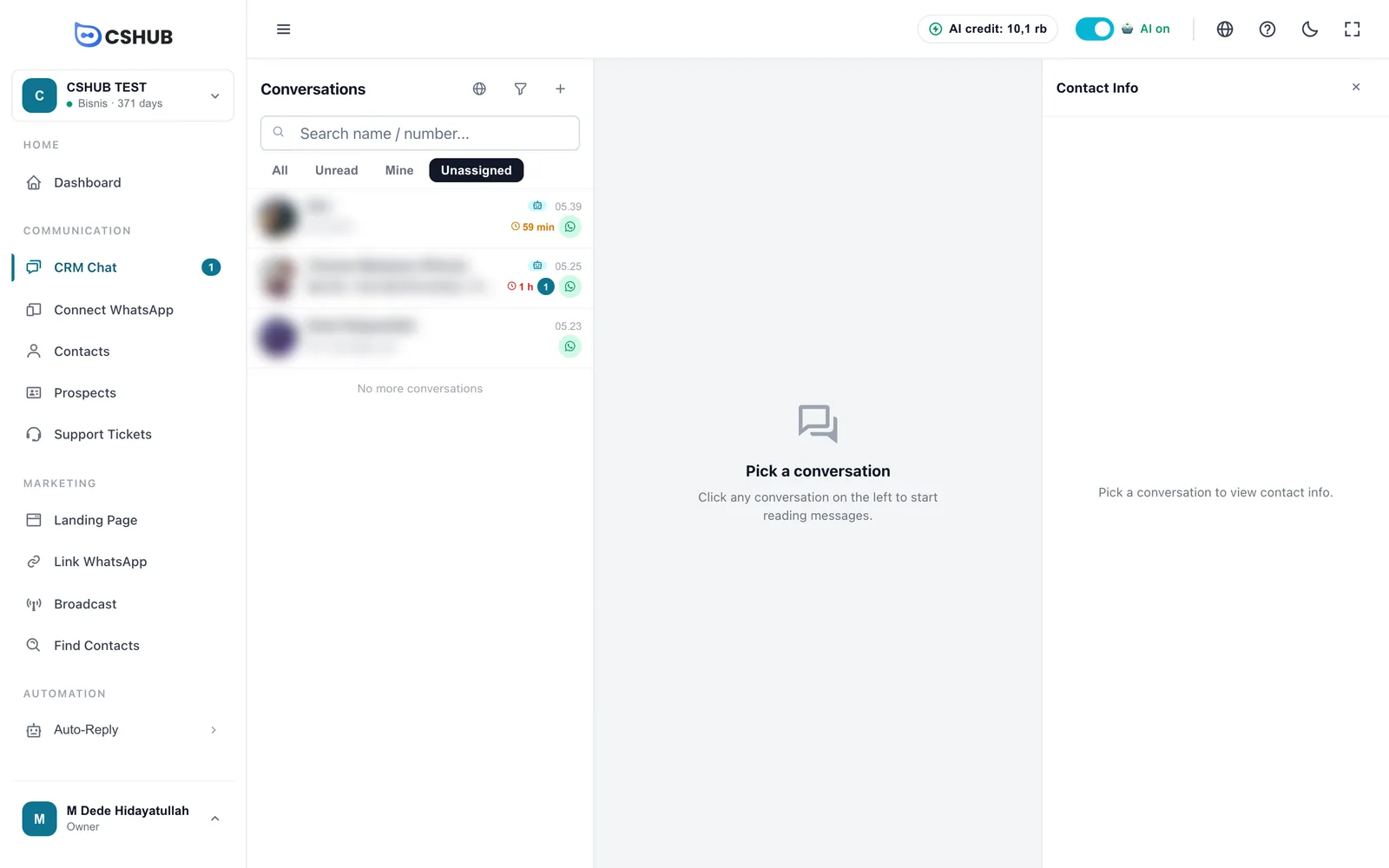
| Nicht zugewiesen | Die Warteschlange der Chats, die noch keine CS-Person übernommen hat |
Eine einfache Routine für CS
Beginne deine Schicht mit Nicht zugewiesen, übernimm den Chat, der am längsten wartet, und wechsle dann zu Meine, um die Chats weiterzuführen, die schon dir gehören.
Suchen
Tippe einen Namen oder eine Nummer in Name / Nummer suchen.... Die Ergebnisse filtern sich während des Tippens.
Sobald im Feld Text steht, erscheint der Schalter In Nachrichteninhalt suchen. Schalte ihn ein, um im Nachrichtentext zu suchen, nicht nur in Namen und Nummern – praktisch für eine Bestellnummer oder ein Produktstichwort. Diese Suche ist etwas langsamer.
Klicke im Suchfeld auf ×, um es zu leeren.
Kanalfilter
Das Globus-Symbol neben dem Titel Konversationen wählt, welcher Kanal angezeigt wird:
| Option | Zeigt |
|---|---|
| Alle Kanäle | Alle Chats |
| WhatsApp Persönlich | WhatsApp-Nummern, die per QR-Scan verbunden sind |
| WhatsApp Business | Nummern der offiziellen WhatsApp Business API |
| Telegram | Telegram-Bots |
| Instagram-DMs | |
| Messenger | Nachrichten aus Facebook Messenger |
| Live Chat | Das Widget deines Website-Livechats |
Erweiterter Filter
Das Trichter-Symbol öffnet den Erweiterten Filter für feinere Filterung.
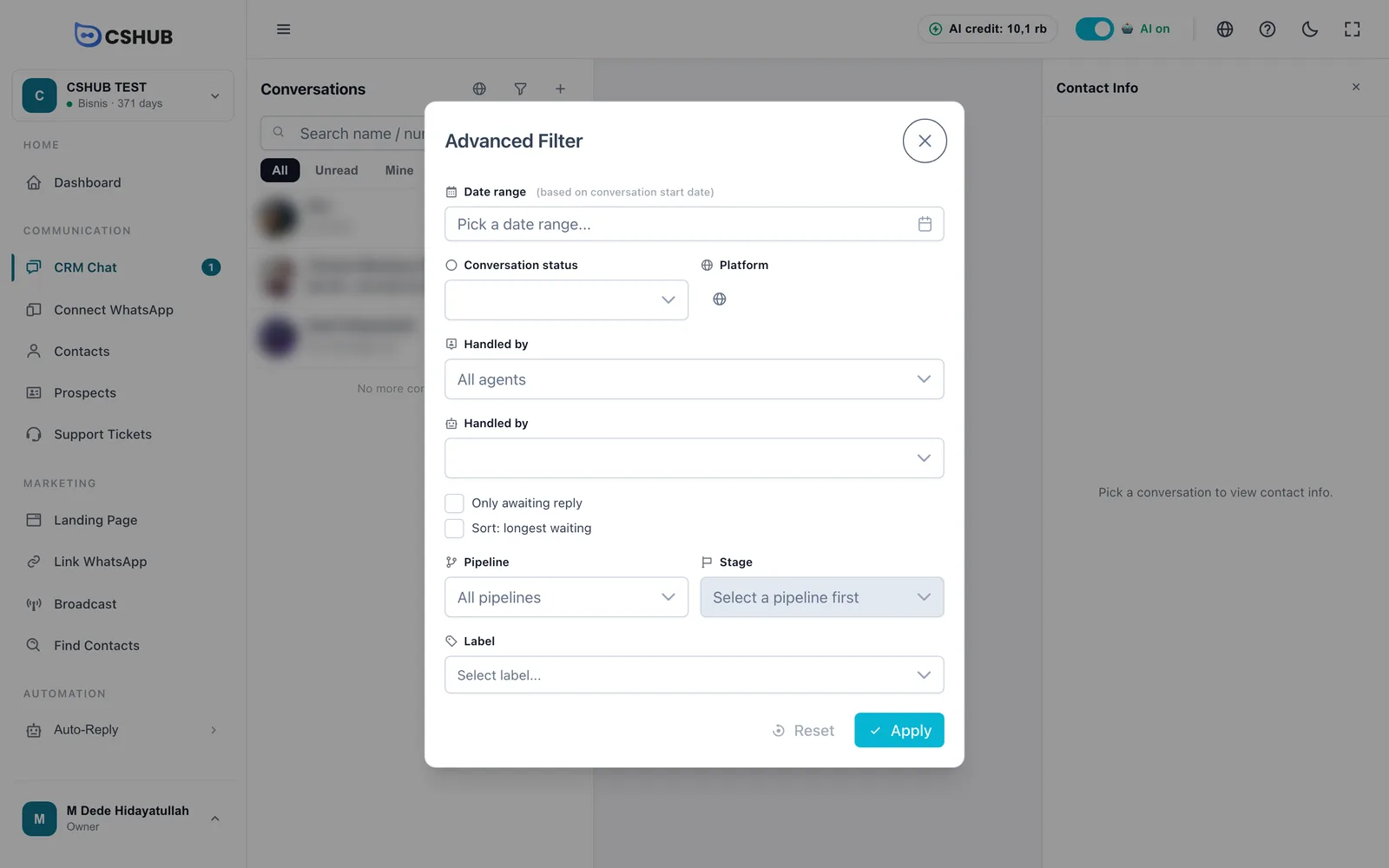
| Feld | Beschreibung |
|---|---|
| Datumsbereich | Filtert nach dem Datum, an dem das Gespräch begann |
| Konversationsstatus | Alle Status, Offen, Gelöst oder Blockiert |
| Plattform | Wie der Kanalfilter oben |
| Bearbeitet von (Agent) | Ein bestimmter Agent. Ist die Liste leer, füge zuerst Teammitglieder unter Team, CS & Rollen hinzu |
| Bearbeitet von (KI / Ich / Andere CS) | Alle, AI (die KI antwortet), Ich oder Andere CS |
| Nur wartende Chats | Chats, deren letzte Nachricht von der Kundschaft kam und noch nicht beantwortet wurde |
| Sortieren: längste Wartezeit | Setzt den Chat, der am längsten wartet, ganz nach oben |
| Pipeline und Phase | Kontakte in einer bestimmten Pipeline und Phase. Wähle zuerst die Pipeline, dann die Phase |
| Bezeichnung | Ein oder mehrere Chat-Labels. Labels werden unter Daten & Vorlagen → Chat-Labels angelegt |
Der Button Anwenden zeigt, wie viele Filter du gewählt hast, z. B. Anwenden (3). Zurücksetzen löscht alles.
Aktive Filter erscheinen dann als kleine Chips unter dem Suchfeld (z. B. Kanal: …, Bestimmte CS, Labels (2), Phase, Zeitraum). Klicke auf das × eines Chips, um einen Filter zu entfernen, oder auf Alle Filter löschen, um alle zu entfernen.
Ein neues Gespräch beginnen
Du kannst einer Kundin oder einem Kunden zuerst schreiben, statt zu warten. Klicke auf den Button + neben dem Titel Konversationen.
Mit einem bestehenden Kontakt
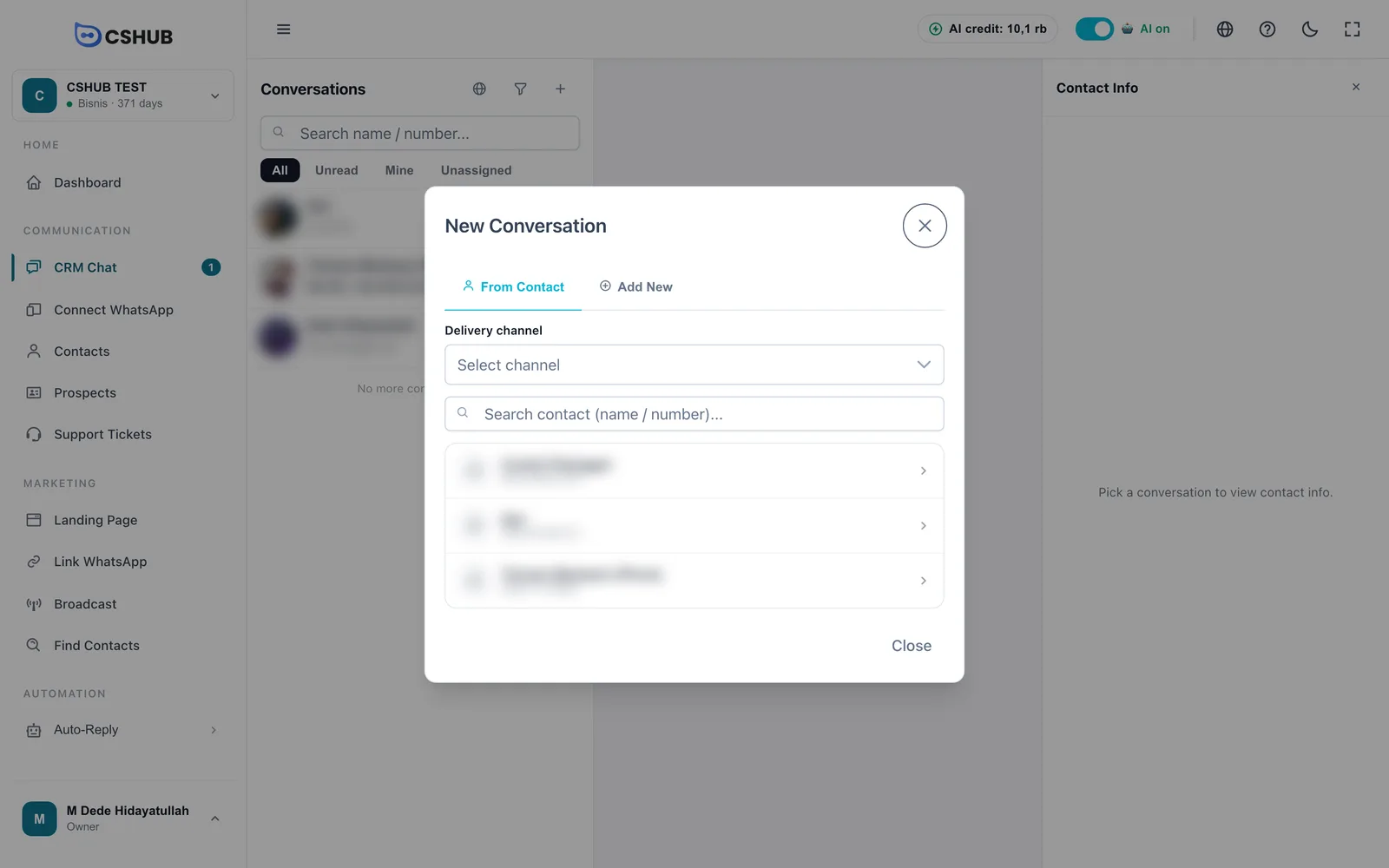
- Wähle den Lieferkanal.
- Suche den Kontakt nach Name oder Nummer und klicke ihn an.
- Das Gespräch öffnet sich im mittleren Bereich, bereit für deine Nachricht.
Hast du mit diesem Kontakt schon ein Gespräch, öffnet cshub dieses wieder, statt ein neues anzulegen. Das erste verfügbare Gerät für diesen Kanal wird automatisch gewählt.
Mit einer neuen Nummer
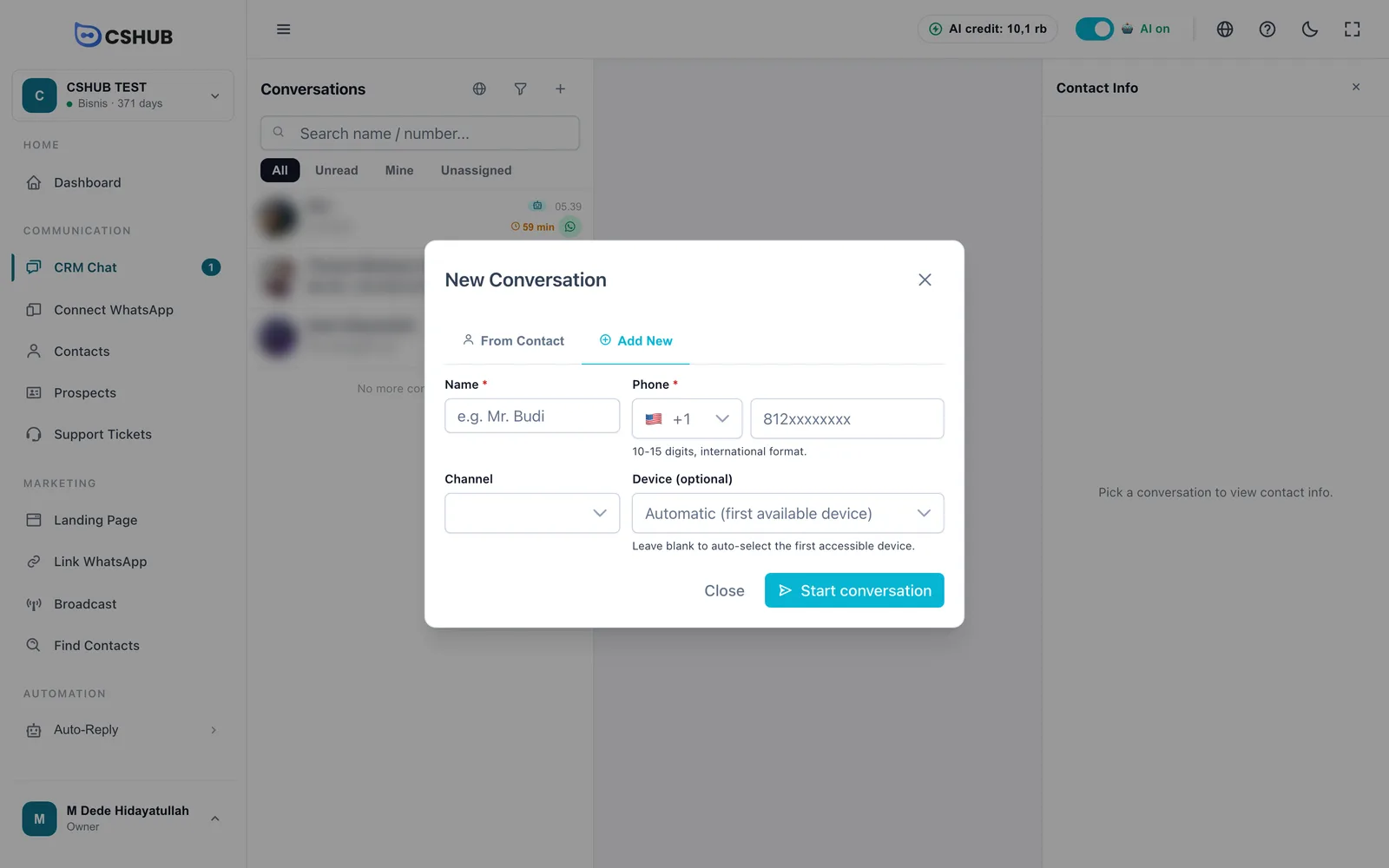
| Feld | Beschreibung |
|---|---|
| Name | Pflicht, bis zu 255 Zeichen. Ein neuer Kontakt wird unter diesem Namen gespeichert |
| Telefon | Pflicht, 10–15 Ziffern. Wähle die Ländervorwahl und tippe dann die Nummer |
| Kanal | Der Kanal, über den gesendet wird |
| Gerät (optional) | Die sendende Nummer bzw. das sendende Konto. Leer lassen, um das erste Gerät zu nutzen, auf das du Zugriff hast |
Klicke auf Unterhaltung starten.
Zuerst schreiben über die WhatsApp Business API
Bei der offiziellen WhatsApp Business API erlaubt Meta freie Nachrichten nur innerhalb von 24 Stunden nach der letzten Nachricht der Kundschaft. Außerhalb dieses Fensters ist die Kundschaft nur mit einer von Meta genehmigten Nachrichtenvorlage erreichbar. Siehe Offizielle WhatsApp Business API.
Wer welche Chats sieht
- Inhaber und Admins sehen jedes Gespräch im Unternehmen.
- Mitglieder des CS-Teams können auf Chats bestimmter Geräte oder nur auf ihnen zugewiesene Chats beschränkt werden. Das stellst du unter Team, CS & Rollen und in den Einstellungen des jeweiligen Geräts ein.
- Neue Chats können über die Geräteeinstellungen automatisch an CS verteilt werden (Round Robin usw.), z. B. unter WhatsApp (QR scannen).
Siehst du Kein Zugriff, bitte den Inhaber, deiner Rolle die Berechtigung für den CRM-Chat zu geben. Paket nicht aktiv bedeutet, dass das Paket des Unternehmens aktiviert werden muss – siehe Abrechnung & Pakete.
Nächste Schritte
- Auf Gespräche antworten – das Antwortfeld, die Übernahme von der KI und der Bereich Kontaktinfos.
- Schnellantworten – speichere Antworten, die du oft tippst.
- Unbeantwortete Chats – ein Bericht über liegen gebliebene Chats.
- AI Agent – lass die KI Chats rund um die Uhr beantworten.